Corsair K65 PRO MINI Handbuch
- 1 LIEFERUMFANG
- 2 DIE TASTATUR KENNENLERNEN
- 3 EINRICHTUNG DER TASTATUR
- 4 WERKSEINSTELLUNGEN WIEDERHERSTELLEN
- 5 VERBINDUNG MIT SONY PLAYSTATION HERSTELLEN
- 6 SOFTWAREMODUS
- 7 HARDWAREMODUS
- 8 ABTASTRATEN ANPASSEN
- 9 AXON HYPER-PROCESSING TECHNOLOGY
- 10 HARDWARE-BELEUCHTUNGSSTEUERUNG
- 11 STEUERUNGS-TASTENKOMBINATIONEN
- 12 STANDARD-TASTENKOMBINATIONEN
- 13 SONDERFUNKTIONEN
- 14 CORSAIR-LOGO- UND G-TASTEN-TASTENKOMBINATIONEN
- 15 MAKROAUFZEICHNUNG
- 16 Referenzen
- 17 Anleitung herunterladen
- 18 In anderen Sprachen
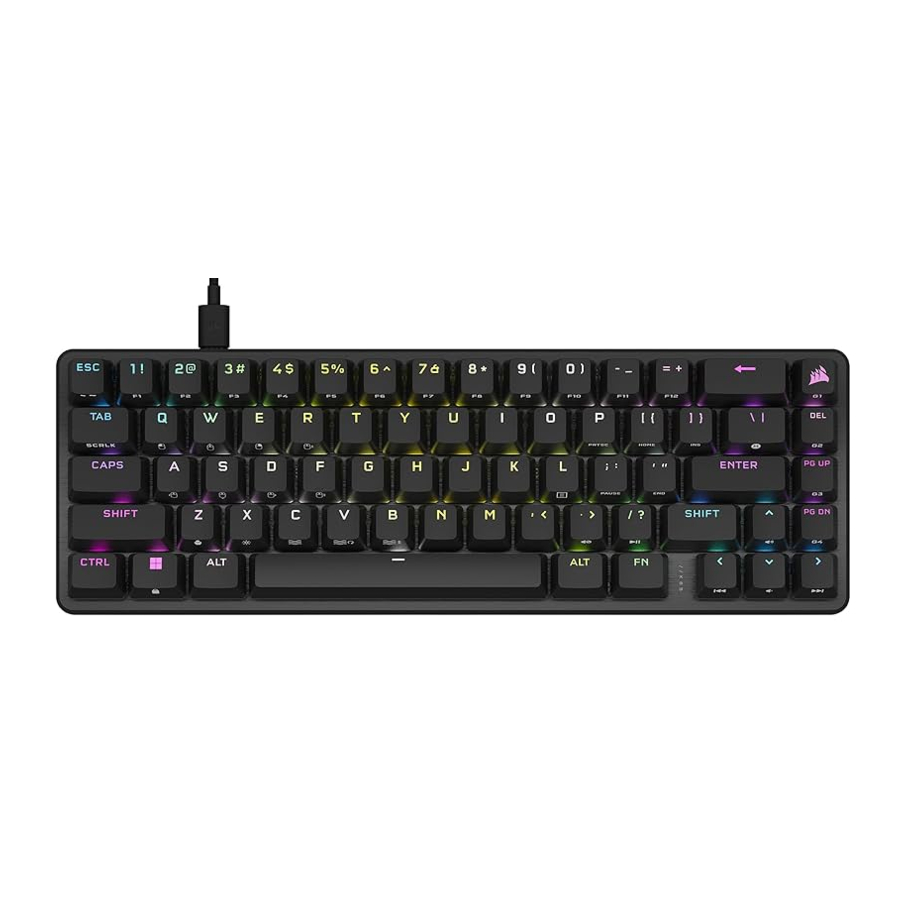
LIEFERUMFANG
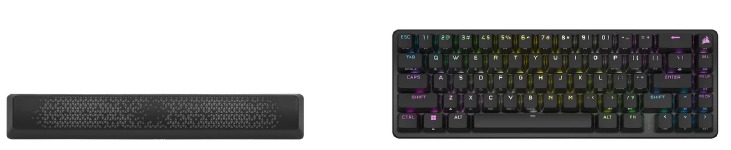
DIE TASTATUR KENNENLERNEN

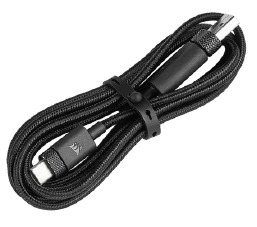
- USB TYPE-C ZU TYPE-A KABEL
- OPTIONALE LEUCHTENDE LEERTASTE
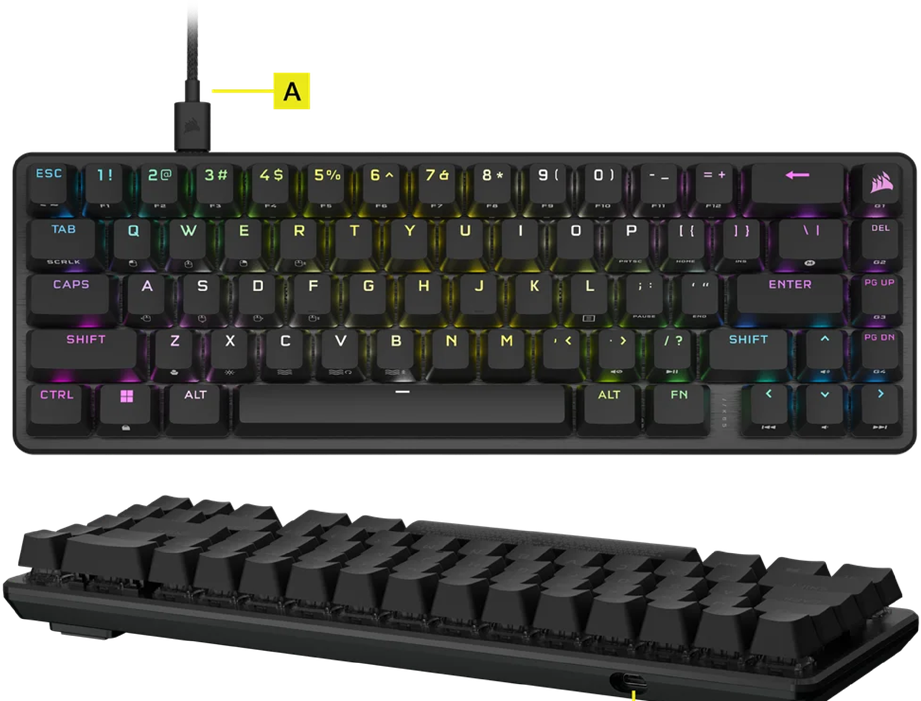
- USB TYPE-C ANSCHLUSS
EINRICHTUNG DER TASTATUR
Verbinden Sie das USB-Kabel (A) mit dem USB Type-C Anschluss (C) der Tastatur und einem verfügbaren USB 3.0 oder besseren Type-A Anschluss an einem kompatiblen Gerät, einschließlich:
| Windows PC® | Apple Mac® | Microsoft Xbox One* Microsoft Xbox Series X | S* | Sony Playstation 4** Sony Playstation 5** |
*Die Tastatur ist sofort kompatibel, siehe corsair.com/xbox-support für weitere Informationen.
**Siehe Abschnitt „Verbindung zu Sony PlayStation herstellen“.
WERKSEINSTELLUNGEN WIEDERHERSTELLEN
Halten Sie die ESC-Taste gedrückt, während Sie das USB-Kabel (A) an Ihr System anschließen, und lassen Sie die ESC-Taste nach zwei Sekunden los. Die Tastatur schaltet sich dann normal ein und wird auf die Werkseinstellungen zurückgesetzt.
VERBINDUNG MIT SONY PLAYSTATION HERSTELLEN
| Tastenkombination | Funktion | Tastenanzeige |
FN + (5 Sek. gedrückt halten) | In den PlayStation-Modus wechseln | Blinkt weiß (5 Sek.) dann durchgehend weiß |
| Zurück zum Standardmodus wechseln | Pulsiert weiß (6 Sek.) |
SOFTWAREMODUS
Wenn iCUE ausgeführt wird, arbeitet die Tastatur im Softwaremodus und wird von iCUE gesteuert.
Laden Sie iCUE von corsair.com/downloads herunter und installieren Sie es auf einem Windows PC oder Apple Mac, um alle Ihre CORSAIR iCUE-kompatiblen Produkte in einer einzigen Oberfläche zu verbinden und Ihnen die vollständige Kontrolle über alles von der Beleuchtung bis zu leistungsstarken Makros zu ermöglichen.

HARDWAREMODUS
Wenn iCUE nicht ausgeführt wird oder die Tastatur an ein Gerät angeschlossen ist, das iCUE nicht unterstützt, arbeitet die Tastatur im Hardwaremodus, der auf dem internen Speicher abgelegte Profile und Einstellungen verwendet.
Mit iCUE und der AXON Hyper-Processing Technology können Sie so viele benutzerdefinierte Profile erstellen, wie auf den 8 MB internen Speicher passen. Jedes Profil kann komplexe Hintergrundbeleuchtungseffekte (bis zu 20 Ebenen), Aktionen & Makros und Einstellungen speichern.*
*Die Anzahl der Beleuchtungsebenen pro Profil und die Gesamtzahl der Profile, die im internen Speicher abgelegt werden können, variiert je nach Komplexität.
ABTASTRATEN ANPASSEN
Um die Abtastraten Ihrer Tastatur anzupassen, gehen Sie zu den iCUE-Geräteeinstellungen und wählen Sie bis zu 8.000 Hz Hyper-Polling mit CORSAIR AXON. Die Standardeinstellung ist 1.000 Hz.
*Abtastraten über 1.000 Hz werden von Xbox- oder PlayStation-Konsolen nicht unterstützt.
AXON HYPER-PROCESSING TECHNOLOGY
CORSAIR AXON bietet ein leistungsstarkes und reaktionsschnelles Tastaturerlebnis mit:

- Hyperschnelle Tastenanschlagserkennung und -verarbeitung
- Bis zu 8.000 Hz Hyper-Polling (einstellbar in den iCUE-Geräteeinstellungen)
- Bis zu 20 Ebenen interner Beleuchtungseffekte (programmierbar in iCUE pro Profil)
HARDWARE-BELEUCHTUNGSSTEUERUNG
Die Beleuchtungseffekte der Tastatur können über die unten aufgeführten integrierten Tastenkombinationen gesteuert werden, wenn iCUE nicht ausgeführt wird oder die Tastatur an ein Gerät angeschlossen ist, das iCUE nicht unterstützt.
| Tastenkombination | Funktion | Hinweise |
FN + | Helligkeit ändern | Passt die Helligkeit der Hintergrundbeleuchtung in 20%-Schritten an |
FN +  | Beleuchtungseffekt ändern | Wasserfarbe -> Spiralregenbogen -> Regen -> Regenbogenwelle -> Visier -> Tippbeleuchtung (pro Taste) -> Tippbeleuchtung (Welle) -> Farbverschiebung -> Farbimpuls -> Farbwelle -> Statische Farbe (8 Farben) |
FN +  (2 Sek. gedrückt halten) | Beleuchtungseffekt auf Standardeinstellung zurücksetzen | |
FN +  | Richtung des Beleuchtungseffekts ändern | Nur bei ausgewählten Effekten verfügbar |
FN +  | Geschwindigkeit des Beleuchtungseffekts ändern | Nur bei ausgewählten Effekten verfügbar |
STEUERUNGS-TASTENKOMBINATIONEN
Audio und Medien
| Tastenkombination | Funktion |
FN +  | Stummschalten |
FN +  | Wiedergabe / Pause |
FN +  | Lautstärke erhöhen |
FN +  | Lautstärke verringern |
FN +  | Vorheriger Titel |
FN +  | Nächster Titel |
Mauszeiger
| Tastenkombination | Funktion |
FN +  | Zeiger nach oben bewegen |
FN +  | Zeiger nach links bewegen |
FN +  | Zeiger nach unten bewegen |
FN +  | Zeiger nach rechts bewegen |
FN +  | Linksklick |
FN +  | Rechtsklick |
FN +  | Zeigergeschwindigkeit erhöhen |
FN +  | Zeigergeschwindigkeit verringern |
STANDARD-TASTENKOMBINATIONEN
| Tastenkombination | Funktion |
| FN + Zifferntaste | F1 - F12 |
| FN + P | Bildschirm drucken |
| FN + [ | Home |
| FN + ] | Einfügen |
FN +  | Menü |
| FN +; | Pause |
| FN + ' | Ende |
| FN + Esc | ' |
| FN + Shift + Esc | ~ |
SONDERFUNKTIONEN
| Tastenkombination | Funktion | Hinweise |
FN +  | Profil wechseln | Z-Taste ändert Farbe je nach Profil |
| FN + | Win-Sperre | Win-Taste wird rot |
| FN + Tab | Rollsperre | Tab-Taste wird rot |
| Caps | Feststelltaste | Feststelltaste wird rot |
CORSAIR-LOGO- UND G-TASTEN-TASTENKOMBINATIONEN
| Tastenkombination | Funktion |
 | Benutzerprogrammierbare Makrotaste |
| FN + | G1 benutzerprogrammierbare Makrotaste |
| FN + G2 | G2 benutzerprogrammierbare Makrotaste |
| FN + G3 | G3 benutzerprogrammierbare Makrotaste |
| FN + G4 | G4 benutzerprogrammierbare Makrotaste |
MAKROAUFZEICHNUNG
Makros können jederzeit über den unten beschriebenen Vorgang aufgezeichnet werden. Im Hardwaremodus werden Ihre Makros im internen Speicher abgelegt, im Softwaremodus werden Ihre Makros im aktuellen iCUE-Profil gespeichert.
| Makro-Aufzeichnungsprozess | FN +  gedrückt halten (2 Sekunden) gedrückt halten (2 Sekunden) | > |  Tasten zum Aufzeichnen drücken Tasten zum Aufzeichnen drücken | > | FN + drücken drücken | > | Beliebige Taste oder FN + Tastenkombination zum Speichern drücken |
Aufzeichnungsanzeige | Pulsiert Rot | > | Blinkt Rot | Schnell Rot blinkend | FN + gedrückt halten zum Abbrechen gedrückt halten zum Abbrechen(2 Sekunden) | ||
| Makro-Löschvorgang | FN +  gedrückt halten (2 Sekunden) gedrückt halten (2 Sekunden) | > | FN + drücken drücken | > | Beliebige Taste oder FN + Tastenkombination zum Speichern drücken | Aufzeichenbare Tasten:
Makros können aufgezeichnet werden auf:
| |
Aufzeichnungsanzeige | Pulsiert Rot | > | Schnell Rot blinkend | FN + gedrückt halten zum Abbrechen gedrückt halten zum Abbrechen(2 Sekunden) |
*Hotkeys können nicht durch interne Makro-Aufzeichnung überschrieben werden
HINWEIS: Das Speichern eines Makros auf einer Taste oder einer bestehenden Tastenkombination überschreibt diese Funktion, bis sie gelöscht wird.
Referenzen

Anleitung herunterladen
Hier können Sie die vollständige PDF-Version des Handbuchs herunterladen. Sie kann zusätzliche Sicherheitsanweisungen, Garantieinformationen, FCC-Regeln usw. enthalten.
Corsair K65 PRO MINI Handbuch herunterladen


