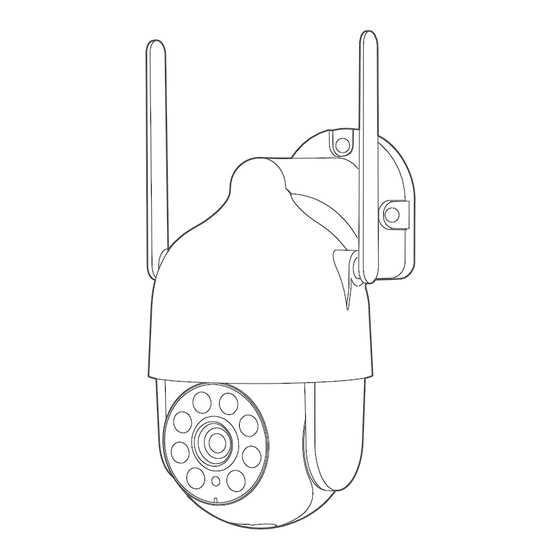
Jennov H Serie Schnellstartanleitung
Überwachungskamera aussen wlan
Inhaltsverzeichnis
Quicklinks
Überwachungskamera Aussen Wlan
Schnellstartanleitung
Ivor der Installation oder Verwendung von Überwachungskameras, Bitte lesen Sie die Bedienungsanleitung
sorgfältig durch. bitte legen Sie das Handbuch an einen sicheren Ort, So können Sie es lesen, wenn nötig.
Bitte vor Gebrauch sorgfältig lesen.
www.jennov.com
support@jennov.com
U.S Hotline: +13239021978
Support
Support
: support@jennov.com
: support@jennov.com
H-Serie
Kontaktieren Sie uns online.
H.2023.018.D
Inhaltsverzeichnis

Verwandte Anleitungen für Jennov H Serie

Inhaltszusammenfassung für Jennov H Serie
- Seite 1 Support Support : support@jennov.com : support@jennov.com Überwachungskamera Aussen Wlan Schnellstartanleitung H-Serie Kontaktieren Sie uns online. Ivor der Installation oder Verwendung von Überwachungskameras, Bitte lesen Sie die Bedienungsanleitung sorgfältig durch. bitte legen Sie das Handbuch an einen sicheren Ort, So können Sie es lesen, wenn nötig.
-
Seite 2: Inhaltsverzeichnis
Support : support@jennov.com Katalog Deutsch Verpackungsinhalt Produktübersicht Kamera installieren Konto erstellen Verbindung über QR-Code Verbindung über Hotspot Funktionseinführung und -einstellung Informationen zur Version Client-Ansicht Garantietipps... -
Seite 3: Verpackungsinhalt P
Support : support@jennov.com Verpackungsinhalt Kamera Schraubensatz Netzadapter Aufkleber Warnaufkleber Benutzerhandbuch Suchen Sie im Apple Store oder in Google Play nach “Ajcloud”, um die App herunterzuladen. ·Vom Google Play ·Vom Apple-Store ·oder scannen Sie den folgenden QR-Code App herunterladen (IOS/Android) - 01 -... -
Seite 4: Produktübersicht P
Support : support@jennov.com Produktübersicht Antenne Infrarotlampe Linse Mikrofon Umgebungslichtsensor LED-Lampe Micro-SD-Kartenschlitz Reset-Taste VORSICHT: Bitte legen Sie die Micro-SD-Karte gemäß der im Diagramm angezeigten Richtung ein. Die Micro-SD-Karte kann feststecken, wenn sie falsch eingesetzt wird, und das Gerät kann beschädigt werden SD-Kartenanschluss: Unterstützt Micro-SD-Karte für lokalen Speicher (max.128 GB). -
Seite 5: Kamera Installieren
Support : support@jennov.com Kamera installieren Wählen Sie die Höhe und Position aus Installieren Sie die Kamera 7-10 Fuß (2-3m) über dem Boden. Diese Höhe maximiert den Erkennungsbereich des Bewegungssensors der Kamera. Vermeiden Sie, die Kamera direkter Sonneneinstrahlung auszusetzen. Kamerafeld of view... -
Seite 6: Testen Sie Das Wlan-Signal An Der Installationsposition
Support : support@jennov.com Installation 1. Bohren Sie gemäß dem Positionsaufkleber, Bohrer:15/64 (6mm) 2. Stecken Sie die Stecker ein 3. Ziehen Sie die Schraube fest Testen Sie das WLAN-Signal an deInstallationsposition Wand Positionierungsaufkleberx Expansionsschrauben Was ist erforderlich: Kamera Schraube Bohrmaschine (nicht 15/64"(6mm) -
Seite 7: Konto Erstellen
Support : support@jennov.com Konto erstellen Registrierung von App-Anwendungen Führen Sie die "ajcloud" App auf Ihrem Telefon aus. 1. Öffnen Sie die Anwendung, um ein Konto zu registrieren. Geben Sie die Anmeldeoberfläche ein und klicken Sie auf "Registrieren". 2. Registrieren Sie Ihre E-Mail-Adresse oder Handynummer, und klicken Sie dann auf Weiter. -
Seite 8: Verbindung Über Qr-Code
Support : support@jennov.com Verbindung über QR-Code 1) Stellen Sie sicher, dass das Telefon mit dem WLAN des Hauses verbunden ist Hinweis: Diese Kamera unterstützt nur 2,4GHz WiFi, nicht 5GHz WiFi 2) Schließen Sie das Netzteil an und drücken Sie die Reset-Taste für 8-10 Sekun den,um die Kamera zurückzusetzen.Sende "Ding"... - Seite 9 Support : support@jennov.com 1: Öffnen Sie "ajcloud" und klicken Sie auf , um ein "Gerät hinzuzufügen". 2: Scannen Sie den QR-Code auf dem Kamerakörper durch den QR-Code, um die Kamera zu konfigurieren. 3: Die Kameraanzeige blinkt. Klicken Sie auf Weiter, um ein Gerät hinzuzufü gen.
- Seite 10 Support : support@jennov.com 4: Geben Sie das WLAN-Passwort des Routers "2.4G" ein und klicken Sie auf "Weiter" 5: Drehen Sie das Kameraobjektiv auf den QR-Code, der auf dem Smartphone angezeigt wird. 6: Nach dem Scannen ertönt die Kamera einen prompten Ton. Gehen Sie zum nächsten Schritt.
- Seite 11 Support : support@jennov.com 7. Wenn das Gerät verbunden ist, geben Sie den Gerätenamen ein und klicken Sie auf OK. 8. Das Gerät wird online angezeigt. Klicken Sie hier, um es anzuzeigen, nachdem Sie es erfolgreich hinzugefügt haben. Vorsicht: 1) Bitte scannen Sie den QR-Code, nachdem Sie einen angemessenen Abstand (ca.
-
Seite 12: Verbindung Über Hotspot
Support : support@jennov.com Verbindung über Hotspot 1.Melden Sie sich bei "AJCloud" Cloud an und klicken Sie auf das Symbol "+", um ein Gerät hinzuzufügen. 2.Wählen Sie den Gerätetyp aus, dem Sie die Kamera hinzufügen möchten. 3.Stellen Sie sicher, dass die Kameraleuchte abwechselnd rot und blau blinkt. - Seite 13 Support : support@jennov.com 1. Fügen Sie den Kamera-Hotspot hinzu, indem Sie den QR-Code auf dem Kameraetikett scannen. 2. Oder fügen Sie den Kamera-Hotspot manuell hinzu. Kamera-Hotspots beginnen alle mit “AJCxxxxxx”, das auf dem Kameraetikett zu finden ist. - 11 -...
- Seite 14 Support : support@jennov.com 1.Suchen Sie nach der Hotspot-Verbindung von AJCxxxxx innerhalb WI-FI. (Kein Passwort) 2.Nachdem Sie sich mit dem Hotspot verbunden haben, kehren Sie zur AJCloud App zurück. 3.Return zur APP und geben Sie die WIFI-Einstellungen ein, Sie müssen WIFI hinzufügen, um zu sehen.
- Seite 15 Support : support@jennov.com 1.Verbinden Sie sich mit dem 2.4G Router. 2.Fügen Sie 2.4G WiFi hinzu und warten Sie auf die Verbindung. (Wenn die Verbindung fehlschlägt, überprüfen Sie bitte das WIFI-Passwort und ob es sich um ein 2.4G WIFI. Wenn es immer noch fehlschlägt, wird empfohlen, die Kamera zurückzusetzen und es erneut zu versuchen)
-
Seite 16: Funktionseinführung Und -Einstellung
Support : support@jennov.com Funktionseinführung und -einstellung 1- Funktionseinführung Split Screen: Betrachten Sie mehrere Bildschirme gleichzeitig. +: ein Gerät hinzufügen. Video: Videowiedergabe. Einstellung: Gerätefunktionen Online einstellen. Gerät: zurück zur Anzeigeoberfläche. Alarm: Alarmmeldungen anzeigen. Cloud-Speicher: Cloud-Speicher. Meine: persönliche Einstellungen - 14 -... - Seite 17 Support : support@jennov.com 2-Funktionseinführung Return: Rückkehr zur Hauptoberfläche. Einstellungen: Kamerakonfiguration. High Definition Vollbild Lautsprecher: Lautsprecher. Mikrofon: Mikrofon. Aufnahme: lokale Aufnahmeeinstellungen. Screenshot: Screenshot zum lokalen mobilen Fotoalbum. Alarm: Meldung Alarm Benachrichtigung. Wiedergabe: TF-Karte Videowiedergabe. (mit der Cloud Storage Wiedergabe und Download Community Gesicht).
-
Seite 18: Bewegungserkennung
Support : support@jennov.com 1. Bewegungserkennung Video zur Bewegungserkennung ist standardmäßig aktiviert. Wenn Sie eine 24-Stunden-Videoaufnahme benötigen, müssen Sie die Cloud-Speicherfunktion aktivieren. - 16 -... - Seite 19 Support : support@jennov.com 2.Bewegungserkennungsbereich und Empfindlichkeit konfigurieren Starten Sie die Anwendung, gehen Sie zu "Einstellungen" - "Bewegungserkennung" und konfigurieren Sie den Bewegungserkennungsbereich und die Empfindlichkeit. - 17 -...
- Seite 20 Support : support@jennov.com 3.Anwendungswarnungsbenachrichtigungskonfigurationsmethode - 1. A. Starten Sie die Anwendung auf Ihrem Smartphone und greifen Sie auf die Einstellungen über das Zahnrad-Symbol zu. B. Wählen Sie "Bewegungsalarm" aus und aktivieren Sie ihn, indem Sie den Schalter auf "ON" stellen. Sobald eine Bewegung erkannt wird, wird eine Alarmbenachrichtigung an Ihr Smartphone gesendet.
- Seite 21 Support : support@jennov.com 4. Einrichten von Anwendungsalarmbenachrichtigungen - 2 Es können zwei Modi für die Alarmanzeige eingestellt werden, als Bild oder Video. - 19 -...
- Seite 22 Support : support@jennov.com 5.Method, um die Kapazität einer TF-Karte zu testen. Nachdem Sie die TF-Karte in der Kamera installiert haben, müssen Sie ihre Fähigkeit mit der Anwendung auf Ihrem Smartphone bestätigen. A. Starten Sie die Anwendung auf Ihrem Smartphone und klicken Sie auf das Zahnradsymbol.
- Seite 23 Support : support@jennov.com 6. So aktivieren Sie den Weißlichtmodus der Kamera: 1) Intelligenter Nachtsichtmodus Der intelligente Nachtsichtmodus ist der Standard-Nachtsichtmodus. Nachts schalten sich die Infrarotlichter der Überwachungskamera automatisch ein, aber wenn eine Bewegung erkannt wird, schalten sich die LED-Lichter der Kamera ein und der Bildschirm wechselt in den Farbmodus.
- Seite 24 Support : support@jennov.com 2) Geplanter Beleuchtungsmodus Sie können die Beleuchtungszeit der Kamera manuell einstellen. Öffnen Sie die mobile Anwendung A und klicken Sie auf das Zahnradsymbol. Öffnen Sie B Beleuchtung und Nachtsicht – Beleuchtungszeitplan – Zeitplan 1, und nach dem Einstellen der Start- und Endzeit schaltet sich das Licht zur voreingestell- ten Zeit ein.
-
Seite 25: Geräteinformationen
Support : support@jennov.com Geräteinformationen Greifen Sie auf den Einstellungsbildschirm zu, indem Sie auf das Zahnradsymbol tippen, und wählen Sie dann „Über das Gerät“, um die Geräteversion, Seriennum- mer, IP-Adresse und Firmware-Version zu überprüfen. Außerdem können Sie die IP-Adresse der Kamera in diesem Menü manuell einstellen. -
Seite 26: Client-Ansicht
Support : support@jennov.com Client-Ansicht 1. Laden Sie die Computer-Client-Software herunter. Offizielle Website des Unternehmens: https://www.jennov.com/download/ Nach dem Herunterladen der "H-Serie Produktsoftware" der H-Serie wird sie von der Anwendung aufgerufen. - 24 -... -
Seite 27: Führen Sie Den Computer-Client "Ajcloud" Aus
Support : support@jennov.com 2.Führen Sie den Computer-Client "Ajcloud" aus Front door 1. Melden Sie sich zunächst mit der gleichen E-Mail- oder Handynummer wie Ihr Mobiltelefon an. 2. Zeigen Sie die Geräte an, die dem Mobiltelefon in der oberen linken Ecke von Ajcloud hinzugefügt wurden, und doppelklicken Sie, um anzuzeigen,... -
Seite 28: Garantietipps P
QR pour activer la garantie gratuite de 12 mois à compter de la date de commande. Après avoir rempli ou scanné, veuillez prendre une photo et l'envoyer à l'e-mail (support@jennov.com). Ensuite, votre garantie gratuite prendra effet! Pendant la période de garantie, si des pièces du produit sont endommagées, veuillez nous contacter immédiate-...