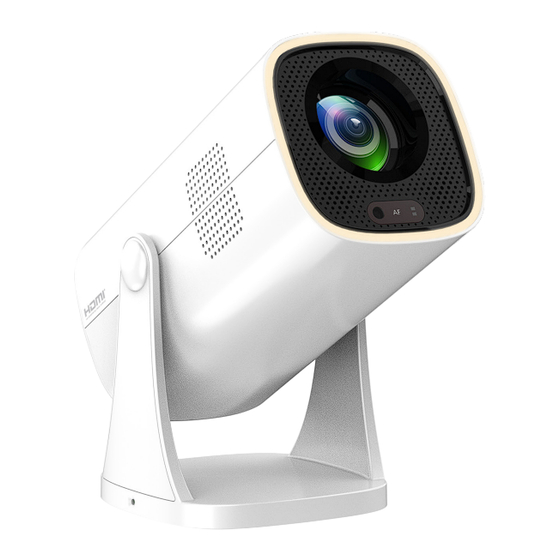
Philips NeoPix 230 Smart Bedienungsanleitung

Verwandte Anleitungen für Philips NeoPix 230 Smart


Inhaltszusammenfassung für Philips NeoPix 230 Smart
- Seite 1 Bedienungsanlei- NeoPix 230 Smart tung Home Projector Registrieren Sie Ihr Produkt und erhalten Sie Support unter www.philips.com/support...
-
Seite 2: Inhaltsverzeichnis
Inhaltsverzeichnis Einleitung �����������������������������������������������������3 6 Medien von USB-Speichergeräten wiedergeben ��������������������������������������� 21 Sehr geehrter Kunde, ..........3 Anschließen eines USB-Speichergeräts .... 21 Information zu dieser Bedienungsanleitung ..3 Videos wiedergeben ..........22 Lieferumfang ..............3 Audiodateien wiedergeben ........22 Kundendienstzentrum ..........3 Bilder anzeigen ............22 Allgemeine Sicherheitshinweise ������... -
Seite 3: Einleitung
Beschädigung des Produkts oder Auslandsgebühren wenden Sie sich bitte an Datenverlust! Ihren Anbieter. Dieses Symbol warnt Sie vor möglichen E-Mail: philips.projector.eu@screeneo.com Produktschäden und Datenverlusten. Unsere Webseiten mit Antworten zu häufig Diese Schäden können in Folge gestellten Fragen (FAQ): einer unsachgemäßen Handhabung https://support.philipsprojection.com... -
Seite 4: Allgemeine Sicherheitshinweise
Plastiktüte, bevor Sie es in in den technischen Daten (siehe Technische einen anderen Raum bringen. So kann es Daten, Seite 35). sich den Raumbedingungen allmählich Durch den Betrieb des Produkts über einen anpassen. längeren Zeitraum erwärmt sich die Oberfläche Philips · NeoPix 230... -
Seite 5: Reparaturen
Stromversorgung Warten Sie nun ein bis zwei Stunden, bevor Sie das Produkt wieder aus der Plastiktüte Verwenden Sie ausschließlich Netzteile, die nehmen. für dieses Produkt zugelassen wurden (siehe Von einer Inbetriebnahme des Produkts in Technische Daten, Seite 35). Prüfen Sie, einer sehr staubigen Umgebung ist abzusehen. -
Seite 6: Übersicht
Drehbarer Ständer befindet. Lautsprecher • Tippen Sie auf die rechte Taste Schraubenloch für die Deckenaufhängung und halten Sie sie 2 Sekunden lang gedrückt, um das Licht einzuschalten. Tippen Sie auf diese Taste, um die Helligkeit zu erhöhen. Philips · NeoPix 230... -
Seite 7: Fernbedienung
Fernbedienung Zugriff auf das Startprojektionsbild des integrierten Betriebssystems. • Erhöhen oder verringern Sie den Lautstärkepegel. • Stellen Sie die Helligkeit des LED-Lichts ein, wenn es eingeschaltet ist. • Stellt den Bildfokus (Schärfe) automatisch ein. • Schalten Sie das LED-Licht ein oder aus, wenn sich der Projektor im Standby-Modus befindet. -
Seite 8: Ersteinrichtung
öffnen Sie die Seitenleiste, indem Sie Fernbedienung drücken. Wählen Sie dann auf der Fernbedienung drücken. Wählen Sie Bild > Projektionsrichtung > Vorne. dann Bild > Projektionsrichtung > Hinten. Bildeinstellungen Vorne Hinten Vorne Projektionsrichtung Decke vorne Trapezkorrektur Decke hinten Digital-Zoom Philips · NeoPix 230... -
Seite 9: Montieren Des Projektors An Einer Decke
Decke hinten Verwenden Sie einen geeigneten Bohrer, um die 4 Löcher in die Decke zu bohren. Montieren Sie den Projektor an der Decke Jedes Loch sollte etwa 3 cm tief sein. hinter dem Projektionsbild. Hierzu wird ein spezielles Rückprojektionsbild benötigt. Wie Sie den Projektor an einer Decke montieren können, erfahren Sie unter Montieren des Projektors an einer Decke, Seite 9. -
Seite 10: Anschließen An Die Stromversorgung
• Richten Sie die Fernbedienung bei der Verwendung im Infrarotbetrieb auf den sich am Projektor befindlichen IR-Sensor und vergewissern Sie sich, dass sich zwischen der Fernbedienung und dem IR-Sensor keine Gegenstände befinden. Philips · NeoPix 230... -
Seite 11: Einschalten Und Einrichten Des Projektors
Einschalten und Einrichten 80 Zoll (203 cm). Der Mindestabstand von dem Projektionsbild beträgt 70 cm (27,6 Zoll). des Projektors Verwenden der digitalen Zoomfunktion Einschalten/Ausschalten des Sie können die Digital-Zoomfunktion Projektors verwenden, um das Projektionsbild zu verkleinern. • Bevor Sie den Projektor einschalten, vergewissern Sie sich, dass Sie die Wenn die Projektionsrichtung nicht korrekt Linsenabdeckung entfernt haben. -
Seite 12: Einrichten Des Projektorsystems
Zeitzone ein, indem Sie eine Wenn die Projektionsrichtung nicht korrekt Stadt auswählen. ist, öffnen Sie die Seitenleiste, indem Sie • Tastatur-Eingabemethode: Wählen Sie Ihre auf der Fernbedienung drücken. Wählen Sie bevorzugte Projektionsbildtastatur oder dann Trapezkorrektur > 4-Ecken-Korrektur. Eingabemethode. Philips · NeoPix 230... -
Seite 13: Schritt 2: Verbinden Der Fernbedienung Über Bluetooth
Hinweis: Die Standardanzeigesprache ist Sie können das Kennwort auch mit dem Englisch . Beachten Sie, dass nicht alle Projektionsbildzeiger und der Taste OK Sprachen zur Verfügung stehen. eingeben. Wählen Sie das grüne Markierungshäkchen Wenn Sie fertig sind, drücken Sie , um zum auf der Tastatur und drücken Sie die Taste Willkommens-Projektionsbild zurückzukehren und drücken Sie Taste OK, um zum nächsten... -
Seite 14: Verwenden Des
Sie unter Anschließen Wenn Sie die Fernbedienung während der Einrichtung nicht über Bluetooth mit dem einer USB-Maus, -Tastatur oder eines Projektor verbunden haben (siehe Einrichten Gamepad, Seite 17. des Projektorsystems, Seite 12) oder die Verbindung der Fernbedienung unterbrochen Philips · NeoPix 230... -
Seite 15: Öffnen Und Konfigurieren Von Apps
• Auf dem Projektionsbild mit den Bluetooth- Öffnen und Konfigurieren Einstellungen erscheint die Fernbedienung als Philips AirMote. von Apps • Die LED-Anzeige oben an der Der Projektor verfügt über eine Reihe von häufig Fernbedienung leuchtet auf, wenn Sie eine verwendeten Apps, die zu Ihrer Bequemlichkeit Taste drücken. -
Seite 16: Öffnen Einer App
Sie die Software des folgen. Projektors aktualisieren. Wie Sie die • Zeigen Sie die Versions- und Buildnummern Software des Projektors aktualisieren der App unten im Menü an. können, erfahren Sie unter Aktualisieren der Software, Seite 31. Philips · NeoPix 230... -
Seite 17: Anschließen An Andere Geräte
5 Anschließen an • Klicken Sie mit der rechten Maustaste, um zum vorherigen Projektionsbild zurückzukehren. Die rechte Taste andere Geräte funktioniert wie auf der Fernbedienung. • Drehen Sie das Rad, um nach oben oder unten zu blättern. Anschließen einer USB- Tastatur Maus, -Tastatur oder eines •... -
Seite 18: Anschließen An Einen Dongle
Auch wenn die Verbindung innerhalb der angegebenen Kommunikationsentfernung hergestellt wird, kann die Verbindung aufgrund des Signalstatus unterbrochen werden. Sie können den Projektor mit mehreren Bluetooth-Geräten koppeln, können ihn aber immer nur mit einem von ihnen verbinden. Philips · NeoPix 230... -
Seite 19: Aktivieren/Deaktivieren Von Bluetooth Auf Dem Projektor
Bluetooth aktiviert und verbunden haben, versucht der Geräte suchen Projektor automatisch, die Verbindung Gekoppelte Geräte wiederherzustellen, es sei denn, das Bluetooth- Philips AirMote Verbunden Gerät wird entkoppelt oder sein Bluetooth Verfügbare Geräte ausgeschaltet. Sie können ein gekoppeltes Bluetooth-Gerät auf dem Projektionsbild für die Bluetooth- Einstellungen manuell erneut verbinden. -
Seite 20: Tipps Zum Anschließen Von Audioausgangsgeräten
Ende an den analogen ihn aber immer nur mit einem von ihnen Audioeingang (3,5-mm-Klinkenbuchse oder verbinden. rote und weiße Buchse) der/des externen Lautsprecher/-s an. Stattdessen können Sie natürlich auch einfach einen Kopfhörer an -Buchse des Projektors anschließen. Philips · NeoPix 230... -
Seite 21: Medien Von Usb-Speichergeräten
6 Medien von USB- Speichergeräten wiedergeben Mit der vorinstallierten VLC-App können Sie Videos, Audios oder Bilder, die auf einem USB- Speichergerät gespeichert sind, wiedergeben/ anzeigen. Unterstützte Dateiformate Die VLC-App unterstützt folgende Dateiformate: • Videoformate: MP4, RMVB, AVI, RM, MKV • Audioformate: MP3, WMA, OGG, AAC, FLAC, APE, WAV Drücken Sie nach dem Anschließen der... -
Seite 22: Videos Wiedergeben
Option zu bestätigen oder den Wert Ordner 10 Sekunden an. zu ändern. Möchten Sie das Dialogfeld • Um zum nächsten Bild im aktuellen Ordner einer Option wieder schließen, drücken zu springen, drücken Sie � Sie die Taste „ “. Philips · NeoPix 230... -
Seite 23: Drahtlose Projektion
7 Drahtlose Projektion Dieser Projektor kann die Projektionsbilder der folgenden Geräte drahtlos auf das Projektionsbild spiegeln. Hilfe • Android-Geräte • Windows-Computer • iOS-Geräte (iPhone, iPad und iPod touch) Rufen Sie auf Ihrem Android-Gerät das • Mac-Computer Menü „Einstellungen“ auf und wählen Sie dann die Einstellung für drahtlose Anzeige Hinweis oder Projektion. -
Seite 24: Streamen Von Videos/Bildern Von Ios-Geräten
Projektor aus, um das Streaming des starten. Videos oder Bildes zu starten. Hinweis: Hinweis: Möglicherweise müssen Sie ein Möglicherweise müssen Sie ein paar paar Sekunden warten, bis die Bildschirm Sekunden warten, bis das Streaming spiegeln beginnt. beginnt. Philips · NeoPix 230... -
Seite 25: Verwenden Des Led-Lichts
8 Verwenden des Steuern des Lichts mit der Fernbedienung LED-Lichts • Drücken Sie zum Ein- oder Ausschalten des Lichts. Der Projektor ist mit einem LED-Licht für • Drücken Sie zum Einstellen der Beleuchtung in Innenräumen ausgestattet. Sie können das Licht verwenden, wenn sich der Helligkeit des Lichts, wenn es eingeschaltet Projektor im Standby-Modus befindet. -
Seite 26: Ändern Der Einstellungen Des Projektors
Screencast: Drahtloses Spiegeln des herunterzufahren. Displays eines Android-Geräts oder des • Zeitgesteuertes Herunterfahren: Bildschirms eines Windows-Computers. Wählen Sie diese Einstellung, um den Für weitere Einzelheiten siehe Drahtlose Projektor nach einer bestimmten Zeit Projektion mit Android-Geräten/ herunterzufahren. Windows-Computern, Seite 23. Philips · NeoPix 230... -
Seite 27: Ändern Von Weitere Einstellungen
• Weitere Einstellungen: Weitere Einzelheiten Drahtlose Projektion mit Android- finden Sie im folgenden Unterabschnitt. Geräten/ Windows-Computern, Seite • Android-Einstellungen: Anzeigen und Ändern der Einstellungen für Android, auf • IOS: Anzeigen und Ändern der dem das Lumin-Betriebsystem basiert. Einstellungen für AirPlay. Wie Sie das •... -
Seite 28: Systemeinstellungen
Hinweis: Bei einigen • Lebhaft: Schärferes Bild durch Menüpunkten, wie z. B. Digital-zoom, wird Erhöhung von Kontrast, Sättigung und die Änderung wirksam, sobald Sie einen Schärfe. anderen Wert auswählen. • Film: Optimieren Sie die Einstellungen für Filme. Philips · NeoPix 230... -
Seite 29: Toneinstellungen
• Benutzer: Legen Sie Ihre eigenen • Ausgang: Wählen Sie den Einstellungen fest. Audioausgangstyp des Projektors aus. • Farbtemperatur: Sie können den Projektor • Integrierter Lautsprecher: Verwenden für die Verwendung der folgenden Sie den internen Lautsprecher des Farbtemperaturtypen einstellen. Nachdem Projektors für die Audioausgabe. -
Seite 30: Weitere Einstellungen
Firmwareaktualisierung: Aktualisieren Sie die Software des Projektors oder setzen Sie den Projektor auf die Werkseinstellungen zurück. • Online-Aktualisierung: Für weitere Einzelheiten siehe Software online aktualisieren, Seite 31. • Offline-Aktualisierung: Für weitere Einzelheiten siehe Software offline aktualisieren, Seite 32. Philips · NeoPix 230... -
Seite 31: Wartung
10 Wartung Aktualisieren der Software Sie können die Software des Projektors online oder offline aktualisieren, um die besten Reinigung Funktionen und den besten Support für den Projektor zu erhalten. GEFAHR! Befolgen Sie bei der Reinigung VORSICHT! des Projektors stets die folgenden Schalten Sie den Projektor während Anweisungen: des Aktualisierungsvorgangs nicht... -
Seite 32: Software Offline Aktualisieren
Schritt fort, wenn die neueste Softwareversion größer ist als die aktuelle Softwareversion. Wählen Sie im Einstellungsmenü System > Firmwareaktualisierung > Offline- Aktualisierung. USB-Laufwerk überprüfen Befolgen Sie die Anweisungen auf dem Projektionsbild, um die Aktualisierung abzuschließen. Philips · NeoPix 230... -
Seite 33: Fehlerbehebung
11 Fehlerbehebung Schnellhilfe Sollte ein Problem auftreten, dass sich mit Hilfe der in dieser Bedienungsanleitung enthaltenen Anweisungen nicht beheben lässt, führen Sie zunächst einmal die nachstehend aufgeführten Schritte aus: Setzen Sie den Projektor durch zweimaliges Drücken der Taste außer Betrieb. Warten Sie mindestens 10 Sekunden. - Seite 34 Defekt im Rahmen dieser Garantie. Bitte reinigen Sie das Objektiv mit einem speziellen Glastuch. Sie können auch trockene Luft durch die seitlichen Öffnungen in das Gerät blasen, um das optische System im Inneren zu reinigen. Philips · NeoPix 230...
-
Seite 35: Anhänge
12 Anhänge Multimedia-Player Unterstützte Videoformate: MP4, RMVB, AVI, RM, MKV Technische Daten Unterstützte Audioformate: MP3, WMA, OGG, AAC, FLAC, APE, WAV Technologie / Anzeige Unterstützte Bildformate: BMP, PNG, JPEG Anzeigetechnologie ..........LCD Lichtquelle ........Einzelne LED W Abmessungen und Gewicht Lumen ................ 250 Unverpackt (B x T x H) ..239 x 140,7 x 187,9 mm Auflösung ........1920 x 1080 Pixel Verpackung (B ×... -
Seite 36: Ce-Konformitätserklärung
FCC-Bestimmungen. Der Betrieb unterliegt bezüglich der Belastung durch HF-Strahlung den beiden folgenden Bedingungen: (1) Dieses erfüllt sind. Gerät darf keine schädlichen Interferenzen verursachen und (2) muss alle empfangenen Interferenzen akzeptieren, einschließlich FCC-ID: 2ASRT-NPX230 Störungen, die einen unerwünschten Betrieb verursachen. Philips · NeoPix 230... -
Seite 37: Konformität Mit Den Richtlinien In Kanada
Haftung für Schadensersatzansprüche oder Probleme, die sich aus der Verwendung von etwaiger Optionen oder Verbrauchsmaterialien ergeben, die nicht als Originalprodukte von Screeneo Innovation SA bzw. PHILIPS oder von Screeneo Innovation SA bzw. PHILIPS zugelassene Produkte gekennzeichnet sind. Produkt: Der durchgestrichene Mülleimer auf... - Seite 38 Schnittstellenkabel als jene, die als Produkte von Screeneo Innovation SA oder PHILIPS gekennzeichnet sind, verursacht werden. Alle Rechte vorbehalten. Kein Teil dieser Publikation darf ohne vorherige schriftliche Zustimmung von Screeneo Innovation SA in irgendeiner Form oder auf irgendeine Weise, elektronisch, mechanisch, mit einem Fotokopierer, durch Aufzeichnung oder mit anderen Mitteln vervielfältigt, in einem...
- Seite 39 Route de Lully 5c - 1131 Tolochenaz - Switzerland Philips and the Philips Shield Emblem are registered trademarks of Koninklijke Philips N.V. and are used under license. Screeneo Innovation SA is the warrantor in relation to the product with which this booklet was packaged.