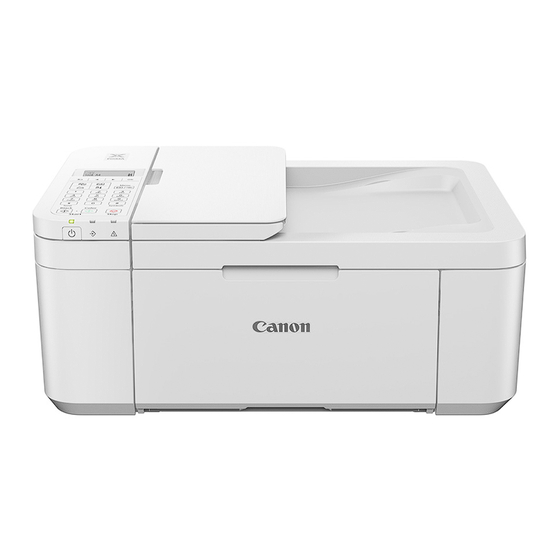
Canon TR4751i Online-Handbuch
Inhaltsverzeichnis
Inhaltsverzeichnis

Verwandte Anleitungen für Canon TR4751i


Inhaltszusammenfassung für Canon TR4751i
- Seite 1 TR4500 series Online-Handbuch Deutsch (German)
-
Seite 2: Inhaltsverzeichnis
Bildschirm Canon IJ Network Device Setup Utility........ - Seite 3 Einlegen von Papier............85 Einlegen von Normalpapier.
- Seite 4 Hauptkomponenten und ihre Verwendung........163 Hauptkomponenten.
- Seite 5 Canon IJ-Druckertreiber........
- Seite 6 Beschreibung des Canon IJ-Statusmonitors........
- Seite 7 Einstellen des Telefonleitungstyps........... . . 379 Einrichten des Empfangsmodus.
- Seite 8 Speicherempfang..............453 Weitere nützliche Faxfunktionen.
- Seite 9 Drucken/Scannen über ein Smartphone/Tablet nicht möglich....... . 499 Probleme beim Drucken..........503 Der Drucker druckt nicht.
- Seite 10 Aktualisieren der MP Drivers in einer Netzwerkumgebung (Windows)......554 Fehler und Meldungen........... 555 Ein Fehler tritt auf.
- Seite 11 6000..............596...
-
Seite 12: Verwendung Des Online-Handbuchs
Verwendung des Online-Handbuchs Betriebsumgebung In diesem Dokument verwendete Symbole Benutzer von Touchscreen-Geräten (Windows) Drucken des Online-Handbuchs Marken und Lizenzen Screenshots in diesem Handbuch... -
Seite 13: In Diesem Dokument Verwendete Symbole
In diesem Dokument verwendete Symbole Warnung Anweisungen, die bei Nichtbeachtung zu tödlichen oder anderen schweren Verletzungen oder zu Sachschäden durch unsachgemäße Handhabung des Geräts führen können. Diese müssen aus Sicherheitsgründen befolgt werden. Vorsicht Anweisungen, die bei Nichtbeachtung zu Verletzungen oder Sachschäden durch unsachgemäße Handhabung des Geräts führen können. -
Seite 14: Benutzer Von Touchscreen-Geräten (Windows)
Benutzer von Touchscreen-Geräten (Windows) Für Touchscreen-Aktionen müssen Sie die Anweisung "klicken Sie mit der rechten Maustaste" in diesem Dokument durch die vom Betriebssystem festgelegte Aktion ersetzen. Beispiel: Wenn die Aktion "drücken und halten" in Ihrem Betriebssystem festgelegt ist, ersetzen Sie "klicken Sie mit der rechten Maustaste" mit "drücken und halten". -
Seite 15: Marken Und Lizenzen
(1998) sind eingetragene Marken oder Marken von Adobe Systems Incorporated in den USA und/oder anderen Ländern. • Bluetooth ist eine Marke von Bluetooth SIG, Inc., USA, und Canon Inc. verfügt über eine Lizenz. • Autodesk und AutoCAD sind Marken oder eingetragene Marken von Autodesk, Inc. und/oder dessen Tochterunternehmen und/oder Partnern in den USA und/oder anderen Ländern. - Seite 16 Apache License Version 2.0, January 2004 http://www.apache.org/licenses/ TERMS AND CONDITIONS FOR USE, REPRODUCTION, AND DISTRIBUTION 1. Definitions. "License" shall mean the terms and conditions for use, reproduction, and distribution as defined by Sections 1 through 9 of this document. "Licensor" shall mean the copyright owner or entity authorized by the copyright owner that is granting the License.
- Seite 17 2. Grant of Copyright License. Subject to the terms and conditions of this License, each Contributor hereby grants to You a perpetual, worldwide, non-exclusive, no-charge, royalty-free, irrevocable copyright license to reproduce, prepare Derivative Works of, publicly display, publicly perform, sublicense, and distribute the Work and such Derivative Works in Source or Object form. 3.
- Seite 18 7. Disclaimer of Warranty. Unless required by applicable law or agreed to in writing, Licensor provides the Work (and each Contributor provides its Contributions) on an "AS IS" BASIS, WITHOUT WARRANTIES OR CONDITIONS OF ANY KIND, either express or implied, including, without limitation, any warranties or conditions of TITLE, NON-INFRINGEMENT, MERCHANTABILITY, or FITNESS FOR A PARTICULAR PURPOSE.
- Seite 19 Redistribution and use in source and binary forms, with or without modification, are permitted provided that the following conditions are met: * Redistributions of source code must retain the above copyright notice, this list of conditions and the following disclaimer. * Redistributions in binary form must reproduce the above copyright notice, this list of conditions and the following disclaimer in the documentation and/or other materials provided with the distribution.
- Seite 20 Use is subject to license terms below. This distribution may include materials developed by third parties. Sun, Sun Microsystems, the Sun logo and Solaris are trademarks or registered trademarks of Sun Microsystems, Inc. in the U.S. and other countries. Redistribution and use in source and binary forms, with or without modification, are permitted provided that the following conditions are met: * Redistributions of source code must retain the above copyright notice, this list of conditions and the following disclaimer.
- Seite 21 TORT (INCLUDING NEGLIGENCE OR OTHERWISE) ARISING IN ANY WAY OUT OF THE USE OF THIS SOFTWARE, EVEN IF ADVISED OF THE POSSIBILITY OF SUCH DAMAGE. ---- Part 6: Cisco/BUPTNIC copyright notice (BSD) ----- Copyright (c) 2004, Cisco, Inc and Information Network Center of Beijing University of Posts and Telecommunications.
- Seite 22 SPECIAL, EXEMPLARY, OR CONSEQUENTIAL DAMAGES (INCLUDING, BUT NOT LIMITED TO, PROCUREMENT OF SUBSTITUTE GOODS OR SERVICES; LOSS OF USE, DATA, OR PROFITS; OR BUSINESS INTERRUPTION) HOWEVER CAUSED AND ON ANY THEORY OF LIABILITY, WHETHER IN CONTRACT, STRICT LIABILITY, OR TORT (INCLUDING NEGLIGENCE OR OTHERWISE) ARISING IN ANY WAY OUT OF THE USE OF THIS SOFTWARE, EVEN IF ADVISED OF THE POSSIBILITY OF SUCH DAMAGE.
- Seite 23 FOR ANY DIRECT, INDIRECT, INCIDENTAL, SPECIAL, EXEMPLARY, OR CONSEQUENTIAL DAMAGES (INCLUDING, BUT NOT LIMITED TO, PROCUREMENT OF SUBSTITUTE GOODS OR SERVICES; LOSS OF USE, DATA, OR PROFITS; OR BUSINESS INTERRUPTION) HOWEVER CAUSED AND ON ANY THEORY OF LIABILITY, WHETHER IN CONTRACT, STRICT LIABILITY, OR TORT (INCLUDING NEGLIGENCE OR OTHERWISE) ARISING IN ANY WAY OUT OF THE USE OF THIS SOFTWARE, EVEN IF ADVISED OF THE POSSIBILITY OF SUCH DAMAGE.
- Seite 24 MIT License Copyright (c) 1998, 1999, 2000 Thai Open Source Software Center Ltd Permission is hereby granted, free of charge, to any person obtaining a copy of this software and associated documentation files (the "Software"), to deal in the Software without restriction, including without limitation the rights to use, copy, modify, merge, publish, distribute, sublicense, and/or sell copies of the Software, and to permit persons to whom the Software is furnished to do so, subject to the following conditions:...
- Seite 25 CONCERNING THE MERCHANTABILITY OF THIS SOFTWARE OR ITS FITNESS FOR ANY PARTICULAR PURPOSE. (1) Red Hat Incorporated Copyright (c) 1994-2009 Red Hat, Inc. All rights reserved. This copyrighted material is made available to anyone wishing to use, modify, copy, or redistribute it subject to the terms and conditions of the BSD License.
- Seite 26 The FreeType Project is distributed in several archive packages; some of them may contain, in addition to the FreeType font engine, various tools and contributions which rely on, or relate to, the FreeType Project. This license applies to all files found in such packages, and which do not fall under their own explicit license.
- Seite 27 The FreeType Project is copyright (C) 1996-2000 by David Turner, Robert Wilhelm, and Werner Lemberg. All rights reserved except as specified below. 1. No Warranty -------------- THE FREETYPE PROJECT IS PROVIDED `AS IS' WITHOUT WARRANTY OF ANY KIND, EITHER EXPRESS OR IMPLIED, INCLUDING, BUT NOT LIMITED TO, WARRANTIES OF MERCHANTABILITY AND FITNESS FOR A PARTICULAR PURPOSE.
- Seite 28 Discusses general use and applications of FreeType, as well as future and wanted additions to the library and distribution. If you are looking for support, start in this list if you haven't found anything to help you in the documentation. o freetype-devel@nongnu.org Discusses bugs, as well as engine internals, design issues, specific licenses, porting, etc.
-
Seite 29: Grundfunktionen
Grundfunktionen Drucken von Fotos über den Computer Drucken von Fotos über ein Smartphone/Tablet Kopieren Fax senden... -
Seite 30: Drucken Von Fotos Über Den Computer
Drucken von Fotos über den Computer In diesem Abschnitt wird die Vorgehensweise für das Drucken von Fotos über Easy-PhotoPrint Editor beschrieben. 1. Öffnen Sie vorsichtig die vordere Abdeckung (A). Das Papierausgabefach (B) wird geöffnet. 2. Ziehen Sie die Kassette bis zum Anschlag heraus. 3. - Seite 31 * In der Abbildung oben sehen Sie den Drucker mit hochgeklapptem Papierausgabefach. 5. Schieben Sie die rechte Papierführung (C) so weit nach innen, dass die Papierführungen auf beiden Seiten am Papierstapel anliegen. * In der Abbildung oben sehen Sie den Drucker mit hochgeklapptem Papierausgabefach. 6.
- Seite 32 7. Drücken Sie die Taste OK. 8. Wählen Sie mit der Taste das Format des in die Kassette eingelegten Papiers. Drücken Sie dann die Taste OK. Hinweis • Das (Sternchen) auf der LCD-Anzeige weist auf die aktuelle Einstellung hin. 9. Wählen Sie mit der Taste den Typ des in die Kassette eingelegten Papiers.
- Seite 33 Für Windows: Die folgende Vorgehensweise gilt für Computer mit dem Betriebssystem Windows 10. Wählen Sie im Menü Start (Alle Apps (All apps) >) Canon Utilities > Easy-PhotoPrint Editor aus. Für macOS: Wählen Sie im Menü Gehe zu (Go) im Finder die Option Programm (Application) aus und doppelklicken Sie auf den Ordner Canon Utilities, auf den Ordner Easy-PhotoPrint Editor und dann auf das Symbol Easy-PhotoPrint Editor.
- Seite 34 16. Geben Sie die Anzahl der Kopien und weitere Optionen unter Druckeinstellungen (Print Settings) (J) an. Für Windows: Geben Sie die Anzahl der Kopien, den Modellnamen, das Papierformat und weitere Optionen an. Für macOS: Geben Sie die Anzahl der Kopien, das Papierformat und weitere Optionen an. Hinweis •...
- Seite 35 Hinweis • Mit Easy-PhotoPrint Editor können Sie ganz einfach kreative Collagen, Karten oder Kalender mit Ihren Lieblingsfotos erstellen und ausdrucken. Handbuch zu Easy-PhotoPrint Editor...
-
Seite 36: Drucken Von Fotos Über Ein Smartphone/Tablet
Drucken von Fotos über ein Smartphone/Tablet In diesem Abschnitt wird die Vorgehensweise für das Drucken von Fotos über Canon PRINT Inkjet/SELPHY beschrieben. Weitere Informationen zum Herunterladen von Canon PRINT Inkjet/SELPHY finden Sie nachstehend. Einfaches Drucken von einem Smartphone oder Tablet mit Canon PRINT Inkjet/SELPHY 1. - Seite 37 4. Legen Sie Fotopapier im Hochformat MIT ZU BEDRUCKENDEN SEITE NACH UNTEN ein. * In der Abbildung oben sehen Sie den Drucker mit hochgeklapptem Papierausgabefach. 5. Schieben Sie die rechte Papierführung (C) so weit nach innen, dass die Papierführungen auf beiden Seiten am Papierstapel anliegen. * In der Abbildung oben sehen Sie den Drucker mit hochgeklapptem Papierausgabefach.
- Seite 38 7. Drücken Sie die Taste OK. 8. Wählen Sie mit der Taste das Format des in die Kassette eingelegten Papiers. Drücken Sie dann die Taste OK. Hinweis • Das (Sternchen) auf der LCD-Anzeige weist auf die aktuelle Einstellung hin. 9. Wählen Sie mit der Taste den Typ des in die Kassette eingelegten Papiers.
- Seite 39 12. Starten Sie (Canon PRINT Inkjet/SELPHY) auf Ihrem Smartphone/Tablet. 13. Wählen Sie Fotodruck (Photo Print) unter Canon PRINT Inkjet/SELPHY. Die Liste der auf Ihrem Smartphone/Tablet gespeicherten Fotos wird angezeigt. 14. Wählen Sie ein Foto aus. Sie können auch mehrere Fotos gleichzeitig auswählen.
-
Seite 40: Kopieren
Kopieren In diesem Abschnitt wird das Auflegen von Originalen und das Kopieren auf Normalpapier beschrieben. 1. Öffnen Sie vorsichtig die vordere Abdeckung (A). Das Papierausgabefach (B) wird geöffnet. 2. Ziehen Sie die Kassette bis zum Anschlag heraus. 3. Schieben Sie beide Papierführungen mithilfe der rechten Papierführung (C) vollständig nach außen. - Seite 41 * In der Abbildung oben sehen Sie den Drucker mit hochgeklapptem Papierausgabefach. 5. Schieben Sie die rechte Papierführung (C) so weit nach innen, dass die Papierführungen auf beiden Seiten am Papierstapel anliegen. * In der Abbildung oben sehen Sie den Drucker mit hochgeklapptem Papierausgabefach. 6.
- Seite 42 7. Drücken Sie die Taste OK. 8. Wählen Sie mit der Taste das Format des in die Kassette eingelegten Papiers. Drücken Sie dann die Taste OK. Hinweis • Das (Sternchen) auf der LCD-Anzeige weist auf die aktuelle Einstellung hin. 9. Wählen Sie mit der Taste den Typ des in die Kassette eingelegten Papiers.
- Seite 43 12. Drücken Sie die Taste KOPIE (COPY) (F). 13. Öffnen Sie die Vorlagenabdeckung (G). 14. Legen Sie das Original MIT DER ZU KOPIERENDEN SEITE NACH UNTEN auf, und richten Sie es an der Ausrichtungsmarkierung (H) aus. Hinweis • Wenn Sie mehrere Dokumente direkt nacheinander kopieren möchten, legen Sie diese in den ADF (automatischer Dokumenteneinzug) ein.
- Seite 44 Einlegen von Dokumenten in den ADF (automatischer Dokumenteneinzug) 15. Schließen Sie behutsam die Vorlagenabdeckung. 16. Überprüfen Sie die Papiereinstellungen und drücken Sie dann die Taste Schwarz (Black) (I) oder Farbe (Color) (J). Wichtig • Öffnen Sie die Vorlagenabdeckung erst, wenn der Kopiervorgang abgeschlossen ist. Hinweis •...
-
Seite 45: Fax Senden
Fax senden Senden Sie mehrere Dokumente in Schwarzweiß wie folgt per Fax. 1. Öffnen Sie das Vorlagenfach (A). 2. Schieben Sie den Vorlagenhalter (B) vollständig nach außen. 3. Legen Sie das Dokument MIT DER ZU SCANNENDEN SEITE NACH OBEN ein. 4. - Seite 46 5. Drücken Sie die Taste FAX (C). 6. Geben Sie die Faxnummer über die Zifferntasten (D) ein. 7. Drücken Sie die Taste Schwarz (Black) (E). Hinweis • Es sind zahlreiche weitere praktische Kopierfunktionen verfügbar. Fax senden...
-
Seite 47: Netzwerk
Netzwerk Verfügbare Verbindungsmethoden Die folgenden Verbindungsmethoden sind für den Drucker verfügbar. • Drahtlose Verbindung Verbinden Sie den Drucker und die Geräte (z. B. Computer/Smartphone/Tablet) über einen Wireless Router. Wenn Sie über einen WLAN-Router verfügen, empfehlen wir, diesen für die drahtlose Verbindung zu verwenden. -
Seite 48: Einstellungen/Einrichtung Der Netzwerkverbindung
Hinweis • Sie können den Drucker und Computer über ein USB-Kabel (USB-Verbindung) anschließen. Legen Sie ein USB-Kabel bereit. Weitere Informationen finden Sie unter Stellt eine Verbindung mit einem anderen Computer über ein LAN her/Ändert die Verbindungsmethode von USB zu LAN. Einstellungen/Einrichtung der Netzwerkverbindung Richten Sie für den Drucker und den Computer/das Smartphone/das Tablet die Verbindung ein. - Seite 49 Fehlersuche Weitere Informationen zur Fehlersuche bei der Netzwerkverbindung erhalten Sie unter Netzwerkeinstellungen und häufig auftretende Probleme. Hinweis/Einschränkung Details dazu erhalten Sie unten. • Einschränkungen bei den Netzwerkeinstellungen: Einschränkungen • Hinweise beim Drucken über einen Webservice: Hinweis zum Webservice-Druck...
-
Seite 50: Einschränkungen
Einschränkungen Wenn Sie ein anderes Gerät (z. B. einen Computer) verbinden, während ein anderes Gerät bereits mit dem Drucker verbunden ist, nutzen Sie zum Verbinden die Verbindungsmethode des verbundenen Geräts. Wenn Sie eine Verbindung mit einer anderen Verbindungsmethode herstellen, wird die Verbindung zum verwendeten Gerät deaktiviert. - Seite 51 • Um eine automatische Verbindung zum Drucker im Modus Direkte Verbindung zu verhindern, ändern Sie den Verbindungsmodus nach der Verwendung des Druckers oder deaktivieren Sie in den Wi-Fi-Einstellungen des Geräts die automatische Verbindung. Informationen zum Überprüfen oder Ändern der Wireless Router-Einstellungen finden Sie im Handbuch des Wireless Routers oder wenden Sie sich an den Hersteller des Geräts.
-
Seite 52: Tipps Für Die Netzwerkverbindung
Tipps für die Netzwerkverbindung Standard-Netzwerkeinstellungen Erkennen des gleichen Druckernamens Stellt eine Verbindung mit einem anderen Computer über ein LAN her/Ändert die Verbindungsmethode von USB zu LAN Drucknetzwerkeinstellungen Methode für die Neukonfiguration der Wi-Fi-Verbindung... -
Seite 53: Standard-Netzwerkeinstellungen
Aktivieren (Enable) WSD akt./deakt. (Enable/disable WSD) Aktivieren (Enable) Zeitüberschr.einst. (Timeout setting) 15 Minuten (15 minutes) Bonjour akt./deakt. (Enab./disab. Bonjour) Aktivieren (Enable) Servicename Canon TR4500 series LPR-Einstellung (LPR setting) Aktiv (Active) RAW-Protokoll (RAW protocol) Aktiv (Active) LLMNR Aktiv (Active) ("XX" steht für alphanumerische Zeichen.) * Der Standardwert hängt vom Drucker ab. - Seite 54 *1 „ab” wird willkürlich festgelegt und „XX” steht für die letzten zwei Ziffern der MAC-Adresse des Druckers. (Der Wert wird angegeben, wenn der Drucker zum ersten Mal eingeschaltet wird.) *2 Das Kennwort wird automatisch angegeben, wenn der Drucker zum ersten Mal eingeschaltet wird.
-
Seite 55: Erkennen Des Gleichen Druckernamens
Erkennen des gleichen Druckernamens Wenn der Drucker während der Einrichtung erkannt wird, können auch mehrere Drucker mit dem gleichen Namen auf dem Ergebnisbildschirm angezeigt werden. Wählen Sie einen Drucker aus, indem Sie die Einstellungen des Druckers mit denen auf dem Ergebnisbildschirm vergleichen. -
Seite 56: Für Windows
Stellt eine Verbindung mit einem anderen Computer über ein LAN her/Ändert die Verbindungsmethode von USB zu LAN Für Windows: Für macOS: Für Windows: Um einen Computer hinzuzufügen, der über LAN mit dem Drucker verbunden werden soll, oder von einer USB- zu einer LAN-Verbindung zu wechseln, führen Sie die Einrichtung mithilfe der Installations-CD-ROM oder über die Website aus. -
Seite 57: Drucknetzwerkeinstellungen
ROM-Version XXXXXXXX Serial Number Seriennummer XXXXXXXX Network Diagnostics Netzwerkdiagnose ― Diagnostic Result Diagnoseergebnis XXXXXXXX Result Codes Ergebniscodes XXXXXXXX Result Code Details Ergebniscodedetails http://canon.com/ijnwt Wireless LAN WLAN (Wireless LAN) Enable/Disable Infrastructure Infrastruktur Enable/Disable 3-2-1 Signal Strength Signalstärke 0 bis 100 [%]... - Seite 58 3-2-2 Link Quality Übertragungsqualität 0 bis 100 [%] 3-2-3 Frequency Frequenz XX (GHz) 3-2-4 MAC Address MAC-Adresse XX:XX:XX:XX:XX:XX 3-2-5 Connection Verbindungsstatus Active/Inactive 3-2-6 SSID SSID Netzwerkname (SSID) des WLAN 3-2-7 Channel Kanal XX (1 bis 13) 3-2-8 Encryption Verschlüsselungsme- None/WEP/TKIP/AES thode 3-2-9 WEP Key Length...
- Seite 59 3-2-24 Stateless Address4 Statuslose Adresse 4 XXXX:XXXX:XXXX:XXXX XXXX:XXXX:XXXX:XXXX 3-2-25 Stateless Prefix Länge statusloses Prä- Length4 fix 4 3-2-26 Default Gateway1 Standard-Gateway 1 XXXX:XXXX:XXXX:XXXX XXXX:XXXX:XXXX:XXXX 3-2-27 Default Gateway2 Standard-Gateway 2 XXXX:XXXX:XXXX:XXXX XXXX:XXXX:XXXX:XXXX 3-2-28 Default Gateway3 Standard-Gateway 3 XXXX:XXXX:XXXX:XXXX XXXX:XXXX:XXXX:XXXX 3-2-29 Default Gateway4 Standard-Gateway 4 XXXX:XXXX:XXXX:XXXX XXXX:XXXX:XXXX:XXXX...
- Seite 60 3-3-14 Link Local Prefix Länge lokales Präfix für Length Link 3-3-15 IPsec IPsec-Einstellung Active 3-3-16 Security Protocol Sicherheitsmethode – Other Settings Weitere Einstellungen – Printer Name Druckername Druckername (max. 15 alphanumerische Zeichen) Wireless Direct DevNa- Gerätename für Draht- Gerätename für Drahtlos Direkt (bis zu 32 alphanumerische los Direkt Zeichen) WSD Printing...
-
Seite 61: Methode Für Die Neukonfiguration Der Wi-Fi-Verbindung
Methode für die Neukonfiguration der Wi-Fi-Verbindung Befolgen Sie eine der unten genannten Prozeduren zum Ändern der Verbindungsmethode für Wi-Fi (Infrastruktur oder Drahtlos Direkt). • Für Windows: ◦ Führen Sie die Einrichtung mithilfe der Installations-CD-ROM oder über die Website erneut aus. ◦... -
Seite 62: Ij Network Device Setup Utility (Windows)
IJ Network Device Setup Utility (Windows) IJ Network Device Setup Utility Starten von IJ Network Device Setup Utility Diagnose und Reparatur der Netzwerkeinstellungen Ausführen/Ändern der Netzwerkeinstellungen Liste an Modellen, die die Diagnose und Reparatur-Funktion nicht unterstützen. -
Seite 63: Ij Network Device Setup Utility
IJ Network Device Setup Utility Mithilfe des IJ Network Device Setup Utility können Sie den Netzwerkstatus diagnostizieren oder reparieren und die Einstellungen für den Drucker im Netzwerk verwalten. Verwenden Sie IJ Network Device Setup Utility für folgende Zwecke: • Suchen von Druckern im Netzwerk und Ausführen der anfänglichen Netzwerkeinrichtung für erkannte Drucker •... -
Seite 64: Starten Von Ij Network Device Setup Utility
Starten von IJ Network Device Setup Utility Starten Sie das IJ Network Device Setup Utility wie unten dargestellt. • Wählen Sie in Windows 10, Start > (Alle Apps (All apps) > ) > Canon Utilities > IJ Network Device Setup Utility. -
Seite 65: Diagnose Und Reparatur Der Netzwerkeinstellungen
Diagnose und Reparatur der Netzwerkeinstellungen IJ Network Device Setup Utility diagnostiziert und repariert die Computereinstellungen oder Verbindungen zwischen dem Computer und dem Drucker, wenn ein Problem auftritt (z. B. Drucken von einem Drucker im Netzwerk nicht möglich). Wichtig • Die Diagnose und Reparatur-Funktion wird von einigen Modellen nicht unterstützt. Weitere Informationen finden Sie unter: Liste an Modellen, die die Diagnose und Reparatur-Funktion nicht unterstützen. -
Seite 66: Ausführen/Ändern Der Netzwerkeinstellungen
Ausführen/Ändern der Netzwerkeinstellungen Bildschirm „Canon IJ Network Device Setup Utility” Ausführen der Netzwerkeinstellungen... -
Seite 67: Bildschirm Canon Ij Network Device Setup Utility
Elemente des Bildschirms "Canon IJ Network Device Setup Utility" Menüs des Bildschirms "Canon IJ Network Device Setup Utility" Elemente auf der Symbolleiste des Bildschirms "Canon IJ Network Device Setup Utility" Elemente des Bildschirms Canon IJ Network Device Setup Utility Der folgende Bildschirm wird angezeigt, wenn Sie IJ Network Device Setup Utility starten und Setup des Druckernetzwerks auswählen. - Seite 68 Gibt an, dass der Drucker verfügbar ist. • Setup abgeschlossen (Setup Completed) Wird angezeigt, nachdem das Netzwerk eingerichtet wurde und Sie auf Einrichten (Set) geklickt haben, um das Fenster zu schließen. • Setup erforderlich (Requires Setup) Zeigt an, dass der Drucker dieWi-Fi-Einrichtung durchführen muss. Vornehmen/Ändern der Wi-Fi-Einstellungen •...
- Seite 69 Wenn Sie einen Drucker aus der Liste der Drucker auswählen, wird dessen aktueller Status angezeigt, und Sie erfahren, was als Nächstes zu tun ist. Menüs des Bildschirms Canon IJ Network Device Setup Utility Dieser Abschnitt beschreibt Menüs auf Canon IJ Network Device Setup Utility dem Bildschirm.
-
Seite 70: Elemente Der Symbolleiste Des Bildschirms Canon Ij Network Device Setup Utility
Menü "Hilfe" Elemente der Symbolleiste des Bildschirms Canon IJ Network Device Setup Utility Dieser Abschnitt beschreibt Elemente auf der Symbolleiste des Bildschirms Canon IJ Network Device Setup Utility. A: Führen Sie die Einrichtung für drahtgebundenes LAN oder Wi-Fi durch. Hinweis •... - Seite 71 • Sie können auch die Liste der mittels USB angeschlossenen Drucker anzeigen. (Bei manchen Modellen nicht verfügbar.) Wählen Sie in diesem Fall USB aus. E: Zeigt dieses Handbuch an. Hinweis • Dieses Element hat die gleiche Funktion wie Online-Handbuch (Online Manual) im Menü Hilfe (Help).
-
Seite 72: Ausführen Der Netzwerkeinstellungen
Ausführen der Netzwerkeinstellungen Vornehmen/Ändern der drahtgebundenen LAN-Verbindungs (Ethernet-Kabel)- Einstellungen Vornehmen/Ändern der Wi-Fi-Einstellungen Zuweisen von Druckerinformationen... -
Seite 73: Vornehmen/Ändern Der Drahtgebundenen Lan-Verbindungs (Ethernet-Kabel)-Einstellungen
Vornehmen/Ändern der drahtgebundenen LAN-Verbindungs (Ethernet-Kabel)-Einstellungen Befolgen Sie die unten genannte Prozedur zum Ausführen/Ändern der Einstellungen für drahtgebundenes LAN. Hinweis • Bei manchen Modellen können Sie die Netzwerkeinrichtung für einen mittels USB angeschlossenen Drucker mithilfe von IJ Network Device Setup Utility durchführen. Wählen Sie im Menü Ansicht (View) unter Anzeige wechseln (Switch View) die Option USB aus, damit diejenigen Drucker angezeigt werden, für die Sie die Einrichtung durchführen können. - Seite 74 Wählen Sie Drahtgebundenes LAN (Wired LAN) aus und klicken Sie auf OK. 6. Geben Sie das Kennwort ein, und klicken Sie auf OK. Der Bildschirm Netzwerkeinstellungen (Network Settings) wird angezeigt. 7. Führen Sie die Einstellungen aus, oder ändern Sie sie. Auf dem Bildschirm kann zwischen IPv4 und IPv6 gewechselt werden.
- Seite 75 A: IPv6-Adresse verw. (Use IPv6 address) Wählen Sie diese Einstellung, wenn Sie den Drucker in einer IPv6-Umgebung verwenden. B: Statuslose Adresse verwenden: (Use Stateless Address:) Wählen Sie diese Option aus, wenn Sie eine automatisch zugewiesene IP-Adresse verwenden. Verwenden Sie einen mit IPv6 kompatiblen Router. Hinweis •...
-
Seite 76: Vornehmen/Ändern Der Wi-Fi-Einstellungen
Vornehmen/Ändern der Wi-Fi-Einstellungen Befolgen Sie die unten genannte Prozedur zum Vornehmen/Ändern der Wi-Fi-Einstellungen. Wichtig • Aktivieren Sie „Easy wireless connect“ (Kabellose Einrichtung), bevor Sie die Einrichtung für den Drucker durchführen. (Nicht erforderlich, wenn Sie die IP-Adresse ändern.) Details finden Sie, wenn Sie im Online-Handbuch Ihres Druckers nach "NR049"... - Seite 77 Wählen Sie Wi-Fi aus und klicken Sie auf OK. 6. Geben Sie das Kennwort ein, und klicken Sie auf OK. Der Bildschirm Netzwerkeinstellungen (Network Settings) wird angezeigt. 7. Führen Sie die Einstellungen aus, oder ändern Sie sie. Auf dem Bildschirm kann zwischen IPv4 und IPv6 gewechselt werden. Klicken Sie auf die Registerkarte, um das Protokoll zu wechseln.
- Seite 78 Außerdem können Sie je nach Betriebsumgebung von Ihrem Computer aus keine Verbindung mit dem Internet herstellen. B: Netzwerkname (SSID): (Network Name (SSID):) Der Netzwerkname (SSID) des derzeit genutzten Wi-Fi wird angezeigt. Unter „Wireless Direct“ wird der Netzwerkname (SSID) für Wireless Direct angezeigt. C: Suchen...
- Seite 79 A: IPv4-Adresse verw. (Use IPv4 address) Immer ausgewählt. (abgeblendet) B: IP-Adresse automatisch ermitteln (Get IP address automatically) Wählen Sie diese Option aus, um eine automatisch von einem DHCP-Server zugeordnete IP- Adresse zu verwenden. Auf dem Router muss die DHCP-Serverfunktion aktiviert werden. C: Nächste IP-Adresse verwenden (Use next IP address) Wählen Sie diese Option aus, falls in der Umgebung, in der Drucker verwendet wird, keine DHCP-Serverfunktion verfügbar ist oder Sie eine feste IP-Adresse verwenden möchten.
- Seite 80 C: Manuelle Adresse verwenden: (Use Manual Address:) Wählen Sie diese Option aus, falls in der Umgebung, in der Drucker verwendet wird, keine DHCP-Serverfunktion verfügbar ist oder Sie eine feste IP-Adresse verwenden möchten. Geben Sie die IP-Adresse und die Präfixlänge für die IP-Adresse ein. Hinweis •...
-
Seite 81: Zuweisen Von Druckerinformationen
Zuweisen von Druckerinformationen Befolgen Sie die unten genannte Prozedur zum Zuweisen/Ändern des Standort- oder Gerätenamens des Druckers. Die Namen werden unter Gerätename: und Standort: auf dem Bildschirm Canon IJ Network Device Setup Utility angezeigt. Hinweis • Wenn USB aus dem Pulldownmenü in der Symbolleiste ausgewählt wird, ist dieses Einstellungselement nicht verfügbar. - Seite 82 8. Klicken Sie auf Einrichten (Set).
-
Seite 83: Liste An Modellen, Die Die Diagnose Und Reparatur-Funktion Nicht Unterstützen
Liste an Modellen, die die Diagnose und Reparatur-Funktion nicht unterstützen. Die folgenden Modelle unterstützen die "Diagnose und Reparatur"-Funktion des IJ Network Device Setup Utility nicht. • G4000 series • PRO-500 series • PRO-1000 series • MB2100 series • MB2700 series •... -
Seite 84: Handhabung Von Papier, Originalen, Fine-Patronen Usw
Handhabung von Papier, Originalen, FINE-Patronen usw. Einlegen von Papier Auflegen von Originalen Austauschen einer FINE-Patrone... -
Seite 85: Einlegen Von Papier
Einlegen von Papier Einlegen von Normalpapier Einlegen von Fotopapier Einlegen von Umschlägen... -
Seite 86: Einlegen Von Normalpapier
Papier einen Papierstau verursachen. Hinweis • Das Gerät ist für das Bedrucken von handelsüblichem Kopierpapier oder Canon Red Label Superior WOP111/Canon Océ Office Colour Paper SAT213 geeignet. Informationen zu den in diesem Drucker verwendbaren Seitenformaten und Papiergewichten finden Sie unter Unterstützte... - Seite 87 3. Halten Sie den Griffteil der vorderen Abdeckung und ziehen Sie die Kassette bis zum Anschlag heraus. 4. Schieben Sie beide Papierführungen mithilfe der rechten Papierführung (C) vollständig nach außen. 5. Legen Sie den Papierstapel im Hochformat MIT DER ZU BEDRUCKENDEN SEITE NACH UNTEN in die Mitte der Kassette ein.
- Seite 88 * In der Abbildung oben sehen Sie den Drucker mit hochgeklapptem Papierausgabefach. Wichtig • Legen Sie Papier immer im Hochformat (D) ein. Wird das Papier im Querformat (E) eingelegt, besteht die Gefahr eines Papierstaus. 6. Schieben Sie die rechte Papierführung (C) so weit nach innen, dass die Papierführungen auf beiden Seiten am Papierstapel anliegen.
- Seite 89 * In der Abbildung oben sehen Sie den Drucker mit hochgeklapptem Papierausgabefach. 7. Halten Sie die vordere Abdeckung an der linken und rechten Seite und schieben Sie die Kassette zurück, bis der Pfeil ( ) an der vorderen Abdeckung am Rand des Druckers ausgerichtet ist.
- Seite 90 9. Wählen Sie mit der Taste das Format des in die Kassette eingelegten Papiers. Drücken Sie dann die Taste OK. Hinweis • Das (Sternchen) auf der LCD-Anzeige weist auf die aktuelle Einstellung hin. 10. Verwenden Sie die Taste , um Normalpap. (Plain paper) auszuwählen, und drücken Sie dann die Taste OK.
-
Seite 91: Einlegen Von Fotopapier
• Wenn Sie Normalpapier für Testausdrucke auf ein Format von 13 x 18 cm (5 x 7 Zoll) oder kleiner zurechtschneiden, kann dieses Papier einen Papierstau verursachen. Hinweis • Wir empfehlen für das Drucken von Fotos die Verwendung von Original-Fotopapier von Canon. Ausführliche Informationen zu Originalpapier von Canon finden Sie unter Unterstützte Medientypen. - Seite 92 3. Halten Sie den Griffteil der vorderen Abdeckung und ziehen Sie die Kassette bis zum Anschlag heraus. 4. Schieben Sie beide Papierführungen mithilfe der rechten Papierführung (C) vollständig nach außen. 5. Legen Sie den Papierstapel im Hochformat MIT DER ZU BEDRUCKENDEN SEITE NACH UNTEN in die Mitte der Kassette ein.
- Seite 93 * In der Abbildung oben sehen Sie den Drucker mit hochgeklapptem Papierausgabefach. Wichtig • Legen Sie Papier immer im Hochformat (D) ein. Wird das Papier im Querformat (E) eingelegt, besteht die Gefahr eines Papierstaus. 6. Schieben Sie die rechte Papierführung (C) so weit nach innen, dass die Papierführungen auf beiden Seiten am Papierstapel anliegen.
- Seite 94 * In der Abbildung oben sehen Sie den Drucker mit hochgeklapptem Papierausgabefach. • Schieben Sie Papier bei Verwendung kleiner Formate, z. B. 10 x 15 cm (4 x 6 Zoll), vollständig in die Kassette hinein, bis es hinten anliegt. * In der Abbildung oben sehen Sie den Drucker mit hochgeklapptem Papierausgabefach. 7.
- Seite 95 8. Drücken Sie die Taste OK. 9. Wählen Sie mit der Taste das Format des in die Kassette eingelegten Papiers. Drücken Sie dann die Taste OK. Hinweis • Das (Sternchen) auf der LCD-Anzeige weist auf die aktuelle Einstellung hin. 10. Wählen Sie mit der Taste den Typ des in die Kassette eingelegten Papiers.
- Seite 96 Hinweis • Es gibt verschiedene Papierarten: Papier mit einer speziellen Oberflächenbeschichtung für das Drucken von Fotos mit optimaler Qualität ebenso wie Papier für den Druck alltäglicher Dokumente. Jeder Medientyp verfügt über bestimmte Voreinstellungen (z. B. zu Tintenverbrauch und -auftrag, Abstand von den Düsen usw.), damit beim Bedrucken des jeweiligen Medientyps eine optimale Bildqualität gewährleistet ist.
-
Seite 97: Einlegen Von Umschlägen
Einlegen von Umschlägen Wenn die Einstellungen auf Ihrem Computer richtig festgelegt wurden, wird die Adresse automatisch gedreht und entsprechend der Ausrichtung des Umschlags gedruckt. Wichtig • Das Drucken von Umschlägen über das Bedienfeld wird nicht unterstützt. • Folgende Umschläge können nicht bedruckt werden: Andernfalls können im Drucker Papierstaus oder Fehlfunktionen des Druckers auftreten. - Seite 98 2. Öffnen Sie vorsichtig die vordere Abdeckung (A). Das Papierausgabefach (B) wird geöffnet. 3. Halten Sie den Griffteil der vorderen Abdeckung und ziehen Sie die Kassette bis zum Anschlag heraus. 4. Schieben Sie beide Papierführungen mithilfe der rechten Papierführung (C) vollständig nach außen.
- Seite 99 Schieben Sie die Umschläge vollständig in die Kassette hinein, bis sie hinten anliegen. Es können maximal 5 Umschläge gleichzeitig eingelegt werden. * In der Abbildung oben sehen Sie den Drucker mit hochgeklapptem Papierausgabefach. 6. Schieben Sie die rechte Papierführung (C) so weit nach innen, dass beide Papierführungen auf beiden Seiten an den Umschlägen anliegen.
- Seite 100 * In der Abbildung oben sehen Sie den Drucker mit hochgeklapptem Papierausgabefach. 7. Halten Sie die vordere Abdeckung an der linken und rechten Seite und schieben Sie die Kassette zurück, bis der Pfeil ( ) an der vorderen Abdeckung am Rand des Druckers ausgerichtet ist.
- Seite 101 9. Wählen Sie mit der Taste das Format der in die Kassette eingelegten Umschläge und drücken Sie dann die Taste OK. Hinweis • Das (Sternchen) auf der LCD-Anzeige weist auf die aktuelle Einstellung hin. 10. Verwenden Sie die Taste , um Umschlag (Envelope) auszuwählen, und drücken Sie dann die Taste OK.
-
Seite 102: Auflegen Von Originalen
Auflegen von Originalen Einlegen von Originalen. Auflegen von Originalen auf die Auflage Einlegen von Dokumenten in den ADF (automatischer Dokumenteneinzug) Einlegen auf der Grundlage der Verwendung Unterstützte Originale... -
Seite 103: Einlegen Von Originalen
Einlegen von Originalen. Der Drucker besitzt zwei Positionen für das Auf- bzw. Einlegen von Originalen: Auflage und ADF (automatischer Dokumenteneinzug). Wählen Sie die Position zum Auf- bzw. Einlegen des Originals unter Berücksichtigung von Größe, Typ und Verwendungszweck aus. Hinweis • Informationen zu den unterstützten Originalen finden Sie unten. Unterstützte Originale Auflegen von Dokumenten, Fotos oder Büchern auf die Auflage Einlegen von zwei oder mehr Dokumentblättern mit dem gleichen... -
Seite 104: Auflegen Von Originalen Auf Die Auflage
Auflegen von Originalen auf die Auflage 1. Öffnen Sie die Vorlagenabdeckung. 2. Legen Sie das Original MIT DER ZU SCANNENDEN SEITE NACH UNTEN auf die Auflage. Einlegen auf der Grundlage der Verwendung Unterstützte Originale Wichtig • Beachten Sie beim Auflegen des Originals auf die Auflage die folgenden Punkte. Bei Nichtbeachten von Folgendem besteht die Gefahr einer Fehlfunktion des Scanners, außerdem könnte die Auflagefläche brechen. - Seite 105 Wichtig • Nach dem Auflegen des Originals auf die Auflage müssen Sie unbedingt die Vorlagenabdeckung schließen, bevor Sie den Kopier-, Fax- oder Scanvorgang starten.
-
Seite 106: Einlegen Von Dokumenten In Den Adf (Automatischer Dokumenteneinzug)
Einlegen von Dokumenten in den ADF (automatischer Dokumenteneinzug) Hinweis • Um Dokumente mit optimaler Qualität zu scannen, legen Sie sie auf die Auflage. 1. Stellen Sie sicher, dass sich kein Original auf der Auflage befindet. 2. Öffnen Sie das Vorlagenfach (A). 3. -
Seite 108: Einlegen Auf Der Grundlage Der Verwendung
Einlegen auf der Grundlage der Verwendung Positionieren Sie das Originaldokument gemäß der verwendeten Funktion auf der Auflagefläche. Wenn Sie das Originaldokument nicht korrekt auflegen, wird es möglicherweise nicht ordnungsgemäß gescannt. Originale Funktion Auflegen Zeitschriften, Zeitungen und Doku- Kopieren oder Faxen Auflegen eines an der Ausrich- mente tungsmarkierung auszurichten-... -
Seite 109: Auflegen Eines An Der Ausrichtungsmarkierung Originals
• Drücken Sie die Taste SCAN, wählen Sie Foto (Photo) für Dokumenttyp (Document type) aus und legen Sie dann Aut. Scan(A) -Mehr. (Auto scan(A) -Multi) für Scangröße (Scan size) fest. Hinweis • Einzelheiten zum Scannen vom Computer aus und zum Auflegen der Originale finden Sie unten. •... -
Seite 110: Auflegen Eines Einzelnen Originals Auf Die Mitte Der Auflage
Auflegen eines einzelnen Originals auf die Mitte der Auflage Platzieren Sie das Original MIT DER ZU SCANNENDEN SEITE NACH UNTEN, mit mindestens 1 cm (0,40 Zoll) oder mehr Abstand zwischen den Kanten (diagonal gestreifter Bereich) der Auflage. Bereiche des Dokuments, die sich im schraffierten Bereich befinden, werden nicht gescannt. Auflegen von zwei oder mehr Originalen auf die Auflage Platzieren Sie die Originale MIT DER ZU SCANNENDEN SEITE NACH UNTEN. - Seite 111 Hinweis • Mit der Funktion Verzerrungskorrektur werden bis zu einem Winkel von etwa 10 Grad schräg platzierte Originale automatisch korrigiert. Schiefe Fotos mit einer langen Seite von 180 mm (7,1 Zoll) oder mehr können nicht korrigiert werden. • Nicht rechteckige Fotos oder Fotos mit unregelmäßigen Formen (beispielsweise ausgeschnittene Fotos) werden möglicherweise nicht richtig gescannt.
-
Seite 112: Unterstützte Originale
Unterstützte Originale Auflage Einstellung Details Art des Originals • Textdokumente, Zeitungen und Zeitschriften • Gedruckte Fotos, Postkarten, Visitenkarten und Disks (BD/DVD/CD usw.) • Nicht für den ADF geeignete Dokumente Format (Breite x Höhe) Max. 216 x 297 mm (8,5 x 11,7 Zoll) Menge Ein oder mehrere Blätter* Dicke... - Seite 113 • Zerrissene Dokumente • Dokumente mit Löchern • Geklebte Dokumente • Dokumente mit Klebeetiketten • Dokumente auf Kohlepapier • Dokumente auf beschichtetem Papier • Dokumente auf Zwiebelhautpapier oder einem anderen sehr dünnen Papier • Fotos oder übermäßig dicke Dokumente...
-
Seite 114: Austauschen Einer Fine-Patrone
Austauschen einer FINE-Patrone Austauschen einer FINE-Patrone Überprüfen des Tintenstatus über die LCD-Anzeige. Tintentipps... -
Seite 115: Austauschen Einer Fine-Patrone
Austauschen einer FINE-Patrone Wenn Warnungen zum Tintenstand angezeigt werden oder Fehler auftreten, weisen Fehlermeldungen auf der LCD-Anzeige auf dieses Problem hin. In diesem Zustand ist das Drucken oder Scannen über den Drucker nicht möglich. Überprüfen Sie die Fehlermeldung und ergreifen Sie entsprechende Maßnahmen. Ein Fehler tritt auf Wenn Sie den Drucker verwenden, wird der Bereich um den Papierausgabeschacht herum möglicherweise mit Tinte verschmutzt. - Seite 116 Selbst wenn Sie nur mit einer FINE-Patrone drucken, weil die andere keine Tinte mehr enthält, muss die leere FINE-Patrone im Gerät eingesetzt bleiben. Sollte eine FINE-Patrone mit Farbtinte oder eine FINE-Patrone mit schwarzer Tinte fehlen, gibt der Drucker eine Fehlermeldung aus und kann nicht drucken.
- Seite 117 Vorsicht • Versuchen Sie nicht, die FINE-Patronen-Halterung anzuhalten oder gewaltsam zu bewegen. Berühren Sie die FINE-Patronen-Halterung erst, nachdem diese vollständig zum Stillstand gekommen ist. Wichtig • Das Innere des Druckers ist möglicherweise durch Tinte verschmutzt. Achten Sie beim Austauschen der FINE-Patrone darauf, Ihre Hände und Kleidung nicht mit Tinte zu beschmutzen.
- Seite 118 Wichtig • Gehen Sie sorgsam mit der FINE-Patrone um, um Verschmutzungen von Kleidung und Umgebung zu vermeiden. • Entsorgen Sie leere FINE-Patronen entsprechend den örtlichen Entsorgungsvorschriften für Verbrauchsmaterialien. 5. Bereiten Sie eine neue FINE-Patrone vor. 1. Nehmen Sie eine neue FINE-Patrone aus der Verpackung und ziehen Sie die Schutzfolie (F) vorsichtig ab.
- Seite 119 Wichtig • Setzen Sie die FINE-Patrone vorsichtig ein, ohne die elektrischen Kontakte an der FINE- Patronen-Halterung zu berühren. 2. Drücken Sie die FINE-Patrone hinein und fest nach oben, bis sie hörbar einrastet.
- Seite 120 Wichtig • Überprüfen Sie, ob die FINE-Patrone ordnungsgemäß eingesetzt ist. • Der Drucker kann nur drucken, wenn sowohl eine FINE-Patrone mit Farbtinten als auch eine FINE-Patrone mit schwarzer Tinte ordnungsgemäß eingesetzt ist. Achten Sie daher stets darauf, beide Patronen einzusetzen. 7.
- Seite 121 • Falls der Druckkopf nicht mehr richtig ausgerichtet ist, was am versetzten Druck gerader Linien oder ähnlichen Symptomen erkennbar ist, richten Sie die Position des Druckkopfs aus. • Geräuschentwicklung während des Druckerbetriebs ist normal.
-
Seite 122: Überprüfen Des Tintenstatus Über Die Lcd-Anzeige
Überprüfen des Tintenstatus über die LCD-Anzeige. Überprüfen Sie, ob der Drucker eingeschaltet ist. 2. Drücken Sie die Taste Einrichten (Setup), wählen Sie mit der Taste den Eintrag Tinteninformationen (Ink information) aus und drücken Sie die Taste OK. LCD-Anzeige und Bedienfeld 3. -
Seite 123: Tintentipps
Tintentipps Wie wird Tinte für andere Vorgänge als das Drucken verwendet? Tinte kann auch für andere Vorgänge als das Drucken verwendet werden. So dient sie nicht nur zum Drucken, sondern wird auch bei der Reinigung des Druckkopfs zur Erhaltung einer optimalen Druckqualität verwendet. -
Seite 124: Bei Blassem Oder Ungleichmäßigem Druck
Bei blassem oder ungleichmäßigem Druck Wartungsverfahren Drucken des Düsentestmusters Überprüfen des Düsentestmusters Reinigen des Druckkopfs Intensivreinigung des Druckkopfes Ausrichten des Druckkopfs... -
Seite 125: Wartungsverfahren
Wartungsverfahren Wenn der Ausdruck unscharf ist, die Farben nicht gedruckt werden oder das Druckergebnis nicht zufrieden stellend ist (z. B. werden gerade Linien versetzt gedruckt werden), gehen Sie wie im Folgenden beschrieben vor. Wichtig • Die FINE-Patrone darf nicht befeuchtet oder abgewischt werden, da dies Probleme mit der FINE- Patrone hervorrufen kann. - Seite 126 Wenn das Problem weiterhin besteht: Ersetzen Sie die FINE-Patrone. Schritt 5 Austauschen einer FINE-Patrone Hinweis • Sollte sich das Problem auch nach dem Ersetzen der FINE-Patrone nicht beheben lassen, wenden Sie sich an ein Canon-Servicecenter in Ihrer Nähe, um eine Reparatur zu beantragen.
- Seite 127 Uneinheitlicher Ausdruck (z. B. Versatz gerader Linien): Richten sie den Druckkopf aus. Schritt Über den Drucker Ausrichten des Druckkopfs Über den Computer • Für Windows: Automatische Ausrichtung der Druckkopfposition • Für macOS: Ausrichtung der Druckkopfposition...
-
Seite 128: Drucken Des Düsentestmusters
Drucken des Düsentestmusters Drucken Sie das Düsentestmuster, um zu überprüfen, ob die Tinte von den Druckkopfdüsen ordnungsgemäß ausgegeben wird. Hinweis • Bei niedrigem Tintenstand wird das Düsentestmuster nicht ordnungsgemäß gedruckt. Ersetzen Sie die FINE-Patrone mit niedrigem Tintenstand. Die folgenden Materialien werden benötigt: Ein Blatt Normalpapier im A4- oder Letter-Format Überprüfen Sie, ob der Drucker eingeschaltet ist. -
Seite 129: Überprüfen Des Düsentestmusters
Überprüfen des Düsentestmusters Überprüfen Sie das Düsentestmuster, um zu bestimmen, ob der Druckkopf gereinigt werden muss. 1. Prüfen Sie, ob im Muster Linien fehlen (A) oder ob darin horizontale weiße Streifen sichtbar sind (B). Wenn im Düsentestmuster Linien fehlen (A): C: Gut D: Fehlerhaft (fehlende Linien) Wenn im Muster horizontale weiße Streifen auftreten (B):... -
Seite 130: Reinigen Des Druckkopfs
Reinigen des Druckkopfs Wenn im Düsentestmuster Linien fehlen oder horizontale weiße Streifen zu sehen sind, müssen Sie den Druckkopf reinigen. Durch die Reinigung werden die Düsen von Verstopfungen befreit, und der ursprüngliche Druckkopfzustand wird wiederhergestellt. Führen Sie die Reinigung des Druckkopfs nur bei wirklichem Bedarf durch, da beim Reinigen des Druckkopfs Tinte verbraucht wird. -
Seite 131: Intensivreinigung Des Druckkopfes
Falls das Problem noch immer nicht behoben ist, ersetzen Sie die FINE-Patrone mit einer neuen. Sollte sich das Problem auch nach dem Ersetzen der FINE-Patrone nicht beheben lassen, wenden Sie sich an ein Canon-Servicecenter in Ihrer Nähe, um eine Reparatur zu beantragen. -
Seite 132: Ausrichten Des Druckkopfs
Ausrichten des Druckkopfs Wenn gerade Linien versetzt gedruckt werden oder der Ausdruck aus anderen Gründen nicht zufrieden stellend ist, muss der Druckkopf ausgerichtet werden. Hinweis • Bei niedrigem Tintenstand wird die Testseite für die Druckkopfausrichtung nicht ordnungsgemäß gedruckt. Ersetzen Sie die FINE-Patrone mit niedrigem Tintenstand. - Seite 133 Wichtig • Berühren Sie den bedruckten Teil der Testseite für die Druckkopfausrichtung nicht. Wenn die Seite verschmutzt oder zerknittert ist, kann sie nicht ordnungsgemäß gescannt werden. • Wenn die Testseite für die Druckkopfausrichtung nicht korrekt gedruckt wurde, drücken Sie die Taste Stopp (Stop) und führen Sie das Verfahren dann erneut von Anfang an aus.
- Seite 134 Hinweis • Die Testseite für die Druckkopfausrichtung kann nicht gescannt werden, wenn sie in den ADF (automatischer Dokumenteneinzug) eingelegt wurde. 7. Schließen Sie behutsam die Vorlagenabdeckung, und drücken Sie die Taste Schwarz (Black) oder Farbe (Color). Der Drucker beginnt nun mit dem Scannen der Testseite für die Druckkopfausrichtung, und die Druckkopfposition wird automatisch angepasst.
-
Seite 135: Reinigung
Reinigung Reinigen der äußeren Oberflächen Reinigen der Auflage und der Vorlagenabdeckung Reinigen des ADFs (automatischer Dokumenteneinzug) Reinigen der Papiereinzugwalzen Reinigen des Inneren des Druckers (Bodenplattenreinigung) -
Seite 136: Reinigen Der Papiereinzugwalzen
Reinigen der Papiereinzugwalzen Wenn die Papiereinzugwalze (z. B. durch anhaftenden Papierstaub) verschmutzt ist, wird das Papier möglicherweise nicht ordnungsgemäß eingezogen. In diesem Fall sollten Sie die Papiereinzugwalze reinigen. Führen Sie die Reinigung der Papiereinzugwalze nur dann durch, wenn diese wirklich notwendig ist, da sich die Papiereinzugwalze beim Reinigen abnutzt. Folgendes benötigen Sie: ein Blatt Normalpapier im A4- oder Letter-Format oder ein handelsübliches Reinigungsblatt Überprüfen Sie, ob der Drucker eingeschaltet ist. - Seite 137 Der Drucker beginnt mit der Reinigung. Sobald das Papier ausgeschoben wird, ist die Reinigung beendet. Sollte sich das Problem auch nach dem Reinigen der Papiereinzugwalze nicht beheben lassen, wenden Sie sich an ein Canon-Servicecenter in Ihrer Nähe, um eine Reparatur zu beantragen.
-
Seite 138: Reinigen Des Inneren Des Druckers (Bodenplattenreinigung)
Reinigen des Inneren des Druckers (Bodenplattenreinigung) Entfernen Sie Ablagerungen im Inneren des Druckers. Durch Verschmutzungen im Innenraum des Druckers kann das Papier beim Drucken verschmutzt werden. Wir empfehlen daher, den Drucker regelmäßig zu reinigen. Die folgenden Materialien werden benötigt: Ein Blatt Normalpapier im A4- oder Letter-Format* * Verwenden Sie neues Papier. - Seite 139 4. Ziehen Sie die Papierausgabestütze aus dem Papierausgabefach heraus, und öffnen Sie die Verlängerung des Ausgabefachs. 3. Drücken Sie die Taste Einrichten (Setup), wählen Sie mit der Taste den Eintrag Wartung (Maintenance) aus und drücken Sie die Taste OK. LCD-Anzeige und Bedienfeld 4.
-
Seite 140: Übersicht
Übersicht Sicherheit Sicherheitsvorkehrungen Vorschriften WEEE (EU und EWR) Vorsichtsmaßnahmen bei der Handhabung Abbrechen von Druckaufträgen Aufbewahren von gedruckten Bildern Rechtliche Einschränkungen beim Scannen/Kopieren Transportieren Ihres Druckers Bei Reparatur, Verleih oder Entsorgen des Druckers Wahren hoher Druckqualität Hauptkomponenten und ihre Verwendung Hauptkomponenten Stromversorgung LCD-Anzeige und Bedienfeld... -
Seite 141: Sicherheit
Sicherheit Sicherheitsvorkehrungen Vorschriften WEEE (EU&EEA) -
Seite 142: Sicherheitsvorkehrungen
Sicherheitsvorkehrungen Sicherheitsvorkehrungen • Dieses Handbuch enthält wichtige Hinweise und Sicherheitsvorkehrungen zu Ihrem Drucker. Verwenden Sie den Drucker nicht auf andere Weise als in den beiliegenden Handbüchern beschrieben, da dies zu Bränden, elektrischem Schlag oder anderen unerwarteten Unfällen führen kann. Sicherheitsstandardkennzeichen und -deklarationen gelten nur für die unterstützten Spannungen und Frequenzen in den jeweiligen Ländern oder Regionen. -
Seite 143: Auswahl Eines Standorts
Vorsicht • Stecken Sie Ihre Hände während des Druckvorgangs nicht in den Drucker. • Berühren Sie den Druckkopf oder andere Metallteile nicht unmittelbar nach dem Druckvorgang. • Tinte • Bewahren Sie Tinte außerhalb der Reichweite von Kindern auf. • Wenn Tinte versehentlich aufgeleckt oder verschluckt wurde, spülen Sie den Mund aus und trinken Sie ein oder zwei Gläser Wasser. -
Seite 144: Allgemeine Hinweise
• Stellen Sie den Drucker nicht an Standorten auf, die sehr heiß werden (direkte Sonneneinstrahlung oder in der Nähe einer Heizquelle), die sehr feucht oder staubig sind oder die sich draußen befinden. • Stellen Sie den Drucker nicht auf einen hochflorigen Teppich. •... -
Seite 145: Vorschriften
Vorschriften Störungen Verwenden Sie den Drucker nicht in der Nähe von medizinischen oder anderen elektronischen Geräten. Die Signale vom Drucker können den korrekten Betrieb dieser Geräte stören. -
Seite 146: Weee (Eu&Eea)
For more information about where you can drop off your waste equipment for recycling, please contact your local city office, waste authority, approved WEEE scheme or your household waste disposal service. For more information regarding return and recycling of WEEE products, please visit www.canon- europe.com/weee. - Seite 147 U kunt ook het schema voor de afvoer van afgedankte elektrische en elektronische apparatuur (AEEA) raadplegen. Ga voor meer informatie over het inzamelen en recyclen van afgedankte elektrische en elektronische apparatuur naar www.canon- europe.com/weee.
- Seite 148 RAEE autorizado o con el servicio de recogida de basuras doméstico. Si desea más información acerca de la devolución y reciclado de RAEE, visite la web www.canon-europe.com/weee. Només per a la Unió Europea i a l’Espai Econòmic Europeu (Noruega, Islàndia i Liechtenstein)
- Seite 149 Yderligere oplysninger om, hvor du kan bortskaffe dit elektronikaffald med henblik på genanvendelse, får du hos de kommunale renovationsmyndigheder. Yderligere oplysninger om returnering og genanvendelse af affald af elektrisk og elektronisk udstyr får du ved at besøge www.canon- europe.com/weee.
- Seite 150 Du kan få mer informasjon om hvor du kan avhende utrangert utstyr til resirkulering ved å kontakte lokale myndigheter, et godkjent WEEE-program eller husholdningens renovasjonsselskap. Du finner mer informasjon om retur og resirkulering av WEEE-produkter på www.canon-europe.com/weee. Vain Euroopan unionin sekä ETA:n (Norja, Islanti ja Liechtenstein) alueelle.
- Seite 151 Lisätietoja sähkö- ja elektroniikkalaiteromun keräyksestä ja kierrätyksestä on osoitteessa www.canon-europe.com/weee. Endast för Europeiska unionen och EES (Norge, Island och Liechtenstein) Den här symbolen visar att produkten enligt WEEE-direktivet (2012/19/EU) och nationell lagstiftning inte får sorteras och slängas som hushållsavfall. Den här produkten ska lämnas in på en därför avsedd insamlingsplats, t.ex.
- Seite 152 WEEE lub skontaktować się z przedsiębiorstwem zajmującym się wywozem odpadów domowych. Więcej informacji o zwracaniu i recyklingu zużytego sprzętu elektrycznego i elektronicznego znajduje się w witrynie www.canon-europe.com/weee. Platí len pre štáty Európskej únie a EHP (Nórsko, Island a Lichtenštajnsko)
- Seite 153 EEIA struktūru vai sadzīves atkritumu apsaimniekošanas iestādi. Lai saņemtu plašāku informāciju par elektrisko un elektronisko iekārtu nodošanu pārstrādei, apmeklējiet tīmekļa vietni www.canon-europe.com/weee. Tik Europos Sąjungai ir EEE (Norvegijai, Islandijai ir Lichtenšteinui) Šis ženklas reiškia, kad gaminio negalima išmesti su buitinėmis atliekomis, kaip yra nustatyta Direktyvoje...
- Seite 154 į savo miesto valdžios institucijas, atliekų tvarkymo organizacijas, patvirtintų EEĮ atliekų sistemų arba jūsų buitinių atliekų tvarkymo įstaigų atstovus. Išsamesnės informacijos apie EEĮ atliekų grąžinimo ir perdirbimo tvarką galite rasti apsilankę tinklalapyje www.canon- europe.com/weee. Samo za Evropsko unijo in EGP (Norveška, Islandija in Lihtenštajn) Ta simbol pomeni, da tega izdelka v skladu z direktivo OEEO (2012/19/EU) in državno zakonodajo ne...
- Seite 155 DEEE aprobată sau serviciul de colectare a deşeurilor menajere. Pentru mai multe informaţii privind returnarea şi reciclarea produselor DEEE, vizitaţi www.canon-europe.com/ weee. Samo za Europsku uniju i EEZ (Norveška, Island i Lihtenštajn) Ovaj simbol pokazuje da se ovaj proizvod ne smije odlagati s kućnim otpadom sukladno WEEE Direktivi...
- Seite 156 će doprineti efikasnom korišćenju prirodnih resursa. Za više informacija o tome gde možete da predate vašu staru opremu radi recikliranje, vas molimo, da kontaktirate lokalne gradske vlasti, komunalne službe, odobreni plan reciklaže ili Gradsku čistoću. Za više informacija o vraćanju i recikliranju WEEE proizvoda, posetite stranicu www.canon-europe.com/weee.
-
Seite 157: Vorsichtsmaßnahmen Bei Der Handhabung
Vorsichtsmaßnahmen bei der Handhabung Abbrechen von Druckaufträgen Aufbewahren von gedruckten Bildern Rechtliche Einschränkungen beim Scannen/Kopieren Transportieren Ihres Druckers Bei Reparatur, Verleih oder Entsorgen des Druckers Wahren hoher Druckqualität... -
Seite 158: Rechtliche Einschränkungen Beim Scannen/Kopieren
Rechtliche Einschränkungen beim Scannen/Kopieren Das Scannen, Drucken, Kopieren oder das Ändern von Kopien der folgenden Inhalte kann strafbar sein. Diese Liste erhebt keinen Anspruch auf Vollständigkeit. Lassen Sie sich im Zweifelsfall rechtlich beraten. • Banknoten • Zahlungsanweisungen • Einlagenzertifikate • Briefmarken (entwertet oder postfrisch) •... -
Seite 159: Transportieren Ihres Druckers
Transportieren Ihres Druckers Beim Transportieren des Druckers aufgrund eines Umzugs oder einer Reparatur sollte Folgendes beachtet werden. Wichtig • Verpacken Sie den Drucker für den sicheren Transport mit nach unten weisendem Boden und ausreichend Schutzmaterial in einem stabilen Karton. • Lassen Sie die FINE-Patrone im Drucker, und drücken Sie die Taste EIN (ON), um das Gerät auszuschalten. - Seite 160 6. Sichern Sie alle Abdeckungen des Druckers mit Klebeband, damit sie sich während des Transports nicht öffnen. Verpacken Sie den Drucker dann in einem Plastikbeutel. 7. Polstern Sie den Drucker beim Einpacken des Druckers im Karton mit Schutzmaterial. Wichtig • Wir empfehlen, den Drucker wie in der Abbildung unten dargestellt zu halten und zu tragen. Wenn Sie ihn an der vorderen Abdeckung oder der Kassette festhalten, können diese aus dem Drucker fallen.
-
Seite 161: Bei Reparatur, Verleih Oder Entsorgen Des Druckers
Computer gesichert werden. Verwenden Sie dazu die Software „Kurzwahlprogramm2”, bevor Sie den Drucker zurücksetzen oder Daten löschen. Gesicherte Daten können auf dem reparierten Drucker oder einem anderen Canon-Drucker wiederhergestellt werden. Registrierung von Empfängern über Kurzwahlprogramm2 (Windows) Registrierung von Empfängern über Kurzwahlprogramm2 (macOS) -
Seite 162: Wahren Hoher Druckqualität
Wahren hoher Druckqualität Um jederzeit eine optimale Druckqualität sicherzustellen, müssen Sie verhindern, dass der Druckkopf eintrocknet und die Düsen verstopfen. Beachten Sie immer die folgenden Regeln für optimale Druckqualität. Hinweis • Bei manchen Papierarten kann die Tinte verschwimmen, wenn Sie den Ausdruck mit einem Text- oder Kaltflächenmarker bearbeiten, oder verwischen, wenn Wasser oder Schweiß... -
Seite 163: Hauptkomponenten Und Ihre Verwendung
Hauptkomponenten und ihre Verwendung Hauptkomponenten Stromversorgung LCD-Anzeige und Bedienfeld Eingeben von Ziffern, Buchstaben und Symbolen... -
Seite 164: Hauptkomponenten
Hauptkomponenten Vorderansicht Rückansicht Innenansicht Bedienfeld... -
Seite 165: Vorderansicht
Vorderansicht A: Bedienfeld Mithilfe des Bedienfelds können Sie die Einstellungen ändern und den Drucker bedienen. Bedienfeld B: Auflage Legen Sie hier ein Original ein. C: Vorlagenabdeckung Öffnen Sie diese Abdeckung, um ein Originaldokument auf die Auflage zu legen. D: Papierführungen Stellen Sie die Papierführungen so ein, dass sie auf beiden Seiten eng am Papierstapel anliegen. - Seite 166 I: Abdeckung der Papierausgabe Öffnen Sie die vordere Abdeckung, um die FINE-Patrone auszutauschen oder Papierstau im Drucker zu entfernen. J: Taste EIN (ON) Mit dieser Taste wird das Gerät ein- und ausgeschaltet. Achten Sie vor dem Einschalten des Geräts darauf, dass die Vorlagenabdeckung geschlossen ist. Ein- und Ausschalten des Druckers K: EIN (ON)-Anzeige Blinkt beim Einschalten und leuchtet danach kontinuierlich.
- Seite 167 S: Vordere Abdeckung Wird geöffnet, um Papier in die Kassette einzulegen.
-
Seite 168: Rückansicht
Rückansicht A: Netzkabelanschluss Schließen Sie hier das mitgelieferte Netzkabel an. B: Abdeckung an der Rückseite Öffnen Sie die Abdeckung, um gestautes Papier zu entfernen. C: Buchse für Telefonkabel Über diese Buchse wird eine Verbindung zur Telefonleitung hergestellt. D: Buchse für externe Geräte Über die Buchse können Sie ein externes Gerät anschließen, beispielsweise ein Telefon oder einen Anrufbeantworter. -
Seite 169: Innenansicht
Innenansicht A: FINE-Patrone (Tintenpatronen) Eine austauschbare Patrone, in die Druckkopf und Tintenbehälter integriert sind. B: FINE-Patronen-Halterung Hier wird die FINE-Patrone eingesetzt. Die FINE-Patrone mit den Farbtinten muss in die linke Halterung und die FINE-Patrone mit der schwarzen Tinte in die rechte Halterung eingesetzt werden. Hinweis •... -
Seite 170: Bedienfeld
Bedienfeld A: LCD (Liquid Crystal Display, Flüssigkristallanzeige) Hier werden Meldungen, Menüelemente und der Betriebsstatus angezeigt. B: Taste Zurück (Back) Kehrt zum vorherigen LCD-Bildschirm zurück. C: Taste FAX Damit wechselt der Drucker in den Faxmodus. D: Taste KOPIE (COPY) Damit wechselt der Drucker in den Kopiermodus. E: Taste SCAN Damit wechselt der Drucker in den Scan-Modus. - Seite 171 J: Taste OK Schließt die Auswahl eines Menüs oder einer Einstellung ab. Verwenden Sie diese Taste auch zur Fehlerbehebung oder zum Auswerfen von Dokumenten in den ADF (automatischer Dokumenteneinzug). K: Taste Menü/Drahtlosverbindung (Menu/Wireless connect) Zeigt den Bildschirm Menü Kopieren (Copy menu), Scanmenü (Scan menu) oder Menü FAX (FAX menu) an.
-
Seite 172: Stromversorgung
Stromversorgung Überprüfen, dass der Drucker eingeschaltet ist Ein- und Ausschalten des Druckers Prüfung der Steckdose/des Netzkabels Trennen des Druckers von der Stromversorgung... -
Seite 173: Überprüfen, Dass Der Drucker Eingeschaltet Ist
Überprüfen, dass der Drucker eingeschaltet ist Die EIN (ON)-Anzeige leuchtet, wenn der Drucker eingeschaltet ist. Auch wenn bei ausgeschalteter LCD-Anzeige die EIN (ON)-Anzeige leuchtet, ist der Drucker eingeschaltet. Hinweis • Direkt nach dem Einschalten des Druckers kann es einige Zeit dauern, bis der Drucker den Druckvorgang startet. -
Seite 174: Ein- Und Ausschalten Des Druckers
Ein- und Ausschalten des Druckers Einschalten des Druckers 1. Drücken Sie die Taste EIN (ON), um den Drucker einzuschalten. Die EIN (ON)-Anzeige blinkt und leuchtet dann kontinuierlich. Sicherstellen, dass der Drucker eingeschaltet ist Hinweis • Direkt nach dem Einschalten des Druckers kann es einige Zeit dauern, bis der Drucker den Druckvorgang startet. - Seite 175 Wichtig • Wenn Sie den Netzstecker aus der Steckdose ziehen, nachdem Sie den Drucker ausgeschaltet haben, vergewissern Sie sich, dass die EIN (ON)-Anzeige nicht mehr leuchtet. Hinweis • Sie können festlegen, dass der Drucker automatisch ausgeschaltet wird, wenn über einen bestimmten Zeitraum keine Aktionen ausgeführt oder keine Druckaufträge an den Drucker gesendet wurden.
-
Seite 176: Prüfung Der Steckdose/Des Netzkabels
Prüfung der Steckdose/des Netzkabels Überprüfen Sie die Steckdose/das Netzkabel einmal im Monat, und stellen Sie fest, ob die Steckdose/das Netzkabel einen oder mehrere der unten genannten Fehler aufweist. • Die Steckdose/das Netzkabel ist heiß. • Die Steckdose/das Netzkabel ist rostig. •... -
Seite 177: Trennen Des Druckers Von Der Stromversorgung
Trennen des Druckers von der Stromversorgung Gehen Sie zum Abziehen des Netzkabels des Geräts wie nachstehend beschrieben vor. Wichtig • Wenn Sie das Netzkabel abziehen, drücken Sie die Taste EIN (ON) und vergewissern Sie sich, dass die EIN (ON)-Anzeige nicht leuchtet. Wenn das Netzkabel abgezogen wird, während die EIN (ON)- Anzeige leuchtet oder blinkt, kann der Druckkopf eintrocknen oder verstopfen, wodurch sich die Druckqualität verschlechtert. -
Seite 178: Lcd-Anzeige Und Bedienfeld
LCD-Anzeige und Bedienfeld Die Modus-Taste (A) auf dem Bedienfeld ermöglicht Ihnen, zwischen dem Kopiermodus, Scan-Modus, Faxmodus und Einrichtungsmenü-Bildschirm zu wechseln. Wenn Sie die Taste Menü/Drahtlosverbindung (Menu/Wireless connect) (B) in den jeweiligen Modi drücken, wird der Menübildschirm angezeigt, in dem verschiedene Funktionen oder Einstellungen ausgewählt werden können. - Seite 179 3. Drücken Sie die Taste OK (D). 4. Wählen Sie Scan-Kontrast (Scan contrast), und drücken Sie die Taste OK (D). 5. Verwenden Sie die Taste (C), um den Kontrast zu ändern, und drücken Sie dann die Taste OK (D). Netzwerkstatus-Anzeige Wi-Fi-Einstellung und Netzwerkstatus werden durch das Symbol angegeben.
-
Seite 180: Eingeben Von Ziffern, Buchstaben Und Symbolen
Eingeben von Ziffern, Buchstaben und Symbolen Über die Zifferntasten können Sie Informationen, wie den Gerätenamen, den Empfängernamen für das Adressbuch usw. eingeben oder ändern. Wechseln des Eingabemodus Mit jedem Drücken der Taste Tonwahl (Tone) wechselt der Eingabemodus. Der aktuelle Eingabemodus wird in der oberen rechten Ecke der LCD-Anzeige angezeigt. Hinweis •... - Seite 181 Bewegen Sie den Cursor unter das Zeichen, und drücken Sie die Taste Zurück (Back). Liste der Zeichen, die den einzelnen Zifferntasten zugeordnet sind Für Fax-/Telefonnummer, Name, Anzahl der Kopien Kleinschreibung Großschreibung Numerischer Modus Fax-/Telefon- Taste (:a) (:A) (:1) nummer abcåäáàãâæç ABCÅÄÁÀÃÂÆÇ...
- Seite 182 pqrs PQRS wxyz WXYZ . @ - _ SP*2 # ! " , ; : ^ ` = / | ' ? $ % & + ( ) [ ] { } < > \ Wechseln Sie den Eingabemodus. *2 "SP" steht für ein Leerzeichen.
-
Seite 183: Ändern Von Einstellungen
Ändern von Einstellungen Ändern von Druckereinstellungen über Ihren Computer (Windows) Ändern von Druckereinstellungen über Ihren Computer (macOS) Ändern von Einstellungen vom Bedienfeld aus... -
Seite 184: Ändern Von Druckereinstellungen Über Ihren Computer (Windows)
Ändern von Druckereinstellungen über Ihren Computer (Windows) Ändern der Druckoptionen Speichern von häufig verwendeten Druckprofilen Auswählen der zu verwendenden FINE-Patrone Verwalten der Leistung des Druckers Ändern des Betriebsmodus des Druckers... -
Seite 185: Ändern Der Druckoptionen
Ändern der Druckoptionen Sie können die detaillierten Druckertreibereinstellungen für Druckdaten ändern, die von einer Anwendungssoftware gesendet werden. Legen Sie diese Option fest, wenn der Druck fehlerhaft ist und z. B. Teile der Bilddaten abgeschnitten werden. 1. Öffnen des Druckertreiber-Setup-Fensters 2. Klicken auf der Registerkarte Seite einrichten (Page Setup) auf Druckoptionen... (Print Options...) Das Dialogfeld Druckoptionen (Print Options) wird geöffnet. -
Seite 186: Speichern Von Häufig Verwendeten Druckprofilen
Speichern von häufig verwendeten Druckprofilen Sie können das häufig verwendete Druckprofil unter Häufig verwendete Einstellungen (Commonly Used Settings) auf der Registerkarte Schnelleinrichtung (Quick Setup) speichern. Nicht mehr benötigte Druckprofile können jederzeit gelöscht werden. Speichern von Druckprofilen 1. Öffnen des Druckertreiber-Setup-Fensters 2. -
Seite 187: Löschen Nicht Mehr Benötigter Druckprofile
4. Speichern der Einstellungen Geben Sie einen Namen in das Feld Name ein. Klicken Sie bei Bedarf auf Optionen... (Options...), um die Einstellungen festzulegen, und klicken Sie anschließend auf OK. Klicken Sie im Dialogfeld Häufig verwendete Einstellungen speichern (Save Commonly Used Settings) auf OK, um die Druckeinstellungen zu speichern und zur Registerkarte Schnelleinrichtung (Quick Setup) zurückzukehren. -
Seite 188: Auswählen Der Zu Verwendenden Fine-Patrone
Auswählen der zu verwendenden FINE-Patrone Mit dieser Funktion können Sie entsprechend dem jeweiligen Verwendungszweck unter den installierten Tintenpatronen die am besten geeignete FINE-Patrone angeben. 1. Öffnen des Druckertreiber-Setup-Fensters 2. Klicken auf der Registerkarte Seite einrichten (Page Setup) auf Druckoptionen... (Print Options...) Das Dialogfeld Druckoptionen (Print Options) wird angezeigt. -
Seite 189: Verwalten Der Leistung Des Druckers
Verwalten der Leistung des Druckers Diese Funktion ermöglicht das Ein- bzw. Ausschalten des Druckers über das Canon IJ Printer Assistant Tool. Ausschalten (Power Off) Die Funktion Ausschalten (Power Off) schaltet den Drucker aus. Bei Verwendung dieser Funktion kann der Drucker nicht über das Canon IJ Printer Assistant Tool eingeschaltet werden. - Seite 190 Die Einstellung ist nun aktiv. Um die Funktion zu deaktivieren, wählen Sie Deaktiviert (Disable) in der Liste. Hinweis • Wenn der Drucker ausgeschaltet ist, hängt die Canon IJ-Statusmonitormeldung von der Einstellung für Automatisches Einschalten (Auto Power On) ab. Wenn Aktiviert (Enable) festgelegt ist, wird „Drucker befindet sich im Standby-Modus” angezeigt.
-
Seite 191: Ändern Des Betriebsmodus Des Druckers
Aktivieren Sie dieses Kontrollkästchen, wenn Papierabrieb verhindert werden soll. Druckköpfe manuell ausrichten (Align heads manually) Die Funktion Druckkopfausrichtung (Print Head Alignment) im Canon IJ Printer Assistant Tool ist normalerweise für die automatische Ausrichtung konfiguriert. Sie können aber zum manuellen Modus wechseln. - Seite 192 Wichtig • Ändern Sie diese Einstellung nicht, während der Druckauftrag in der Druckwarteliste angezeigt wird. Andernfalls kann es vorkommen, dass Zeichen ausgelassen werden oder das Layout beeinträchtigt wird. Nicht übereinst. Papiereinst. beim Dr. vom Computer nicht erkennen (Don't detect mismatch of paper settings when printing from computer) Wenn Sie Dokumente über den Computer drucken, und die Papiereinstellungen im Druckertreiber nicht mit den Papierinformationen im Drucker übereinstimmen, wird mit dieser Einstellung die...
-
Seite 193: Ändern Von Einstellungen Vom Bedienfeld Aus
Ändern von Einstellungen vom Bedienfeld aus Ändern von Einstellungen vom Bedienfeld aus Ändern von Elementen im Bedienfeld Fax-Einstellungen Druckeinstell. LAN-Einstellungen Andere Geräteeinst. Sprachenauswahl Aktualisierung der Firmware Einstellung zurücksetzen Einzugseinstellungen Webservice-Einrichtung ECO-Einstellungen Geräuscharme Einstellungen Systeminformationen... -
Seite 194: Ändern Von Einstellungen Vom Bedienfeld Aus
Ändern von Einstellungen vom Bedienfeld aus In diesem Abschnitt wird die Vorgehensweise zum Ändern der Einstellungen im Bildschirm Geräteeinstellungen (Device settings) beschrieben. Dies geschieht anhand eines Beispiels zum Festlegen der Einstellung Erweiterte Kopienan. (Extended copy amt.). Hinweis • Das (Sternchen) auf der LCD-Anzeige weist auf die aktuelle Einstellung hin. Überprüfen Sie, ob der Drucker eingeschaltet ist. -
Seite 195: Ändern Von Elementen Im Bedienfeld
Ändern von Elementen im Bedienfeld Elemente für den Drucker Fax-Einstellungen Andere Geräteeinst. Sprachenauswahl Webservice-Einrichtung ECO-Einstellungen Geräuscharme Einstellungen Elemente für Papier/Druckvorgänge Druckeinstell. Einzugseinstellungen Elemente für die Wartung/Verwaltung LAN-Einstellungen Aktualisierung der Firmware Einstellung zurücksetzen Systeminformationen... -
Seite 196: Fax-Einstellungen
Fax-Einstellungen Wählen Sie dieses Menü von Menü einrichten (Setup menu) aus. Einfache Einricht. (Easy setup) Tel.-Nr.-Registr. (TEL no. registration) Fax-Benutz.einst. (FAX user settings) Erw. FAX-Einstell. (Adv. FAX settings) Einst. autom. Druck (Auto print settings) Sicherheit einstell. (Security control) Hinweis • Vor dem Ändern von Einstellungen können Sie die aktuellen Einstellungen prüfen, indem Sie die DATENLISTE BENUTZER (USER'S DATA LIST) drucken. - Seite 197 • Telefonleitungstyp (Telephone line type) (Drucker wurde in einem anderen Land oder in einer anderen Region als China erworben) Hiermit kann die Telefonleitungstyp-Einstellung für den Drucker ausgewählt werden. Einstellen des Telefonleitungstyps Hinweis • Je nachdem, in welchem Land oder welcher Region das Gerät erworben wurde, ist diese Einstellung möglicherweise nicht verfügbar.
- Seite 198 • TTI-Position (TTI position) Hiermit können Sie die Position der Absenderinformationen (außerhalb oder innerhalb des Bildbereichs) auswählen. • Fernempfang (Remote RX) Hiermit kann der Fernempfang aktiviert/deaktiviert werden. Bei Auswahl von EIN (ON) können Sie die Fernempfangs-ID angeben. Fernempfang • Senden in Farbe (Color transmission) Wenn Sie Farbdokumente mithilfe des ADF (automatischer Dokumenteneinzug) faxen, können Sie hiermit wählen, ob die Dokumente in Schwarzweiß...
- Seite 199 Hinweis • Das (Sternchen) auf der LCD-Anzeige weist auf die aktuelle Einstellung hin. • Die Verfügbarkeit einiger Einstellungen hängt davon ab, in welchem Land bzw. welcher Region das Gerät erworben wurde. • Wenn die Telefonleitung oder die Verbindung in einem schlechten Zustand ist, kann das Übertragungsproblem möglicherweise durch eine niedrigere Startgeschwindigkeit bei der Übertragung behoben werden.
- Seite 200 Zusammenfassung von Berichten und Listen • Sendebericht (TX report) Hiermit kann eingestellt werden, ob nach dem Senden eines Fax automatisch der SENDEBERICHT (TX REPORT)/FEHLERBERICHT SE (ERROR TX REPORT) gedruckt werden soll. Wenn Sie den Bericht drucken, wählen Sie Nur Fehler drucken (Print error only) oder Bei jedem SE druck.
- Seite 201 • Anruferzurückweis. (Caller rejection) Wenn Sie den Anrufer-Kennung-Service abonnieren, erkennt der Drucker die Anrufer-Kennung des Absenders. Wenn die Kennung des Absenders die in dieser Einstellung angegebene Bedingung erfüllt, weist der Drucker den Telefonanruf oder Faxempfang vom Absender zurück. Wenn Sie Abonniert (Subscribed) wählen, können Sie die Einstellung für das Zurückweisen festlegen.
-
Seite 202: Druckeinstell
Druckeinstell. Wählen Sie dieses Menü von Geräteeinstellungen (Device settings) in Menü einrichten (Setup menu). • Abrieb verhindern (Prevent abrasion) Verwenden Sie diese Einstellung nur, wenn die Druckoberfläche verschmiert. Wichtig • Wählen Sie nach dem Drucken wieder die Einstellung AUS (OFF), da sich anderenfalls die Druckgeschwindigkeit oder die Druckqualität verringern kann. -
Seite 203: Lan-Einstellungen
LAN-Einstellungen Wählen Sie dieses Menü von Geräteeinstellungen (Device settings) in Menü einrichten (Setup menu). Wi-Fi Direkte Verbindung (Wireless Direct) LAN-Details drucken (Print LAN details) Wi-Fi • Wi-Fi aktiv/inaktiv (Enable/disab. Wi-Fi) Aktiviert oder deaktiviert Wi-Fi. • Wi-Fi-Einrichtung (Wi-Fi setup) Wählt die Einrichtungsmethode für die Wi-Fi-Verbindung. Hinweis •... -
Seite 204: Direkte Verbindung (Wireless Direct)
Manuelle Einrichtung (Manual setup) Direkte Verbindung (Wireless Direct) • Drahtlos Dir. wechs. (Switch WL Direct) Aktiviert/deaktiviert Drahtlos Direkt. • Namen änd. (SSID) (Change name (SSID)) Ändert die Kennung (SSID/der Name des Druckers, der auf einem mit Wi-Fi Direct kompatiblen Gerät angezeigt wird) für Drahtlos Direkt. - Seite 205 Legt IPv4- oder IPv6-Einstellungen fest. • WSD-Einstellung (WSD setting) Auswahl von Elementen bei der Verwendung von WSD (eines der unter Windows unterstützten Netzwerkprotokolle). WSD akt./deakt. (Enable/disable WSD) Legt fest, ob WSD aktiviert oder deaktiviert wird. Hinweis • Wenn diese Einstellung aktiviert ist, wird das Druckersymbol im Netzwerk-Explorer in Windows angezeigt.
-
Seite 206: Andere Geräteeinst
Andere Geräteeinst. Wählen Sie dieses Menü von Geräteeinstellungen (Device settings) in Menü einrichten (Setup menu). • Datum/Zeit einst. (Date/time setting) Hiermit kann das aktuelle Datum und die aktuelle Uhrzeit eingestellt werden. Festlegen von Absenderinformationen Wichtig • Wenn ein Stromausfall auftritt oder Sie den Netzstecker ziehen, wird die Datums- und Uhrzeiteinstellung zurückgesetzt. - Seite 207 Hinweis • Je nachdem, in welchem Land oder welcher Region das Gerät erworben wurde, ist diese Einstellung möglicherweise nicht verfügbar. • Tastenwiederholung (Key repeat) Beim Festlegen der Anzahl der Kopien, des Zoom-Verhältnisses usw. wird durch Drücken und Halten der Taste die fortlaufende Eingabe aktiviert bzw.
-
Seite 208: Sprachenauswahl
Sprachenauswahl Ändert die Sprache der LCD-Meldungen und -Menüs. Japanisch / Englisch / Deutsch / Französisch / Italienisch / Spanisch / Niederländisch / Portugiesisch / Norwegisch / Schwedisch / Dänisch / Finnisch / Russisch / Ukrainisch / Polnisch / Tschechisch / Slowakisch / Ungarisch / Slowenisch / Kroatisch / Rumänisch / Bulgarisch / Türkisch / Griechisch / Estnisch / Lettisch / Litauisch / Vereinfachtes Chinesisch / Traditionelles Chinesisch / Koreanisch / Indonesisch / Vietnamesisch... -
Seite 209: Aktualisierung Der Firmware
Aktualisierung der Firmware Wählen Sie dieses Menü von Geräteeinstellungen (Device settings) in Menü einrichten (Setup menu). Sie können die Firmware des Druckers aktualisieren, die Firmware-Version überprüfen oder Einstellungen für einen Benachrichtigungsbildschirm vornehmen. Wichtig • Wenn Sie diese Funktion nutzen, müssen Sie sicherstellen, dass der Drucker mit dem Internet verbunden ist. -
Seite 210: Einstellung Zurücksetzen
Einstellung zurücksetzen Wählen Sie dieses Menü von Geräteeinstellungen (Device settings) in Menü einrichten (Setup menu). Setzt alle von Ihnen an dem Drucker vorgenommenen Einstellungen auf die Standardeinstellungen zurück. Gegebenenfalls werden einige Daten, je nach dem derzeitigen Gebrauchsstatus Ihres Druckers, nicht verändert. - Seite 211 1. Zeigt Reg. eigene Tel.-Nr. (Unit TEL no. registr.) oder Registr. Gerätename (Unit name registr.) an. Festlegen von Absenderinformationen 2. Löschen Sie alle Zahlen und Buchstaben, indem Sie die Taste Zurück (Back) drücken. 3. Drücken Sie die Taste OK, nachdem Sie alle Zahlen und Buchstaben gelöscht haben.
-
Seite 212: Einzugseinstellungen
Einzugseinstellungen Wählen Sie dieses Menü von Menü einrichten (Setup menu) aus. Durch die Registrierung des in der Kassette eingelegten Papierformats und Medientyps können Sie verhindern, dass der Drucker einen Fehldruck ausführt, da vor dem Drucken eine Fehlermeldung angezeigt wird, falls sich Papierformat und Medientyp des eingelegten Papiers von den Angaben in den Druckeinstellungen unterscheiden. -
Seite 213: Webservice-Einrichtung
Webservice-Einrichtung Wählen Sie dieses Menü von Menü einrichten (Setup menu) aus. • Verbindungs-Einr. (Connection setup) Folgende Einstellungselemente sind verfügbar. ◦ GoogleCloudPrint Registriert/löscht den Drucker bei/aus Google Cloud Print. • DNS-Server-Einrich. (DNS server setup) Nimmt Einstellungen für einen DNS-Server vor. Wählen Sie Autom. Einrichtung (Auto setup) oder Manuelle Einricht. -
Seite 214: Eco-Einstellungen
ECO-Einstellungen Diese Einstellung ermöglicht Ihnen das automatische Ein-/Ausschalten des Druckers, um Energie zu sparen. Automatisches Ausschalten des Druckers Automatisches Einschalten des Druckers Verwendung des zweiseitigen Drucks Automatisches Ausschalten des Druckers Sie können die automatische Abschaltfunktion des Druckers aktivieren, damit er ausgeschaltet wird, sobald für eine bestimmte Zeit keine Aktion ausgeführt wird oder keine Druckdaten an den Drucker gesendet werden. -
Seite 215: Verwendung Des Zweiseitigen Drucks
4. Wählen Sie Energiespareinstell. (EnergySaveSettings) aus und drücken Sie dann die Taste OK. 5. Wählen Sie Autom. einschalten (Auto power on) aus und drücken Sie dann die Taste 6. Wählen Sie EIN (ON) aus und drücken Sie dann die Taste OK. Verwendung des zweiseitigen Drucks Befolgen Sie die nachfolgenden Schritte, um den Duplexdruck zu verwenden. -
Seite 216: Geräuscharme Einstellungen
Geräuscharme Einstellungen Verwenden Sie diese Druckerfunktion, um die Betriebsgeräusche zu reduzieren, z. B. wenn Sie nachts drucken. Sie können auch einen Zeitbereich angeben, in dem die Betriebsgeräusche reduziert werden sollen. Wichtig • Stellen Sie vorher das aktuelle Datum und die aktuelle Uhrzeit ein. Festlegen von Absenderinformationen Befolgen Sie die nachstehend beschriebene Vorgehensweise, um die Einstellung festzulegen. - Seite 217 Bedienfeld des Druckers ausgeführt werden, als auch auf Druck- und Scanvorgänge, die über den Computer ausgeführt werden.
-
Seite 218: Systeminformationen
Systeminformationen Wählen Sie dieses Menü von Menü einrichten (Setup menu) aus. • Aktuelle Version (Current version) Zeigt die aktuelle Firmware-Version an. • Druckername (Printer name) Zeigt den derzeit angegebenen Druckernamen an. • Seriennummer (Serial number) Zeigt die Seriennummer des Druckers an. -
Seite 219: Allgemeine Technische Daten
Technische Daten Allgemeine technische Daten Druckauflösung (dpi) 4800* (horizontal) x 1200 (vertikal) * Tintentropfen können mit einem minimalen Abstand von 1/4800 Zoll aufgetra- gen werden. Schnittstelle USB-Anschluss: Hi-Speed USB * LAN-Anschluss: Wi-Fi: IEEE802.11n/IEEE802.11g/IEEE802.11b * Der Computer muss dem Hi-Speed USB-Standard entsprechen. Die Hi- Speed USB-Schnittstelle ist vollständig kompatibel mit USB 1.1, sodass auch eine Verbindung über USB 1.1 möglich ist. -
Seite 220: Technische Daten Für Kopiervorgänge
* Mit geschlossener Kassette und geschlossenen Fächern. Gewicht ca. 5,9 kg (ca. 13,0 lb) * Mit eingesetzten FINE-Patronen. Canon FINE-Patrone Insgesamt 1280 Düsen (BK 320 Düsen, C/M/Y jeweils 320 Düsen) ADF-Funktion Format A4 oder Letter: Max. 20 Blatt (Papier mit 75 g /m / 20 lb), bis zu einer Höhe von 2 mm / 0,08 Zoll... -
Seite 221: Technische Daten Für Scanvorgänge
(Basierend auf ITU-T No.1 Chart bei technischen Daten für die USA und Ca- non FAX Standard Chart Nr.1 bei anderen, beide im Standardmodus.) Farbe: ca. 1 Minute/Seite bei 33,6 KBit/s (Basierend auf Canon FARBFAX-TESTSEITE.) Farbverlauf Schwarz: 256 Stufen Farbe: 24-Bit-Farbe (RGB, jeweils 8 Bit) -
Seite 222: Technische Daten Für Das Netzwerk
Schwarz Extrafein: 300 x 300 dpi Farbe: 200 x 200 dpi Wahlvorgang Automatische Wahl • Empfänger (max. 20 Nummern) • Gruppenwahl (max. 19 Nummern) Normale Wahl (über Zifferntasten) Automatische Wahlwiederholung Manuelle Wahlwiederholung (max. 10 Nummern) Sonstiges Aktivitätenbericht (nach jeweils 20 Übertragungen) Sequentielles Rundsenden (max. -
Seite 223: Andere Unterstützte Betriebssysteme
XGA 1024 x 768 Andere unterstützte Betriebssysteme iOS, Android, Windows 10 Mobile Einige Funktionen sind bei dem unterstützten Betriebssystem möglicherweise nicht verfügbar. Weitere Informationen finden Sie auf der Website von Canon. Funktion zum mobilen Drucken Apple AirPrint Google Cloud Print... - Seite 224 • macOS: Für macOS ist eine Internetverbindung während der Softwareinstallation erforderlich. • Bei einer hausinternen Netzwerkumgebung muss der Anschluss 5222 offen sein. Informationen erhalten Sie beim Netzwerkadministrator. Die Informationen in diesem Handbuch können sich jederzeit ohne vorherige Ankündigung ändern.
-
Seite 225: Info Zu Papier
Info zu Papier Unterstützte Medientypen Maximale Papierkapazität Nicht unterstützte Medientypen Handhabung des Papiers Druckbereich... -
Seite 226: Unterstützte Medientypen
Optimale Druckergebnisse erhalten Sie mit Papier, das speziell für Ihren Druckvorgang entwickelt wurde. Canon bietet eine Vielzahl von Papiertypen an, die sowohl für Dokumente als auch für Fotos und Abbildungen geeignet sind. Verwenden Sie für den Ausdruck wichtiger Fotos wenn möglich Originalpapier von Canon. -
Seite 227: Papiergewicht
• Mindestgröße: 89,0 x 127,0 mm (3,50 x 5,00 Zoll) • Maximalgröße: 215,9 x 676,0 mm (8,50 x 26,61 Zoll) Papiergewicht Sie können Papier in folgenden Gewichtsbereichen verwenden. • 64 bis 105 g /m (17 bis 28 lb) (bei Normalpapier; andere Papiersorten als Originalpapier von Canon) -
Seite 228: Maximale Papierkapazität
Papier für den Druck von Dokumenten: Medienname <Artikelnummer> Kassette Papierausgabefach Canon Red Label Superior <WOP111> ca. 100 Blatt ca. 50 Blatt Canon Océ Office Colour Paper <SAT213> ca. 80 Blatt ca. 40 Blatt Hochauflösendes Papier <HR-101N>*1 ca. 80 Blatt ca. 40 Blatt Papier für den Fotodruck:... - Seite 229 Normalpapier (einschließlich Recyclingpapier)*1 ca. 100 Blatt ca. 50 Blatt (Legal: 10 Blatt) (Legal: 10 Blatt) Umschläge 5 Umschläge Grußkarte Letter: 1 Blatt *1 Der normale Einzug bei maximaler Kapazität ist mit einigen Papiertypen bei sehr hohen oder niedrigen Temperaturen oder Luftfeuchtigkeitswerten möglicherweise nicht möglich. Legen Sie in diesem Fall die Hälfte der Papiermenge oder weniger ein.
-
Seite 230: Nicht Unterstützte Medientypen
• Zu dickes Papier (Papier mit einem Papiergewicht über 105 g /m (28 lb), mit Ausnahme von Originalpapier von Canon) • Beim Drucken auf Papier mit kleinerem Format als A5: Papier, das dünner als eine Postkarte ist (dies betrifft auch auf dieses Format beschnittenes Normalpapier und Blätter von Notizblöcken) •... -
Seite 231: Handhabung Des Papiers
Handhabung des Papiers • Achten Sie stets darauf, dass Sie die Oberfläche des Papiers nicht durch Reiben oder Kratzen beschädigen. • Halten Sie das Papier stets so weit wie möglich an den Rändern fest und versuchen Sie, die zu bedruckende Oberfläche möglichst nicht zu berühren. Die Verschmutzung der zu bedruckenden Oberfläche durch Ihre Hände kann eine Verschlechterung der Druckqualität zur Folge haben. -
Seite 232: Drucken
Drucken Drucken von Computer Drucken von Smartphone/Tablet Drucken mithilfe des Bedienfelds Papiereinstellungen... -
Seite 233: Drucken Von Computer
Drucken von Computer Drucken aus der Anwendungssoftware (Windows-Druckertreiber) Drucken aus der Anwendungssoftware (macOS AirPrint) Drucken mit Canon-Anwendungssoftware Drucken mittels eines Web-Service... -
Seite 234: Drucken Aus Der Anwendungssoftware (Windows-Druckertreiber)
Drucken aus der Anwendungssoftware (Windows- Druckertreiber) Standarddruckeinrichtung Standard Verschiedene Druckmethoden Ändern der Druckqualität und Korrigieren der Bilddaten Überblick über den Druckertreiber Beschreibung des Druckertreibers Aktualisieren der MP Drivers... -
Seite 235: Standarddruckeinrichtung
Standarddruckeinrichtung In diesem Abschnitt werden die Einstellungen auf der Registerkarte Schnelleinrichtung beschrieben, die beim Standarddrucken verwendet werden. Standarddruckeinrichtung Überprüfen Sie, ob der Drucker eingeschaltet ist. Einlegen von Papier in den Drucker 3. Öffnen Sie den Einrichtungsbildschirm des Druckertreibers 4. Auswählen häufig verwendeter Einstellungen Verwenden Sie Häufig verwendete Einstellungen (Commonly Used Settings) auf der Registerkarte Schnelleinrichtung (Quick Setup), um aus vordefinierten Druckeinstellungen auszuwählen. - Seite 236 Wichtig • Die Auswahl der Druckqualität hängt davon ab, welche Druckeinstellung Sie auswählen. 6. Klicken Sie auf OK. Der Drucker druckt jetzt mit diesen Einstellungen. Wichtig • Wenn Sie Immer mit aktuellen Einstellungen drucken (Always Print with Current Settings) auswählen, werden die Einstellungen auf den Registerkarten Schnelleinrichtung (Quick Setup), Optionen (Main) und Seite einrichten (Page Setup) gespeichert und bei nachfolgenden Druckvorgängen verwendet.
-
Seite 237: Überprüfen Der Druckereinstellungen Und Anwendung Der Einstellungen Auf Den Druckertreiber
• Klicken Sie zur Speicherung der aktuellen Einstellungen als neue Voreinstellung auf Speichern... (Save...) unter Häufig verwendete Einstellungen (Commonly Used Settings). Hinweis • Wenn die Papiereinstellungen im Druckertreiber von den im Drucker registrierten Papierinformationen abweichen, kann ein Fehler auftreten. Anweisungen für den Fehlerfall finden Sie unter „Papiereinstellungen“. - Seite 238 • Wenn die Kommunikation mit dem Drucker deaktiviert ist, wird das Dialogfeld Informationen zu den Druckmedien... (Printer Media Information...) nicht angezeigt oder der Druckertreiber kann die Druckermedieninformationen nicht abrufen.
-
Seite 239: Papiereinstellungen Im Druckertreiber Und Im Drucker (Medientyp)
Im Drucker registrierte Medienname <Artikelnummer> treiber Papierinform. Canon Red Label Superior <WOP111> Normalpapier (Plain Paper) Normalpap. Canon Océ Office Colour Paper <SAT213> Normalpapier (Plain Paper) Normalpap. Originalpapiere von Canon (Fotodruck) Im Drucker re- Medienname <Artikelnummer> Medientyp (Media Type) im Druckertreiber gistrierte Papier- inform. - Seite 240 Handelsübliches Papier Im Drucker registrierte Pa- Medienbezeichnung Medientyp (Media Type) im Druckertreiber pierinform. Normalpapier (einschließlich Recyc- Normalpapier (Plain Paper) Normalpap. lingpapier) Umschläge Umschlag (Envelope) Umschlag Grußkarten Inkjet-Grußkarte (Inkjet Greeting Card) Andere...
-
Seite 241: Papiereinstellungen Im Druckertreiber Und Im Drucker (Papierformat)
Papiereinstellungen im Druckertreiber und im Drucker (Papierformat) Wenn Sie diesen Drucker verwenden, können Sie optimale Druckergebnisse erzielen, indem Sie ein für den Einsatzzweck geeignetes Papierformat auswählen. Mit diesem Drucker können Sie folgende Papierformate verwenden. Im Drucker registrierte Papierinform. für Kas- Druckerpapierformat (Printer Paper Size) im Druckertreiber sette Letter 22x28cm 8.5"x11"... -
Seite 242: Verschiedene Druckmethoden
Verschiedene Druckmethoden Festlegen eines Seitenformats und einer Ausrichtung Festlegen der Anzahl der Kopien und der Druckreihenfolge Randloser Druck Zoomdruck Seitenlayoutdruck Druckmodus "Nebeneinander/Poster" Duplexdruck Einrichten des Umschlagdrucks Bedrucken von Postkarten... -
Seite 243: Festlegen Eines Seitenformats Und Einer Ausrichtung
Festlegen eines Seitenformats und einer Ausrichtung Das Seitenformat und die Ausrichtung werden grundsätzlich in der Anwendungssoftware festgelegt. Wenn die Angaben zu Seitenformat (Page Size) und Ausrichtung (Orientation) auf der Registerkarte Seite einrichten (Page Setup) mit den entsprechenden Einstellungen in der Anwendungssoftware übereinstimmen, müssen sie nicht erneut auf der Registerkarte Seite einrichten (Page Setup) festgelegt werden. - Seite 244 Hinweis • Wenn unter Seitenlayout (Page Layout) die Option Normale Größe (Normal-size) ausgewählt ist, wird Großes Dokument, das Drucker nicht ausgeben kann, autom. reduzieren (Automatically reduce large document that the printer cannot output) angezeigt. In der Regel kann das Kontrollkästchen aktiviert bleiben. Wenn Sie während des Druckens große Dokumente, die der Drucker nicht ausgeben kann, nicht verkleinern möchten, deaktivieren Sie dieses Kontrollkästchen.
-
Seite 245: Festlegen Der Anzahl Der Kopien Und Der Druckreihenfolge
Festlegen der Anzahl der Kopien und der Druckreihenfolge Sie können die Anzahl der Kopien bzw. Exemplare auf der Registerkarte Schnelleinrichtung (Quick Setup) einstellen. 1. Öffnen des Druckertreiber-Setup-Fensters 2. Festlegen der Anzahl der zu druckenden Exemplare Geben Sie die Anzahl der zu druckenden Exemplare unter Kopien (Copies) auf der Registerkarte Seite einrichten (Page Setup) an. - Seite 246 • Ab der letzten Seite drucken (Print from Last Page): /Sortieren (Collate): • Ab der letzten Seite drucken (Print from Last Page): /Sortieren (Collate): 4. Klicken Sie auf OK. Beim Drucken wird die angegebene Anzahl an Kopien in der festgelegten Druckreihenfolge gedruckt. Wichtig •...
-
Seite 247: Randloser Druck
Randloser Druck Die Funktion für das randlose Drucken erlaubt das Drucken ohne jeden Rand, indem die Daten vergrößert werden, sodass sie leicht über den Rand des Papiers hinausreichen. Beim Standarddruck werden um den Dokumentbereich Ränder erstellt. Beim randlosen Druck werden diese Ränder jedoch nicht erstellt. Wählen Sie den randlosen Druck, wenn Sie z. - Seite 248 Klicken Sie auf OK, wenn die Bestätigungsmeldung angezeigt wird. Wenn eine Meldung erscheint, die zum Ändern des Medientyps auffordert, wählen Sie einen Medientyp in der Liste aus, und klicken Sie auf OK. 3. Überprüfen des Seitenformats Überprüfen Sie die Liste Seitenformat (Page Size). Wählen Sie ggf. ein anderes Seitenformat in der Liste aus.
-
Seite 249: Erweitern Der Zu Druckenden Bildfläche Des Dokuments
für die Medienauswahl angezeigt. Wenn Sie normales Papier für Testausdrucke verwenden, wählen Sie Normalpapier (Plain Paper), und klicken Sie auf OK. Erweitern der zu druckenden Bildfläche des Dokuments Wenn Sie einen großen Wert für die Erweiterung festlegen, können Sie ohne Probleme randlos drucken. Der Teil des Dokuments, der über den Papierbereich hinausragt, wird jedoch nicht gedruckt. -
Seite 250: Zoomdruck
Zoomdruck 1. Öffnen des Druckertreiber-Setup-Fensters 2. Einstellen des Zoomdrucks Wählen Sie Skaliert (Scaled) in der Liste Seitenlayout (Page Layout) auf der Registerkarte Seite einrichten (Page Setup) aus. 3. Auswählen des Papierformats des Dokuments Wählen Sie unter Seitenformat (Page Size) das Papierformat aus, das in der Anwendungssoftware festgelegt ist. - Seite 251 Wenn das Druckerpapierformat kleiner als das Seitenformat (Page Size) ist, wird das Seitenbild verkleinert. Wenn das Druckerpapierformat größer als das Seitenformat (Page Size) ist, wird das Seitenbild vergrößert. • Festlegen eines Zoomfaktors Geben Sie den gewünschten Wert direkt in das Feld Skalierung (Scaling) ein. Die aktuellen Einstellungen werden im Vorschaufenster auf der linken Seite des Druckertreibers angezeigt.
- Seite 252 Wichtig • Wenn die Anwendung, mit der Sie das Original erstellt haben, über eine Funktion zum skalierten Drucken verfügt, nehmen Sie die entsprechenden Einstellungen in Ihrer Anwendung vor. Sie müssen dieselbe Einstellung nicht zusätzlich im Druckertreiber konfigurieren. Hinweis • Wenn Sie Skaliert (Scaled) auswählen, wird der druckbare Bereich dadurch geändert.
-
Seite 253: Seitenlayoutdruck
Seitenlayoutdruck Mit dem Seitenlayoutdruck können Sie mehrere Seiten auf einem Blatt Papier ausdrucken. 1. Öffnen des Druckertreiber-Setup-Fensters 2. Festlegen des Seitenlayoutdrucks Wählen Sie Seitenlayout (Page Layout) in der Liste Seitenlayout (Page Layout) auf der Registerkarte Seite einrichten (Page Setup) aus. Die aktuellen Einstellungen werden im Vorschaufenster auf der linken Seite des Druckertreibers angezeigt. - Seite 254 Klicken Sie bei Bedarf auf Einstellen... (Specify...) und nehmen Sie im Dialogfeld Seitenlayoutdruck (Page Layout Printing) die folgenden Einstellungen vor. Klicken Sie anschließend auf OK. Seitenlayout (Page Layout) Um die Anzahl der auf einem Blatt zu druckenden Seiten zu ändern, wählen Sie die Anzahl in der Liste aus.
-
Seite 255: Druckmodus "Nebeneinander/Poster
Druckmodus "Nebeneinander/Poster" Die Druckfunktion "Nebeneinander/Poster" vergrößert die Bilddaten, teilt sie auf mehrere Seiten auf und druckt diese Seiten dann auf separate Blätter. Die Seiten können auch zusammen eingefügt werden, um einen großen Druck wie ein Poster zu erstellen. Einstellen des Druckmodus "Nebeneinander/Poster" 1. - Seite 256 Wählen Sie in der Liste Druckerpapierformat (Printer Paper Size) das in den Drucker eingelegte Papierformat aus. 4. Festlegen der Anzahl der Bildunterteilungen und der zu druckenden Seiten Klicken Sie bei Bedarf auf Einstellen... (Specify...) und nehmen Sie im Dialogfeld Nebeneinander/ Posterdruck (Tiling/Poster Printing) die folgenden Einstellungen vor.
- Seite 257 Drucken nur bestimmter Seiten Wenn der Ausdruck blass erscheint oder ein Tintenbehälter während des Druckvorgangs leer wird, können Sie nur die entsprechenden Seiten wie folgt erneut drucken: 1. Einstellen des Druckbereichs Klicken Sie im Vorschaufenster auf der linken Seite der Registerkarte Seite einrichten (Page Setup) auf die Seiten, die nicht gedruckt werden müssen.
-
Seite 258: Duplexdruck
Duplexdruck Sie können den Duplexdruck unter Zusätzliche Funktionen (Additional Features) auf der Registerkarte Schnelleinrichtung (Quick Setup) veranlassen. Automatischen Duplexdruck verwenden Der Duplexdruck kann ausgeführt werden, ohne dass das Papier umgedreht werden muss. 1. Öffnen des Druckertreiber-Setup-Fensters 2. Stellen Sie den automatischen Duplexdruck ein Das Kontrollkästchen Duplexdruck (Duplex Printing) und die Option Automatisch (Automatic) müssen auf der Registerkarte Seite einrichten (Page Setup) aktiviert sein. - Seite 259 Beim Duplexdruck ist der Druckbereich des Dokuments geringfügig kleiner und das Dokument passt möglicherweise nicht auf eine Seite. Klicken Sie auf Druckbereich einrichten... (Print Area Setup...), wählen Sie eine der folgenden Verarbeitungsmethoden, und klicken Sie dann auf OK. Normale Druckgröße verwenden (Use normal-size printing) Die Seite wird in normaler Größe (ohne Verkleinerung) gedruckt.
- Seite 260 3. Auswählen des Layouts Wählen Sie Normale Größe (Normal-size), An Seite anpassen (Fit-to-Page), Skaliert (Scaled) oder Seitenlayout (Page Layout) aus der Liste Seitenlayout (Page Layout) aus. 4. Festlegen der Heftseite Unter den Einstellungen Ausrichtung (Orientation) und Seitenlayout (Page Layout) wird automatisch die beste Heftseite (Stapling Side) ausgewählt.
- Seite 261 (Der Druckvorgang wird unterbrochen.) Berühren Sie das Papier während dieses Zeitraums nicht. Sie können die Wartezeit für die Tintentrocknung unter Benutzerdefinierte Einstellungen (Custom Settings) im Canon IJ Printer Assistant Tool ändern. Verwandtes Thema Ändern des Betriebsmodus des Druckers...
-
Seite 262: Einrichten Des Umschlagdrucks
Einrichten des Umschlagdrucks Einlegen eines Umschlags in den Drucker 2. Öffnen des Druckertreiber-Setup-Fensters 3. Auswählen des Medientyps Wählen Sie die Option Umschlag (Envelope) unter Häufig verwendete Einstellungen (Commonly Used Settings) auf der Registerkarte Schnelleinrichtung (Quick Setup). 4. Auswählen des Papierformats Wenn das Dialogfeld Umschlagformateinstellung (Envelope Size Setting) angezeigt wird, wählen Sie Geschäftsbrief-Umschlag 10 (Envelope Com 10), DL Umschlag (Envelope DL), Yougata 4 105x235mm (Yougata 4 4.13"x9.25") oder Yougata 6 98x190mm (Yougata 6 3.86"x7.48") aus, und... - Seite 263 Papier um 90 Grad nach links, um unabhängig von der Einstellung Um 90 Grad nach links drehen, wenn die Ausrichtung [Querformat] ist (Rotate 90 degrees left when orientation is [Landscape]) für Benutzerdefinierte Einstellungen (Custom Settings) im Canon IJ Printer Assistant Tool zu drucken.
-
Seite 264: Bedrucken Von Postkarten
Bedrucken von Postkarten Einlegen von Postkarten in den Drucker 2. Öffnen des Druckertreiber-Setup-Fensters 3. Auswählen häufig verwendeter Einstellungen Zeigen Sie die Registerkarte Schnelleinrichtung (Quick Setup) an, und wählen Sie Standard für Häufig verwendete Einstellungen (Commonly Used Settings) aus. 4. Auswählen des Medientyps Für Medientyp (Media Type) wählen Sie Ink Jet Hagaki (A), Ink Jet Hagaki, Hagaki K (A), Hagaki K, Hagaki (A) oder Hagaki. - Seite 265 • Wenn Sie beim Bedrucken von Postkarten eine Anleitungsmeldung anzeigen möchten, öffnen Sie die Registerkarte Wartung (Maintenance) und klicken Sie auf Druckerstatus anzeigen (View Printer Status), um den Canon IJ-Statusmonitor zu starten. Wählen Sie Anleitungsmeldung anzeigen (Display Guide Message) im Menü Optionen (Option), und klicken Sie auf Hagaki-Druck (Hagaki Printing), um die Einstellung zu aktivieren.
-
Seite 266: Überblick Über Den Druckertreiber
Überblick über den Druckertreiber Canon IJ-Druckertreiber Öffnen des Einrichtungsbildschirm des Druckertreibers Canon IJ-Statusmonitor Überprüfen des Tintenstatus mithilfe des Computers Nutzungshinweise (Druckertreiber) -
Seite 267: Canon Ij-Druckertreiber
Auswählen des Druckertreibers Um den Druckertreiber festzulegen, öffnen Sie das Dialogfeld Drucken (Print) der Anwendungssoftware, die Sie gerade verwenden, und wählen Sie „Canon XXX” (wobei „XXX” der Modellname ist). Anzeigen des Handbuchs über den Druckertreiber Um die Beschreibung einer Registerkarte zur Einrichtung im Einrichtungsbildschirm des Druckertreibers anzuzeigen, klicken Sie auf dieser Registerkarte auf Hilfe (Help). -
Seite 268: Öffnen Des Einrichtungsbildschirm Des Druckertreibers
Öffnen des Einrichtungsbildschirm des Druckertreibers Sie können den Einrichtungsbildschirm des Druckertreibers über Ihre Anwendungssoftware oder durch Klicken auf das Symbol Drucker öffnen. Anzeigen des Einrichtungsbildschirm des Druckertreibers über Ihre Anwendungssoftware Führen Sie folgende Schritte aus, um die Druckeinstellungen während des Druckens festzulegen. 1. -
Seite 269: Canon Ij-Statusmonitor
Der Canon IJ-Statusmonitor wird automatisch gestartet, wenn Druckdaten an den Drucker gesendet werden. Nach dem Start wird der Canon IJ-Statusmonitor als Schaltfläche in der Taskleiste angezeigt. Klicken Sie auf die Schaltfläche für den Statusmonitor in der Taskleiste. Der Canon IJ-Statusmonitor wird angezeigt. - Seite 270 Führen Sie in diesen Fällen die beschriebenen Schritte durch.
-
Seite 271: Überprüfen Des Tintenstatus Mithilfe Des Computers
Klicken Sie auf der Registerkarte Wartung (Maintenance) auf Druckerstatus anzeigen (View Printer Status). 3. Zeigen Sie Geschätzte Tintenstände (Estimated ink levels) an. Eine Abbildung des Tintenstatus wird angezeigt. Hinweis • Die auf dem Canon IJ-Statusmonitor angezeigten Informationen variieren je nach Land oder Region, in dem/der Sie den Drucker verwenden. -
Seite 272: Nutzungshinweise (Druckertreiber)
Nutzungshinweise (Druckertreiber) Für den Druckertreiber gelten die nachfolgend beschriebenen Beschränkungen. Beachten Sie diese Beschränkungen, wenn Sie mit dem Druckertreiber arbeiten. Beschränkungen für den Druckertreiber • Bei einigen Anwendungen ist die Einstellung Kopien (Copies) auf der Registerkarte Seite einrichten (Page Setup) des Druckertreibers möglicherweise deaktiviert. Verwenden Sie in diesem Fall die Einstellung für Kopien im Dialogfeld Druck (Print) der Anwendungssoftware. - Seite 273 ◦ Wenn Microsoft Word über dieselben Druckfunktionen wie der Druckertreiber verfügt, legen Sie die Funktionen in Word fest. ◦ Wenn An Seite anpassen (Fit-to-Page), Skaliert (Scaled) oder Seitenlayout (Page Layout) für Seitenlayout (Page Layout) auf der Registerkarte Seite einrichten (Page Setup) des Druckertreibers verwendet wird, wird das Dokument in einigen Versionen von Word möglicherweise nicht normal gedruckt.
-
Seite 274: Beschreibung Des Druckertreibers
Beschreibung des Druckertreibers Beschreibung der Registerkarte Schnelleinrichtung Beschreibung der Registerkarte Optionen Beschreibung der Registerkarte Seite einrichten Beschreibung der Registerkarte Wartung Beschreibung des Canon IJ-Statusmonitors... -
Seite 275: Beschreibung Der Registerkarte Schnelleinrichtung
Beschreibung der Registerkarte Schnelleinrichtung Die Registerkarte Schnelleinrichtung (Quick Setup) dient zum Speichern von häufig verwendeten Druckeinstellungen. Wenn Sie eine gespeicherte Einstellung auswählen, wechselt der Drucker automatisch zu den voreingestellten Elementen. Häufig verwendete Einstellungen (Commonly Used Settings) Die Namen und Symbole von häufig verwendeten Druckprofilen werden gespeichert. Wenn Sie ein Druckprofil gemäß... - Seite 276 Wenn Seitenformat (Page Size), Ausrichtung (Orientation) und Kopien (Copies) in der Anwendungssoftware festgelegt wurden, haben diese Einstellungen Priorität. Fotodruck (Photo Printing) Wenn Sie diese Einstellung beim Drucken von Fotos auswählen, werden das Fotopapier und die Fotogröße festgelegt, die normalerweise verwendet werden. Das Kontrollkästchen Randloser Druck (Borderless Printing) wird automatisch aktiviert.
- Seite 277 Zusätzliche Funktionen (Additional Features) Zeigt die häufig verwendeten, praktischen Funktionen des Druckprofils an, das Sie unter Häufig verwendete Einstellungen (Commonly Used Settings) auf der Registerkarte Schnelleinrichtung (Quick Setup) ausgewählt haben. Wenn Sie den Mauszeiger in die Nähe einer Funktion bewegen, die geändert werden kann, wird eine Beschreibung dieser Funktion angezeigt.
-
Seite 278: Benutzerdefiniertes Papierformat
Querformat (Landscape) Beim Drucken des Dokuments wird es um 90 Grad gedreht (relativ zur Papierzufuhrrichtung). Sie können die Drehrichtung ändern, indem Sie auf das Dialogfeld Canon IJ Printer Assistant Tool klicken, das Dialogfeld Benutzerdefinierte Einstellungen (Custom Settings) öffnen und das Kontrollkästchen Um 90 Grad nach links drehen, wenn die Ausrichtung [Querformat] ist... -
Seite 279: Dialogfeld Häufig Verwendete Einstellungen Speichern (Save Commonly Used Settings)
Hoch (High) Gibt der Druckqualität Vorrang vor der Druckgeschwindigkeit. Standard Druckt mit durchschnittlicher Geschwindigkeit und Qualität. Entwurf (Draft) Diese Einstellung ist für Testdrucke geeignet. Papierzufuhr (Paper Source) Zeigt die Papierquelle an. Kassette (Cassette) Papier wird immer aus der Kassette eingezogen. Kopien (Copies) Legt die Anzahl der zu druckenden Exemplare fest. - Seite 280 Liste Häufig verwendete Einstellungen (Commonly Used Settings) auf der Registerkarte Schnelleinrichtung (Quick Setup) hinzufügen. Name Geben Sie den Namen des Druckprofils an, das Sie speichern möchten. Sie können bis zu 255 Zeichen eingeben. Der Name wird mit dem zugehörigen Symbol in der Liste Häufig verwendete Einstellungen (Commonly Used Settings) auf der Registerkarte Schnelleinrichtung (Quick Setup) angezeigt.
-
Seite 281: Dialogfeld Benutzerdefiniertes Papierformat (Custom Paper Size)
Ist das Kontrollkästchen deaktiviert, wird die Einstellung für Kopien nicht gespeichert. In diesem Fall wird die Einstellung für Kopien (Copies) nicht angewendet, wenn das Druckprofil ausgewählt wird. Stattdessen wendet der Drucker die mit der Anwendungssoftware festgelegte Einstellung für Kopien an. Dialogfeld Benutzerdefiniertes Papierformat (Custom Paper Size) In diesem Dialogfeld können Sie die Größe (Breite und Höhe) des benutzerdefinierten Papiers angeben. - Seite 282 Anpassen der Intensität Einstellen des Kontrasts Anpassen von Intensität/Kontrast mit Farbmustern (Druckertreiber) Speichern von häufig verwendeten Druckprofilen...
-
Seite 283: Beschreibung Der Registerkarte Optionen
Beschreibung der Registerkarte Optionen Auf der Registerkarte Optionen (Main) können Sie die grundlegenden Druckeinstellungen für den jeweiligen Medientyp festlegen. Solange kein spezielles Druckverfahren erforderlich ist, reichen die Einstellungen auf dieser Registerkarte für den normalen Druckbetrieb aus. Vorschaufenster In der Abbildung wird angezeigt, wie das Original auf einem Blatt Papier platziert wird. Sie können das Layout insgesamt überprüfen. -
Seite 284: Dialogfeld Benutzerdefiniert (Custom)
Entwurf (Draft) Diese Einstellung ist für Testdrucke geeignet. Benutzerdefiniert (Custom) Wählen Sie diese Option, um die Druckqualität individuell festzulegen. Einstellen... (Set...) Wählen Sie Benutzerdefiniert (Custom) für Druckqualität (Print Quality) aus, um die Schaltfläche zu aktivieren. Öffnen Sie das Dialogfeld Benutzerdefiniert. Anschließend können Sie die Druckqualität individuell einstellen. -
Seite 285: Registerkarte Farbeinstellung (Color Adjustment)
Qualität Sie können die Druckqualität mit dem Schieberegler anpassen. Wichtig • Bestimmte Druckqualitätsoptionen sind je nach den unter Medientyp (Media Type) gewählten Einstellungen nicht verfügbar. Hinweis • Die Druckqualitätsmodi Hoch (High), Standard und Entwurf (Draft) sind mit dem Schieberegler verknüpft. Wenn der Schieberegler bewegt wird, werden die entsprechende Qualität und der Wert daher auf der linken Seite angezeigt. - Seite 286 Helligkeit (Brightness) Wählt die Helligkeit des Ausdrucks aus. Sie können die Level von reinem Weiß und reinem Schwarz nicht ändern. Die Helligkeit der Farben zwischen Weiß und Schwarz kann jedoch geändert werden. Intensität (Intensity) Passt die Intensität des Ausdrucks insgesamt an. Wenn Sie den Schieberegler nach rechts verschieben, erhöht sich die Intensität, wenn Sie ihn nach links verschieben, verringert sich die Intensität.
-
Seite 287: Registerkarte Abstimmung (Matching)
• Wenn das Kontrollkästchen Graustufen drucken (Grayscale Printing) auf der Registerkarte Optionen (Main) aktiviert ist, ist Farbkorrektur (Color Correction) nicht verfügbar. Treiberabgleich (Driver Matching) Wenn Sie Canon Digital Photo Color verwenden, können Sie sRGB-Daten in den Farbtönen drucken, die von den meisten Personen bevorzugt werden. - Seite 288 Passt die Farben während des Druckens mithilfe eines ICC-Profils an. Wichtig • Wenn die Anwendungssoftware so eingestellt ist, dass ICM deaktiviert ist, ist ICM unter Farbkorrektur (Color Correction) nicht verfügbar, und der Drucker kann die Bilddaten möglicherweise nicht ordnungsgemäß drucken. Keine (None) Deaktiviert die Farbeinstellung mit dem Druckertreiber.
-
Seite 289: Beschreibung Der Registerkarte Seite Einrichten
Querformat (Landscape) Beim Drucken des Dokuments wird es um 90 Grad gedreht (relativ zur Papierzufuhrrichtung). Sie können die Drehrichtung ändern, indem Sie auf das Dialogfeld Canon IJ Printer Assistant Tool klicken, das Dialogfeld Benutzerdefinierte Einstellungen (Custom Settings) öffnen und das... - Seite 290 (Rotate 90 degrees left when orientation is [Landscape]) aktivieren bzw. deaktivieren. Um das Dokument beim Drucken um 90 Grad nach links zu drehen, aktivieren Sie das Kontrollkästchen Um 90 Grad nach links drehen, wenn die Ausrichtung [Querformat] ist (Rotate 90 degrees left when orientation is [Landscape]). Um 180 Grad drehen (Rotate 180 degrees) Beim Drucken des Dokuments wird es um 180 Grad gegen die Papierzufuhrrichtung gedreht.
- Seite 291 An Seite anpassen (Fit-to-Page) Mit dieser Funktion können Sie Dokumente automatisch vergrößern oder verkleinern, um diese an das Format des in den Drucker eingelegten Papiers anzupassen, ohne das in der Anwendungssoftware festgelegte Papierformat zu ändern. Skaliert (Scaled) Dokumente können für den Druckvorgang vergrößert oder verkleinert werden. Geben Sie das Format unter Druckerpapierformat (Printer Paper Size) an, oder geben Sie das Skalierungsverhältnis in das Feld Skalierung (Scaling) ein.
- Seite 292 Druckbereich einrichten... (Print Area Setup...) Öffnet das Dialogfeld Druckbereich einrichten, in dem Sie den Druckbereich für den automatischen Duplexdruck konfigurieren können. Diese Schaltfläche wird aktiviert, wenn automatischer Duplexdruck eingestellt und Randlos (Borderless) nicht ausgewählt ist. Heftseite (Stapling Side) Wählt die Position des Heftrands aus. Der Drucker analysiert die Einstellungen Ausrichtung (Orientation) und Seitenlayout (Page Layout) und wählt automatisch die beste Position für den Heftrand aus.
-
Seite 293: Dialogfeld Nebeneinander/Posterdruck (Tiling/Poster Printing)
gedruckt werden. Die Funktion Hintergrund (Background) ermöglicht es, Dokumentdaten mit einer Illustration zu hinterlegen. Je nach der Umgebung sind Stempel (Stamp) und Hintergrund (Background) möglicherweise nicht verfügbar. Dialogfeld Benutzerdefiniertes Papierformat (Custom Paper Size) In diesem Dialogfeld können Sie die Größe (Breite und Höhe) des benutzerdefinierten Papiers angeben. Einheiten (Units) Wählen Sie die Einheit für die Eingabe eines benutzerdefinierten Papierformats aus. - Seite 294 Bildunterteilung (Image Divisions) Wählen Sie die gewünschte Unterteilung (vertikal x horizontal) aus. Die Anzahl der für den Druck benötigten Seiten steigt mit der Anzahl der Unterteilungen. Wenn Sie Seiten zusammenfügen, um ein Poster zu erstellen, können Sie die Anzahl der Bildunterteilungen erhöhen, um ein größeres Poster zu drucken.
-
Seite 295: Dialogfeld Druckbereich Einrichten (Print Area Setup)
Seitenrand (Page Border) Druckt eine Linie am Seitenrand um jede Dokumentseite. Aktivieren Sie dieses Kontrollkästchen, um die Linie am Seitenrand zu drucken. Dialogfeld Druckbereich einrichten (Print Area Setup) Beim Duplexdruck ist der Druckbereich des Dokuments geringfügig kleiner. Deshalb kann ein Dokument mit kleinen Rändern möglicherweise nicht auf eine Seite gedruckt werden. - Seite 296 Farbprofileinstellung der Anwendungssoftware deaktivieren (Disable the color profile setting of the application software) Wenn dieses Kontrollkästchen aktiviert wird, werden die Informationen im Farbprofil deaktiviert, die in der Anwendungssoftware festgelegt wurden. Wenn die in der Anwendungssoftware festgelegten Farbprofilinformationen an den Druckertreiber gesendet werden, kann das Druckergebnis unerwartete Farben aufweisen.
- Seite 297 Wichtig • Bestimmte Einstellungen können einen großen Teil des Arbeitsspeichers belegen. Ändern Sie die Einstellung nicht, falls Ihr Computer nur über einen geringen Arbeitsspeicher verfügt. Drucken mit (Print With) Wählen Sie aus den eingesetzten FINE-Patronen die zu verwendende FINE-Patrone aus. Wählen Sie die Option Alle Farben (Standard) (All Colors (Default)), Nur Farbe (Color Only) oder Nur Schwarz (Black Only).
- Seite 298 Aktivieren Sie das Kontrollkästchen Stempel (Stamp), um die Funktion zu aktivieren. Aktivieren Sie dieses Kontrollkästchen, um einen Stempel nur auf die erste Seite zu drucken. Hintergrund (Background) Mit dem Hintergrunddruck können Sie ein Dokument mit einer Illustration oder einem ähnlichen Objekt (Bitmap) hinterlegen.
- Seite 299 Stil (Style) Wählt den Schriftschnitt für die Textzeichenfolge des Stempels aus. Größe (Size) Wählt die Schriftgröße für die Textzeichenfolge des Stempels aus. Kontur (Outline) Wählt einen Rahmen aus, der die Textzeichenfolge des Stempels umgibt. Ist eine große Schriftgröße unter Größe (Size) ausgewählt, können die Zeichen über den Rand des Stempels hinausragen.
-
Seite 300: Registerkarte Einstellungen Speichern (Save Settings)
Position Gibt die Stempelposition auf der Seite an. Wenn Sie Benutzerdefiniert (Custom) aus der Liste auswählen, können Sie Werte für die Koordinaten X-Position und Y-Position direkt eingeben. Ausrichtung (Orientation) Gibt den Drehwinkel für den Stempel an. Der Winkel kann durch die Eingabe einer Gradzahl festgelegt werden. - Seite 301 Datei (File) Gibt den Namen der Bitmap-Datei an, die als Hintergrund verwendet werden soll. Datei auswählen... (Select File...) Öffnet das Dialogfeld zum Auswählen einer Datei. Klicken Sie auf diese Schaltfläche, um eine als Hintergrund zu verwendende Bitmap-Datei (.bmp) auszuwählen. Layoutmethode (Layout Method) Legt fest, wie das Hintergrundbild auf dem Papier platziert werden soll.
-
Seite 302: Beschreibung Der Registerkarte Wartung
Beschreibung der Registerkarte Wartung Über die Registerkarte Wartung (Maintenance) können Sie das Canon IJ Printer Assistant Tool starten oder den Status des Druckers prüfen. Wartung und Voreinstellungen (Maintenance and Preferences) Canon IJ Printer Assistant Tool wird gestartet. Sie können die Druckerwartung durchführen oder die Einstellungen des Druckers ändern. - Seite 303 Sprache (Language) Legt die im Druckertreiber-Setup-Fensters zu verwendende Sprache fest. Wichtig • Wenn die Schriftart für die Anzeige der von Ihnen gewählten Sprache nicht in Ihrem System installiert ist, werden die Zeichen nicht ordnungsgemäß angezeigt.
-
Seite 304: Beschreibung Des Canon Ij-Statusmonitors
Beschreibung des Canon IJ-Statusmonitors Der Canon IJ-Statusmonitor zeigt den Status des Druckers und den Druckfortschritt an. Der Status des Druckers wird durch die Bilder, Symbole und Meldungen im Statusmonitor angezeigt. Funktionen des Canon IJ-Statusmonitors Der Canon IJ-Statusmonitor verfügt über folgende Funktionen: Bildschirmanzeige des Status des Druckers Der Statusmonitor zeigt den Status des Druckers in Echtzeit an. - Seite 305 Wählen Sie Statusmonitor aktivieren (Enable Status Monitor) aus, um die folgenden Befehle zu verwenden: Aktuellen Druckauftrag immer anzeigen (Always Display Current Job) Zeigt den Canon IJ-Statusmonitor an, wenn ein Dokument gedruckt wird. Immer im Vordergrund anzeigen (Always Display on Top) Zeigt den Canon IJ-Statusmonitor über den anderen Fenstern an.
- Seite 306 Warnung automatisch anzeigen (Display Warning Automatically) Wenn eine Tintenstandwarnung angezeigt wird (When a Low Ink Warning Occurs) Der Canon IJ-Statusmonitor wird automatisch gestartet und im Vordergrund angezeigt, wenn eine Tintenstandwarnung angezeigt wird. Beim Start von Windows starten (Start when Windows is Started) Der Canon IJ-Statusmonitor wird beim Start von Windows automatisch gestartet.
- Seite 307 Menü Hilfe (Help) Wählen Sie dieses Menü aus, um Hilfe-Informationen zum Canon IJ-Statusmonitor, einschließlich Versions- und Copyright-Informationen, anzuzeigen.
-
Seite 308: Installieren Der Mp Drivers
Installieren der MP Drivers Sie können über das Internet auf unsere Website zugreifen und die neuesten MP Drivers für Ihr Druckermodell herunterladen. 1. Schalten Sie den Drucker aus. 2. Starten des Installationsprogramms Doppelklicken Sie auf das Symbol der heruntergeladenen Datei. Das Installationsprogramm wird gestartet. -
Seite 309: Drucken Mit Canon-Anwendungssoftware
Drucken mit Canon-Anwendungssoftware Handbuch zu Easy-PhotoPrint Editor... -
Seite 310: Drucken Mittels Eines Web-Service
Drucken mittels eines Web-Service Verwenden von PIXMA/MAXIFY Cloud Link Drucken mit Google Cloud Print... -
Seite 311: Drucken Von Smartphone/Tablet
Drucken von Smartphone/Tablet Drucken über iPhone/iPad/iPod touch (iOS) Drucken von Smartphone/Tablet (Android) Drucken von Windows 10 Mobile-Gerät Drucken/Scannen über Drahtlos Direkt... -
Seite 312: Drucken/Scannen Über Drahtlos Direkt
Drucken/Scannen über Drahtlos Direkt Sie können Geräte (z. B. Computer, Smartphone oder Tablet) unter Verwendung der zwei nachfolgenden Verfahren mit dem Drucker verbinden. • Drahtlose Verbindung (Verbindung der Geräte über einen Wireless Router) • Direkte drahtlose Verbindung (Verbindung der Geräte per Drahtlos Direkt) In diesem Abschnitt wird Drahtlos Direkt beschrieben. - Seite 313 7. Wählen Sie Ja (Yes) aus und drücken Sie dann die Taste OK. Wenn die Einstellung abgeschlossen ist, wird der Bildschirm Wireless Router-Inform. (Wireless router info) angezeigt. 8. Wählen Sie Fertig (Done) aus und drücken Sie dann die Taste OK. Drahtlos Direkt ist aktiviert, und ein Gerät kann drahtlos mit dem Drucker verbunden werden.
-
Seite 314: Bei Ändern Der Einstellung Für Drahtlos Direkt
• Weitere Informationen zum Drucken oder Scannen von einem Gerät über Wi-Fi finden Sie in der Bedienungsanleitung des Geräts oder des Programms. • Wenn Sie Canon PRINT Inkjet/SELPHY installieren, können Sie von Ihrem Smartphone oder Tablet aus drucken/scannen. Laden Sie die App aus dem App Store und Google Play herunter. - Seite 315 4. Wählen Sie LAN-Einstellungen (LAN settings) aus und drücken Sie dann die Taste 5. Wählen Sie Direkte Verbindung (Wireless Direct) aus und drücken Sie dann die Taste 6. Wählen Sie ein Element aus und drücken Sie dann die Taste OK. Namen änd.
- Seite 316 Hinweis • Wenn Sie die Einstellung für Drahtlos Direkt des Druckers ändern, müssen Sie auch die Wireless- Router-Einstellung des Geräts ändern.
-
Seite 317: Papiereinstellungen
Papiereinstellungen Durch die Registrierung des in der Kassette eingelegten Papierformats und Medientyps können Sie verhindern, dass der Drucker einen Fehldruck ausführt, da vor dem Drucken eine Fehlermeldung angezeigt wird, falls sich Papierformat und Medientyp des eingelegten Papiers von den Papiereinstellungen zum Drucken unterscheiden. - Seite 318 • Im Drucker registrierte Papierinformationen: A4 Wenn Sie mit dem Drucken/Kopieren beginnen, wird Format/Typ d. eingelegten Papiers stimmt n. m. Druckeinst. überein (The size/type of loaded paper is different from the print settings) in der LCD- Anzeige angezeigt. Wenn Sie die Taste OK drücken, wird der Bildschirm zur Auswahl der Verarbeitungsmethode angezeigt. Bitte wählen Sie eine der folgenden Optionen.
- Seite 319 Abbrechen (Cancel) Bricht das Drucken ab. Wählen Sie diese Option aus, wenn Sie die zum Drucken/Kopieren festgelegten Papiereinstellungen ändern. Ändern Sie die Papiereinstellungen und versuchen Sie anschließend erneut zu drucken/ kopieren. Standardeinstellung für die Anzeige der Meldung, durch die Fehldruck vermieden wird •...
-
Seite 320: Kopieren
Kopieren Verkleinern/Vergrößern von Kopien Erstellen von Kopien Grundlagen Zweiseitige Kopie Sortiertes Kopieren Menü „Spezielle Kopie“ Kopieren über Smartphone oder Tablet... -
Seite 321: Erstellen Von Kopien
Erstellen von Kopien In diesem Abschnitt wird die grundlegende Vorgehensweise zum Erstellen von Standardkopien beschrieben. Überprüfen Sie, ob der Drucker eingeschaltet ist. Legen Sie das zu bedruckende Papier ein. 3. Drücken Sie die Taste KOPIE (COPY). Der Kopier-Standby-Bildschirm wird angezeigt. Legen Sie das Originaldokument auf die Auflage oder in den ADF (automatischer Dokumenteneinzug). -
Seite 322: Hinzufügen Des Kopierauftrags (Kopie Reservieren)
• Falls Sie das Original in den ADF gelegt haben, darf das Original nicht verschoben werden, bis der Kopiervorgang abgeschlossen ist. Hinweis • Zum Abbrechen des Kopiervorgangs drücken Sie die Taste Stopp (Stop). • Wenn das Original auf die Auflage gelegt wurde, können Sie den Kopierauftrag während eines Druckvorgangs hinzufügen. -
Seite 323: Vornehmen Von Einstellungen Zum Kopieren
Vornehmen von Einstellungen zum Kopieren Sie können Kopiereinstellungen wie Seitenformat, Medientyp und Intensität ändern. Drücken Sie im Kopiermodus die Taste Menü/Drahtlosverbindung (Menu/Wireless connect), verwenden Sie die Taste , um ein Einstellungselement auszuwählen, und drücken Sie dann die Taste OK. Passen Sie die Einstellungselemente mit der Taste an und drücken Sie dann die Taste OK. - Seite 324 • Seitenformat (Page size) Geben Sie das Seitenformat des eingelegten Papiers an. Bsp.: Hinweis • Die Verfügbarkeit einiger Einstellungselemente hängt davon ab, in welchem Land oder Region das Gerät erworben wurde. • Medientyp (Media type) Geben Sie den Medientyp des eingelegten Papiers an. Bsp.: •...
- Seite 325 • Sortieren (Collate) Wählen Sie aus, ob Sie beim Durchführen mehrerer Kopien einer mehrseitigen Vorlage sortierte Ausdrucke erhalten möchten. Sortiertes Kopieren Bsp.: Hinweis • Dieses Einstellungselement wird angezeigt, wenn Standardkopie ausgewählt ist. • Zweiseitig (2-sided) Legen Sie fest, ob zweiseitiges Kopieren ausgeführt werden soll. Bsp.: Hinweis •...
-
Seite 326: Scannen
Scannen Scannen über den Computer (macOS) Scannen über den Computer (Windows) Scannen vom Bedienfeld Scannen mit Smartphone/Tablet... -
Seite 327: Scannen Über Den Computer (Windows)
Scannen über den Computer (Windows) Scannen entsprechend dem Objekttyp oder Zweck (IJ Scan Utility) Funktionen von IJ Scan Utility Einfaches Scannen (Automatischer Scan) Grundlagen Dokumente und Fotos scannen Erstellen/Bearbeiten von PDF-Dateien Kennwörter für PDF-Dateien festlegen Kennwortgeschützte PDF-Dateien bearbeiten Scannen über Anwendungssoftware (ScanGear) Tipps zum Scannen Originale positionieren (Scannen von Computer) Netzwerk-Scan-Einstellungen... -
Seite 328: Scannen Entsprechend Dem Objekttyp Oder Zweck (Ij Scan Utility)
Scannen entsprechend dem Objekttyp oder Zweck (IJ Scan Utility) Funktionen von IJ Scan Utility Einfaches Scannen (Automatischer Scan) Grundlagen Dokumente und Fotos scannen Erstellen/Bearbeiten von PDF-Dateien Kennwörter für PDF-Dateien festlegen Kennwortgeschützte PDF-Dateien bearbeiten... -
Seite 329: Funktionen Von Ij Scan Utility
Funktionen von IJ Scan Utility Verwenden Sie IJ Scan Utility, um Dokumente, Fotos oder andere Elemente durch Klicken auf das entsprechende Symbol gleichzeitig zu scannen und zu speichern. Mehrere Scanmodi Automatisch (Auto) ermöglicht ein Ein-Klick-Scannen mit Standardeinstellungen für mehrere Objekte. Dokument (Document) schärft Text in einem Dokument oder einer Zeitschrift zur besseren Lesbarkeit und Foto (Photo) ist zum Scannen von Fotos am besten geeignet. - Seite 330 Hinweis • Informationen zum Festlegen der zu integrierenden Anwendungen finden Sie unter Dialogfeld Einstellungen.
-
Seite 331: Einfaches Scannen (Automatischer Scan)
Einfaches Scannen (Automatischer Scan) Der automatische Scan ermöglicht die automatische Erkennung des Typs des auf der Auflagefläche oder dem ADF (automatischer Dokumenteneinzug) aufgelegten Objekts. Wichtig • Die folgenden Objekttypen können möglicherweise nicht korrekt gescannt werden. Passen Sie in diesem Fall die Schnittrahmen (Scanbereiche) in der Gesamtbildansicht von ScanGear (Scanner- Treiber) an und scannen Sie dann erneut. - Seite 332 Scannen mit bevorzugten Einstellungen Gleichzeitiges Scannen mehrerer Dokumente mit dem ADF (automatischer Dokumenteneinzug)
-
Seite 333: Dokumente Und Fotos Scannen
Dokumente und Fotos scannen Scannen Sie auf der Auflage liegende Objekte mit den für Dokumente oder Fotos geeigneten Einstellungen. Speichern Sie Dokumente in Formaten wie PDF und JPEG und Fotos in Formaten wie JPEG und TIFF. 1. Das Objekt auf der Auflagefläche platzieren Originale positionieren (Scannen von Computer) 2. -
Seite 334: Erstellen/Bearbeiten Von Pdf-Dateien
Erstellen/Bearbeiten von PDF-Dateien Sie können PDF-Dateien erstellen, indem Sie auf der Auflage oder im ADF (automatischer Dokumenteneinzug) platziert Objekte scannen. Sie können Seiten in den erstellten PDF-Dateien hinzufügen, löschen, neu anordnen oder anderweitig bearbeiten. Wichtig • Sie können bis zu 100 Seiten einer PDF-Datei auf einmal erstellen oder bearbeiten. •... - Seite 335 • Legen Sie im Dialogfeld „Einstellung” Einstellungen für die Bildverarbeitung fest, wie beispielsweise Neigungskorrektur und Konturenbetonung. Wenn Sie die Einstellungen vorgenommen haben, klicken Sie auf OK. 5. Klicken Sie in der Symbolleiste auf (Scannen). Der Scan-Vorgang wird gestartet. Hinweis • Um eine auf dem Computer gespeicherte Datei zu öffnen, klicken Sie im Menü Datei (File) auf Öffnen...
- Seite 336 7. Bearbeiten Sie die Seiten nach Bedarf. Wenn die Seitenreihenfolge geändert wird: Klicken Sie auf die Seite, die Sie verschieben möchten, und anschließend auf (Seite nach oben verschieben) oder (Seite nach unten verschieben) in der Symbolleiste, um die Seitenreihenfolge zu ändern.
-
Seite 337: Scannen Über Anwendungssoftware (Scangear)
Scannen über Anwendungssoftware (ScanGear) Was ist ScanGear (Scanner-Treiber)? ScanGear (Scanner-Treiber) starten Im Basismodus scannen Bildschirme von ScanGear (Scanner-Treiber) Allgemeine Hinweise (Scanner-Treiber) Wichtig • Die verfügbaren Funktionen und Einstellungen variieren je nach verwendetem Scanner oder Drucker. -
Seite 338: Was Ist Scangear (Scanner-Treiber)
Was ist ScanGear (Scanner-Treiber)? ScanGear (Scanner-Treiber) ist Software, die zum Scannen von Dokumenten benötigt wird. Verwenden Sie die Software, um das Ausgabeformat, Bildkorrekturen und weitere Einstellungen anzugeben. ScanGear kann von IJ Scan Utility oder von Anwendungen aus gestartet werden, sofern diese mit der Standardschnittstelle TWAIN kompatibel sind. -
Seite 339: Erweiterter Modus
Erweiterter Modus Auf der Registerkarte Erweiterter Modus (Advanced Mode) können Sie den Farbmodus, die Ausgabeauflösung, die Bildhelligkeit, den Farbton und weitere Einstellungen zum Scannen festlegen. -
Seite 340: Scangear (Scanner-Treiber) Starten
ScanGear (Scanner-Treiber) starten Verwenden Sie ScanGear (Scanner-Treiber), um beim Scannen Bild- und Farbkorrekturen vorzunehmen. Starten Sie ScanGear aus IJ Scan Utility oder anderen Anwendungen. Hinweis • Wenn Sie über mehrere Scanner verfügen oder ein netzwerkfähiges Modell besitzen und den Verbindungstyp von einer USB- in eine Netzwerkverbindung geändert haben, richten Sie die Netzwerkumgebung ein. -
Seite 341: Im Basismodus Scannen
Im Basismodus scannen Verwenden Sie die Registerkarte Basismodus (Basic Mode), um mit einer einfachen Methode zu scannen, indem Sie diese einfachen Anweisungen auf dem Bildschirm befolgen. Informationen zum gleichzeitigen Scannen mehrerer Dokumente über die Auflage finden Sie unter „Mehrere Dokumente gleichzeitig mit ScanGear (Scanner-Treiber) scannen“. Die Vorschau ist beim Scannen aus dem ADF (automatischer Dokumenteneinzug) nicht verfügbar. - Seite 342 Wichtig • Einige Programme bieten keine Unterstützung für das kontinuierliche Scannen mit dem ADF. Weitere Informationen hierzu finden Sie im Handbuch der Anwendung. Hinweis • Um Zeitschriften mit vielen Farbfotos zu scannen, wählen Sie Zeitschrift (Farbe) (Magazine (Color)). 3. Klicken Sie auf Vorschau (Preview). Das Vorschaubild wird im Vorschaubereich angezeigt.
- Seite 343 Hinweis • Die Farben werden entsprechend dem Dokumenttyp angepasst, der unter Quelle wählen (Select Source) ausgewählt wurde. 4. Wählen Sie das Ziel (Destination). Hinweis • Fahren Sie mit Schritt 7 fort, wenn eine ADF-Option in Quelle wählen (Select Source) ausgewählt ist. 5.
-
Seite 344: Bildschirme Von Scangear (Scanner-Treiber)
Bildschirme von ScanGear (Scanner-Treiber) Registerkarte Basismodus Registerkarte Erweiterter Modus... -
Seite 345: Registerkarte Basismodus
Registerkarte Basismodus Verwenden Sie die Registerkarte Basismodus (Basic Mode), um mit einer einfachen Methode zu scannen, indem Sie diese einfachen Anweisungen auf dem Bildschirm befolgen. In diesem Abschnitt werden die auf der Registerkarte Basismodus (Basic Mode) verfügbaren Einstellungen und Funktionen beschrieben. (1) Einstellungen und Bedienschaltflächen (2) Symbolleiste (3) Vorschaubereich... - Seite 346 Dokument (Graustufen) ADF Simplex (Document (Grayscale) ADF Simplex) Scannt Dokumente mit dem ADF in Schwarzweiß. Dokument (Farbe) ADF Duplex (Document (Color) ADF Duplex) (nur für Modelle mit unterstütztem ADF-Duplex-Scan) Scannt Dokumente mit dem ADF beidseitig in Farbe. Dokument (Graustufen) ADF Duplex (Document (Grayscale) ADF Duplex) (nur für Modelle mit unterstütztem ADF-Duplex-Scan) Scannt Dokumente mit dem ADF beidseitig in Schwarzweiß.
- Seite 347 Bildanzeige (Image display) Wählen Sie diese Option, um das gescannte Bild auf einem Bildschirm anzuzeigen. Wählen Sie diese Option, um das gescannte Bild mit OCR-Software zu verwenden. "OCR-Software" konvertiert gescannte Texte, die als Bilder vorliegen, in Textdaten, die u. a. in einem Textverarbeitungsprogramm bearbeitet werden können.
- Seite 348 Im Dialogfeld Ausgabeformat hinzufügen/löschen (Add/Delete the Output Size) können mehrere Ausgabeformate gleichzeitig angegeben und gespeichert werden. Die gespeicherten Elemente werden in der Liste Ausgabeformat (Output Size) registriert und zusammen mit den vordefinierten Elementen zur Auswahl angezeigt. Hinzufügen: Geben Sie Werte für Ausgabeformatname (Output Size Name), Breite (Width) und Höhe (Height) ein, und klicken Sie anschließend auf Hinzufügen (Add).
- Seite 349 Wichtig • Automatische Dokumentkorrektur anwenden (Apply Auto Document Fix) und Farbkorrektur (Correct fading) sind verfügbar, wenn die Option Empfohlen (Recommended) auf der Registerkarte Farbeinstellung (Color Settings) des Dialogfelds Voreinstellungen (Preferences) ausgewählt ist. Hinweis • Die verfügbaren Funktionen sind vom unter Quelle wählen (Select Source) ausgewählten Dokumenttyp abhängig.
- Seite 350 Voreinstellungen... (Preferences...) Zeigt das Dialogfeld Voreinstellungen, in dem Sie Einstellungen für das Scannen/die Vorschau festlegen können. Schließen (Close) Schließt ScanGear (Scanner-Treiber). (2) Symbolleiste Sie können die in der Vorschau angezeigten Bilder anpassen oder drehen. Die Schaltflächen auf der Symbolleiste variieren je nach Ansicht. In der Miniaturansicht: In der Gesamtbildansicht: (Miniaturansicht) /...
-
Seite 351: Vorschaubereich
(Auswahl aller Bilder aufheben) Ist verfügbar, wenn mindestens zwei Bilder angezeigt werden. Deaktiviert die Kontrollkästchen der Bilder in der Miniaturansicht. (Alle Bilder auswählen) Ist verfügbar, wenn mindestens zwei Bilder angezeigt werden. Wählt die Bilder in der Miniaturansicht aus und versieht sie mit einer blauen Umrandung. (Alle Schnittrahmen auswählen) Ist verfügbar, wenn mindestens zwei Schnittrahmen festgelegt sind. - Seite 352 Hinweis • Wenn mehrere Bilder in der Vorschau angezeigt werden, signalisieren unterschiedliche Umrisse einen unterschiedlichen Auswahlstatus. • Aktiver Rahmen (dicker blauer Umriss): Die angezeigten Einstellungen werden übernommen. • Ausgewählter Rahmen (dünner blauer Umriss): Die Einstellungen werden gleichzeitig auf den aktiven und die ausgewählten Rahmen angewendet. Um mehrere Bilder auszuwählen, klicken Sie darauf und halten Sie dabei die Strg-Taste gedrückt.
- Seite 353 Hinweis • Erstellen Sie Schnittrahmen auf dem angezeigten Bild. In der Miniaturansicht kann nur ein Schnittrahmen pro Bild erstellt werden. In der Gesamtbildansicht können mehrere Schnittrahmen erstellt werden. (ScanGear) Schnittrahmen anpassen Verwandtes Thema Im Basismodus scannen...
-
Seite 354: Registerkarte Erweiterter Modus
Registerkarte Erweiterter Modus In diesem Modus können Sie erweiterte Scan-Einstellungen festlegen, z. B. den Farbmodus, die Ausgabeauflösung, die Helligkeit und den Farbton. In diesem Abschnitt werden die auf der Registerkarte Erweiterter Modus (Advanced Mode) verfügbaren Einstellungen und Funktionen beschrieben. (1) Einstellungen und Bedienschaltflächen (2) Symbolleiste (3) Vorschaubereich Hinweis... - Seite 355 Geben Sie einen Wert unter Einstellungsname (Setting Name) ein, und klicken Sie auf Hinzufügen (Add). Der Name wird unter Liste bevorzugter Einstellungen (Favorite Settings List) angezeigt. Wenn Sie auf Speichern (Save) klicken, wird das Element zusammen mit den vordefinierten Elementen in der Liste Bevorzugte Einstellungen (Favorite Settings) angezeigt und kann ausgewählt werden.
- Seite 356 Hinweis • Sie können ein Bild auch vergrößern, indem Sie darauf doppelklicken. Doppelklicken Sie auf den vergrößerten Rahmen, um es in den Ausgangszustand zurückzuversetzen. In der Gesamtbildansicht: Scannt das Bild im Schnittrahmen erneut mit einem höheren Vergrößerungsfaktor. Hinweis • Wenn Sie auf Zoom klicken, wird das Dokument erneut gescannt und ein hochauflösendes Bild in der Vorschau angezeigt.
- Seite 357 es empfiehlt sich, die Gesamtgröße zu verkleinern. Scannen Sie anschließend in der Gesamtbildansicht. Voreinstellungen... (Preferences...) Zeigt das Dialogfeld Voreinstellungen, in dem Sie Einstellungen für das Scannen/die Vorschau festlegen können. Schließen (Close) Schließt ScanGear (Scanner-Treiber). (2) Symbolleiste Sie können die in der Vorschau angezeigten Bilder anpassen oder drehen. Die Schaltflächen auf der Symbolleiste variieren je nach Ansicht.
- Seite 358 • Das Ergebnis wird auf das gescannte Bild angewendet. • Das Bild wird wieder in den Ausgangszustand zurückversetzt, wenn Sie es erneut in die Vorschau laden. (Nach rechts drehen) Das Vorschaubild wird um 90 Grad im Uhrzeigersinn gedreht. • Das Ergebnis wird auf das gescannte Bild angewendet. •...
- Seite 359 (3) Vorschaubereich Hier wird ein Testbild angezeigt, wenn Sie auf Vorschau (Preview) geklickt haben. Die Ergebnisse der Bildkorrekturen, Farbanpassungen und weitere Einstellungen in (1) Einstellungen und Bedienschaltflächen werden ebenfalls angezeigt. Wenn in der Symbolleiste (Miniaturansicht) angezeigt wird: Schnittrahmen werden entsprechend der Dokumentgröße angegeben, und es werden Miniaturbilder der gescannten Bilder angezeigt.
- Seite 360 Hinweis • Erstellen Sie Schnittrahmen auf dem angezeigten Bild. In der Miniaturansicht kann nur ein Schnittrahmen pro Bild erstellt werden. In der Gesamtbildansicht können mehrere Schnittrahmen erstellt werden. (ScanGear) Schnittrahmen anpassen Verwandtes Thema Im erweiterten Modus scannen Scannen mehrerer Dokumente im erweiterten Modus mit dem ADF (automatischer Dokumenteneinzug)
-
Seite 361: Allgemeine Hinweise (Scanner-Treiber)
Allgemeine Hinweise (Scanner-Treiber) ScanGear (Scanner-Treiber) unterliegt folgenden Einschränkungen. Berücksichtigen Sie diese bei der Verwendung. Scanner-Treiber-Einschränkungen • Bei Verwendung des NTFS-Dateisystems wird die TWAIN-Datenquelle möglicherweise nicht aufgerufen. Der Grund dafür ist, dass das TWAIN-Modul aus Sicherheitsgründen nicht in den Ordner "winnt" geschrieben werden kann. Wenn Sie Hilfe benötigen, setzen Sie sich mit dem Administrator des Computers in Verbindung. - Seite 362 • Um gescannte Bilder in Microsoft Office 2000 zu importieren, speichern Sie diese zunächst mithilfe von IJ Scan Utility, und importieren Sie die gespeicherten Dateien dann über das Menü Einfügen (Insert). • Wenn Sie in einer Microsoft Office 2003-Anwendung (z. B. Word, Excel oder PowerPoint) Bilder scannen, deren Größe der ganzen Auflagefläche entspricht, klicken Sie im Bildschirm Grafik von Scanner oder Kamera einfügen (Insert Picture from Scanner or Camera) auf Einfügen anpassen (Custom Insert).
-
Seite 363: Tipps Zum Scannen
Tipps zum Scannen Originale positionieren (Scannen von Computer) Netzwerk-Scan-Einstellungen Menü und Einstellungsfenster von IJ Network Scanner Selector EX2... -
Seite 364: Originale Positionieren (Scannen Von Computer)
Originale positionieren (Scannen von Computer) In diesem Abschnitt wird beschrieben, wie Sie Originaldokumente zum Scannen auf die Auflage oder den ADF (automatischer Dokumenteneinzug) legen. Wenn die Objekte nicht ordnungsgemäß platziert werden, werden sie möglicherweise nicht richtig gescannt. Wichtig • Beachten Sie beim Auflegen des Originals auf die Auflage die folgenden Punkte. Bei Nichtbeachten von Folgendem besteht die Gefahr einer Fehlfunktion des Scanners, außerdem könnte die Auflagefläche brechen. - Seite 365 ments, die sich im schraffierten Bereich befinden, werden nicht gescannt. Wichtig • Informationen zu Bereichen, in denen Objekte Wichtig nicht gescannt werden können, finden Sie unter Auflegen von Originalen. • Große Objekte (z. B. Fotos im Format A4), die nicht mit einem Abstand zum Rand/Pfeil (Ausrichtungsmarkie- rung) der Auflagefläche platziert werden können, werden möglicherweise als PDF-Datei gespeichert.
- Seite 366 Platzieren von Dokumenten (ADF (automatischer Dokumenteneinzug)) Wichtig • Lassen Sie beim Scannen über den ADF keine dicken Objekte auf der Auflagefläche liegen. Dies kann zu einem Papierstau führen. • Legen Sie beim Scannen von mehreren Dokumenten Dokumente desselben Formats ein und richten diese aus.
-
Seite 367: Netzwerk-Scan-Einstellungen
Symbole zu prüfen. Hinweis • Wird das Symbol nicht im Benachrichtigungsbereich des Desktops angezeigt, folgen Sie der unten stehenden Vorgehensweise. • Windows 10: Klicken Sie im Menü Start auf (Alle Apps (All apps) >) Canon Utilities > IJ Network Scanner Selector EX2. -
Seite 368: Einstellung Zum Scannen Mit Ij Scan Utility
Selector EX2“. • Windows 7: Klicken Sie im Menü Start auf Alle Programme (All Programs) > Canon Utilities > IJ Network Scanner Selector EX2 > IJ Network Scanner Selector EX2. Das Symbol wird im Benachrichtigungsbereich des Desktops angezeigt und der Bildschirm mit den Einstellungen „Scannen von PC“... -
Seite 369: Einstellung Zum Scannen Über Das Bedienfeld Festlegen
• Wird das Symbol nicht im Benachrichtigungsbereich des Desktops angezeigt, folgen Sie der unten stehenden Vorgehensweise. • Windows 10: Klicken Sie im Menü Start auf (Alle Apps (All apps) >) Canon Utilities > IJ Network Scanner Selector EX2. • Windows 8.1: Klicken Sie auf dem Startbildschirm auf IJ Network Scanner Selector EX2. - Seite 370 • Windows 7: Klicken Sie im Menü Start auf Alle Programme (All Programs) > Canon Utilities > IJ Network Scanner Selector EX2 > IJ Network Scanner Selector EX2. Das Symbol wird im Benachrichtigungsbereich des Desktops angezeigt und der Bildschirm mit den Einstellungen „Scannen von PC“...
-
Seite 371: Scannen Mit Smartphone/Tablet
Scannen mit Smartphone/Tablet Verwenden von PIXMA/MAXIFY Cloud Link Drucken/Scannen über Drahtlos Direkt... -
Seite 372: Fax Senden
Fax senden Vorbereitungen für Faxübertragungen Registrieren von Empfängern Senden von Faxen mithilfe des Senden von Faxen über einen Computer Bedienfelds des Druckers (Windows) Senden von Faxen über einen Computer Empfangen von Faxen (Mac OS) Weitere nützliche Faxfunktionen... -
Seite 373: Vorbereitungen Für Faxübertragungen
Vorbereitungen für Faxübertragungen Schließen Sie den Drucker an die Telefonleitung an und richten Sie den Drucker vor Verwendung der Faxfunktionen ein. Legen Sie anschließend die Grundeinstellungen, wie Absenderinformationen, Datum/ Uhrzeit und Sommerzeit, fest. Wichtig • Bei Stromausfall: Wenn Sie versehentlich den Netzstecker ziehen oder ein Stromausfall auftritt, wird die Datums- und Uhrzeiteinstellung zurückgesetzt. - Seite 374 mode) eingestellt. Ändern Sie den Empfangsmodus, um Faxe mit DRPD oder Network switch zu empfangen. Einrichten des Empfangsmodus...
-
Seite 375: Anschließen Der Telefonleitung
Anschließen der Telefonleitung Die Verbindungsmethode variiert je nach Telefonleitung. • Wenn Sie den Drucker direkt mit der Telefonleitungsdose verbinden/Wenn Sie den Drucker mit dem xDSL-Splitter verbinden: Einfacher Anschluss (Verbindung mit der allgemeinen Telefonleitung) • Wenn Sie den Drucker mit einer anderen Leitung, wie xDSL, verbinden: Anschließen unterschiedlicher Leitungen Erfolgt der Anschluss nicht ordnungsgemäß, kann der Drucker keine Faxmitteilungen versenden und empfangen. -
Seite 376: Anschließen Unterschiedlicher Leitungen
Stellen Sie beim Anschluss des Telefons an den Drucker sicher, dass der Drucker ausgeschaltet ist, stecken Sie ein Ende des modularen Kabels in die Buchse für externe Geräte in der Nähe der Markierung "EXT." am Drucker und stecken Sie das andere Ende in die Buchse für Telefonkabel am Telefon. Wichtig •... - Seite 377 • Anschließen an ein Internettelefon A: DSL-Leitung B: xDSL-Modem (Splitter muss nicht in das Modem integriert sein) C: Breitbandrouter, kompatibel mit dem Internettelefon D: Computer E: Telefon oder Anrufbeantworter F: WAN-Anschluss (Wide Area Network) G: LAN-Anschluss (Local Area Network) H: TEL-Anschluss I: LINE-Anschluss * Die Namen und Konfigurationen der Anschlüsse können je nach verwendetem Produkt abweichen.
- Seite 378 Einstellen des Telefonleitungstyps • Anschließen an eine ISDN-Leitung Hinweise zu ISDN-Verbindungen (Integrated Service Digital Network) und den entsprechenden Einstellungen finden Sie in den Handbüchern, die mit dem Terminaladapter oder DFÜ-Router geliefert wurden.
-
Seite 379: Einstellen Des Telefonleitungstyps
Einstellen des Telefonleitungstyps Stellen Sie vor dem Verwenden des Druckers sicher, dass Sie den Telefonleitungstyp für Ihre Telefonleitung richtig eingestellt haben. Wenn Sie nicht genau wissen, über welchen Leitungstyp Sie verfügen, setzen Sie sich mit Ihrem Telefonanbieter in Verbindung. Bei xDSL- oder ISDN-Anschlüssen wenden Sie sich an Ihren Telefon- oder Diensteanbieter, um eine Bestätigung des Leitungstyp zu erhalten. -
Seite 380: Manuelles Einstellen Des Telefonleitungstyps In China
Tonwahl (Touch tone) Wählen Sie diese Option, wenn Ihr Telefonleitungstyp Tonwahl ist. Hinweis • Das (Sternchen) auf der LCD-Anzeige weist auf die aktuelle Einstellung hin. 7. Drücken Sie die Taste FAX, um zum Fax-Standby-Bildschirm zurückzukehren. Manuelles Einstellen des Telefonleitungstyps in China In diesem Abschnitt wird beschrieben, wie Sie den Telefonleitungstyp manuell in China einstellen. -
Seite 381: Einrichten Des Empfangsmodus
Einrichten des Empfangsmodus Legen Sie dem Empfangsvorgang (Empfangsmodus) fest. Weitere Informationen zum Einrichten des Empfangsmodus: Einrichten des Empfangsmodus Sie können den geeigneten Modus auswählen. Weitere Informationen zum auswählbaren Empfangsmodus: Info zum Empfangsmodus Weitere Informationen zu den erweiterten Einstellungen des Empfangsmodus: Erweiterte Einstellungen im Empfangsmodus Hinweis •... -
Seite 382: Info Zum Empfangsmodus
Hinweis • Das (Sternchen) auf der LCD-Anzeige weist auf die aktuelle Einstellung hin. • Weitere Informationen zum Empfangsmodus: Info zum Empfangsmodus • DRPD ist nur in den USA und Kanada verfügbar. • Die Verfügbarkeit der Einstellung Network switch hängt davon ab, in welchem Land oder welcher Region das Gerät erworben wurde. -
Seite 383: Erweiterte Einstellungen Im Empfangsmodus
2. Der Drucker erkennt einen Faxanruf anhand des Fax-Ruftons. Handelt es sich bei dem Anruf um ein Fax, wird dieses vom Drucker automatisch entgegengenommen. Wenn der Drucker keinen Fax-Rufton erkennt, gibt das Telefon weiterhin Klingeltöne aus. Hinweis • Möglicherweise klingelt das Telefon bei einem eingehenden Anruf selbst dann nicht, wenn es an die Drucker angeschlossen ist. -
Seite 384: Einstellen Des Drpd-Ruftons (Nur Usa Und Kanada)
Hinweis • Falls Sie in Hongkong den Duplex Ringing-Dienst abonniert haben, steht die mit Eingehender Anruf (Incoming ring) in Nur-Fax-Modus (Fax only mode) festgelegte Anzahl von Ruftönen des externen Geräts in Tel.-Prioritätsmod. (TEL priority mode) zur Verfügung. Wenn Sie in Tel.-Prioritätsmod. (TEL priority mode) die Anzahl der Ruftöne des externen Geräts festlegen möchten, wählen Sie Nur-Fax-Modus (Fax only mode) für EM-Modus- Einstellg. - Seite 385 Zum Verwenden von DRPD gehen Sie wie folgt vor, um den Fax-Rufton laut Zuteilung Ihres Telefonanbieters einzustellen. Hinweis • Setzen Sie sich mit Ihrem Telefonanbieter in Verbindung, um weitere Informationen über diesen Service zu erhalten. Überprüfen Sie, ob der Drucker eingeschaltet ist. 2.
-
Seite 386: Festlegen Von Absenderinformationen
Festlegen von Absenderinformationen Sie können Absenderinformationen wie beispielsweise Benutzerinformationen sowie Datum/Uhrzeit festlegen. Info zu Absenderinformationen Einstellen von Datum und Uhrzeit Einstellen der Sommerzeit Registrieren der Benutzerinformationen Info zu Absenderinformationen Wenn der Gerätename und die Fax-/Telefonnummer des Geräts registriert sind, werden diese Daten zusammen mit dem Datum und der Uhrzeit als Absenderinformationen auf dem Empfänger-Faxgerät ausgedruckt. -
Seite 387: Einstellen Von Datum Und Uhrzeit
Andere Geräteeinst. Einstellen von Datum und Uhrzeit In diesem Abschnitt wird die Vorgehensweise zum Einstellen von Datum und Uhrzeit beschrieben. Überprüfen Sie, ob der Drucker eingeschaltet ist. 2. Drücken Sie die Taste Einrichten (Setup). Der Bildschirm Menü einrichten (Setup menu) wird angezeigt. 3. - Seite 388 Wichtig • In Bezug auf die Option SZ-Einstellung (DST setting) sind nicht für alle Länder oder Regionen die aktuellsten Informationen standardmäßig eingerichtet. Sie müssen die Standardeinstellung selbst nach den aktuellsten Informationen Ihres Landes bzw. Ihrer Region ändern. Hinweis • Je nachdem, in welchem Land oder welcher Region das Gerät erworben wurde, ist diese Einstellung möglicherweise nicht verfügbar.
-
Seite 389: Registrieren Der Benutzerinformationen
9. Bewegen Sie den Cursor mit der Taste unter die gewünschte Stelle, geben Sie mit den Zifferntasten den Beginn der Sommerzeit (im 24-Stunden-Format) ein und drücken Sie dann die Taste OK. Stellen Sie dabei einstelligen Zahlen eine Null voran. 8. Stellen Sie das Datum und die Uhrzeit für das Ende der Sommerzeit ein. 1. - Seite 390 Überprüfen Sie, ob der Drucker eingeschaltet ist. 2. Drücken Sie die Taste Einrichten (Setup). Der Bildschirm Menü einrichten (Setup menu) wird angezeigt. 3. Wählen Sie Faxeinstellungen (Fax settings) aus und drücken Sie dann die Taste OK. 4. Wählen Sie Fax-Benutz.einst. (FAX user settings) aus und drücken Sie dann die Taste 5.
-
Seite 391: Registrieren Von Empfängern
Registrieren von Empfängern Registrieren von Empfängern über das Bedienfeld des Druckers Registrierung von Empfängern über Kurzwahlprogramm2 (Windows) Registrierung von Empfängern über Kurzwahlprogramm2 (macOS) -
Seite 392: Registrieren Von Empfängern Über Das Bedienfeld Des Druckers
Registrieren von Empfängern über das Bedienfeld des Druckers Durch das vorherige Registrieren von Empfängern im Adressbuch des Druckers können Sie Fax-/ Telefonnummern einfacher wählen. Folgende Registrierungsmethoden sind verfügbar: • Empfängerregistrierung Durch das Registrieren der Fax-/Telefonnummer sowie des Namens des Empfängers können Sie Faxe senden, indem Sie einen registrierten Empfänger aus dem Adressbuch des Druckerss auswählen. -
Seite 393: Registrieren Der Fax-/Telefonnummern Der Empfänger
Registrieren der Fax-/Telefonnummern der Empfänger Bevor Sie das Adressbuch des Druckers verwenden können, müssen Sie zuerst die Fax-/Telefonnummern der Empfänger registrieren. Befolgen Sie die nachstehenden Schritte, um Fax-/Telefonnummern der Empfänger zu registrieren. Überprüfen Sie, ob der Drucker eingeschaltet ist. 2. Drücken Sie die Taste FAX. Der Fax-Standby-Bildschirm wird angezeigt. - Seite 394 Der Bildschirm zur Auswahl der Fax-/Telefonnummer der abgehenden Anrufprotokolle wird angezeigt. 1. Wählen Sie eine Fax-/Telefonnummer aus und drücken Sie dann die Taste OK. Die in den Protokollen für abgehende Anrufe ausgewählte Fax-/Telefonnummer wird angezeigt. 2. Prüfen Sie die Fax-/Telefonnummer, und drücken Sie die Taste OK. Die Fax-/Telefonnummer wird am Drucker registriert und der Bildschirm zur Eingabe des Empfängernamens wird angezeigt.
- Seite 395 • Drücken Sie zweimal die Taste , um eine Pause einzugeben. • Wenn Telefonleitungstyp (Telephone line type) in Fax-Benutz.einst. (FAX user settings) unter Faxeinstellungen (Fax settings) auf Impulswahl (Rotary pulse) gestellt ist, können Sie durch Drücken der Taste Tonwahl (Tone) einen Ton ("T") eingeben.
-
Seite 396: Registrieren Von Empfängern Für Gruppenwahl
Registrieren von Empfängern für Gruppenwahl Wenn Sie zwei oder mehr registrierte Empfänger für eine Gruppenwahl registrieren, können Sie dasselbe Dokument nacheinander an alle Empfänger senden, die für die Gruppenwahl registriert sind. Überprüfen Sie, ob der Drucker eingeschaltet ist. 2. Drücken Sie die Taste FAX. Der Fax-Standby-Bildschirm wird angezeigt. - Seite 397 1. Drücken Sie die Taste Menü/Drahtlosverbindung (Menu/Wireless connect). 2. Wählen Sie einen Empfänger aus, um ihn als Mitglied zu registrieren. Sie können einen Empfänger über zwei Methoden auswählen. Mit der Taste können Sie zwischen den Methoden umschalten. • Wenn auf der LCD-Anzeige Zur Gruppe hinzufüg. (Add to group) angezeigt wird: Wählen Sie mit der Taste die ID-Nummer eines Empfängers aus, der für die Gruppenwahl registriert werden soll.
- Seite 398 Hinweis • Sie können für den Namen bis zu 16 Zeichen (einschließlich Leerzeichen) eingeben. Eingeben von Ziffern, Buchstaben und Symbolen 11. Drücken Sie die Taste OK, um die Registrierung abzuschließen. Hinweis • Wenn Sie eine weitere Gruppe registrieren möchten, dann wählen Sie eine nicht registrierte ID- Nummer aus und gehen Sie wie beschrieben vor.
-
Seite 399: Ändern Von Gespeicherten Informationen
Ändern von gespeicherten Informationen Führen Sie die folgenden Schritte aus, um Informationen zu ändern, die für eine Empfänger- oder Gruppenwahl registriert sind. Überprüfen Sie, ob der Drucker eingeschaltet ist. 2. Drücken Sie die Taste FAX. Der Fax-Standby-Bildschirm wird angezeigt. 3. Drücken Sie die Taste Menü/Drahtlosverbindung (Menu/Wireless connect). Der Bildschirm Menü... - Seite 400 Telefonnummer oder einen Namen ausgewählt und die Taste OK gedrückt haben, wird der Bearbeitungsbildschirm angezeigt. Ändern Sie die Fax-/Telefonnummer des Empfängers, und drücken Sie die Taste OK. Hinweis • Abhängig davon, in welchem Land bzw. in welcher Region Sie das Gerät erworben haben, steht diese Registrierungsmethode nicht zur Verfügung.
- Seite 401 Eingeben von Ziffern, Buchstaben und Symbolen Hinweis • Drücken Sie die Taste FAX, um zum Fax-Standby-Bildschirm zurückzukehren.
-
Seite 402: Löschen Von Gespeicherten Informationen
Löschen von gespeicherten Informationen Führen Sie die folgenden Schritte aus, um Informationen zu löschen, die für eine Empfänger- oder Gruppenwahl registriert sind. Überprüfen Sie, ob der Drucker eingeschaltet ist. 2. Drücken Sie die Taste FAX. Der Fax-Standby-Bildschirm wird angezeigt. 3. Drücken Sie die Taste Menü/Drahtlosverbindung (Menu/Wireless connect). Der Bildschirm Menü... -
Seite 403: Drucken Einer Liste Mit Gespeicherten Zielen
Drucken einer Liste mit gespeicherten Zielen Sie können eine Liste der Fax-/Telefonnummern ausdrucken und in der Nähe des Druckers aufbewahren, um sie beim Wählen zu verwenden. Überprüfen Sie, ob der Drucker eingeschaltet ist. Legen Sie das zu bedruckende Papier ein. 3. -
Seite 404: Registrieren Von Empfängern Mit Dem Kurzwahlprogramm2 (Windows)
Registrieren von Empfängern mit dem Kurzwahlprogramm2 (Windows) Info zum Kurzwahlprogramm2 Kurzwahlprogramm2 ist ein Dienstprogramm zur Weiterleitung von Telefonverzeichnissen, die vom Computer auf einem Drucker registriert worden sind und auf dem Computer registriert/gespeichert werden können. Zudem kann ein auf dem Computer bearbeitetes Telefonverzeichnis auf dem Drucker registriert werden. -
Seite 405: Starten Von Kurzwahlprogramm2
Start-Bildschirm angezeigt wird, wählen Sie den Charm Suchen (Search) aus, und suchen Sie nach "Kurzwahlprogramm2". • Für Windows 7 oder Windows Vista klicken Sie auf Start und wählen Sie Alle Programme (All programs), Canon Utilities, Kurzwahlprogramm2 (Speed Dial Utility2) und dann Kurzwahlprogramm2 (Speed Dial Utility2). Kurzwahlprogramm2 wird gestartet. -
Seite 406: Dialogfenster Kurzwahlprogramm2
Dialogfenster Kurzwahlprogramm2 Die folgenden Elemente befinden sich im Kurzwahlprogramm2 (Speed Dial Utility2)-Dialogfeld. 1. Druckername: (Printer Name:) Wählt den Drucker zur Bearbeitung des Telefonverzeichnisses aus, indem Kurzwahlprogramm2 verwendet wird. Hinter dem Druckernamen wird die MAC-Adresse des Druckers angezeigt. Hinweis • Um die Adresse des Druckers zu überprüfen, vgl. „Überprüfung der Netzwerkinformationen” für Ihr Modell von der Online-Handbuch-Startseite. - Seite 407 4. Liste der registrierten Informationen Hier werden die unter Liste der Einstellungselemente: (Setting Item List:) ausgewählten registrierten Informationen angezeigt. Hinweis • Durch Anklicken des Elementnamens kann die Reihenfolge der angezeigten Elemente sortiert werden. 5. Bearbeiten... (Edit...)/Alle auswählen (Select All)/Löschen (Delete) Bearbeitet die Elemente, die für Liste der Einstellungselemente: (Setting Item List:) ausgewählt wurden, oder löscht sie, oder wählt alle Elemente aus.
-
Seite 408: Speichern Von Auf Druckern Registrierten Telefonverzeichnissen Auf Ihrem Computer
Speichern von auf Druckern registrierten Telefonverzeichnissen auf Ihrem Computer Folgen Sie dem untenstehenden Vorgang, um Ihr Telefonverzeichnis einschließlich Empfängernamen, Empfängerfax-/-telefonnummer, Gruppenwahl, Nutzernamen, Fax-/Telefonnummer des Nutzers und abgelehnte Nummern zu speichern, die vom Drucker auf dem Computer registriert wurden. Starten Sie Kurzwahlprogramm2. 2. -
Seite 409: Registrieren Einer Fax-/Telefonnummer Mit Dem Kurzwahlprogramm2
Registrieren einer Fax-/Telefonnummer mit dem Kurzwahlprogramm2 Befolgen Sie die nachstehenden Schritte, um Fax-/Telefonnummern zu registrieren. Hinweis Bevor Sie Fax-/Telefonnummern registrieren, die mit Kurzwahlprogramm2 verwendet werden, stellen Sie sicher, dass kein Fax-Betrieb in Arbeit ist. Starten Sie Kurzwahlprogramm2. 2. Wählen Sie einen Drucker aus dem Druckername: (Printer Name:)-Listenfeld aus und klicken Sie dann auf Druckereinstellungen anzeigen (Display Printer Settings). - Seite 410 1. Geben Sie den Gruppennamen ein. 2. Wählen Sie den Code ein, den Sie der Gruppenwahl hinzufügen möchten, und klicken Sie dann auf Hinzufügen >> (Add >>). Hinweis • Sie können nur Nummern hinzufügen, die bereits registriert wurden. 6. Klicken Sie auf OK. Wiederholen Sie die Schritte 4 bis 6, um weitere Fax-/Telefonnummern oder eine Gruppenwahl zu registrieren.
-
Seite 411: Ändern Einer Fax-/Telefonnummer Mit Dem Kurzwahlprogramm2
Ändern einer Fax-/Telefonnummer mit dem Kurzwahlprogramm2 Befolgen Sie die nachstehenden Schritte, um Fax-/Telefonnummern zu ändern. Hinweis • Bevor Sie Fax-/Telefonnummern ändern, die mit Kurzwahlprogramm2 verwendet werden, stellen Sie sicher, dass kein Fax-Betrieb in Arbeit ist. Starten Sie Kurzwahlprogramm2. 2. Wählen Sie einen Drucker aus dem Druckername: (Printer Name:)-Listenfeld aus und klicken Sie dann auf Druckereinstellungen anzeigen (Display Printer Settings). - Seite 412 1. Geben Sie einen neuen Gruppennamen ein. 2. Fügen Sie der Gruppenwahl ein Mitglied hinzu oder löschen Sie eines. So fügen Sie ein Mitglied hinzu: Wählen Sie einen Code, der der Gruppenwahl hinzugefügt werden soll, und klicken Sie dann auf Hinzufügen >> (Add >>). So löschen Sie ein Mitglied: Wählen Sie einen zu löschenden Code aus der Gruppenwahl aus und klicken Sie dann auf <<...
-
Seite 413: Löschen Einer Fax-/Telefonnummer Mit Dem Kurzwahlprogramm2
Löschen einer Fax-/Telefonnummer mit dem Kurzwahlprogramm2 Befolgen Sie die nachstehenden Schritte, um Fax-/Telefonnummern zu löschen. Hinweis • Bevor Sie Fax-/Telefonnummern löschen, die mit Kurzwahlprogramm2 verwendet werden, stellen Sie sicher, dass kein Fax-Betrieb in Arbeit ist. Starten Sie Kurzwahlprogramm2. 2. Wählen Sie einen Drucker aus dem Druckername: (Printer Name:)-Listenfeld aus und klicken Sie dann auf Druckereinstellungen anzeigen (Display Printer Settings). -
Seite 414: Ändern Von Absenderinformationen Mithilfe Des Kurzwahlprogramms2
Ändern von Absenderinformationen mithilfe des Kurzwahlprogramms2 Befolgen Sie die unten stehenden Anweisungen, um den Benutzernamen oder die Fax-/Telefonnummer zu ändern. Starten Sie Kurzwahlprogramm2. 2. Wählen Sie einen Drucker aus dem Druckername: (Printer Name:)-Listenfeld aus und klicken Sie dann auf Druckereinstellungen anzeigen (Display Printer Settings). 3. -
Seite 415: Registrieren/Ändern Von Zurückgewiesenen Nummern Mithilfe Des Kurzwahlprogramms2
Registrieren/Ändern von zurückgewiesenen Nummern mithilfe des Kurzwahlprogramms2 Befolgen Sie die nachstehenden Schritte, um zurückgewiesene Nummern zu registrieren, zu ändern oder zu löschen. Starten Sie Kurzwahlprogramm2. 2. Wählen Sie einen Drucker aus dem Druckername: (Printer Name:)-Listenfeld aus und klicken Sie dann auf Druckereinstellungen anzeigen (Display Printer Settings). 3. -
Seite 416: Registrierung Des Telefonverzeichnisses Wurde Vom Drucker Auf Ihrem Computer Gespeichert
Registrierung des Telefonverzeichnisses wurde vom Drucker auf Ihrem Computer gespeichert Sie können die Daten aus dem Telefonverzeichnis (RSD-Datei, *.rsd) laden und auf Ihrem Drucker registrieren. Die Daten des Telefonverzeichnisses (RSD-Datei, *.rsd), die von einem anderen Drucker exportiert werden, können geladen und auf Ihrem Drucker registriert werden. Hinweis •... -
Seite 417: Senden Von Faxen Mithilfe Des Bedienfelds Des Druckers
Senden von Faxen mithilfe des Bedienfelds des Druckers Senden von Faxen durch Eingeben der Fax-/Telefonnummer Grundlagen Erneutes Senden von Faxen (Wahlwiederholung einer besetzten Faxnummer) Einstellungselemente für das Senden von Faxen... -
Seite 418: Senden Von Faxen Durch Eingeben Der Fax-/Telefonnummer
Senden von Faxen durch Eingeben der Fax-/Telefonnummer In diesem Abschnitt wird beschrieben, wie Sie Faxe direkt senden, indem Sie die Fax-/Telefonnummern eingeben. Wichtig • Es kann vorkommen, dass Faxe an falsche Empfänger aufgrund einer falschen Eingabe oder falschen Eintragung der Fax-/Telefonnummer gesendet werden. Wir empfehlen, vor dem Senden wichtiger Dokumente ein Telefonat mit dem Empfänger zu führen. - Seite 419 Taste Zum Löschen des zuletzt eingegebenen Zeichens. Taste Wenn Sie diese Taste einmal drücken, wird "#" eingegeben. Wenn Sie diese Taste ein weiteres Mal drücken, wird "P" eingegeben. 6. Drücken Sie zum Senden in Farbe die Taste Farbe (Color) oder die Taste Schwarz (Black) für eine Übertragung in Schwarzweiß.
- Seite 420 einem festgelegten Intervall erneut gewählt werden. Die automatische Wahlwiederholung ist standardmäßig aktiviert. Automatische Wahlwiederholung • Nicht gesendete Dokumente, z. B. solche, für die die Wahlwiederholung noch aussteht, werden im Druckerspeicher abgelegt. Bei einem auftretenden Sendefehler werden diese Dokumente nicht gespeichert. Im Speicher des Druckers gespeicherte Dokumente •...
-
Seite 421: Erneutes Senden Von Faxen (Wahlwiederholung Einer Besetzten Faxnummer)
Erneutes Senden von Faxen (Wahlwiederholung einer besetzten Faxnummer) Es gibt zwei Methoden der Wahlwiederholung: Automatische Wahlwiederholung und manuelle Wahlwiederholung. • Automatische Wahlwiederholung Wenn die Leitung des Empfängers beim Senden eines Dokuments besetzt ist, wird die gewählte Nummer nach einem festgelegten Intervall vom Drucker erneut gewählt. Automatische Wahlwiederholung •... -
Seite 422: Manuelle Wahlwiederholung
Hinweis • Um die automatische Wahlwiederholung zu beenden, warten Sie, bis der Drucker die Wahlwiederholung startet, und betätigen Sie dann die Taste Stopp (Stop). • Löschen Sie zum Abbrechen der automatischen Wahlwiederholung das nicht gesendete Fax aus dem Speicher des Druckers, während sich der Drucker für die Wahlwiederholung im Standby-Modus befindet. - Seite 423 Hinweis • Der Drucker speichert bis zu 10 der zuletzt durch die Eingabe der Fax-/Telefonnummern angewählten Empfänger für die manuelle Wahlwiederholung. Beachten Sie, dass der Drucker keine Empfänger speichert, die über die Wahlwiederholung oder durch Auswahl aus dem Adressbuch angewählt wurden. •...
-
Seite 424: Einstellungselemente Für Das Senden Von Faxen
Einstellungselemente für das Senden von Faxen Wenn Sie FAX-Übertrag.einst. (FAX TX settings) auswählen, nachdem Sie die Taste Menü/ Drahtlosverbindung (Menu/Wireless connect) im Fax-Standby-Bildschirm gedrückt haben, können Sie die Einstellungen für Scan-Kontrast und -Auflösung festlegen. Passen Sie Scankontrast und -auflösung gemäß folgender Anleitung an. 1. - Seite 425 Hinweis • Beim Senden eines Farbfax werden Dokumente immer mit derselben Auflösung gescannt (200 x 200 dpi). Die Bildqualität (Komprimierungsrate) wird von der ausgewählten Scanauflösung bestimmt. Ausgenommen von dieser Regel sind die Optionen Extrafein (Extra fine) und Foto (Photo), die dieselbe Bildqualität liefern. 7.
-
Seite 426: Senden Von Faxen Über Einen Computer (Windows)
Senden von Faxen über einen Computer (Windows) Senden eines FAXES (Faxtreiber) Grundlagen Erstellen eines Adressbuchs (Faxtreiber) Bearbeiten oder Entfernen eines Empfängers in einem Adressbuch (Faxtreiber) Suchen nach einem Empfänger in einem Adressbuch (Faxtreiber) Senden von Faxen über einen Computer nicht möglich Öffnen des Einstellungsbildschirms für den Faxtreiber Allgemeine Hinweise (Fax-Treiber) -
Seite 427: Senden Eines Faxes (Faxtreiber)
Datei (File).) 3. In Drucker auswählen (Select Printer) oder Name im Dialogfeld Drucken (Print) wählen Sie Canon XXX series FAX (wobei "XXX" für den Modellnamen steht). 4. Klicken Sie auf Drucken (Print) oder OK. * Dialogfeld Drucken (Print) in Notepad Hinweis •... - Seite 428 5. Klicken Sie im Dialogfeld Fax senden (Send FAX) unter Empfänger bestimmen (Set Recipient) auf Adressbuch anzeigen... (Display Address Book...). 6. Wählen Sie unter Empfängername (Recipient Name) einen Empfänger im Dialogfeld Empfänger aus dem Adressbuch auswählen (Select Recipient from Address Book) aus, und klicken Sie dann auf Als Empfänger bestimmen (Set as Recipient).
-
Seite 429: Abbrechen Von Übertragungen
vorgesehenen Empfänger gesendet werden. Wenn Sie ein wichtiges Fax senden, sollten Sie vor dem Abschicken die eingegebenen Informationen und den Status des Empfängers überprüfen. Hinweis • Sie können im Dialogfeld Fax senden (Send FAX) durch Eingabe von Empfängername (Recipient Name) und Faxnummer (Fax Number) in Direkte Eingabe (Direct Entry) den Empfänger (Recipient) festlegen und dann auf Als Empfänger bestimmen (Set as Recipient) klicken. - Seite 430 Wenn Sie mit der rechten Maustaste auf einen Auftrag klicken und Abbrechen (Cancel) auswählen, wird die Übertragung gestoppt.
-
Seite 431: Erstellen Eines Adressbuchs (Faxtreiber)
Erstellen eines Adressbuchs (Faxtreiber) Mittels des Adressbuches können Sie ein Fax einfach mit Angabe eines Empfängers in eben in diesem Adressbuch senden. Sie können den Namen des Empfängers, Faxnummer und andere Informationen im Adressbuch speichern. Speichern eines Empfängers (WAB-Kontakt) im Adressbuch Sie können einen individuellen Empfänger (Kontakt) im Adressbuch speichern. - Seite 432 4. Klicken Sie im Dialogfeld Neuer Eintrag (New Entry) auf Kontakt (Contact) und klicken Sie danach auf OK. Hinweis • Um ein Fax zu senden, können Sie nur den Kontakt (Contact) (einen Empfänger) angeben. Sie können keine Verteilerliste (Distribution List)angeben. 5.
- Seite 433 6. Geben Sie die Faxnummer auf der Registerkarte Privat (Home) oder Arbeit (Work) ein, und klicken Sie anschließend auf OK. Ein individueller Empfänger (Kontakt) wird im Adressbuch gespeichert. Hinweis • Sie können einen Empfänger auch speichern, indem Sie nach Eingabe des Empfängers auf die Schaltfläche In Adressbuch aufnehmen...
- Seite 434 Sie anschließend auf OK. 3. Wählen Sie im Menü Start die Option XXXX (Benutzername) (XXXX (user name)), und doppelklicken Sie dann auf AppData > Roaming > Canon > MP5, um den Ordner zu öffnen. 4. Doppelklicken Sie auf die „.wab“-Datei.
-
Seite 435: Bearbeiten Oder Entfernen Eines Empfängers In Einem Adressbuch (Faxtreiber)
Bearbeiten oder Entfernen eines Empfängers in einem Adressbuch (Faxtreiber) Sie können Name, Faxnummer und andere Angaben zum Empfänger ändern oder im Adressbuch gespeicherte Empfänger löschen. Bearbeiten von Empfängern in einem Adressbuch Öffnen Sie das Dialogfeld Druckeinstellungen für den Faxtreiber. 2. Klicken Sie im angezeigten Dialogfeld auf Adressbuch... (Address Book...). 3. -
Seite 436: Löschen Von Empfängern In Einem Adressbuch
Löschen von Empfängern in einem Adressbuch Öffnen Sie das Dialogfeld Druckeinstellungen für den Faxtreiber. 2. Klicken Sie im angezeigten Dialogfeld auf Adressbuch... (Address Book...). 3. Wählen Sie den Empfänger, den Sie löschen möchten, im Dialogfeld Adressbuch (Address Book) aus, und klicken Sie dann auf Löschen (Delete). - Seite 437 4. Klicken Sie auf Ja (Yes), wenn die Bestätigungsmeldung angezeigt wird.
-
Seite 438: Suchen Nach Einem Empfänger In Einem Adressbuch (Faxtreiber)
Datei (File).) 2. In Drucker auswählen (Select Printer) oder Name im Dialogfeld Drucken (Print) wählen Sie Canon XXX series FAX (wobei "XXX" für den Modellnamen steht). 3. Klicken Sie auf Drucken (Print) oder OK. * Dialogfeld Drucken (Print) in Notepad 4. - Seite 439 5. Geben Sie den Namen des Empfängers, den Sie suchen möchten, in Suche nach Empfänger (Search by Recipient) im Dialogfeld Empfänger aus dem Adressbuch auswählen (Select Recipient from Address Book) ein. Wenn der eingegebene Name gefunden wird, wird der Empfänger in der Kontaktliste mit seinem ausgewählten Namen angezeigt.
-
Seite 440: Senden Von Faxen Über Einen Computer Nicht Möglich
Senden von Faxen über einen Computer nicht möglich Ist das Gerät eingeschaltet? Test 1 Wenn das Gerät ausgeschaltet ist, können keine Faxe gesendet werden. Drücken Sie die Taste EIN (ON), um das Gerät einzuschalten. Wenn Sie das Netzkabel aus der Steckdose gezogen haben, ohne das Gerät vorher auszuschalten (wenn eine Taste auf dem Bedienfeld noch leuchtet), wird das Gerät beim Einstecken des Netzkabels wieder eingeschaltet. - Seite 441 Ist die Faxnummer des Empfängers korrekt? Test 5 Überprüfen Sie die Faxnummer des Empfängers und senden Sie das Dokument erneut. Senden eines FAXES (Faxtreiber) Hinweis • Weitere Informationen zum Ändern von im Adressbuch gespeicherten Empfängern finden Sie unter "Bearbeiten oder Entfernen eines Empfängers in einem Adressbuch (Faxtreiber)."...
-
Seite 442: Öffnen Des Einstellungsbildschirms Für Den Faxtreiber
Panel) > Hardware und Sound (Hardware and Sound) > Geräte und Drucker (Devices and Printers). 2. Klicken Sie mit der rechten Maustaste auf das Symbol für Canon XXX series Printer oder Canon XXX series FAX, und wählen Sie Printing Preferences (Druckeinstellungen) und dann Canon XXX series FAX aus. - Seite 443 1. Klicken Sie im Menü Start auf Systemsteuerung (Control Panel) > Hardware und Sound (Hardware and Sound) > Drucker (Printers). 2. Klicken Sie mit der rechten Maustaste auf das Symbol für Canon XXX series FAX (wobei „XXX“ für den Modellnamen steht) und wählen Sie Druckeinstellungen...
-
Seite 444: Allgemeine Hinweise (Fax-Treiber)
• Der Faxtreiber funktioniert nicht ordnungsgemäß, wenn Sie die Option Druckerpool aktivieren (Enable printer pooling) auf der Registerkarte Anschlüsse (Ports) des Dialogfelds Canon XXX series FAX- Eigenschaften (Canon XXX series FAX Properties) (wobei "XXX" für den Modellnamen steht) deaktivieren. Prüfen Sie, ob die Option aktiviert ist. -
Seite 445: Empfangen Von Faxen
Empfangen von Faxen Empfangen von Faxen Ändern der Papiereinstellungen Speicherempfang... -
Seite 446: Empfangen Von Faxen
Empfangen von Faxen In diesem Abschnitt werden die Vorbereitungen und die Vorgehensweise zum Empfangen von Faxen beschrieben. Vorbereitungen zum Empfangen von Faxen Bereiten Sie den Empfang von Faxen wie folgt vor. Überprüfen Sie, ob der Drucker eingeschaltet ist. 2. Drücken Sie die Taste FAX. Der Fax-Standby-Bildschirm wird angezeigt. - Seite 447 • Falls ein vom Drucker empfangenes Fax nicht gedruckt werden konnte, wird es vorübergehend im Druckerspeicher gespeichert (Ersatzempfang). Speicherempfang Wenn Tel.-Prioritätsmod. (TEL priority mode) ausgewählt ist: • Wenn ein Fax eingeht: Das Telefon klingelt bei einem eingehenden Anruf. Heben Sie den Hörer ab. Wenn Sie den Faxton hören, warten Sie nach dessen Beendigung noch mindestens 5 Sekunden, und legen Sie den Hörer auf.
- Seite 448 • Wenn ein Anrufbeantworter an den Drucker angeschlossen ist: • Wenn der Anrufbeantworter in den Rufannahmemodus geschaltet ist, setzen Sie die erweiterte Einstellung Benutzerfr. Empfang (User-friendly RX) auf EIN (ON). Handelt es sich bei dem Anruf um ein Fax, wird dieses vom Drucker automatisch entgegengenommen.
-
Seite 449: Wenn Nur-Fax-Modus (Fax Only Mode) Ausgewählt Ist
Wenn Nur-Fax-Modus (Fax only mode) ausgewählt ist: • Wenn ein Fax eingeht: Der Drucker nimmt das Fax automatisch entgegen. Hinweis • Wenn ein Telefon an den Drucker angeschlossen ist, klingelt das Telefon bei einem eingehenden Anruf. • Sie können die Anzahl der Ruftöne am externen Telefon bei eingehenden Anrufen mithilfe der erweiterten Einstellung Eingehender Anruf (Incoming ring) ändern. - Seite 450 Hinweis • Zum Verwenden dieser Funktion ist das Abonnieren eines kompatiblen Dienstes Ihrer Telefongesellschaft erforderlich. • Für DRPD Sie müssen am Drucker den entsprechenden Rufton auswählen. Einstellen des DRPD-Ruftons (nur USA und Kanada) • Für Network switch Der Name dieses Dienstes und möglicherweise auch dessen Verfügbarkeit hängen davon ab, in welchem Land bzw.
-
Seite 451: Ändern Der Papiereinstellungen
Ändern der Papiereinstellungen Dieser Drucker druckt die empfangenen Faxe auf das zuvor in den Drucker eingelegte Papier. Über das Bedienfeld können Sie die Papiereinstellungen zum Drucken von Faxen ändern. Berücksichtigen Sie beim Auswählen der Einstellungen das eingelegte Papier. Wichtig • Wenn sich das Format des eingelegten Papiers von dem in der Papierformateinstellung angegebenen Format unterscheidet, werden Seitenformat prüfen (Check page size) und [OK] drücken (Press [OK]) in der LCD-Anzeige angezeigt. - Seite 452 Nach Abschluss aller Einstellungen oder durch Betätigen der Taste FAX wechselt die LCD-Anzeige wieder zum Standby-Bildschirm für Faxvorgänge. Hinweis • Das (Sternchen) auf der LCD-Anzeige weist auf die aktuelle Einstellung hin. Seitenformat (Page size) Wählen Sie als Seitenformat A4, Letter oder Legal. Hinweis •...
-
Seite 453: Speicherempfang
Speicherempfang Wenn das empfangene Fax nicht vom Drucker gedruckt werden konnte, wird es im Druckerspeicher gespeichert. Die Anzeige FAX-Speicher (FAX Memory) leuchtet, und Im Speicher empfangen (Received in memory) wird auf dem Fax-Standby-Bildschirm angezeigt. Wichtig • Wenn Sie das Netzkabel abziehen, werden alle Faxe im Druckerspeicher gelöscht. Wenn Sie den Drucker wieder einschalten, drücken Sie die Taste OK nach der Anzeige eines Bestätigungsbildschirms. - Seite 454 Aufgrund der fehlenden Tinte wird jedoch ein Teil des Fax oder das gesamte Fax nicht gedruckt. Zudem erfolgt keine Speicherung des Faxes im Druckerspeicher. Wenn die Tinte bereits aufgebraucht ist, wird empfohlen, die Einstellung Nicht drucken (Do not print) für Empf. Dokumente (Received documents) in Einst. autom. Druck (Auto print settings) unter Faxeinstellungen (FAX settings) zu wählen, um das empfangene Fax im Druckerspeicher zu speichern.
-
Seite 455: Weitere Nützliche Faxfunktionen
Weitere nützliche Faxfunktionen Im Speicher des Druckers gespeicherte Dokumente... -
Seite 456: Im Speicher Des Druckers Gespeicherte Dokumente
Im Speicher des Druckers gespeicherte Dokumente Wenn das Senden von Faxen noch nicht abgeschlossen ist oder die empfangenen Faxe vom Drucker nicht gedruckt werden konnten, werden diese Faxe im Druckerspeicher abgelegt. Bei einem Fehler während der Faxübertragung wird das Dokument nicht im Druckerspeicher gespeichert. In den folgenden Fällen kann das empfangene Fax nicht vom Drucker gedruckt werden und wird automatisch im Speicher des Druckers gespeichert. -
Seite 457: Im Speicher Des Druckers Gespeicherte Dokumente Drucken
Im Speicher des Druckers gespeicherte Dokumente drucken Sie können ein bestimmtes Dokument im Druckerspeicher oder alle im Speicher befindlichen empfangenen Dokumente auf einmal drucken. Wenn Sie ein bestimmtes Dokument drucken möchten, wählen Sie es anhand der Übertragungsnummer aus. Wenn Sie die Übertragungsnummer für das Zieldokument nicht kennen, drucken Sie zuerst die Liste der Dokumente (SPEICHERLISTE (MEMORY LIST)). - Seite 458 Hinweis • Eine Übertragungsnummer zwischen "0001" und "4999" zeigt an, dass ein Dokument gesendet wurde. Eine Übertragungsnummer zwischen "5001" und "9999" zeigt an, dass ein Dokument empfangen wurde. • Im Folgenden wird die Bedeutung der verschiedenen Kennzeichen vor der Übertragungsnummer erläutert: Keine Kennzeichnung: Zeigt an, dass es sich um ein Schwarzweißdokument handelt.
- Seite 459 Wenn Sie Ja (Yes) auswählen und die Taste OK drücken, wird das gedruckte Dokument aus dem Druckerspeicher gelöscht.
-
Seite 460: Im Speicher Des Druckers Gespeicherte Dokumente Löschen
Im Speicher des Druckers gespeicherte Dokumente löschen Sie können ein bestimmtes Dokument im Druckerspeicher löschen oder alle im Speicher abgelegten Dokumente auf einmal löschen. Hinweis • Wenn Sie ein bestimmtes Dokument löschen möchten, wählen Sie es anhand der Übertragungsnummer (SE/EM-Nr. (TX/RX no.)) aus. Wenn Sie die Übertragungsnummer für das Zieldokument nicht kennen, drucken Sie zuerst die Liste der Dokumente (SPEICHERLISTE (MEMORY LIST)). - Seite 461 : Markiert das Dokument während der Übertragung. : Markiert das per sequenziellem Rundsenden gesendete Dokument. • Wenn Sie die Taste oder Tonwahl (Tone) drücken, während die Übertragungsnummer angezeigt wird, wechselt die LCD-Anzeige zur Übertragungszeit oder Fax-/Telefonnummer. Löschen Sie ein bestimmtes Dokument entsprechend den nachstehenden Anweisungen. 1.
-
Seite 462: Häufig Gestellte Fragen
Häufig gestellte Fragen Drucker kann im Netzwerk nicht gefunden werden Drucker wird bei Verwendung von Wi-Fi nicht gefunden Netzwerkschlüssel (Kennwort) unbekannt Netzwerk Drucken oder Verbinden nicht möglich Bei anderen Fragen über das Netzwerk klicken Sie hier. Der Drucker druckt nicht Die Ausdrucke sind leer/Unscharf oder verschwommen/Falsche oder ausblutende Farben/Linien oder Streifen Drucken... - Seite 463 Tinte wird nicht ausgegeben Supportcodeliste für Fehler (Bei Papierstau) Papier wird nicht richtig zugeführt/Fehler „Kein Papier“ wird angezeigt Probleme mit automatischem Duplexdruck Druckergebnisse sind nicht zufrieden stellend Probleme beim Scannen (Windows) Probleme beim Scannen (macOS) Scan-Ergebnisse sind nicht zufriedenstellend (Windows) Scan-Ergebnisse sind nicht zufriedenstellend (macOS) Drucken/Scannen über ein Smartphone/Tablet nicht möglich Korrekte Einstellung ist nicht möglich (Netzwerk)
- Seite 464 Probleme beim Installieren/Herunterladen Fehler und Meldungen Wenn ein Problem weiterhin besteht...
-
Seite 465: Netzwerkeinstellungen Und Häufig Auftretende Probleme
Netzwerkeinstellungen und häufig auftretende Probleme Hier finden Sie häufig gestellte Fragen zum Netzwerk. Wählen Sie eine Verbindungsmethode aus, die Sie gerade verwenden, oder die Sie verwenden möchten. WLAN (Wireless LAN) Drahtlos Direkt WLAN (Wireless LAN) Drucker kann nicht gefunden werden Drucker wird bei Verwendung von Wi-Fi nicht gefunden Drucker kann während der Einrichtung nicht auf dem Bildschirm Druckereinstellungen prüfen gefunden werden (Windows) - Seite 466 Überprüfen des Netzwerknamens (SSID) des Wireless Routers für Smartphone/Tablet Einrichten über Smartphone/Tablet Drucken/Scannen über ein Smartphone/Tablet nicht möglich Herunterladen von Canon PRINT Inkjet/SELPHY Probleme bei Verwendung des Druckers Während der Einrichtung wird eine Meldung auf dem Computer angezeigt Der Drucker druckt langsam Es wird kein Tintenstand auf dem Druckerstatusmonitor angezeigt (Windows) Es werden ständig Pakete gesendet (Windows)
-
Seite 467: Probleme Mit Der Netzwerkkommunikation
Probleme mit der Netzwerkkommunikation Drucker kann im Netzwerk nicht gefunden werden Probleme mit der Netzwerkverbindung Andere Netzwerkprobleme... -
Seite 468: Drucker Kann Im Netzwerk Nicht Gefunden Werden
Drucker kann im Netzwerk nicht gefunden werden Bei der Einrichtung des Druckers: Drucker kann während der Einrichtung nicht auf dem Bildschirm Druckereinstellungen prüfen gefunden werden (Windows) Fortfahren nach dem Bildschirm Druckeranschluss nicht möglich Bei Verwendung des Druckers: Drucker wird bei Verwendung von Wi-Fi nicht gefunden... -
Seite 469: Gefunden Werden (Windows)
Drucker kann während der Einrichtung nicht auf dem Bildschirm Druckereinstellungen prüfen gefunden werden (Windows) Wenn der Drucker nicht gefunden werden kann und der Bildschirm Druckereinstellungen prüfen (Check Printer Settings) angezeigt wird, nachdem Sie den Drucker mit Automatische Suche (Automatic search) auf dem Bildschirm Nach Druckern suchen (Search for Printers) gesucht haben, klicken Sie auf Erneut suchen (Redetect), und suchen Sie erneut nach dem e Drucker anhand der IP-Adresse auf dem Bildschirm Nach Druckern suchen (Search for Printers). -
Seite 470: Drucker Kann Während Der Wi-Fi-Einrichtung Nicht Auf Dem Bildschirm Druckereinstellungen Prüfen Gefunden Werden (Windows) - Prüfen Des Power-Status
Drucker kann während der Wi-Fi-Einrichtung nicht auf dem Bildschirm Druckereinstellungen prüfen gefunden werden (Windows) – Prüfen des Power-Status Sind Drucker- und Netzwerkgerät (Router etc.) eingeschaltet? Stellen Sie sicher, dass der Drucker eingeschaltet ist. Überprüfen, dass der Drucker eingeschaltet ist Stellen Sie sicher, dass die Netzwerkgeräte (Router usw.) eingeschaltet sind. Falls der Drucker oder ein Netzwerkgerät ausgeschaltet ist: Schalten Sie den Drucker bzw. -
Seite 471: Drucker Kann Während Der Wi-Fi-Einrichtung Nicht Auf Dem Bildschirm Druckereinstellungen Prüfen Gefunden Werden (Windows) - Prüfen Der Netzwerkverbindung Des Pcs
Drucker kann während der Wi-Fi-Einrichtung nicht auf dem Bildschirm Druckereinstellungen prüfen gefunden werden (Windows) – Prüfen der Netzwerkverbindung des PCs Können Sie Webseiten auf Ihrem Computer anzeigen? Stellen Sie sicher, dass der Computer und das Netzwerkgerät (Router etc.) konfiguriert sind und der Computer mit dem Netzwerk verbunden ist. -
Seite 472: Drucker Kann Während Der Wi-Fi-Einrichtung Nicht Auf Dem Bildschirm Druckereinstellungen Prüfen Gefunden Werden (Windows) - Prüfen Der Wi-Fi-Einstellungen Des Druckers
Drucker kann während der Wi-Fi-Einrichtung nicht auf dem Bildschirm Druckereinstellungen prüfen gefunden werden (Windows) – Prüfen der Wi-Fi-Einstellungen des Druckers Ist die drahtlose Kommunikation auf Ihrem Drucker aktiviert? Stellen Sie sicher, dass das Symbol oder auf der LCD-Anzeige angezeigt wird. Falls das Symbol nicht angezeigt wird: Die drahtlose Kommunikation auf Ihrem Drucker ist nicht aktiviert. -
Seite 473: Drucker Kann Während Der Wi-Fi-Einrichtung Nicht Auf Dem Bildschirm Druckereinstellungen Prüfen Gefunden Werden (Windows) - Prüfen Der Wi-Fi-Umgebung
Drucker kann während der Wi-Fi-Einrichtung nicht auf dem Bildschirm Druckereinstellungen prüfen gefunden werden (Windows) – Prüfen der Wi-Fi-Umgebung Ist der Drucker mit dem WLAN-Router verbunden? Stellen Sie anhand des Symbols auf dem LCD sicher, dass der Drucker mit dem Wireless Router verbunden ist. - Seite 474 Wichtig • Hinweis: Einige Wireless Router unterscheiden die Netzwerknamen (SSIDs) anhand der letzten alphanumerischen Zeichen entsprechend der Bandbreite (2,4 GHz oder 5 GHz) oder dem Zweck (für Computer oder Spielesysteme). Drucken Sie zur Prüfung des Netzwerknamens (SSID) des Wireless Routers, mit der der Drucker verbunden ist, die Netzwerkeinstellungen aus.
-
Seite 475: Drucker Kann Während Der Wi-Fi-Einrichtung Nicht Auf Dem Bildschirm Druckereinstellungen Prüfen Gefunden Werden (Windows) - Prüfen Der Ip-Adresse Des Druckers
Drucker kann während der Wi-Fi-Einrichtung nicht auf dem Bildschirm Druckereinstellungen prüfen gefunden werden (Windows) – Prüfen der IP-Adresse des Druckers Ist die IP-Adresse des Druckers richtig angegeben? Wenn IP-Adresse des Druckers nicht richtig angegeben ist, kann der Drucker nicht gefunden werden. Vergewissern Sie sich, dass die IP-Adresse des Druckers für kein anderes Gerät verwendet wird. -
Seite 476: Drucker Kann Während Der Wi-Fi-Einrichtung Nicht Auf Dem Bildschirm Druckereinstellungen Prüfen Gefunden Werden (Windows) - Prüfen Der Einstellungen Der Sicherheitssoftware
Einrichtung der Netzwerkkommunikation fortzusetzen. • Wenn keine Meldung angezeigt wird: Brechen Sie die Einrichtung ab, und stellen Sie die Sicherheitssoftware so ein, dass die Canon- Software auf das Netzwerk zugreifen darf. Die Datei Setup.exe oder Setup64.exe im Ordner win > Driver > DrvSetup auf der Installations-... -
Seite 477: Drucker Kann Während Der Wi-Fi-Einrichtung Nicht Auf Dem Bildschirm Druckereinstellungen Prüfen Gefunden Werden (Windows) - Prüfen Der Einstellungen Des Wireless Routers
Drucker kann während der Wi-Fi-Einrichtung nicht auf dem Bildschirm Druckereinstellungen prüfen gefunden werden (Windows) – Prüfen der Einstellungen des Wireless Routers Prüfen Sie die Einstellungen des Wireless Routers. Überprüfen Sie die Netzwerkverbindungseinstellungen des WLAN-Routers, wie IP-Adressenfilterung, MAC-Adressenfilterung, Verschlüsselungsschlüssel oder DHCP-Funktion. Vergewissern Sie sich, dass der Funkkanal des Druckers mit dem des Wireless Routers übereinstimmt. -
Seite 478: Fortfahren Nach Dem Bildschirm Druckeranschluss Nicht Möglich
Fortfahren nach dem Bildschirm Druckeranschluss nicht möglich Wenn Sie nach dem Bildschirm Druckeranschluss (Printer Connection) nicht fortfahren können, überprüfen Sie Folgendes. Vergewissern Sie sich, dass das USB-Kabel korrekt an den Drucker und den Test 1 Computer angeschlossen ist. Schließen Sie den Drucker, wie in der folgenden Abbildung dargestellt, über ein USB-Kabel an den Computer an. - Seite 479 1. Klicken Sie auf Abbrechen (Cancel). 2. Klicken Sie auf Zurück nach oben (Back to Top) auf dem Bildschirm Setup abgebrochen (Setup Canceled). 3. Klicken Sie auf Beenden (Exit) auf dem Setup starten (Start Setup)-Bildschirm, und schließen Sie die Einrichtung ab. 4.
-
Seite 480: Drucker Wird Bei Verwendung Von Wi-Fi Nicht Gefunden
Drucker wird bei Verwendung von Wi-Fi nicht gefunden Stellen Sie sicher, dass der Drucker eingeschaltet ist. Test 1 Wenn dies nicht der Fall ist, stellen Sie sicher, dass der Drucker fest verbunden ist, und drücken die Taste EIN (ON), um ihn einzuschalten. Die EIN (ON)-Anzeige blinkt während der Initialisierung des Druckers. - Seite 481 Informationen zum Überprüfen der Einstellungen des Wireless Router erhalten Sie in der mitgelieferten Bedienungsanleitung oder beim Hersteller des Geräts. Hinweis • Verwenden Sie das 2,4-GHz-Frequenzband, um eine Verbindung zu einem Wireless Router herzustellen. Achten Sie darauf, dass der für den Drucker festgelegte Netzwerkname (SSID) mit der für das 2,4-GHz- Frequenzband des Wireless Routers übereinstimmt.
- Seite 482 Test 9 Falls die Firewallfunktion Ihrer Sicherheitssoftware aktiviert ist, erscheint möglicherweise eine Meldung mit dem Hinweis, dass die Canon-Software versucht, auf das Netzwerk zuzugreifen. Wenn diese Warnmeldung angezeigt wird, stellen Sie die Sicherheitssoftware so ein, dass sie den Zugriff immer zulässt.
-
Seite 483: Probleme Mit Der Netzwerkverbindung
Probleme mit der Netzwerkverbindung Drucker funktioniert plötzlich nicht mehr Netzwerkschlüssel (Kennwort) unbekannt Nach dem Austauschen eines Wireless Routers bzw. dem Ändern der Routereinstellungen kann der Drucker nicht mehr verwendet werden... -
Seite 484: Drucker Funktioniert Plötzlich Nicht Mehr
Drucker funktioniert plötzlich nicht mehr Verbindung mit einem Drucker nach Ändern der Netzwerkkonfiguration nicht möglich Verbindung mit einem Drucker über das WLAN (Wi-Fi) nicht möglich Verbindung mit einem Drucker über Drahtlos Direkt nicht möglich Drucken/Scannen/Senden von Faxen über Netzwerk nicht möglich Verbindung mit einem Drucker nach Ändern der Netzwerkkonfiguration nicht möglich Es kann eine Weile dauern, bis der Computer eine IP-Adresse erhält. - Seite 485 Stellen Sie sicher, dass die Einstellungen des Druckers mit denen des Test 4 Wireless Router übereinstimmen. Die Netzwerkeinstellungen des Druckers (z. B. Netzwerkname (SSID) oder Netzwerkschlüssel (Kennwort) usw.) müssen mit den Einstellungen des Wireless Routers übereinstimmen. Informationen zum Überprüfen der Einstellungen des Wireless Router erhalten Sie in der mitgelieferten Bedienungsanleitung oder beim Hersteller des Geräts.
- Seite 486 Test 9 Falls die Firewallfunktion Ihrer Sicherheitssoftware aktiviert ist, erscheint möglicherweise eine Meldung mit dem Hinweis, dass die Canon-Software versucht, auf das Netzwerk zuzugreifen. Wenn diese Warnmeldung angezeigt wird, stellen Sie die Sicherheitssoftware so ein, dass sie den Zugriff immer zulässt.
-
Seite 487: Verbindung Mit Einem Drucker Über Drahtlos Direkt Nicht Möglich
• Für macOS: Führen Sie die Einrichtung über die Website aus. • Positionierung: Stellen Sie sicher, dass sich zwischen dem Drucker und dem Wireless Router keine Hindernisse befinden. Verbindung mit einem Drucker über Drahtlos Direkt nicht möglich Überprüfen Sie den Power-Status des Druckers und der anderen Geräte Test 1 (Smartphone oder Tablet). -
Seite 488: Drucken/Scannen/Senden Von Faxen Über Netzwerk Nicht Möglich
Benutzerhandbuch Ihres Computers, oder wenden Sie sich ggf. an dessen Hersteller. Falls die MP Drivers nicht installiert sind, installieren Sie sie. (Windows) Test 2 Installieren Sie die MP Drivers mit der Installations-CD-ROM, oder installieren Sie von der Canon-Website. Achten Sie darauf, dass der Wireless Router nicht einschränkt, welche Test 3 Computer auf ihn zugreifen können. -
Seite 489: Netzwerkschlüssel (Kennwort) Unbekannt
Netzwerkschlüssel (Kennwort) unbekannt Einstellung für WPA/WPA2- oder WEP-Schlüssel des WLAN-Routers unbekannt, Verbindung nicht möglich Einstellen eines Verschlüsselungsschlüssels Einstellung für WPA/WPA2- oder WEP-Schlüssel des WLAN-Routers unbekannt, Verbindung nicht möglich Weitere Informationen zur Einstellung eines WLAN-Routers finden Sie im Handbuch, das mit dem WLAN- Router geliefert wurde, oder wenden Sie sich an den Hersteller. - Seite 490 • Für Windows: Starten von IJ Network Device Setup Utility • Für macOS: Starten von IJ Network Device Setup Utility Die Auswahl von WPA, WPA2 oder WPA/WPA2 wird aus Sicherheitsgründen empfohlen. Wenn Ihr WLAN-Router mit WPA/WPA2 kompatibel ist, können Sie auch WPA2 oder WPA verwenden. •...
-
Seite 491: Nach Dem Austauschen Eines Wireless Routers Bzw. Dem Ändern Der Routereinstellungen Kann Der Drucker Nicht Mehr Verwendet Werden
Nach dem Austauschen eines Wireless Routers bzw. dem Ändern der Routereinstellungen kann der Drucker nicht mehr verwendet werden Wenn Sie einen Wireless Router austauschen, müssen Sie die Netzwerkeinrichtung des Druckers entsprechend dem ausgetauschten erneut durchführen. • Für Windows: Führen Sie die Einrichtung mithilfe der Installations-CD-ROM oder über die Website aus. •... -
Seite 492: Bei Verwendung Eines Wpa/Wpa2-Schlüssels Oder Eines Kennworts Muss
Informationen zur Prüfung der Einstellungen eines Wireless Routers finden Sie im Handbuch für den Wireless Router, oder wenden Sie sich an den Hersteller des Geräts. Vergewissern Sie sich, dass mit dieser Einstellung eine Kommunikation zwischen Computer und Wireless Router möglich ist. Wenn MAC-Adressen oder IP-Adressen am Wireless Router gefiltert werden, Test 2 vergewissern Sie sich, dass die MAC-Adressen oder IP-Adressen für den Computer,... -
Seite 493: Andere Netzwerkprobleme
Andere Netzwerkprobleme Überprüfen der Netzwerkinformationen Wiederherstellen der Werkseinstellungen... -
Seite 494: Überprüfen Der Netzwerkinformationen
Unter Windows können Sie die Netzwerkeinstellungen auch auf dem Bildschirm des Computers überprüfen. Bildschirm „Canon IJ Network Device Setup Utility” Überprüfen der IP-Adresse oder der MAC-Adresse des Computers Gehen Sie zum Überprüfen der IP-Adresse oder der MAC-Adresse Ihres Computers wie folgt vor. -
Seite 495: Überprüfen Der Kommunikation Zwischen Computer, Drucker Und Wireless Router
1. Wählen Sie Systemeinstellungen (System Preferences) im Menü Apple, und klicken Sie dann auf Netzwerk (Network). 2. Vergewissern Sie sich, dass die von dem Computer verwendete Netzwerkschnittstelle ausgewählt ist, und klicken Sie dann auf Erweitert (Advanced). Vergewissern Sie sich, dass als Netzwerkschnittstelle die Option Wi-Fi ausgewählt ist. 3. -
Seite 496: Informationen Zu Netzwerkeinstellungen Werden Überprüft
Wählen Sie die Option Computer aus dem Menü Gehe zu (Go) im Finder aus, doppelklicken Sie auf Macintosh HD > System > Bibliothek (Library) > CoreServices > Programme (Applications) > Netzwerk-Dienstprogramm (Network Utility). 2. Klicken Sie auf Ping. 3. Stellen Sie sicher, dass Nur XX Ping-Befehle senden (Send only XX pings) (wobei XX für Ziffern steht) ausgewählt ist. -
Seite 497: Wiederherstellen Der Werkseinstellungen
Wiederherstellen der Werkseinstellungen Wichtig • Für Windows: Durch die Initialisierung werden alle Netzwerkeinstellungen des Druckers gelöscht, und Druck-, Scan- oder Faxvorgänge sind nicht mehr über das Netzwerk möglich. Um den Drucker nach der Rücksetzung auf die Werkseinstellungen wieder über ein Netzwerk verwenden zu können, führen Sie die Einrichtung mithilfe der Installations-CD-ROM oder über die Website erneut aus. -
Seite 498: Probleme Beim Drucken/Scannen Über Das Smartphone/Tablet
Probleme beim Drucken/Scannen über das Smartphone/Tablet Drucken/Scannen über ein Smartphone/Tablet nicht möglich... -
Seite 499: Drucken/Scannen Über Ein Smartphone/Tablet Nicht Möglich
Drucken/Scannen über ein Smartphone/Tablet nicht möglich Wenn Sie nicht über Ihr Smartphone/Tablet drucken/scannen können, kann Ihr Smartphone/Tablet möglicherweise nicht mit dem Drucker kommunizieren. Prüfen Sie die Ursache des Problems entsprechend Ihrer Verbindungsmethode. Keine Kommunikation mit dem Drucker über das WLAN möglich Keine Kommunikation mit dem Drucker, während Drahtlos Direkt aktiviert ist Hinweis •... - Seite 500 Die Netzwerkeinstellungen des Druckers (z. B. Netzwerkname (SSID) oder Netzwerkschlüssel (Kennwort) usw.) müssen mit den Einstellungen des Wireless Routers übereinstimmen. Informationen zum Überprüfen der Einstellungen des Wireless Router erhalten Sie in der mitgelieferten Bedienungsanleitung oder beim Hersteller des Geräts. Drucken Sie zur Überprüfung der aktuellen Netzwerkeinstellungen des Druckers die Informationen zu den Netzwerkeinstellungen aus.
-
Seite 501: Keine Kommunikation Mit Dem Drucker, Während Drahtlos Direkt Aktiviert Ist
beeinträchtigt werden. Wenn der Drucker aufgrund einer Wand nicht über Wi-Fi mit dem Computer kommunizieren kann, stellen Sie Drucker und Computer im selben Raum auf. Zudem können Geräte in der Nähe wie z. B. eine Mikrowelle mit derselben Frequenzbandbreite wie die des Wireless Routers Störungen verursachen. - Seite 502 Stellen Sie sicher, dass der Drucker als Verbindungsgerät ausgewählt ist (z. B. Test 4 Smartphone oder Tablet). Wählen Sie den für den Drucker festgelegten Netzwerknamen (SSID) für Drahtlos Direkt, der als Verbindungsziel für Geräte festgelegt ist. Prüfen Sie das Ziel auf Ihrem Gerät. Weitere Informationen hierzu finden Sie im Handbuch des Geräts oder auf der Website des Herstellers.
-
Seite 503: Probleme Beim Drucken
Probleme beim Drucken Der Drucker druckt nicht Tinte wird nicht ausgegeben Papier wird nicht richtig zugeführt/Fehler „Kein Papier“ wird angezeigt Druckergebnisse sind nicht zufrieden stellend... -
Seite 504: Der Drucker Druckt Nicht
Der Drucker druckt nicht Stellen Sie sicher, dass der Drucker eingeschaltet ist. Test 1 Wenn dies nicht der Fall ist, stellen Sie sicher, dass der Drucker fest verbunden ist, und drücken die Taste EIN (ON), um ihn einzuschalten. Die EIN (ON)-Anzeige blinkt während der Initialisierung des Druckers. Warten Sie, bis die EIN (ON)-Anzeige nicht mehr blinkt, sondern leuchtet. - Seite 505 Wenn Sie einen Druckertreiber für einen anderen Drucker verwenden, kann der Drucker den Druckvorgang nicht korrekt ausführen. • Für Windows: Vergewissern Sie sich, dass "Canon XXX series" (wobei "XXX" für den Namen Ihres Druckers steht) im Druckdialogfenster ausgewählt ist. Hinweis •...
- Seite 506 Wichtig • Wenn Ein (On) für Vermeiden von Druckdatenverlust (Prevention of Print Data Loss) ausgewählt ist, wird die Druckqualität möglicherweise verringert. • Wenn der Druckvorgang abgeschlossen ist, wählen Sie Aus (Off) für Vermeiden von Druckdatenverlust (Prevention of Print Data Loss) aus. Starten Sie den Computer neu, wenn Sie über einen Computer drucken.
-
Seite 507: Tinte Wird Nicht Ausgegeben
Tinte wird nicht ausgegeben Überprüfen Sie die geschätzten Tintenstände in den FINE-Patronen. Test 1 Ersetzen Sie leere FINE-Patronen durch neue. Austauschen einer FINE-Patrone Ist die FINE-Patrone ordnungsgemäß eingesetzt? Test 2 Wenn die FINE-Patrone nicht richtig eingesetzt ist, kann die Tinte möglicherweise nicht richtig ausgegeben werden. - Seite 508 • Wenn das Problem nach zweimaliger Druckkopfreinigung weiterhin besteht: Führen Sie eine Intensivreinigung des Druckkopfs durch. Wenn das Problem nach der Intensivreinigung des Druckkopfes nicht behoben ist, schalten Sie den Drucker aus, und führen Sie nach 24 Stunden eine erneute Intensivreinigung durch. Ziehen Sie beim Ausschalten des Druckers nicht das Netzkabel.
-
Seite 509: Papier Wird Nicht Richtig Zugeführt/Fehler „Kein Papier" Wird Angezeigt
Papier wird nicht richtig zugeführt/Fehler „Kein Papier“ wird angezeigt Stellen Sie sicher, dass Papier eingelegt ist. Test 1 Einlegen von Papier Achten Sie beim Einlegen von Papier auf die folgenden Punkte. Test 2 • Wenn Sie zwei oder mehrere Blätter Papier einlegen, achten Sie darauf, den Papierstapel vor dem Einlegen zu lockern. - Seite 510 Ändern von Einstellungen vom Bedienfeld aus • So legen Sie Einstellungen über den Computer fest (Windows) 1. Öffnen Sie Canon IJ Printer Assistant Tool. Beschreibung der Registerkarte Wartung 2. Wählen Sie Drucker auswählen... (Select Printer...) aus, wählen Sie dann den Drucker, den Sie verwenden, aus dem Pulldown-Menü...
- Seite 511 7. Wählen Sie OK auf dem angezeigten Bildschirm aus. Reinigen Sie die Papiereinzugwalze. Test 8 Reinigen der Papiereinzugwalzen Sollte sich das Problem auch auf diese Weise nicht beheben lassen, wenden Sie sich an ein Canon - Servicecenter in Ihrer Nähe, um eine Reparatur zu beantragen.
-
Seite 512: Druckergebnisse Sind Nicht Zufrieden Stellend
• Drucken von Smartphone/Tablet über Canon PRINT Inkjet/SELPHY Überprüfen Sie die Einstellungen unter Canon PRINT Inkjet/SELPHY. Einfaches Drucken von einem Smartphone oder Tablet mit Canon PRINT Inkjet/SELPHY Stellen Sie sicher, dass die richtige Druckqualität eingestellt ist (vgl. die Liste Test 2 oben). -
Seite 513: Wenn Das Gedruckte Papier Sich Verfärbt Hat
Die Ausdrucke sind leer/Unscharf oder verschwommen/Falsche oder ausblutende Farben/Linien oder Streifen Farben sind unscharf Linien sind schief/verzerrt Papier ist verschmutzt / Bedruckte Oberfläche ist verkratzt Vertikale Linie neben dem Bild Der Druck kann nicht abgeschlossen werden Teil der Seite wird nicht gedruckt (Windows) Zeilen sind unvollständig oder fehlen (Windows) Bilder sind unvollständig oder fehlen (Windows) Tintenflecken / Papierwellung... -
Seite 514: Oder Streifen
Die Ausdrucke sind leer/Unscharf oder verschwommen/Falsche oder ausblutende Farben/Linien oder Streifen Unscharfer Druck Farben sind falsch... - Seite 515 Weiße Streifen Prüfen Sie die Einstellungen für Papier und Druckqualität. Test 1 Druckergebnisse sind nicht zufrieden stellend Überprüfen Sie die geschätzten Tintenstände in den FINE-Patronen. Test 2 Ersetzen Sie leere FINE-Patronen durch neue. Austauschen einer FINE-Patrone Sind die Druckkopfdüsen verstopft? Test 3 Anhand des Düsentestmusters können Sie überprüfen, ob die Tinte von den Düsen des Druckkopfs ordnungsgemäß...
- Seite 516 Ausführliche Informationen dazu, welche Seite bedruckbar ist, finden Sie in den mit dem Papier gelieferten Anweisungen. Ist die FINE-Patrone ordnungsgemäß eingesetzt? Test 5 Wenn die FINE-Patrone nicht richtig eingesetzt ist, kann die Tinte möglicherweise nicht richtig ausgegeben werden. Öffnen Sie die Abdeckung der Papierausgabe und entfernen Sie die FINE-Patronen. Setzen Sie dann die FINE-Patronen wieder ein.
- Seite 517 Stellen Sie sicher, dass das Original ordnungsgemäß auf der Auflage oder dem Test 7 ADF liegt. Wenn Sie das Original auf die Auflage legen, legen Sie es mit der zu kopierenden Seite nach unten auf. Wenn Sie das Original auf den ADF legen, legen Sie es mit der zu kopierenden Seite nach oben auf. Auflegen von Originalen Ist die zu kopierende Quelle ein von einem Drucker bedrucktes Papier? Test 8...
-
Seite 518: Farben Sind Unscharf
Farben sind unscharf Sind die Druckkopfdüsen verstopft? Test 1 Anhand des Düsentestmusters können Sie überprüfen, ob die Tinte von den Düsen des Druckkopfs ordnungsgemäß abgegeben wird. Details zum Drucken des Düsentestmusters, zur Druckkopfreinigung und zur Intensivreinigung des Druckkopfs finden Sie unter Bei blassem oder ungleichmäßigem Druck. - Seite 519 Schließen Sie die Abdeckung der Papierausgabe, nachdem Sie sichergestellt haben, dass die FINE-Patrone richtig eingesetzt ist. Hinweis • Die gedruckten Farben stimmen aufgrund grundlegender Unterschiede bei den zur Herstellung der Farben verwendeten Methoden möglicherweise nicht mit den Farben auf dem Bildschirm überein. Farbsteuerungseinstellungen und Umgebungsunterschiede können sich ebenfalls auf die Darstellung der Farben auf dem Bildschirm auswirken.
-
Seite 520: Linien Sind Schief/Verzerrt
Linien sind schief/verzerrt Führen Sie die Druckkopfausrichtung durch. Test 1 Wenn Linien schief/verzerrt gedruckt werden oder der Ausdruck aus anderen Gründen nicht zufrieden stellend ist, muss der Druckkopf ausgerichtet werden. Ausrichten des Druckkopfs Hinweis • Wenn das Problem nach der Druckkopfausrichtung nicht behoben ist, führen Sie eine manuelle Druckkopfausrichtung auf Ihrem Computer aus. -
Seite 521: Papier Ist Verschmutzt / Bedruckte Oberfläche Ist Verkratzt
Papier ist verschmutzt / Bedruckte Oberfläche ist verkratzt Papier ist verschmutzt Verschmutzte Ränder Verschmutzte Oberfläche Bedruckte Oberfläche ist verkratzt Prüfen Sie die Einstellungen für Papier und Druckqualität. Test 1 Druckergebnisse sind nicht zufrieden stellend Prüfen Sie den Papiertyp. Test 2 Stellen Sie sicher, dass Sie das für Ihren Druckauftrag geeignete Papier verwenden. - Seite 522 1. Rollen Sie das Papier wie unten dargestellt in die der Wellung entgegengesetzte Richtung. 2. Prüfen Sie, ob das Papier nun eben ist. Wir empfehlen, das auf diese Weise geglättete Papier blattweise zu bedrucken. Hinweis • Je nach Papierart wird das Papier möglicherweise verschmutzt, oder es wird möglicherweise nicht richtig eingezogen, auch wenn es nicht nach innen gewellt ist.
- Seite 523 ◦ Für Windows: 1. Stellen Sie sicher, dass der Drucker eingeschaltet ist. 2. Öffnen Sie Canon IJ Printer Assistant Tool. Beschreibung der Registerkarte Wartung 3. Wählen Sie Drucker auswählen... (Select Printer...) aus, wählen Sie dann den Drucker, den Sie verwenden, aus dem Pulldown-Menü und anschließend OK aus.
- Seite 524 • Für Windows: 1. Stellen Sie sicher, dass der Drucker eingeschaltet ist. 2. Öffnen Sie Canon IJ Printer Assistant Tool. Beschreibung der Registerkarte Wartung 3. Wählen Sie Drucker auswählen... (Select Printer...) aus, wählen Sie dann den Drucker, den Sie verwenden, aus dem Pulldown-Menü und anschließend OK aus.
-
Seite 525: Vertikale Linie Neben Dem Bild
Vertikale Linie neben dem Bild Hat das eingelegte Papier das korrekte Format? Test Wenn das Format des eingelegten Papiers größer ist als das festgelegte Format, werden die Ränder möglicherweise mit vertikalen Linien bedruckt. Stellen Sie das Papierformat entsprechend dem eingelegten Papier ein. Druckergebnisse sind nicht zufrieden stellend Hinweis •... -
Seite 526: Probleme Beim Scannen (Windows)
Probleme beim Scannen (Windows) Probleme beim Scannen... -
Seite 527: Probleme Beim Scannen
Probleme beim Scannen Der Scanner funktioniert nicht ScanGear (Scanner-Treiber) startet nicht... -
Seite 528: Der Scanner Funktioniert Nicht
Der Scanner funktioniert nicht Stellen Sie sicher, dass der Scanner oder Drucker eingeschaltet ist. Test 1 Schließen Sie das USB-Kabel an einen anderen USB-Anschluss am Computer Test 2 Wenn das USB-Kabel an einen USB-Hub angeschlossen ist, ziehen Sie es vom Test 3 USB-Hub ab und verbinden Sie es mit einem USB-Anschluss des Computers. -
Seite 529: Scangear (Scanner-Treiber) Startet Nicht
ScanGear (Scanner-Treiber) startet nicht Stellen Sie sicher, dass die MP Drivers installiert sind. Test 1 Falls MP Drivers noch nicht installiert ist, installieren Sie die Treiber von der Installations-CD-ROM oder unserer Webseite. Wählen Sie Ihren Scanner oder Drucker im Menü der Anwendung aus. Test 2 Wichtig •... -
Seite 530: Probleme Beim Faxen
Probleme beim Faxen Probleme beim Senden von Faxen Probleme beim Empfangen von Faxen Telefonprobleme Schlechte Qualität des empfangenen Fax... -
Seite 531: Probleme Beim Senden Von Faxen
Probleme beim Senden von Faxen Senden von Faxen nicht möglich Beim Senden von Faxen treten häufig Fehler auf... -
Seite 532: Senden Von Faxen Nicht Möglich
Senden von Faxen nicht möglich Ist das Gerät eingeschaltet? Test 1 • Wenn das Gerät ausgeschaltet ist, können keine Faxe gesendet werden. Drücken Sie die Taste EIN (ON), um das Gerät einzuschalten. • Wenn Sie das Netzkabel abziehen, ohne das Gerät vorher auszuschalten (die EIN (ON)-Anzeige leuchtet), wird das Gerät beim Einstecken des Netzkabels automatisch wieder eingeschaltet. - Seite 533 Wurde der Telefonleitungstyp ordnungsgemäß eingestellt? Test 4 Überprüfen und ändern Sie ggf. die Einstellung des Telefonleitungstyps. Einstellen des Telefonleitungstyps Ist Hörertasteneinst. (Hook setting) auf Deaktivieren (Disable) eingestellt? Test 5 Wenn Sie ein Fax manuell senden möchten, wählen Sie die Nummer, während Aktivieren (Enable) für Hörertasteneinst.
- Seite 534 Vergewissern Sie sich, ob eine Fehlermeldung auf der LCD-Anzeige ausgegeben wird. Wenn eine Fehlermeldung auf der LCD-Anzeige angezeigt wird, prüfen Sie die Ursache. Wenn die Fehlermeldung und der Supportcode angezeigt werden, lesen Sie die Informationen unter Supportcodeliste für Fehler. Wenn nur die Fehlermeldung angezeigt wird, lesen Sie die Informationen unter Eine Meldung (Supportcode) wird angezeigt.
-
Seite 535: Beim Senden Von Faxen Treten Häufig Fehler Auf
Beim Senden von Faxen treten häufig Fehler auf Überprüfen Sie den Zustand der Telefonleitung oder die Verbindung. Test Wenn bei der Verwendung eines Internettelefons häufig Fehler auftreten, lassen diese sich möglicherweise verringern, wenn Sie für Fehlerreduz. (VoIP) (Err reduction (VoIP)) in Erw. FAX-Einstell. (Adv. FAX settings) unter Faxeinstellungen (Fax settings) Reduzieren (Reduce) auswählen. -
Seite 536: Probleme Beim Empfangen Von Faxen
Probleme beim Empfangen von Faxen Empfangen und Drucken von Faxen nicht möglich... -
Seite 537: Empfangen Und Drucken Von Faxen Nicht Möglich
Empfangen und Drucken von Faxen nicht möglich Ist das Gerät eingeschaltet? Test 1 • Wenn das Gerät ausgeschaltet ist, können keine Faxe empfangen werden. Drücken Sie die Taste EIN (ON), um das Gerät einzuschalten. • Wenn Sie das Netzkabel abziehen, ohne das Gerät vorher auszuschalten (die EIN (ON)-Anzeige leuchtet), wird das Gerät beim Einstecken des Netzkabels automatisch wieder eingeschaltet. - Seite 538 Zusammenfassung von Berichten und Listen Informationen zu Empfangsfehlern finden Sie nachstehend. Beim Empfang von Faxen treten häufig Fehler auf Ist das Kabel der Telefonleitung mit der Buchse für externe Geräte verbunden? Test 4 Schließen Sie es an die Buchse für Telefonkabel an. Anschließen der Telefonleitung Ist Papier eingelegt? Test 5...
- Seite 539 Faxeinstellungen Ist der Drucker auf den korrekten Empfangsmodus eingestellt? Test 8 Überprüfen Sie die Einstellung des Empfangsmodus, und ändern Sie diese ggf. in einen für Ihre Verbindung geeigneten Modus. Einrichten des Empfangsmodus Ist Faxempf. zurückw. (FAX RX reject) auf EIN (ON) eingestellt? Test 9 Wählen Sie AUS (OFF) für Faxempf.
-
Seite 540: Telefonprobleme
Telefonprobleme Wählen einer Nummer nicht möglich Telefonverbindung wird während eines Anrufs unterbrochen... -
Seite 541: Wählen Einer Nummer Nicht Möglich
Wählen einer Nummer nicht möglich Wurde das Kabel der Telefonleitung ordnungsgemäß angeschlossen? Test 1 Überprüfen Sie, ob das Kabel der Telefonleitung ordnungsgemäß angeschlossen ist. Anschließen der Telefonleitung Ist der Telefonleitungstyp des Druckers oder des externen Geräts richtig Test 2 eingestellt? Überprüfen und ändern Sie ggf. -
Seite 542: Telefonverbindung Wird Während Eines Anrufs Unterbrochen
Telefonverbindung wird während eines Anrufs unterbrochen Wurde das Kabel der Telefonleitung bzw. das Telefon (oder ein Peripheriegerät Test wie z. B. ein externes Telefon, ein Anrufbeantworter oder ein Computermodem) ordnungsgemäß angeschlossen? Überprüfen Sie, ob das Kabel der Telefonleitung und das Telefon bzw. ein Peripheriegerät wie z. B. ein externes Telefon, ein Anrufbeantworter oder ein Computermodem ordnungsgemäß... -
Seite 543: Schlechte Qualität Des Empfangenen Fax
Schlechte Qualität des empfangenen Fax Überprüfen Sie die Scan-Einstellungen des Faxgeräts des Absenders. Test 1 Bitten Sie den Sender, die Scan-Einstellungen des Faxgeräts anzupassen. Ist ECM-EM (ECM RX) auf AUS (OFF) eingestellt? Test 2 Wählen Sie EIN (ON) für ECM-EM (ECM RX) in Erw. Kommunikation (Adv. communication) in Erw. FAX- Einstell. -
Seite 544: Mechanische Probleme
Mechanische Probleme Der Drucker lässt sich nicht aktivieren Der Drucker wird unerwartet oder wiederholt ausgeschaltet USB-Verbindungsprobleme Keine Kommunikation mit dem Drucker über USB möglich Falsche Sprache auf der LCD-Anzeige... -
Seite 545: Der Drucker Lässt Sich Nicht Aktivieren
Trennen Sie den Drucker von der Stromversorgung, schließen Sie ihn nach Test 3 mindestens 2 Minuten wieder an, und schalten Sie ihn ein. Sollte sich das Problem auch auf diese Weise nicht beheben lassen, wenden Sie sich an ein Canon - Servicecenter in Ihrer Nähe, um eine Reparatur zu beantragen. -
Seite 546: Der Drucker Wird Unerwartet Oder Wiederholt Ausgeschaltet
Die Einstellung für das automatische Ausschalten ist deaktiviert. • Zum Deaktivieren der Einstellung über den Computer: Verwenden Sie in Windows Canon IJ Printer Assistant Tool oder ScanGear (Scannertreiber), um die Einstellung zu aktivieren. Gehen Sie zum Deaktivieren der Einstellung über Canon IJ Printer Assistant Tool wie nachstehend beschrieben vor. - Seite 547 4. Wählen Sie für Automatisches Ausschalten (Auto Power Off) Deaktiviert (Disable) aus. 5. Wählen Sie OK aus. 6. Wählen Sie OK auf dem angezeigten Bildschirm aus. Die Einstellung für das automatische Ausschalten ist deaktiviert. Hinweis • Informationen zur Deaktivierung der Einstellung über ScanGear (Scannertreiber) finden Sie nachstehend.
-
Seite 548: Usb-Verbindungsprobleme
USB-Verbindungsprobleme Geringe Druck- oder Scangeschwindigkeit/Hi-Speed-USB-Verbindung funktioniert nicht/Die Meldung „Dieses Gerät kann eine höhere Leistung erbringen (This device can perform faster)“ wird angezeigt (Windows) Wenn Ihre Systemumgebung Hi-Speed USB nicht vollständig unterstützt, wird der Drucker mit der geringeren Geschwindigkeit von USB 1.1 betrieben. Der Drucker funktioniert in diesem Fall einwandfrei, die Druck- oder Scangeschwindigkeit kann jedoch aufgrund der niedrigeren Verbindungsgeschwindigkeit langsamer sein. -
Seite 549: Keine Kommunikation Mit Dem Drucker Über Usb Möglich
Keine Kommunikation mit dem Drucker über USB möglich Stellen Sie sicher, dass der Drucker eingeschaltet ist. Test 1 Schließen Sie das USB-Kabel korrekt an. Test 2 Wie auf der untenstehenden Abbildung dargestellt wird, befindet sich der USB-Anschluss auf der Rückseite des Druckers. -
Seite 550: Falsche Sprache Auf Der Lcd-Anzeige
Falsche Sprache auf der LCD-Anzeige Befolgen Sie die nachstehenden Anweisungen, um die richtige Sprache einzustellen. 1. Drücken Sie die Taste Einrichten (Setup) und warten Sie einen Moment. 2. Drücken Sie die Taste zweimal und drücken Sie die Taste OK. 3. Drücken Sie die Taste 3-mal und drücken Sie die Taste OK. -
Seite 551: Probleme Beim Installieren/Herunterladen
Probleme beim Installieren/Herunterladen Installation der MP Drivers fehlgeschlagen (Windows) Aktualisieren der MP Drivers in einer Netzwerkumgebung (Windows) -
Seite 552: Installation Der Mp Drivers Fehlgeschlagen (Windows)
Wenn das Symbol daraufhin weiterhin nicht angezeigt wird, probieren Sie andere Datenträger aus, um zu überprüfen, ob diese angezeigt werden. Wenn dies der Fall ist, liegt ein Problem mit der Installations-CD-ROM vor. Wenden Sie sich an ein Canon-Servicecenter in Ihrer Nähe, um eine Reparatur zu beantragen. - Seite 553 Computer neu, und installieren Sie die MP Drivers erneut. Löschen der nicht benötigten MP Drivers Installieren Sie die MP Drivers erneut mit der Installations-CD-ROM oder von der Canon-Website. Hinweis • Wenn der Abbruch des Installationsprogramms durch einen Fehler in Windows ausgelöst wurde, kann dies ein Hinweis darauf sein, dass das Windows-System instabil ist, und die Treiber deshalb nicht installiert werden können.
-
Seite 554: Aktualisieren Der Mp Drivers In Einer Netzwerkumgebung (Windows)
(Windows) Laden Sie die aktuellsten MP Drivers herunter. Laden Sie die aktuellen MP Drivers für Ihr Modell auf der Downloadseite der Canon-Website herunter. Deinstallieren Sie die vorhandenen MP Drivers, und folgen Sie der Installationsanleitung zur Installation der aktuellen MP Drivers, die Sie heruntergeladen haben. Wählen Sie auf dem Bildschirm für die Auswahl der Verbindungsmethode Drucker über Wi-Fi-Verbindung verwenden (Use the printer with Wi-Fi... -
Seite 555: Fehler Und Meldungen
Fehler und Meldungen Ein Fehler tritt auf Eine Meldung (Supportcode) wird angezeigt... -
Seite 556: Ein Fehler Tritt Auf
Ein Fehler tritt auf Wenn beim Drucken ein Fehler auftritt, beispielsweise bei fehlendem Papier oder Papierstaus im Drucker, wird automatisch eine Meldung zur Fehlersuche ausgegeben. Führen Sie die in der Meldung beschriebenen Schritte aus. Wenn ein Fehler auftritt, wird eine Meldung auf dem Computer oder ein Fehlercode auf dem Drucker angezeigt. -
Seite 557: Eine Meldung (Supportcode) Wird Angezeigt
Eine Meldung (Supportcode) wird angezeigt In diesem Abschnitt werden einige der angezeigten Fehler oder Meldungen beschrieben. Hinweis • Bei einigen Fehlern wird ein Supportcode (Fehlernummer) auf dem Computer angezeigt. Weitere Informationen zu Fehlern mit Supportcodes finden Sie unter Supportcodeliste für Fehler. -
Seite 558: Ein Fehler Beim Automatischen Duplexdruck Wird Gemeldet
• Verbindung zum Server nicht möglich; vorgang wiederholen (Cannot connect to the server; try again) Sie können aufgrund eines Kommunikationsfehlers keine Verbindung mit dem Server herstellen. Drücken Sie die Taste OK, um den Fehler zu löschen, und versuchen Sie es nach einer Weile erneut. Ein Fehler beim automatischen Duplexdruck wird gemeldet Vgl. - Seite 559 Test 3 Deinstallieren Sie die MP Drivers gemäß der in Löschen der nicht benötigten MP Drivers beschriebenen Vorgehensweise und installieren Sie sie erneut von der Installations-CD-ROM oder der Canon-Website. Wenn der Drucker über ein USB-Kabel mit dem Computer verbunden ist, Test 4 prüfen Sie den Status des Geräts auf dem Computer.
- Seite 560 Deinstallieren Sie die MP Drivers gemäß der in Löschen der nicht benötigten MP Drivers beschriebenen Vorgehensweise und installieren Sie sie erneut von der Installations-CD-ROM oder der Canon-Website. • "Anwendungsname - Dateiname konnte nicht gedruckt werden (Could not print Application name)"...
-
Seite 561: Supportcodeliste Für Fehler
Supportcodeliste für Fehler Auf der LCD-Anzeige und dem Computerbildschirm wird ein Supportcode angezeigt, wenn Fehler auftreten. Ein „Supportcode“ ist eine Fehlernummer. Er wird zusammen mit einer Fehlermeldung angezeigt. Überprüfen Sie bei der Anzeige eines Fehlers den Supportcode, der auf der LCD-Anzeige und dem Computerbildschirm angezeigt wird, und führen Sie die entsprechenden Schritte aus. - Seite 562 • 6000 bis 6ZZZ 6000 6500 6800 6801 6900 6901 6902 6910 6911 6930 6931 6932 6933 6936 6937 6938 6939 693A 6940 6941 6942 6943 6944 6945 6946 6D01 • 7000 bis 7ZZZ 7500 7600 7700 7800 • 9000 bis 9ZZZ 9500 Für Papierstau-Supportcodes vgl.
-
Seite 563: Supportcodeliste Für Fehler (Bei Papierstau)
Supportcodeliste für Fehler (Bei Papierstau) Falls ein Papierstau aufgetreten ist, entfernen Sie das gestaute Papier entsprechend den folgenden Anleitungen. • Wenn Sie das gestaute Papier am Papierausgabeschacht sehen können: 1300 • Wenn Sie das gestaute Papier am Papierausgabeschacht nicht sehen können: ◦... - Seite 564 1300 Ursache Im Papierausgabeschacht ist ein Papierstau aufgetreten. Verfahren Wenn Sie das gestaute Papier am Papierausgabeschacht sehen können, entfernen Sie es gemäß folgender Anweisung. Wichtig • Der Drucker kann nicht ausgeschaltet werden, während er ein Fax versendet oder empfängt bzw. wenn sich noch eine empfangene oder ungesendete Faxnachricht im Speicher des Druckers befindet.
- Seite 565 A5 zu verwenden. A5 kann sich bei der Ausgabe aus dem Drucker wellen und stauen. Sollte sich das Problem auch auf diese Weise nicht beheben lassen, wenden Sie sich an ein Canon - Servicecenter in Ihrer Nähe, um eine Reparatur zu beantragen.
- Seite 566 1303 Ursache Papierstau in der Transporteinheit. Verfahren 1. Entfernen Sie das gestaute Papier. • Wenn ein Papierstau im Papierausgabeschacht aufgetreten ist: 1300 • Wenn ein Papierstau im Inneren des Druckers aufgetreten ist: Papierstau im Drucker • Wenn keine der oben stehenden Angaben zutrifft, siehe Entfernen gestauten Papiers von der Rückseite, öffnen Sie die Abdeckung an der Rückseite und entfernen Sie das Papier.
- Seite 567 1304 Ursache Während des automatischen Duplexdrucks tritt ein Papierstau auf. Verfahren 1. Entfernen Sie das gestaute Papier. • Wenn ein Papierstau im Papierausgabeschacht aufgetreten ist: 1300 • Wenn ein Papierstau im Inneren des Druckers aufgetreten ist: Papierstau im Drucker • Wenn keine der oben stehenden Angaben zutrifft, siehe Entfernen gestauten Papiers von der Rückseite, öffnen Sie die Abdeckung an der Rückseite und entfernen Sie das Papier.
-
Seite 568: Papierstau Im Drucker
Papierstau im Drucker Falls das gestaute Papier reißt und es sich weder aus dem Papierausgabeschacht noch aus der Transporteinheit entfernen lässt oder wenn das gestaute Papier im Drucker verbleibt, entfernen Sie es gemäß der unten angegebenen Vorgehensweise. Wichtig • Der Drucker kann nicht ausgeschaltet werden, während er ein Fax versendet oder empfängt bzw. wenn sich noch eine empfangene oder ungesendete Faxnachricht im Speicher des Druckers befindet. - Seite 569 3. Stellen Sie sicher, dass sich das gestaute Papier nicht unter der FINE-Patronen-Halterung befindet. Falls sich das gestaute Papier unter der FINE-Patronen-Halterung befindet, bewegen Sie die FINE- Patronen-Halterung ganz nach rechts oder links, um das Papier leichter entfernen zu können. Wenn Sie die FINE-Patronen-Halterung bewegen, halten Sie die Oberseite der FINE-Patronen- Halterung fest, und schieben Sie sie langsam ganz nach rechts oder links.
- Seite 570 Entfernen des gestauten Papiers fortsetzen, befindet sich möglicherweise noch Papier im Drucker. Überprüfen Sie den Drucker noch einmal auf verbliebene Papierstücke. Sollte sich das Problem auch auf diese Weise nicht beheben lassen, wenden Sie sich an ein Canon - Servicecenter in Ihrer Nähe, um eine Reparatur zu beantragen.
-
Seite 571: Entfernen Gestauten Papiers Von Der Rückseite
Entfernen gestauten Papiers von der Rückseite Wichtig • Der Drucker kann nicht ausgeschaltet werden, während er ein Fax versendet oder empfängt bzw. wenn sich noch eine empfangene oder ungesendete Faxnachricht im Speicher des Druckers befindet. Stellen Sie sicher, dass der Drucker alle Faxnachrichten gesendet oder empfangen hat, und schalten Sie ihn dann aus. - Seite 572 6. Ziehen Sie das Papier langsam heraus. Stützen Sie den Drucker beim Entfernen des gestauten Papiers mit Ihrer Hand ab, damit er nicht umfällt. Hinweis • Wenn das Papier aufgerollt ist und sich nur schwer herausziehen lässt, fassen Sie das gestaute Papier an den Kanten an, und entfernen Sie es.
- Seite 573 8. Schließen Sie den Drucker wieder an und schalten Sie den Drucker ein. Sollte sich das Problem auch auf diese Weise nicht beheben lassen, wenden Sie sich an ein Canon - Servicecenter in Ihrer Nähe, um eine Reparatur zu beantragen.
- Seite 574 1003 Ursache Kein Papier mehr im Drucker oder das Papier wird nicht eingezogen. Verfahren Schließen Sie das Papierausgabefach, ziehen Sie die Kassette heraus, und legen Sie das Papier ein. Einlegen von Papier Legen Sie den Papierstapel so ein, dass die Vorderkante des Papiers am hinteren Ende der Kassette anliegt.
- Seite 575 1200 Ursache Die Abdeckung der Papierausgabe ist geöffnet. Verfahren Schließen Sie die Abdeckung der Papierausgabe, und warten Sie einen Moment. Schließen Sie sie nicht, während Sie eine FINE-Patrone austauschen.
- Seite 576 1203 Ursache Die Abdeckung der Papierausgabe wird während des Druckvorgangs geöffnet. Verfahren Wenn Papier im Drucker zurückbleibt, ziehen Sie das Papier langsam mit beiden Händen heraus und schließen Sie die Abdeckung der Papierausgabe. Drücken Sie die Taste OK am Drucker, um den Fehler zu beheben. Der Drucker gibt das leere Blatt Papier aus und der Druckvorgang wird mit dem nächsten Blatt Papier fortgesetzt.
- Seite 577 1250 Ursache Das Papierausgabefach ist geschlossen. Verfahren Öffnen Sie das Papierausgabefach, um mit dem Drucken fortzufahren.
- Seite 578 Hier wird die FINE-Patrone eingesetzt. Wenn der Fehler nicht behoben wurde, ist die FINE-Patrone möglicherweise beschädigt. Wenden Sie sich an ein Canon-Servicecenter in Ihrer Nähe, um eine Reparatur zu beantragen. Wichtig • Wenn Sie den Netzstecker aus der Steckdose ziehen, werden alle Faxe im Druckerspeicher...
- Seite 579 Wenn der Fehler nicht behoben wurde, ist die FINE-Patrone möglicherweise beschädigt. Ersetzen Sie die FINE-Patrone durch eine neue. Sollte sich das Problem auch dadurch nicht beheben lassen, wenden Sie sich an ein Canon- Servicecenter in Ihrer Nähe, um eine Reparatur zu beantragen.
- Seite 580 1485 Ursache Es ist keine korrekte Tintenpatrone eingesetzt. Verfahren Der Druckvorgang kann nicht ausgeführt werden, da die Tintenpatrone mit diesem Drucker nicht kompatibel ist. Setzen Sie die korrekte Tintenpatrone ein. Wenn Sie den Druckvorgang abbrechen möchten, drücken Sie die Taste Stopp (Stop) am Drucker.
- Seite 581 Tauschen Sie die FINE-Patrone aus. Wenn der Fehler nicht behoben wurde, ist die FINE-Patrone möglicherweise beschädigt. Wenden Sie sich an ein Canon-Servicecenter in Ihrer Nähe, um eine Reparatur zu beantragen. Wichtig • Wenn Sie den Netzstecker aus der Steckdose ziehen, werden alle Faxe im Druckerspeicher...
- Seite 582 Wenn Sie ohne diese Funktion weiterdrucken möchten, halten Sie die Taste Stopp (Stop) am Drucker mindestens 5 Sekunden lang gedrückt. Canon empfiehlt, nur neue Patronen von Canon zu verwenden, um eine optimale Qualität zu erzielen. Beachten Sie, dass Canon nicht für Fehlfunktionen oder Probleme haftbar ist, die durch das Fortsetzen...
- Seite 583 1688 Ursache Die Tinte ist aufgebraucht. Verfahren Tauschen Sie die Tintenpatrone aus und schließen Sie die Abdeckung der Papierausgabe. Wenn Sie den Druckvorgang fortsetzen möchten, halten Sie die Taste Stopp (Stop) am Drucker mindestens 5 Sekunden lang gedrückt, während die Tintenpatrone noch eingesetzt ist. Der Druckvorgang wird dann trotz fehlender Tinte fortgesetzt.
- Seite 584 168A Ursache Die FINE-Patrone ist nicht ordnungsgemäß eingesetzt oder die FINE-Patrone ist nicht mit diesem Drucker kompatibel. Verfahren Ziehen Sie die Verlängerung des Ausgabefachs und die Papierausgabestütze heraus, öffnen Sie die Abdeckung der Papierausgabe und entfernen Sie dann die FINE-Patronen. Vergewissern Sie sich, dass die mit dem Drucker kompatible FINE-Patrone eingesetzt ist.
- Seite 585 Schließen Sie dann die Abdeckung der Papierausgabe, und schalten Sie das Gerät wieder ein. Sollte sich das Problem auch auf diese Weise nicht beheben lassen, wenden Sie sich an ein Canon - Servicecenter in Ihrer Nähe, um eine Reparatur zu beantragen.
- Seite 586 2110 Ursache Die Papiereinstellungen zum Drucken oder Kopieren stimmen nicht mit den am Drucker festgelegten Papierinformationen für die Kassette überein. Hinweis • Im Folgenden finden Sie weitere Informationen zur korrekten Zuordnung der Papiereinstellungen im Druckertreiber oder auf der LCD-Anzeige. Papiereinstellungen im Druckertreiber und im Drucker (Medientyp) (Windows) Papiereinstellungen im Druckertreiber und im Drucker (Papierformat) (Windows)
- Seite 587 Kass.-Einst. verw. (Use cass. settings) Wählen Sie diese Option, um auf das in der Kassette eingelegte Papier zu drucken bzw. zu kopieren, ohne die Papiereinstellungen zu ändern. Wenn in der Papiereinstellung zum Drucken oder Kopieren beispielsweise A5 angegeben ist und in den Papierinformationen für die Kassette A4 festgelegt wurde, wird mit der Einstellung A5-Format auf das in die Kassette eingelegte Papier gedruckt bzw.
- Seite 588 2900 Ursache Die Testseite für die Druckkopfausrichtung konnte nicht gescannt werden. Verfahren Drücken Sie am Drucker die Taste "OK" (OK) und prüfen Sie Folgendes. • Stellen Sie sicher, dass die Testseite für die Druckkopfausrichtung in der richtigen Position und Ausrichtung auf die Auflage gelegt wurde. •...
- Seite 589 2901 Ursache Der Druck des Musters für die Druckkopfausrichtung ist abgeschlossen, und der Drucker ist bereit für das Scannen der Seite. Verfahren Scannen Sie das gedruckte Ausrichtungsmuster. 1. Legen Sie die Testseite für die Druckkopfausrichtung auf die Auflage. Legen Sie die bedruckte Seite nach unten auf und richten Sie die Markierung , die sich in der oberen linken Ecke des Blatts befindet, an der Ausrichtungsmarkierung aus.
- Seite 590 4103 Ursache Der Druckvorgang kann mit den aktuellen Druckeinstellungen nicht ausgeführt werden. Verfahren Drücken Sie die Taste Stopp (Stop) am Drucker, um den Druckvorgang abzubrechen. Ändern Sie dann die Druckeinstellungen, und drucken Sie erneut.
- Seite 591 Schalten Sie den Drucker aus, und trennen Sie das Netzkabel. Schließen Sie den Drucker wieder an, und schalten Sie den Drucker ein. Sollte sich das Problem auch auf diese Weise nicht beheben lassen, wenden Sie sich an ein Canon - Servicecenter in Ihrer Nähe, um eine Reparatur zu beantragen.
- Seite 592 Schalten Sie den Drucker aus, und trennen Sie das Netzkabel. Schließen Sie den Drucker wieder an, und schalten Sie den Drucker ein. Sollte sich das Problem auch auf diese Weise nicht beheben lassen, wenden Sie sich an ein Canon - Servicecenter in Ihrer Nähe, um eine Reparatur zu beantragen.
- Seite 593 Drücken Sie die FINE-Patrone nach oben, bis sie einrastet. Schalten Sie den Drucker wieder ein. Sollte sich das Problem auch auf diese Weise nicht beheben lassen, wenden Sie sich an ein Canon - Servicecenter in Ihrer Nähe, um eine Reparatur zu beantragen.
- Seite 594 Schalten Sie den Drucker aus, und trennen Sie das Netzkabel. Schließen Sie den Drucker wieder an, und schalten Sie den Drucker ein. Sollte sich das Problem auch auf diese Weise nicht beheben lassen, wenden Sie sich an ein Canon - Servicecenter in Ihrer Nähe, um eine Reparatur zu beantragen.
-
Seite 595: 5B02
5B02 Ursache Es ist ein Druckerfehler aufgetreten. Verfahren Wenden Sie sich an ein Canon-Servicecenter in Ihrer Nähe, um eine Reparatur zu beantragen. Wichtig • Wenn Sie den Netzstecker aus der Steckdose ziehen, werden alle Faxe im Druckerspeicher gelöscht. Hinweis • Im Falle von Warnungen oder Fehlern, die durch Tintenstände verursacht wurden, kann der Drucker... - Seite 596 Schalten Sie den Drucker aus, und trennen Sie das Netzkabel. Schließen Sie den Drucker wieder an, und schalten Sie den Drucker ein. Sollte sich das Problem auch auf diese Weise nicht beheben lassen, wenden Sie sich an ein Canon - Servicecenter in Ihrer Nähe, um eine Reparatur zu beantragen.