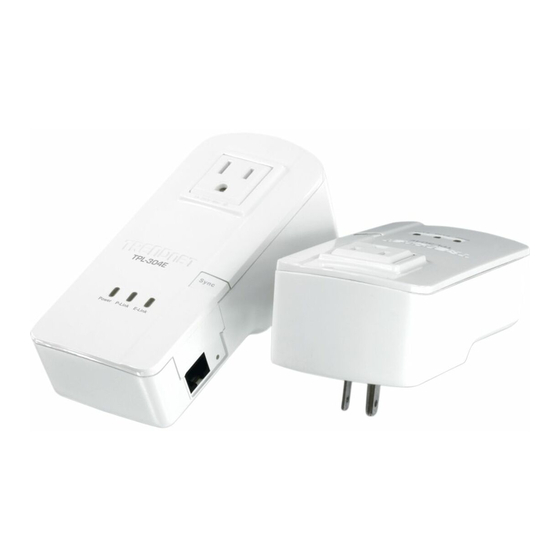
TRENDnet TPL-304E Schnellinstallationsanleitung
Inhaltsverzeichnis
Quicklinks
Inhaltsverzeichnis

Verwandte Anleitungen für TRENDnet TPL-304E


Inhaltszusammenfassung für TRENDnet TPL-304E
- Seite 1 Anleitung zur Schnellinstallation TPL-304E TPL-304E2K 1.01...
-
Seite 2: Inhaltsverzeichnis
Table of Contents Deutsch 1. Bevor Sie anfangen 2. Installation 3. Benutzung der Software Troubleshooting Version 08.26.2010... -
Seite 3: Deutsch
TPL-304E / TPL-304E2K CD-ROM (Dienstprogramm & Bedienungsanleitung) Mehrsprachige Installationsanleitung Kat. 5 Ethernet Kabel (1.8m/6ft.) Systemanforderungen CD-ROM-Laufwerk Desktop-oder Laptop-Computer mit installiertem Netzwerk-Adapter Verdrahtetes 10/100-MBit/s-Netzwerk, wenn der TPL-304E als Brücke genutzt wird Gebrauchsanforderungen Prozessor Unterstützte Betriebssysteme Speicher Windows 7 (32/64-bit) 1GHz oder schneller... -
Seite 4: Installation
2. Stecken Sie den TPL-304E NICHT in eine Steckdosenleiste mit Überspannungsschutz. 3. Stecken Sie den TPL-304E bitte nicht in eine Steckdose, an der bereits andere Geräte (z.B. Kühlschränke, Waschmaschinen, Trockner) angeschlossen sind. 4. Damit sich die TPL-304E erkennen können, müssen sie mit dem gleichen Trennschalter verbunden sein. -
Seite 5: Registrieren Sie Ihr Produkt
5. Verbinden Sie den TPL-304E über ein Kat.-5e/6-Kabel mit Ihrem externen PC, oder andere Netzwerk Apparatur. Outlet 6. Stellen Sie sicher, dass die Power(leuchtet), P-Link(blinkt) und E-Link(blinkt)-LEDs alle grün leuchten auf allen TPL-304Es. Ihre Installation ist beendet! Weitere Informationen zu den Konfigurations- und erweiterten Einstellungen der TPL-304E/TPL-304E2K finden Sie im Abschnitt „Problembehandlung“... -
Seite 6: Benutzung Der Software
3. Benutzung der Software Für Benutzer von Windows 1. Legen Sie die Treiber- und Dienstprogramm- CD in das CDROM-Laufwerk Ihres Computers. 2. Klicken Sie auf Run Autorun.exe (setup.exe ausführen) (nur Windows 7/Vista). 3. Klicken Sie dann auf Install Utility (Programm installieren). - Seite 7 Desktop. 8. Den Fern-TPL-304E vorwählen und "Enter Password" Klicken Hinweis: Der externe TPL-304E ist das Gerät, das mit Ihrem externen PC oder Netzwerkgerät verbunden ist. 9. Das Fern-TPL-304E 16 stellige Kennwort eintragen und OK. Anklicken. Schritt 6 um das Fern-TPL-304E Kennwort zu finden.
-
Seite 8: Anmerkung
11. Wiederholen Sie die Schritte 8-10 für die anderen externe TPL-304E. Anmerkung: Der Rückstellung Netzname ist HomePlugAV. Wenn der Netzname ihres vorhandenen Netzwerkes NICHT HomePlugAV heisse, musst du dieses im Dienstprogramm ändern. 12. Das Privatleben Tab anklicken. Wenn Sie den Namen des privaten Netzwerks ändern... -
Seite 9: Troubleshooting
4. Verify the network name of your Powerline network. Then go to the Privacy tab in the 200Mbps Powerline Utility, type in the network name and click Set Local Device Only. 5. Verify that the power outlet the TPL-304E is plugged into is on the same electrical power distribution and/or circuit breaker box. -
Seite 10: Windows Vista
Properties. Then click on Obtain an IP address automatically. 4. I tried changing the Private Network Name and applying it to all of my TPL-304E devices, but “Some devices could not be added to your network” error appears. I can no longer see any of the remote TPL-304Es. - Seite 12 Copyright ©2010. All Rights Reserved. TRENDnet.