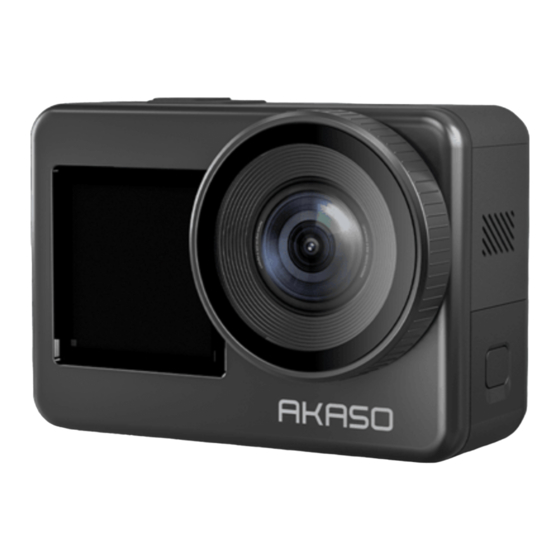
AKASO BRAVE 7 Bedienungsanleitung
Vorschau ausblenden
Andere Handbücher für BRAVE 7:
- Bedienungsanleitung ,
- Handbuch (146 Seiten) ,
- Benutzerhandbuch (106 Seiten)
Inhaltsverzeichnis
Verfügbare Sprachen
Verfügbare Sprachen
Quicklinks
Kapitel
Inhaltsverzeichnis
Fehlerbehebung

Verwandte Anleitungen für AKASO BRAVE 7


Inhaltszusammenfassung für AKASO BRAVE 7
- Seite 1 BRAVE 7 A C T I O N C A M E R A anba...
- Seite 2 English Deutsch Español Français Italiano 日本語 한국어 Malese Indonesian Русский...
- Seite 115 BRAVE 7 A C T I O N K A M E R A BENUTZERHANDBUCH anba...
- Seite 116 IPX8 wasserdicht --------------------------------------------------------------------------------08 Überhitzte Kamera -----------------------------------------------------------------------------09 1. Spezifikationen-------------------------------------------------------------------------------10 2. Was ist in der Box ---------------------------------------------------------------------------11 3. Ihre Brave 7 Action-Kamera -------------------------------------------------------------12 4. Erste Schritte ---------------------------------------------------------------------------------14 4.1 Auspacken ------------------------------------------------------------------------------14 4.2 Nehmen Sie die Kamera aus dem Kamerarahmen -------------------------14 4.3 Nehmen Sie den Kamerarahmen aus der Verpackung -------------------15 4.4 Laden Sie den Akku separat auf --------------------------------------------------15...
- Seite 117 5.3 Schnellmenü -------------------------------------------------------------------------------25 (1) Stimmenkontrolle ----------------------------------------------------------------------26 (2) WLAN --------------------------------------------------------------------------------------26 (3) Bildschirmhelligkeit -------------------------------------------------------------------27 (4) Sperren Sie den Bildschirm ---------------------------------------------------------27 (5) Schnelles Schießen mit einer Taste ----------------------------------------------27 (6) Gitter --------------------------------------------------------------------------------------28 (7) Präferenzen -----------------------------------------------------------------------------28 (8) Um das Schnellmenü zu verlassen -----------------------------------------------28 6. Video --------------------------------------------------------------------------------------------29 6.1 Videomodi ----------------------------------------------------------------------------------29 (1) Video (Standardmodus) --------------------------------------------------------------31 (2) Zeitraffervideo -------------------------------------------------------------------------32...
- Seite 118 (18) Aufnahmedauer ----------------------------------------------------------------------47 (19) WDR --------------------------------------------------------------------------------------48 (20) HindSight -------------------------------------------------------------------------------48 6.3 Menü Videoeinstellungen -------------------------------------------------------------49 7. Foto-Modi -------------------------------------------------------------------------------------51 7.1 Fotomodi ------------------------------------------------------------------------------------51 (1) Foto (Standard) ------------------------------------------------------------------------52 (2) Zeitrafferfoto ----------------------------------------------------------------------------53 7.2 Foto-Einstellungen -----------------------------------------------------------------------54 (1) Auflösung --------------------------------------------------------------------------------55 (2) Lichtsmessung --------------------------------------------------------------------------56 (3) EV -------------------------------------------------------------------------------------------56 (4) ISO ------------------------------------------------------------------------------------------57 (5) Verschluss--------------------------------------------------------------------------------57 (6) Weißabgleich ----------------------------------------------------------------------------58 (7) Schärfe ------------------------------------------------------------------------------------58...
- Seite 119 (6) WLAN Verbindung ---------------------------------------------------------------------66 (7) Fernbedienung ------------------------------------------------------------------------68 (8) Eine Taste Schnelles Aufnahme ---------------------------------------------------68 (9) Gyroskop ---------------------------------------------------------------------------------68 8.2 Allgemeine Einstellungen --------------------------------------------------------------69 (1) Bildschirmhelligkeit -------------------------------------------------------------------69 (2) Stimme ------------------------------------------------------------------------------------69 (3) Kontrollleuchte -------------------------------------------------------------------------71 (4) Video-Stimme ---------------------------------------------------------------------------72 (5) Auto-Ausschalten ----------------------------------------------------------------------72 (6) Bildschirmschoner --------------------------------------------------------------------73 (7) Datum und uhrzeit --------------------------------------------------------------------74 (8) Datumsstempel ------------------------------------------------------------------------75 (9) Videoformat ----------------------------------------------------------------------------76 (10) Werksreset -----------------------------------------------------------------------------77...
- Seite 120 11.2 Funktionen der AKASO GO App --------------------------------------------------84 11.3 Laden Sie die AKASO GO-App herunter ---------------------------------------84 11.4 Registrieren Sie sich für die AKASO GO App ----------------------------------85 11.5 Stellen Sie eine Verbindung zur AKASO GO-App her ----------------------86 11.6 Menü der AKASO GO App -----------------------------------------------------------88 (1) Benutzeroberfläche -------------------------------------------------------------------89...
-
Seite 121: Wichtige Notizen
Funktionen kennenlernen, um das Beste daraus zu machen. Es ist sehr wichtig, die Firmware der Kamera regelmäßig zu aktualisieren. Dazu können Sie Ihre Kamera über das WLAN der Kamera mit der AKASO GO App verbinden und anschließend die neueste Firmware herunterladen und installie- ren. -
Seite 122: Verwendung Von Micro-Sd-Karten
Verwendung von Micro-SD-Karten Zum Aufnehmen von Videos und Fotos benötigen Sie eine Speicherkarte (separat erhältlich). Bitte verwenden Sie Markenspeicherkarten, die diese Anforderungen erfüllen: 1. U3 2. Kapazität bis zu 512 GB (FAT32) Warmer Tipp: 1. Bitte Videoformatieren Sie die Speicherkarte in dieser Kamera, bevor Sie sie verwenden, um die Kompatibilität sicherzustellen. -
Seite 123: Ipx8 Wasserdicht
IPX8 wasserdicht Die Brave 7 Action-Kamera wurde entwickelt, um IPX8-wasserdicht zu sein, ohne ein externes Gehäuse. Du kannst sie also bis zu 8 Meter oder 26 Fuß tief untertauchen. Dennoch ist es wichtig, notwendige Vorsichtsmaßnahmen zu treffen, um jegliches Auslaufen zu verhindern. Bevor du deine Brave 7 Action-Kamera ins Wasser tauchst, stelle sicher, dass alle Schutzabdeckungen fest geschlossen sind. -
Seite 124: Überhitzte Kamera
3. Um mehrere Bildschirmsprünge zu vermeiden, wenn die Kamera unter Wasser arbeitet, empfehlen wir Ihnen, den Bildschirm zu sperren. 4. Für ein optimales Erlebnis beim Tauchen in tiefe Gewässer empfehlen wir, Ihren Brave 7 action im wasserdichten Gehäuse zu installieren. -
Seite 125: Spezifikationen
1. Spezifikationen Marke AKASO Name Vielseitige 4K-Actionkamera Brave 7 Modell Brave 7 Größe 66×44×34 mm Nettogewicht 112 g Material Kunststoff, Silikon, Glas Batteriekapazität 1350 mAh 90 Minuten für 4K-Videoaufzeichnung und 140 Minuten Akkulaufzeit für 1080P-Videoaufzeichnung. (Die Akkulaufzeit für Videoaufnahmen variiert je nach Nutzungsumgebung.) -
Seite 126: Was Ist In Der Box
2. Was ist in der Box Brave 7 Batterieladegerät Batterie USB-Kabel Kamerarahmen ×1 ×1 ×1 ×2 ×1 Fernbedienung Fernbedienungsband Schraubenschlüsse Helmhalterung 1 Helmhalterung 2 ×1 ×1 ×1 ×1 ×1 Buckle Halterung J-Haken Mount C Mount D Mount E Mount ×1 ×1... -
Seite 127: Ihre Brave 7 Action-Kamera
3. Ihre Brave 7 Action-Kamera Ein-/Aus-/Auslöser-/Bestätigungstaste WLAN-Anzeige Betriebsanzeige Lautsprecher Frontscheibe USB / Externer Mik-Anschluss Linse Micro-SD-Kartensteckplatz Mikrofon... - Seite 128 Touchscreen Abwärtstaste Batterieabdeckung Ladeanzeige Aufwärtstaste Betriebsanzeige Stimmenkontrolle smikrofon...
-
Seite 129: Erste Schritte
4. Erste Schritte 4.1 Auspacken Öffnen Sie dazu zunächst den Verpackungskarton entlang der gestrichelten Linie und nehmen Sie dann die Brave 7 Actionkamera samt Zubehör aus dem Verpackungskarton. Öffnen Sie den Verpackungskarton entlang der Nehmen Sie die Brave 7-Actionkamera gestrichelten Linie und ihr Zubehör heraus... -
Seite 130: Nehmen Sie Den Kamerarahmen Aus Der Verpackung
4.3 Nehmen Sie den Kamerarahmen aus der Verpackung Dazu schrauben Sie zunächst die Schraubstange mit der Hand oder dem mitgelieferten Schrauben- schlüssel entgegen dem Uhrzeigersinn heraus. Entfernen Sie nach dem Abschrauben vorsichtig die Schraubstange aus ihrer Position und nehmen Sie den Kamerarahmen aus der Verpackung. Ziehen Sie anschließend das am Kamerarahmen befestigte Silikongel ab. -
Seite 131: Installieren Sie Die Batterie
4.5 Installieren Sie die Batterie Um den Akku einzusetzen, drücken Sie zunächst die Schnalle des Akkufachdeckels nach unten, um den Deckel zu öffnen, setzen Sie dann den Akku in den Akkufach ein und schließen Sie dann den Akkufachdeckel. (Sie können den Batteriestreifen nach oben ziehen, um den Akku aus dem Steckplatz zu entnehmen.) 4.6 Installieren Sie die Micro-SD-Karte Um die SD-Karte zu installieren, drücken Sie zunächst nach unten, um die Ladeab-... -
Seite 132: Laden Sie Den Akku In Der Kamera Auf
4.8 Schalten Sie die Kamera ein Um die Kamera einzuschalten, halten Sie die Ein-/Aus-Taste 3 Sekunden lang gedrückt, um die Brave 7-Actionkamera einzuschalten. (Bitte stellen Sie sicher, dass alle Abdeckungen der Kamera ordnungsgemäß geschlossen sind, bevor Sie die Kamera einschalten.). -
Seite 133: Erste Schritte
5. Erste Schritte 5.1 Bedienungsanleitung (1) Ein- und Ausschalten Wenn die Kamera ausgeschaltet ist, halten Sie die Ein-/Aus-Taste 3 Sekunden lang gedrückt, um die Kamera einzuschalten. Wenn die Kamera eingeschaltet ist, halten Sie die Ein-/Aus-Taste 3 Sekunden lang gedrückt, um die Kamera auszuschalten it off. (2) Vorschaubildschirm 4K30 SD-Kartenkapazität... -
Seite 134: Drücken Des Auslösers
(3) Drücken des Auslösers Wenn sich die Kamera im Foto- oder Videomodus befindet, drücken Sie den Auslöser, um Fotos oder Videos aufzunehmen. 1. Drücken Sie den Auslöser, um mit der Aufnahme von Fotos oder Videos zu beginnen 4K30 2. Drücken Sie erneut auf den Auslöser, um die Aufnahme zu beenden. (Nur im Videomodus) Video Foto machen... -
Seite 135: Vergrößern Oder Verkleinern
4K30 Foto machen Methode 3: Wenn sich die Kamera im Vorschaubildschirm befindet, halten Sie die Aufwärtstaste 3 Sekunden lang gedrückt, um schnell zwischen Foto- und Videomodus zu wechseln. 005/999+ 4K30 (5) Vergrößern oder verkleinern Sie können hinein- oder herauszoomen, um den Betrachtungswinkel anzupassen. Sie können zwischen Superweitwinkel, Weitwinkel, Porträtwinkel und Schmalwin- kel wählen. -
Seite 136: Videoton
4K30 Superweitwinkel Enger Winkel Porträtperspektive Weiter Winkel Superweitwinkel Methode 2: Wenn sich die Kamera im Vorschaubildschirm befindet, drücken Sie die Aufwärtstaste, um hineinzuzoomen, und die Abwärtstaste, um herauszu- zoomen. Superweitwinkel ※ Sie können nicht hinein- oder herauszoomen, wenn sich die Kamera im Hyper- lapse-Videomodus befindet. -
Seite 137: Zugriff Auf Das Album
4K30 Hinweis: Die von der Kamera aufgezeichneten Geräusche können sich etwas verschlechtern, wenn sie sich im wasserdichten Gehäuse befinden (7) Zugriff auf das Album Um auf das Album zuzugreifen und aufgenommene Fotos und Videos anzusehen, wische einfach nach links auf dem Vorschaubildschirm. 00:00/00:05 4K30 (8) Auflösung einstellen... -
Seite 138: Bildstabilisierung
Video Auflösung 4K30 2.7K30 4K30 (9) Bildstabilisierung Sie können die Bildstabilisierung auch beim Konfigurieren der Auflösungseinstel- lungen ein- oder ausschalten. Um die Bildstabilisierung ein- oder auszuschalten, tippen Sie einfach auf das Bildstabilisierungssymbol. Das Symbol wird blau, wenn diese Funktion aktiviert ist, und weiß, wenn sie deaktiviert ist. Um zum Vorschaub- ildschirm zurückzukehren, wischen Sie einfach nach unten. -
Seite 139: Schnellführer
5.2 Schnellführer Videoeinstellungen Auflösung Bildstabilisierung Spotmessung 2.7K ┃ 30 Standard Weißabgleich Auto Auto 00:00/00:05 4K30 Foto machen 05:05 Präferenzen (1) Wischen Sie nach rechts, um den Aufnahmemodus zu wechseln Um den Aufnahmemodus zu wechseln, stellen Sie zunächst sicher, dass sich die Kamera auf dem Vorschaubildschirm befindet. -
Seite 140: Schnellmenü
(4) Wischen Sie nach unten, um auf das Schnellmenü zuzugreifen Um auf das Schnellmenü zuzugreifen, wischen Sie einfach nach unten, wenn sich die Kamera auf dem Vorschaubildschirm befindet. 5.3 Schnellmenü 05:05 Präferenzen Verbleibende SD-Kartenkapazität Zeit Wifi Stromstatus Sprachsteuerung Bildschirmhelligkeit Einstellungen Bildschirm sperren Ein-Tasten-Schnellaufnahme Gitter... -
Seite 141: Stimmenkontrolle
05:05 Präferenzen (2) WLAN Das WLAN der Kamera dient dazu, die Kamera mit der AKASO GO-App zu verbin- den und Dateien herunterzuladen. (Weitere InVideoformationen finden Sie im Abschnitt App-Download und WLAN-Verbindung Kamera-WLAN. ) Um WLAN ein- oder auszuschalten, tippen Sie einfach auf das WLAN-Symbol. Das... -
Seite 142: Bildschirmhelligkeit
(3) Bildschirmhelligkeit Sie können die Bildschirmhelligkeit anpassen. Tippen Sie dazu einfach auf das Bildschirm- helligkeitssymbol. Sie können die Helligkeit zwischen 50 %, 75 % und 100 % wählen. 100% 05:05 Präferenzen (4) Sperren Sie den Bildschirm Die Bildschirmsperrfunktion verhindert das Entsperren der Kamera und ist somit ideal für den Einsatz unter Wasser. -
Seite 143: Gitter
(6) Gitter Ein quadratisches Raster kann Ihre Fähigkeit, qualitativ hochwertige Videos zu produz- ieren, erheblich verbessern, indem es die richtige Komposition und die Auswahl des optimalen Betrachtungswinkels erleichtert. 05:05 Präferenzen 4K30 (7) Präferenzen Um den Einstellungsbildschirm aufzurufen, tippen Sie einfach im Schnellmenü auf die Option "Einstellungen". -
Seite 144: Video
6. Video 6.1 Videomodi Zu den Videomodi dieser Kamera gehören Video, Zeitraffervideo, Hyperlapse-Vid- eo und Zeitlupenvideo. ① Um den gewünschten Videomodus auszuwählen, tippen Sie einfach auf das Videosymbol in der unteren linken Ecke, um das Videomodusmenü aufzurufen, und wählen Sie dann aus den verfügbaren Optionen aus. Video Foto machen 4K30... - Seite 145 ③ Wenn sich die Kamera auf dem Vorschaubildschirm befindet, können Sie unten auf dem Bildschirm tippen und nach oben wischen, um auf den Bildschirm mit den Videoeinstellungen zuzugreifen. Videoeinstellungen Auflösung Bildstabilisierung Spotmessung 2.7K ┃ 30 Turn off Weißabgleich 4K30 Auto Auto ④...
-
Seite 146: Video (Standardmodus)
(1) Video (Standardmodus) Wenn Sie in diesem Modus den Auslöser drücken, zeichnet die Kamera ein normales Video mit der eingestellten Auflösung und dem eingestellten Bild auf. ① Nach Auswahl von "Video" wechselt die Kamera in den Videomodus. Video Foto machen Video ②... -
Seite 147: Zeitraffervideo
(2) Zeitraffervideo Zeitraffervideo erfasst eine Folge von Videobildern im festgelegten Intervall, um lange Ereignisse in kürzere Videos zu verdichten. Beispielsweise wird ein 20-minü- tiges Video, das im 2-Sekunden-Intervall aufgenommen wurde, als 20-Sekun- den-Zeitraffervideo gespeichert, während ein 10-Sekunden-Intervall zu einem 4-Sekunden-Zeitraffervideo führt. ①... -
Seite 148: Hyperlapse-Video
③ Wenn sich die Kamera im Zeitraffer-Videomodus befindet, können Sie nach oben wischen, um auf den Bildschirm mit den Videoeinstellungen zuzugreifen. Von dort aus können Sie die Einstellungen für Auflösung, Zeitrafferintervall, Filter und mehr konfigurieren. Weitere InVideoformationen finden Sie im Abschnitt Menü... -
Seite 149: Zeitlupenvideo
*Auflösung: Um die Auflösung festzulegen, wischen Sie einfach nach links und rechts, um eine der verfügbaren Optionen auszuwählen. *Hyperlapse-Geschwindigkeit: Um die Hyperlapse-Geschwindigkeit festzulegen, wischen Sie einfach nach links und rechts, um eine der verfügbaren Optionen auszuwählen. Wenn sich die Kamera im HyperLapse-Videomodus befindet, können Sie nach ③... -
Seite 150: Video-Einstellungen
② Wenn die Kamera im Zeitlupenvideo-Modus ist, können Sie auf die Option "Auflösung" tippen, um das Schnellmenü aufzurufen, das folgende Einstellungen anbietet. Video Auflösung 93:32 Auflösung 1440P 1080P 1440P Slow Motion Speed *Auflösung: Um die Auflösung festzulegen, wischen Sie einfach nach links und rechts, um eine der verfügbaren Optionen auszuwählen. - Seite 151 ② Auf dem Bildschirm "Videoeinstellungen" können Sie durch alle Einstellungen scrollen, um auf eine Vielzahl verfügbarer Optionen zuzugreifen. Videoeinstellungen Videoeinstellungen Auflösung Bildstabilisierung Lichtsmessung Schärfe Bit Rate Filter 2.7K ┃ 30 Hoch Standard Ausschalten Weißabgleich Framgent Driving Mode Wind Noise Reduction Auto Auto Ausschalten...
-
Seite 152: Auflösung
⑤ Auf diesem Bildschirm können Sie nach unten wischen, um zum Vorschaubild- schirm zurückzukehren. Videoeinstellungen Auflösung Bildstabilisierung Metering 2.7K ┃ 30 Turn off White Balance Auto Auto (1) Auflösung Die Kamera ist in der Lage, hochauflösende Videos mit bis zu 4K30FPS aufzuneh- men, wobei eine höhere Auflösung aufgrund der höheren Pixelzahl mehr Klarheit und Details bietet. -
Seite 153: Zeitrafferintervall
Seitenverhältnis: 16:9/4:3 Auflösung: 4K/2.7K/1080P/720P/1440P Bildrate: 240/120/60/30 ※ Das Seitenverhältnis 16:9 ist nur mit den folgenden Auflösungen kompatibel: 4K, 2,7K, 1080P oder 720P. (2) Zeitrafferintervall Im Zeitraffermodus speichert die Kamera eine Szene im eingestellten Intervall und wandelt diese Szenen automatisch in ein Video um. Wenn das Zeitrafferintervall beispielsweise auf "5 Sekunden"... -
Seite 154: Hyperlapse-Geschwindigkeit
Auflösung: 4K/2.7K/1080P/1440P Zeitrafferintervall: 2s/5s (default)/10s/30s/1min/2min/5min/10min/30min/1h ※ Diese Option ist nur im Zeitraffer-Videomodus verfügbar. (3) HyperLapse-Geschwindigkeit Unter HyperLapse-Geschwindigkeit versteht man die Zeiten, um die das Video beschleunigt wird. ① Um die HyperLapse-Geschwindigkeitseinstellungen zu konfigurieren, stellen Sie zunächst sicher, dass die Kamera im HyperLapse-Video-Modus ist. Zweitens tippen Sie auf das "Auflösungs"-Symbol, um zum Einstellungsbildschirm zu gelangen. -
Seite 155: Zeitlupengeschwindigkeit
(4) Zeitlupengeschwindigkeit Unter Zeitlupengeschwindigkeit versteht man die Zeiten, um die das Video verlangsamt wirdn. ① Um die Einstellungen für Zeitlupengeschwindigkeit anzupassen, stellen Sie zu- nächst sicher, dass sich die Kamera im Zeitlupenvideo-Modus befindet. Tippen Sie dann auf das Symbol "Auflösung", um das Einstellungsmenü zu öffnen. Videoeinstellungen Auflösung Bildstabilisierung... -
Seite 156: Bildstabilisierung
(6) Lichtsmessung Mit dieser Option können Sie den Messmodus für verschiedene Szenen verwen- den. Es gibt 5 Messmodi der Brave 7 Actionkamera: ZDM (Zentrum Durchschnittsmessung): In diesem Modus fokussiert die Kamera hauptsächlich auf die Mitte des Bildschirms und berücksichtigt gleichzeitig die umgebenden Elemente. - Seite 157 AG (AI-Gesichtsmessung): In diesem Modus kann die Kamera die Belichtungsein- stellungen der Kamera anhand der erkannten Gesichtsmerkmale in der Szene erkennen und optimieren. Es ist ideal für die Aufnahme von Selfies. Um die Messeinstellungen zu konfigurieren, tippen Sie auf die Option "Lichts- messung", um auf den Einstellungsbildschirm zuzugreifen.
-
Seite 158: Iso
bevorzugte Option aus den verfügbaren Optionen auswählen: Auto (Stan- dard)/100/200/400/800/1600/3200. Videoeinstellungen Auflösung Bildstabilisierung Lichtsmessung Legt ISO-Werte von Fotos fest und Videos Auto 2.7K ┃ 30 Ausschalten Weißabgleich Auto Auto (9) Weißabgleich Der Weißabgleich erfasst die Objekte auf Fotos mit präziser Farbdarstellung bei ver- schiedenen Lichtverhältnissen, indem er den Weißabgleich anpasst, sodass er sowohl für den Einsatz in warmen als auch in kühlen Umgebungen geeignet ist. -
Seite 159: Bitrate
Schärfe Videoeinstellungen Schärfe Bitrate Filter Steuert die Qualität von Details in Ihren Fotos oder Hoch Standard Videos Windgeräuschre- Fahrmodus Ausschnitt duzierung Ausschalten Ausschalten Ausschalten (11) Bitrate Die Bitrate hat Einfluss auf die Dateigröße und die Bildqualität. Die höhere Bitrate führt zu einer größeren Datei und einer besseren Bildqualität und umgekehrt. Um die Bitrateneinstellungen zu konfigurieren, tippen Sie auf die Option "Bitrate", um auf den Einstellungsbildschirm zuzugreifen. -
Seite 160: Ausschnitt
※ Wir empfehlen Ihnen, den Filter beim Aufnehmen normaler Videos auf "Normal" zu stel- len, um rötliche oder bläuliche Bilder aufgrund falscher Einstellungen zu vermeiden. (13) Ausschnitt Ausschnitt: Stelle deine Kamera so ein, dass sie Videos für 15 oder 30 Sekunden aufzeichnet. -
Seite 161: Windgeräuschreduzierung
Driving Mode Videoeinstellungen Schärfe Bitrate Filter Die Kamera funktioniert wie Hoch Standard eine Dashcam. Es wird Ausschalten Nehmen Sie automatisch Loop-Videos auf und übersch- Einschalten Windgeräuschre- reiben Sie alte Videos Fahrmodus Ausschnitt duzierung 180S Loop Ausschalten Ausschalten ※ Diese Funktion ist nur im Videomodus verfügbar. (15) Windgeräuschreduzierung Die Windgeräuschunterdrückung reduziert effizient die während der Videoaufnahme erzeugten Geräusche und ermöglicht so eine bessere Audioqualität. -
Seite 162: Verzerrungskorrektur
(17) Verzerrungskorrektur Diese Funktion korrigiert den Fischaugeneffekt, der bei Weitwinkelaufnahmen auftreten kann, und liefert verzerrungsfreie Bilder. Um diese Funktion ein- oder auszuschalten, tippen Sie einfach auf die Option "Verzerrungskorrektur", um auf ihren Einstellungsbildschirm zuzugreifen. Verzerrungskalibrierung Videoeinstellungen Dunkel-Licht- Verzerrungska- Aufnahmedauer Bei Verzerrung Wenn die Kalibrierung Ausschalten Ausschalten... -
Seite 163: Wdr
(19) WDR WDR (Wide Dynamic Range) eignet sich für den Einsatz in kontrastreichen Szenen. Um diese Funktion ein- oder auszuschalten, tippen Sie einfach auf die Option "WDR", um auf den Einstellungsbildschirm zuzugreifen. Videoeinstellungen Dunkel-Licht- Verzerrungska- Aufnahmedauer Nimmt WDR-Video auf, ideal Ausschalten Ausschalten Ausschalten... -
Seite 164: Menü Videoeinstellungen
② Kehren Sie nach dem Einschalten von HindSight zum Vorschaubildschirm zurück. Die Kamera beginnt zu zählen und aufzuzeichnen. 93:32 +15s Abstellen HindSight ③ Wenn Sie diese Funktion ausschalten möchten, tippen Sie einfach auf die Option "Abstellen HindSight" auf dem Bildschirm. 93:32 +15s Abstellen HindSight... - Seite 165 2s/5s (standard) /10s/30s/1min/2 Zeitrafferintervall min/5min/10min/ 30min/1h Hyper- 30X/15X/10X/5X(- Lapse-Geschwin- standard)/2X digkeit Ausschalten Bildstabilisierung (standard)/Normal LichtsLichts- ZDM (Standard)/ DM/ ZM/ SM / AG messung 3.0EV/2.5EV/2.0EV/1.5EV/1.0EV/0.5EV/0EV(standard)/-0.5EV/-1.0EV/-1.5EV/-2.0EV/- 2.5EV/-3.0EV Auto(default)/100/200/400/800/1600/3200/6400 Weißabgleich Auto(standard)/100/200/400/800/1600/3200/6400 Schärfe 0/1/2/3(standard)/4/5/6 Bitrate Hoch(standard)/Mittlere/Niedrig Normal (standard) /Lebhaft/Tauchmodus/Schneeszene/Schwarz-Weiss /Rétro/ Filter Negativ/Rot/Grün/Blau Ausschalten (stan- Ausschnitt dard)/15S/30S/180S Loop...
-
Seite 166: Fotomodi
Ausschalten (standard)/Einschalten Ausschalten HindSight (standard)/Ein- schalten 7. Foto 7.1 Fotomodi Zu den Fotomodi dieser Kamera gehören Foto und Zeitrafferfoto. ① Um den gewünschten Fotomodus auszuwählen, tippen Sie einfach auf das Fotosymbol in der unteren linken Ecke, um das Fotomodusmenü aufzurufen, und wählen Sie dann eine der beiden Optionen aus. -
Seite 167: Foto (Standard)
④ Auf diesem Bildschirm stehen Ihnen zusätzliche Einstellungen zur Auswahl zur Verfügung, die verschiedene Videomodi mit unterschiedlichen Optionen bieten. Weitere InVideoformationen finden Sie im Abschnitt Menü Fotoeinstellungen. 005/999+ Fotoeinstellungen Auflösung Lichtsmessung Verschluss Weißabgleich Auto Auto Auto Fotoeinstellungen Fotoeinstellungen Auflösung Lichtsmessung Schärfe Filter Selbstauslöser... -
Seite 168: Zeitrafferfoto
005/999+ Fotoauflösung (2) Zeitrafferfoto In diesem Modus nimmt die Kamera nach dem festgelegten Intervall kontinuierlich Fotos auf, bis du erneut den Auslöser drückst. Wenn du beispielsweise das "Zeitraffer-Intervall" auf "5 Sekunden" einstellst und dann den Auslöser drückst, zählt die Kamera 5 Sekunden herunter und nimmt kontinuierlich Fotos auf. -
Seite 169: Fotoeinstellungen
• Zeitrafferintervall: 3 s/5 s/10 s/30 s/1 Minute Sie können nach links oder rechts wischen, um ein gewünschtes Zeitrafferintervall auszuwählen Fotoeinstellungen 7.2 Fotoeinstellungen Sie können Ihre gewünschten Einstellungen für die Aufnahme eines beeindruck- enden Fotos konfigurieren. ① Um auf den Bildschirm "Fotoeinstellungen" zuzugreifen, stellen Sie zunächst sicher, dass sich Ihre Kamera im Fotomodus befindet, und wischen Sie dann über den Bildschirm. -
Seite 170: Auflösung
③ Nach Abschluss der Einrichtung können Sie auf das Symbol "<" in der oberen Ecke des Bildschirms tippen, um Ihre Änderung zu speichern und zum Bild- schirm "Fotoeinstellungen" zurückzukehren. Resolution Die Kamera erfasst bei die eingestellte Auflösung. ④ Von dort aus können Sie über den Bildschirm nach unten wischen, um zum Vorschaubildschirm zurückzukehren. -
Seite 171: Lichtsmessung
(2) Lichtsmessung Mit dieser Option können Sie den Messmodus für verschiedene Szenen verwenden. Es gibt 5 Messmodi der Brave 7 Actionkamera. ZDM (Zentrum Durchschnittsmessung): In diesem Modus fokussiert die Kamera hauptsäch- lich auf die Mitte des Bildschirms und berücksichtigt gleichzeitig die umgebenden Elemente. -
Seite 172: Iso
Fotoeinstellungen 0.5EV Auflösung Lichtsmessung Sets the brightness of photos and videos. The higher the value, the brighter the video or -0.5EV photo Verschluss Weißabgleich Auto Auto Auto (4) ISO Mit ISO können Sie die Lichtempfindlichkeit von Fotos und Videos anpassen. Um die ISO-Einstellungen zu konfigurieren, tippen Sie auf die Option "ISO", um auf den Einstellungsbildschirm zuzugreifen. -
Seite 173: Weißabgleich
(6) Weißabgleich Der Weißabgleich erfasst die Objekte auf Fotos mit präziser Farbdarstellung bei verschiedenen Lichtverhältnissen, indem er den Weißabgleich anpasst, sodass er sowohl für den Einsatz in warmen als auch in kühlen Umgebungen geeignet ist. Um die Weißabgleicheinstellungen zu konfigurieren, tippen Sie auf die Option "Weißabgleich", um auf den Einstellungsbildschirm zuzugreifen. -
Seite 174: Selbstauslöser
das Einstellungsfenster zuzugreifen. Von dort aus können Sie Ihre bevorzugte Option aus den verfügbaren Optionen auswählen: Normal (Standard) / Lebendig / Tauch- modus / Schneeanzeige / Schwarzweiß / Schnee / Retro / Negativ / Rot / Grün / Blau Filter Fotoeinstellungen Schärfe Filter... -
Seite 175: Aufnahmedauer
Um das gewünschte BildVideoformat auszuwählen, tippen Sie auf die Option "Bildformat", um zwischen JPG und JPG+RAW zu wählen. Bildformat Fotoeinstellungen Schärfe Filter Selbstauslöser Legt das Ausgabeformat für Standard Bild fest. Ausschalten JPG+RAW Bildformat Foto Burst Fotoqualität Standard Ausschalten (11) Aufnahmedauer Diese Option ermöglicht es Ihnen, die Häufigkeit festzulegen, mit der Fotos in Time Lapse Photo-Modus aufgenommen und zusammengestellt werden. -
Seite 176: Fotoqualität
Foto Burst Fotoeinstellungen Schärfe Filter Selbstauslöser Aus: Serienbild ausschalten. Standard Ausschalten Ausschalten Bildformat Foto Burst Fotoqualität Standard Ausschalten ※ Serienbild ist nur im Foto-Modus verfügbar. Wenn Sie diese Funktion nutzen, ist es wichtig, während der gesamten Burst-Dauer eine stabile Kamera zu gewährleisten. -
Seite 177: Fotoeinstellungen Menü
(15) Verzerrungskorrektur Diese Einstellung korrigiert den Fischaugeneffekt, der bei Weitwinkelaufnahmen auftreten kann, was zu verzerrungsfreien Bildern führt. Um diese Funktion ein- oder auszuschalten, tippen Sie einfach auf die Option "Verzerrungskorrektur", um auf den Einstellungsbildschirm zuzugreifen. Verzerrungskalibrierung Fotoeinstellungen Bildformat Foto Burst Fotoqualität Bei Verzerrung Die Kalibrierung ist aktiviert... -
Seite 178: Verzerrungskorrektur
Normal (standard) /Lebhaft/ Normal (standard) /Lebhaft/Tauch- Tauchmodus/Schneeszene/ Filter modus/Schneeszene/Schwarz-Weiss Schwarz-Weiss /Rétro/Negativ/Rot/ /Rétro/Negativ/Rot/Grün/Blau Grün/Blau Ausschalten(Stan- Selbstauslöser dard)/1s/3s/5s/10s/30s BildVideoformat JPG(Standard)/JPG+RAW JPG(Standard)/JPG+RAW Aufnahme- Ausschalten(Standard)/5min/10min/ zeitraum 15min/20min/30min/60min Serienaufnahme Ausschalten(Standard)/3/5/8 Fotoqualität Hoch/Standard (Standard)/Niedrig Hoch/Standard (Standard)/Niedrig Ausschalten (Standard)/Einschalten Ausschalten (Standard)/Einschalten Verzerrungskor- Ausschalten (Standard)/Einschalten Ausschalten (Standard)/Einschalten rektur 8. -
Seite 179: Schnelleinstellungen-Anleitung
Sprachbefehle zu steuern und Hands-free-Capturing zu ermöglichen. Die Kamera reagiert auf die gegebenen Sprachbefehle und führt verschiedene Funktionen aus. Wenn Sie beispielsweise "AKASO Foto machen" sagen, wird die Kamera umgehend den Aufnahmeprozess wie gewünscht initiieren. Für eine umfassende Liste der Sprachbefehle siehe den Abschnitt Systemeinstellun- gen→Allgemeine Einstellungen→Sprachbefehl oder überprüfen Sie es in den... -
Seite 180: Sprache
(2) Sprache Sie können die Systemsprache für Ihre Kamera einstellen. Um die Spracheinstellungen zu konfigurieren, tippen Sie auf die Option "Sprache", um auf den Einstellungsbildschirm zuzugreifen. Von dort aus können Sie Ihre bevorzugte Option aus den verfügbaren Optionen auswählen: 简体中文/繁體中 文/English/Deutsch/日本語/Français/Español/Italiano/한국어/Русск/Português/ Malese/Filipino Präferenzen... -
Seite 181: Code
Optionen auswählen: 50 Hz (Standard)/60 Hz. Präferenzen Netzfrequenz Netzfrequenz 50HZ 60HZ WLAN Verbindung Remoto Eine Taste Schnelles Aufnahme (6) WLAN Verbindung Über das WLAN der Kamera können Sie Ihre Action-Kamera mit der AKASO GO-App verbinden. Weitere InVideoformationen finden Sie im Abschnitt APP-Download und WLAN-Verbindung Kamera-WLAN. - Seite 182 Wenn Sie die Verbindung wieder aufnehmen möchten, aktivieren Sie einfach Wifi erneut. ② Verbinden Sie das Gerät Diese Option erinnert Sie daran, die AKASO GO App zu installieren, um über Wifi eine Verbindung zu Ihrer Kamera herzustellen. Stimmensteuerung aus. Präferenzen WLAN Verbindung Verbinden Sie das Gerät...
-
Seite 183: Fernbedienung
(7) Fernbedienung Wenn Sie "Fernbedienung" aktivieren, können Sie Ihre Kamera mit der mitgelieferten Fernbedi- enung koppeln, um sie aus der Ferne zu bedienen. Um diese Funktion ein- oder auszuschalten, tippen Sie einfach auf die Option "Fernbedienung", um auf den Einstellungsbildschirm zuzugreifen. Präferenzen Präferenzen Netzfrequenz... -
Seite 184: Allgemeine Einstellungen
8.2 Allgemeine Einstellungen Unter den allgemeinen Einstellungen können Sie Ihr Kamera-Setup konfigurieren. Durch Tippen auf die Option "Allgemeine Einstellungen" können Sie auf den Bildschirm mit den allgemeinen Einstellungen der Kamera zugreifen. (1) Bildschirmhelligkeit Mit dieser Option kann die Helligkeit des Kamerabildschirms angepasst werden. ①... - Seite 185 ① Lautstärk Sie können die Lautstärke der Kamera von 0 % bis 100 % einstellen. Um die Lautstärke anzupas- sen, tippen Sie auf die Option "Lautstärke", um auf den Einstellungsbildschirm zuzugreifen. Stimme Bildschirmhelligkeit Lautstärke Tastenton Piepton Foto-Piepston ② Tastenton Der Ton, der ausgegeben wird, wenn Sie die Tasten der Kamera drücken. Um den Tastenton ein- oder auszuschalten, tippen Sie auf den Schalter "Tastenton"...
-
Seite 186: Kontrollleuchte
④ Foto-Piepton Der Ton, der ausgegeben wird, wenn die Kamera ein Foto aufnimmt. Um den Foto-Piepton ein- oder auszuschalten, tippen Sie auf den Schalter für Foto-Piepton. Stimme Stimme Lautstärke Lautstärke Tastenton Tastenton Piepton Piepton Foto-Piepston Foto-Piepston Foto-Piepton Ein Foto-Piepton Aus (3) Kontrollleuchte Es gibt drei Anzeigen der Brave 7Action-Kamera: Betriebs-, Lade- und WLAN-Anzeigen. -
Seite 187: Video-Stimme
① Die Anzeige erlischt, wenn WLAN deaktiviert ist. ② Die Anzeige blinkt jede Sekunde, wenn WLAN aktiviert, aber nicht verbunden ist. ③ Wenn die AKASO GO App über WLAN mit der Kamera verbunden ist, bleibt die Anzeige eingeschaltet (4) Video-Stimme Wenn die Audioaufzeichnung deaktiviert ist, zeichnet die Kamera Videos ohne Ton auf. -
Seite 188: Bildschirmschoner
Sie können Datum und Uhrzeit der Kamera einstellen, indem Sie auf den Einstellungs- bildschirm zugreifen. Tipp: Datum und Uhrzeit Ihrer Kamera werden mit denen Ihres Telefons synchronisiert, nachdem Sie Ihre Kamera mit der AKASO GO-App verbunden haben. Um Datum und Uhrzeit der Kamera einzustellen, tippen Sie auf die Option "Datum... - Seite 189 Universal Datum und uhrzeit Auto-Ausschalten Datum Zeit Bildschirmschoner Datum und uhrzeit Datumsstempell ① Datum Sie können das Datum der Kamera einstellen, indem Sie auf den Einstellungsbild- schirm zugreifen. A. Um das Datum der Kamera einzustellen, klicken Sie zunächst auf die Option "Datum", um auf den Einstellungsbildschirm zuzugreifen.
-
Seite 190: Datumsstempel
Datum und uhrzeit Zeit Datum Zeit 24 Hours ※ Diese Kamera unterstützt das 12-Stunden- und 24-Stunden-Zeitsystem. (8) Datumsstempel Wenn der Datumsstempel aktiviert ist, wird dem Video oder Foto ein Zeit- und Datumswasserze- ichen hinzugefügt. Um diese Funktion ein- oder auszuschalten, tippen Sie einfach auf die Option "Datumsstempel", um auf den Einstellungsbildschirm zuzugreifen. -
Seite 191: ② Sd-Karte Formatieren
Formato SD-Karte formatieren SD-Kartenkapazität Sind Sie sicher, dass Sie die SD-Karte formatieren möchten? Stornieren Bestimmen Warmer Tipp: Bitte Videoformatieren Sie die SD-Karte in den Kameraeinstellungen, bevor Sie sie verwenden. ② SD-Karte formatieren Um die gesamte, verwendete und verbleibende Kapazität der SD-Karte zu überprüfen, können Sie auf die Option "SD-Kartenkapazität"... -
Seite 192: Über
Sprachbefehle und führt verschiedene Funktionen aus. Wenn Sie beispielsweise "AKASO Foto machen" sagen, startet die Kamera umgehend den Fotoauf- nahmevorgang wie angewiesen. Sprachbefehl Beschreibungen Die Brave 7 Action-Kamera beginnt mit der Aufnahme AKASO Video Starten eines Videos. Die Brave 7 Action-Kamera stoppt die Aufnahme eines AKASO Video beenden Videos. -
Seite 193: Album-Schnittstelle
00:00/00:05 4K30 ② Tippe auf "Video" oder "Foto", um das Video- oder Fotoset für die Dateiwieder- gabe auszuwählen. Video Foto 00:00/00:05 54 File 26:18 23:37 9.2 Album-Schnittstelle Video Foto 54 File 26:18 23:37 ① Album verlassen: Beendet das Album und kehrt zum Vorschaubildschirm zurück. ②... -
Seite 194: Video-Wiedergabe
9.3 Video-Wiedergabe (1) Videos abspielen ① Vom Album-Bildschirm aus tippen Sie auf "Video", um zum Videobereich zu gelangen. ② Scrollen Sie durch die Videodateien und tippen Sie auf eine Datei, um sie im Vollbildmodus anzuzeigen. ③ Tippen Sie auf das Wiedergabe-Symbol, um die Wiedergabe zu starten. Tipp: Auf dem aktuellen Bildschirm können Sie zwischen den Videos durch Wischen nach links oder rechts navigieren. -
Seite 195: Fotowiedergabe
9.4 Fotowiedergabe (1) Fotos wiedergeben ① Vom Album-Bildschirm aus tippen Sie auf "Foto", um zum Fotobereich zu gelangen. ② Scrollen Sie durch die Fotodateien und tippen Sie auf eine Datei, um sie im Vollbildmodus anzuzeigen. ③ Tippen Sie auf das Wiedergabe-Symbol, um die Wiedergabe zu starten. Tipp: Auf dem aktuellen Bildschirm können Sie zwischen den Fotos durch Wischen nach links oder rechts navigieren. -
Seite 196: Dateien Löschen
9.5 Dateien löschen (1) Dateien aus der Dateiliste löschen ① Vm Album-Bildschirm aus tippen Sie auf das Quadrat-Symbol in der oberen rechten Ecke, um die gewünschte(n) Datei(en) auszuwählen. Tipp: Sie können das Symbol oben antippen, um alle Dateien zur Löschung auszu- wählen. -
Seite 197: Löschen Von Dateien Auf Dem Video-Bildschirm
(2) Löschen von Dateien auf dem Video-Bildschirm Auf dem Video-Bildschirm tippe auf das Löschsymbol in der unteren linken Ecke der aktuellen Videodatei und wähle die Option "Bestätigen", um das Löschen der ausgewählten Datei abzus- chließen. 2 File 66 File Sind Sie sicher, dass Sie löschen möchten? Bestimmen Stornieren (3) Löschen von Dateien auf dem Foto-Bildschirm... -
Seite 198: Datenübertragung
10. Datenübertragung 10.1 Übertragen von Dateien auf einen Computer Methode 1: Übertragung über einen Kartenleser ① Nehmen Sie die SD-Karte aus der Kamera. (Schalten Sie die Kamera unbedingt aus, bevor Sie sie entfernen.) ② Stecken Sie die SD-Karte in den Kartenleser. ③... -
Seite 199: App-Download Und Wlan-Verbindung
11.3 Laden Sie die AKASO GO-App herunter Um Ihre Kamera mit der App zu verbinden, laden Sie bitte zuerst die AKASO GO App auf Ihr Tele- fon herunter. Sie können im App Store Ihres iPhones oder bei Google Play Ihres Android-Telefons nach "AKASO GO"... -
Seite 200: Registrieren Sie Sich Für Die Akaso Go App
11.4 Registrieren Sie sich für die AKASO GO App (1) Öffnen Sie die AKASO GO-App und tippen Sie dann unten rechts auf "Mein", um zur Registrierungsseite zu gelangen. (2) Tippen Sie auf "Jetzt beitreten", um die erforderlichen Anmelde- inVideoformationen einzugeben, und tippen Sie dann auf "Anmelden". -
Seite 201: Stellen Sie Eine Verbindung Zur Akaso Go-App Her
11.5 Stellen Sie eine Verbindung zur AKASO GO-App her Bitte befolgen Sie die nachstehenden Anweisungen, um Ihre Kamera mit der AKASO GO App zu verbinden. (1) Schalten Sie WLAN ein. Um das WLAN der Kamera einzuschalten, schalten Sie einfach Ihre Kamera ein, wischen Sie nach unten, um auf das Schnellmenü... - Seite 202 (3) Markieren Sie "Der obige Vorgang wurde bestätigt" und tippen Sie auf "Live-Vorschau". Sie werden aufgefordert, eine Verbindung zum WLAN der Kamera herzustellen. (4) Verbinden Sie mit WiFi. Dazu folgen Sie einfach den Anweisungen, um auf die Einstellungsseite → Ihres Telefons zuzugreifen WLAN, suchen Sie dann nach der Wifi SSID der Kamera und tippen Sie darauf, um das Standardpasswort: 123456789 zur Verbindung einzugeben.
-
Seite 203: Menü Der Akaso Go App
"WLAN weiterhin testen". (5) Nachdem Sie die oben genannten Schritte ausgeführt haben, verlassen Sie bitte die WLAN-Seite und kehren Sie zur AKASO GO-App zurück. Die Kamera stellt innerhalb weniger Sekunden eine Verbindung mit der App her. Sobald die Verbindung hergestellt ist, erhalten Sie die Kontrolle über Ihre Kamera und... -
Seite 204: Video
(2) Video ① Videomodi In der App sind 4 Videomodi verfügbar: Video, Zeitraffervideo, Hyperlapse-Vid- eo und Zeitlupenvideo. Weitere Einzelheiten zu den Videomodi finden Sie im Abschnitt Video→Videomodi. Um den gewünschten Videomodus auszuwählen, tippen Sie einfach auf die Op- tion "Video", um in den Videomodus zu gelangen, und wischen Sie dann nach links oder rechts, um eine der verfügbaren Optionen auszuwählen. - Seite 205 Fragment Mit dieser Option können Sie die Videozeit einstellen. Die Kamera zeichnet Videos mit der eingestellten Dauer auf. Diese Option ist nur im Videomodus verfügbar. Optionen: Aus (Standard)/15S/30S/180S Schleife Windgeräuschreduzierung Diese Option kann Geräusche reduzieren, die während der Videoaufnahme entstehen, und so eine verbesserte Audioqualität ermöglichen.
-
Seite 206: Foto
③ Winkel Durch Tippen auf das Symbol in der unteren rechten Ecke und anschließendes Tippen auf das Symbol für den gemischten Zoom können Sie auf den Bildschirm mit den Winkeleinstellungen zugreifen. Um diesen Bildschirm zu verlassen, tippen Sie einfach erneut auf dieses Symbol Optionen: Superweitwinkel/Weitwinkel/Porträtwinkel/Schmalwinkel ③... -
Seite 207: Selbstauslöserintervall
Pixel Je größer das Pixel, desto höher die Auflösung, desto klarer das Bild und desto größer die Fotogröße. Optionen: 20M (Standard)/16M/12M/10M/8M Verschluss Mit dieser Option können Sie festlegen, wie lange der Verschluss einer Kamera geöffnet bleibt. Indem der Verschluss über die gewünschte Belichtungszeit geöffnet bleibt, kann die Kamera die Aufnahme fortsetzen. -
Seite 208: Album
Winkel Durch Tippen auf das Symbol in der unteren rechten Ecke und anschließendes Tippen auf das Symbol für den gemischten Zoom können Sie auf den Bildschirm mit den Winkeleinstel- lungen zugreifen. Um diesen Bildschirm zu verlassen, tippen Sie einfach erneut auf dieses Symbol. Optionen: Superweitwinkel, Weitwinkel, Porträtwinkel, Schmalwinkel. -
Seite 209: Laden Sie Dateien Auf Ihr Telefon Herunter
② Laden Sie Dateien auf Ihr Telefon herunter Bitte befolgen Sie die folgenden Schritte, um Dateien von der App auf Ihr Telefon herunterzuladen Alles auswählen Auswahl aufheben Abbrechen 35:26 08:22 15:48 Tick 26:18 23:37 17:26 10:48 19:25 Löschen Herunterladen A. Nachdem Sie auf das Album zugegriffen haben, tippen Sie auf das Auswahlsymbol in der oberen rechten Ecke. - Seite 210 ③ Löschen Sie Dateien in der App Bitte befolgen Sie die folgenden Schritte, um Dateien in der App zu löschen. Alles auswählen Auswahl aufheben Abbrechen 35:26 08:22 15:48 Tick 26:18 23:37 17:26 10:48 19:25 Löschen Herunterladen A. Nachdem Sie auf das Album zugegriffen haben, tippen Sie auf das Auswahlsymbol in der oberen rechten Ecke.
-
Seite 211: Zugriff Auf Den Bildschirm Systemeinstellungen
(5) Systemeinstellungen 5.1. Zugriff auf den Bildschirm Systemeinstellungen Durch Tippen auf das Einstellungssymbol in der oberen rechten Ecke können Sie auf den Einstellungsbildschirm der App zugreifen. 5.2. Menü Systemeinstellungen Firmware-Update Ein Firmware-Update kann das Kompatibilitätsproblem lösen, die Funktionen der Kamera ver- bessern und die WLAN-Verbindung optimieren. -
Seite 212: Videokodierung
Videokodierung Videokodierung bezieht sich auf den Prozess der Umwandlung einer Rohvideodatei in ein komprimiertes Format, das weniger Speicherplatz benötigt. Diese Kamera unterstützt sowohl die H.265- als auch die H.264-Videokodierung, wobei jeder Codec unterschiedliche Bildeffekte und Kompressionsverhältnisse bietet. Verzerrungskorrektur Diese Einstellung korrigiert den Fischaugeneffekt, der bei Weitwinkelaufnahmen auftreten kann, und liefert verzerrungsfreie Bilder. - Seite 213 Fotoqualität Die Fotoqualität ist von größter Bedeutung, wenn es darum geht, eine hohe Bildqualität zu erre- ichen. Eine höhere Bildqualität bedeutet oft auch größere Dateigrößen. Optionen: Hoch/Standard (Standard)/Niedrig Fahrmodus Im Fahrmodus nimmt die Kamera automatisch alle 3 Minuten Videos auf und speichert sie stan- dardmäßig ab.
-
Seite 214: Auto-Abschaltung
Gyroskop Das eingebaute 6-Achsen-Gyroskop erkennt, wie Sie die Kamera halten. Wenn das Gyroskop aktiv- iert ist, wechselt die Kamera automatisch in den Porträtmodus, wenn sie vertikal gehalten wird, um eine angenehmere Aufnahmeerfahrung zu ermöglichen. Optionen: Ein/Aus (Standard) Auto Abschaltung Mit dieser Option können Sie die automatische Abschaltzeit einstellen. Die Kamera schaltet sich automatisch aus, nachdem die von Ihnen festgelegte Zeit abgelaufen ist. -
Seite 215: Fernbedienung
Modustaste USB-Stromanschluss 12.1 Stellen Sie eine Verbindung zur Fernbedienung her Bitte befolgen Sie die folgenden Schritte, um Ihre Brave 7-Actionkamera mit der Fernbedienung zu verbinden. (1) Schalten Sie die Fernbedienung ein, indem Sie die Ein-/Aus-Taste drücken. Die roten und blauen Anzeigen auf der Fernbedienung blinken schnell. -
Seite 216: Anweisungen Zur Tastenbedienung
(3) Halten Sie die Modus- und Auslösertasten der Fernbedienung gedrückt, bis auf dem Bildschirm das Datum angezeigt wird. Die beiden Anzeigen hören auf zu blinken. (4) Die Fernbedienung wurde erfolgreich mit Ihrer Kamera verbunden. Warmer Tipp: Die Fernbedienung wird bei der zweiten Verwendung automatisch mit der Kamera verbunden. -
Seite 217: Indikatoren
Blaue Anzeige blinkt einmal: Aufnahme Rote Anzeige leuchtet: Ladevorgang (erlischt, wenn die Fernbedienung vollständig aufgeladen ist) 13. Montieren Sie Ihre Brave 7 Action-Kamera Für ein besseres Benutzererlebnis können Sie die Kamera am Helm, am Lenker usw. installieren. Bevor Sie dies tun, stellen Sie sicher, dass Sie die Kamera wie folgt richtig in den Kamerarahmen einsetzen. -
Seite 218: Fehlerbehebung
Sie können die Kamera mit verschiedenen Zubehörteilen an einem Helm installiere Sie können die Kamera auch an einem Lenker installieren. 14. Fehlerbehebung Weitere InVideoformationen zur Fehlerbehebung finden Sie auf der technischen Support-Seite der offiziellen AKASO-Website: https://support.akasotech.com/hc/de-de... -
Seite 219: Batteriewartung
(4) Wir empfehlen Ihnen, die Batterie jedes Jahr auszutauschen, um eine bessere Leistung zu erzielen. Warmer Tipp: Bitte verwenden Sie nur AKASO-Ladekabel und -Akkus, falls diese Kamera bes- chädigt wird. 15.2 Handhabung und Lagerung von Batterien (1) Bitte lassen Sie die Lithiumbatterie mit der Restladung von 50–60 % gelagert, wenn Sie sie längere Zeit nicht verwenden. -
Seite 220: Notizen
(5) Diese Kamera wird durchnässt, wenn Sie sie beim Baden oder Baden in heißen Quellen verwenden. 17. Kontaktieren Sie uns cs@akasotech.com www.akasotech.com Bei Fragen zu AKASO-Produkten können Sie sich gerne an uns wenden. Wir werden innerhalb von 24 Stunden antworten. - Seite 221 BRAVE 7 C á m a r a A c c i ó n Manual de usuario...
- Seite 334 BRAVE 7 C a m é r a d ' A c t i o n Manuel d'Utilisation anba...
- Seite 445 BRAVE 7 A C T I O N C A M E R A MANUAL PENGGUNA anba...
- Seite 558 BRAVE 7 ア ク シ ョ ン カ メ ラ 取扱説明書 anba...
- Seite 668 BRAVE 7 액 션 카 메 라 사용자 메뉴얼 anba...
- Seite 780 BRAVE 7 K a m e r a T i n d a k a n MANUAL PENGGUNA anba...
-
Seite 893: Panduan Pengguna
BRAVE 7 k a m e r a a k s i Panduan PENGGUNA anba...