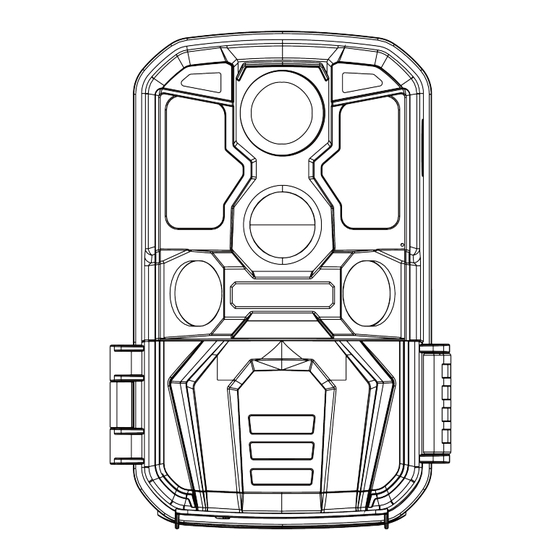
KJK KJK228 Schnellstartanleitung
Inhaltsverzeichnis
Verfügbare Sprachen
Verfügbare Sprachen
Kapitel
Inhaltsverzeichnis

Verwandte Anleitungen für KJK KJK228


Inhaltszusammenfassung für KJK KJK228
- Seite 1 KJK228 Wi-Fi Trail Camera QUICK START GUIDE V23121301...
- Seite 13 Inhaltsverzeichnis 1. WICHTIGER HINWEIS------------------------------------------- 2.Wi-Fi-Verbindung-------------------------------------------------- 2.1.TrailCam Go Mobile APP Herunterladen------------- 2.2.Wi-Fi und Bluetooth Aktivieren------------------------- 2.3.Fügen Sie Ihre Kamera Hinzu-------------------------- 2.4.Wählen Sie den Gerätetyp------------------------------ 2.5.Kamera suchen und Verbinden------------------------ 2.6.App-Navigation--------------------------------------------- 2.7.Kontoanmeldung-------------------------------------------...
-
Seite 14: Wichtiger Hinweis
Diese 4K-WiFi-Kamera ist keine Handy-Wildkamera und bietet keine sofortige Benachrichtigung, wenn eine Aktivität erkannt wird. Ihre KJK-Wildkamera wird mit einem kostenlosen 60-Tage-Austausch und einer zweijährigen Garantie ab dem ursprünglichen Kaufdatum geliefert. Wenn Sie irgendwelche Bedenken haben, teilen Sie bitte eine detaillierte Beschrei- bung des Problems zusammen mit Ihren Bestellinformationen mit unserem Kundendienstteam. -
Seite 15: Wi-Fi-Verbindung
2.Wi-Fi CONNECTION 2.1.Download TrailCam Go Mobile APP Bevor Sie die Wi-Fi-Funktionalität nutzen, laden Sie bitte die "TrailCam Go" App herunter. Sie können die App aus dem App Store herunterladen, indem Sie den folgenden QR-Code scannen. HINWEISE: Die in diesem Abschnitt bereitgestellten Screenshots dienen nur als Referenz. -
Seite 16: Wi-Fi Und Bluetooth Aktivieren
reibungslosen Betrieb der App zu gewährleisten. Dadurch wird die Konnektivität aufrechterhalten und sichergestellt, dass die App wie beabsichtigt funktioniert. 2.2.Wi-Fi und Bluetooth Aktivieren Es ist zwingend erforderlich, sowohl Wi-Fi als auch Bluetooth auf Ihrem Mobiltelefon zu aktivieren, bevor Sie die App starten. Dieser Schritt ist entscheidend, um die Verbindungsgeschwin- digkeit zwischen der App und der Kamera zu optimieren. -
Seite 17: Wählen Sie Den Gerätetyp
2.4.Wählen Sie den Gerätetyp Tippen Sie bitte auf "Wi-Fi Kamera" Abbildung 9: Abbildung 10: Abbildung 11: Tippen Sie hier, um Wahlen Sie den Typ Klicken Sie auf lhre Kamera "Wi-Fi Kamera" aus. "Weiter"(Next) hinzuzufuigen. 2.5 Kamera suchen und Verbinden Standardmäßig wird die Kamera in der Liste als ID"KJK_XXX X"angezeigt. - Seite 18 Schritte (illustration ausgelassen): Schritt 1 - Verbindung durch Bluetooth herstellen... Schritt 2 - Wi-Fi suchen... Schritt 3 - Die Kamera aktivieren... Schritt 4 - Verbindung durch Wi-Fi herstellen... "TrailCam Go" Wants to Join Found camera WLAN Network KJK_6E04 KJK_DDAD”? Abbidung 13: Abbildung 12: Kamera verbinden Erlauben Sie die Wi-Fj-...
-
Seite 19: App-Navigation
Bilder und Videos, Kameramodell, Firmware-Version, usw. Anzeige oder Programmierung von Kamer- Abbildung Einstellung aeinstellungen, wie Modus, Bildqualität usw. Überprüfung oder Herunterladen der von der Abbildung Galerie Kamera aufgenommenen Bilder oder Videos. KJK228 Abbildung 14: Status: Kamera Abbildung 15: Status www.kjkcam.com... - Seite 20 Abbildung 17: Abbildung 16: Galerie Einstellungen Abbildung...
-
Seite 21: Kontoanmeldung
2.7.Kontoanmeldung Um die Sicherheit von maschinell aufgenommenem und aufgezeichnetem Inhalt zu erhöhen, empfehlen wir die Regis- trierung Ihres Kontos nach der Bindung der App an Ihr Gerät. Abbildung 18: Kontoanmeldung www.kjkcam.com...