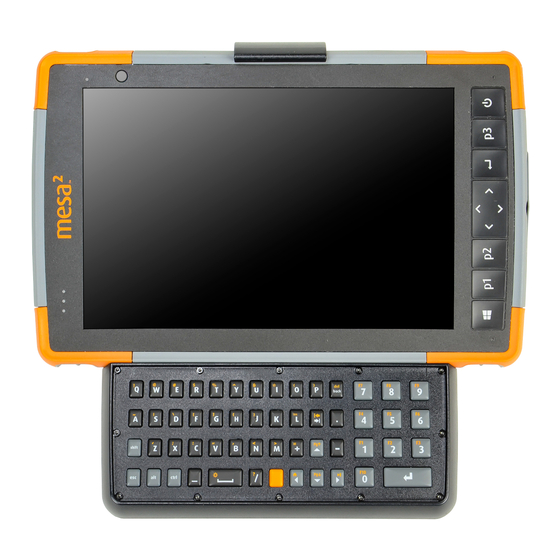
Juniper mesa 2 Benutzerhandbuch
Inhaltsverzeichnis
Inhaltsverzeichnis

Verwandte Anleitungen für Juniper mesa 2

Inhaltszusammenfassung für Juniper mesa 2
- Seite 1 BENUTZERHANDBUCH Benutzerhandbuch Benutzerhandbuch...
- Seite 2 Marken der Microsoft Corporation in den Vereinigten Staaten und/oder anderen Ländern. Die Wortmarke Bluetooth ist Eigentum von Bluetooth SIG, ® Inc. Jegliche Verwendung dieser Marken durch Juniper Systems, Inc. erfolgt unter Lizenz. Adobe Acrobat und Adobe Reader sind eingetragene ®...
-
Seite 3: Inhaltsverzeichnis
Inhalt Erste Schritte Durchführen der ersten Schritte Betriebssystemsprachen und Dokumentaktualisierungen Standard-funktionen Windows 10 Pro-Betriebssystem Display und Touchscreen Funktionen auf der Tastatur Energieverwaltung LED-Aktivitätsanzeigen Lichtsensor Steckverbinderanschlüsse Audiofunktionen Standby, Zurücksetzen, Ruhezustand, Herunterfahren und Wiederherstellung Sensoren Drahtlose Kommunikation über Bluetooth ® WLAN-Netzwerke Optionale Funktionen und optionales Zubehör GPS/GNSS Kamera... - Seite 4 Aufbewahrung, Wartung und Recycling Aufbewahrung des Mesa 2 und der Akkupacks Schutz des Touchscreens Verwerten des Mesa 2 und der Akkus Garantie- und Reparatur-informationen Begrenzte Produktgewährleistung Umfassende Betreuung Servicepläne Warnhinweise, Zulassungs-informationen, Lizenzierung Produktwarnungen Zertifizierungen und Standards Lizenzinformation Technische Daten Stichwort-verzeichnis...
-
Seite 5: Erste Schritte
Erste Schritte... - Seite 6 Erste Schritte Die Standard-Ausstattung für das robuste Mesa 2-Tablet™ von Juniper Systems umfasst ein 7-Zoll-Display, einen kapazitiven Touchbildschirm, eine Tastatur, Bluetooth und WLAN. Zum Standardzubehör gehören ein Lithium-Ionen-Akkupack, ein Wechselstrom-Steckernetzteil, ein Handriemen, eine Abdeckung für Steckverbinderanschlüsse, ein kapazitiver Stift mit feiner Spitze und Halteband sowie ein Stift mit einer Schaumstoffspitze zur Verwendung bei feuchten Wetterbedingungen.
-
Seite 7: Durchführen Der Ersten Schritte
10 11 12 Stift mit feiner Spitze Hinweis: Das Aussehen Ihres Mesa 2 kann von diesen Bildern abweichen. Durchführen der ersten Schritte Wenn Sie Ihr Mesa 2 erhalten haben, führen Sie vor der ersten Verwendung die folgenden Schritte durch. Kapitel 1 Inhalt... - Seite 8 Tablets. Drücken Sie den Akkuverriegelungsschalter hinein, schieben Sie ihn in die entsperrte Position und entfernen Sie die Klappe. VORSICHT: Das Mesa 2 ist nicht gegen Wasser und Staub abgedichtet, wenn die Akkuklappe nicht eingesetzt ist. 2. Wenn Sie eine Mikro SD-Karte (für zusätzlichen Speicher) oder eine Mikro SIM-Karte mit zellulärem Datenmodem...
- Seite 9 Riegel in geschlossener Position befindet. 5. Verbinden Sie den für Ihr Land geeigneten Stecker mit dem Wechselstrom-Steckernetzteil und stecken Sie ihn in eine Steckdose. Schließen Sie das andere Ende am Gleichstromanschluss des Mesa 2 an. Kapitel 1 Inhalt...
- Seite 10 LED dauerhaft. Hinweis: Wenn Sie über einen optionalen internen Akku und einen wechselbaren Akku verfügen, erkennt das Mesa 2 den internen Akku erst, nachdem das Mesa 2 erstmals geladen wurde. Durchführen des Setups 1. Drücken Sie die Betriebstaste . Das Tablet wird eingeschaltet und beginnt mit dem Startvorgang.
- Seite 11 öffnen Sie das Wartungscenter und wählen Sie zum Ausschalten Tabletmodus. Befestigen Sie den Handriemen und das Stifthalteband Im Lieferumfang des Mesa 2 sind ein Handriemen, ein kapazitiver Stift mit feiner Spitze und ein Halteband enthalten. Folgen Sie den unten angezeigten Darstellungen, um den Handriemen und das Halteband am Mesa 2 zu befestigen.
- Seite 12 Ecken. 3. Stecken Sie den Stift mit dem befestigten Halteband durch diese Schlaufe und ziehen Sie die Schlaufe fest. 4. Schieben Sie den Stift in den Aufbewahrungsschlitz an der Unterseite des Mesa 2. Benutzerhandbuch für das robuste Mesa 2-Tablet...
-
Seite 13: Betriebssystemsprachen Und Dokumentaktualisierungen
Sie können auch zu zugehörigen Einstellungen gehen und zusätzliche ortsspezifische Einstellungen vorzunehmen. Updates von technischen Dokumenten Überprüfen Sie regelmäßig die Verfügbarkeit von Updates der Mesa 2-Dokumenation auf unserer Website unter www.junipersys.com/Juniper-Systems-Rugged-Handheld- Computers/products/Mesa-2/Support. Vergleichen Sie Teilenummern oder Daten. So sehen Sie, ob Sie über die aktuellste Version dieser Dokumente verfügen. - Seite 14 Benutzerhandbuch für das robuste Mesa 2-Tablet...
-
Seite 15: Standard-Funktionen
Standard- funktionen... -
Seite 16: Standardzubehör
Aktionen wie Anmerkungen vornehmen können oder andere Menüs anzeigen können, wie etwa Alle Einstellungen. Systeminformationen für Ihr Mesa 2 anzeigen Sie können Informationen zu Ihrem Mesa 2 in der Geräteinfo- App abrufen. Gehen Sie zum Startmenü und wählen Sie Geräteinfo aus. Weitere Informationen finden Sie im Wartungscenter. -
Seite 17: Display Und Touchscreen
Display und Touchscreen Das Mesa 2 verfügt über ein Farb-Display und einen kapazitiven Touchscreen mit einem diagonalen Anzeigebereich von 7 Zoll (178 mm). Der Bildschirm ist einfach im Freien zu betrachten und ist gegen Wasser und Staub abgedichtet. Das Windows 10-Betriebssystem verbessert ®... -
Seite 18: Funktionen Auf Der Tastatur
Garantie können wir dafür jedoch nicht geben. Kalibrierungswerkzeug - Nicht verwenden Das Kalibrierungswerkzeug in Windows 10 ist für einen resistiven Touchscreen ausgelegt. Das Mesa 2 verfügt über einen kapazitiven Touchscreen. Wenn Sie das Windows 10-Bildschirm-Kalibrierungswerkzeug verwenden, kann dies die Bildschirmleistung herabsetzen. - Seite 19 Die Tasten sind versiegelt und verfügen über eine Hintergrundbeleuchtung. Taste Funktion Windows-Startbildschirm Lautstärke herunterregeln (programmierbar) Lautstärke hochregeln (programmierbar) Nach links bewegen Nach rechts bewegen Nach oben bewegen Nach unten bewegen Eingabetaste (Rücktaste) Bildschirmtastatur (programmierbar) Stromversorgung Drücken und loslassen: Eingeschaltet oder im „...
-
Seite 20: Energieverwaltung
Eine geringere Hintergrundbeleuchtung der Tastatur spart Akkuenergie, wenn das Mesa 2 in Betrieb ist. Energieverwaltung Das Mesa 2 läuft mit Akkuenergie mit einem aufladbaren Lithium-Ionen-Akkupack. Optional können Sie ein nicht austauschbares, internes Akkupack verwenden. Das Tablet kann entweder mit einem oder beiden Akkupacks betrieben werden. - Seite 21 Bei zu hohen oder zu niedrigeren Temperaturen werden sie nicht aufgeladen. Wir empfehlen, das Akkupack bzw. die Akkupacks des Mesa 2 dauerhaft zu laden, wenn Sie sie länger als zwei Wochen nicht verwenden. Wenn Sie das Tablet an das im Lieferumfang enthaltene Steckernetzteil anschließen, werden die Akkus nicht überladen.
- Seite 22 Akkupacks können in der Regel zwischen 1.000 und 3.000 Mal geladen werden. VORSICHT: Verwenden Sie ausschließlich die für das Mesa 2 entwickelten Akkus eines genehmigten Anbieters. Die Verwendung nicht genehmigter Akkus kann zum Verlust Ihrer Produktgarantieansprüche führen. Das Mesa 2 muss für...
- Seite 23 2. So entfernen Sie die Akkufachklappe: Drücken Sie den Akkuverriegelungsschalter hinein, schieben Sie ihn in die entsperrte Position und entfernen Sie die Klappe. VORSICHT: Das Mesa 2 ist nicht gegen Wasser und Staub abgedichtet, wenn das Akkupack und die Akkuklappe nicht ordnungsgemäß eingesetzt sind.
-
Seite 24: Led-Aktivitätsanzeigen
Ein Beispielcode ist auf Anfrage erhältlich Lichtsensor Alle Geräte verfügen über einen Umgebungslichtsensor, der sich an der Vorderseite des Mesa 2 der oberen rechten Ecke befindet. Der Lichtsensor passt die Hintergrundbeleuchtung der Anzeige dynamisch an. Sie können diesen Vorgang je nach Vorliebe deaktivieren und die Helligkeit der Anzeige manuell steuern. - Seite 25 SD-Karten Das Mesa 2 verfügt im Akkufach über einen Steckplatz für eine Micro-SD-Karte. Der Kartensteckplatz und der flexible Kartenhalter wurden so gestaltet, dass sie die Karte sicher in ihrer Position halten, damit sie nicht herausfällt oder getrennt wird, wenn das Tablet herunterfällt. Um eine Karte einzusetzen oder zu entfernen, führen Sie die folgenden Schritte aus:...
-
Seite 26: Steckverbinderanschlüsse
Er dient vielmehr dazu, die Anschlüsse vor übermäßigem Staub und Schmutz zu schützen. Audiofunktionen Das Mesa 2 verfügt über die folgenden Audiofunktionen (die Position dieser Elemente finden Sie in den Abbildungen unter Der Aufbau des Mesa Lautsprecher – Der Lautsprecher liefert akustische „... -
Seite 27: Standby, Zurücksetzen, Ruhezustand, Herunterfahren Und Wiederherstellung
Energiesparmodus versetzt. Wenn sich das Tablet im Standbymodus befindet, ist es zwar immer noch eingeschaltet, aber verbraucht wenig Energie. 1. Um das Mesa 2 in den Energiesparmodus zu versetzen, drücken Sie die Betriebstaste kurz oder gehen Sie zum Startmenü, wählen Sie das Symbol Ein/Aus und dann... - Seite 28 Versetzen des Mesa 2 in den Ruhezustand Das Mesa 2 kann in den Ruhezustand versetzt werden, wodurch es heruntergefahren wird. Der Status des Tablets wird in einer besonderen Datei gespeichert. Wenn das Tablet eingeschaltet wird, wird das Gerät hochgefahren, sieht diese besondere Datei und stellt alles wieder in dem Status her, in dem es vor dem Ruhezustand war.
- Seite 29 VORSICHT: Beachten Sie, dass während des Neustarts Anwendungen geschlossen werden und nicht gespeicherte Daten verloren gehen. So starten Sie das Mesa 2 neu: Gehen Sie zum Startmenü, wählen Sie das Symbol Ein/Aus und dann Neu starten. Mesa 2 ist blockiert Wenn das Mesa 2 vollständig hängt und nicht reagiert oder...
-
Seite 30: Sensoren
Der Wiederherstellungsprozess kann bis zu 3 Stunden dauern. Sensoren Kompass, Beschleunigungsmesser und Gyroskop Das Mesa 2 verfügt über einen integrierten Kompass und Beschleunigungsmesser. Der Beschleunigungsmesser hilft dem Kompass bei der Richtungsbestimmung, selbst wenn das Gerät nicht flach aufliegt. Das Gyroskop erfasst radiale Bewegungsänderungen. -
Seite 31: Drahtlose Kommunikation Über Bluetooth
Die Sensoren im Mesa 2 wurden werksseitig kalibriert. Mit periodischen Kalibrierungen durch den Benutzer wird der Kompass entsprechend der Umgebung, in der er verwendet wird, kalibriert. Bewegen Sie das Gerät in alle Richtungen und alle Winkel. Drahtlose Kommunikation über Bluetooth ®... -
Seite 32: Wlan-Netzwerke
WLAN-Netzwerke Das Mesa 2 verfügt über ein integriertes WLAN-Netzwerk für die Verbindung mit dem Internet oder einem Büronetzwerk. Verbinden mit einem WLAN-Netzwerk Um WLAN zu nutzen und eine Verbindung herstellen zu können, müssen Sie sich in Reichweite eines WLAN- Zugriffspunktes befinden. Wenn das WLAN eingeschaltet wird (Standardeinstellung), startet das Mesa 2 automatisch damit, den Bereich nach verfügbaren WLAN-Netzwerken zu... -
Seite 33: Optionale Funktionen Und Optionales Zubehör
Optionale Funktionen optionales Zubehör... -
Seite 34: Gps/Gnss
Optionale Funktionen und optionales Zubehör Dieses Kapitel befasst sich mit den optionalen Funktionen, die dem robusten Mesa 2-Tablet hinzugefügt werden können. Hinweis: Der RS-232-Anschluss ist in Kombination mit dem Barcode-Imager oder dem RFID-Lesegerät nicht verfügbar. Der NEO-M8T-GNSS-Empfänger mit einer externen Antenne ist in Kombination mit dem Barcode-Imager oder dem RFID- Lesegerät nicht verfügbar. - Seite 35 Mit dem Geode Connect-Programm ist es möglich, den internen u-blox GPS/GNSS-Empfänger zu konfigurieren. Wählen Sie aus dem Startmenü Alle Apps > Juniper > Geode Connect. Es wird ein Bildschirm angezeigt, auf dem alle erkannten Geräte angezeigt werden. Wählen Sie Interner GNSS.
- Seite 36 Die GPS-/GNSS-Antenne befindet sich unter den Benachrichtigungs-LEDs und ist für den Betrieb sowohl im Querformat als auch im Hochformat vorgesehen. Verdecken Sie diesen Bereich nicht mit der Hand oder anderen Gegenständen. Dadurch könnte die Genauigkeit verringert Benutzerhandbuch für das robuste Mesa 2-Tablet...
-
Seite 37: Kamera
Modelle und fügt dem Modem eine Fernnetz-Fähigkeit (WWAN) hinzu. Dieses Modem unterstützt alle größeren Dienstanbieter in Nordamerika, Europa und vielen anderen Regionen der Welt. Weitere Informationen zu durch das Mesa 2 unterstützten Frequenzbändern und Modi finden Sie Anhang D, Technische Daten. Informationen zur Kompatibilität erhalten Sie bei Ihrem Dienstanbieter. - Seite 38 Sie die folgenden Schritte aus: 1. Sie müssen das Tablet ausschalten. 2. Entfernen Sie die Akkuklappe wie in Kapitel 1 beschrieben. VORSICHT: Das Mesa 2 ist nicht gegen Wasser und Staub abgedichtet, wenn die Akkuklappe nicht ordnungsgemäß eingesetzt ist.
- Seite 39 Pinzette oder einem Stück Klebeband heraus. Hinweis: Sollte das Modem vor dem Ausschalten des Mesa 2 und dem Einsetzen der SIM-Karte eingeschaltet gewesen sein, werden Sie dazu aufgefordert, die Datenverbindung einzustellen, wenn Sie das Mesa 2 neu starten. Kapitel 3 Optionale Funktionen und optionales Zubehör...
-
Seite 40: Barcode-Imager
Barcode-Imager Mit dem robusten Mesa 2-Tablet mit Barcode-Imager können Sie 1D- und 2D-Barcodes lesen und Barcodedaten mühelos in benutzerdefinierte oder Standardprogramme importieren, die auf dem Mesa 2 ausgeführt werden. Barcode Connector-Programm Das Barcode Connector -Programm ist ein Barcode-Wedge- ™ Programm, das mit dem Barcode-Imager bereitgestellt wird. - Seite 41 Hinweis: Wenn Sie einen Scan-Test durchführen, tippen Sie auf die Schaltfläche Scan (Scannen) auf dem Bildschirm. Sie können auch die Scan-Schaltfläche auf dem Mesa 2 verwenden (P2 ist die Standardeinstellung). Setzen Sie den Cursor zunächst in das Feld Scan Data (Scan-Daten). Nach einem erfolgreichen Scan-Vorgang werden die Barcode-Scan- Symbole und die Scan-Daten auf dem Bildschirm angezeigt.
- Seite 42 Barcodes zu scannen (P2 ist die Standardeinstellung). Hinweis: Wählen Sie für weitere Informationen zu spezifischen Einstellungen Description (Beschreibung) aus, wenn diese Option gemäß dem nächsten Bildschirm unter Picklist Mode (Auswahllistenmodus) verfügbar ist. Benutzerhandbuch für das robuste Mesa 2-Tablet...
- Seite 43 Auf dem Bildschirm Data Format (Datenformat) können Sie ein Präfix und ein Suffix einrichten: Verwenden Sie die übrigen Menüoptionen, um verschiedene Barcode-Typen einzurichten, darunter 1D-Code-Typen, zusammengesetzte Codes, Postleitzahlen oder 2D-Code-Typen. Lesen eines Tags Nachdem nun das Barcode Connector-Programm eingerichtet ist, können Sie mit dem Scannen von Barcodes beginnen.
- Seite 44 Mesa 2 bei Betrachtung im Hochformat. Zielen Sie mit dem Barcode-Imager auf den Barcode. 4. Der erforderliche Abstand zwischen dem Barcode und dem Mesa 2 variiert und hängt von dem zu lesenden Barcode ab. Es gibt eine rote Zielpunkt-LED, die Sie dabei unterstützt, den richtigen Barcode anzusteuern. Drücken Sie auf die Taste „Scan“...
-
Seite 45: Barcode-Beispiele
Barcode-Beispiele 1D-Barcodes Code 39 Code 128 UPC-A Kapitel 3 Optionale Funktionen und optionales Zubehör... - Seite 46 2D-Barcodes Aztec Maxicode MicroPDF417 QR-Code Benutzerhandbuch für das robuste Mesa 2-Tablet...
-
Seite 47: Rfid-Reader
RFID-Reader Mit dem robusten Mesa 2-Tablet mit RFID-Lesegerät können Sie UHF-RFID-Tags lesen und Daten mühelos in benutzerdefinierte oder Standardprogramme importieren, die auf dem Mesa 2 ausgeführt werden. RFID Connector Um die RFID-Anwendung zu öffnen, gehen Sie zum Startmenü und wählen Alle Apps > RFID Connector. - Seite 48 24 dBm vorgesehen sind. Sie können bei Bedarf höhere Stufen mit einem Wert von bis zu 27 dBm definieren, die Funkverbindung muss in diesem Fall zwischen einzelnen Scan-Vorgängen jedoch möglicherweise für eine gewisse Zeit ausgeschaltet bleiben. Benutzerhandbuch für das robuste Mesa 2-Tablet...
- Seite 49 Worst Case Off Time (Maximale Dauer im Aus-Zustand): „ Wenn die Leistung auf einen höheren Wert als der vorgeschriebene Grenzwert (20 oder 24 dBm) gesetzt wird, wird hier die Höchstdauer angezeigt, die die Funkverbindung ausgeschaltet bleibt, bis ein neuer Scan möglich ist. Schaltfläche Scan auswählen: Mit dieser Schaltfläche „...
- Seite 50 Bezug auf den Tag. Der erforderliche Abstand zwischen dem Tag und Mesa 2 variiert und hängt vom Tag ab. Es handelt sich hierbei nicht um ein Lesegerät mit großer Reichweite, daher sollte der Tag idealerweise wenige Zentimeter, höchstens aber 90 cm entfernt sein.
-
Seite 51: Rs-232-Anschluss
RS-232-Anschluss Der 9-polige RS-232-D-Sub-Anschluss stellt eine Option für das Mesa 2 dar. Je nach werksseitiger Konfiguration sind entweder 5 V Gleichstrom oder 12 V Gleichstrom auf Stift 9 verfügbar. Über die RS-232-Systemsteuerung können Sie das Verhalten des RS-232-Anschlusses konfigurieren. Auf dem Desktop gibt es einen Link zu dieser App. - Seite 52 „ Wählen Sie Always enabled (Immer aktiviert) aus, damit die Aus- und Eingabesignale des RS-232 funktionieren, wenn das Mesa 2 verwendet wird oder sich im Energiesparmodus befindet. Wählen Sie Disabled during sleep (Im Energiesparmodus deaktivieren), damit die Aus- und Eingangssignale des RS-232 automatisch deaktiviert werden, wenn sich das Tablet im Energiesparmodus befindet.
- Seite 53 Energiesparmodus befindet. Damit kann das RS-232- Gerät im Energiesparmodus Akkuenergie sparen. Wenn in Ihrer App und/oder auf dem RS-232-Gerät Kommunikationsfehler auftreten, wenn das Mesa 2 in den Energiesparmodus versetzt oder reaktiviert wird, sollten Sie dieses Kontrollkästchen nicht aktivieren. Kapitel 3 Optionale Funktionen und optionales Zubehör...
-
Seite 54: Büro-Dockingstation
7 8 9 Anschlüsse Die USB-Anschlüsse dienen für den Anschluss von „ Peripheriegeräten an das Mesa 2, wie z. B. Maus, Tastatur oder externe Speichereinheiten. Über den HDMI-Anschluss kann ein Monitor mit dem Mesa 2 „ verbunden werden. Auf diese Weise können Sie einen weiteren Bildschirm nutzen. - Seite 55 Der HDMI-Anschluss an der Dockingstation kann verwendet werden, wenn das Mesa 2 über drei Reihen mit Docking- Stiftkontakten verfügt. Für HDMI wird ein Dongle benötigt, wenn das Mesa 2 über zwei Reihen mit Docking-Stiftkontakten verfügt. Schließen Sie den USB-Anschluss am Dongle an einen USB- Anschluss an der Dockingstation an und verbinden Sie dann das HDMI-Kabel mit dem Dongle.
- Seite 56 4. Halten Sie das Mesa 2 horizontal mit nach unten weisenden Docking-Stiftkontakten. Gerät über den Dock-Ausrichtestiften platzieren und nach unten drücken, bis die Sperre hörbar und spürbar einrastet. 5. Einige Geräte benötigen Treiber. Wenn eine Display- Aufforderung erscheint, folgen Sie den Anweisungen auf dem Schirm und warten Sie die Installation der Treiber ab.
- Seite 57 Einrichten der Dockingstation auf einer Oberfläche Die Büro-Dockingstation steht frei. Sie kann auch auf einer Oberfläche wie z. B. auf einem Schreibtisch oder in einem Regal angebracht werden. Zu diesem Zweck sind am Boden Langlöcher vorgesehen. Der Abstand zwischen den Löchern ist 101,5 mm (4 Zoll).
-
Seite 58: Akkuladegerät
Versorgen Sie das Akkuladegerät über ein Wechselstrom- Steckernetzteil, das im Lieferumfang Ihres Akkulade-Kits oder Ihres Mesa 2 enthalten war, mit Strom. Schieben Sie das Akkupack in das Akkuladegerät und richten Sie es aus, sodass die Akkukontakte die Ladekontakte im Akkuladegerät berühren. -
Seite 59: Aufbewahrung, Wartung Und Recycling
Aufbewahrung, Wartung und Recycling... -
Seite 60: Aufbewahrung Des Mesa 2 Und Der Akkupacks
1. Schließen Sie alle Anwendungen. 2. Schließen Sie das Tablet an das im Lieferumfang des Gerätes enthaltene Wechselstrom-Steckernetzteil an. Aufbewahren des Mesa 2 für einen Zeitraum von mehr als zwei Wochen Wenn Sie das Tablet länger als zwei Wochen aufbewahren möchten, führen Sie die folgenden Schritte aus:... -
Seite 61: Schutz Des Touchscreens
Entfernen Sie die Schutzfolie auf dem Bildschirm, wenn Sie den Bildschirm darunter reinigen möchten. Verwenden Sie warmes Wasser und ein mildes Reinigungsmittel, um das Mesa 2 vorsichtig zu reinigen. VORSICHT: Reinigen Sie das Gerät nicht mit einem Hochdruckreiniger. Dies könnte das Siegel beschädigen und Wasser ins Gehäuseinnere eindringen lassen, wodurch die... -
Seite 62: Verwerten Des Mesa 2 Und Der Akkus
Verwerten des Mesa 2 und der Akkus Entsorgen Sie das Mesa 2 am Ende der Nutzungszeit nicht im normalen Hausmüll. Sie sind dafür verantwortlich, Altgeräte bei einer zugelassenen Sammelstelle für das Recycling von elektrischen und elektronischen Altgeräten abzugeben. Die Lithium-Ionen-Akkupacks Ihres Mesa 2 sind wiederverwertbar. -
Seite 63: Garantie- Und Reparatur-Informationen
Garantie- und Reparatur- informationen... -
Seite 64: Begrenzte Produktgewährleistung
Garantie- und Reparaturinformationen Begrenzte Produktgewährleistung Zwei Jahre Garantie Juniper Systems, Inc („JS“) garantiert, dass das robuste Mesa-2- Tablet und der optionale interne Akku im Rahmen der normalen bestimmungsgemäßen Benutzung während eines Zeitraums von 24 Monaten ab dem Versandtag frei von Material- und Verarbeitungsfehlern sind, mit der Ausnahme, dass diese Garantie nicht für vom Benutzer austauschbare Akkupacks,... - Seite 65 (v) am Produkt vom Benutzer oder in dessen Auftrag Umbauten, Veränderungen oder andere Modifikationen vorgenommen wurden (ausgenommen solche Umbauten, Veränderungen oder andere Modifikationen, die durch JS oder unter direkter Aufsicht von JS vorgenommen wurden), (vi) der Defekt oder die Fehlfunktion durch Bedienungsfehler oder Unfall verursacht wurden, (vii) die Seriennummer des Produkts verfälscht oder entfernt wurde oder...
- Seite 66 Zusammenhang mit dem Verkauf, der Installation, Wartung, Verwendung, Leistung, Störung oder Betriebsunterbrechung eines Produkts entstehen könnten. Der Höchstbetrag jeder Verpflichtung oder Haftung von JS im Zusammenhang mit dem unter Garantie stehenden Produkt ist auf die Höhe des ursprünglichen Kaufpreises begrenzt. Benutzerhandbuch für das robuste Mesa 2-Tablet...
- Seite 67 Warranty. Hier können Sie die Wartungsvertragsmodelle nachlesen und bestellen, den Garantiestatus überprüfen sowie die Garantiebedingungen und -bestimmungen einsehen. Um für das Mesa 2 Garantiereparaturen, ein kostenpflichtiges Upgrade oder Wartung in Anspruch zu nehmen, reichen Sie auf unserer Webseite unter http://www.junipersys.com/...
-
Seite 68: Umfassende Betreuung Servicepläne
Option der Anleihe des Produkts, wenn eine beschleunigte „ Reparatur nicht ausreicht Vorrangige Unterstützung durch einen persönlichen „ Account-Spezialisten Weitere Informationen zu unseren Wartungsverträgen mit umfassender Betreuung finden Sie auf unserer Website unter http://www.junipersys.com/Juniper-Systems-Rugged- Handheld-Computers/support/Warranty. Benutzerhandbuch für das robuste Mesa 2-Tablet... - Seite 69 Reparaturen, Upgrades und Evaluationen VORSICHT: Reparieren Sie das Mesa 2 nicht selbst. Eine solche Handlung macht die Garantie ungültig. Informationen zu Reparaturen, Upgrades und Evaluierungen finden Sie auf unserer Webseite unter http://www. junipersys.com/Juniper-Systems/support/Repairs. Hier können Sie ein Reparatur-Center ausfindig machen, einen...
- Seite 70 Systeminformationen für das Mesa 2 Möglicherweise werden Sie gebeten, weitere Informationen über das Mesa 2 anzugeben, wenn Sie eine Reparaturwerkstatt kontaktieren. Zum Anzeigen von Informationen wie der Betriebssystemedition, Betriebssystembuildnummer und Seriennummer rufen Sie das Startmenü auf und wählen Geräteinfo. Weitere Informationen finden Sie im Wartungscenter.
-
Seite 71: Warnhinweise, Zulassungs-Informationen, Lizenzierung
Warnhinweise, Zulassungs- informationen, Lizenzierung... -
Seite 72: Produktwarnungen
Warnhinweise, Zulassungsinformationen, Lizenzierung Produktwarnungen Für eine sichere Verwendung des Mesa 2 folgen Sie den unten aufgeführten Warnhinweisen. Sicherheitshinweise zum Akku WARNUNG! Dieses Gerät wird mit einem wiederaufladbaren Lithium-Ionen-Akkupack geliefert. Um Feuer oder Verbrennungen zu vermeiden, darf der Akkupack nicht zerlegt, zerdrückt oder durchlöchert werden. Außerdem dürfen die äußeren Kontakte nicht kurzgeschlossen werden... - Seite 73 Systems genehmigt werden, eine Ausgangsleistung von 12 V Gleichspannung sowie mindestens 1,67 A aufweisen und von einem national anerkannten Prüflabor zertifiziert oder aufgelistet sein. Das mit dem Mesa 2 mitgelieferte Wechselstrom-Steckernetzteil erfüllt diese Kriterien. Verwenden anderer externer Stromquellen kann Schäden an Ihrem Produkt verursachen und macht Ihre Garantie ungültig.
-
Seite 74: Zertifizierungen Und Standards
Zertifizierungen und Standards Es gibt Versionen des Mesa 2 in Nordamerika und Europa mit unterschiedlichen Zertifizierungen und Standards. Unter Einhaltung der FCC-Bestimmungen, 47 CFR 15.19(a)(3), müssen die nachfolgenden Erklärungen auf dem Gerät oder in der Benutzerdokumentation genannt werden. 1. Dieses Gerät erfüllt die Anforderungen in Teil 15 der FCC-Regeln. - Seite 75 Unter Einhaltung der FCC-Bestimmungen, 47 CFR 15.21, muss der Benutzer darauf hingewiesen werden, dass Änderungen oder Modifikationen am robusten Tablet, die nicht ausdrücklich durch den Hersteller genehmigt sind, zum Verlust der Betriebserlaubnis führen können. Benutzen Sie nur zugelassenes Zubehör mit diesem Gerät. Allgemein müssen alle Kabel von hochwertiger Qualität, abgeschirmt, korrekt terminiert und im Normalfall maximal zwei Meter lang sein.
- Seite 76 USB-Hostanschluss müssen auf dem Kabel einen Ferritkern bzw. eine Ferritlitze verwenden. Der Ferritkern muss auf dem Kabel in der Nähe desjenigen Endes platziert sein, das an das Mesa 2 angeschlossen wird. Konformitätserklärung Die Konformitätserklärung für die CE-Kennzeichnung ist hier verfügbar:...
-
Seite 77: Lizenzinformation
Lizenzinformation Dieses Produkt ist unter den AVC, VC-1 und MPEG-4 Part 2 der Visual-Patent-Portfolio-Lizenzen für persönliche und nicht-kommerzielle Verwendung lizenziert, um (i) Videos in Übereinstimmung mit dem MPEG-4 Video Standard (Video- Standards“) zu kodieren und/oder (ii) AVC, VC-1 und MPEG- 4 Part 2 Visual zu dekodieren, das von einem Benutzer für persönliche und nicht-kommerzielle Zwecke kodiert wurde oder von einem lizenzierten Videobetreiber bereitgestellt... - Seite 78 Benutzerhandbuch für das robuste Mesa 2-Tablet...
-
Seite 79: Technische Daten
Technische Daten... -
Seite 80: Funktion
Robustes Mesa 2-Tablet – Technische Daten Hinweis: Die technischen Daten können ohne Vorankündigung geändert werden. FUNKTION TECHNISCHE DATEN Betriebssystem Microsoft Windows 10 Pro ® „ Englisch, Französisch, Deutsch, „ Spanisch, Portugiesisch (Brasilien) sind integriert; andere Sprachen stehen zum Download zur Verfügung. - Seite 81 FUNKTION TECHNISCHE DATEN Touchscreen Kapazitative Multi-Touch-Oberfläche „ für die Bedienung mit Handschuhen, Stift mit feiner Spitze und bei feuchten Bedingungen/Nässe. Chemisch gehärtetes Dragontrail™ „ High Ion-Exchange (HIE™) Deckglas für Schlag- und Kratzfestigkeit Touchscreen-Profiloptionen „ Tastatur Programmierbare Tasten „ Von hinten beleuchtete Tasten „...
- Seite 82 „ und Standards CE-Kennzeichen „ Industry Canada „ Australien (ACMA) „ Sicherheit gemäß IEC/EN 60950 „ Bluetooth SIG Qualifikation „ Wasser- und staubdicht gemäß IP68 „ Entwickelt für MIL-STD 810G „ RoHS 2-konform „ Benutzerhandbuch für das robuste Mesa 2-Tablet...
- Seite 83 FUNKTION TECHNISCHE DATEN Garantie 24 Monate für Mesa 2 „ 90 Tage für Zubehör „ Erweiterte Service- und Wartungspläne „ Mitgelieferte Wecker und Uhr „ Software Taschenrechner „ Kalender „ Kamera „ Cortana „ Geräteinfo (config/control) „ Datei-Explorer „ Geode Connect „...
- Seite 84 GNSS auf NEO-M8T mit externem „ Antennenanschluss aufrüsten RS-232-Anschluss: mit „ 5-V-Stromversorgung RS-232-Anschluss: mit „ 12-V-Stromversorgung Kamera Auflösung: 8 MP Rückkamera, 2 MP „ (Geo-Modelle) Frontkamera Auto-Fokus „ Videoaufzeichnung „ JPEG-Bildformat „ Blitzlicht „ Benutzerhandbuch für das robuste Mesa 2-Tablet...
- Seite 85 FUNKTION TECHNISCHE DATEN 4G-Datenmodem Sierra Wireless AirPrime EM7355 oder „ (Option bei EM7305 (je nach Region) Geo-Modell) Unterstützt nur Micro-SIM-Karte. „ Micro-SIM-Kartenkopf im Akkufach mit Kartenerkennungsfunktion und Kartenhalter. Unterstützt keine Sprachanrufe oder „ SMS-Nachrichten Unterstützt 3G UMTS, HSUPA, HSDPA, „ HSPA, HSPA+, WCDMA, EVDO, LTE Weitere Details finden Sie am Ende dieses Kapitels.
- Seite 86 - Eingang: 100-240 VAC, 50/60 Hz, 0,5 A - Ausgang: 12 VDC, 1,67 A Kapazitativer Stift mit feiner Spitze „ und Halteband Kurzanleitung „ Benutzerhandbuch (auf unserer „ Website) Zwei Jahre Garantie auf Mesa 2 „ Benutzerhandbuch für das robuste Mesa 2-Tablet...
- Seite 87 FUNKTION TECHNISCHE DATEN Optionales Interne Akkuerweiterung, 3,65 V „ Zubehör @5300 mAh, 19,3 Wh Lithium-Ionen Integriertes UHF RFID-Lesegerät und „ Antenne Integrierte RS-232-D-Sub- „ Kommunikation auf Stift 9 u-blox NEO-M8T GNSS-Empfänger „ und externer integrierter Antennenanschluss Vermessungs-/GPS-Stab, Klemme „ und Halterung Kfz-Ladekabel, 12 V „...
- Seite 88 GSM 850, EGSM 900, DCS 1800, PCS 1900 EU/ROW GSM 850, EGSM 900, DCS 1800, PCS 1900 CDMA 1xRTT/ Nordamerika BC0, BC1, BC10 EV-DO Rev. A Hinweis: ROW = übrige Welt oder außerhalb Nordamerikas Benutzerhandbuch für das robuste Mesa 2-Tablet...
-
Seite 89: Stichwort-Verzeichnis
Stichwort- verzeichnis... - Seite 90 Anweisungen zum Laden der Excell Battery Company 69 Anzeige Bildschirmlupe 13 Hintergrundbeleuchtung 13 Audiofunktionen 22 Audiobuchse 23 Lautsprecher 22 Mikrofon 23 Ausnahmen 60–63 Dienste 63 Fehlerbehebung 62 Garantieausschlüsse 64 Garantiereparaturen 60 Haftungsbeschränkung 60 Reparaturen 62 Ausschalten 24 Ausschalten und Einschalten 24 Benutzerhandbuch für das robuste Mesa 2-Tablet...
- Seite 91 Barcode Connector-Programm 36 Barcodeleser 36 Barcode-Beispiele 41–42 Barcode Connector-Programm 36 Barcode-Setup 37 , 76 Betriebssystem 12 Aktualisierungen 9 Sprachen installieren 9 Bildschirmlupe 14 Blockiert 25 Büro-Dockingstation 50 Datenmodem 33 Einrichten eines Datenkontos 33 Installieren einer SIM-Karte 34 Datenspeicher 76 Der Aufbau des Mesa-2-Geräts 2–3 Display-Schutzfolie 83 .
- Seite 92 , 77 Mikrofon 23 Mitgelieferte Software 79 Pflege und Wartung Reinigung 57 Speicher 56 Produktwarnungen 68 Recycling des Mesa 2 und der Akkus 58 Reinigung 57 Reparatur 65 Systeminformationen 66 Reparaturen, Upgrades und Evaluationen 65 RFID-Reader 43 , 77 RS-232C-Anschluss 47...
- Seite 93 SD-Karten 21 Sensoren 26 Beschleunigungsmesser 26 Gyroskop 26 Kompass 26 Servicepläne 64 Sicherheitshinweise zum Akku 68–69 Garantie 69 Warnhinweise für das Steckernetzteil 68–69 Sicherheitshinweise zum Gerät 69 , 4 , 34 SIM-Karte 3 Speichern des Mesas 2 56 Sprachinstallationen 9 Startmenü...
- Seite 94 Helligkeit der Hintergrundbeleuchtung 16 Programmierbare Tasten 15 Tastenfunktionen 15 Zertifizierungen und Standards 70 CE-Kennzeichen, Europäische Union 72 Kanada 71 Lizenzinformation 73 Sicherheit für Funkfrequenzen 72 Vereinigte Staaten 70 Zubehör Optional 83 Standard 82 Zurücksetzen 25 Benutzerhandbuch für das robuste Mesa 2-Tablet...