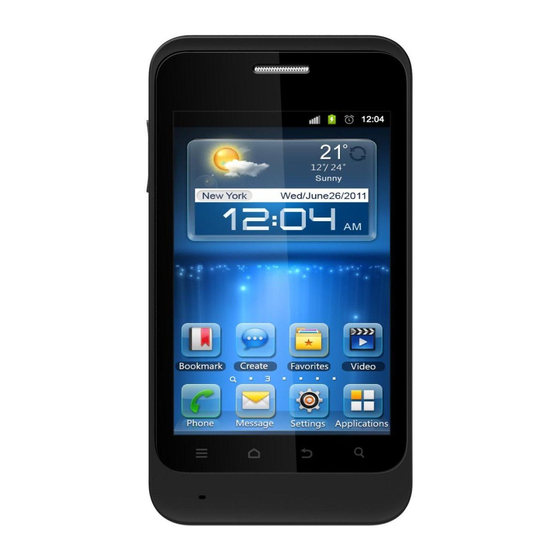
ZTE KIS PLUS Handbuch
Wcdma/gsm mobile phone
Inhaltsverzeichnis
Verfügbare Sprachen
Verfügbare Sprachen
Quicklinks
Inhaltsverzeichnis

Verwandte Anleitungen für ZTE KIS PLUS

Inhaltszusammenfassung für ZTE KIS PLUS
- Seite 1 KIS PLUS WCDMA/GSM Mobile Phone User Manual...
- Seite 125 KIS PLUS WCDMA / GSM-Handy Bedienungsanleitung...
- Seite 126 Mitteln, elektronisch oder mechanisch, einschließlich Fotokopie und Mikrofilm, in irgendeiner Form zitiert, vervielfältigt oder übersetzt werden. Die ZTE Corporation behä lt sich das Recht vor, ohne vorherige Ankü ndigung Änderungen oder Ergä nzungen der bereitgestellten Information in dieser Bedienungsanleitung vorzunehmen.
-
Seite 127: Zu Ihrer Sicherheit
Zu Ihrer Sicherheit Allgemeine Sicherheitshinweise Telefonieren Sie niemals während der Nicht an Tankstellen Fahrt mit dem Handy benutzen. und SMS schreiben und lesen. Halten Sie Handy beim telefonieren mindestens Ihr Telefon könnte blitzen 15 mm vom Ohr oder oder hell aufleuchten. Körper weg. -
Seite 128: Radiofrequenz (Rf) Aussetzung
Ausschalten, wenn Sie Vermeiden Sie den in Krankenhäusern und Kontakt mit medizinischen Flüssigkeiten. Halten Sie Einrichtungen darum das Handy trocken. gebeten werden. Ausschalten, wenn Sie Zerlegen Sie Ihr Handy im Flugzeugen und auf nicht in seine Flughäfen darum Bestandteile. gebeten werden. Ausschalten, in der Nähe von explosiven Verwenden Sie nur... -
Seite 129: Spezifische Absorptionsrate (Sar)
Spezifische Absorptionsrate (SAR) Ihr mobiles Gerät ist ein Funksender und -Empfänger. Es ist so konzipiert, dass es die empfohlenen Grenzwerte für die Belastung von Funkwellen durch internationalen Richtlinien nicht überschreitet. Diese Richtlinien wurden von der unabhängigen wissenschaftlichen Organisation ICNIRP entwickelt und beinhalten Sicherheitsfaktoren, die den Schutz aller Personen unabhängig von Alter und Gesundheitszustand berücksichtigt. -
Seite 130: Betrieb Am Körper
* Die Tests wurden in Übereinstimmung mit EN 50360, EN 62311, EN 62209-1 und EN 62209-2 durchgeführt. ** Bitte beachten, beim Betrieb am Körper. Betrieb am Körper Wichtige Sicherheitsinformationen bezüglich Belastung durch Radiofrequenzstrahlung (RF): Um die Einhaltung RF-Richtlinien zu gewährleisten, muss das Telefon mit einem minimalen Körperabstand von 15 mm verwendet werden. -
Seite 131: Rechtliche Informationen
halten. Weitere Informationen zu diesem Thema finden Sie auf der Homepage der WHO http://www.who.int/peh-emf (WHO Fact sheet 193: Juni 2000). Rechtliche Informationen Folgende Zulassungen und Hinweise treffen auf bestimmte Regionen wie angegeben zu. Sie können Sie im Abschnitt der RoHS-Konformitätserklärung und CE-DOC am Ende dieses Handbuchs finden. -
Seite 132: Produkthandhabung
zu reduzieren. Produkthandhabung Allgemeine Erklärung über Handhabung und Verwendung Sie allein sind für die Nutzung Ihres Handys und allen Folgen seiner Nutzung verantwortlich. Sie müssen immer das Telefon ausschalten, wo immer die Verwendung von Mobiltelefonen untersagt ist. Für die Verwendung Ihres Telefons wurden Sicherheitsmaßnahmen entwickelt, um die Benutzer und ihre Umwelt zu schützen. -
Seite 133: Kleine Kinder
Lackieren Sie Ihr Telefon oder dessen Zubehör. Versuchen Sie nicht, Ihr Handy oder Zubehörteile zu zerlegen, das dürfen nur autorisierte Personen tun. Setzen Sie nicht Ihr Handy oder -Zubehör keinen extremen Temperaturen aus, Minimum -[5] und Maximum +[50] Grad Celsius. -
Seite 134: Elektrostatische Entladung (Esd)
Elektrostatische Entladung (ESD) Berühren Sie nicht die Metall-Steckverbinder der SIM-Karte. Antenne Bluetooth und GPS Antenne WLAN Antenne Hauptantenne Die Antenne nicht unnötig anfassen. Position für den normalen Gebrauch BeimTelefonieren halten Sie das Handy an Ihr Ohr mit der Unterseite zum Mund. -
Seite 135: Airbags
Antenne Antenne Airbags Legen Sie Ihr Handy nicht im Airbagbereich ab, weil der Airbag sich mit aller Kraft entfaltet und es zu ernsthaften Verletzungen führen könnte. Legen Sie das Handy an einen sicheren Ort, bevor Sie das Fahrzeug starten. -
Seite 136: Anfälle/Blackouts
Anfälle/Blackouts Das Handy kann hell aufleuchten oder blitzen. Ein kleiner Prozentsatz von Menschen sind empfänglich für Blackouts oder Anfälle (auch wenn sie das vorher noch nie hatten), wenn sie Blitzlichtern oder Lichteffekten, wie bei Spielen oder Ansehen von Videos ausgesetzt, sind. Wenn Sie schon Anfälle oder Ohnmachten erlitten haben oder in der Familiengeschichte vorkommnen, konsultieren Sie bitte einen Arzt auf. -
Seite 137: Lärm
sich bei Notrufen niemals ausschließlich auf ein Mobiltelefon verlassen. Lärm Dieses Handy kann so laute Töne hervorbringen, der Ihr Gehör schädigen könnte. Reduzieren Sie die Lautstärke, bevor Sie Kopfhörer, Bluetooth-Stereo-Headsets oder andere Audiogeräte benutzen möchten. Aufheizen Das Telefon kann sich während des Aufladens und bei normalem Gebrauch aufwärmen. -
Seite 138: Anschluss Im Auto
Anschluss im Auto Holen Sie sich professionellen Rat ein, wenn Sie eine Handy-Schnittstelle mit der elektrischen Anlage des Fahrzeuges verbinden möchten. Fehlerhafte und beschädigte Produkte Versuchen Sie nicht Ihr Handy zu zerlegen. Nur qualifiziertes Personal darf das Telefon oder sein Zubehör warten oder reparieren. -
Seite 139: Hörgeräte
und einem Herzschrittmacher, um mögliche Funktionsstörungen mit dem Herzschrittmacher zu vermeiden. Zu diesem Zweck, verwenden Sie das Handy an dem Ohr auf der gegenüberliegenden Seite Ihres Schrittmachers und tragen es nicht in der Brusttasche. Hörgeräte Menschen mit Hörgeräten oder anderen Cochlea-Implantaten können unter Umständen bei der Verwendung von drahtlosen Geräten oder wenn eines in der Nähe ist störende Geräusche wahrnehmen. -
Seite 140: Flugzeuge
konzipiert, um mögliche Interferenzen mit empfindlichen medizinischen Geräte zu vermeiden. Flugzeuge Schalten Sie Ihr Mobilgerät aus, sobald Sie im Flughafen oder von einem Mitarbeiter der Fluggesellschaft.dazu aufgefordert werden. Über den Einsatz von drahtlosen Geräten an Bord des Flugzeugs,wenden Sie sich an Mitarbeiter der Fluggesellschaft. -
Seite 141: Explosionsgefährdete Umgebungen
Explosionsgefährdete Umgebungen Tankstellen und explosionsgefährdete Umgebungen An Orten mit explosionsgefährdeten Bereichen, achten Sie auf die angebrachten Schilder und schalten gehorsam drahtlose Geräte wie Ihr Telefon oder andere Funkgeräte ab. Zu Gebieten mit explosionsgefä hrdeten Bereichen gehö ren Tankstellen, Bereiche unter Deck auf Schiffen, Treibstoff- oder chemische Lagerstä... -
Seite 142: Erste Schritte
Erste Schritte Übersicht Ein/Aus-Taste Kopfhörerbuchse Hörer LED-Anzeige Lautstärke erhöhen Lautstärke leise stellen Touch Screen Suche-Taste Menü-Taste Start-Taste Zurück-Taste... - Seite 143 Kamera Ladegerät/ USB-Buchse Batteriea bdeckung Lautsprecher...
-
Seite 144: Tasten-Erklärung
Tasten-Erklärung Taste Funktion Ein/Aus-Taste Drücken und halten, um ein- oder auszuschalten, Leise- oder Flugmodus oder um das Gerät auszuschalten. Drücken, um in Ihrem Handy den Ruhemodus einzuschalten. Drücken, um den Ruhemodus abzuschalten. Start-Taste Antippen, um aus jeder Anwendung oder Dialogfenstern auf die Start-Seite zurückzukehren. -
Seite 145: In Betrieb Nehmen
In Betrieb nehmen Installieren der SIM/microSD-Karte und des Akkus Vor dem Installieren oder Einlegen des Akkus, SIM oder Speicherkarte, das Handy abschalten. 1. Die hintere Abdeckung entfernen. 2. Halten Sie die SIM-Karte mit der abgeschrägten Ecke, wie gezeigt, ausgerichtet und schieben Sie sie in den Kartenhalter. - Seite 146 3. Halten Sie Ihre microSD-Karte mit den Metallkontakten nach unten und schieben Sie sie in. HIMWEIS:Das microSD Logo ist ein Warenzeichen der SD Card Association.
- Seite 147 4. Legen Sie den Akku so ein, dass Sie die goldenen Kontakte des Akkus mit den Goldkontakten im Batteriefach ausrichten. Drücken Sie vorsichtig auf die Batterie, bis sie einrastet. 5. Drücken Sie vorsichtig die Abdeckung auf seinen Platz bis Sie ein klicken hören.
-
Seite 148: Entfernen Der Batterie Und Sim/Microsd-Karte
Entfernen der Batterie und SIM/microSD-Karte 1. Das Handy sollte abgeschaltet sein. 2. Die hintere Abdeckung entfernen. 3. Den Akku herausnehmen. 4. Die SIM-Karte herausschieben. 5. Die microSC-Karte herausschieben. Den Akku aufladen Das Erste was Sie tun mü ssen, wenn Sie Ihr Handy bekommen, ist den Akku aufladen. -
Seite 149: Handy Ein/Aus-Schalten
2. Stecken Sie das Ladegerät an eine Normsteckdose mit Wechselstrom ein. 3. Ziehen Sie den Stecker des Ladegerätes heraus, wenn der Akku vollständig aufgeladen ist. Wieviel Akku-Ladung verbleibt noch? Wenn der Akku schwach ist, wird eine Pop-up-Meldung auf dem Display erscheinen. Wä hrend Sie Ihr Handy aufladen, wird das Display Ihnen jedes mal den genauen Ladezustand anzeigen, wenn Sie Ihr Handy aktivieren. -
Seite 150: Erstmaliges Einrichten Ihres Handys
Erstmaliges Einrichten Ihres Handys Beim ersten Einschalten des Handys, nachdem Sie es gekauft haben, oder nach dem Zurücksetzen auf Werkseinstellungen (siehe Ihre Telefoneinstellungen– Datenschutz: Zurücksetzen auf Werkseinstellungen), müssen Sie vor dem Gebrauch einige Einstellungen vornehmen. 1. Tippen Sie auf Sprache ändern, um eventuell Ihre Spracheinstellung zu ändern. -
Seite 151: Handy Aktivieren
wird. Diese Zeit können Sie unter Einstellungen > Display > Display-Timeout einstellen. Drücken Sie die Ein/Aus-Taste, um in den Stand-by-Modus zu wechseln. Handy aktivieren 1. Drücken Sie die Ein/Aus-Taste, um Ihr Display zu aktivieren. 2. Das Symbol zum Entsperren des Bildschirms antippen und draufbleiben. - Seite 152 öffnen. Wenn Sie mit Ihrem Finger auf einem Element bleiben, werden die verfügbaren Optionen angezeigt. Streichen Sie mit dem Finger über das Display, um nach oben, unten, links oder rechts zu scrollen. Tippen Sie auf bestimmte Elemente und ziehen sie über den Bildschirm, um sie wieder abzulegen.
-
Seite 153: Startseite
Startseite Sie entscheiden, was auf Ihrer Startseite angezeigt wird. Stellen Sie Ihr eigenes Hintergrundbild ein, fügen Sie Kurzbefehle für Widgets, Ordner oder Anwendungen hinzu, die Sie brauchen oder entfernen sie wieder, wie Sie möchten. Status & Benachrichtigungen Hintergrund-bild Kurzbefehl Kontakte Antippen, um die gesamten Anwendungen... - Seite 154 Erweiterte Startseite Die Startseite kann über die Displaybreite erweitert werden, so entsteht mehr Platz für mehr Dinge. Streichen Sie mit Ihrem Finger nach links oder rechts, um die erweiterte Startseite anzusehen. Eine erweiterte Startseite hinzufügen oder entfernen: Tippen Sie auf Startseiten-Taste, um zur Startseite zurückzukehren.
- Seite 155 zurückzukehren. 2. Tippen Sie auf die Menü-Taste > Hintergrund. 3. Tippen Sie auf Galerie,Lebendige Hintergründe, oder Hintergründe und wählen das Bild oder die Animation, die Sie als Hintergrund haben möchten. Bilder aus der Galerie müssen wahrscheinlich zugeschnitten werden. 4. Tippen Sie auf Speichern oder Hintergrund einstellen. Elemente auf Ihrer Startseite hinzufügen 1.
- Seite 156 zurückzukehren. 2. Tippen Sie auf das Element, das Sie löschen möchten, und bleiben mit dem Finger drauf bis das Symbol auf dem Display erscheint. 3. Ziehen Sie dieses Element zu und lassen es los, wenn das Element rot wird. Verwenden von Ordnern auf Ihrem Startseiten-Bildschirm Sie können auf Ihrer Startseite Ordner erstellen und können mehrere Verknüpfungen in einen Ordner ablegen.
- Seite 157 Um einen Ordner auf der Startseite zu erstellen: 1. Tippen Sie auf Startseiten-Taste, um zur Startseite zurückzukehren. Streichen Sie nach links oder rechts, um auf der Startseite einen freien Platz zu finden. 2. Die Verknüpfung, die Sie im Ordner ablegen wollen, antippen und drauf bleiben bis das -Symbol erscheint.
-
Seite 158: Status-Und Benachrichtigungs-Symbole
Einen Ordner umbenennen: 1. Tippen Sie einen Ordner an, um ihn zu öffnen. 2. Tippen Sie auf das Ordner-Namensfeld und geben einen neuen Namen ein. 3. Tippen Sie auf OK. Status-und Benachrichtigungs-Symbole GPRS-Verbindung Kein Signal GPRS im Einsatz Signalstärke EDGE-Verbindung Lautsprecher aus EDGE im Einsatz Handy Mikrofon aus... - Seite 159 Akku ist teilweise verbraucht und zieht Alarm ist eingestellt Energie Akku ist voll Kopfhörer ist eingesteckt Akku wird geladen Bluetooth an Synchronisieren Lautsprecher an Probleme mit SMS/MMS Vibrationsmodus versenden Flugmodus Neue Sofortnachricht Neue E-Mail Bevorstehendes Ereignis Neue SMS Lied abspielen Neue MMS Daten werden heruntergeladen Neue...
-
Seite 160: Verwendung Des Benachrichtigungsfeldes
Mehrere (nicht Neues WLAN-Netzwerk erkannt angezeigte) Benachrichtigungen Fehler oder Warnung Verwendung des Benachrichtigungsfeldes Streichen Sie mit dem Finger über die Statusleiste von oben über das Display nach unten, um das Benachrichtigungsfeld zu öffnen, wo Sie einige häufig verwendete Einstellungen, wie z. B. Auto-Rotation, Klang, WLAN, Daten, Bluetooth, GPS, Sync, Flugmodus und Bildschirm-Helligkeit können einstellen können. -
Seite 161: Anwendungen Und Einstellungen Vorschau
Anwendungen und Einstellungen Vorschau Anwendungsvorschau Ihr Gerät verfügt über viele Funktionen. Antippen gleiten Sie links oder rechts auf dem Display, um folgende Anwendungen zu sehen. Anwendungen Beschreibung Alarm Alarm einstellen Sicherung & Benutzerdaten, wie Kontakte und Nachrichten, Wiederher- sichern oder wiederherstellen. stellung Browser Im Internet browsen. - Seite 162 Anwendungen Beschreibung UKW-Radio Suchen, Anhören und Speicher von Radiosendern Galerie Multimedia Dateien verwalten. Zugang auf Ihr G-Mail-Konto und lesen Ihre Google-Mail E-Mails auf Ihrem Handy. Aktuelles austauschen und sehen, was um Sie Google+ herum vorgeht mit Google+. Sehen Sie Ihren Standort und den Ihrer Freunde Latitude und teilen dies mit ihnen via Google Maps Latitude.
- Seite 163 Anwendungen Beschreibung Finden Sie Restaurants, Geldautomaten und Places andere Geschä fte oder Sehenswürdigkeiten in Ihrer Nähe. Zugriff auf nützliche Anwendungen und lustige Play Store Spiele zum Herunterladen. Suche nach Informationen online oder auf Ihrem Suche Handy. Einstellungen Einstellungen anpassen. Wird auf dem Bildschirm nur angezeigt, wenn Ihre SIM Toolkit SIM-Karte diese Funktion bietet.
- Seite 164 Anwendungen Beschreibung YouTube-Videos ansehen und Ihre eigenen YouTube hochladen. EinstellungenVorschau Um die Handy-Einstellungen zu ändern oder anzusehen, tippen Sie auf die Startseite-Taste > > Einstellungen Oder über die Startseite, tippen Sie auf die Menü-Taste > Einstellungen. Konfiguration und Verwaltung von drahtlosen Verbindungen wie WLAN, Bluetooth ®, mobile Netzwerke, Drahtlos &...
- Seite 165 Erstellen Sie den Entsperrungscode für das Display, sowie die SIM-Karten-Sperre oder verwalten und Standort & speichern der Anmeldeinformationen Sicherheit auf dem Handy. Genauso können Sie diese Quelle zur Standortbestimmung von Mein Standort auswählen. Verwalten Sie neue Anwendungen und Installation und sehen sich Speicher, Anwendungen Batterieverbrauch und Optionen für die Anwendungsentwicklung an.
- Seite 166 Sprach-Eingabe & Spracherkennung und -Ausgabe Text-zu-Sprache-Optionen einrichten. Wählen Sie Zugänglichkeitsoptionen, nachdem Sie mit Zugänglichkeit Eingabehilfen zusammenhängende Anwendungen installiert haben. Zum einstellen des Datums, der Datum & Uhrzeit Uhrzeit, der Zeitzone und des Datum-/Uhrzeitformats. Hier prüfen Sie den Handy-Status, Akkuverbrauch und rechtliche Über das Handy Informationen, etc.
- Seite 167 4. Tippen Sie auf die Zurück-Taste, um zur Anwendungsliste zurückzukehren. Die Position einer Anwendung anpassen Die Position der Anwendungen können Sie anpassen wie Sie möchten in er Anwendungsliste. 1. Tippen Sie auf die Startseiten-Taste > 2. Tippen Sie auf die Menü-Taste > Bearbeiten. 3.
- Seite 168 2. Tippen Sie auf die Anwendung, die Sie öffnen möchten.
-
Seite 169: Telefongespräche
Telefongespräche Telefonieren Es gibt viele Möglichkeiten mit Ihrem Handy zu telefonieren. Uns sie sind ganz einfach. Über den Wähler telefonieren 1. Tippen Sie auf die Startseiten-Taste > 2. Die Telefonnummer mit der On-Screen-Tastatur eingeben. Tippen Sie auf , um falsche Ziffern zu löschen. -
Seite 170: Telefonieren Aus Der Anrufliste
Telefonieren aus der Anrufliste 1. Tippen Sie auf die Start-Taste > > Anrufliste. 2. Tippen Sie neben die Nummer, mit der Sie telefonieren möchten. Von einer Text Nachricht aus telefonieren Wenn eine Text-Nachricht eine Telefonnummer enthält, die Sie anrufen möchten, können Sie während des Lesens der SMS, telefonieren. -
Seite 171: Anrufe Annehmen
2. Eine Kurzwahl-Taste antippen- 3. Geben Sie eine Telefonnummer ein oder tippen Sie auf , um eine aus der Kontaktliste auszuwählen. 4. Tippen Sie auf OK. Anrufe annehmen Einen Anruf annehmen Ziehe nach rechts, um den Anruf entgegenzunehmen. Einen Anruf ablehnen Ziehe nach links, um den Anruf abzulehnen. -
Seite 172: Einen Anruf Auf Halten Setzen
Ton-aus-Symbol wird in der Statusleiste angezeigt. Um Ihr Mikrofon wieder einzuschalten, tippen Sie auf Ton aus. Einen Anruf auf Halten setzen Sie können ein aktives Gespräch auf Halten setzen bzw. unterbrechen, wenn Sie auf die Menü-Taste > Halten tippen Symbol wird auf dem Display angezeigt. Die Lautsprecher ein-/ausschalten Tippen Sie auf Lautsprecher während eines Anrufs, um den Lautsprecher einzuschalten Diese Symbol... - Seite 173 Voicemail-Einstell Geben Sie eine Voicemail-Nummer ein. ungen Kurzwahl Kurzwahltasten und -Nummern festlegen. Erstellen Sie eine Nachricht, die an den Anrufer SMS ablehnen gesendet werden kann, wenn Sie seinen Anruf ablehnen. Anrufsperre Gewisse Anrufe untersagen. einstellen Eingehende Anrufe auf eine andere Telefonnummer weiterleiten.
-
Seite 174: Kontakte
Kontakte Sie können Kontakte auf Ihr Handy laden und sie mit den Kontakten auf Ihrem Google-Konto oder anderen Konten synchronisieren, die diese Funktion unterstützen Für die Übersicht Ihrer Kontakte, tippen Sie auf Start-Seite > . Dort können Sie die Tabs am oberen Rand antippen und schnell zwischen Wähler, Anrufliste, Favoriten oder Kontaktgruppen umzuschalten. -
Seite 175: Importieren/Exportieren Von Kontakten (Microsd-Karte)
SIM-Karte. Ihr Handy zeigt automatisch die Kontakte 3. Tippen Sie auf die Kontakte, die Sie importieren oder exportieren möchten. Oder Sie tippen einfach auf , um alle auszuwählen. 4. Tippen Sie auf Importieren/Exportieren von Kontakten (microSD-Karte) Gehen Sie folgendermaßen vor, um die Kontakte von der microSD-Karte zu importieren oder sie von der microSD-Karte zu exportieren. -
Seite 176: Freigeben Von Kontakt-Informationen
Freigeben von Kontakt-Informationen 1. Tippen Sie auf dem Kontaktbildschirm auf die Menü-Taste > Teilen. 2. Tippen Sie auf die Kontakte, die Sie freigeben wollen. Oder Sie tippen einfach auf , um alle auszuwählen. 3. Tippen Sie auf Ihr Handy exportiert alle von Ihnen ausgewählten Kontaktdaten in eine temporäre vCard-Datei. -
Seite 177: Ein Kontakt Zu Den Favoriten Hinzufügen
Ein Kontakt zu den Favoriten hinzufügen 1. Im Kontaktbildschirm tippen Sie und bleiben drauf auf den Kontakt, den Sie zu den Favoriten hinzufügen wollen. 2. Tippen Sie auf dem Pop-up-Menü auf Zu Favoriten hinzufügen. Tipp: Sie können auch auf einen Kontakt tippen und dann neben dem Kontaktnamen, um ihn zu den Favoriten hinzufügen. - Seite 178 4. Geben Sie den Gruppennamen ein und tippen auf 5. Tippen Sie auf die neue Gruppe und tippen dann auf um Gruppenmitglieder hinzuzufügen. 6. Aktivieren Sie das Kontrollfeld neben dem entsprechenden Kontakt. Dann tippen Sie auf Um Nachrichten an die Gruppenmitglieder zu senden, tippen Sie auf neben der Gruppe und wählen die Nachrichtenempfänger aus den aufgelisteten...
-
Seite 179: Text Eingeben
Text eingeben Wenn in einem Feld Text oder Zahlen eingegeben werden muss, dann erscheint auf dem Display automatisch eine Tastatur. Auf das Eingabefeld tippen und draufbleiben und dann tippen Sie auf Eingabe-Methode aus dem Pop-up-Menü, um die Eingabe-Methode zu ändern. Sie können auch auf die Zurück-Taste tippen oder halten die Menü-Taste, um die Bildschirmtastatur auszublenden. - Seite 180 Tippen Sie auf die Buchstabentasten, um Buchstaben einzugeben. Tippen Sie auf spezielle Tasten und bleiben drauf, um die zugeordneten Buchstaben mit Akzent oder Zahlen einzugeben. Zum Beispiel, um ein È einzugeben, tippen Sie und bleiben drauf und die verfügbaren Buchstaben mit Akzent und die Nummer 3 erscheint.
-
Seite 181: Touchpal Tastatur
auszuwählen. Dann können Sie auf tippen und es wird noch mehr angezeigt. Auch werden häufig verwendete Symbole am oberen Rand der Tastatur angezeigt. Streichen Sie mit dem Finger links oder rechts, um das entsprechende Symbol zu finden und tippen Sie darauf, um es einzugeben. - Seite 182 Das Tastatur-Layout wechseln: 1. Tippen Sie auf die Startseiten-Taste > > Einstellungen > Sprache & Tastatur > TouchPal-Tastatur > Tastatur-Layout. 2. Aktivieren Sie das Swipe-Layout Kontrollfeld. 3. Auf dem TouchPal-Tastatur-Display tippen Sie auf und deaktivieren das Curve-Kontrollfeld und dann tippen Sie auf Schließen.
- Seite 183 Tippen Sie auf , um die Groß- oder Kleinschreibung zu verwenden. Außerdem ändert sich diese Taste, um anzuzeigen, ob aktuell Groß- oder Kleinschreibung verwendet wird: für Kleinschreibung, für Großschreibung und wenn die Feststelltaste für Großbuchstaben aktiv ist. Gleiten Sie rechts auf , um den Texterkennungsmodus zu aktivieren.
- Seite 184 Tippen Sie auf , um die Textbearbeitungsoptionen zu öffnen. Sie können Text auswählen, ausschneiden, kopieren, einfügen und löschen oder den Cursor bewegen. Tippen Sie auf , um die Spracheingabe zu verwenden. Tippen Sie auf , um die Bildschirmtastatur auszublenden.
- Seite 185 CooTek T+ Tippen Sie, um den linken Buchstaben auf der Taste einzugeben; Doppeltippen oder streichen, um den rechten Buchstaben/Symbol auf der Taste einzugeben. Wenn der Texterkennungsmodus aktiviert ist ( ), tippen Sie auf die Taste und wählen das entsprechende Wort. So aktivieren und verwenden Sie TouchPal Curve: Auf dem TouchPal-Tastatur Display tippen Sie auf und aktivieren das Curve Kontrollfeld und dann tippen...
-
Seite 186: Touch-Eingabe-Einstellungen
Wortende Wortanfang Tipps für die Verwendung von TouchPal Curve: Antippen, wenn Sie wollen. Wenn Sie nur einen einzigen Buchstaben eingeben wollen, tippen sie ihn einfach an. Den Finger am Wortende anheben. Ein Leerzeichen wird automatisch eingefügt, wenn Sie die nächste Wortspur verfolgen. -
Seite 187: Nachrichten
Nachrichten Ihre SMS (Textnachricht) und MMS (Multimedia Messaging Service) sind in einem Menü unter Nachrichten zusammengefasst. Das Nachrichtenfeld Anstatt in einem Posteingang und Postausgang organisiert das Handy alle gesendeten und erhaltenen Nachrichten in einen Ordner, indem Nachrichten mit derselben Nummer ausgetauscht werden und in einem Nachrichten-Thread im Nachrichten-Bildschirm gruppiert sind. -
Seite 188: Nachrichteneinstellungen
Tippen Sie auf die Menü-Taste, um einen Schnelltext, Signatur, Smiley oder Kontakt einzufügen. Wenn Sie eine MMS senden, tippen Sie auf die Menü-Taste, um einen Betreff hinzuzufügen oder Bilder, Videos, Audios, Diashow oder Dateien anzuhängen. Sie können auch auf tippen, um Smileys, Kontaktinformationen, Schnelltext, Signatur, Bilder, Videos, Audios, Diashows oder Dateien an die... - Seite 189 Höchstzahl an Textnachrichten: Bestimmen Sie, wieviele Textnachrichten maximal in einem einzigen Thread erlaubt sind. Höchstzahl an Multimedia-Nachrichten: Bestimmen Sie, wieviele Multimedia-Nachrichten maximal in einem einzigen Thread erlaubt sind. Textnachrichten (SMS) Einstellungen: Sendeberichte: Fordern Sie einen Sendebericht für jede gesendete Textnachricht.
- Seite 190 MMS-Gültigkeit: Bestimmen Sie die Gültigkeitsdauer für abgehende Multimedia-Nachrichten. MMS-Erstellungsmodus: Wählen Sie, ob Sie eine MMS-Nachricht mit oder ohne Einschränkung erstellen oder eine Warnung erhalten möchten, wenn Sie einer MMS einen Anhang mit verbotenem Inhalt hinzufügen möchten. Display-Einstellungen Schriftgröße: Legen Sie die Größe des angezeigten Textes fest.
- Seite 191 HINWEIS: Tippen Sie auf die Menü-Taste > Standardeinstellungen wiederherstellen, um alle Nachrichteneinstellungen zurückzusetzen.
-
Seite 192: E-Mail
E-Mail Tippen Sie auf die Startseiten-Taste > > E-Mail. Hier auf dem E-Mail-Bildschirm kö nnen sie Ihr E-Mail-Konto einrichten und E-Mails erhalten bzw. senden. Ein E-Mail-Konto erstellen 1. Wenn Sie E-Mail zum ersten Mal öffnen, geben Sie Ihre E-Mail-Adresse und Passwort ein und dann tippen Sie auf Weiter. -
Seite 193: Erhalten Von E-Mails
E-Mail-Adresse und Ihr Passwort eingegeben haben. 4. Bestimmen Sie die Häufigkeit des E-Mail-Abrufs, Download-Optionen, Benutzernamen und andere Einstellungen. Wenn Sie fertig sind, tippen Sie auf Fertig. Ihr Telefon zeigt den Posteingang des E-Mail-Kontos an und beginnt E-Mails herunterzuladen. Tipp: Um mehr E-Mail-Konten hinzuzufügen, öffnen Sie E-Mail, um in den Posteingang zu gelangen. -
Seite 194: Beantworten Oder Weiterleiten Einer E-Mail
angezeigt. Trennen Sie jeden Empfänger mit einem Komma. Tipp: Sie können auch die Menü-Taste > Cc/Bcc hinzufügen, um weitere Empfänger hinzuzufügen. 3. Geben Sie in Ihr E-Mail den Betreff und Ihren Text ein. Falls notwendig, ändern Sie die Priorität. 4. Tippen Sie auf die Menü-Taste > Anhang hinzufügen, um Dateien zu der E-Mail hinzuzufügen. -
Seite 195: Ein E-Mail-Konto Löschen
Ein E-Mail-Konto löschen 1. Öffnen Sie die E-Mail Anwendung. Im Posteingangsbildschirm tippen Sie auf Menü-Taste > Mehr > Konten, um auf die Liste der Konten anzuzeigen. 2. Tippen Sie auf das zu löschende Konto und bleiben drauf und wählen Sie aus dem Pop-up-Menü Konto entfernen aus. -
Seite 196: Einen Internetzugang Bekommen
Einen Internetzugang bekommen Mit den beeindruckenden Netzwerkfunktionen Ihres Handys können Sie mit Leichtigkeit auf das Internet oder auf Ihr Firmennetzwerk zugreifen. Mit den Standard – Verbindungseinstellungen können Sie über Ihr Mobilfunknetz (GPRS / EDGE / 3G) oder Wi-Fi eine Internetverbindung aufbauen. Die GPRS / EDGE / 3G Verbindung kann manuell aktiviert bzw. -
Seite 197: Wi-Fi Einschalten
2. Tippen Sie auf Neuer APN. 3. Tippen Sie die Elemente an, um die Informationen, die Sie von Ihrem Dienstanbieter erhalten haben, einzugeben. 4. Tippen Sie auf Speichern, um den Vorgang zu beenden. TIPP: Um die APN auf Standard einzustellen, tippen Sie auf Reset to default (auf Standardeinstellung zurücksetzen). -
Seite 198: Überprüfen Des Wi-Fi - Netzwerks
2. Tippen Sie auf einen Zugangspunkt, um eine Verbindung aufzubauen. Hinweis: Wenn Sicherheitsfunktionen ausgeführt werden, müssen Sie ein Passwort eingeben. Überprüfen des Wi-Fi – Netzwerks In der Statusleiste finden Sie das - Symbol mit dem Sie das Wi-Fi – Netzwerk überprüfen können. Oder Sie tippen auf den Zugangspunkt, des Dienstanbieters, mit dem Ihr Handy momentan verbunden ist, im Wi-Fi Einstellungen –... - Seite 199 Der PC greift auf das Internet über das Mobilfunknetz zu. Stellen Sie daher die GPRS/EDGE/3G Verbindung korrekt ein, bevor Sie das Handy als Modem verwenden. 1. Wenn Sie zum ersten Mal Ihr Handy mit dem mitgelieferten USB-Kabel an Ihren PC anschließen, öffnet sich ein Fenster und fordert Sie auf, den Treiber zu installieren.
-
Seite 200: Die Modem - Funktion Abschalten
Die Modem – Funktion abschalten Tippen Sie auf die Home – Taste > Menü – Taste > Einstellungen > Drahtlos & Netzwerke > Tethering & portable Hotspot und löschen Sie die USB-Tethering Kontrollfeldmarkierung. Sie können auch nur das USB – Kabel herausziehen. Das Handy als Wi-Fi Hotspot verwenden Sie können das Handy als mobilen Wi-Fi-Hotspot verwenden,... -
Seite 201: Wi-Fi - Hotspot Abschalten
Portable Wi-Fi Hotspot 2. Tippen Sie auf Portable Wi-Fi Hotspot Einstellungen > Konfiguration Wi-Fi Hotspot. 3. Ändern Sie den Namen des Hotspots und seine Sicherheitseinstellungen, falls es notwendig ist. Der Hotspot – Standard ist ein offener Standard. Tippen Sie auf das Sicherheitsfeld und wählen WPA2 PSK, um ein Passwort einzugeben. -
Seite 202: Im Internet Surfen
Im Internet surfen Sie können mit Ihrem Handy über eine GPRS, EDGE, 3G oder WLAN-Verbindung, auf das Internet zugreifen. Tippen Sieauf die Startseiten-Taste > > Browser. Es gibt verschiedene Möglichkeiten,Webseiten zu öffnen: Tippen Sie auf die Adressleiste, um die Webseite, die Sie aufrufen möchten, einzugeben und tippen Sie auf ... -
Seite 203: Lesezeichen Verwenden
Aktualisieren, der aktuellen Webseite. Tippen Sie auf Mehr, um auf die nächste Seite zu gehen, auf Lesezeichen zugreifen, nach Texten suchen, Texte auswählen, URLs teilen, Seiteninformationen oder den Download-Verlauf überprüfen und Browser-Einstellungen konfigurieren. Eine URL-Verbindung einer Webseite antippen und drauf bleiben, um sie zu öffnen, als Lesezeichen markieren, speichern, den Link mit anderen teilen oder die URL kopieren. -
Seite 204: Lesezeichen Bearbeiten
Lesezeichen bearbeiten 1. Den Browser öffnen. 2. Tippen Sie auf oder auf die Menü-Taste > Mehr > Lesezeichen. 3. Wählen Sie ein Element aus, das Sie bearbeiten möchten und bleiben drauf, bis sich das Kontext-Menü öffnet. 4. Wählen Sie Lesezeichen bearbeiten 5. -
Seite 205: Bluetooth
® Bluetooth ® Bluetooth ist eine drahtlose Kommunikationstechnik, die ü ber kurze Distanzen Verwendung findet. Handys oder andere Gerä te mit Bluetooth-Funktionen kö nnen Informationen drahtlos innerhalb einer Entfernung von etwa 10 Metern austauschen. Die Bluetooth-Gerä te mü ssen gepaart werden, bevor eine Kommunikation durchgefü... -
Seite 206: Den Gerätenamen Ändern
Netzwerke > Bluetooth-Einstellungen. 2. Aktivieren Sie das Bluetooth Kontrollfeld, wenn es noch nicht aktiviert ist. 3. Aktivieren Sie das KontrollfeldSichtbar, um Ihr Gerät sichtbar zu machen. HINWEIS: Um ihr Handy "unsichtbar" zu machen, müssen Sie nur das Kontrollfeld Sichtbar löschen. Den Gerätenamen ändern Wenn Ihr Handy für andere Bluetooth-Geräte sichtbar ist, wird es mit seinem Namen angezeigt. - Seite 207 Drahtlos & Netzwerke > Bluetooth-Einstellungen. Tippen Sie auf Scannen nach Geräten. Ihr Telefon wird alle sichtbaren Bluetooth-Geräte (in Reichweite) in der Liste der Bluetooth-Geräte anzeigen. Wählen Sie das Gerät mit dem Sie Ihr Handy paaren möchten. Wenn erforderlich, geben Sie Ihre PIN ein und tippen auf OK.
-
Seite 208: Das Beste Aus Multimedia Machen
Das Beste aus Multimedia machen Mit der Kamera fotografieren 1. Öffnen Sie die Kamera, indem Sie auf die Start-Taste > > Kameratippen. 2. Richten Sie die Kamera auf das Motiv und dann tippen , um eine Aufnahme zu machen. Tipp: Sie können auch die Lautstärke-Tasten hoch oder runter drücken, um eine Aufnahme zu machen. -
Seite 209: Videoaufnahmen Mit Dem Camcorder
Tippen Sie auf , um den Weißabgleich zu ä ndern. Tippen Sie auf , um die Helligkeit einzustellen. Verwenden Sie die Zoom-Leiste , um heran- oder herauszuzoomen. Tipp: Um schnell von Kamera zu Camcorder oder umgekehrt zu wechseln, verwenden Sie das Schalter -Symbol. -
Seite 210: Ukw-Radio Hören
Video-/Audiokodierung, Videodauer einzustellen und Camcorder-Einstellungen wiederherzustellen. Tippen Sie auf , um den Weißabgleich zu ändern. Tippen Sie auf , um Video-Qualität, Video-/Audiokodierung, Videodauer zusammen zu ändern, einschließlich High, Low, MMS, YouTube und benutzerdefinierter Modus. UKW-Radio hören Mit dem UKW-Radio können Sie nach Radiosendern suchen, anhören und sie auf Ihrem Handy speichern. -
Seite 211: Musik-Wiedergabe
oder den nächsten UKW-Sender zu wechseln. Oder Sie tippen auf den Sender in der Liste, den Sie anhören möchten. Im UKW-Radio-Bildschirm können Sie: Drücken auf die Lautstärke-Taste, um die Lautstärke einzustellen. Tippen Sie auf die Menü-Taste > Schlafen, um mit dem UKW-Radio Einschlaffunktion einzustellen. -
Seite 212: Playlists Erstellen
Mischen Den Titel zu den an-/abschalten. Favoriten hinzufügen. Den Wiederholmodus Die Liste der wählen. Aktuellen Wiedergabe anzeigen. Ziehen oder tippen, um im Titel zu springen. Tippen, um den vorherigen Titel Tippen, um den abzuspielen; nächsten Titel draufbleiben, zum abzuspielen; Zurückzuspulen. draufbleiben, zum Wiedergabe/Pause Vorspulen. -
Seite 213: Playlists Verwalten
Playlists verwalten 1. Auf dem Musikbildschirm tippen Sie auf Playlists, um alle anzuzeigen. 2. Auf die Playlist, die Sie wiedergeben oder bearbeiten möchten, tippen und drauf bleiben bis ein Kontext-Menü erscheint. 3. Tippen Sie auf Wiedergabe, Löschen oder Umbenennen. Ein Musikstück zu der Playlist hinzufügen 1. -
Seite 214: Ihre Videos Wiedergeben
Ihre Videos wiedergeben 1. Um eine Video-Datei wiederzugeben, tippen sie auf dieStar-Taste > > Video-Player. Dann wird sich der Video-Bildschirm öffnen und die Video-Dateien, die auf der Speicherkarte sind, anzeigen. Tippen Sie auf die ALLE,Kürzlich hinzugefügt oder Kamera Videos Tab und dann tippen Sie auf ein Video-Datei, um die Wiedergabe zu beginnen. -
Seite 215: Sprachnotizen Erstellen
Tippen Sie, um zum vorherigen Ordner zurückzukehren. Zeigt die Anzahl der Tippen Sie, um zur Bilder im Ordner. Galerie zurückzukehren. Tippen Sie, um heran- oder herauszuzoomen. Tippen Sie, um die Bilder im Ordner in einer Diashow anzusehen. Sprachnotizen erstellen Mit dem Audio-Recorder können Sie Ihre Sprachmemos aufnehmen. - Seite 216 Sie können auf tippen, um die Aufnahme zu löschen. Sonst wird es automatisch gespeichert. HINWEIS: Sie können Ihre Aufnahmen im Aufnahmelisten Tab des Audio-Recorders finden oder durch antippen der Start-Taste > > Musik > Playlists > Meine Aufnahmen.
-
Seite 217: Aktivieren/Deaktivieren Des Usb-Massenspeichers
Aktivieren/Deaktivieren des USB-Massenspeichers Sie können die USB-Massenspeicher-Funktion verwenden, um Daten zwischen der microSD-Karte und PC übertragen. So aktivieren Sie den USB-Massenspeicher Legen Sie die microSD-Karte in Ihr Handy ein und verbinden das Handy mit einem USB-Kabel mit Ihrem Gleiten Sie mit dem Finger auf dem Benachrichtigungsfeld nach unten und tippen auf USB-Verbindung >... -
Seite 218: Verwenden Sie Ihre Google™-Anwendungen
Verwenden Sie Ihre Google™-Anwendungen Wenn Sie sich bei Ihrem Google-Konto anmelden, können Sie G-mail, Kalender und Kontakte zwischen Ihrem Handy und dem Internet synchronisieren. Und wenn Sie kein Konto haben, können Sie ganz einfach eines einrichten. 1. Tippen Sie auf eine Google-Anwendung für die ein Google-Konto erforderlich ist, wie zu Beispiel Google Mail. -
Seite 219: Google Kalender
So verfassen und senden Sie eine G-Mail: 1. Öffnen Sie G-Mail indem Sie auf die Start-Taste > > G-mail tippen. 2. Tippen Sie auf die Menü-Taste > Schreiben. 3. Geben Sie die E-Mail-Adresse des Empfängers im Feld An ein. Wenn Die die E-Mail an verschiedene Personen versenden, trennen Sie die Adressen mit Kommas. -
Seite 220: Google Talk
Google Talk Google Talk ist Googles Sofort Nachrichten-Programm, über das Sie mit anderen Google Talk-Teilnehmern kommunizieren können. Google Talk öffnen Tippen Sie auf die Start-Taste > > Talk. Freunde hinzufügen Sie können nur Personen hinzufügen, die ein Google-Konto haben. 1. In der Freundesliste tippen Sie auf Menü-Taste > Freund hinzufügen. -
Seite 221: Starten Eines Chat
Starten eines Chat 1. Tippen Sie auf einen Freund in der Liste. 2. Zum Chatten geben Sie Text in das Nachrichtenfeld ein. 3. Tippen Sie auf Senden. Places Google Places hilft Ihnen, alle Arten von Unternehmen in Ihrer Nähe zu finden. 1. -
Seite 222: Navigation
Navigation Die Anwendung Google Navigation verwendet Ihren Standort um Sie über eine Turn-by-Turn-Navigation zu Ihrem Zielort zu bringen. Bevor Sie die Anwendung benutzen können, müssen Sie GPS aktivieren. Tippen Sie auf die Start-Taste > > Navigation. Lesen Sie die auf dem Bildschirm den Haftungsausschluss und tippen auf Akzeptieren, um fortzufahren. -
Seite 223: Latitude
Latitude Der Google Latitude-Dienst ist ein soziales Werkzeug, über das Sie an ausgewählte Freunde Ihren Standort mitteilen können. Tippen Sie auf die Start-Taste > > Latitude, um den Latitude-Dienst zu aktivieren. Jedes Mal, wenn Sie die Maps-Anwendung starten, wird Ihr Standort über GPS oder das Telefon-Netzwerk neu bestimmt, und Ihre Latitude-Status wird aktualisiert. -
Seite 224: Google
Google+ Google+ verbindet mehr im Web, wie in der realen Welt. Teilen Sie Ihre Gedanken, Verknüpfungen und Fotos mit den richtigen Kreisen. Bekommen Sie jedermann auf die gleiche Seite mit schnellem und einfachen Gruppen-Chat. HINWEIS: Für mehr Information über Google+, öffnen Sie Google+, tippen Sie auf die Menü-Taste >... - Seite 225 Stream: Sehen Sie nach den Nachrichten die Menschen mit Ihnen geteilt haben, aus dem Zirkel Messenger: Beginnen Sie ein Gespräch mit einer Gruppe von Freunden, während Sie unterwegs sind. Sie können auch auf die Start-Taste > > Messenger tippen, um den Google Messenger zu öffnen.
-
Seite 226: Ihre Telefoneinstellungen
Ihre Telefoneinstellungen Datum und Uhrzeit einstellen 1. Tippen Sie auf die Start-Taste > Menü-Taste> Einstellungen > Datum & Uhrzeit. 2. Deaktivieren Sie das Kontrollfeld Automatisch, wenn Sie Datum und Uhrzeit selbst einstellen möchten. 3. Einstellen des Datums, der Uhrzeit, der Zeitzone und des Datum-/Uhrzeitformats. -
Seite 227: Toneinstellungen
Toneinstellungen Durch tippen auf die Start-Taste > Menü-Taste> Einstellungen > Ton, können Sie die Töne einstellen, so wie Klingeltöne und Alarm. Lautlos-Modus: Aktivieren Sie das Kontrollfeld, um alle Töne außer Medien und Alarm stumm zu schalten. Vibration: Bedingung für die Vibration auswählen. ... -
Seite 228: Spracheinstellungen
Um schnell in den Lautlos-Modus zu schalten, halten Sie die Lautstärke-Taste (unten) - oder drücken und halten die Power-Taste und tippen auf Lautlos-Modus. Spracheinstellungen Sie können die Sprache von dem Betriebssystem Ihres Handys in zwei einfachen Schritten ändern, 1. Tippen Sie auf die Start-Taste > >... -
Seite 229: Daten-Service Deaktivieren
Daten-Service deaktivieren 1. Tippen Sie auf die Start-Taste > Menü-Taste > Einstellungen > Drahtlos & Netzwerke > Mobile Netzwerke. 2. Desaktivieren Sie das Kontrollfeld Daten aktiviert. Aktivieren des Immer-an-Datendienste 1. Tippen Sie auf die Start-Taste > Menü-Taste > Einstellungen > Drahtlos & Netzwerke > Mobile Netzwerke. -
Seite 230: Wechsel Von Netzwerken
Wechsel von Netzwerken 1. Tippen Sie auf die Start-Taste > Menü-Taste > Einstellungen > Drahtlos & Netzwerke > Mobile Netzwerke > Netzwerkeinstellungen > Netzbetreiber. Das Handy sucht automatisch nach verfügbaren Netzwerken. 2. Tippen Sie auf ein Netzwerk, um es manuell zu registrieren oder tippen Sie auf Automatisch Auswählen, um das bevorzugte Netzwerk automatisch auszuwählen. -
Seite 231: Sicherheitseinstellungen
Sicherheitseinstellungen So schützen Sie Ihr Handy und SIM-Karte vor unberechtigtem Zugriff. Schützen Sie Ihr Handy mit einem Display-Entsperrmuster Erstellen Ihres Entsperrmusters 1. Tippen Sie auf die Start-Taste > > Standort & Sicherheit > Displaysperre einrichten > Muster. 2. Lesen Sie die Anweisungen und tippen auf Weiter. 3. -
Seite 232: Schützen Sie Ihr Handy Mit Einer Pin Oder Passwort
aktivieren. 2. Zeichnen Sie das Muster, das Sie zu Entsperren des Displays eingestellt haben. Wenn Sie einen Fehler machen, bittet Ihr Handy Sie es erneut zu versuchen. Schützen Sie Ihr Handy mit einer PIN oder Passwort PIN oder Passwort erstellen 1. -
Seite 233: Deaktivieren Der Displaysperren-Einstellung
Deaktivieren der Displaysperren-Einstellung Wenn Sie ein Entsperrmuster, PIN oder Passwort erstellt haben, können Sie es deaktivieren. 1. Tippen Sie auf die Start-Taste > > Einstellungen > Standort & Sicherheit > Displaysperre ändern. 2. Zeichnen Sie Ihr Entsperrmuster oder geben Sie Ihr PIN/Passwort ein, das Sie erstellt haben. -
Seite 234: Einrichten Der Anmeldeinformationen-Speicherung
sperren bereits aktiviert ist. 3. Tippen Sie auf SIM PIN ändern. 4. Geben Sie die alte PIN ein und tippen Sie auf OK. 5. Geben Sie Ihre neue PIN ein und tippen Sie auf OK. 6. Geben Sie die neue PIN erneut ein und tippen Sie auf Wiederherstellen einer gesperrten SIM-Karte Legen Sie alle Ihre vertraulichen Passwörter an einem sicheren Ort für zukünftige Verwendung. -
Seite 235: Gerätespeicher Verwalten
3. Aktivieren Sie die Option Sichere Anmeldeinformationen Tipp: Sie können auch verschlüsselte Zertifikate von der microSD-Karte, indem Sie Installation von SD-Karte antippen. Löschen von geschützten Anmeldeinformationen 1. Tippen Sie auf die Start-Taste > > Einstellungen > Standort & Sicherheit. 2. Tippen Sie auf Speicherinhalt löschen, um Anmeldeinformationen zu löschen. -
Seite 236: Datenschutz: Zurücksetzen Auf Werkseinstellungen
Datenschutz: Zurücksetzen auf Werkseinstellungen Tippen Sie auf die Start-Taste > > Einstellungen > Datenschutz > Rücksetzen auf Werksdaten > Telefon zurücksetzen > Alles löschen. Warnung! Alle Ihre persönlichen Daten und heruntergeladenen Anwendungen auf Ihrem Telefon werden nach dem Zurücksetzen gelöscht werden. Verwalten von Anwendungen Tippen Sie auf die Start-Taste >... -
Seite 237: Installieren Einer Anwendung
Speicher-Nutzung: : Speicher von Anwendungen, die verwendet werden, überprüfen. Akku-Nutzung: Anzeigen, was zum Akkuverbrauch beiträgt. Anwendungsentwicklung: Optionen für die Anwendungsentwicklung festlegen. Installieren einer Anwendung Sie können eine kostenlose oder kostenpflichtige Anwendung aus dem Play Store installieren (die Start-Taste >... -
Seite 238: Eine Anwendung Entfernen
Eine Anwendung entfernen 1. Tippen Sie auf die Start-Taste > > Einstellungen > Anwendungen > Anwendungen verwalten. 2. Wählen Sie die Anwendung aus, die Sie löschen möchten. 3. Tippen Sie auf Deinstallieren und auf OK, um zu bestätigen. Eine Anwendung verschieben Sie können die heruntergeladenen oder installierten Anwendungen von Ihrem Telefon auf die microSD-Karte verschieben, wenn der Telefonspeicher voll ist. -
Seite 239: Andere Einstellungen Verwalten
Andere Einstellungen verwalten Sucheinstellungen Sie können Sucheinstellungen und Google Suchoptionen verwalten, indem Sie die Google Suche Anwendung öffnen und auf die Menütaste > Such-Einstellungen tippen. Sprach-Eingabe & -Ausgabe Sie können die Text-zu-Sprache und Spracherkennungs-Optionen durch Antippen der Start-Taste > > Einstellungen > Spracheingabe & -Ausgabe festlegen. -
Seite 240: Andere Anwendungen
Andere Anwendungen Alarm 1. Tippen Sie auf die Start-Taste > > Alarm. 2. Tippen Sie auf den Standard-Alarm, um ihn zu konfigurieren. Oder Sie erstellen einen neuen Alarm, tippen 3. Aktivieren Sie das Kontrollfeld Alarm aktivieren und richten Sie die Alarmoptionen ein. Tipp: Sie können im Alarmbildschirm die Menü-Taste antippen, um das Telefon als Wecker zu benutzen und die Schlummerfunktion einzurichten. -
Seite 241: Stoppuhr
Tippen Sie auf die Start-Taste, um bestehende Notizen zu löschen oder um sie als txt-Datei auf die microSD-Karte zu exportieren. Bleiben Sie auf einer bestehenden Notiz, um sie zu löschen, zu bearbeiten, auszutauschen oder sie umzubenennen. Stoppuhr 1. Tippen Sie auf die Start-Seite > >... -
Seite 242: Software-Aktualisierung
Tippen Sie auf die Start-Taste > > Software Aktualisierung, um den Software-Status zu prüfen, nach verfügbaren Updates zu suchen oder die Aktualisierungsoptionen einzustellen. HINWEIS: Dieses Produkt ist benutzerfreundlich. Bitte besuchen Sie uns auf www.zte.com.cn oder rufen Sie für technische Unterstützung auf der Service-Hotline an. -
Seite 243: Technische Beschreibung
Technische Beschreibung Abmessungen Ca. 114.3 mm × 61.6 mm × 11.6 mm Gewicht Ca. 130 g (mit Akku) Inhaber GSM/WCDMA Unterstützt Abmessungen des Hauptdisplays 3.5 Zoll 320*480 Auflösung Kamera CMOS,3.2 M Pixels Austauschbare Unterstützt bis zu 32 GB Speicherkarte Kapazität 1400 mAh Ca. -
Seite 244: Rohs-Konformitätserklärung
Um die Auswirkungen auf die Umwelt zu minimieren und die Zuständigkeiten auf der Erde auf der wir leben, dient wird Dokument als formelle Erklärung, dass die KIS PLUS gefertigt von der ZTE CORPORATION in Übereinstimmung mit der Richtlinie 2002/95/EG des Europäischen Parlaments... -
Seite 245: Entsorgung Von Altgeräten
Regierung oder örtlichen Stellen entsorgt werden. 3. Mit der korrekte Entsorgung des alten Geräts vermeiden Sie potenzielle negative Folgen für die Umwelt und die menschliche Gesundheit. Für Recycling-Informationen dieses Produktes basierend auf die WEEE-Richtlinien, wenden Sie sich mit einem E-Mail an die weee@zte.com.cn... -
Seite 246: Eg-Konformitätserklärung
EG-KONFORMITÄTSERKLÄRUNG Es wird hiermit erklärt, dass nachfolgend bezeichnete Produkt: Produkt Typ: WCDMA/GSM (GPRS) Dual-Mode Digital Mobile Phone Modell Nr: KIS PLUS Entspricht den wesentlichen Schutzanforderungen der Radio- und Telekommunikation-Endgeräte (EG-Richtlinie 1999/5/EG) und der Richtlinie für elektromagnetische Verträglichkeit (2004/108/EG). Diese Erklärung gilt identisch für alle Exemplare mit den für die Prüfung/Bewertung vorgelegten Proben. - Seite 247 EN 62209-1:2006; EN 62209-2:2010; EN 50332-1:2000; EN 50332-2:2003; Diese Erklärung wurde unter alleiniger Verantwortung des Herstellers angefertigt: ZTE Corporation ZTE Plaza, Keji Road South, Hi-Tech, Industrial Park, Nanshan District, Shenzhen, Guangdong, 518057, P.R.China Von der unterschriftberechtigten Person für das Unternehmen gezeichnet: Xu Feng Qualitäts-Direktor der ZTE Corporation...
- Seite 248 Das Gerät darf betrieben werden in:...