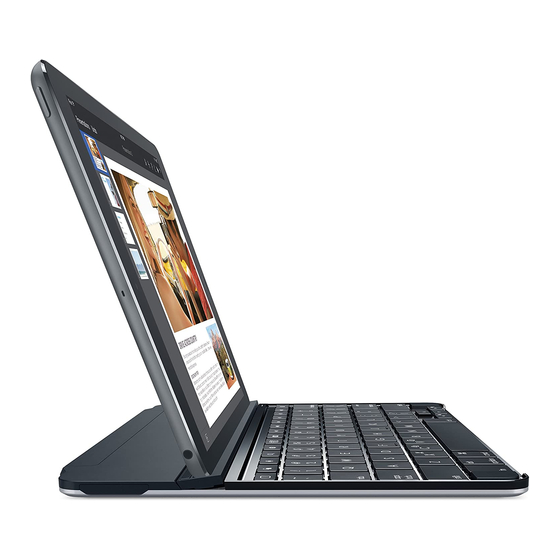
Logitech Ultrathin Kurzanleitung
Magnetic clip-on keyboard cover
Vorschau ausblenden
Andere Handbücher für Ultrathin:
- Bedienungsanleitung (174 Seiten) ,
- Installationsanleitung (156 Seiten) ,
- Einrichtungshandbuch (14 Seiten)
Inhaltsverzeichnis
Verfügbare Sprachen
Verfügbare Sprachen
Quicklinks
Inhaltsverzeichnis

Verwandte Anleitungen für Logitech Ultrathin


Inhaltszusammenfassung für Logitech Ultrathin
-
Seite 12: Produkt Auf Einen Blick
Ultrathin – Keyboard Cover mit magnetischem Clip Produkt auf einen Blick Ultrathin Magnetic clip-on keyboard cover English Replacing your keyboard batteries 1. Place your Keyboard Cover face down on ® a flat surface. 2. Using a fingernail or thumbnail, pry open the battery holder. -
Seite 13: Installation Des Produkts
Ultrathin – Keyboard Cover mit magnetischem Clip Installation des Produkts ® 50°-70° 1. Ziehen Sie den Schutzstreifen der Batterie 3. Stellen Sie eine Bluetooth-Verbindung her: heraus. • Vergewissern Sie sich, dass auf Ihrem • Die Tastatur wird hochgefahren. iPad Bluetooth aktiviert ist. Wählen Sie Die Statusanzeige leuchtet für einige... - Seite 14 Ultrathin – Keyboard Cover mit magnetischem Clip Sondertasten Virtuelle Tastatur Home = Startbildschirm des iPads Zeigt die virtuelle Tastatur an oder blendet sie aus Programmumschalter Screenshot Siri® Sie können mit Ihrer Stimme Vorheriger Titel Nachrichten senden, Termine planen, Telefonnummern wählen...
-
Seite 15: Funktionstasten
Ultrathin – Keyboard Cover mit magnetischem Clip Funktionstasten Fn + Pfeiltaste nach links = Auswählen links Fn + X = Ausschneiden Wählt den Text auf der linken Seite Wort für Wort aus Fn + C = Kopieren Fn + Pfeiltaste nach rechts = Auswählen rechts... -
Seite 16: Verbinden Mit Einem Anderen Ipad
Ultrathin – Keyboard Cover mit magnetischem Clip Verbinden mit einem anderen iPad 4. Drücken Sie auf dem Keyboard Cover die Bluetooth®-Verbindungstaste. Das Keyboard Cover ist für drei Minuten ® erkennbar. 5. Wählen Sie „Ultrathin“ aus dem Gerätemenü. 1. Setzen Sie das neue iPad in die Halterung 6. -
Seite 17: Herausnehmen Ihres Ipads
Ultrathin – Keyboard Cover mit magnetischem Clip Herausnehmen Ihres iPads 1. Nach hinten ziehen: Neigen Sie Ihr iPad 3. iPad herausheben: Heben Sie das iPad nach dem Herausziehen, bis es senkrecht senkrecht aus dem Keyboard Cover steht: heraus: 50°-70° 2. Nach unten drücken: Drücken Sie das Gerät nach unten, um es sicher aus... -
Seite 18: Einsetzen Des Ipads In Das Keyboard Cover Für Den Transport
Ultrathin – Keyboard Cover mit magnetischem Clip Einsetzen des iPads in das Keyboard Cover für den Transport 1. Schieben Sie Ihr iPad in Richtung Hinweis: der Drehhalterung an der hinteren Seite • VERSUCHEN SIE NIEMALS, das iPad aus der anderen Richtung in die Drehhalterung des Keyboard Covers, bis es anstößt:... -
Seite 19: Auswechseln Der Tastaturbatterien
Ultrathin – Keyboard Cover mit magnetischem Clip Auswechseln der Tastaturbatterien 1. Platzieren Sie Ihr Keyboard Cover 4. Schließen Sie das Batteriefach: mit der Oberseite nach unten auf einer ebenen Oberfläche. 2. Öffnen Sie die Batteriefachabdeckung mit dem Daumen- oder Fingernagel:... - Seite 20 Ultrathin – Keyboard Cover mit magnetischem Clip Fehlerbehebung Das Keyboard Cover 5. Wählen Sie „Ultrathin“ aus funktioniert nicht dem Gerätemenü. • Drücken Sie eine beliebige Taste, 6. Geben Sie mithilfe des Keyboard um den Energiesparmodus Covers den auf dem iPad-Display des Keyboard Cover zu beenden.
-
Seite 21: Besuchen Sie Die Seiten Der Technischen Hotline
Ultrathin – Keyboard Cover mit magnetischem Clip Besuchen Sie die Seiten der technischen Hotline Hier erhalten Sie weitere Informationen In unseren Community-Foren können Sie und haben Zugriff auf den Online- mit anderen Benutzern Kontakt aufnehmen Kundendienst für Ihr Produkt. Nehmen Sie... -
Seite 22: Présentation Du Produit
Ultrathin - Coque clavier à fixation magnétique Présentation du produit Ultrathin Magnetic clip-on keyboard cover English Replacing your keyboard batteries 1. Place your Keyboard Cover face down on ® a flat surface. 2. Using a fingernail or thumbnail, pry open the battery holder. -
Seite 32: Panoramica Del Prodotto
Ultrathin - Cover con tastiera con fissaggio a clip magnetica Panoramica del prodotto Ultrathin Magnetic clip-on keyboard cover English Replacing your keyboard batteries 1. Place your Keyboard Cover face down on ® a flat surface. 2. Using a fingernail or thumbnail, pry open the battery holder. -
Seite 42: Componentes Del Producto
Ultrathin: tapa con teclado y acoplamiento magnético Componentes del producto Ultrathin Magnetic clip-on keyboard cover English Replacing your keyboard batteries 1. Place your Keyboard Cover face down on ® a flat surface. 2. Using a fingernail or thumbnail, pry open the battery holder. - Seite 52 Ultrathin – Mola magnética no keyboard cover Conheça o seu produto Ultrathin Magnetic clip-on keyboard cover English Replacing your keyboard batteries 1. Place your Keyboard Cover face down on ® a flat surface. 2. Using a fingernail or thumbnail, pry open the battery holder.
-
Seite 62: Ken Uw Product
UltraThin - Magnetisch opklikbare Keyboard Cover Ken uw product Ultrathin Magnetic clip-on keyboard cover English Replacing your keyboard batteries 1. Place your Keyboard Cover face down on ® a flat surface. 2. Using a fingernail or thumbnail, pry open the battery holder. - Seite 72 Ultrathin – Tangentbordslock med magnetklämma Produktöversikt Ultrathin Magnetic clip-on keyboard cover English Replacing your keyboard batteries 1. Place your Keyboard Cover face down on ® a flat surface. 2. Using a fingernail or thumbnail, pry open the battery holder. 3. Turn your laptop over so the keyboard is facing upwards, remove the old batteries from the holder and insert new batteries.
-
Seite 82: Oversigt Over Produktet
Ultrathin – magnetisk tastaturomslag som kan klipses fast Oversigt over produktet Ultrathin Magnetic clip-on keyboard cover English Replacing your keyboard batteries 1. Place your Keyboard Cover face down on ® a flat surface. 2. Using a fingernail or thumbnail, pry open the battery holder. -
Seite 92: Bli Kjent Med Produktet
Ultrathin – Tastaturdeksel med magnetisk klips Bli kjent med produktet Ultrathin Magnetic clip-on keyboard cover English Replacing your keyboard batteries 1. Place your Keyboard Cover face down on ® a flat surface. 2. Using a fingernail or thumbnail, pry open the battery holder. - Seite 102 Ultrathin – magneeteilla kiinnitettävä näppäimistökotelo Tunne tuotteesi Ultrathin Magnetic clip-on keyboard cover Ultrathin Magnetic clip-on keyboard cover For iPad™ English Replacing your keyboard batteries 1. Place your Keyboard Cover face down on ® a flat surface. 2. Using a fingernail or thumbnail, pry open the battery holder.
- Seite 112 Ultrathin – Κάλυμμα-πληκτρολόγιο με μαγνητικό κλιπ Γνωριμία με το προϊόν Ultrathin Magnetic clip-on keyboard cover Ultrathin Magnetic clip-on keyboard cover For iPad™ English Replacing your keyboard batteries 1. Place your Keyboard Cover face down on ® a flat surface. 2. Using a fingernail or thumbnail, pry open the battery holder.
- Seite 122 Клавиатура-обложка Ultrathin с магнитным фиксатором Знакомство с продуктом Ultrathin Magnetic clip-on keyboard cover Ultrathin Magnetic clip-on keyboard cover For iPad™ English Replacing your keyboard batteries 1. Place your Keyboard Cover face down on ® a flat surface. 2. Using a fingernail or thumbnail, pry open the battery holder.
-
Seite 132: A Termék Ismertetése
Ultrathin – Mágnesesen rögzíthető fedél és billentyűzet A termék ismertetése Ultrathin Magnetic clip-on keyboard cover Ultrathin Magnetic clip-on keyboard cover For iPad™ English Replacing your keyboard batteries 1. Place your Keyboard Cover face down on ® a flat surface. 2. Using a fingernail or thumbnail, pry open the battery holder. -
Seite 142: Popis Produktu
Ultrathin – Magnetické pouzdro s klávesnicí s klipem Popis produktu Ultrathin Magnetic clip-on keyboard cover Ultrathin Magnetic clip-on keyboard cover For iPad™ English Replacing your keyboard batteries 1. Place your Keyboard Cover face down on ® a flat surface. 2. Using a fingernail or thumbnail, pry open the battery holder. - Seite 152 Ultrathin — Osłona z klawiaturą i zaczepem magnetycznym Poznaj urządzenie Ultrathin Magnetic clip-on keyboard cover Ultrathin Magnetic clip-on keyboard cover For iPad™ English Replacing your keyboard batteries 1. Place your Keyboard Cover face down on ® a flat surface. 2. Using a fingernail or thumbnail, pry open the battery holder.
- Seite 162 Ultrathin – Magnetické puzdro s klávesnicou s klipom Popis produktu Ultrathin Magnetic clip-on keyboard cover Ultrathin Magnetic clip-on keyboard cover For iPad™ English Replacing your keyboard batteries 1. Place your Keyboard Cover face down on ® a flat surface. 2. Using a fingernail or thumbnail, pry open the battery holder.
-
Seite 172: Ürününüzü Tanıyın
Ultrathin – Manyetik klipsli klavye kılıfı Ürününüzü tanıyın Ultrathin Magnetic clip-on keyboard cover Ultrathin Magnetic clip-on keyboard cover For iPad™ English Replacing your keyboard batteries 1. Place your Keyboard Cover face down on ® a flat surface. 2. Using a fingernail or thumbnail, pry open the battery holder. - Seite 182 – غطاء لوحة مفاتيح ذو مشبك تثبيت مغناطيسيUltrathin تعرف على المنتج Ultrathin Magnetic clip-on keyboard cover Ultrathin Magnetic clip-on keyboard cover For iPad™ English Replacing your keyboard batteries 1. Place your Keyboard Cover face down on ® a flat surface.