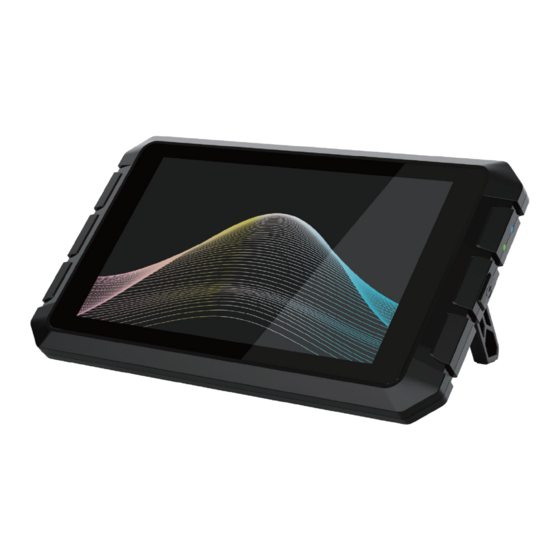
Creality Sonic Pad Benutzerhandbuch

Verwandte Anleitungen für Creality Sonic Pad

Inhaltszusammenfassung für Creality Sonic Pad
- Seite 1 Creality Sonic Pad User Manual • Uživatelský manuál • Užívateľský manuál • Használati utasítás • Benutzerhandbuch...
- Seite 2 English 3 – 49 Čeština 50 – 95 Slovenčina 96 – 141 Magyar 142 – 188 Deutsch 189 – 235...
- Seite 189 Sehr geehrter Kunde, vielen Dank für den Kauf unseres Produkts. Bitte lesen Sie die folgenden Anweisungen vor dem ersten Gebrauch sorgfältig durch und bewahren Sie diese Bedienungsanleitung zum späteren Nachschlagen auf. Beachten Sie insbesondere die Sicherheitshinweise. Wenn Sie Fragen oder Kommentare zum Gerät haben, wenden Sie sich bitte an den Kundenservice.
-
Seite 190: Beschreibung Des Produkts
Beschreibung des Produkts Wenn das Creality Sonic Pad über ein USB-Kabel mit dem FDM-Drucker verbunden ist, wird es zum Kernsystem des Druckers. Hardware-Spezifikationen T800 USB 2.0-Schnittstelle Bildschirmauflösung und -größe 1024x600 & 7 Zoll Wi-Fi-Protokoll IEEE 802.11b/g/n LAN-Schnittstelle 100M Gsensor-Schnittstelle PS/2... -
Seite 191: Schnittstelle Und Tastenbeschreibung
Creality Sonic Pad x1 • 12V-Netzteil (einschließlich Adapter) x1 • G-Sensor-Datenkabel x1 • G-Sensor x1 • USB-Kabel x1 • USB-Laufwerk x1 • Micro USB auf Mini USB Stecker x1 • Micro USB auf Typ-C Stecker x1 • Anweisungen x1 •... -
Seite 192: Vorsichtsmaßnahmen Für Den Betrieb
Regionen einhalten, in denen sich die Geräte befinden (verwendet werden), sich an die Berufsethik halten, auf die Sicherheitspflichten achten und die Verwendung unserer Produkte oder Geräte für illegale Zwecke strikt untersagen. Creality übernimmt unter keinen Umständen die Verantwortung für Verstöße gegen gesetzliche Vorschriften. -
Seite 193: Erste Verwendung
Erste Verwendung 1. Anschluss des Geräts 2. Schließen Sie das Creality Sonic Pad mit dem Netzadapter an das AC110V/220V- Netzteil an. 3. Verbinden Sie das Creality Sonic Pad und den 3D-Drucker mit einem USB-Kabel mit Ihrem Drucker (verwenden Sie ggf. den richtigen Adapter). - Seite 194 3. Region auswählen 4. Netzwerkeinstellungen (optional)¨ 5. Ein Netzwerk hinzufügen (optional) 6. Die Netzwerkverbindung ist abgeschlossen (optional) 7. Datenschutzeinstellungen, klicken 8. Gerät umbenennen Sie nach dem Lesen auf Weiter und stimmen Sie zu, indem Sie das Kontrollkästchen aktivieren...
- Seite 195 9. Flashen der Drucker-Firmware (Aktualisierung über SD/TF-Karte) 10. Wählen Sie das Druckermodell aus (Benutzer müssen den Drucker öffnen, um das Motherboard-Chipmodell zu überprüfen). 11. Am Beispiel des Modells Ender-3 S1 gelangen Sie nach Auswahl des Modells auf die Seite mit der Anleitung zum Flashen. Bitte bereiten Sie ein Kartenlesegerät und eine Speicherkarte für das Flashen des Druckers vor.
- Seite 196 12. Schreiben Sie die Firmware auf die SD/TF-Karte, legen Sie die SD/TF-Karte in den Drucker ein und klicken Sie auf Nächster Schritt. 13. Nach dem Einschalten des Druckers wird das Creality Sonic Pad automatisch mit dem Drucker verbunden. (Die Firmware auf SD/TF wird nach dem Einschalten des...
- Seite 197 14. Nachdem die Druckerfirmware geflasht wurde, klicken Sie auf Neustart. ¨ 15. Flashen der Drucker-Firmware (Aktualisierung über USB-Kabel) 16. Wählen Sie den Drucker aus (Motherboards mit Chips wie z.B. über SD/TF-Karte aufgerüstet)
- Seite 198 Anleitungsseite auf. Schließen Sie den Drucker mit einem USB-Kabel an das Bildschirmterminal an. 18. Nachdem Sie auf Next step geklickt haben, beginnt das Creality Sonic Pad mit dem Flashen der Firmware für den Drucker und wartet, bis der Vorgang...
- Seite 199 BootLoader-Update finden Sie auf der offiziellen Website. https://creality.com/pages/download → Ökosystem 20. Funktionelle Selbstkontrolle Nachdem die Drucker-Firmware geflasht wurde, startet das Creality Sonic Pad den Drucker automatisch neu. Nach dem Neustart startet er den Funktionsselbsttest und folgt den Anweisungen auf dem Bildschirm. Nach...
-
Seite 200: Täglicher Gebrauch
Täglicher Gebrauch 1. Drucken Gehen Sie auf die Startseite und klicken Sie auf "Drucken". 2. Wählen Sie die lokal oder auf dem USB-Laufwerk gespeicherte gcode-Datei aus und klicken Sie auf , um die Datei zu drucken. - Seite 201 3. Geben Sie die Druckschnittstelle ein, der Drucker beginnt mit dem Druck, und auf dem Bildschirm werden Druckinformationen wie die geschätzte Zeit angezeigt. 4. Die Parameter können während des Druckvorgangs angepasst werden; die spezifischen Parameter sind in der Abbildung dargestellt. Hinweis: Die Einstellung der Parameter kann erst nach dem Start des Druckers erfolgen und kann nicht während des Vorbereitungsprozesses (z.
- Seite 202 5. Während des Druckvorgangs können Sie den Druckvorgang anhalten/beenden. Er kann nach einer Pause fortgesetzt werden, verlässt aber die Druckoberfläche und kehrt zur Startseite zurück, wenn Sie den Druckvorgang abbrechen. 6. Wenn Sie den Druckvorgang abbrechen müssen, können Sie auf...
- Seite 203 7. Creality Sonic Pad springt nach dem Notstopp auf die folgende Oberfläche, Sie müssen manuell auf Neustart klicken, um die Verbindung wiederherzustellen. 8. Verwaltung von Slicing-Dateien 9. Rufen Sie die Seite für die Auswahl des gCodes auf und führen Sie die folgenden Schritte aus.
- Seite 204 System-Upgrade 1. Online-Upgrade Gehen Sie auf der Startseite zu "Konfigurieren" > "Andere Einstellungen", um nach einer neuen Version zu suchen. 2. Klicken Sie auf System-Upgrade und folgen Sie den Anweisungen auf dem Bildschirm. Nach Abschluss des Upgrades wird das System automatisch neu gestartet.
-
Seite 205: Erweiterte Optionen
3. USB-Laufwerk-Upgrade Bitte gehen Sie auf https://www.creality.com/pages/download →Ecosystem, um die entsprechende Upgrade-Datei herunterzuladen. Dekomprimieren Sie sie und kopieren Sie sie in das Stammverzeichnis des USB-Laufwerks. Nach dem Einstecken des Geräts wird automatisch eine Aufforderung zur Aktualisierung angezeigt. Befolgen Sie die Anweisungen zum Upgrade. - Seite 206 3. HOTEND PID-Kalibrierung Klicken Sie auf , um die Kalibrierungsseite aufzurufen, stellen Sie die Kalibrierungs-Temperatur für das Hotend ein, klicken Sie auf , um die Kalibrierung zu starten, und bestätigen Sie, dass die Kalibrierung gemäß den Aufforderungen abgeschlossen ist; das System wird automatisch gespeichert. 4.
- Seite 207 5. Messung von Resonanzen Gehen Sie zu Andere Einstellungen, Erweiterte Optionen, und klicken Sie auf Resonanzmessung. 6. Ähnlich wie bei Ender-3 S1 Hotbed auf der Y-Achse. Rufen Sie die Seite zur Schwingungskompensation auf, wählen Sie den aktuellen Maschinentyp aus und klicken Sie auf Nächster Schritt. 7.
- Seite 208 Wenn der Sensorstatus OK ist, klicken Sie auf den Sterntest. Nachdem der Drucker auf Null zurückgesetzt wurde, beginnt die Erkennung des Schwingungsausgleichs der X-Achse. Nachdem die Erkennung der Schwingungskompensation der X-Achse abgeschlossen ist, klicken Sie auf Nächster Schritt.
- Seite 209 Installieren Sie den Sensor wie gezeigt an der Y-Achse und klicken Sie auf Nächster Schritt. Warten Sie, bis die Erkennung des Schwingungsausgleichs der Y-Achse abgeschlossen ist.
- Seite 210 Die Sensorhalterung kann nach Abschluss des Tests zur Schwingungskompensation der Y-Achse entfernt werden. Nach Abschluss des Schwingungsausgleichstests entfernen Sie bitte den Sensor und ziehen das Kabel ab (die Daten wurden gespeichert). Ähnlich wie bei Ender-5 Plus Hot Bed nicht auf der Y-Achse...
- Seite 211 Rufen Sie die Seite zur Schwingungskompensation auf, wählen Sie den aktuellen Maschinentyp und klicken Sie auf Nächster Schritt. Nachdem Sie den Sensor wie gezeigt angeschlossen und installiert haben, klicken Sie auf Nächster Schritt.
- Seite 212 Wenn der Sensorstatus OK ist, klicken Sie auf den Sterntest. Nachdem der Drucker auf Null zurückgesetzt wurde, beginnt die Erkennung des Schwingungsausgleichs der X-Achse.
- Seite 213 Nach Abschluss des Schwingungsausgleichstests entfernen Sie bitte den Sensor und ziehen das Kabel ab (die Daten wurden gespeichert). Automatische Erkennung Die Elemente des Selbsttests können frei gewählt werden. Klicken Sie nach der Auswahl auf , um die Erkennung zu starten, und folgen Sie den Anweisungen, um die Erkennung abzuschließen.
- Seite 214 Den Bildschirm umdrehen Klicken Sie auf OK und der Bildschirm wird um 180° gedreht. Hardware-ID der seriellen Schnittstelle abrufen Klicken Sie hier, um die ID des seriellen Anschlusses der Hauptplatine abzurufen, die für die Anpassung der Parametereinstellungen des Druckermodells verwendet wird.
- Seite 215 Zeitraffervideo Schalten Sie das Creality Sonic Pad aus, bevor Sie die Kamera an die USB-Schnittstelle anschließen. Schalten Sie es ein, öffnen Sie die Seite "Konfigurieren" und klicken Sie auf die Kamera. Gehen Sie zur Seite Kamera, klicken Sie auf das Kamerasymbol und aktivieren Sie...
- Seite 216 Klicken Sie auf Automatisch verbinden nach der Aktivierung, die Kamera wird aktiviert, wenn das Creality Sonic Pad eingeschaltet wird. Klicken Sie auf , um das Zeitraffervideo zu aktivieren, und die Kamera wird das gedruckte Modell entsprechend der eingestellten Anzahl von Schichten und Rendering-Methoden aufnehmen. Nach Abschluss der Aufnahme wird automatisch eine Zeitraffer-Videodatei erstellt.
- Seite 217 Geben Sie den Speicherordner für die Zeitraffervideodatei ein, es werden die Miniaturbilder und Druckinformationen angezeigt, klicken Sie auf die Anzeigeliste um den Dateiverwaltungsmodus aufzurufen. Im Dateiverwaltungsmodus können Sie Videos abspielen, freigeben, exportieren und löschen.
-
Seite 218: Slicing-Software Zeigt Vorschaubilder Und Miniaturansichten An
Slicing-Software zeigt Vorschaubilder und Miniaturansichten an Ultimaker Cura 5.1.0 Fügen Sie Thumbnails auf Ultimaker Cura 5.1.0 hinzu, wählen Sie "Erweiterungen" - "Nachbearbeitung" - "G-Code modifizieren". Wählen Sie nach der Eingabe das in der Abbildung gezeigte Nachbearbeitungsskript aus ("Skript hinzufügen"- Miniaturansicht erstellen), und ein roter Punkt erscheint im Eingabefeld für das Nachbearbeitungsskript neben der Schaltfläche "Slice". - Seite 219 PrusaSlicer 2.4.2 Zusätzliche Miniaturbilder und Vorschauen auf PrusaSlicer 2.4.2 Im "Experten"-Modus können Sie unter "Druckereinstellungen"-"Firmware"-"G-Code-Thumbnails" Miniaturbilder und Vorschauen in benutzerdefinierter Größe hinzufügen.
- Seite 220 Miniaturansichten und Voransichten für SuperSlicer 2.3.57 hinzugefügt. Im Expertenmodus können Sie unter "Druckereinstellungen"-"Miniaturansichten"-"Größe für gcode" Miniaturansichten und Vorschauen in benutzerdefinierter Größe hinzufügen. Fügen Sie Miniaturansichten und Vorschaubilder zu Creality Print hinzu und wählen Sie "Werkzeug" - "Drucker verwalten", um die Schnittstelle zur Druckerverwaltung zu öffnen.
- Seite 221 Aktivieren Sie in der Druckerverwaltungsoberfläche die Option "Vorschau generieren" und wählen Sie die Größe des Vorschaubildes aus, um ein Vorschaubild in einer benutzerdefinierten Größe hinzuzufügen. Adaption anderer Modelle Benutzerdefinierter Druckerkonfigurationsprozess Konfigurieren Sie die Drucker-Firmware mit dem Printer Firmware Tool im Creality Sonic Pad.
- Seite 222 Konfigurieren Sie die Datei printer.cfg Bitte sehen Sie sich die Konfigurationsanleitung auf der offiziellen Website https://www.creality.com/pages/download → Ecosystem an. Konfigurieren Sie benutzerdefinierte Modelle auf dem Creality Sonic Pad. Drucker-Firmware Tools Eintrag. Wenn ein Drucker angeschlossen ist. Gehen Sie zu Konfigurieren---Andere Einstellungen---Drucker-Firmware-Tools.
- Seite 223 Zusammenstellung der Motherboard-Firmware Konfigurieren Sie die Firmware. Bitte wählen Sie die Optionen entsprechend den Parametern der Hauptplatine aus und klicken Sie dann auf Generieren...
- Seite 224 Exportieren Sie die Firmware nach der Erstellung. Folgen Sie den Anweisungen, um auf ein USB-Laufwerk zu exportieren oder die Druckerfirmware über ein USB-Kabel zu aktualisieren.
- Seite 225 Konfigurieren Sie benutzerdefinierte Modelle. Stecken Sie den USB-Stick in das Creality Sonic Pad und klicken Sie auf Nächster Schritt. (Bitte aktualisieren Sie zuerst die Drucker-Firmware und konfigurieren Sie die Datei printer.cfg, und schließen Sie den Drucker über ein USB-Kabel an das Creality Sonic Pad...
- Seite 226 Nach erfolgreichem Laden wird ein Selbsttest des Druckers durchgeführt. Nachdem Sie den Selbsttest gestartet haben, folgen Sie bitte den Anweisungen auf dem Bildschirm. Nachdem der Selbsttest abgeschlossen ist, wird das System neu gestartet. Nachdem der Neustart abgeschlossen ist, können Sie die Startseite aufrufen und das Gerät verwenden.
-
Seite 227: Die Nutzung Des Web-Bedienterminals
Die Nutzung des WEB-Bedienterminals Abrufen der IP-Adresse des Creality Sonic Pad Geben Sie "Konfigurieren - Netzwerkeinstellungen - Drahtloses Netzwerk/Kabelgebundenes Netzwerk" ein, um die aktuelle LAN-IP-Adresse des Creality Sonic Pad zu erhalten. Abfrage der Seriennummer (DN-Nummer) des Creality Sonic Pad Bildschirms. - Seite 228 Fluidd LAN-Hintergrundanmeldung. Vergewissern Sie sich, dass sich der PC und das Creality Sonic Pad im gleichen lokalen Netzwerk befinden, geben Sie die erhaltene IP-Adresse des Creality Sonic Pad in den Browser ein oder den lokalen Netzwerk-Domänennamen spad-DN.local (DN sind die ersten vier Ziffern der Bildschirm-DN-Nummer).
-
Seite 229: Druckabbruch Während Des Drucks
Wenn die Meldung "Download fehlgeschlagen" erscheint, obwohl das Netzwerk • normal ist, überprüfen Sie bitte, ob der Speicherplatz des Creality Sonic Pad mehr als 500 MB beträgt. Wenn der Speicherplatz nicht ausreicht, versuchen Sie bitte, einige Slice-Dateien oder Zeitraffer-Videodateien zu bereinigen, um sicherzustellen, dass der verfügbare Speicherplatz mehr als 500 MB beträgt, bevor Sie ein Upgrade... -
Seite 230: Zeitrafferaufnahmen Wurden Nicht Erfolgreich Aufgenommen
Resonanzkompensation automatisch erkannt wird? Gibt es irgendwelche Anforderungen an die Ausrichtung? Der Vibrationssensor sollte am Hotend installiert werden. Sie können die von Creality bereitgestellte Modelldatei für die Halterung ausdrucken und dann den Sensor mit den Schrauben an der Halterung befestigen, ohne dass eine Ausrichtung erforderlich ist. -
Seite 231: Keine Erfolgreiche Verbindung Zum Drucker
Prüfen Sie, ob die Konfigurationsdatei korrekt übereinstimmt; • Prüfen Sie, ob die USB-Verbindung stabil ist. • Prüfen Sie, ob die aktuelle Version der Creality Sonic Pad Software die neueste • Version ist. Abnormales Lesen des U-Laufwerks Prüfen Sie, ob das USB-Laufwerk normal ist, schließen Sie das USB-Laufwerk an •... -
Seite 232: Keine Verbindung Zum Wi-Fi-Netzwerk
USB-Laufwerk und kopieren Sie sie dann vom USB-Laufwerk auf den PC. Kann die Kamera nach dem Anschließen nicht normal verwendet werden? Die Creality Sonic Pads laden das Kameragerät standardmäßig; wenn die Kamera • nach dem Booten eingesteckt ist, wird nach dem Auswählen und Aktivieren der... - Seite 233 Datei kann nicht im Creality Sonic Pad gefunden werden? Bitte speichern Sie die Datei auf einer USB-Diskette und stecken Sie diese in die Creality Sonic Pad USB-Schnittstelle, um die entsprechende Datei zu lesen. Wie wählt man eine Kamera aus? Wählen Sie selbst eine gängige Kamera aus oder ziehen Sie die von Creality...
- Seite 234 Warum kann der Druckvorgang nach einem Stromausfall nicht fortgesetzt werden? Der Creality Sonic Pad unterstützt vorübergehend nicht die Funktion "Druck fortsetzen". Wie erzeugt man Zeitraffer-Fotodateien? Die Fotodatei wird erst dann erstellt, wenn der Druck des Dateimodells abgeschlossen ist. Die Zeitraffer-Fotodatei kann nicht erstellt werden, wenn der Druckvorgang gestoppt, ausgeschaltet oder die Kamera herausgezogen wird.
-
Seite 235: Garantiebedingungen
Wie exportiert man Protokolle? Auf der Startseite oder der Druckseite: Stecken Sie den USB-Stick ein, klicken Sie • auf "Konfigurieren" - "Weitere Einstellungen" - "Protokoll exportieren", wählen Sie den Exportort aus und klicken Sie auf die Schaltfläche "Exportieren", der Standard-Exportort ist das Stammverzeichnis des USB-Sticks. Auf der Seite "Getrennt": Stecken Sie das USB-Flash-Laufwerk ein, klicken Sie auf •...