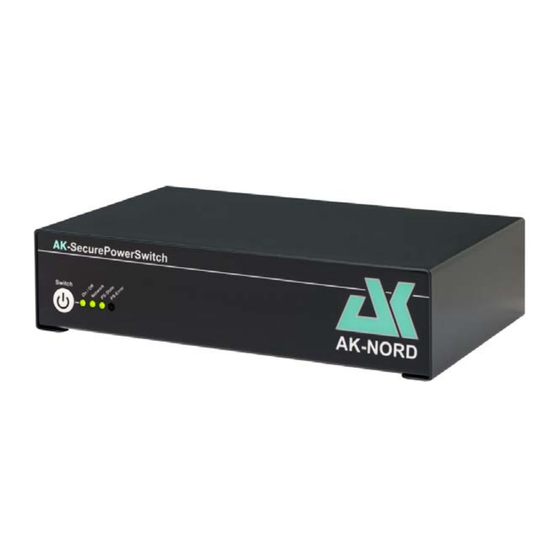
AK-Nord SecurePowerSwitch Handbuch

Verwandte Anleitungen für AK-Nord SecurePowerSwitch

Inhaltszusammenfassung für AK-Nord SecurePowerSwitch
- Seite 1 Handbuch AK-SecurePowerSwitch AK-SecureSocketSwitch AK-SecurePowerSwitch AK – Nord EDV- Vertriebsges. mbH Stormstrasse 8 25524 Itzehoe Germany Tel.: +49 (0) 4821 8040350 Fax: +49 (0) 4821 4083024 AK-SecureSocketSwitch...
-
Seite 2: Inhaltsverzeichnis
Inhaltsverzeichnis Inhaltsverzeichnis ............................2 AK-SecurePowerSwitch ..........................4 Allgemeine Beschreibung ......................... 4 Bedeutung und Funktionsweise der Relais ....................5 Spezifikation: ............................6 Vorderseite ............................... 7 Rückseite ..............................8 AK-SecureSocketSwitch ..........................9 Allgemeine Beschreibung ......................... 9 Funktionsweise des Relais ........................10 Spezifikation: ............................11 Vorderseite ............................. - Seite 3 Einstellungen: ............................47 Anwendungsbeispiel 5 ..........................49 Schalten von elektrischen Geräten über das Internet: ................49 Registrierung: ............................50 Konfiguration: ............................51 Fernzugriff über das Internet mit dem PC: ..................... 52 Fernzugriff über das Internet mit dem SmartPhone: ................55 AK-SecurePowerSwitch Handbuch,...
-
Seite 4: Ak-Securepowerswitch
Dieses zeichnet sich besonders durch folgende Eigenschaften aus: - fast unbegrenzte Lebensdauer - hohe Systemzuverlässigkeit - kurze Ansprechzeiten - Schalten der Lasten erfolgt prell- und verschleißfrei. - kein Verbrennen der Kontakte möglich. - keine Schaltgeräusche - keine elektromagnetische Abstrahlung(Störung anderer) - service- und wartungsfrei AK-SecurePowerSwitch Handbuch,... -
Seite 5: Bedeutung Und Funktionsweise Der Relais
Gründen nicht, da es unterhalb des sog. „Minimum Load“ liegt. Um auch diese Lasten (Messinstrumente, kleine Netzteile usw.) zu schalten, übernimmt dieses Relais dann die Schaltfunktion. Außerdem übernimmt das PWR – Relais die Last, nachdem das SSR- Relais inaktiv wird und vermeidet so einen unnötigen Stromverbrauch des SSR-Relais. AK-SecurePowerSwitch Handbuch,... -
Seite 6: Spezifikation
DHCPv6, TCPv6, UDPv6, Netbios-NS, LLMNR, ZeroConfig(APIPA, AutoIP), IP-Multicast, SSL/TLS Solid-State-Relais: Nullspannungsschalter Betriebsspannung = 48-660VAC Schaltleistung = 50A Schaltzeit = 10ms max. Überspannung = 1200Vpk max. Impulsbelastung = 625 A(10ms) max. Lastkategorie AC51 = 50 Aeff max. Lastkategorie AC53 = 15 Aeff AK-SecurePowerSwitch Handbuch,... -
Seite 7: Vorderseite
PS- State: Zeigt Ihnen den Zustand des Prozessteils an. Sollte im Normalfall einmal pro Sekunde leuchten. PS-Error: Zeigt Ihnen einen Fehlerfall an, wie z.B. die Relais werden geschaltet, jedoch fließt kein Strom, da das Endgerät noch ausgeschaltet ist. AK-SecurePowerSwitch Handbuch,... -
Seite 8: Rückseite
Für die Einbausteckdosen können Kabel mit Kaltgerätestecker IEC-60320 C13/C14 verwendet werden. Netzwerkanschluss Es handelt sich hierbei um einen kleinen MiniHub. Er verteilt automatisch den ankommenden und abgehenden Netzwerkverkehr. RS232 Schnittstelle Kann als DeviceServer verwendet werden und ist für zukünftige Funktionen, wie z.B. Raumüberwachung vorgesehen. AK-SecurePowerSwitch Handbuch,... -
Seite 9: Ak-Securesocketswitch
Softwarefunktionen ermöglichen Ihnen gezielt und effizient Ihren Stromverbrauch zu steuern, zu reduzieren oder zu optimieren. Mit unserer M2M – Lösung ist der AK-SecureSocketSwitch zusätzlich leicht, einfach und jederzeit über das Internet erreichbar. Ohne Apps und ohne Tools. AK-SecurePowerSwitch Handbuch,... -
Seite 10: Funktionsweise Des Relais
Das PWR – Relais ist ein besonders hochwertiges und mechanisch zuverlässiges Relais. Gerade die Kontaktflächen wurden zusätzlich mit AgSnO2 (Silberzinnoxid) veredelt und haben dadurch eine geringe Verschweißneigung und eine hohe Abbrandfestigkeit. PWR – Relais bietet daher eine hohe Schaltleistung, eine hohe Lebensdauer sowie einen zuverlässigen und störungsfreien Betrieb. AK-SecurePowerSwitch Handbuch,... -
Seite 11: Spezifikation
DHCPv6, TCPv6, UDPv6, Netbios-NS, LLMNR, ZeroConfig(APIPA, AutoIP), IP-Multicast, SSL/TLS Relais: Kontaktmaterial = AgSnO2 Max. Dauerstrom = 16A Max. Einschaltstrom = 25A Nennspannung = 250V Max. Schaltspannung = 400V Max. Schaltleistung AC1 = 4.000 VA Max. Schaltleistung AC15 = 750VA AK-SecurePowerSwitch Handbuch,... -
Seite 12: Vorderseite
Je nach Stromverbrauch des angeschlossenen Gerätes, wird Ihnen hier farblich der aktuelle Stromverbrauch angezeigt. Relais – LED Diese LED’s zeigen folgende Zustände an: Zeigt an, dass das Relais eingeschaltet ist. Aus: Zeigt an, dass das Relais ausgeschaltet ist. AK-SecurePowerSwitch Handbuch,... -
Seite 13: Rückseite
Taster wieder losgelassen werden. 2.) Manuelles Ein- bzw. Ausschalten der Relais. Durch kurzes Eindrücken des Tasters, schaltet das Relais Ein, bzw. Aus. Der Zustand wird Ihnen über die grüne Relais - LED angezeigt. Ebenfalls leuchtet auch hier die optische Verbrauchsanzeige blau. AK-SecurePowerSwitch Handbuch,... -
Seite 14: Konfiguration
Konfiguration Passwort festlegen Über einen WEB-Browser gelangen Sie auf die Homepage vom SecurePowerSwitch. Geben Sie z.B. http://192.168.100.100 ein und Sie werden aufgefordert, den Benutzernamen und das Kennwort einzugeben. Hinweis: Sollten Sie die IP-Adresse nicht kennen, können Sie auch den DNS – Namen verwenden, der im Auslieferungszustand aus „AKIF“... - Seite 15 Nun werden Sie aufgefordert, den Benutzernamen und das Kennwort einzugeben. Diese Seite wird Ihnen aus Sicherheitsgründen solange angezeigt, bis Sie den Benutzernamen und das Kennwort festgelegt haben. Nachdem Sie alle Eingaben gemacht haben, drücken Sie „Speichern“ und wechseln anschließend auf den „Monitor“. AK-SecurePowerSwitch Handbuch,...
- Seite 16 Die vorhandene WEB – Oberfläche kann kundenspezifisch ausgetauscht, angepasst oder verändert werden. Hierfür steht ein Flash-File-System zur Verfügung, das leicht und einfach nach Freischaltung über eine FTP – Verbindung erreicht werden kann. Dort befindet sich die gesamte Homepage des SecurePowerSwitch. AK-SecurePowerSwitch Handbuch,...
-
Seite 17: Standard - Konfiguration
– Verfahren festlegen. Durch Klicken auf „Speichern“ werden diese Werte in dem SecurePowerSwitch dauerhaft gespeichert. Hinweis: Solange DHCP auf „Y“ steht, lässt sich die IP-Adresse sowie die Subnetzmaske nicht ändern. Hinweis: Die geänderten Werte werden erst nach einem Neustart übernommen. Drücken Sie hierzu den Button „Neustart“. AK-SecurePowerSwitch Handbuch,... -
Seite 18: Timer Funktion
Nach 2-3 Stunden sollten Sie die Zeit überprüfen. Stellen Sie dann zwischen der PC – Zeit und der RTC – Zeit eine größere Abweichung fest, dann drücken Sie erneut „Übernehmen“. Je öfter Sie diesen Vorgang wiederholen, je geringer werden die Abweichungen. Dieses wird über eine interne automatische Korrektur erreicht. AK-SecurePowerSwitch Handbuch,... -
Seite 19: Watchdog Funktion
Schaltvorgänge ausgeführt werden, wenn Sie in beiden Funktionen Schaltvorgänge programmiert haben. Mögliche Schaltbedingungen: sofort: Wenn die aktuelle Bedingung der Zeile gültig ist, wird sofort umgeschaltet. bedingt: Es müssen alle Zeilen gültig sein, die den aktuellen Relais- Schaltzustand haben. AK-SecurePowerSwitch Handbuch,... -
Seite 20: History-Funktion
Es wurde eine Schaltfunktion über die Homepage ausgelöst Software: Es wurde eine Schaltfunktion über eine TCP/IP Verbindung ausgelöst OverCurrent: Es wurde ein zu hoher Stromfluss gemessen. StartUp: Beim Einschalten des PowerSwitch wurde festgelegt, dass sofort eingeschaltet werden soll. Button: Der Außenschalter wurde gedrückt. AK-SecurePowerSwitch Handbuch,... -
Seite 21: Optionen
M2M – Server: Tragen Sie hier den Rendezvous – Server ein. In diesem Fall „akserver1.com“ Hinweis: Diese Funktionen werden erst nach dem Neustart aktiv. Verwenden Sie bei Kontoname und Passwort keine Sonderzeichen und achten Sie auf die Groß- und Kleinschreibung! AK-SecurePowerSwitch Handbuch,... -
Seite 22: Experten-Konfiguration
Anschließend werden Sie aufgefordert, einen Benutzernamen und das Kennwort einzugeben. Verwenden Sie nicht Ihren Standardbenutzernamen, sondern „AKIF“ und die letzten drei Stellen der MAC – Adresse. Die MAC- Adresse finden Sie immer auf dem Geräteaufkleber des SecurePowerSwitch. Dieser befindet sich auf der Unterseite des Gerätes. In diesem Beispiel:AKIF666666 und Ihr normales Kennwort. - Seite 23 Konfiguration Klicken Sie nun erneut im oberen Menü „Konfiguration“ und Sie erhalten nun einen weiteren Button „Expert-Settings“. Über den Button „Expert-Settings“ gelangen Sie in das Spezialkonfigurationsmenü des SecurePowerSwitch. AK-SecurePowerSwitch Handbuch,...
- Seite 24 Menü finden Sie unter : http://www.ak-nord.de/de/daten/handbuch_xxl_ts.pdf Wählen Sie „I“ für „INTERFACE MENU“. Hierzu geben Sie in die Input-Zeile „I“ ein und drücken „ENTER“. Anschließend „1+ENTER“ und noch mal „1+ENTER“. Dann befinden Sie sich im „Config Menu“ des SecurePowerSwitch. AK-SecurePowerSwitch Handbuch,...
- Seite 25 Das Konfigurationsmenü Hinweis: Um die Werte zu verändern, geben Sie die Zahl oder den Buchstaben des Menüpunktes ein, anschließend ein „=“ und dann den neuen Wert. Bestätigen Sie mit „ENTER“. Das Menü wird nun mit dem neuen Wert angezeigt. AK-SecurePowerSwitch Handbuch,...
- Seite 26 Hier legen Sie den TCP-IP Steuerport für die ASCII – Kommandos fest. Wird er auf „0“ gestellt, ist er gesperrt. 8 = With SSL/TLS = N Hier legen Sie fest, ob der Steuerport nur über eine verschlüsselte Verbindung möglich ist. N = unverschlüsselt. Y = verschlüsselt über SSL/TLS AK-SecurePowerSwitch Handbuch,...
-
Seite 27: Homepage Ändern
Konfiguration Homepage ändern Um auf das Flash-File-System des SecurePowerSwitch zu gelangen, geben Sie im Internet-Explorer anstelle von http://akif666666 z.B. ftp://akif666666 ein. Sie haben auch die Möglichkeit, ein FTP-Programm zu verwenden. Wechseln Sie in die FTP-Ansicht des Internet Explorers. AK-SecurePowerSwitch Handbuch,... - Seite 28 UPDATE kopieren Sie immer auf das Root – Verzeichnis „Volume1“. Für das Update löschen Sie bitte vorher das Verzeichnis HTML und die index.htm. Anschließend kopieren Sie das Update auf das „Volume1“ und führen einen Neustart durch. AK-SecurePowerSwitch Handbuch,...
-
Seite 29: Firmware Ersetzen
ändern“. Jedoch löschen Sie jetzt das Verzeichnis „HTML“ sowie die „index.htm“ (wenn vorhanden) und kopieren anschließend das Update auf das Root – Verzeichnis(Volume1). Schließen Sie nun den FTP – Explorer und klicken auf „Neustart“ Hinweis: Die zuvor gelöschte Homepage wird automatisch neu angelegt. AK-SecurePowerSwitch Handbuch,... -
Seite 30: Ssl-Verschlüsselung
(Server) vorgelegt wird, das er nicht überprüfen kann oder von einer Zertifizierungsstelle(CA) signiert wurde, die dem Browser nicht bekannt ist. Auch ist es möglich, dass das Zertifikat für einen anderen Namen (CN) ausgestellt wurde, der nicht mit der oben angegebenen Adresse (IP) übereinstimmt. AK-SecurePowerSwitch Handbuch,... -
Seite 31: Ssl-Verschlüsselung
SecurePowerSwitch, z.B. „AKIF666666“ erstellen und installieren dieses auf dem SecurePowerSwitch (Server). Gehen Sie genau so vor wie bei „Homepage ändern“ und kopieren das Zertifikat auf das Root – Verzeichnis(Volume1) des SecurePowerSwitch. Das Zertifikat muss folgende Eigenschaften aufweisen. Die Endung des Zertifikates muss immer „xxxxxxxx.CRT“ lauten. - Seite 32 Sollten Sie sich selbst ein Zertifikat erstellen, z.B. mit dem OPENSSL–Tool, dann müssen Sie noch das dazugehörige CA-File mit dem öffentlichen Schlüssel in Ihrem Browser installieren. Hinweis: Wird das Zertifikat von einer offiziellen „CA“ ausgestellt, müssen Sie nichts weiter machen. AK-SecurePowerSwitch Handbuch,...
- Seite 33 SSL-Verschlüsselung Starten Sie Ihren Browser erneut und geben nun z.B. „HTTPS://AKIF666666“ ein. Ihr Browser wird Sie nun nicht mehr auf eine unsichere Verbindung hinweisen. AK-SecurePowerSwitch Handbuch,...
-
Seite 34: Client- Zertifikat (Client-Side-Certificate)
(Server) kopieren und die „Server verify opt“ im SSL-Menü auf „7“ stellen. Das CA-File muss folgende Eigenschaften aufweisen: Der Name des CA-Files muss immer „AK_CA.CRT“ lauten Die Buchstaben können klein oder groß geschrieben werden. Die Datei muss im „PEM“ – Format gespeichert sein. AK-SecurePowerSwitch Handbuch,... - Seite 35 Browser dieses Zertifikat nicht nachweisen oder Sie übertragen das falsche Zertifikat, wird die Verbindung nicht zugelassen. Hinweis: Möchten Sie keine offiziellen Zertifikate für Ihre Anwendung kaufen, bieten wir Ihnen Hilfe bei der Erstellung dieser Zertifikate über das OPENSSL-Tool an. AK-SecurePowerSwitch Handbuch,...
-
Seite 36: Datenaustausch Per Tcp/Ip
Datenaustausch per TCP/IP Testprogramm Mit dem PSW-Testprogramm können alle Steuerkommandos über das Netzwerk getestet werden. Es enthält die Netzwerkprotokolle TCP sowie UDP und kann unter Windows verwendet werden. Es zeigt die gesendeten und empfangenen Steuerkommandos. AK-SecurePowerSwitch Handbuch,... -
Seite 37: Kommandos
Temperatur Bei der Temperatur handelt es sich nicht um die Umgebungstemperatur des SecurePowerSwitch. Vielmehr um die Innentemperatur oder Temperatur der Schaltung. Hier soll geprüft werden, ob die angeschlossenen Verbraucher zu einer Überlastung der Relais, sowie der Schaltung führen. Ist dies der Fall, schaltet sich das Gerät automatisch ab. -
Seite 38: Datenaustausch Per Xml
Verbrauchsdaten der letzten 60 Minuten in Watt consumption=3 Verbrauchsdaten der letzten 24 Stunden in Watt consumption=4 Verbrauchsdaten der letzten 30 Tage in Watt Hinweis: „req=64830“ muss nicht gesendet werden. Dies dient nur zur Unterscheidung der einzelnen Anfragen. AK-SecurePowerSwitch Handbuch,... -
Seite 39: Relais Schalten
= Ausschalten in 1 Minute und nach 15 Minuten einschalten. <PCT>15</PCT> = Funktion deaktivieren <PCT>0</PCT> Hinweis: alle Zeitangaben in Minuten. Führen Sie ein HTTP-GET “AK_PC.XML” aus und erhalten folgende XML – Daten <?xml version="1.0" encoding="UTF-8"?> <AK_PC> <PCT>OFF=0:0:56</PCT> </AK_PC> Hinweis: Antwort in Tagen:Minuten:Sekunden AK-SecurePowerSwitch Handbuch,... -
Seite 40: Anwendungsbeispiel 1
Wenn alle 5 Arbeitsplätze ausgeschaltet sind, kann der Abteilungsdrucker ebenfalls ausgeschaltet werden. Sobald der erste Arbeitsplatz wieder eingeschaltet wird, soll der Abteilungsdrucker ebenfalls wieder eingeschaltet werden. 110V - 230V~ 192.168.23.101 192.168.23.102 192.168.23.103 Netzwerk 192.168.23.104 192.168.23.105 Netzwerk Anschlussleitung(110-230V) Schaltleitung(110-230V) AK-SecurePowerSwitch Handbuch,... -
Seite 41: Einstellungen
Abteilungsdrucker sofort ein. Zur Überprüfung der Funktion zeigen die einzelnen Nummern der Bedingungen den Zustand der Prüfung farblich an. Grün: Bedingung trifft zu. Gelb: Bedingung trifft zu, Prüfung ist noch nicht abgeschlossen. Rot: Bedingung trifft nicht zu. AK-SecurePowerSwitch Handbuch,... -
Seite 42: Anwendungsbeispiel 2
Beispiel: Arbeitsplatz: Sie haben einen Arbeitsplatz mit einem PC, Monitor, Drucker und einer Arbeitsplatzlampe. Wenn der PC/Computer ausgeschaltet wird, sollen automatisch alle Stromverbraucher ausgeschaltet werden. 110V - 230V~ 110V - 230V~ 110V - 230V~ 192.168.23.80 Netzwerk Anschlussleitung(110-230V) Schaltleitung(110-230V) AK-SecurePowerSwitch Handbuch,... -
Seite 43: Einstellungen
Stromverbraucher werden wieder ausgeschaltet. Zur Überprüfung der Funktion zeigen die einzelnen Nummern der Bedingungen den Zustand der Prüfung farblich an. Grün: Bedingung trifft zu. Gelb: Bedingung trifft zu, Prüfung ist noch nicht abgeschlossen. Rot: Bedingung trifft nicht zu. AK-SecurePowerSwitch Handbuch,... -
Seite 44: Anwendungsbeispiel 3
Modus oder ausgeschaltet ist, verbrauchen Sie nur noch 60Watt am Arbeitsplatz ansonsten verbrauchen Sie 120Watt. Über den Stromverbrauch kann festgestellt werden, ob der Arbeitsplatz gerade benutzt wird oder nicht. 110V - 230V~ 110V - 230V~ 192.168.23.80 Anschlussleitung(110-230V) Schaltleitung(110-230V) AK-SecurePowerSwitch Handbuch,... -
Seite 45: Einstellungen
Geben Sie für jeden Wochentag die Arbeitszeit ein. Also, ab wann der Arbeitplatz mit Strom versorgt werden soll und ab wann nicht mehr. Zusätzlich geben Sie als Bedingung ein, dass der SecurePowerSwitch nur ausschalten soll, wenn er feststellt, dass nach 17:00 Uhr weniger als 70Watt verbraucht werden. AK-SecurePowerSwitch Handbuch,... -
Seite 46: Anwendungsbeispiel 4
Hin und wieder ist keine Internetverbindung mehr möglich. Um diese Problem zu beheben, müssen Router kurz aus- wieder einschalten. SecurePowerSwitch kann dieses Problem selbstständig erkennen Stromunterbrechung automatisch durchführen. Internet 110V - 230V~ 110V - 230V~ Netzwerk Netzwerk Anschlussleitung(110-230V) Schaltleitung(110-230V) AK-SecurePowerSwitch Handbuch,... -
Seite 47: Einstellungen
Umschaltvorgang „Aus“ und läuft dann wie folgt ab: (siehe nächste Seite) Zur Überprüfung der Funktion zeigen die einzelnen Nummern der Bedingungen den Zustand der Prüfung farblich an. Grün: Bedingung trifft zu. Gelb: Bedingung trifft zu, Prüfung ist noch nicht abgeschlossen. Rot: Bedingung trifft nicht zu. AK-SecurePowerSwitch Handbuch,... - Seite 48 Stromunterbrechung kann es sein, dass Ihr Endgerät(Router) einige Zeit benötigt, um die normale Funktion oder Arbeitsfähigkeit wieder herzustellen. Wird die Zeit hierfür zu niedrig angesetzt, schaltet der SecurePowerSwitch dem Router bereits den Strom wieder ab, bevor es überhaupt die Möglichkeit gab, die angegebenen Server zu erreichen. AK-SecurePowerSwitch Handbuch,...
-
Seite 49: Anwendungsbeispiel 5
Anwendungsbeispiel 5 Schalten von elektrischen Geräten über das Internet: Beispiel: Steuerung des SecurePowerSwitch über das Internet. Internet Handy Fernzugriff 110V - 230V~ ADSL Router Netzwerk 110V - 230V~ Haushaltsgeräte Automaten andere elektrische Verbraucher Netzwerk Anschlussleitung(110-230V) Schaltleitung(110-230V) AK-SecurePowerSwitch Handbuch,... -
Seite 50: Registrierung
Konfiguration Registrierung: Registrieren Sie sich auf der Homepage http://www.myopengate.com und folgen Sie den Anweisungen auf der Homepage. Hinweis: Verwenden Sie bei Benutzername/Kontoname und Passwort keine Sonderzeichen und achten Sie auf die Groß- und Kleinschreibung! AK-SecurePowerSwitch Handbuch,... -
Seite 51: Konfiguration
Verwenden Sie bei Kontoname und Passwort keine Sonderzeichen und achten Sie auf die Groß- und Kleinschreibung! Hinweis: Ihren Router vor Ort müssen Sie in der Regel für dieses Verfahren nicht umkonfigurieren. Die gesamte Anmeldung und der Verbindungsaufbau wird vollständig verschlüsselt ausgeführt. AK-SecurePowerSwitch Handbuch,... -
Seite 52: Verbindung
Verbindung Fernzugriff über das Internet mit dem PC: Verbinden Sie sich erneut mit http://myopengate.com und melden Sie sich auf Ihrem Konto mit Ihren M2M - Zugangsdaten an. AK-SecurePowerSwitch Handbuch,... - Seite 53 Verbindung Wählen Sie nun im Menü die „Geräteliste“. Es werden Ihnen nun alle mit diesem Konto verbunden Geräte angezeigt. Klicken Sie nun auf das entsprechende Gerätebild und Sie werden sofort mit dem Gerät verbunden. AK-SecurePowerSwitch Handbuch,...
- Seite 54 Verbindung Ab hier sind Sie schon direkt mit Ihrem SecurePowerSwitch, z.B. zu Hause, verbunden. Da dieser natürlich auch noch durch Zugangsdaten geschützt ist, müssen Sie hier den Benutzernamen und das Passwort des SecurePowerSwitch eingeben. (siehe Passwort festlegen oder Experten-Konfiguration) Jetzt können Sie das an den SecurePowerSwitch angeschlossene Gerät ein- bzw.
-
Seite 55: Fernzugriff Über Das Internet Mit Dem Smartphone
SecurePowerSwitch, z.B. Hause, PowerSwitch angeschlossene Gerät ein- verbunden. Da dieser natürlich auch noch bzw. ausschalten, den aktuellen Strom- durch Zugangsdaten geschützt ist, müssen verbrauch ablesen oder Einstellungen Sie hier den Benutzernamen und das ändern. Passwort des SecurePowerSwitch eingeben. AK-SecurePowerSwitch Handbuch,...