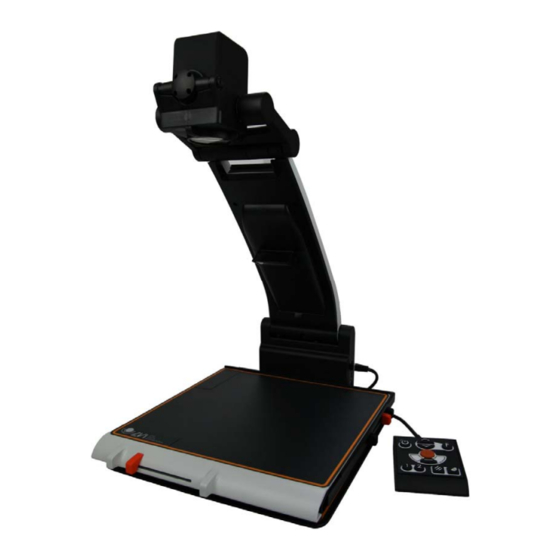
LVI MagniLink PRO - PC Anwenderhandbuch
Inhaltsverzeichnis
Quicklinks
Anwenderhandbuch
MagniLink PRO - PC
Händler Deutschland: LVI Deutschland GmbH (Deutschland)
Bahnhofsplatz 1
21423 Winsen ( Luhe )
Händler Schweiz: LVI Low Vision International GmbH (Schweiz)
Hinterbrunnenstrasse 1
CH-8312 Winterberg
Hersteller: LVI Low Vision International AB, Schweden
Verkstadsgatan 5
352 46 Växjö
Tel: 04171 – 6693844
Fax: 04171 – 6693845
Tel: 052 202 96 16
Fax: 052 202 96 15
Tel: +46 470 – 727700
Fax: +46 470 – 727725
info@lvideutschland.de
www.lvideutschland.de
info@lvi.ch
www.lvi.ch
info@lvi.se
www.lvi.se
Kapitel
Inhaltsverzeichnis

Verwandte Anleitungen für LVI MagniLink PRO - PC


Inhaltszusammenfassung für LVI MagniLink PRO - PC
- Seite 1 Bahnhofsplatz 1 Tel: 04171 – 6693844 info@lvideutschland.de 21423 Winsen ( Luhe ) Fax: 04171 – 6693845 www.lvideutschland.de Händler Schweiz: LVI Low Vision International GmbH (Schweiz) Hinterbrunnenstrasse 1 Tel: 052 202 96 16 info@lvi.ch CH-8312 Winterberg Fax: 052 202 96 15 www.lvi.ch...
-
Seite 3: Inhaltsverzeichnis
8.3 Installation von Software ............21 8.4 Lizenzierung ................24 8.5 Anwendung der Software ............24 8.6 Software aktualisieren .............. 39 Ergonomie ..................42 10 Fehlerbehebung ................43 11 Technische Informationen ............44 12 Konformitätserklärung ..............46 Anwenderhandbuch 7944071c | MagniLink PRO - PC... - Seite 4 MagniLink PRO - PC Anwenderhandbuch 7944071c | MagniLink PRO - PC...
-
Seite 5: Über Lvi
MagniLink PRO - PC 1 Über LVI Die LVI Low Vision International AB wurde 1978 gegründet und ist einer der weltweit führenden Hersteller von Ausrüstungen für Sehbehinderte. Die Entwicklung neuer Produkte erfolgt in enger Zusammenarbeit mit Anwendern und professionellen Mitarbeitern in der Low Vision Rehabilitations-Branche. -
Seite 6: Einführung In Magnilink Pro
Anschluss an einen PC oder einen Mac über USB 3.0 ist ebenfalls möglich. Für Lagerungs- und Transportzwecke kann das System zusammengeklappt werden. MagniLink PRO bietet optimal hochauflösende Full-HD-Qualität. Das verfügbare optionale Zubehör umfasst einen Kreuztisch, Akku sowie Software für OCR-Verarbeitung und Vorlesefunktion. Anwenderhandbuch 7944071c | MagniLink PRO - PC... - Seite 7 Vorinstallierter Akku Vorlesefunktion für PC Vorlesefunktion für Mac MagniLink PRO erfüllt alle Anforderungen für die CE-Kennzeichnung von medizinischen Geräten gemäß Richtlinie 93/94/EWG. Unsere Produkte entsprechen der Richtlinie MDD 93/94/EWG mit Zusätzen der Richtlinie 2007/47/EG. Anwenderhandbuch 7944071c | MagniLink PRO - PC...
-
Seite 8: Sicherheitsinformationen
Produkt kann Stromschläge oder Feuer verursachen. Verwenden Sie nur den Akku, der mit dem Produkt geliefert wird. Bitte, melden Sie sich bei LVI, wenn der Akku ausgetauscht werden muss. Klemmen Sie sich nicht die Finger, wenn Sie Ihren MagniLink PRO zusammenklappen. - Seite 9 MagniLink PRO - PC ACHTUNG Das Produkt ist bei der Lieferung in einen Kunstoffbeutel verpackt. Um eine Erstickungsgefahr auszuschließen, ist der Kunststoffbeutel außer Reichweite von Kindern und Säuglingen zu halten. Anwenderhandbuch 7944071c | MagniLink PRO - PC...
-
Seite 10: Auspacken
Öffnen Sie die Box, nehmen Sie MagniLink PRO heraus und entfernen Sie das Verpackungsmaterial. Weitere Informationen, siehe Installation. 4.1 Verpackung Die Verpackung besteht aus folgenden Teilen (LVI empfiehlt, das Verpackungsmaterial zu Wiederverwendungszwecken aufzubewahren, falls das Gerät transportiert werden muss): Verpackungsmaterial (EPEL E) ... -
Seite 11: Zubehör
MagniLink PRO - PC 5 Zubehör Kreuztisch mit Bremswiderstand X/Y (MLRT-XY). Akku (ML-BAT). Anwenderhandbuch 7944071c | MagniLink PRO - PC... - Seite 12 MagniLink PRO - PC LVI Bildschirm 19" (MLS-A103) und 23" (MLS-A104). Vorlesefunktion für PC (TTS-PC) oder Mac (TTS-MAC). Anwenderhandbuch 7944071c | MagniLink PRO - PC...
-
Seite 13: Installation
Er rastet wieder hörbar ein. Der Kamerakopf muss jetzt noch nach unten ausgerichtet werden. 6.2 Verbindung 1. Stromversorgung Schließen Sie den Netzadapter an die Buchse auf der Rückseite Anwenderhandbuch 7944071c | MagniLink PRO - PC... -
Seite 14: Installation Vom Kreuztisch
Dient dazu, das Gerät an einen Computer anzuschließen. 6.3 Installation vom Kreuztisch 1. Installieren Sie den Kreuztisch, indem Sie ihn in die Einheit schieben. 2. Um den Kreuztisch dauerhaft zu installieren, befestigen Sie ihn an der Unterseite mit einer Schraube. Anwenderhandbuch 7944071c | MagniLink PRO - PC... -
Seite 15: Benutzung
Fokus um und die Taste 2 zwischen Übersichtsmodus und Normalmodus. Um Ihnen einen schnellen Zugriff auf für Sie besonders wichtige Funktionen zu ermöglichen, können Sie die Funktionen von Taste 1 und 2 im Menü programmieren. Anwenderhandbuch 7944071c | MagniLink PRO - PC... -
Seite 16: Menü
3. Übersicht ("VIEW" ist auf dem Bildschirm angezeigt) In diesem Menüpunkt können Sie die Funktionstaste F drücken, um die Vergrößerung auf dem Übersichtsmodus zu verringern. Drücken Sie die Taste erneut, um die vorherige Vergrößerung wiederherzustellen. Anwenderhandbuch 7944071c | MagniLink PRO - PC... - Seite 17 In diesem Menüpunkt können Sie einstellen, ob und nach welchem Zeitraum das System die Kamera ausschalten soll, nachdem sie keine Nutzung erkannt hat. Drücken Sie die Taste. Jetzt können Sie den Zeitraum mit der Hoch- oder Runter-Taste Anwenderhandbuch 7944071c | MagniLink PRO - PC...
- Seite 18 Standardwerten des Programms zurückzukehren (F11 beim PC und Alt + F11 beim Mac). Dadurch stellt das Programm die maximale Fenstergröße und normale Drehung ein, was notwendig ist, damit das Menü korrekt angezeigt werden kann. Anwenderhandbuch 7944071c | MagniLink PRO - PC...
-
Seite 19: Kreuztisch
Kamera, damit Sie vom Lesemodus (1) zum Distanzmodus 2) wechselt. Steht die Kamera im Distanzmodus, kann sie je nach dem, was Sie sehen wollen, seitlich abgewinkelt werden. Im Distanzmodus kann die Kamera auch in einen Spiegelmodus gedreht werden. Die Einstellungen Anwenderhandbuch 7944071c | MagniLink PRO - PC... -
Seite 20: Akku
Akku in gutem Zustand zu halten. Um die Lebensdauer des Akkus zusätzlich zu verlängern, empfehlen wir, dass Sie Ihr MagniLink PRO zweimal jährlich nur mit Akku verwenden (Netzadapter herausziehen) bis der Akku vollständig entladen ist. Anwenderhandbuch 7944071c | MagniLink PRO - PC... -
Seite 21: Magnilink Pcviewer
i5 oder i7 Prozessor, 4 GB RAM, externe Grafikkarte mit mindestens 512 MB eingebautem Speicher. LVI hat die Software auf mehreren Computern problemlos getestet, was aber nicht garantiert, dass das System auf sämtlichen Computern funktioniert, die den Spezifikationen entsprechen. LVI empfiehlt, die Software auf dem Computer zu testen, auf dem das System angewendet werden soll, um die Verträglichkeit sicherzustellen. - Seite 22 Wizard for MagniLink PCViewer". Lesen Sie den Text im "License Agreement", bestätigen Sie ihn durch Anwahl von "I accept the terms of the license agreement", dann auf "Next" klicken, um die Installation zu starten. Anwenderhandbuch 7944071c | MagniLink PRO - PC...
- Seite 23 Sie eine Lizenz haben. Haben Sie keine OCR-Funktion, wählen Sie keine Sprache. Klicken Sie auf "Next", um mit der Installation fortzufahren. Wählen Sie “Install” im Dialogfeld "Ready to Install the Program". Anwenderhandbuch 7944071c | MagniLink PRO - PC...
-
Seite 24: Lizenzierung
(AU), Russisch, Französisch (CA), Arabisch, Hebräisch, Ungarisch, Rumänisch, Bulgarisch, Tschechisch, Slowakisch, Kroatisch, Türkisch, Griechisch. 8.5 Anwendung der Software Die Software kann vom Symbol auf dem Desktop, vom Startmenü oder mithilfe des Tastenkürzels Strg + Alt + S gestartet werden. Anwenderhandbuch 7944071c | MagniLink PRO - PC... -
Seite 25: Funktionen Über Menüs
Stellen Sie die Position der Hilfslinie ein. Drücken Sie die Taste, um die Hilfslinie nach links zu bewegen. Halten Sie die Taste gedrückt, um die Hilfslinie horizontal zu stellen und nach oben zu bewegen. Die Hilfslinie wird zu einer vertikalen Zeilenabdeckung, Anwenderhandbuch 7944071c | MagniLink PRO - PC... - Seite 26 Drücken Sie die Taste, um die gespeicherten Videodateien anzuzeigen. Markieren Sie das Video, das gezeigt werden soll, und drücken Sie die Eingabetaste oder wählen Sie Öffnen. Das Video wird normalerweise in der Standard Mediaplayer-Software von Anwenderhandbuch 7944071c | MagniLink PRO - PC...
- Seite 27 Sie das Kamerabild sehen. 24. Hilfe Öffnet die Bedienungsanleitung in der Standardanwendung für die Anzeige von PDF-Dateien. Die folgenden Registerkarten werden nur angezeigt, wenn das System eine Lizenz für OCR besitzt. Anwenderhandbuch 7944071c | MagniLink PRO - PC...
- Seite 28 Lesemodus auf Block eingestellt ist, kann man sich Block für Block im Text zurückbewegen. 11. Vorherigen/nächsten Text lesen Mit diesem Befehl kann der Anwender den Text vorwärts durchgehen. Wenn der Lesemodus auf Buchstabe eingestellt ist, Anwenderhandbuch 7944071c | MagniLink PRO - PC...
-
Seite 29: Funktionen Über Die Tastatur
Pfeil nach oben Vergrößerung erhöhen Pfeil nach unten Vergrößerung verringern Strg + O. Übersichtsmodus Strg + J Autofokus ein/aus Umsch + Pfeil nach oben Vergrößert den Schärfenbereich Umsch + Pfeil nach unten Verringert den Schärfenbereich Anwenderhandbuch 7944071c | MagniLink PRO - PC... - Seite 30 Strg + Umsch + F5 Videoaufnahme schnell starten Strg + F6 Video öffnen Strg + Umsch + F6 Video schnell öffnen Folgende Befehle sind nur mit Kameras verfügbar, die für OCR lizenziert wurden. Anwenderhandbuch 7944071c | MagniLink PRO - PC...
- Seite 31 Vorherige Seite Wenn mehrere Seiten gescannt wurden, bewegen Sie sich zur vorherigen Seite. Löschen Betreffende Seite entfernen Wenn mehrere Seiten gescannt wurden, entfernen Sie die betreffende Seite. Verringert die Lautstärke Erhöht die Lautstärke Anwenderhandbuch 7944071c | MagniLink PRO - PC...
-
Seite 32: Anwendungseinstellungen
Registerkarte. Wenn Sie die Lizenz aktualisieren müssen, können Sie die Taste "Enter licence" drücken. 8.5.3.2 Anwendungseinstellungen CCTV-Schnittstelle aktivieren Wenn diese Funktion aktiviert ist, unterstützt MagniLink PCViewer die Zusammenarbeit mit der Vergrößerungssoftware von ZoomText und SuperNova. Anwenderhandbuch 7944071c | MagniLink PRO - PC... - Seite 33 Bildschirmteilungsmodus Es ist möglich, den gewünschten Modus beim Ändern des Bildschirmteilungsmodus auszuwählen. Einstellungsprofile Es ist möglich, Einstellungsprofile zu speichern und zu laden. Menügröße Die Größe der Menüs und Tasten kann hier geändert werden. Anwenderhandbuch 7944071c | MagniLink PRO - PC...
-
Seite 34: Video-Einstellungen
Mit dieser Einstellung kann der Benutzer die Bildfrequenz begrenzen. Für die beste Videoqualität sollte die Bildfrequenz 60 Hz betragen, doch kann es angebracht sein, die Bildfrequenz bei Computern mit einer niedrigeren Leistungsstufe auf 30 Hz zu stellen. Anwenderhandbuch 7944071c | MagniLink PRO - PC... -
Seite 35: Aufnahmeeinstellungen
Wenn Ihr Computer ein (internes oder externes) Mikrophon aufweist, kann zum Video zusätzlich Ton aufgenommen werden. Tonquelle Wählen Sie, welches Mikrophon für die Aufnahme von Ton für das Video verwendet werden soll. Normalerweise sollte nur eine Tonquelle gewählt werden. Anwenderhandbuch 7944071c | MagniLink PRO - PC... -
Seite 36: Sprachausgabe-Einstellungen
Befehl gelöscht. Eine neue Tastenkombination muss für den anderen Befehl eingegeben werden. 8.5.3.6 Sprachausgabe-Einstellungen Stimme Wenn mehrere Stimmen verfügbar sind, kann der Benutzer zwischen diesen auswählen. Lautstärke Festlegen der Lautstärke der Stimme. Geschwindigkeit Festlegen des Sprechtempos. Anwenderhandbuch 7944071c | MagniLink PRO - PC... -
Seite 37: Ocr-Einstellungen
Wenn dieses Feld angekreuzt ist, wird der Text nach der OCR- Bearbeitung eines Bildes automatisch vorgelesen. Automatische Spracherkennung Wenn diese Funktion aktiviert ist, versucht die Anwendung, die OCR- verarbeitete Sprache zu erkennen und die Stimme entsprechend zu ändern. Anwenderhandbuch 7944071c | MagniLink PRO - PC... -
Seite 38: Euc
Wählen Sie aus, ob Sie Graustufen verwenden möchten oder nicht. Hilfslinie Legen Sie die Größe der Hilfslinie fest und wählen Sie aus, ob Sie eine Hilfslinie, eine Zeilenabdeckung oder beides haben möchten. Vergrößerung Legen Sie die maximale und minimale Vergrößerung fest. Anwenderhandbuch 7944071c | MagniLink PRO - PC... -
Seite 39: Software Aktualisieren
Videoeinstellungen für weitere Informationen. 8.6 Software aktualisieren Wenn eine neue Version der Software veröffentlicht wird, kann eine Aktualisierung ausgeführt werden. Befolgen Sie die Anweisungen weiter unten, wenn die Anwendung eine neue Version findet. Anwenderhandbuch 7944071c | MagniLink PRO - PC... - Seite 40 Aktualisierung vorhanden ist, wird das folgende Dialogfeld angezeigt. Klicken Sie auf "Next" im Dialogfeld "Update available", um mit dem Herunterladen der Aktualisierung zu beginnen. Sie müssen MagniLink PCViewer schließen, bevor Sie auf "Next" im Dialogfeld "Important information" klicken. Anwenderhandbuch 7944071c | MagniLink PRO - PC...
- Seite 41 MagniLink PRO - PC Klicken Sie auf "Next" im Dialogfeld "Welcome to the Patch for MagniLink PCViewer". Klicken Sie auf "Finish" im Dialogfeld "Installshield Wizard Completed". Anwenderhandbuch 7944071c | MagniLink PRO - PC...
-
Seite 42: Ergonomie
Bewegungen und die daraus resultierende Zwangshaltung Schmerzen in Nacken, Schultern und Rücken entstehen. Auch können Ihre Augen ermüden, wenn Sie zu lange auf den Monitor sehen. Wir raten zu regelmäßigen Entspannungspausen. Anwenderhandbuch 7944071c | MagniLink PRO - PC... -
Seite 43: Fehlerbehebung
Drücken Sie die Ein/Aus-Taste länger als sechs Sekunden, um das System zurückzusetzen. Entfernen Sie nie die Abdeckungen, um zu versuchen, das System selbst zu reparieren. Falls Probleme vorliegen, wenden Sie sich an Ihren Händler. Anwenderhandbuch 7944071c | MagniLink PRO - PC... -
Seite 44: Technische Informationen
Umgang mit unseren natürlichen Ressourcen. Für nähere Informationen über das Recyceln dieses Produktes kontaktieren Sie bitte Ihr örtliches Bürgerbüro, Ihre Müllabfuhr oder das Geschäft, in dem Sie dieses Produkt gekauft haben. Anwenderhandbuch 7944071c | MagniLink PRO - PC... - Seite 45 MagniLink PRO - PC Anwenderhandbuch 7944071c | MagniLink PRO - PC...
-
Seite 46: Konformitätserklärung
MagniLink PRO - PC 12 Konformitätserklärung Anwenderhandbuch 7944071c | MagniLink PRO - PC... - Seite 47 Software aktualisieren ................39 Sprachausgabe-Einstellungen ............. 36 Tastenkürzel ..................36 Technische Informationen ..............44 Verbindung ................... 13 Verpackung ................... 10 Video-Einstellungen ................34 Über die Anwendung ................32 Über LVI ....................5 Zubehör ....................11 Anwenderhandbuch 7944071c | MagniLink PRO - PC...