Meditech MiNicontrol 2 Bedienungsanleitung
Inhaltsverzeichnis
Verfügbare Sprachen
Verfügbare Sprachen
Quicklinks
Kapitel
Inhaltsverzeichnis
Fehlerbehebung

Inhaltszusammenfassung für Meditech MiNicontrol 2
- Seite 1 MiNicontrol 2 Bedienungsanleitung...
-
Seite 2: Einleitung
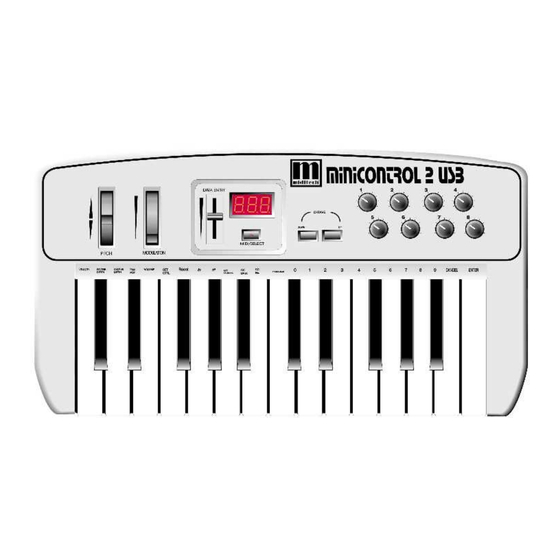
Einleitung Wir bedanken uns für den Kauf des miNicontrol 2 MIDI Keyboards. In Verbindung mit einem PC und der Musiksoftware ist Ihr miNicontrol 2 ein komplettes Heim- Tonstudio mit Echtzeit Reglern für Klangeinstellungen oder generellem Parameter Editieren. Diese Anleitung soll Ihnen helfen, sich mit den vielseitigen Möglichkeiten des miNicontrol 2 leicht zurecht zu finden. -
Seite 3: Inhaltsverzeichnis
Inhaltsverzeichnis EINLEITUNG --------------------------------------------------------------------------------------------2 SEHR WICHTIGE SICHERHEITSHINWEISE! ------------------------------------------------5 DAS INSTRUMENT ------------------------------------------------------------------------------------6 WAS SIE ÜBER MIDI WISSEN SOLLTEN -----------------------------------------------------7 BENUTZUNG DER MIDI-FUNKTIONEN--------------------------------------------------------7 BENUTZUNG DES MIDI-INTERFACES ---------------------------------------------------------8 WAS SIE ÜBER USB WISSEN SOLLTEN-------------------------------------------------------9 USB-TREIBER INSTALLIEREN: ------------------------------------------------------------------9 EINSCHALTEN------------------------------------------------------------------------------------------9 PITCH BEND RAD------------------------------------------------------------------------------------ 10 MODULATIONSRAD-------------------------------------------------------------------------------- 10 DATA ENTRY SCHIEBER ------------------------------------------------------------------------- 11 MIDI SELECT KNOPF... - Seite 4 MIDI / POWER ANSCHLUß ----------------------------------------------------------------------- 15 POWER-SCHALTER -------------------------------------------------------------------------------- 15 PROBLEMBEHEBUNG: ---------------------------------------------------------------------------- 16 WERKSEINSTELLUNGEN DES MINICONTROL 2---------------------------------------- 21 SPEZIFIKATION-------------------------------------------------------------------------------------- 22 MIDI IMPLEMENTATION CHART ------------------------------------------------------------- 23...
-
Seite 5: Sehr Wichtige Sicherheitshinweise
Sehr wichtige Sicherheitshinweise! Bitte lesen Sie die folgenden Sicherheitshinweise genau durch!! Benutzen Sie das Keyboard niemals in der Nähe von Wasser wie z.b. einem Schwimmbecken oder einer Badewanne oder in feuchten Umgebungen wie einem Keller, Regen oder ähnlichem. 2. Benutzen Sie das Keyboard niemals in der Nähe von Heizkörpern oder Heizgeräten oder heißen Temperaturen. -
Seite 6: Das Instrument
15 pin 5V DC-Netzgerät. Das miNicontrol 2 kann auch mit 6 Stück AA-Size Batterien betrieben werden. Mit dem beiliegenden USB Kabel verbinden Sie das miNicontrol 2 mit dem USB- Anschluss Ihres Computers. Einen separaten MIDI-OUT Anschluß finden Sie neben einem Anschluß für ein Sustain (Tonhalte) Pedal ebenfalls auf der Rückseite des Instrumentes. -
Seite 7: Was Sie Über Midi Wissen Sollten
MIDI ist die Abkürzung für Musical Instrument Digital Interface, und ist der Standard für den Datenaustausch zwischen Musikinstrumenten, die mit dem MIDI-Anschluß ausgestattet sind. Um Ihnen die MIDI-Funktionen Ihres miNicontrol 2 näher zu erläutern, folgen Sie bitte den nachfolgenden Erklärungen. Die MIDI Konfigurationen Ihres miNicontrol 2 geben Ihnen in Verbindung mit anderen Instrumenten oder Ihrem Computer enorme Möglichkeiten. -
Seite 8: Benutzung Des Midi-Interfaces
Benutzung des Midi-Interfaces Das Minicontrol 2 hat ein eingebautes Midi-Interface welches die Daten vom Keyboard zum Computer überträgt, aber auch die Daten vom Computer zum Midi-Out am Keyboard. Die beiden Midi-Outs sind separat nutzbar um z.b. einen Soundexpander, ein Effektgerät usw. -
Seite 9: Was Sie Über Usb Wissen Sollten
Peripheriegeräte geworden d. h. alle USB-Geräte kommunizieren über einen Bus (Kabel) mit dem Computer. Man kann so viele Kabel einsparen, und das macht die Arbeit sehr viel einfacher. Das Minicontrol 2 bietet daher auch eine USB-Schnittstelle über die man die Mididaten übertragen kann (Midi über USB). USB-Treiber installieren: Wenn Sie dieses Keyboard mit Windows 2000 oder Windows XP benutzen, müssen Sie auf... -
Seite 10: Bedienelemente
Bedienelemente Pitch Bend Rad Durch Drehen des Pitch Bend Rades werden MIDI-Pitch Bend Meldungen an angeschlossene Instrumente/Geräte gesandt. Die Tonhöhe wird dadurch nach oben oder unten verändert. Das kann Ihrem Spiel mehr Ausdruck verleihen. Die Spanne der Tonhöhen hängt von der verwendeten Soundkarte bzw.-Modul ab. -
Seite 11: Data Entry Schieber
Dieser Schieberegler erlaubt Ihnen die Veränderung folgender Parameter: Lautstärke, Velocity, Chorus, Reverb(Hall), Panorama und Aftertouch. Midi Select Knopf Mit Hilfe dieser Taste legen Sie verschiedene MIDI-Befehle auf die Tasten Ihres Keyboards. Das miNicontrol 2 bietet Ihnen die folgenden Gruppen von MIDI-Befehle an:... -
Seite 12: Bedienfunktionen
Bedienfunktionen Midi Channel einstellen Drücken Sie die MIDI/SELECT Taste und dann die MIDI Channel Taste, um den Sendekanal für Ihr Keyboard festzulegen. Kanal 1 ist beim Einschalten werksseitig festgelegt. Um den Sendekanal von 1 auf 2 zu ändern, drücken Sie die MIDI/SELECT Taste, MIDI Channel Taste die 1 auf den Zehnertasten und dann wieder die MIDI/SELECT Taste. -
Seite 13: Data Entry Schieberegler Benutzen
Data Entry Schieberegler benutzen Das miNicontrol 2 gestattet es die Nummerntasten anstelle des Data Entry Reglers zum Editieren zu benutzen. Drücken Sie die MIDI/SELECT Taste und die CC Taste, danach die erforderliche Zahl und bestätigen Sie die Eingabe über die Entertaste. Wenn Sie zum Beispiel Control Change 7 (Level) den Wert 123 geben möchten, gehen Sie wie folgt vor:... -
Seite 14: Echtzeit Kontroller Zuordnen
Midiselect Taste drücken Jetzt haben Sie einem Echtzeit Regler einen Midiparameter und einen Midikanal zugeordnet. Controller Fragen Das Minicontrol 2 kann in erster Linie Standard Midi-Controller (Steuerbare Midiparameter) ansteuern. Es gibt sogenannte RP-Midicontroller (Standard Controller), NRP-Midicontroller und Hersteller spezifische Sys Ex Controller. -
Seite 15: Rückansicht
Rückansicht Sustain Anschluss Hier können Sie ein optionales Sustain/Haltepedal anschließen. Midi Out Anschlusse Über diese Midi-Standard Anschlüsse senden Sie Daten an andere Midi-Instrumente (z.B. an ein Soundmodul) USB/ Power Anschluß Diesen Anschluß verbinden Sie mit Ihrem PC. Über diese Verbindung wird das Keyboard mit Strom versorgt und sendet bzw. -
Seite 16: Problembehebung
Problembehebung: Wenn es mal nicht geht . . . dann Überprüfen Sie folgende Anweisungen: Haben Sie den aktuellen Treiber von unserer Homepage? Da sich immer mal irgendwo kleinere oder größere Problemchen ergeben, optimieren und verbessern wir ständig unsere Treiber. Schauen Sie deshalb zuerst nach ob Sie auch den aktuellsten Treiber haben, und laden Sie sich sonst den neusten Treiber von unserer Homepage. - Seite 17 Computer auch nicht das Gerät fragen was es für ein Gerät ist wie z.B. bei USB – Geräten, denn dafür ist ein Midi In (Eingang) erforderlich. Midi unterstützt aber generell das „Erkennen“ nicht. Das Minicontrol 2 besitzt einen USB Anschluss über den es erkannt wird, aber nicht über den Midi-Anschluss. Das ist also normal.
- Seite 19 USB funktioniert nicht . . . Ist das Keyboard eingeschaltet? Wird das Keyboard erkannt? Das Keyboard muss in jedem Fall erkannt werden sonst ist keine Kommunikation möglich. Wird Ihr Keyboard im Gerätemanager als USB-Device angezeigt? Falls nicht wird es gar nicht erst als USB-Device erkannt. Jetzt gibt es drei Möglichkeiten: Der Treiber ist defekt oder mehrfach installiert -->...
- Seite 20 Zu viele USB Geräte angeschlossen? Es könnte auch eine Überlastung des Hubs oder USB Anschlusses sein! Haben Sie viele USB Geräte angeschlossen? Ein USB-Anschluss darf maximal mit 500mA belastet werden, sonst schaltet er sich oder einzelne USB-Ports ab. Prüfen Sie mal wie viel die einzelnen Geräte benötigen! Stecken Sie zuerst ein paar Geräte ab, oder kaufen Sie einen Hub mit Netzteil, der mehr Strom liefert, dann sollte es funktionieren wenn dieses das Problem war Admin-Mode oder User-Mode .
-
Seite 21: Werkseinstellungen Des Minicontrol 2
Werkseinstellungen des Minicontrol 2 Beim Einschalten des Minicontrols werden die Parameter immer auf folgende Werte zurückgesetzt: Sende MIDI Kanal Nr. 1 Oktavbelegung von C2(36) to C3(76) After Touch Wert auf 0 Velocity Wert auf 0 Hall Wert auf 64 Panorama Wert auf 64 Lautstärke Wert auf 127... -
Seite 22: Spezifikation
Spezifikation miNicontrol 2 Model: Keyboard 25 anschlagsdynamische Pianotasten Polyphonie 10 Noten gleichzeitig Eingabetasten (im Midiselect MIDI Kanal Mode) Reset Velocity Reverb Chorus Pan Pos Volumen Oktave -2, -1, Center, +1, +2 Transpose Programm Wechsel CC-No. (genereller CC Zugriff) Set Controller... -
Seite 23: Midi Implementation Chart
Midi Implementation Chart Model: miNicontrol 2 Function Transmitted Recognized Remarks Basic Channel Default Changed 1-16 Mode Mode 3 Default Messages ************* Altered Note Number : With Octave Change 12-108 True Voice ************* Velocity Note ON Note OFF After Key's Touch... - Seite 24 MiNicontrol 2 Mode d’emploi...