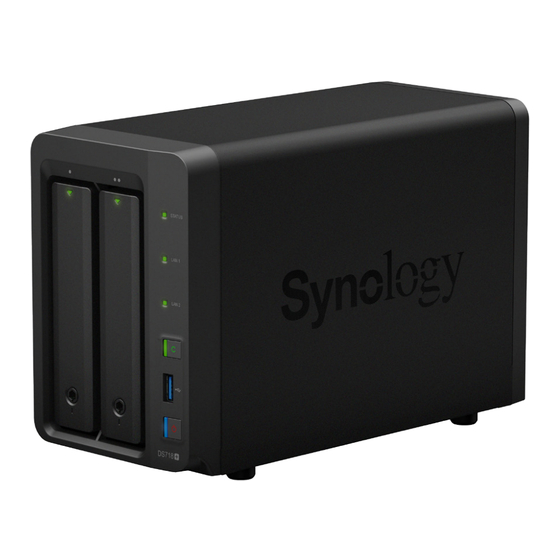
Synology DS718+ Hardware-Installationsanleitung
Inhaltsverzeichnis
Quicklinks
Inhaltsverzeichnis

Verwandte Anleitungen für Synology DS718+


Inhaltszusammenfassung für Synology DS718+
- Seite 1 Synology DiskStation DS718+ Hardware-Installationsanleitung...
-
Seite 2: Inhaltsverzeichnis
Inhaltsverzeichnis Kapitel 1: Bevor Sie beginnen Packungsinhalt Synology DiskStation at a Glance Sicherheitshinweise Kapitel 2: Hardware-Einrichtung Werkzeuge und Teile für die Installation von Laufwerken Laufwerke installieren DiskStation starten Hinzufügen eines Speichermoduls zur DiskStation Kapitel 3: DSM auf der DiskStation installieren... -
Seite 3: Bevor Sie Beginnen
Kapitel Bevor Sie beginnen Vielen Dank, dass Sie sich für dieses Synology-Produkt entschieden haben! Vor der Einrichtung der DiskStation prüfen Sie bitte den Packungsinhalt, um sicherzustellen, dass Sie die nachstehend aufgeführten Teile erhalten haben. Bitte lesen Sie sich auch die Sicherheitsanweisungen aufmerksam durch, um sich vor Verletzungen und Ihre DiskStation vor Beschädigungen zu schützen. -
Seite 4: Synology Diskstation At A Glance
Schließen Sie hier externe Festplatten, USB-Drucker oder andere USB-Geräte USB 3.0-Port an die DiskStation an. eSATA-Port Schließen Sie hier die Synology-Erweiterungseinheit Weitere Informationen zur Synology-Erweiterungseinheit, die von Ihrer DiskStation unterstützt wird, finden Sie unter www.synology.com. 4 Kapitel 1: Bevor Sie beginnen... -
Seite 5: Sicherheitshinweise
Sicherheitshinweise Vor direkter Sonneneinstrahlung und Chemikalien schützen. Achten Sie darauf, dass in der Umgebung keine abrupten Temperatur- oder Luftfeuchtigkeitsschwankungen auftreten. Stellen Sie das Gerät immer mit der richtigen Seite nach oben auf. Stellen Sie das Gerät nicht in der Nähe von Flüssigkeiten auf. Ziehen Sie vor der Reinigung das Netzkabel ab. -
Seite 6: Kapitel 2: Hardware-Einrichtung
Kapitel Hardware-Einrichtung Werkzeuge und Teile für die Installation von Laufwerken • Ein Schraubendreher (nur für 2,5"-Laufwerke) www.synology.com • Mindestens ein 3,5-Zoll oder 2,5-Zoll SATA-Laufwerk (bitte informieren Sie sich unter über kompatible Laufwerksmodelle) Warnhinweis: Wenn Sie zur Installation ein Laufwerk verwenden, das bereits Daten enthält, werden diese gelöscht, da das System das Laufwerk neu formatiert. - Seite 7 3 Legen Sie die Laufwerke in die Festplatteneinschübe ein. • Für 3,5"-Laufwerke: Entfernen Sie die Befestigungen von den Seiten des Laufwerkträgers. Legen Sie das Laufwerk in den Festplatteneinschub ein. Bringen Sie die Befestigungen dann erneut an, um den Laufwerkträger zu fixieren. •...
- Seite 8 6 Stecken Sie den Schlüssel für den Festplatteneinschub in dessen Schloss und drehen Sie ihn im Uhrzeigersinn (auf die Position „I“), um den Griff des Festplatteneinschubs zu verriegeln, und ziehen Sie den Schlüssel dann heraus. 7 Wiederholen Sie die vorstehenden Schritte, um die anderen vorbereiteten Laufwerke einzubauen. 8 Die Laufwerke sind wie folgt nummeriert: Anmerkung: Für die Einrichtung eines RAID-Volumes wird empfohlen, Festplatten der gleichen Größe zu installieren,...
-
Seite 9: Diskstation Starten
DiskStation starten 1 Schließen Sie die DiskStation mit dem LAN-Kabel an Ihren Switch, Router oder Hub an. 2 Schließen Sie das Netzteil an der Netzbuchse der DiskStation an. Schließen Sie das eine Ende des Netzkabels am Netzadapter der DiskStation und das andere Ende an einer Steckdose an. 3 Drücken Sie die Ein/Aus-Taste. -
Seite 10: Hinzufügen Eines Speichermoduls Zur Diskstation
Hinzufügen eines Speichermoduls zur DiskStation Das optionale Synology Speichermodul dient der Erweiterung des Arbeitsspeichers der DiskStation. Folgen Sie den unten angegebenen Schritten, um ein Speichermodul in der DiskStation zu installieren, zu prüfen oder zu entfernen. So installieren Sie ein Speichermodul: 1 Fahren Sie die DiskStation herunter. - Seite 11 Wenn die DiskStation den Arbeitsspeicher nicht erkennt oder nicht gestartet werden kann, prüfen Sie, ob das RAM-Modul ordnungsgemäß eingelegt wurde. So entfernen Sie ein Speichermodul: 1 Folgen Sie den Schritten 1 und 2 im Abschnitt „So installieren Sie das Speichermodul“, um die DiskStation auszuschalten, trennen Sie die Kabel ab und entfernen Sie die beiden Festplatteneinschübe.
-
Seite 12: Kapitel 3: Dsm Auf Der Diskstation Installieren
Kapitel DSM auf der DiskStation installieren Installieren Sie, sobald die Hardware eingerichtet ist, DiskStation Manager (DSM), ein browserbasiertes Betriebssystem von Synology, auf Ihrer DiskStation. DSM mit Web Assistant installieren Ihre DiskStation verfügt über ein integriertes Programm namens Assistant, um Ihnen beim Herunterladen der neuesten DSM-Version aus dem Internet und der Installation von DSM auf der DiskStation behilflich zu sein. -
Seite 13: Anhang A: Technische Daten
• Extern: Btrfs, ext4, ext3, FAT, NTFS, HFS+, exFAT • Basic • JBOD • RAID 0 • RAID 1 Unterstützte RAID-Typen • Synology Hybrid RAID (1-Datenträger-Fehlertoleranz) Behördliche Zertifizierungen • FCC Klasse B, CE Klasse B, BSMI Klasse B Ruhezustand der Festplatte... -
Seite 14: Anhang B: Led-Anzeigentabelle
Diagnosetool des HDD-/SSD-Herstellers den Zustand des Laufwerks bzw. der Laufwerke. Führen Sie, wenn Sie sich bei DSM anmelden können, den integrierten S.M.A.R.T.-Test durch, um das (die) Laufwerk(e) zu scannen. Wenden Sie sich an den technischen Support von Synology, wenn das Problem weiter besteht. Bei Modellen mit Copy-Taste ist das Paket USB Copy standardmäßig in Ihrem DSM installiert. - Seite 15 Abschnitt 5. Lizenzbeschränkungen. Die Lizenz, die in den Abschnitten 1, 2 und 3 beschrieben ist, gilt nur, wenn Sie das Produkt bestellt und bezahlt haben und Sie das Benutzungsrecht an der Software besitzen. Synology behält sich alle Rechte vor, die nicht ausdrücklich in dieser EULA gewährt werden. Ohne Einschränkung des Vorgenannten dürfen Sie keine Dritten autorisieren oder zulassen , dass Folgendes ausgeführt wird: (a) die Software für andere Zwecke als in...
- Seite 16 (z) Ihre Nichteinhaltung dieser EULA. Abschnitt 10. Support. Während der in Abschnitt 9 angegebenen Frist stehen Ihnen die Support-Dienste von Synology zur Verfügung. Nach dem Ablauf der geltenden Frist ist eine Unterstützung für die Software durch Synology auf schriftliche Anfrage erhältlich.
- Seite 17 Rest dieser EULA in vollem Umfang in Kraft. Abschnitt 21. Gesamter Vertrag. Diese EULA stellt die gesamte Vereinbarung zwischen Synology und Ihnen für die Software und den Vertragsgegenstand dar und ersetzt alle vorherigen und gleichzeitigen Absprachen und Vereinbarungen, ob schriftlich oder mündlich.
-
Seite 18: Eingeschränkte Produktgarantie
Kunden nach dem 1. März 2008 erworben wurden.(5) „Produktkategorie V“ umfasst alle anderenSynology-Produktmodelle, die vom Kunden vor dem 29. Februar 2008 erworbenwurden, sowie alle direkt von Synology erworbenen „Ersatzteile“. (c) „Wiederaufbereitetes Produkt“ bezeichnet alleSynology-Produkte, die von Synology wiederaufbereitet und durch denOnline-Store vertrieben werden, mit Ausnahme der von einemSynology-Vertragshändler oder Wiederverkäufer... -
Seite 19: Abschnitt 4. Haftungsbeschränkung
RMA-Nummer zugeteilt wurde, muss innerhalb von fünfzehn (15) Tagen nach Ausstellung der jeweiligen RMA- Nummer zurückgegeben werden. 3.4 Ersatz durch Synology. Wenn Synology beschließt, ein Produkt, auf das sich die Garantie in Abschnitt 3.1 bezieht, zu ersetzen, liefert Synology nach Erhalt des fehlerhaften Produkts gemäß Abschnitt 3.3 und Bestätigung seitens Synology, dass das Produkt nicht der Garantie entspricht, auf eigene Kosten und auf einem selbst bestimmten Versandweg ein Ersatzprodukt. - Seite 20 5.1 Eigentumsrechte. Für das Produkt sowie für die in dessen Lieferumfang enthaltene Software und Dokumentation gelten Rechte in Bezug auf das Eigentum bzw. das geistige Eigentum von Synology und seinen Lieferanten und Lizenzgebern. Synology behält sich alle Rechte, Eigentumsrechte und rechtliche Interessen an den Rechten am geistigen Eigentum des Produkts vor und kein Anspruch auf oder Eigentum der Rechte am geistigen Eigentum des Produktes und der im Lieferumfang enthaltenen Software oder Dokumentation und aller sonstigen gemäß...
- Seite 21 Gericht in Kraft gesetzt werden. Nichts in diesem Abschnitt ist so auszulegen, dass es Synology untersagt ist, eine Unterlassungsverfügung zu erwirken oder andere Rechte und Rechtsmittel in Anspruch zu nehmen, wie sie rechtlich für tatsächliche oder drohende Verletzungen einer der Bestimmungen dieser EULA in Bezug auf das geistige Eigentum Synologys üblich sind.
-
Seite 22: Fcc Declaration Of Conformity
FCC Declaration of Conformity This device complies with Part 15 of the FCC Rules. Operation is subject to the following two conditions: (1) this device may not cause harmful interference, and (2) this device must accept any interference received, including interference that may cause undesired operation.