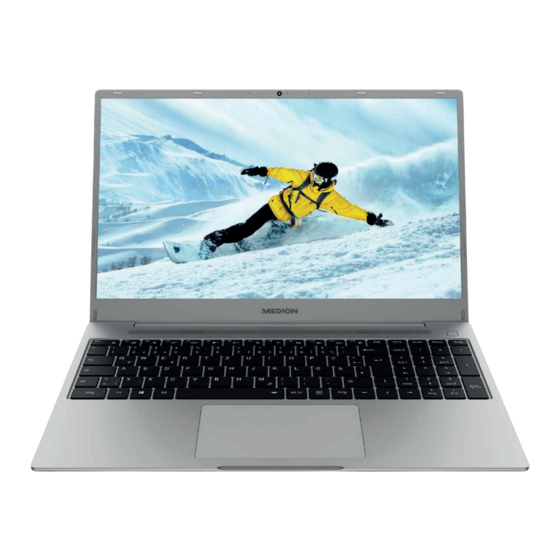
Medion MD64110 Bedienungsanleitung

Verwandte Anleitungen für Medion MD64110


Inhaltszusammenfassung für Medion MD64110
- Seite 1 Handleiding Mode d’emploi Bedienungsanleitung 40,7 CM/16,1“ NOTEBOOK ORDINATEUR PORTABLE 40,7 CM/16,1“ 40,7 CM/16,1“ NOTEBOOK E16402 (MD64110) Nederlands Français Deutsch...
- Seite 120 Inhalt Inhalt Informationen zu dieser Bedienungsanleitung .......... 125 Zeichenerklärung.....................125 Bestimmungsgemäßer Gebrauch ..............126 EU-Konformitätsinformation ............... 127 Informationen zu Markenzeichen ..............128 Sicherheitshinweise ..................128 Gefahren für Kinder und Personen mit eingeschränkter Fähigkeit, Geräte zu bedienen ..................128 Betriebssicherheit ................... 130 Niemals selbst reparieren ................132 Aufstellungsort ....................132 Umgebungsbedingungen ................133...
- Seite 121 Inhalt Energieverwaltung (Power Options) ............150 Energiespartipps ..................... 150 Display ......................151 Öffnen und Schließen des Displays ............... 151 Anschluss eines externen Monitors ...............152 Dateneingabe ....................152 Tastatur ......................152 Touchpad ......................153 Soundsystem ....................154 Externe Audioverbindungen ................ 154 Netzwerkbetrieb ..................154 Wireless LAN (Funk-Netzwerk) ............... 154 Bluetooth®...
- Seite 122 Inhalt Transport ......................166 Reinigung und Wartung ................167 Lagerung bei Nichtbenutzung ..............168 Auf-/Umrüstung und Reparatur ..............169 Entsorgung ....................170 Hinweise zu Displayfehlern ................. 170 Europäische Norm EN ISO 9241-307 Klasse II ..........170 Technische Daten ..................172 Informationen zum WLAN/Bluetooth® ............174 Serviceinformationen ..................
-
Seite 124: Informationen Zu Dieser Bedienungsanleitung
Informationen zu dieser Bedienungsanleitung Informationen zu dieser Bedienungsanleitung Vielen Dank, dass Sie sich für unser Produkt entschieden haben. Wir wün- schen Ihnen viel Freude mit dem Gerät. Lesen Sie vor Inbetriebnahme die Sicherheitshinweise und die gesamte Anleitung aufmerksam durch. Beachten Sie die Warnungen auf dem Gerät und in der Bedienungsanleitung. -
Seite 125: Bestimmungsgemäßer Gebrauch
Bestimmungsgemäßer Gebrauch Bedingt durch den 5 GHz-Frequenzbereich der verwendeten Wireless LAN Lösung ist der Gebrauch in den EU-Ländern nur innerhalb von Gebäuden gestattet. Benutzung in Innenräumen Geräte mit diesem Symbol sind nur für die Verwendung in Innenräu- men geeignet. Polaritätskennzeichnung Abb. -
Seite 126: Eu-Konformitätsinformation
EU-Konformitätsinformation • Nutzen Sie das Gerät nicht unter extremen Umgebungs- bedingungen. EU-Konformitätsinformation Hiermit erklärt die MEDION AG, dass sich dieses Gerät in Übereinstimmung mit den grundlegenden Anforderungen und den übrigen einschlägigen Bestimmungen befi ndet: • RE- Richtline 2014/53/EU • Öko-Design Richtlinie 2009/125/EG (und Öko-Design Verordnung 2019/1782) •... -
Seite 127: Informationen Zu Markenzeichen
HDMI Licensing LLC. Die Bluetooth® Wortmarke und die Logos sind eingetragene Marken von Bluetooth SIG, Inc. und werden von MEDION unter Lizenz verwendet. Die USB™ Wortmarke und die Logos sind eingetragene Marken der USB Implementers Forum, Inc. und werden von MEDION unter Lizenz verwendet. - Seite 128 Sicherheitshinweise • Aufgrund der zu erwartenden hohen Oberfl ächentemperatur des Netzadapters darf dieser nur in einem Bereich betrieben werden, wo er von Personen mit verminderter Reaktionsfähig- keit (insbesondere Kinder) auch nicht versehentlich berührt werden kann. • Reinigung und Benutzerwartung dürfen nicht von Kindern ohne Beaufsichtigung durchgeführt werden.
-
Seite 129: Betriebssicherheit
Sicherheitshinweise Betriebssicherheit Lesen Sie dieses Kapitel aufmerksam durch und befolgen Sie alle aufgeführten Hinweise. So gewährleisten Sie einen zuverlässigen Betrieb und eine lange Lebenserwartung Ihres Gerätes. • Das Netzteil darf nicht auf frisch geölten Oberfl ächen betrieben werden, da die Entzündungstemperatur der Öle überschritten werden kann, insbesondere wenn sie Terpentin enthalten. - Seite 130 Sicherheitshinweise Schlitze und Öffnungen des Gerätes dienen der Belüftung. − Decken Sie diese Öffnungen nicht ab, da es sonst zu Überhit- zung oder gar zu einem Brand kommen könnte. − Führen Sie keine Gegenstände durch die Schlitze und Öffnun- gen ins Innere des Gerätes. Dies könnte zu einem elektrischen Kurzschluss, einem elektrischen Schlag oder gar zu Feuer füh- ren, was die Beschädigung Ihres Gerätes zur Folge hat.
-
Seite 131: Niemals Selbst Reparieren
Sicherheitshinweise Niemals selbst reparieren WARNUNG! Stromschlaggefahr! Bei unsachgemäßer Reparatur besteht die Gefahr eines elektri- schen Schlags. − Öffnen Sie niemals das Gehäuse des Notebooks oder des Netzadapters! − Wenden Sie sich im Störungsfall an das Service Center oder eine andere geeignete Fachwerkstatt. Aufstellungsort •... -
Seite 132: Umgebungsbedingungen
Sicherheitshinweise Lautsprecherboxen, Mobiltelefon, DECT-Telefone usw.), um Funktionsstörungen und Datenverlust zu vermeiden. • Betreiben Sie das Notebook oder den Netzadapter nicht länge- re Zeit auf Ihrem Schoß oder einem anderen Körperteil, da die Wärmeableitung an der Unterseite zu unangenehmen Erwär- mungen führen kann. •... -
Seite 133: Stromversorgung
Sicherheitshinweise − Warten Sie nach einem Transport des Notebooks so lange mit der Inbetriebnahme, bis das Gerät die Umgebungstem peratur angenommen hat. Stromversorgung WARNUNG! Stromschlaggefahr! Im Inneren des Netzadapters befi nden sich stromführende Teile. Bei diesen besteht durch unabsichtlichen Kurzschluss die Gefahr eines elektrischen Schlages oder eines Brandes! −... -
Seite 134: Hinweise Zum Akku
Sicherheitshinweise Stromnetz zu schützen. • An das Gerät dürfen nur Geräte angeschlossen werden, die den Sicherheitsstandard für Audio/Video- und IT-Geräte erfüllen. HINWEIS! Beschädigungsgefahr! Nicht geeignete Netzadapter können zu Beschädigungen am Gerät führen. − Verwenden Sie zum Aufl aden des Gerätes ausschließlich den mitgelieferten Netzadapter. -
Seite 135: Verkabelung
Sicherheitshinweise Verkabelung • Verlegen Sie die Kabel so, dass niemand darauf treten oder da- rüber stolpern kann. • Stellen Sie keine Gegenstände auf die Kabel, da diese sonst be- schädigt werden könnten. • Schließen Sie die Peripheriegeräte wie Tastatur, Maus, Monitor etc. -
Seite 136: Hinweise Zum Touchpad
Sicherheitshinweise Hinweise zum Touchpad HINWEIS! Beschädigungsgefahr! Das Touchpad ist ein hochsensibles Eingabegerät und reagiert be- reits auf leichte Berührungen und minimalen Druck. − Bedienen Sie das Touchpad niemals mit viel Kraft oder Ge- walt, hierdurch können Sie das Touchpad beschädigen oder zerstören. -
Seite 137: Datensicherung
Sicherheitshinweise • Klappen Sie das Display nicht um mehr als 120° auf. Eine Über- schreitung dieses Wertes kann zur Beschädigung des Gehäuses oder des Gerätes führen. Halten Sie das Display beim Aufklap- pen, Positionieren und Schließen immer mittig fest. • Es besteht Verletzungsgefahr, wenn das Display bricht. Sollte dies passieren, packen Sie mit Schutzhandschuhen die gebors- tenen Teile ein und senden Sie diese zur fachgerechten Ent- sorgung an Ihr Service Center. -
Seite 138: Ergonomie
Sicherheitshinweise Ergonomie Vermeiden Sie Blendwirkungen, Spiegelungen und zu starke Hell-Dun- kel-Kontraste, um Ihre Augen zu schonen. Das Notebook soll niemals in unmittelbarer Nähe eines Fensters stehen, weil an dieser Stelle der Arbeitsraum durch das Tageslicht am hellsten beleuchtet ist. Diese Helligkeit erschwert die Anpassung der Augen an das dunklere Display. - Seite 139 Sicherheitshinweise 50 - 60 cm 40 - 45° 90° • Allgemein – Verändern Sie häufi g (alle 20-30 Minuten) Ihre Haltung und legen Sie häufi g Pausen ein, um Ermüdungen zu vermeiden. • Rücken – Beim Sitzen am Arbeitsplatz muss der Rücken durch die aufrechte oder leicht nach hinten geneigte Rückenlehne des Arbeitsstuhls abgestützt werden.
-
Seite 140: Lieferumfang
14 Tagen nach dem Kauf, falls die Lieferung nicht komplett ist. − Wenden Sie sich auch bei Beschädigungen an unseren Service. Mit dem von Ihnen erworbenen Produkt haben Sie erhalten: • Notebook MEDION® AKOYA®E16402 (MD 64110) inkl. Akku • externes Netzteil mit Anschlusskabel • Garantiekarte •... -
Seite 141: Übersicht Und Geräteteile
Übersicht und Geräteteile Übersicht und Geräteteile Offenes Notebook (Abbildung ähnlich) -
Seite 142: Linke Seite
Übersicht und Geräteteile Webcam Webcam LED Mikrofone Display Stereo Lautsprecher Ein-/Ausschalter mit Betriebsanzeige Tastatur Touchpad Linke Seite 10 11 (Abbildung ähnlich) LED des Netzadapteranschlusses Bei einem Ladestand von 0 - 94% leuchtet die LED rot. Bei einem Ladestand ab 95% leuchtet die LED grün. Netzadapteranschluss HDMI-Anschluss USB 3.1 Anschluss (Typ C) mit DisplayPort- und Ladefunktion... -
Seite 143: Rechte Seite
Übersicht und Geräteteile Rechte Seite 15 16 (Abbildung ähnlich) Schieberegler „Privatmodus“ schaltet Webcam und internes Mikrofon an/aus LED „Privatmodus“: leuchtet auf, wenn der „Privatmodus“ eingeschaltet ist. USB 2.0 Anschluss (TypA) Audio-Kombi-Anschluss (Mic-in, Kopfhörer) -
Seite 144: Unterseite
Übersicht und Geräteteile Unterseite (Abbildung ähnlich) Schacht für Flash-Speichererweiterung (M.2280) Reset-Taste Sollte das Notebook nicht mehr reagieren, haben Sie die Möglichkeit, das Gerät über die Reset-Taste neu zu starten: Nehmen Sie eine aufgebogene Büroklammer und und stecken Sie diese vorsichtig in das markierte Loch. ... -
Seite 145: Stromversorgung
Stromversorgung Stromversorgung Ein-/Ausschalter − Klappen Sie das Notebook auf und halten Sie den Ein-/Ausschalter kurz gedrückt, um das Notebook ein- bzw. auszuschalten. Wenn sich das Notebook über die Software nicht mehr ausschalten lässt, halten Sie den Ein-/Ausschalter für 10 Sekunden gedrückt. Schalten Sie Ihr Notebook nicht aus, während auf die Festplatte zuge- griffen wird. -
Seite 146: Notebook Starten
Erste Inbetriebnahme Das Betriebssystem wird von der Festplatte geladen. Der Ladevorgang dauert bei der Ersteinrichtung etwas länger. Erst nachdem alle erforderlichen Daten eingegeben worden sind, ist das Betriebssystem eingerichtet. Das Betriebssystem ist vollständig ® geladen, wenn der Windows Desktop angezeigt wird. HINWEIS! Datenverlust! Die Erstinstallation kann einige Minuten in Anspruch nehmen. -
Seite 147: Netzbetrieb
Netzbetrieb HINWEIS! Datenverlust! Windows® kann in den ersten Tagen nach der Erstinstallation Da- ten aktualisieren und konfi gurieren (z. B. durch neue Updates), was zu Verzögerungen des Herunterfahrens und Startens des Note- books führen kann. − Schalten Sie daher das Notebook nicht vorzeitig aus. Dies könn- te sich negativ auf die Installation auswirken. -
Seite 148: Genereller Umgang Mit Akkus
Akkubetrieb Genereller Umgang mit Akkus Beim Umgang mit Akkus ist es wichtig, auf eine richtige Nutzung und Ladung zu ach- ten, damit die Kapazität des Akkus voll ausgenutzt und seine Lebensdauer so lang wie möglich erhalten bleibt. Die optimale Ladetemperatur liegt bei 20° C. Beachten Sie auch unbedingt die Sicherheitshinweise. -
Seite 149: Energieverwaltung (Power Options)
Energieverwaltung (Power Options) Entladen des Akkus Betreiben Sie das Notebook nur bis zu einer Warnung. HINWEIS! Datenverlust! Durch plötzlichen Stromausfall kann es zu Datenverlust kommen. − Denken Sie daran, Ihre geöffneten Dateien rechtzeitig zu si- chern, um eventuellen Datenverlust zu vermeiden. Akkulaufzeit Die jeweilige Betriebsdauer variiert je nach Einstellung der Stromsparfunktionen. -
Seite 150: Display
Display • Soll der Computer über einen längeren Zeitraum nicht verwendet werden, trennen Sie in jedem Fall die Stromzufuhr, damit keine Energie verbraucht wird. Ziehen Sie dazu den Netzstecker. Dank der Energieverwaltungsfunktion kann das Gerät, wenn es für eine gewisse Zeit nicht benutzt wurde, in den Energiespar- bzw. -
Seite 151: Anschluss Eines Externen Monitors
Dateneingabe Dem Schließen und Öffnen des Displays können über die Einstellungen -> System -> Netzbetrieb und Energiesparen unterschiedliche Funktionen wie z. B. Energie sparen, Ruhezustand und Herunterfahren zugewiesen werden. Anschluss eines externen Monitors Das Notebook verfügt über eine HDMI-Anschlussbuchse sowie über einen USB 3.1-Anschluss (Typ C) mit DisplayPort-Funktion für einen externen Monitor. -
Seite 152: Touchpad
Dateneingabe Beschreibung Dunkler Fn + F5 Verringert die Helligkeit des Displays Heller Fn + F6 Erhöht die Helligkeit des Displays Fn + F7 Öffnet Windows Einstellungen Sleep Fn + F8 Nach Drücken dieser Tastenkombination befi ndet sich das Note- book im Energiesparmodus. Fn + F9 Musiktitel / Video zurück Fn + F10... -
Seite 153: Soundsystem
Netzwerkbetrieb Soundsystem Externe Audioverbindungen Die Benutzung der externen Anschlüsse gibt Ihnen eine gute Möglichkeit, Ihr Note- book mit externen Geräten zu verbinden. Mit Hilfe der Tastenkombination Fn+F4 und Fn+F5haben Sie die Möglichkeit, die Lautstärke zu regulieren. Mit einem Rechtsklick auf das Lautsprechersymbol in der Taskleiste können Sie die Einstellungen verändern. - Seite 154 Netzwerkbetrieb Eingeschränkter Gebrauch Schalten Sie das Produkt unbedingt in folgenden Situationen aus: • in Krankenhäusern, Kliniken oder anderen Gesundheitszentren und an allen Orten in unmittelbarer Nähe medizinischer Geräte, • an allen Orten, an denen Explosionsgefahr besteht (z. B. Tankstellen; in staub- haltiger Umgebung, z.
-
Seite 155: Bluetooth
Netzwerkbetrieb WLAN Access Points sind häufi g in Großraumbüros, Flughäfen, Bahnhöfen, Universitä- ten oder Internet-Cafés zu fi nden. Sie bieten Zugriff auf eigene Dienste und Netzwer- ke oder das Internet. Meist sind Zugangsberechtigungen erforderlich, die i. d. R. kostenpfl ichtig sind. Oft fi... -
Seite 156: Flugzeugmodus
microSD-Kartenleser Flugzeugmodus Über den Flugmodus werden alle Funkverbindungen (z. B. WLAN, Bluetooth®) deak- tiviert. Standardmäßig ist der Flugzeugmodus deaktiviert, somit stehen alle Funkver- bindungen zur Verfügung. microSD-Kartenleser Die Form und Kapazität einer Speicherkarte kann je nach Hersteller variieren. Speicherkarten sind nicht im LIeferumfang enthalten. Speicherkarte einlegen HINWEIS! Beschädigungsgefahr! -
Seite 157: Usb-Anschluss
USB-Anschluss USB-Anschluss Der Universal Serial Bus ist ein Standard für den Anschluss von Eingabegeräten, Scannern und weiteren Peripheriegeräten. Die USB 3.1 Anschlüsse sind vollständig abwärtskompatibel. Achten Sie darauf, dass der Stecker und die Buchse genau zusammen passen, um eine Beschädigung der Kontakte zu vermeiden. Durch die An- ordnung der Kontakte passt der Stecker nur in einer Position in die Buchse (Ausnahme: USB Typ C). -
Seite 158: Sicherheitshinweise
Schacht für M.2280 Flash-Speicher Sicherheitshinweise • Schalten Sie Ihr Notebook aus, bevor Sie die Abdeckung entnehmen. • Lassen Sie Ihr Notebook nicht unbeaufsichtigt ohne die Abde- ckung des Flash-Speichers liegen, damit keine Gegenstände in den offenen Schacht fallen und das Notebook dadurch beschä- digt wird. -
Seite 159: Notebook Sichern
Notebook sichern − Schieben Sie den Flash-Speicher mit den Kontakten nach rechts zeigend in den Schacht und fi xieren Sie diese wieder mit der zuvor entfernten Schraube. − Setzen Sie die Abdeckung wieder ein und schrauben Sie diese fest. Der zusätzliche Speicher wird von dem Betriebssystem erkannt und eingebunden, sofern diese bereits formatiert ist oder Daten enthält. -
Seite 160: Notebook In Den Auslieferungszustand Zurücksetzen
Notebook in den Auslieferungszustand zurücksetzen Notebook in den Auslieferungszustand zurücksetzen Sollte Ihr System einmal nicht mehr ordnungsgemäß reagieren und eine Wie- derherstellung des Systems notwendig sein, nutzen Sie die Windows eigenen Wiederherstellungsoptionen. HINWEIS! Beschädigungsgefahr! Ein leerer Akku während der Wiederherstellung kann ggf. Daten- verluste oder die Beschädigung des Systems verursachen. -
Seite 161: Uefi-Einstellung
UEFI-Einstellung HINWEIS! Datenverlust! Durch das Zurücksetzen Ihres Notebooks werden sämtliche auf dem Notebook gespeicherten Daten gelöscht. − Sichern Sie Ihre Daten bevor Sie das Notebook zurücksetzen. So setzen Sie Ihr Notebook zurück − Öffnen Sie das Startmenü. − Wählen Sie die App Einstellungen aus der Liste aus. −... -
Seite 162: Ausführen Der Uefi-Einstellung
FAQ - Häufi g gestellte Fragen HINWEIS! Datenverlust! Das Notebook ist bereits ab Werk so eingestellt, dass ein optimaler Betrieb gewährleistet ist. Veränderungen können den stabilen und sicheren Betrieb des Systems beeinfl ussen. − Änderungen dürfen nur von Fachpersonen oder sehr erfahre- nen Anwendern durchgeführt werden. - Seite 163 FAQ - Häufi g gestellte Fragen • Verwenden Sie den installierten Treiber oder schließen Sie das Gerät an dem Anschluss an, an dem es installiert wurde. Das Notebook schaltet sich nicht ein. − Befi ndet sich das Notebook im Akkubetrieb, schließen Sie das Notebook an den Netzadapter an und vergewissern Sie sich, dass der Akku geladen ist bzw.
-
Seite 164: Kundendienst
Kundendienst Im unteren Teil des Fensters sehen Sie nun die zusätzliche Festplatte. − Klicken Sie mit der rechten Maustaste in den oben markierten Bereich . − Wählen Sie die erste angezeigte Option aus und bestätigen Sie diese mit einem linken Mausklick. -
Seite 165: Benötigen Sie Weitere Unterstützung
Wenn Sie trotz der Vorschläge im vorangegangenen Abschnitt immer noch Probleme haben, nehmen Sie Kontakt mit Ihrer Hotline auf oder wenden Sie sich an www.medion.com. Wir werden Ihnen weiterhelfen. Bevor Sie sich jedoch an Ihr Technologie Center wenden, bereiten Sie folgende Daten vor: •... -
Seite 166: Reinigung Und Wartung
Reinigung und Wartung − Laden Sie Ihren Akku vor Antritt längerer Reisen unbedingt voll auf und verges- sen Sie nicht, den Netzadapter mitzunehmen. − Erkundigen Sie sich vor einer Reise über die am Zielort vorhandene Strom- und Kommunikationsversorgung. − Erwerben Sie vor dem Reiseantritt bei Bedarf die erforderlichen Adapter für Strom. −... -
Seite 167: Lagerung Bei Nichtbenutzung
Reinigung und Wartung HINWEIS! Beschädigungsgefahr! Die Steckkontakte keinesfalls mit Wasser in Berührung bringen, um Beschädigungen zu vermeiden. − Sollte dies dennoch passieren, sind die Steckkontakte vor der nächsten Verwendung unbedingt trocken zu reiben. Lagerung bei Nichtbenutzung Wenn Sie das Notebook für einen längeren Zeitraum nicht benutzen, lagern Sie es an einen trockenen, kühlen Ort und achten Sie darauf, dass das Gerät vor Staub und ext- remen Temperaturschwankungen geschützt ist. -
Seite 168: Auf-/Umrüstung Und Reparatur
Auf-/Umrüstung und Reparatur − Im UEFI fi nden sie die Option Ship Mode unter dem Menüpunkt Save and Exit. − Wählen Sie die Option Ship Mode mit den Pfeiltasten an und bestätigen Sie die Auswahl mit Enter. − Bestätigen Sie den nun folgenden Warnhinweis ebenfalls mit Enter und ziehen den Netzstecker vom Notebook ab. -
Seite 169: Entsorgung
In der Vergangenheit gab es immer wieder verschiedenste Ansätze die Anzahl der erlaubten Pixelfehler zu defi nieren. Diese waren aber zumeist sehr kompliziert und von Hersteller zu Hersteller völlig unterschiedlich. MEDION folgt daher für alle TFT-Display-Produkte bei der Garantieabwicklung den strengen und transparenten Anforderungen der Norm EN ISO 9241-307, Klasse II;... - Seite 170 Hinweise zu Displayfehlern Pixelaufbau 5 Pixel Zeilen Pixel blau grün Sub-Pixel Pixelfehler-Typen: • Typ 1: dauerhaft leuchtende Pixel (heller, weißer Punkt), obwohl nicht angesteuert. Ein weißer Pixel entsteht durch das Leuchten aller drei Subpixel. • Typ 2: nicht leuchtende Pixel (dunkler, schwarzer Punkt), obwohl angesteuert •...
-
Seite 171: Technische Daten
Technische Daten Cluster Cluster Aufl ösung Typ 1 Typ 2 Typ 3 Typ 1, Typ 3 Typ 2 1600 x 900 1920 x 1080 1920 x 1200 Technische Daten Allgemein Systemtyp E16402 Integrierte Peripheriegeräte 2 Stereo-Lautsprecher Abmessungen (B x T x H in cm) 37,0 x 24,5 x 1,99 - 2,29 Gewicht 1,95 kg (inkl. - Seite 172 Technische Daten Netzadapter Name des Herstellers Chicony HR-Nummer: HRB 26304889 Anschrift: Chicony Electronics CEZ, s.r.o. 1553 Tovarni 53501 Pŕelouc Czech Republic Modellbezeichnung A18-065N3A Eingangsspannung / Strom / 100 - 240 V~, 1,5A, 50-60 Hz Eingangswechselstromfrequenz Ausgangsspannung / Strom 19,0 V 3,42 A Ausgangsleistung 65,0 W...
-
Seite 173: Informationen Zum Wlan/Bluetooth
Technische Daten Anschlüsse microSD-Kartenleser (Speicherkarten nicht im Lieferumfang enthalten) USB 3.2-Anschluss (Typ C) mit DisplayPort-Funktion und Ladefunktion (nur mit entsprechendem Adapter*, nicht im Lieferumfang enthalten) USB 2.0-Anschluss HDMI out Audio-Kombi-Anschluss (Mic-in & Kopfhörer) (CTIA-Standard) Netzadapteranschluss Informationen zum WLAN/Bluetooth® Frequenzbereich: 2,4 GHz/ 5 GHz WLAN Standard: 802.11 a/b/g/n/ac/ax Verschlüsselung:... -
Seite 174: Serviceinformationen
Ihre Erfahrungen austauschen und Ihr Wissen weiter- geben. Sie finden unsere Service Community unter http://community.medion.com. • Gerne können Sie auch unser Kontaktformular unter www.medion.com/contact nutzen. • Selbstverständlich steht Ihnen unser Serviceteam auch über unsere Hotline oder postalisch zur Verfügung. -
Seite 175: Impressum
Diese Bedienungsanleitung ist urheberrechtlich geschützt. Vervielfältigung in mechanischer, elektronischer und jeder anderen Form ohne die schriftliche Genehmigung des Herstellers ist verboten. Das Copyright liegt beim Inverkehrbringer: MEDION AG Am Zehnthof 77 45307 Essen Deutschland Bitte beachten Sie, dass die oben stehende Anschrift keine Retourenanschrift ist. Kon-... -
Seite 176: Datenschutzerklärung
3. Datenschutzerklärung Sehr geehrte Kundin! Sehr geehrter Kunde! Wir teilen Ihnen mit, dass wir, die MEDION AG, Am Zehnthof 77, 45307 Essen als Ver- antwortlicher Ihre personenbezogenen Daten verarbeiten. In datenschutzrechtlichen Angelegenheiten werden wir durch unseren betrieb- lichen Datenschutzbeauftragten, erreichbar unter MEDION AG, Datenschutz, Am Zehnthof 77, D –... -
Seite 177: Index
Index Externe Audioverbindungen ....154 Index FAQ ............163 Akku ............137 Flugzeugmodus ........157 Aufl aden des Akkus ......149 Entladen des Akkus ......150 Hinweise für den Servicetechniker ..169 Überprüfen der Akkuladung .... 150 Anschließen Inbetriebnahme ........146 Stromversorgung ........134 Verkabelung.........135 Kartenleser Anschluss eines externen Monitors ..152... - Seite 178 Index Soundsystem .......... 154 Externe Audioverbindungen ... 154 Stromversorgung ......134, 147 Akkubetrieb ........148 Ein-/Ausschalter ......... 146 Netzbetrieb ...........147 Tastatur .............152 Technische Daten ........172 Akku ............173 Umgebungsbedingungen ....173 Touchpad ........... 137, 153 Transport ..........166 Treiberunterstützung ......166 UEFI-Einstellung ........162 Umgebungsbedingungen ....133 USB-Anschluss ........
- Seite 180 Verkocht door · Commercialisé par · Vertrieben durch: MEDION AG AM ZEHNTHOF 77 45307 ESSEN DUITSLAND · ALLEMAGNE · DEUTSCHLAND BE 3001674...LUX 3001675 AA 17/23 F KLANTENSERVICE · SERVICE jaar APRÈS-VENTE · KUNDENSERVICE 022 00 61 98 Jahre 34 - 20 808 664 www.medion.be...