ZIDOO UHD 8000 Handbuch
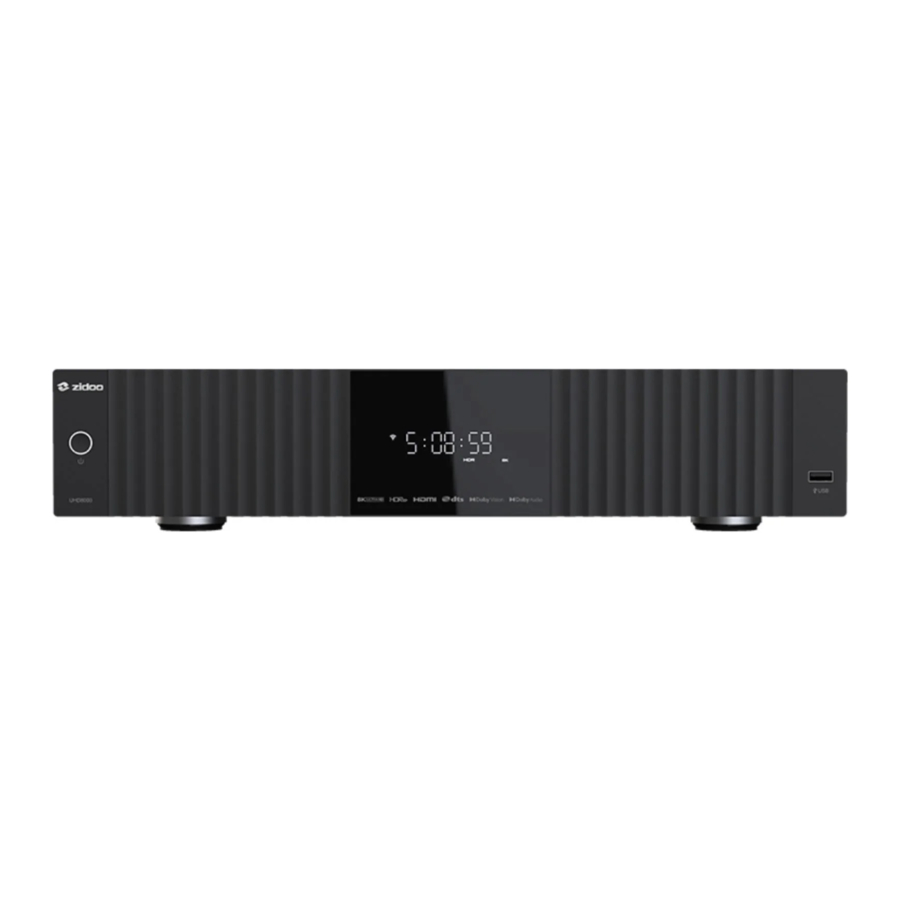
EINFÜHRUNG IN DIE HARDWARE
Schnittstellen
Der ZIDOO UHD8000 ist mit einer Vielzahl von Audio- und Video-Eingangs-/Ausgangsschnittstellen sowie Datenübertragungsanschlüssen ausgestattet.
- Vorderseite

- Rückseite


Anleitung zur Antenneninstallation: Bitte installieren Sie die drei Antennen aus dem Zubehör an den im obigen Bild gezeigten Antennenschnittstellen.
Hinweise:
* Bitte installieren/ersetzen Sie die Festplatte bei ausgeschaltetem Gerät. Wenn es sich um eine brandneue Festplatte handelt, formatieren Sie diese bitte vor der Installation.
* Decken Sie keine Lüftungsöffnungen mit Gegenständen ab.
* Vermeiden Sie den Kontakt mit Flüssigkeiten, um Schäden an den internen Komponenten zu vermeiden.
* Öffnen Sie das Gehäuse nicht, es sei denn, Sie sind autorisiertes Reparaturpersonal.
Spezifikationen

Festplatteninstallation
Der UHD8000 verfügt über zwei 3,5-Zoll-Festplattenschächte mit integrierten Hochgeschwindigkeits-SATA-Übertragungsschnittstellen. Bitte schieben Sie die Festplatte mit der SATA-Schnittstelle nach innen langsam hinein, um sie zu installieren; es werden keine Werkzeuge benötigt (die maximal unterstützte Festplattenkapazität beträgt 16 TB).

Hinweis: Legen oder ersetzen Sie die Festplatte nicht, während das Gerät eingeschaltet ist, um Schäden am Gerät oder Datenverlust auf der Festplatte zu vermeiden. Brandneue Festplatten müssen vor dem Laden formatiert werden. Dieses Gerät unterstützt die folgenden Festplattenformate: EXT3, EXT4, NTFS, FAT32, EXFAT.
Beispielverbindung
HDMI-Verbindung zum Fernseher
Der UHD8000 verfügt über zwei HDMI-Verbindungsmethoden: HDMI-Single-Port-Ausgang und HDMI-Dual-Port-Ausgang. Bitte beachten Sie die folgenden Schritte für die Verbindung.
- Trennen Sie die Geräte von der Stromversorgung. Bitte stellen Sie sicher, dass sowohl der Fernseher als auch dieser Mediaplayer ausgeschaltet sind.

- HDMI-Single-Port-Ausgang: Bei ausgeschaltetem Fernseher und Mediaplayer stecken Sie ein Ende des HDMI-Kabels in den HDMI OUT MAIN-Anschluss dieses Geräts und das andere Ende in den HDMI IN-Anschluss des Fernsehers.


- HDMI-Dual-Port-Ausgang (separater Audio- und Video-Ausgang): Bei ausgeschaltetem Fernseher und Mediaplayer stecken Sie ein Ende eines HDMI-Kabels in den HDMI OUT AUDIO ONLY-Anschluss dieses Geräts und verbinden das andere Ende mit dem AV-Receiver. Verwenden Sie dann ein weiteres HDMI-Kabel, um ein Ende mit dem HDMI OUT MAIN-Anschluss dieses Geräts und das andere Ende mit dem HDMI IN-Anschluss des Fernsehers zu verbinden. Diese Verbindung ermöglicht die Trennung von Audio- und Videoausgabe.

Hinweis: Der Dual-Port-Ausgangsmodus eignet sich für AV-Receiver, die keine Auflösungen höher als 4K oder 3D-Funktionalität unterstützen, und wenn das Anzeigegerät Auflösungen höher als 4K oder 3D-Funktionalität unterstützt.

- Stromverbindung: Dieses Gerät verfügt über ein integriertes Netzteilmodul. Bitte stecken Sie das mitgelieferte Netzkabel in die AC-Netzbuchse des Geräts und verbinden Sie das andere Ende des Netzkabels mit einer AC-Steckdose, die für 110~120/220~240V ausgelegt ist. Schalten Sie dann den Netzschalter an der AC-Netzbuchse des Geräts ein.
![]()
- Schalten Sie das Gerät ein, indem Sie den Netzschalter auf der linken Seite der Vorderseite oder den Netzschalter auf der Fernbedienung drücken, und schalten Sie dann den Fernseher ein.
![]()
- Wählen Sie die entsprechende Videoquelle am Fernseher aus.


Weitere Verbindungen
Andere Verbindungsmethoden folgen denselben Schritten wie die Verbindung mit einem HDMI-Kabel. Bitte schließen Sie die Kabel zuerst an, bevor Sie das Gerät einschalten.
Boot-Initialisierungsassistent
Systemsprache auswählen, Bildschirmzoom, Zeitzoneneinstellung
Wählen Sie die Systemsprache aus.

Drücken Sie die UP (AUF)- und DOWN (AB)-Tasten auf der Fernbedienung, um den Bildschirmbereich anzupassen.

Wählen Sie die Zeitzone für das System entsprechend Ihrem Standort aus.

Netzwerkeinstellung
Bitte konfigurieren Sie die Netzwerkeinstellungen entsprechend den spezifischen Netzwerkbedingungen.

Wi-Fi: Wählen Sie die Netzwerk-SSID aus, geben Sie das Passwort ein und verbinden Sie sich mit Wi-Fi. Ethernet: Stecken Sie das Ethernet-Kabel ein, um sich automatisch mit dem Netzwerk zu verbinden.
Bluetooth-Fernbedienungs-Kopplung
Richten Sie die Fernbedienung auf den Mediaplayer, halten Sie einen Abstand von maximal 30 Zentimetern ein. Halten Sie gleichzeitig die Tasten "Volume Down" (Lautstärke leiser) und "Menu" (Menü) 5 Sekunden lang gedrückt, bis die Anzeigeleuchte blinkt.

Die Anzeigeleuchte erlischt, sobald die Kopplung abgeschlossen ist.

Nach Abschluss der Konfiguration werden die Details der Fernbedienung angezeigt.
Geräteverbindungsmethoden
Wählen Sie die entsprechende Verbindungsmethode basierend auf Ihrer Audio- und Videoausrüstung.

Hinweis: Die dargestellten Effekte variieren je nach den verschiedenen Verbindungsmethoden.
- HDMI Main-Anschluss mit dem HDMI 2.1- oder 2.0-Anschluss des AV-Receivers verbunden, dann der Receiver mit dem Fernseher verbunden: Bei dieser Einrichtung priorisiert der UHD8000 die Pass-Through-Ausgabe für alle Audiosignale. Der AV-Receiver unterstützt mehr als 7.1 Kanäle.
- HDMI Main-Anschluss mit dem Fernseher verbunden, HDMI Audio Only-Anschluss mit einem AV-Receiver mit HDMI-Version höher als 1.3 verbunden: Bei dieser Dual-HDMI-Einrichtung trennt der UHD8000 Audio- und Video-Ausgabe, wobei die Pass-Through-Ausgabe für alle Audiosignale priorisiert wird. Der Receiver unterstützt mehr als 7.1 Kanäle.
- HDMI Main-Anschluss mit dem Fernseher verbunden, analoger Audio-Ausgang über XLR/RCA: Bei dieser Einrichtung gibt der UHD8000 Video über den HDMI Main-Anschluss aus, während Audio über die XLR/RCA-Analoganschlüsse des DAC-Moduls ausgegeben wird.
- HDMI Main-Anschluss direkt mit dem Fernseher verbunden: Bei dieser Einrichtung leitet der UHD8000 das Audio durch oder dekodiert es zur Ausgabe entsprechend der Audio-Dekodierungsfähigkeit des Fernsehers.
- HDMI Main-Anschluss mit dem Fernseher verbunden, optischer oder koaxialer Anschluss mit dem AV-Receiver verbunden: Bei dieser Einrichtung unterstützt der AV-Receiver bis zu 5.1 Kanäle und versucht, alle Audiosignale auf 5.1-Ausgabe herunterzumischen.
- HDMI Main-Anschluss mit dem Fernseher verbunden, HDMI Audio Only-Anschluss mit einem AV-Receiver mit HDMI-Version niedriger als 1.3 verbunden: Bei dieser Dual-HDMI-Einrichtung trennt der UHD8000 Audio- und Videoausgabe und versucht, alle Audiosignale auf 5.1-Ausgabe herunterzumischen.
- HDMI Main-Anschluss mit einem AV-Receiver mit HDMI-Version niedriger als 1.3 verbunden, dann der AV-Receiver mit dem Fernseher verbunden: Bei dieser Einrichtung versucht der UHD8000, alle Audiosignale auf 5.1-Ausgabe herunterzumischen.
Die Tastenbelegung
Definieren Sie die entsprechenden Funktionen für Zahlentasten, Timing-Tasten, Untertitel-Tasten, Audio-Tasten, Auf- und Ab-Tasten sowie Seitentasten auf der Fernbedienung nach Ihren Wünschen.

Telefonsteuerung
Scannen Sie den QR-Code auf der linken Seite, um die ZIDOO Control App herunterzuladen und zu installieren. Starten Sie dann die ZIDOO Control App, um den QR-Code auf der rechten Seite zu scannen und sich mit dem ZIDOO Mediaplayer zu koppeln.

Nach Abschluss der obigen Einstellungen folgen Sie den Anweisungen und klicken Sie auf 'Next" (Weiter), um die Initialisierung abzuschließen. Anschließend können Sie das audiovisuelle Fest genießen, das Ihnen ZIDOO-Produkte bieten.
Die ZIDOO Control App ist kompatibel mit Android- und iOS-Smartphones/Tablets (Querformat). Sie können damit die Posterwand, Musikbibliotheksdaten, Systemanwendungen und Menüs anzeigen. Sie können auch integrierte Streaming-Mediendienste über die Steuerungs-App durchsuchen und abspielen und so ein komfortables Steuerungserlebnis genießen.
Die ZIDOO Control App unterstützt Screen Mirroring, sodass Sie den Bildschirm des Players übertragen und verschiedene Steuerungen auf Smartphones/Tablets durchführen können.
ZIDOO unterstützt den reinen Musikmodus: Auch ohne Einschalten des Anzeigegeräts können Sie hochauflösende verlustfreie Musik genießen.
Die ZIDOO Control App kann das Gerät fern Ein-/Ausschalten: Sie unterstützt die Wake-on-LAN (WOL)-Funktion, mit der Sie den Netzschalter des Players über ein kabelgebundenes Netzwerk fernsteuern können.
Die ZIDOO Control App verfügt über eine schwebende Tastenfunktion, mit der Sie verschiedene grundlegende Steuerungsfunktionen über das schwebende Fenster ausführen können.
Einführung in das System
Medienzentrum
ZIDOO verfügt über ein vollständiges, voll ausgestattetes Medienzentrum mit umfangreichen und umfassenden Dateiverwaltungsfunktionen.
- Unterstützt den direkten Zugriff auf externe Laufwerke und das automatische oder manuelle Scannen aller verfügbaren NFS- oder SMB-Netzwerklaufwerke innerhalb des lokalen Netzwerks, was einen flexibleren Zugriff auf Medien im selben LAN ermöglicht.
- Bietet verschiedene Dateiverwaltungsmethoden wie Mehrfachauswahl, Kopieren, Ausschneiden, Löschen, Sortieren usw.
- Unterstützt das lokale UPnP-Netzwerkfreigabeprotokoll sowie das Einbinden und die Online-Wiedergabe verschiedener Cloud-Laufwerke wie WebDAV.
Posterwand
ZIDOO ist mit einem Posterwand-Filmverwaltungssystem ausgestattet, das einen neuen Algorithmus verwendet und eine einfache, aber effektive Navigationsschnittstelle, eine personalisierte Klassifizierung basierend auf Daten und eine hochgradig anpassbare Anzeige von Wiedergabeverläufen, Genre-Klassifizierungen, intelligenten Empfehlungen und mehr bietet. Die hochgradig anpassbare modulare Verwaltung verbessert die Bequemlichkeit der Filmsammlung erheblich und erfüllt die Bedürfnisse der Benutzer nach einer effizienten Verwaltung einer großen Anzahl von Filmen vollständig.
Anleitung zum Hinzufügen von Videos:
- Beim ersten Start der Posterwand können Sie Sprach- und Kindersicherungseinstellungen konfigurieren. Falls nicht benötigt, können Sie diesen Schritt überspringen.
- Auf der Startseite der Posterwand klicken Sie auf "Open Sources" (Quellen öffnen).
- Klicken Sie auf "Add Source" (Quelle hinzufügen) und wählen Sie einen Videoordner aus (unterstützt das Hinzufügen mehrerer Ordner). Der Pfad unterstützt interne und externe Speicherung, SMB, NFS usw.
- Nach der Konfiguration der Scan-Optionen klicken Sie auf "Start Scan" (Scan starten) und warten, bis die Posterwand geladen ist.
Hinweis: Es wird empfohlen, intelligente Scraping-Quellen für die Posterwand zu verwenden.
Musik-Player
Der UHD8000 Musik-Player bietet leistungsstarke lokale Musikwiedergabe-Performance und Verwaltungsfunktionen, mit denen Sie Musikdateien von lokalen Festplatten oder Netzwerkspeichern plattformübergreifend hinzufügen können. Der Musik-Player ruft automatisch Musikinformationen ab, gleicht Musikkünstler, Albumcover, lokale CUE-Dateien usw. ab, um eine exklusive Musikdatenbank für uns zu erstellen. Er unterstützt die personalisierte Klassifizierungsanzeige von Musikgenres, Abtastraten, Alben, Künstlern usw. und Funktionen wie das Erstellen von Favoriten-Playlists.

Anleitung zum Hinzufügen von Musik zur lokalen Musikbibliothek
- Gehen Sie zum Abschnitt „Library“ (Bibliothek) auf der Startseite des Musik-Players.
- Wählen und klicken Sie auf "Add Library" (Bibliothek hinzufügen).
- Wählen Sie einen Musikordner aus (unterstützt das Hinzufügen mehrerer Ordner), wobei Pfade von internem und externem Speicher, SMB, NFS usw. unterstützt werden. Nach der Auswahl klicken Sie auf "OK" (OK).
- Warten Sie abschließend, bis der Musik-Player den Scanvorgang abgeschlossen hat.
CD-Wiedergabe und -Ripping
Der UHD8000 unterstützt nicht nur die Wiedergabe von CDs über ein externes CD-Rom, sondern verfügt auch über eine speziell entwickelte CD-Ripping-Anwendung. Durch einzigartige Datenverifizierungsmechanismen und Fehlerkorrekturfunktionen wird die verlustfreie Erhaltung und Speicherung von CD-Audiodaten gewährleistet.

Einführung in die Musik-Player-Einstellungen
Zugriffsanleitung: Scrollen Sie auf der Startseite des Musik-Players nach unten, um das Einstellungsmenü aufzurufen.
Play (Wiedergabe): Das Wiedergabemenü enthält Funktionen wie Album-Skipping-Wiedergabe, Ordner-Skipping-Wiedergabe, Playlist-Skipping-Wiedergabe, Auto-Play-Warteschlange beim Start und das Öffnen der Wiedergabeoberfläche nach dem Starten der Wiedergabe.
Scan (Scannen): Das Scan-Menü enthält Funktionen wie Abgleichmethode, Priorisierung lokaler Bilder, Nicht-Scannen von Titeln unter 500 KB, automatische Aktualisierung von Quellen und Scannen von Musikformaten.
Display (Anzeige): Das Anzeigemenü enthält Funktionen zur Anzeige von Wiedergabedetails mit einem Hintergrundbild.
General (Allgemein): Das allgemeine Menü enthält Funktionen wie Sicherung und Wiederherstellung, Zurücksetzen der Musikbibliothek und Leeren des Caches usw.
Anwendungen
Zeigt alle auf dem Player installierten Anwendungen an, einschließlich integrierter und Drittanbieter-Anwendungen. Durch Drücken des App-Symbols können Sie das Funktionsmenü aufrufen, das Einstellungen wie Start beim Hochfahren, Daten löschen und Deinstallieren (Drittanbieter-Anwendungen) unterstützt.

Einstellungen
Zugriffsanleitung: Klicken Sie auf der Startseite auf das " "-Symbol ganz rechts.

Wiedergabe
Die Wiedergabeeinstellungen umfassen Funktionen wie automatische Bildrate, Lesezeichen, Untertitel und Audio, Funktionstasten, Wiedergabemodus, erzwungene Untertitel, Blu-ray-Region, Untertitel-Download, Digital-Signage-Modus und andere Funktionen.
Automatische Bildrate
ZIDOO Media-Player unterstützen die präzise automatische Umschaltung von nativer Auflösung und Bildrate (unterstützt 23.976, 24, 25, 29.97, 30, 50, 59.94, 60) sowohl für die lokale Wiedergabe als auch für die Online-Wiedergabe von Drittanbieter-Apps. Es wird ein neuer automatischer Umschaltalgorithmus verwendet, der die Vorumschaltung vor dem Filmstart abschließt und so die Vollständigkeit der Filmpräsentation gewährleistet. ZIDOO unterstützt automatische Bildrateneinstellungen sowohl für die "local playback" (lokale Wiedergabe) als auch für die "thirdparty app online playback" (Online-Wiedergabe über Drittanbieter-Apps). Sie können wählen, ob die automatische Bildrate deaktiviert werden soll; alternativ können Sie "match frame rate only" (nur Bildrate anpassen) auswählen, wobei der Player beim Abspielen eines Videos automatisch auf dieselbe Bildrate wie die Quelle umschaltet. Zusätzlich können Sie "match frame rate and resolution" (Bildrate und Auflösung anpassen) auswählen, wobei der Player beim Abspielen eines Videos automatisch auf dieselbe Auflösung und Bildrate wie die Quelle umschaltet. Hinweis: Das Aktivieren dieser Option erfordert ein erneutes HDMI-Handshake zu Beginn und am Ende der Videowiedergabe, wodurch das Anzeigegerät für einige Sekunden schwarz wird.
Anzeige
In den Anzeigeeinstellungen gibt es Optionen für Auflösung, Farbeinstellungen, HDR, benutzerdefiniertes EDID, Bildschirmgröße, Bildparameter, AI-Bildverarbeitung, UI-Schnittstellenauflösung, Bildschirmschoner, Hintergrundbild und andere Funktionseinstellungen.
- Farbeinstellungen
Legen Sie den Farbraum und die Farbtiefenpriorität des Players für die Ausgabe bei 8K-, 4K- und unter 4K-Auflösungen sowie das HDMI-Signalformat fest. Das HDMI-Format kann entweder auf Standard- oder Enhanced-Format eingestellt werden.
Hinweise:
* Wenn Sie das Enhanced (Erweiterte) Format auswählen und Ihr Anzeigegerät dies unterstützt, können Sie eine maximale Ausgabe von 8K 422 12-bit erreichen.
* Bitte stellen Sie sicher, dass Sie ein hochwertiges HDMI-Kabel verwenden, das eine Bandbreite von 48G unterstützt.
- HDR-Einstellungen
- UI Display Mode (UI-Anzeigemodus): Der UI-Anzeigemodus kann auf eine von drei Optionen eingestellt werden: SDR, HDR oder DV.
- HDR Output Mode (HDR-Ausgabemodus):
Auto (Automatisch): Der Player passt sich an, um den optimalen Bildmodus basierend auf der Quelle und den Fähigkeiten des Anzeigegeräts auszugeben. Dolby Vision Output Mode (Dolby Vision-Ausgabemodus): Wenn das Anzeigegerät sowohl TV-led als auch LLDV Dolby Vision-Modi unterstützt, erscheint diese Option im Menü und ermöglicht ein benutzerdefiniertes Umschalten. Wenn das Anzeigegerät nur TV-led oder LLDV unterstützt, wird diese Option ausgeblendet und der Player passt seine Ausgabe automatisch an. Wenn das Anzeigegerät kein Dolby Vision unterstützt, wird diese Option automatisch ausgeblendet und ist nicht funktionsfähig. Advanced Settings (Erweiterte Einstellungen): Der erweiterte Modus ermöglicht die Umwandlung verschiedener Inhaltstypen in ein anderes Format, falls erforderlich. Zusätzlich kann die VSIO Dolby Vision Engine angepasst werden, um sich basierend auf dem Inhalt zu aktivieren. Diese Funktion bietet professionellen Benutzern größere Flexibilität, während normale Benutzer sie auf automatisch einstellen können.
HDR-Erweiterte Einstellungen

- AI-Bildverarbeitung
- AI Image Enhancement (AI-Bildverbesserung): Mithilfe künstlicher Intelligenz wird die Inhaltsszene identifiziert und die Farbsättigung, Helligkeit, Schärfe, dynamische Kompensation und intelligente Rauschunterdrückung des Bildes Szene für Szene angepasst, wodurch die Gesamtbildqualität verbessert wird.
- Enable AI SR (super-resolution) (AI SR (Superauflösung) aktivieren): Durch die Nutzung von Upscaling-Technologie und Deep-Learning-Funktionen zur Erzielung von Bild-Superauflösung kann die Auflösung von Inhalten aus Streaming-Medien, Kabelfernsehen und Discs intelligent verbessert werden, wodurch das Bild klarer wird. In Kombination mit der dynamischen MEMC-Kompensation kann es ein spektakuläreres 4K-Seherlebnis bieten. Hinweis: Die AI-Bildverbesserung gilt nur für Videos mit 1080P-Auflösung oder niedriger und ist wirksam, wenn die aktuelle Ausgabe höher als 1080P ist. Bitte deaktivieren Sie die Funktion "Match frame rate and resolution" (Bildrate und Auflösung anpassen), wenn Sie diese Option aktivieren.
Audioeinstellungen
Die Audioeinstellungen umfassen die Umschaltung der Audioquelle und erweiterte Einstellungen für Audioanschlüsse wie XLR/RCA-Audioausgang, HDMI-Hauptanschlussausgang, HDMI-Audioanschlussausgang, SPDIF-Ausgang und USB-Audioausgang.
- Quelleneinstellungen
- Internal Player (Interner Player): Audio und Video direkt über den internen Player wiedergeben.
![]()

- USB Audio In (USB-Audioeingang): USB-Audioeingang eines externen Geräts wird vom DAC des Players dekodiert und ausgegeben (unterstützt Win 10, Win 11, Android, iOS Systeme).
![]()
- Delay Playback (Wiedergabeverzögerung): Wenn der HDMI-Hauptanschluss, der Audioanschluss, die OPT/COAX-Verbindung zum AV-Vorverstärker und die USB-Verbindung zum Vorverstärker angeschlossen sind, können Änderungen der Abtastrate dazu führen, dass die ersten Sekunden des Titels aufgrund der Audioerkennungsgeschwindigkeit des Vorverstärkers stumm bleiben. Diese Option kann eingestellt werden, um die Wiedergabe zu verzögern und diese Situation zu vermeiden. Bitte passen Sie die entsprechende Verzögerungszeit an die Reaktionsgeschwindigkeit Ihres Vorverstärkers an.
Hinweis: Diese Funktion gilt nur für reines Audio und unterstützt eine Verzögerungsanpassung von 0 bis 5000 ms.

Netzwerkeinstellungen
Dieses Menü unterstützt Einstellungen für Wi-Fi, Ethernet, Bluetooth, Samba-Server, tragbaren Hotspot und andere Funktionen.
Weitere Einstellungen
Dieses Menü enthält erweiterte Einstellungen wie Sprache, HDMI CEC, Energiemodus, HDD-Ruhezustand, Lüftersteuerung, Frontdisplay, Tastaturen, Datum und Uhrzeit, stündliche Zeitanzeige, Wetter auf der Hauptschnittstelle, Upgrade, Wiederherstellung und Zurücksetzen sowie Info usw.
- HDMI CEC
CEC, kurz für Consumer Electronics Control, ist ein Steuermittel, das über HDMI erfolgt. Die CEC-Steuerung ermöglicht es Benutzern, viele Annehmlichkeiten zu genießen, indem sie eine einzige Fernbedienung verwenden, um mehrere CEC-fähige Geräte wie Fernseher, Set-Top-Boxen usw. zu steuern.
![]()
Hinweis:
*HDMI CEC funktioniert nur am HDMI-Hauptanschluss.
*Wenn HDMI auf Passthrough-Ausgabe eingestellt ist, sendet diese Funktion das Steuersignal des lokalen Lautsprechers über CEC an den AV-Receiver oder Fernseher und andere Geräte. Bitte stellen Sie sicher, dass andere Geräte CEC aktiviert haben, wenn Sie diese Funktion verwenden. Diese Funktion kann Kompatibilitätsprobleme aufweisen und nicht alle Geräte können gesteuert werden.

Fernbedienungsquelle
- Source Switch (Quellenumschaltung): Drücken Sie die "
![]() "-Taste in der oberen rechten Ecke der Fernbedienung, um zwischen den Ausgabeanschlüssen des Players umzuschalten: symmetrischer XLR, analoger RCA, HDMI-Hauptanschluss, HDMI-Audioanschluss und optisch/koaxial.
"-Taste in der oberen rechten Ecke der Fernbedienung, um zwischen den Ausgabeanschlüssen des Players umzuschalten: symmetrischer XLR, analoger RCA, HDMI-Hauptanschluss, HDMI-Audioanschluss und optisch/koaxial. - Zugriffsanleitung: Drücken Sie eine beliebige undefinierte Farbtaste auf der Fernbedienung oder öffnen Sie die Shortcut keys (Tastenkombinationen) aus allen Anwendungen.

 "-Taste in der oberen rechten Ecke der Fernbedienung, um zwischen den Ausgabeanschlüssen des Players umzuschalten: symmetrischer XLR, analoger RCA, HDMI-Hauptanschluss, HDMI-Audioanschluss und optisch/koaxial.
- Diese Funktion ermöglicht es Ihnen, die roten, grünen und blauen Farbtasten der Fernbedienung als Verknüpfungen für bestimmte Funktionen anzupassen; sie unterstützt Anpassungen wie "music play queue" (Musikwiedergabewarteschlange), "music now playing" (aktuell spielende Musik), "AI image process" (AI-Bildverarbeitung) usw.


OTA System-Update
ZIDOO wird die Firmware von Zeit zu Zeit aktualisieren. Suchen Sie das Update-Symbol unter APPS und klicken Sie darauf, Online-Updates und lokale Updates werden unterstützt. Nach dem Ankreuzen von "Automatically check online upgrade" (Automatische Online-Upgrade-Prüfung) erhalten Sie automatisch eine Benachrichtigung über das neueste Firmware-Update.

- Online-Update
Klicken Sie auf die Option "Online Update" (Online-Update), um Online-Update-Informationen zu erhalten und das Update durchzuführen.


- Lokales Update
- Benutzer können die Update-Datei manuell aus dem Forum oder von der offiziellen Website herunterladen und das System lokal aktualisieren. Kopieren Sie die heruntergeladene Update-Datei auf einen USB-Stick (ein Entpacken ist nicht erforderlich), und klicken Sie dann auf die Option "USB Update" (USB-Update), um die Update-Datei auszuwählen.

- Nach dem Herunterladen der Update-Datei per Online- oder USB-Update überprüft das System automatisch die Integrität der Systemdatei und beginnt mit dem Update.

Hinweis: Das System wird automatisch aktualisiert, bitte schalten Sie das Gerät nicht aus.

Sobald das Update abgeschlossen ist, wird das System automatisch neu gestartet.
- Benutzer können die Update-Datei manuell aus dem Forum oder von der offiziellen Website herunterladen und das System lokal aktualisieren. Kopieren Sie die heruntergeladene Update-Datei auf einen USB-Stick (ein Entpacken ist nicht erforderlich), und klicken Sie dann auf die Option "USB Update" (USB-Update), um die Update-Datei auszuwählen.


Besonderer Hinweis:
Um die Benutzererfahrung zu gewährleisten, wird ZIDOO die Firmware gelegentlich aktualisieren. Daher kann dieses Handbuch möglicherweise nicht vollständig mit dem Produkt übereinstimmen.
Sicherheitshinweise
- Dieses Gerät darf keinen Spritzern oder Tropfen von Wasser ausgesetzt werden, und mit Flüssigkeiten gefüllte Gegenstände, wie Vasen, dürfen nicht auf dem Gerät platziert werden.
- Die Netzsteckdose dieses Produkts ist mit einer Trennvorrichtung ausgestattet. Die für dieses Produkt vorgesehene Steckdose sollte in der Nähe des Produkts installiert und leicht zugänglich sein, ohne durch andere Gegenstände behindert zu werden.
- Dieses Produkt ist ein Gerät der Klasse 1, und das interne Chassis muss während des Gebrauchs geerdet werden.
Anleitung herunterladen
Hier können Sie die vollständige PDF-Version des Handbuchs herunterladen. Sie kann zusätzliche Sicherheitsanweisungen, Garantieinformationen, FCC-Regeln usw. enthalten.
ZIDOO UHD 8000 Handbuch herunterladen

