ZIDOO Z1000 Handbuch
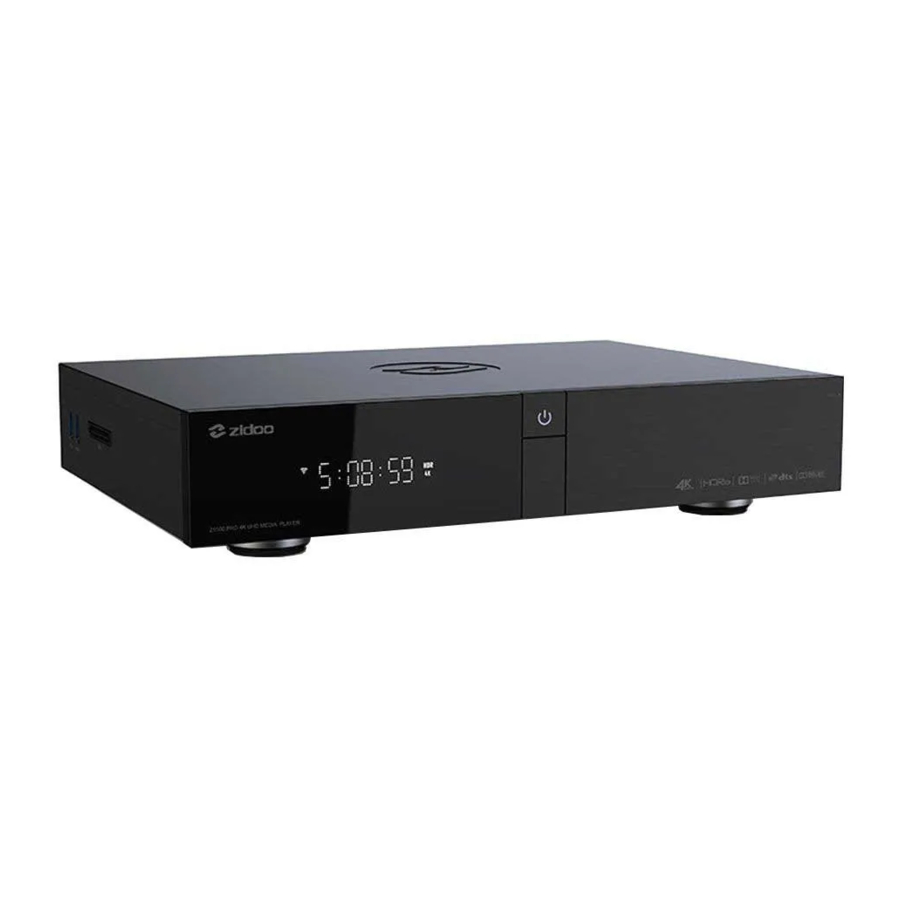
Geräteschnittstelle
Zidoo Z1000 ist mit Audio-Ein- und Ausgangsports sowie einem Datenübertragungsport ausgestattet. Bitte beachten Sie die Beschreibungen in diesem Handbuch.
Vorderseite

Linke Seite

Rechte Seite

Rückseite

Hinweis:
- Bitte laden/wechseln Sie die Festplatte nach dem Ausschalten. Wenn es sich um eine brandneue Festplatte handelt, laden Sie diese bitte nach dem Formatieren.
- Bitte verhindern Sie, dass die Öffnung des Kühlgebläses blockiert wird.
- Vermeiden Sie den Kontakt mit Flüssigkeiten, falls diese in das Innere des Geräts gelangen und es beschädigen könnten.
- Es ist nicht autorisiertem Wartungspersonal gestattet, das Gehäuse zu öffnen.
Festplatte einbauen
Der Z1000 ist mit einem 3,5-Zoll-Festplattenspeicher und einem SATA-Hochgeschwindigkeitsübertragungsanschluss ausgestattet. Die Festplatte kann durch einfaches Einschieben ohne weitere Werkzeuge eingesetzt werden. (Die maximale Festplattengröße beträgt 10 TB)

 Hinweis: Laden oder wechseln Sie die Festplatte nicht, während das Gerät eingeschaltet ist, um Schäden am Gerät oder den Festplattendaten zu vermeiden. Wenn es sich um eine brandneue Festplatte handelt, formatieren Sie diese bitte, bevor Sie sie in das Gerät einbauen. Dieses Gerät unterstützt folgende Festplattenformate: EXT3, EXT4, NTFS, FAT32, EXFAT.
Fernbedienung
Tastenfunktionen Beschreibung

Einführung der Lernfunktionstasten
Lernfunktion: Diese Fernbedienung kann Tastenfunktionen von anderen Fernbedienungen kopieren, um so zwei Geräte steuern zu können.
Beschreibung der Lernfunktionstasten-Bedienung:
- Richten Sie die Oberseite dieser Fernbedienung auf die Oberseite der zu kopierenden Fernbedienung aus und bringen Sie die Infrarot-Sendedioden in eine Linie.
- Drücken Sie
![]() im Lernbereich dieser Fernbedienung, bis deren weiße Hintergrundbeleuchtung aktiviert wird.
im Lernbereich dieser Fernbedienung, bis deren weiße Hintergrundbeleuchtung aktiviert wird. - Drücken Sie eine beliebige Taste im Lernbereich dieser Fernbedienung, die weiße Hintergrundbeleuchtung blinkt einmal auf.
- Drücken Sie die Funktionstaste der zu kopierenden Fernbedienung. Nachdem die Fernbedienung das Signal empfangen hat, blinkt die weiße Hintergrundbeleuchtung schnell zweimal auf.
- Wenn mehrere Funktionen gelernt werden müssen, wiederholen Sie bitte die Schritte 3 und 4.
- Nachdem der Lernvorgang abgeschlossen ist, drücken Sie eine beliebige Taste außerhalb des Lernbereichs dieser Fernbedienung, um den Lernmodus zu verlassen. Die weiße Hintergrundbeleuchtung dieser Fernbedienung schaltet sich dann automatisch aus, und der Lernvorgang ist abgeschlossen.
 im Lernbereich dieser Fernbedienung, bis deren weiße Hintergrundbeleuchtung aktiviert wird.
Geräteanschluss
HDMI an den Fernseher anschließen
- Trennen Sie die Stromversorgung des Geräts. Bitte stellen Sie sicher, dass sowohl der Fernseher als auch die Set-Top-Box ausgeschaltet sind.


- Während der Fernseher ausgeschaltet ist, stecken Sie ein Ende des HDMI-Kabels in den HDMI-OUT-Anschluss und das andere Ende in den HDMI-IN-Anschluss.
![]()
- Schließen Sie das Gerät an die Stromversorgung an. Dieses Gerät wird mit einem passenden Netzadapter geliefert. Bitte verbinden Sie den Stecker des Netzadapters mit dem AC-Stromeingangsport dieses Geräts und stecken Sie dann den Stecker des Netzkabels in eine Wechselstromsteckdose von 110V - 240V.
![]()
- Drücken Sie den Netzschalter an der Vorderseite des Geräts oder den Netzschalter auf der Fernbedienung, um es einzuschalten. Schalten Sie auch den Fernseher ein.
![]()
- Die entsprechende Videoquelle wird vom Fernseher ausgewählt.


AV-Kabel mit dem Fernseher verbinden
Die Verbindungsmethode ist die gleiche wie beim Anschließen eines HDMI-Kabels.
Z1000 Spezifikationen
| Material | Aviation Aluminum Alloy |
| Frontanzeige | LED |
| Gehäuse | Aviation Aluminum Alloy |
| Betriebssystem | Android + Open WRT |
| CPU | Realtek RTD 1296 ARM Cortex-A53 Quad-Core |
| GPU | ARM T820 MP3(3-Core) |
| Memory | 2GB DDR |
| Internal Storage | 16GB eMMC |
| WIFI Connectivity | 802.11 AC MIMO Dual-Band WIFI |
| Ethernet | 1*RJ-45 Ethernet Jack (10/100/1000 Mbps) |
| HDMI Out | HDMI 2.0a, Support 4K@60fps, HDR10 |
| HDMI In | HDMI 2.0 |
| Video Decoder | HDR, 10-bit HEVC/H.265 up to 4K@60fp VP9 up to 4K@60fps, H.264 up to 4K@24fps |
| Audio Decoder | Unterstützt HD-Audio-Mehrkanal-Direktzugriff und Stereo-Dekodierung |
| HDD Bay | 1*SATA 3.0 |
| USB | 2*USB 3.0, 2*USB 2.0 |
| Eingang | 100-240V ~ 50/60Hz Max 1.3A |
| Weitere Schnittstellen | 1*IR Receiver, 1*RCA Cvbs, 1*RCA Audio L/R Channels, 1*Coaxial, 1*SPDIF(2ch, 5.1CH), 1*RS232, 1*SATA 3.0 |
Initialisierung
Bevor Sie dieses Gerät tatsächlich verwenden, wird Ihnen diese Software für die erste Initialisierung bereitgestellt. Bitte konfigurieren Sie Ihr Gerät gemäß dem Initialisierungsprozess, um das optimale Seherlebnis zu erzielen.
- Systemsprache
Wählen Sie die gewünschte Systemsprache.


- Bildschirmskalierung
Passen Sie den Bildschirmbereich mit der LINKEN oder RECHTEN Taste der Fernbedienung (Mausrad) an, damit das Bild korrekt auf dem Fernsehbildschirm angezeigt wird.


- Netzwerkeinstellung
Konfigurieren Sie das Netzwerk, damit das Gerät schnell eine Verbindung zum Netzwerk herstellen kann. Das Netzwerk umfasst WLAN-Netzwerke und Ethernet-Netzwerke. Wählen Sie eines davon aus und stellen Sie erfolgreich eine Verbindung her.

WIFI: Wählen Sie die SSID aus und geben Sie das Passwort ein, verbinden Sie sich mit dem WLAN und schließen Sie die Einstellung ab. Ethernet-Netzwerk: Es ist keine weitere Aktion erforderlich, außer das Kabel einzustecken, um sich dann automatisch mit dem Internet zu verbinden. Nachdem die Interneteinstellung abgeschlossen ist, klicken Sie bitte auf "NEXT" (Weiter), um zu den nächsten Schritten zu gelangen, die Funktion der Startseite kennenzulernen und die Initialisierung abzuschließen.


Systemaktualisierung über OTA
Zidoo wird die Firmware unregelmäßig aktualisieren. Suchen Sie das Symbol für die Systemaktualisierung im APP-Center und öffnen Sie es; Unterstützt Online-Netzwerkaktualisierungen und lokale Aktualisierungen; Nach dem Aktivieren von "Automatically detect the latest version" (Neueste Version automatisch erkennen) erhalten Sie automatisch eine Benachrichtigung für das neueste Firmware-Update.

- Online-Update
Klicken Sie auf "Online Update" (Online-Aktualisierung), um Informationen zu Online-Updates zu erhalten.


- Lokales Update
Benutzer können die Update-Dateien im Forum oder auf der offiziellen Website herunterladen und die Firmware über Dateien aktualisieren. Kopieren Sie die heruntergeladenen Update-Dateien auf einen USB-Stick. Klicken Sie auf "USB update" (USB-Update), um die Update-Dateien auszuwählen.

Laden Sie die Update-Dateien per Online-Update oder lokalem Update herunter. Klicken Sie auf "Update" (Aktualisieren), um das Update durchzuführen.

Das System überprüft automatisch, ob die Update-Dateien vollständig sind.

![Warnung]() Hinweis: Automatischer Zugriff auf die Systemaktualisierung. Bitte schalten Sie das Gerät während des Vorgangs nicht aus.
Hinweis: Automatischer Zugriff auf die Systemaktualisierung. Bitte schalten Sie das Gerät während des Vorgangs nicht aus.

Sobald das Update abgeschlossen ist, wird das System automatisch neu gestartet.


Besonderer Hinweis:
Um das Benutzererlebnis zu gewährleisten, wird Zidoo die Firmware unregelmäßig aktualisieren. Daher entspricht dieses Handbuch möglicherweise nicht vollständig dem Produkt.
Anleitung herunterladen
Hier können Sie die vollständige PDF-Version des Handbuchs herunterladen. Sie kann zusätzliche Sicherheitsanweisungen, Garantieinformationen, FCC-Regeln usw. enthalten.
ZIDOO Z1000 Handbuch herunterladen

