UeeVii CPE902 Handbuch
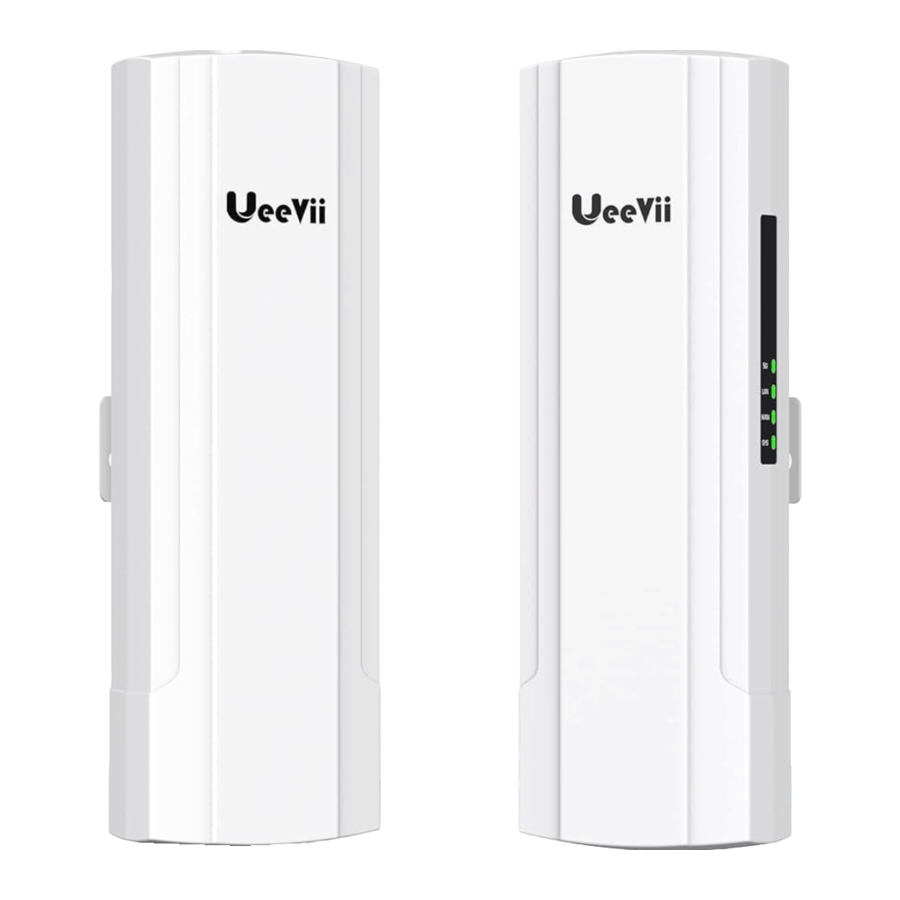
Produkteinführung
Die drahtlose UeeVii CPE902 Brücke ist eine hochleistungsfähige, schnelle 5G Outdoor-Wireless-Netzwerkbrücke für große Entfernungen. Sie zeichnet sich durch eine lange Übertragungsdistanz, eine starke Durchdringungsfähigkeit und eine hohe Störfestigkeit aus. Sie unterstützt intelligente Kanalanalyse und automatische optimale Kanalauswahl. Ermöglicht Punkt-zu-Punkt- und Punkt-zu-Mehrpunkt-Outdoor-Abdeckung und -Anwendungen. Sehr gut geeignet für die Interneterweiterung und Überwachungsbereichserweiterung von Garagen, Scheunen, Geschäften, Docks usw.
Lieferumfang:

2 x CPE902 Brücke; 2 x PoE Adapter; 2 x Netzwerkkabel; 2 x Metallbügel
1 x Englische Bedienungsanleitung
Produktmerkmale
- Unterstützt intelligente Kanalanalyse und automatische optimale Kanalauswahl mit einer maximalen Rate von 900 Mbit/s.
- Verwendet eine Qualcomm-Chiplösung, die die Datenverarbeitungsleistung des Produkts erheblich verbessert.
- 15dBi Richtantenne, die eine drahtlose Übertragung über große Entfernungen innerhalb von 5 km ermöglicht und eine Punkt-zu-Punkt-, Punkt-zu-Mehrpunkt-Outdoor-Abdeckung und -Anwendung realisieren kann.
- Das optimierte Wärmeableitungsdesign verbessert die Stabilität des Produkts bei hohen Temperaturen.
- Spezielle TVS-Überspannungsschutzvorrichtungen werden verwendet, um die Produktstabilität in rauen Umgebungen zu verbessern.
Produktspezifikation:
| CPE902 Wireless Bridge | |
| Modell | CPE902 |
| CPU | QCA9563+QCA9886+8334 |
| Flash | SPI NOR 16MB |
| DDR | DDR2-128MB |
| 5G Arbeitsfrequenzband | 5.150GHz~5.850GHz |
| 5G WIFI Übertragungsprotokoll | QCA9563+QCA9886+8334 |
| SSID-Verbergen | unterstützt |
| Maximale Geschwindigkeit | 900Mbps |
| Die Antenne | Flachplatten-Richtantennengewinn: 15dBi |
| Maximale Unterstützung für drahtlosen Zugriff | 50+ |
| Maximale Sendeleistung | < 26dBm |
| Schnittstelle (WAN) | Ein 10/100/1000M adaptiver WAN-Port, der 48V POE-Stromversorgung unterstützt |
| Schnittstelle (LAN) | Ein 10/100/1000M adaptiver LAN-Port |
| POE | 48V 0.5A |
| DC | 12V 1.5A |
| Digitales Display | F,S Taste Zeigt Master/Slave, Kanal, Signalstärke und andere Informationen an |
| Die Tasten | Reset-Taste (10 Sekunden lang drücken, um die Werkseinstellungen wiederherzustellen) |
| Statusanzeigeleuchte | SYS-Leuchte, WAN-Leuchte, LAN-Leuchte, 5G WIFI-Leuchte |
| Maximale Leistungsaufnahme | < 15W |
| Staub- und Wasserdichtigkeitsklasse | IP65 |
| Größe | 260mm*85mm*45mm |
| Betriebsumgebung | Normale Betriebstemperatur: -30°C bis 55°C Grenzbetriebstemperatur: -40°C bis 70°C Lagertemperatur: -40°C bis 70°C Luftfeuchtigkeit: 5% ~ 95% (nicht kondensierend) |
Schnittstellen- und LED-Details
1.1 WAN 10/100/1000Mbps RJ45 Port, 1 LAN 10/100/1000Mbps RJ45 Port, unterstützt PoE-Stromversorgung.
2.4 LED-Anzeigeleuchten, darunter SYS-Leuchte, LAN-Leuchte, WAN-Leuchte, 5G-Leuchte
SYS-Leuchte: Leuchtet dauerhaft bedeutet normale Stromversorgung
LAN-Leuchte: Leuchtet dauerhaft bedeutet, dass der LAN-Port verbunden wurde
WAN-Leuchte: Leuchtet dauerhaft bedeutet, dass der WAN-Port verbunden wurde
5G-Leuchte: Blinkender Zustand zeigt normalen Betrieb an

Produktspezifikation:

Tastenbedienung:
| Taste | Funktion | Bedienung |
| RST-Taste | Drahtlose Brücke zurücksetzen | "RST"-Taste 10 Sekunden lang gedrückt halten, um zurückzusetzen |
| PTP/PTMP-Kopplung | Nach dem Einrichten der Master- und Slave-Brücke innerhalb von 1 Minute die "RST"-Taste der Master- und Slave-Brücken 1 Sekunde lang gedrückt halten, um zu koppeln | |
| F-Taste | Kanal ändern | Klicken Sie zweimal auf die "F"-Taste. Wenn der Kanalwert blinkt, klicken Sie auf die "S"-Taste, um den entsprechenden Kanal auszuwählen. |
| IP-Adresse ändern | Klicken Sie dreimal auf die "F"-Taste. Wenn der IP-Wert blinkt, klicken Sie auf die "S"-Taste, um die entsprechende IP-Adresse zu ändern. | |
| S-Taste | Auswahl | In Zusammenarbeit mit der "F"-Funktionstaste den entsprechenden Parameterwert auswählen |
Zur Verwendung
Einfache Anweisungen :
Ein Satz als Master-Bridge und ein weiterer Satz als Slave-Bridge, dann jeweils die "reset" (Zurücksetzen)-Taste der Bridges innerhalb einer Minute für 1 Sekunde drücken, und das Warten auf die Kopplung ist erfolgreich.
Schnellstart
- Anschluss:


- Bereiten Sie je nach Bedarf ein ausreichend langes Netzwerkkabel (empfohlen innerhalb von 20 Metern) vor, um die Wireless Bridge und die PoE-Stromversorgung zu verbinden. Der PoE-Port der PoE-Stromversorgung wird mit dem WAN-Port der Wireless Bridge verbunden.
- Der LAN-Port der PoE-Stromversorgung wird mit dem PC, Router und Switch verbunden.
- So richten Sie die Master-Bridge ein:
Sie können eine Bridge als Master-Bridge einrichten, indem Sie die "F"-Taste drücken, um die digitale Anzeige "H" oder "C" blinken zu lassen, und dann die "S"-Taste drücken, um sie auf "H" zu ändern. Warten Sie dann 5 Sekunden, bis die Bridge automatisch speichert und neu startet. - So richten Sie die Slave-Bridge ein:
Sie können die Bridge als Slave-Bridge einrichten, indem Sie die "F"-Taste drücken, um die digitale Anzeige "H" oder "C" blinken zu lassen, und dann die "S"-Taste drücken, um sie auf "C" zu ändern. Warten Sie dann 5 Sekunden, bis die Bridge automatisch speichert und neu startet.


Hinweis:
- Nachdem die Netzwerk-Bridge auf die Werkseinstellungen zurückgesetzt wurde, lautet die IP-Adresse 192.168.188.253.
- Die "F"-Taste ist die Auswahltaste. Sie können den Master-/Slave-Modus, den Kanal, die IP-Adresse und den Signalwert auswählen.
- Die "S"-Taste ist die Einstellungstaste. Sie können damit den Master-/Slave-Modus, den Kanal und die IP-Adresse ändern.
- Punkt-zu-Punkt-Kopplung:
Nachdem die Master-Bridge und die Slave-Bridge eingerichtet wurden, drücken Sie bitte die "reset" (Zurücksetzen)-Taste an der Master-Bridge und der Slave-Bridge jeweils für 1 Sekunde (innerhalb von 1 Minute abschließen), um die Kopplung einzuleiten. - Punkt-zu-Mehrpunkt-Kopplung:
Nachdem die Master-Bridge und die Slave-Bridge eingerichtet wurden, drücken Sie bitte die "reset" (Zurücksetzen)-Taste an der Master-Bridge und an mehreren Slave-Bridges jeweils für 1 Sekunde, um die Kopplung einzuleiten.
Hinweis: Die "reset" (Zurücksetzen)-Taste der Bridges muss innerhalb einer Minute gedrückt werden.


Hinweis:
Wenn Sie sehen, dass diese Bridges beginnen, denselben Kanal anzuzeigen, und die Master-Bridge "H" und die Slave-Bridges "C" anzeigen, bedeutet dies, dass sie erfolgreich gekoppelt wurden.
(Im Allgemeinen ist der obige Schritt ausreichend, wenn Sie nur die Kopplung abschließen möchten.)
Einige Einstellungen für CPE902
Kanaländerung:
Um Interferenzen zu vermeiden, ist es notwendig, die Kanäle zu versetzen. Es ist ausreichend, nur den Kanal der Master-Bridge zu ändern. Der Kanal der Slave-Bridge wird automatisch an den Kanal der Master-Bridge angepasst. Wählen Sie zuerst die Master-Bridge aus, und wählen Sie dann den Kanal durch zweimaliges Drücken der "F"-Taste. Drücken Sie anschließend die "S"-Taste, um den Kanalwert zu ändern. Nach 5 Sekunden Wartezeit speichert und startet die Bridge automatisch neu.
 |  |
| F--Master-Bridge 060---Kanal 60 | C--Slave-Bridge 060---Kanal 60 |
IP-Adressänderung:
Um IP-Konflikte der Bridge zu vermeiden, können Sie die IP-Adresse der Bridge ändern, indem Sie dreimal die "F"-Taste drücken, um die IP-Adresse auszuwählen. Wenn die IP-Adresse blinkt, drücken Sie die "S"-Taste, um die IP-Adresse zu ändern. Nach fünf Sekunden Wartezeit speichert und startet die Bridge automatisch neu.

So setzen Sie die Bridges zurück:
Sie können die Bridges zurücksetzen, indem Sie die "reset" (Zurücksetzen)-Taste 10 Sekunden lang gedrückt halten.
WIFI-Funktion:
Die WLAN-Funktion ist bei der Master-Bridge standardmäßig aktiviert und bei den Slave-Bridges standardmäßig deaktiviert (kann aktiviert werden). Standard-WLAN-SSID: Wireless 5.8G_xxxxxx Standard-WLAN-Passwort: 66666666 Sie können über Ihren Computer oder Ihr Mobiltelefon auf die Wireless Bridge zugreifen, um die SSID und ein neues WLAN-Passwort festzulegen.
Installation:
- Es wird empfohlen, die Wireless Netzwerk Bridge an einem Mast zu befestigen;
- Die 2 Wireless Netzwerk Bridges müssen so weit wie möglich direkt gegenüber installiert werden, ohne architektonische Hindernisse, starke elektrische Felder oder starken Magnetismus dazwischen.
- Die theoretische Reichweite der CPE902 Wireless Bridge beträgt 5 km, und die tatsächliche Anwendung sollte unter 5 km liegen.
![]()

Anwendungsfall:
- Punkt-zu-Punkt-Erweiterung der Reichweite von Überwachungskameras


- Punkt-zu-Mehrpunkt-Erweiterung der Reichweite von Überwachungskameras


- Punkt-zu-Punkt-Erweiterung der WLAN-Reichweite, geeignet für Nebengebäude, Garagen, Geschäfte, Scheunen usw.


Erweiterte Einstellungen
Hinweis:
Sie können das Gerät auch ohne erweiterte Einstellungen aktivieren.
Computerzugriff
- Verbinden Sie das CPE mit dem Computer
Verbinden Sie das CPE über einen PoE-Adapter und ein Ethernet-Kabel mit dem Computer, wie in der Abbildung links gezeigt.


- Ändern Sie die IP-Adresse Ihres Computers. Stellen Sie sicher, dass die IP-Adresse Ihres Computers und die IP-Adresse der Bridge im selben Netzwerksegment (LAN) liegen, damit Sie darauf zugreifen können.


- Suchen und öffnen Sie „Open Network and Sharing Center“ (Netzwerk- und Freigabecenter öffnen) auf Ihrem Computer. Tipp: Klicken Sie auf das Netzwerksymbol in der unteren rechten Ecke des Computers.
- Suchen und öffnen Sie „Change adapter settings“ (Adaptereinstellungen ändern), wählen Sie „Local Area Connection“ (Lokale Netzwerkverbindung) aus, klicken Sie mit der rechten Maustaste darauf, um die Netzwerkeigenschaften zu öffnen. Beachten Sie die obige Abbildung für das Öffnen.
- Suchen Sie „Internet Protocol Version 4(TCP/IPv4)“ (Internetprotokoll Version 4(TCP/IPv4)) und doppelklicken Sie darauf. Wählen Sie „Use the following IP address“ (Folgende IP-Adresse verwenden) und geben Sie die IP-Adresse, Subnetzmaske, Standard-Gateway und den bevorzugten DNS-Server ein.
- Ändern Sie die IP-Adresse Ihres Computers auf 192.168.188.xxx (192.168.188.xxx darf nicht mit der IP-Adresse des CPE übereinstimmen). Geben Sie dann als IP-Adresse 192.168.188.xxx ein, als Subnetzmaske 255.255.255.0 (Autofill), als Standard-Gateway 192.168.188.xxx und als bevorzugten DNS-Server 192.168.188.xxx (X muss zwischen 11-200 liegen).
- Öffnen Sie einen Webbrowser. Geben Sie in die Adressleiste des Webbrowsers die IP-Adresse der WLAN-Bridge ein (z. B. 192.168.188.253). Finden Sie die IP-Adresse der Bridge, indem Sie die „F“-Taste (F-Taste) der WLAN-Bridge drücken. Beispiel: Wenn R140 auf dem Bildschirm angezeigt wird, ist die IP-Adresse der Bridge 192.168.188.140.

- Ein Anmeldebildschirm erscheint. Standardmäßig ist das Passwort der WLAN-Bridge „admin“ (admin), geben Sie einfach das Passwort ein und melden Sie sich an.
Hinweis: „admin“ (admin) ist nicht das Passwort der WiFi-SSID, sondern nur das Passwort für den WEB-Zugriff.

- Erfolgreich angemeldet, gehen Sie zu den Einstellungen.


Bridge-Kopplung über Web
- Öffnen Sie den Computerbrowser und geben Sie die IP-Adresse der Slave-Bridge ein, um sich auf der Webmanagementseite der Slave-Bridge anzumelden.
- Suchen Sie den „Repeater Mode“ (Repeater-Modus), um die Master-Bridge zu scannen und die Kopplung abzuschließen.


Wie ändern Sie die IP-Adresse der Bridges in Ihr eigenes bestehendes Subnetz und schließen die Kopplung ab?
Bekannt: Die Standard-IP-Adresse der Master-Bridge ist 192.168.188.253, und die Standard-IP-Adresse der Slave-Bridge ist 192.168.188.100, wobei angenommen wird, dass Ihr Subnetz am Slave-Ende 192.168.5.xxx ist.
- Melden Sie sich jeweils beim Webmanagementsystem der Master- und Slave-Bridge an und richten Sie die Master- und Slave-Bridge als Subnetz Ihres bestehenden Netzwerks ein.
- Geben Sie die IP-Adresse der Master-Bridge in den Browser ein: 192.168.188.253, um sich bei der Master-Bridge anzumelden.

- Geben Sie die IP-Adresse der Master-Bridge in den Browser ein: 192.168.188.253, um sich bei der Master-Bridge anzumelden.

- Nach dem Anmelden ändern Sie die IP-Adresse der Master-Bridge 192.168.188.253 in das bestehende Subnetz 192.168.5.xxx, angenommen es ist 192.168.5.7.

- Geben Sie die IP-Adresse 192.168.188.100 der Slave-Bridge in den Browser ein, um sich bei der Slave-Bridge anzumelden.

- Nach dem Anmelden ändern Sie die IP-Adresse der Slave-Bridge von 192.168.188.100 in das bestehende Subnetz 192.168.5.xxx, angenommen es ist 192.168.5.121.


- Melden Sie sich auf der Webmanagementseite der Slave-Bridge an und scannen Sie die SSID der Master-Bridge für die Kopplung.
- Zu diesem Zeitpunkt ist die IP-Adresse der Master- und Slave-Bridge Ihr geändertes 192.168.5.xxx. Geben Sie die aktuelle IP-Adresse der Slave-Bridge, 192.168.5.121, in den Browser ein, um sich bei der Slave-Bridge anzumelden, und scannen Sie dann die Master-Bridge für die Kopplung.

- Zu diesem Zeitpunkt ist die IP-Adresse der Master- und Slave-Bridge Ihr geändertes 192.168.5.xxx. Geben Sie die aktuelle IP-Adresse der Slave-Bridge, 192.168.5.121, in den Browser ein, um sich bei der Slave-Bridge anzumelden, und scannen Sie dann die Master-Bridge für die Kopplung.

- Die Kopplung ist erfolgreich. Zu diesem Zeitpunkt ist Ihre Bridge so eingestellt, dass sie dem Subnetz Ihres vorhandenen Netzwerks am Slave-Ende entspricht.
- Test vor der Bereitstellung
- Stellen Sie die IP-Adresse des Laptops auf der Slave-Seite auf dynamische IP (DHCP) ein. Dies dient dazu, zu bestätigen, dass der Router auf der Master-Seite neue IPs an die Slave-Seite senden kann.
- Verbinden Sie alle Komponenten zu einem realen, aber einfachen Netzwerk. Überprüfen Sie bei Bedarf das Netzwerkdiagramm. Auf der Master-Seite sollte es Internet->ALDS/Router->Master CPE sein. Auf der Slave-Seite sollte es Slave CPE -> (Switch) -> Laptops oder andere Geräte sein.
- Ihr Laptop sollte die IP 192.168.5.xxx haben und in der Lage sein, im Internet zu surfen. Wenn ja, sind Sie bereit für die Bereitstellung.
Fehlerbehebung
| Problem | Grund | Lösung |
Paket-Latenz |
|
|
Falsches Passwort |
|
|
Anmeldung im WEB nicht möglich |
|
|
System-LED-Leuchte aus |
|
|
Niedrige Übertragungsrate |
|
|
Gerät fällt ständig aus |
|
|
Technischer Support und Service
- Vielen Dank für Ihre Bestellung und für die Nutzung unseres Produkts. Bitte lesen Sie das Handbuch vor der Verwendung sorgfältig durch. Sollten während der Nutzung Probleme auftreten, kontaktieren Sie uns bitte rechtzeitig;
- Die Installation dieses Geräts erfordert einige Netzwerkkenntnisse. Sollten Sie es nicht installieren können, informieren Sie uns bitte oder kontaktieren Sie einen Fachmann. E-Mail des technischen Supports: support@ueevii.com
Anleitung herunterladen
Hier können Sie die vollständige PDF-Version des Handbuchs herunterladen. Sie kann zusätzliche Sicherheitsanweisungen, Garantieinformationen, FCC-Regeln usw. enthalten.
UeeVii CPE902 Handbuch herunterladen
