UeeVii CPE852 Handbuch
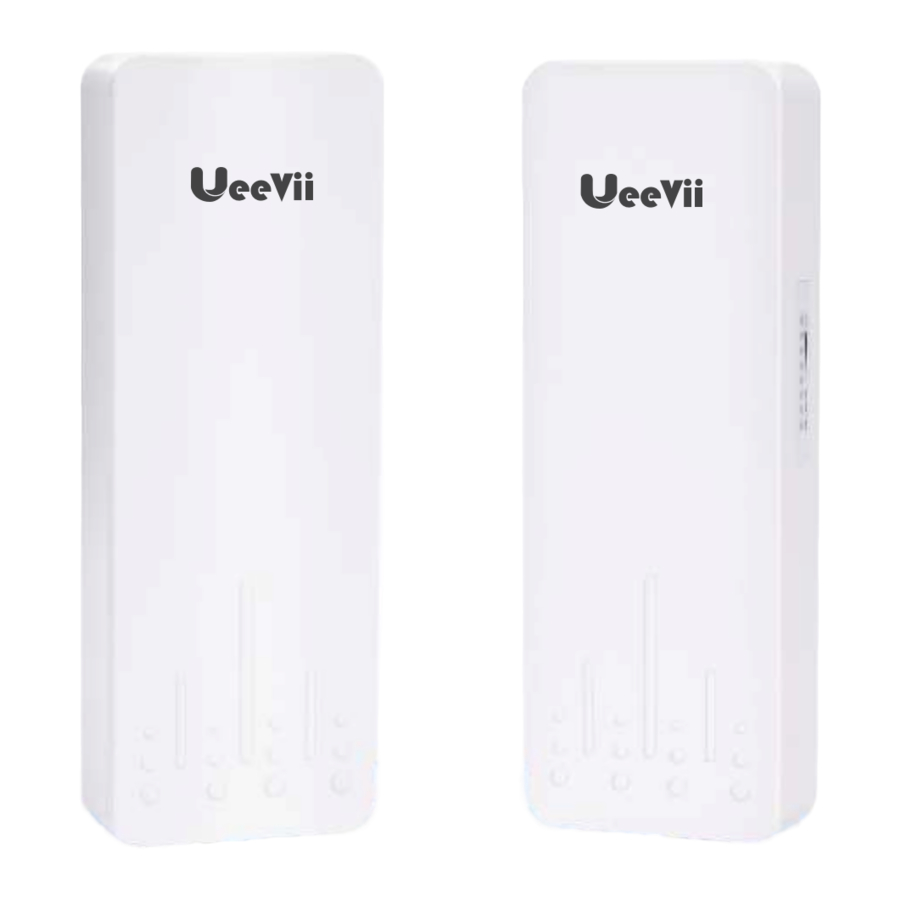
ÜBERSICHT
Einführung
UeeVii CPE852 ist ein drahtloses Dual-Band 2.4GHz & 5.8GHz Übertragungsgerät für große Entfernungen. Es nutzt drahtlose Kommunikationstechnologie, um Netzwerkdaten über die Luft als Medium zu übertragen und so eine Punkt-zu-Punkt- oder Punkt-zu-Mehrpunkt-Verbindung über große Entfernungen herzustellen. Die funktionierende Datenverbindungsschicht ermöglicht die Vernetzung von lokalen Netzwerken über 5 KM hinweg.
Die CPE852 Video-Bridge-Übertragung besteht in der Regel aus zwei Geräten im AP- bzw. Client-Modus. Auf der Client-Seite (Empfangsseite) verbindet sich die CPE mit einer IP-Kamera, auf der AP-Seite (Senderseite) verbindet sich die CPE mit einem Videorekorder. Der AP kann drahtlose Daten empfangen, die von mehreren Clients übertragen werden, und ermöglicht eine einfache und bequeme zentrale Verwaltung der entfernten Geräte.
CPE wird häufig in den Bereichen Autobahnen, Stausee- und Flussüberwachung, Aufzugsüberwachungssysteme, Kranüberwachungssysteme auf Baustellen, Hafenüberwachungssysteme, Überwachungssysteme für die Meeresaquakultur usw. eingesetzt.
Erweitern Sie die WLAN-Reichweite Ihres Netzwerks Punkt-zu-Punkt, indem Sie das Netzwerk im Haus über die drahtlose Brückensignalübertragung auf Ihre Scheune, Garage, Kirche, Lagerhalle und sogar das Haus des Nachbarn ausdehnen. Es ist keine Installation eines neuen Modems und keine monatliche Zahlung erforderlich, wodurch Sie Geld sparen.
Highlights
- Hochgeschwindigkeitsübertragung; 2.4G 300Mbps; 5.8G 900Mbps
- 1000Mbps RJ45 LAN-Port, unterstützt Gigabit
- Integrierte 15dbi Hochleistungsantenne für 5G-Frequenz; Integrierte 9dbi Hochleistungsantenne für 2.4G-Frequenz;
- Unterstützt IEEE802.11b/g/n, IEEE802.11a, IEEE802.11ac IEEE802.3u Protokollstandard
- Übertragungsdistanz bis zu 5KM (barrierefrei) für 5GHz-Frequenz; Bis zu 1KM für 2.4GHz-Frequenz.
- Master-Bridge unterstützt WLAN-Hotspot-Zugang
- Einstellung von Sender und Empfänger über Wählschalter, einfach zu bedienen
- WDS-Netzwerkmodus, Dual-Kompatibilität für Video und Netzwerk
- Unterstützt Punkt-zu-Punkt- und Punkt-zu-Mehrpunkt-Modus
- Dynamischer MIMO-Energiesparmodus (DMPS) und APSD
- Unterstützt 24V POE-Stromversorgung, einfach zu installieren und bereitzustellen
- Unterstützt WEB GUI-Zugriffsmanagement des Geräts.
Spezifikationen
| Brand | UeeVii |
| Model | CPE852 |
| CPU | MT7620A&MT7612EN&JL2101D |
| Flash | 8MByte |
| DRAM | DDR2 64MByte |
| Netzwerkschnittstelle | 10/100/1000Mbps Ethernet Port LAN*1 10/100Mbps Ethernet Port LAN*1 |
| Datenrate | 11g: 6/9/12/18/24/36/48/54Mbps 11n: 300Mbps(max.) 11ac+: 900Mbps(max.) |
| Übertragungsmethode | Direct Sequence Spread Spectrum(DSSS) |
| Modulation | OFDM/BPSK/QPSK/CCK/DQPSK/DBPSK |
| Protokollstandard | IEEE802.11b/g/n, IEEE802.11a, IEEE802.11ac, IEEE802.3u |
| Vereinbarung | CSMA/CA, TCP/IP, IPX/SPX, NetBEUI, DHCP, NDIS3, NDIS4, NDIS5 |
| Frequenzbereich | 5.8GHz: 4900~6100MHz 2.4G Hz: 2400~2500MHz |
| Antenne | Integrierte 15dbi Hochleistungsantenne für 5G-Frequenz; Integrierte 9dbi Hochleistungsantenne für 2.4G-Frequenz |
| Leistung | ≤3W, POE24V~1A |
| WEPGUI | Support |
| Telnet | Support |
| Seriell | WPA/WPA2 |
| Sicherheit | WPA/WPA2, WPA-PSK, WPA2-PSK |
| Temperatur | -30 65℃ |
| Verpackungsgröße & Gewicht | 11.8*11.5*2.7 inch & 2.2LB |
Lieferumfang
2* CPE852 Gigabit Bridge
2* Gigabit POE-Adapter (24V)
2* Cat5e Netzwerkkabel
2* Metallbügel
1* Benutzerhandbuch

Schnittstellendetails

Tastenbedienung
Reset-Taste:
Im Einrichtungsmodus: Einmal kurz drücken, um ein anderes Zeichen zum Paaren auszuwählen. 10 Sekunden lang gedrückt halten, um die Wireless Bridge zurückzusetzen;
A-B-Schalter:
Wird der Schalter auf "A" (linke Seite) geschoben, fungiert die Bridge als Master-Bridge (Sender); wird der Schalter auf "B" (rechte Seite) geschoben, fungiert die Bridge als Slave-Bridge (Empfänger)
LED-Anzeige-Details

| LED-Anzeige | Beschreibung |
| Signalleuchten | Nach erfolgreicher Verbindung der Bridge leuchtet die WLAN-Anzeige; ist keine Verbindung hergestellt, leuchtet die WLAN-Anzeige nicht. |
| LAN1/LAN2 | Bei erfolgreicher Datenverbindung leuchtet die LED, andernfalls nicht. |
| PWR | Stromanzeige, die LED leuchtet nach dem Anschließen der Stromversorgung |
| LED-Digitalanzeige | Digitale Zahlen oder Buchstaben zeigen den aktuellen Arbeitskanal an. Digitale Zahlen: 0 1 2 3 4 5 6 7 8 9; Oder Buchstaben: A,b, C,d, E, F; insgesamt 16 Kanäle; Der Standardkanal des Geräts ist "0". Drücken Sie die Reset-Taste einmal kurz, um den Kanal zu wechseln! |
Schnellstart
Anschlussanleitung

- Bereiten Sie je nach Bedarf ein ausreichend langes Netzwerkkabel vor (empfohlen innerhalb von 20 Metern, muss Cat 5e oder höher sein), um die Wireless Bridge und die PoE-Stromversorgung zu verbinden.
- Es muss das mitgelieferte PoE-Netzteil zur Stromversorgung verwendet werden. Andere PoE-Stecker oder PoE-Switches sind möglicherweise nicht mit unserem Gerät kompatibel.
- Verbinden Sie das Netzwerkkabel vom Router mit dem 1000Mbps-Port der Wireless Bridge, um eine höhere Netzwerkgeschwindigkeit zu erzielen.
Kopplung
Hinweis:
Beim Paaren halten Sie bitte einen Abstand von mehr als 2m/6.6ft ein.
Schritte zur Punkt-zu-Punkt-Kopplung
- Schalten Sie ein Gerät auf A (Master-Bridge) und ein Gerät auf B (Slave-Bridge);
- Verbinden Sie den PoE-Adapter mit jedem Gerät über das Ethernet-Kabel und stecken Sie den PoE-Adapter ein;
- Warten Sie, bis sie hochgefahren sind, ca. 2 Minuten;
- Verwenden Sie die kleine Reset-Taste, um durchzuklicken, bis Sie einen Kanal mit einem Buchstaben erhalten. 1,2,3,..., A,B,C,...,F, hier wurde C verwendet;
- Gehen Sie dann bei der anderen Einheit genauso vor. Beide Einheiten müssen auf demselben Kanal sein;
- Warten Sie 2-5 Minuten, bis die Kopplung abgeschlossen ist (Ziehen Sie das Quellnetzwerkkabel ab, die Kopplung erfolgt schneller). Wenn die Nummer der Digitalanzeige dauerhaft leuchtet und die Signalleuchte an der Seite angeht, bedeutet dies, dass die Kopplung erfolgreich war;
- Schließen Sie schließlich andere Geräte (Router, PC, Switch) an und installieren Sie diese am Zielort.
Schritte zur Punkt-zu-Mehrpunkt-Kopplung
z.B.: 1 Master-Bridge mit 3 Slave-Bridges
- Schalten Sie eine Einheit auf A (Master-Bridge) und 3 Einheiten auf B (Slave-Bridge);
- Verbinden Sie den PoE-Adapter mit jedem Gerät über das Ethernet-Kabel und stecken Sie den PoE-Adapter ein;
- Warten Sie, bis sie hochgefahren sind, ca. 2 Minuten;
- Verwenden Sie die kleine Reset-Taste, um durchzuklicken, bis Sie einen Kanal mit einem Buchstaben erhalten. 1,2,3,..., A,B,C,...,F, hier wurde C verwendet;
- Gehen Sie dann bei den anderen 3 Einheiten genauso vor. Alle 4 Einheiten müssen auf demselben Kanal sein;
- Warten Sie 2-5 Minuten, bis die Kopplung abgeschlossen ist. Wenn die Nummer der Digitalanzeige dauerhaft leuchtet und die Signalleuchte an der Seite angeht, bedeutet dies, dass die Kopplung erfolgreich war;
- Schließen Sie schließlich andere Geräte (Router, PC, Switch) an und installieren Sie diese am Zielort.
Installation

- Platzieren Sie die CPE an der ausgewählten Position und richten Sie die Frontplatte der CPE so aus, dass sie ungefähr in die gleiche Richtung zeigt wie die ausgewählte Richtung. Befestigen Sie dann die CPE mit den Kabelbindern; die Halterung ist nicht im Lieferumfang enthalten. Empfohlen wird die UeeVii Universalhalterung (ASIN: B09NLLG8MZ).
- Bereiten Sie ein ausreichend langes Netzwerkkabel vor, um den PoE-Adapter und die CPE zu verbinden. Das Netzwerkkabel wird mit dem LAN-Port der CPE verbunden, und das andere Ende mit dem PoE-Port des PoE-Adapters. Es wird empfohlen, ein geschirmtes Netzwerkkabel der Kategorie 5 (oder höher) mit Erdungskabel zu verwenden.
- Verbinden Sie den PoE-Port des PoE-Adapters mit der CPE und den LAN-Port mit Kamera, PC, Router oder Switch gemäß der Netzwerktopologie. Die Rolle von PoE besteht darin, die CPE mit Strom und Datenübertragung zu versorgen.
- Die LAN-Verbindung des PoE-Adapters der Master-CPE überwacht das Internet, und die LAN-Verbindung des PoE-Adapters der Slave-CPE verbindet Kameras oder Router und andere Geräte.
Hinweis:
Für die Punkt-zu-Punkt-Installation muss die Sichtlinie der 2 Wireless-Bridge-Halterungen frei sein und darf nicht durch Wände verlaufen. Der Signalübertragungswinkel der Bridge beträgt 60 Grad. Für die Punkt-zu-Mehrpunkt-Installation muss der Winkel der Slave-Bridge so eingestellt werden, dass sie sich innerhalb des 60-Grad-Signalbereichs der Haupt-Bridge befindet. Die Polarisationsrichtung der Antenne ist horizontal 60°/vertikal 30°.
WLAN-Funktion
Die WLAN-Funktion ist standardmäßig für die Master-Bridge aktiviert! Die CPE852 Master-Bridge sendet gleichzeitig 2.4GHz und 5.8GHz Dual-Band-WLAN-SSIDs aus; die Slave-Bridge sendet kein WLAN, es wird empfohlen, einen Router auf der Slave-Seite zu installieren.
2.4G WLAN-Name und -Passwort:
WLAN SSID: CPE5G_2G1
WLAN-Passwort: 1234567890
5.8G WLAN-Name und -Passwort:
WLAN SSID:CPE5G 5GXXX
WLAN-Passwort: CPE123456XXX
XXX steht für verschiedene Kanäle, bitte beachten Sie die Vergleichstabelle für Details
Zum Beispiel 1, WLAN SSID ist CPE5G_5G0, sein Passwort ist CPE1234560;
Zum Beispiel 2, WLAN SSID ist CPE5G_5G36, sein Passwort ist CPE 12345636;
Sie können über Ihren Computer auf die Wireless Bridge zugreifen, um die SSID und ein neues WLAN-Passwort festzulegen. Bitte beachten Sie den Abschnitt zu den erweiterten Einstellungen.
Anwendungsfall
Fall 1: Punkt-zu-Punkt-Erweiterung der WLAN-Netzwerkreichweite
Geeignet zur Netzwerkerweiterung auf Nebengebäude wie Garagen, Geschäfte, Scheunen usw.

Fall 2: Punkt-zu-Punkt-Erweiterung der Reichweite von Überwachungskameras

Fall 3: Punkt-zu-Mehrpunkt-Erweiterung der Reichweite von Überwachungskameras

Fall 4: Punkt-zu-Punkt-Erweiterung der Reichweite von Überwachungskameras

Erweiterte Einstellungen
Hinweis:
Sie können das Gerät ohne erweiterte Einstellungen aktivieren.
Computerzugriff
- Verbinden Sie das CPE mit dem Computer. Siehe Abbildung links, um das CPE über einen PoE-Adapter und ein Ethernet-Kabel mit dem Computer zu verbinden.

- Ändern Sie die IP-Adresse Ihres Computers. Stellen Sie sicher, dass die IP Ihres Computers und die IP-Adresse der Bridge sich im selben Netzwerksegment (LAN) befinden, damit Sie darauf zugreifen können.


- Suchen und öffnen Sie "Open Network and Sharing Center" (Netzwerk- und Freigabecenter öffnen) auf Ihrem Computer.
Tipp: Klicken Sie auf das Netzwerksymbol in der unteren rechten Ecke des Computers. - Suchen und öffnen Sie die "Change adapter settings" (Adaptereinstellungen ändern), wählen Sie "Local Area Connection" (LAN-Verbindung) aus und klicken Sie mit der rechten Maustaste, um die Netzwerkeigenschaften zu öffnen. Siehe Abbildung oben zum Öffnen.
- Suchen und doppelklicken Sie auf "Internet Protocol Version 4(TCP/IPv4)" (Internetprotokoll Version 4 (TCP/IPv4)), wählen Sie " Use the following IP address" (Folgende IP-Adresse verwenden) und geben Sie IP-Adresse, Subnetzmaske, Standard-Gateway, Bevorzugter DDS-Server ein.
- Ändern Sie die IP-Adresse Ihres Computers auf 192.168.255.xxx (192.168.255.xxx darf nicht dieselbe sein wie die IP des CPE). Geben Sie dann als IP-Adresse 192.168.255.xxx ein, die Subnetzmaske ist 255.255.255.0 (automatische Füllung), das Standard-Gateway ist 192.168.255.xxx, der Bevorzugte DDS-Server ist 192.168.255.xxx. Sie können 192.168.255.2 (xxx=2) im Referenzbild zur Einstellung verwenden.

- Öffnen Sie einen Webbrowser und geben Sie die IP-Adresse der Master-Bridge (z. B. 192.168.255.105) ein, um sich anzumelden! Auf dem Anmeldebildschirm sind der Standard-Benutzername und das Anmeldekennwort der WLAN-Bridge "admin". Geben Sie einfach das Kennwort ein, um sich anzumelden.
Hinweis: "admin" (admin) ist nicht das Kennwort der WiFi-SSID, sondern lediglich das Kennwort für den WEB-Zugriff.

- Erfolgreiche Anmeldung, gehen Sie zu den Einstellungen.


- Deaktivieren Sie in den Wireless-Einstellungen "Hide SSID" (SSID verbergen), ändern Sie dann den SSID-Namen und das WLAN-Passwort und klicken Sie abschließend auf "Apply" (Übernehmen), um die Einstellung abzuschließen.
5.8G Wi-Fi SSID/Passwort-Liste
Sie können die SSID und das Passwort über diese Tabelle überprüfen.
Ps: In dieser Tabelle sind SSIDs und Passwörter die Standardwerte).
| Digitalrohr-LED | A Master Bridge IP | B Slave Bridge IP | 5.8G ID | Wi-Fi SSID | Passwort |
| 0 | 192.168.255.100 | 192.168.255.200 | 0 | CPE5G_5G0 | CPE5G_5G0 |
| 1 | 192.168.255.101 | 192.168.255.201 | 36 | CPE5G_5G36 | cpe12345636 |
| 2 | 192.168.255.102 | 192.168.255.202 | 40 | CPE5G_5G40 | cpe12345640 |
| 3 | 192.168.255.103 | 192.168.255.203 | 44 | CPE5G_5G44 | cpe12345644 |
| 4 | 192.168.255.104 | 192.168.255.204 | 48 | CPE5G_5G48 | cpe12345648 |
| 5 | 192.168.255.105 | 192.168.255.205 | 120 | CPE5G_5G120 | cpe123456120 |
| 6 | 192.168.255.106 | 192.168.255.206 | 124 | CPE5G_5G124 | cpe123456124 |
| 7 | 192.168.255.107 | 192.168.255.207 | 128 | CPE5G_5G128 | cpe123456128 |
| 8 | 192.168.255.108 | 192.168.255.208 | 132 | CPE5G_5G132 | cpe123456132 |
| 9 | 192.168.255.109 | 192.168.255.209 | 136 | CPE5G_5G136 | cpe123456136 |
| A | 192.168.255.110 | 192.168.255.210 | 140 | CPE5G_5G140 | cpe123456140 |
| B | 192.168.255.111 | 192.168.255.211 | 149 | CPE5G_5G149 | cpe123456149 |
| C | 192.168.255.112 | 192.168.255.212 | 153 | CPE5G_5G153 | cpe123456153 |
| D | 192.168.255.113 | 192.168.255.213 | 157 | CPE5G_5G157 | cpe123456157 |
| E | 192.168.255.114 | 192.168.255.214 | 161 | CPE5G_5G161 | cpe123456161 |
| F | 192.168.255.115 | 192.168.255.215 | 165 | CPE5G_5G165 | cpe123456165 |
2.4G Wi-Fi SSID/Passwort-Liste
| Digitalrohr-LED | A Master Bridge IP | B Slave Bridge IP | 2.4G ID | Wi-Fi SSID | Passwort |
| 0 | 192.168.255.100 | 192.168.255.200 | 1 | CPE5G_2G1 | 1234567890 |
| 1 | 192.168.255.101 | 192.168.255.201 | 1 | ||
| 2 | 192.168.255.102 | 192.168.255.202 | 1 | ||
| 3 | 192.168.255.103 | 192.168.255.203 | 1 | ||
| ... | ... | ... | 1 | ||
| ... | ... | ... | 1 | ||
| E | 192.168.255.114 | 192.168.255.214 | 1 | ||
| F | 192.168.255.115 | 192.168.255.215 | 1 |
Wie ändern Sie die IP-Adresse der Bridges auf Ihr eigenes vorhandenes Subnetz und schließen die Kopplung ab?
Bekannt: Die Standard-IP-Adresse der Master-Bridge ist 192.168.255.XXX, und die Standard-IP-Adresse der Slave-Bridge ist 192.168.255.XXX, unter der Annahme, dass Ihr Subnetz am Slave-Ende lautet: 192.168.5.xxx
- Melden Sie sich jeweils im Web-Management-System der Master- und Slave-Bridge an und konfigurieren Sie die Master- und Slave-Bridge als Subnetz Ihres bestehenden Netzwerks
- Geben Sie die IP-Adresse der Master-Bridge in den Browser ein: 192.168.255.XXX, um sich bei der Master-Bridge anzumelden.

- Geben Sie die IP-Adresse der Master-Bridge in den Browser ein: 192.168.255.XXX, um sich bei der Master-Bridge anzumelden.

- Nach dem Anmelden ändern Sie die IP-Adresse der Master-Bridge 192.168.255.XXX auf das vorhandene Subnetz 192.168.5.xxx, angenommen es ist 192.168.5.7

- Geben Sie die IP-Adresse 192.168.255.XXX der Slave-Bridge in den Browser ein, um sich bei der Slave-Bridge anzumelden.
- Nach dem Anmelden ändern Sie die IP-Adresse der Slave-Bridge von 192.168.255.XXX auf das vorhandene Subnetz 192.168.5.xxx, angenommen es ist 192.168.5.121


- Einwahl zur Kopplung
- Stellen Sie eine Bridge auf "A" (A), eine andere Bridge auf "B" (B) ein und wählen Sie denselben Kanal. Danach werden sie automatisch gekoppelt.
- Die Kopplung ist erfolgreich. Zu diesem Zeitpunkt wurde Ihre Bridge so eingestellt, dass sie dem Subnetz des vorhandenen Netzwerks Ihres Slaves entspricht.
- Test vor der Bereitstellung
- Stellen Sie die IP des Laptops auf der Slave-Seite auf dynamische IP (DHCP) ein. Dies dient dazu, zu bestätigen, dass der Router auf der Master-Seite neue IPs an die Slave-Seite senden kann.
- Verbinden Sie alle Komponenten zu einem echten, aber einfachen Netzwerk. Überprüfen Sie bei Bedarf das Netzwerkdiagramm. Auf der Master-Seite sollte es Internet->ALDS/Router->Master CPE sein. Auf der Slave-Seite sollte es Slave CPE -> (Switch) -> Laptops oder andere Geräte sein.
- Ihr Laptop sollte die IP 192.168.5.xxx haben und in der Lage sein, im Internet zu surfen. Wenn ja, sind Sie bereit für die Bereitstellung.
Fehlerbehebung
| Problem | Ursache | Lösung |
Paketlatenz |
|
|
Falsches Passwort |
|
|
WEB-Login nicht möglich |
|
|
System-LED-Licht aus |
|
|
Niedrige Übertragungsrate |
|
|
Gerät fällt ständig aus |
|
|
Technischer Support und Service
- Sollten während der Nutzung Probleme auftreten, kontaktieren Sie uns bitte rechtzeitig;
- Die Installation dieses Geräts erfordert gewisse Netzwerkkenntnisse. Wenn Sie es nicht installieren können, lassen Sie es uns wissen oder kontaktieren Sie einen Fachmann.
E-Mail des technischen Supports: support@ueevii.com
Anleitung herunterladen
Hier können Sie die vollständige PDF-Version des Handbuchs herunterladen. Sie kann zusätzliche Sicherheitsanweisungen, Garantieinformationen, FCC-Regeln usw. enthalten.
UeeVii CPE852 Handbuch herunterladen
