UeeVii CPE71C Handbuch
- 1 Lieferumfang
- 2 Produktdetails
- 3 Verbindungsdiagramm
- 4 So installieren und verbinden Sie die Wireless Bridge CPE
- 5 Wie setze ich CPE71C zurück?
- 6 Plug-and-Play
- 7 Wireless Bridge Wähl-Kopplung
- 8 Digitale & IP-Adressen Vergleichstabelle
- 9 LED-Anzeigeübersicht
- 10 Zugriff auf die Wireless Bridge über den Computer
- 11 Verbinden Sie das CPE mit dem Computer
- 12 Bridge-IP konfigurieren
- 13 AP-Konfiguration (Empfangspunkt)
- 14 Client-Konfiguration (STA-Punkt)
- 15 Punkt-zu-Punkt Erweiterung der WLAN-Reichweite
- 16 Punkt-zu-Punkt Erweiterung der Videoüberwachungsreichweite
- 17 Punkt-zu-Mehrpunkt Erweiterung der Videoüberwachungsreichweite
- 18 Technischer Support und Service
- 19 Anleitung herunterladen
- 20 In anderen Sprachen
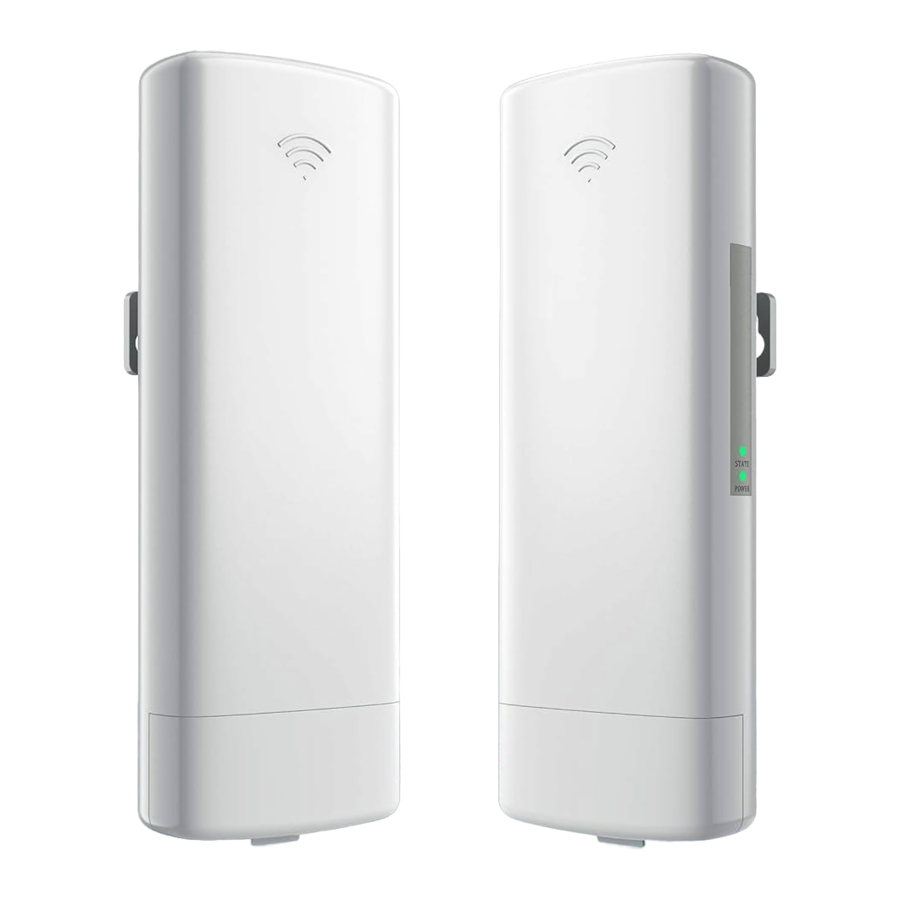
Lieferumfang
Bitte lesen Sie dieses Benutzerhandbuch vor Gebrauch sorgfältig durch und bewahren Sie es für zukünftige Referenzen auf. Alternativ können Sie die PDF-Datei des Handbuchs auch über die Amazon-Seite finden und herunterladen. Wenn Sie Hilfe benötigen, wenden Sie sich bitte per E-Mail an unser Kundensupport-Team: support@ueevii.com

2 X CPE71C Bridge
2 x PoE-Adapter
2 x Kabelbinder
2 X Cat5e-Kabel
1 x Benutzerhandbuch
 Hinweis: Das CPE verwendet ein "Ethernet-Kabel" und einen "PoE-Adapter" für das Stromkabel und den Adapter, daher ist das DC-Netzteil nicht im Lieferumfang enthalten.
Produktdetails

Verbindungsdiagramm

So installieren und verbinden Sie die Wireless Bridge CPE

- Platzieren Sie das CPE an der ausgewählten Position und richten Sie die Frontplatte des CPE ungefähr in die gleiche Richtung wie die ausgewählte aus. Befestigen Sie das CPE dann mit den Kabelbindern; die Halterung ist nicht im Lieferumfang enthalten.
- Bitte halten Sie ein ausreichend langes Netzwerkkabel bereit, um den PoE-Adapter und das CPE zu verbinden. Das Netzwerkkabel wird mit dem LAN-Port des CPE und das andere Ende mit dem PoE-Port des PoE-Adapters verbunden. Es wird empfohlen, ein geschirmtes Cat 5 (oder höher) Netzwerkkabel mit Erdungskabel zu verwenden.
- Verbinden Sie den PoE-Adapter (POE) mit dem CPE und den LAN-Anschluss mit Kamera, PC, Router oder Switch gemäß der Netzwerktopologie. Die Aufgabe von PoE ist es, das CPE mit Strom zu versorgen und Daten zu übertragen.
- Der LAN-Anschluss des PoE-Adapters des Master-CPE verbindet sich mit Monitoren oder dem Internet, und der LAN-Anschluss des PoE-Adapters des Slave-CPE verbindet sich mit Kameras, Routern oder anderen Geräten.
Wie setze ich CPE71C zurück?
- Halten Sie die Reset-Taste länger als 15 Sekunden gedrückt und lassen Sie sie dann los. Das Gerät wird neu starten und auf die Werkseinstellungen zurückgesetzt.
- Greifen Sie über den Webbrowser des Computers auf das CPE zu, um das Untermenü für das Zurücksetzen zu finden und zurückzusetzen.
Plug-and-Play
Wir haben die beiden CPEs vor dem Versand gekoppelt. Wenn Sie das CPE-Kit erhalten, müssen Sie lediglich den PoE-Adapter und das CPE über ein Ethernet-Kabel zur Stromversorgung verbinden, und sie werden sich automatisch koppeln und verbinden. Wenn die grüne Signalanzeige dauerhaft leuchtet, bedeutet dies, dass sie erfolgreich verbunden wurden. Wenn Sie die Wireless Bridge erhalten und diese sich nicht automatisch koppeln und verbinden kann, können Sie die Kopplung und Verbindung auf die folgenden Arten fortsetzen.
Wireless Bridge Wähl-Kopplung

Die Bridge mit Digitalanzeige wird einfach durch Wählen verbunden. Nachdem Sie Bridge 1 und Bridge 2 in den AP-Modus (RightAP) bzw. Client-Modus (Left STA) versetzt haben, stellen Sie die beiden Bridges über die "Reset"-Taste auf dieselbe Nummer (0, A, b, C, d, E, F) ein. Warten Sie 2-3 Minuten, dann können die beiden Bridges automatisch verbunden werden. Es wird dringend empfohlen, die Wireless Bridge auf diese Weise zu koppeln.
Beachten Sie die Abbildung links, um Master- und Slave-CPE einzustellen.
Digitale & IP-Adressen Vergleichstabelle
Tabelle der Wählzuordnungen für den Empfangsmodus (STA)
| Wähltaste | Wählkopplungs- ID | IP-Adresse | Kanäle |
| Linker Wählcode | 0 | 192.168.211.140 | 5180 |
| A | 192.168.211.141 | 5220 | |
| b | 192.168.211.142 | 5320 | |
| C | 192.168.211.143 | 5500 | |
| d | 192.168.211.144 | 5600 | |
| E | 192.168.211.145 | 5725 | |
| F | 192.168.211.146 | 5800 |
Tabelle der Wählzuordnungen für den Sendemodus (AP)
| Wähltaste | Wählkopplungs- ID | IP-Adresse | Kanäle |
| Linker Wählcode | 0 | 192.168.211.40 | 5180 |
| A | 192.168.211.41 | 5220 | |
| b | 192.168.211.42 | 5320 | |
| C | 192.168.211.43 | 5500 | |
| d | 192.168.211.44 | 5600 | |
| E | 192.168.211.45 | 5725 | |
| F | 192.168.211.46 | 5800 |
LED-Anzeigeübersicht
| LED | Detail |
| POWER | Dauerhaft grün, zeigt an, dass die Stromversorgung angeschlossen ist. |
| STATE | Dauerhaft grün, zeigt an, dass Master-CPE und Slave-CPE gekoppelt wurden. Das grüne Licht blinkt, zeigt an, dass keine Kopplung erfolgt ist. |
Zugriff auf die Wireless Bridge über den Computer

Ändern Sie die IP-Adresse Ihres Computers. Stellen Sie sicher, dass die IP-Adresse Ihres Computers und die IP-Adresse der Bridge im selben Netzwerksegment (LAN) liegen, damit Sie darauf zugreifen können.
Schritt 1: Suchen und öffnen Sie das "Netzwerk- und Freigabecenter öffnen" auf Ihrem Computer.
 Tipp: Klicken Sie auf das Netzwerksymbol in der unteren rechten Ecke des Computers.
Schritt 2: Suchen und öffnen Sie die "Adaptereinstellungen ändern", wählen Sie "LAN-Verbindung" aus und klicken Sie mit der rechten Maustaste, um die Netzwerkeigenschaften zu öffnen. Beachten Sie zum Öffnen die Abbildung oben.
Schritt 3: Suchen und doppelklicken Sie auf "Internetprotokoll Version 4 (TCP/IPv4)", wählen Sie "Folgende IP-Adresse verwenden" und geben Sie IP-Adresse, Subnetzmaske, Standard-Gateway, Bevorzugten DDS-Server ein.
Beispiel: Ändern Sie die IP-Adresse Ihres Computers auf 192.168.211.xxx (192.168.211 xxx darf nicht mit der IP-Adresse des CPE übereinstimmen), dann ist die einzugebende IP-Adresse
192.168.211.xxx, die Subnetzmaske ist 255.255.255.0 (Automatisch ausfüllen), das Standard-Gateway ist
192.168 211.xxx, der Bevorzugte DDS-Server
192.168 211.xxx. Sie können 192.168 211.2 (xxx=2) wie im Referenzbild verwenden, um die Einstellung vorzunehmen.
Verbinden Sie das CPE mit dem Computer
- Bevor Sie auf das CPE zugreifen, stellen Sie bitte sicher, dass die IP-Adresse des Computers und das Netzwerksegment der IP der Wireless Bridge identisch sind. Bitte beachten Sie das Handbuch zur Änderung der Computer-IP-Adresse oder suchen Sie bei Google nach Anleitungen zur Änderung der Computer-IP-Adresse, es ist sehr einfach.

- Um die Wireless Bridge zu konfigurieren, öffnen Sie einen Webbrowser. Geben Sie die IP-Adresse des CPE (z.B. 192.168.211.140) in den Browser ein. Beachten Sie die "Digitale & IP-Adressen Vergleichstabelle", um die IP-Adresse des CPE zu erhalten.

- Der Anmeldebildschirm wird angezeigt, standardmäßig ist das Passwort der Wireless Bridge "admin", geben Sie einfach das Passwort ein und melden Sie sich an.

- Systemsprache auf Englisch einstellen. Wenn das CPE, bei dem Sie sich anmelden, Chinesisch anzeigt, beachten Sie bitte die markierte Position in der Abbildung unten, um die Sprache einzustellen.


Bridge-IP konfigurieren
Beachten Sie die Abbildung unten: Bitte weisen Sie jedem CPE im selben lokalen Netzwerk eine andere IP-Adresse zur einfachen Verwaltung zu.
Schritt: Netzwerk>Netzwerkmodus: Bridge>Konfigurationsmodus: Einfach>Statische IP-Adresse festlegen>Change (Ändern)>Apply (Anwenden)

Dasselbe lokale Netzwerk bedeutet, dass die ersten 3 Teile der IP-Adresse gleich sind und der vierte Teil unterschiedlich ist, wie z.B. 192.168.211.xxx, die ersten 3 Teile sind 192.168 211, und der vierte Teil ist xxx, wobei xxx eine Zahl zwischen 1-255 sein kann.
Beispiel: Sie haben 2 CPEs, von denen eines die IP-Adresse 192.168.202.40 und das andere die IP-Adresse 192.168 202.140 hat. Dann befinden sich die beiden CPEs im selben LAN und können miteinander kommunizieren.
Wenn Sie ein drittes CPE hinzufügen möchten, sollte dessen IP-Adresse 192.168 211.xxx sein, wobei xxx eine Zahl zwischen 1-255 sein kann, außer 40 und 140. Beim Festlegen der IP-Adressen aller CPEs sollten Sie beachten, dass Sie diese IP-Adressen demselben LAN zuweisen müssen.
AP-Konfiguration (Empfangspunkt)
Wählen Sie den Modus "Access Point" in den drahtlosen Basiseinstellungen aus. Siehe Abbildung unten:

Client-Konfiguration (STA-Punkt)
Das häufigste Anwendungsszenario des Clients ist die Punkt-zu-Punkt-Vernetzung mit einem AP, um zwei getrennte Netzwerke zu verbinden. In diesem Modus dient das Gerät tatsächlich als WLAN-Adapter, um das WLAN-Signal vom Root-AP oder der Station zu empfangen. In diesem Fall können kabelgebundene Geräte über die Verbindung zum Client auf das vom Root-AP oder der Station bereitgestellte Netzwerk zugreifen.

Wenn der Client-Modus ausgewählt ist, klicken Sie auf "Select" (Auswählen), um nach drahtlosen Netzwerken zu suchen. Die AP-Liste wird wie unten gezeigt angezeigt. Wählen Sie das gewünschte drahtlose Netzwerk aus und klicken Sie auf Connect (Verbinden).

Nach Auswahl des entsprechenden AP klicken Sie auf "Change" (Ändern) und "Apply" (Anwenden), warten Sie etwa 2 Minuten, und die beiden CPEs stellen die Verbindung automatisch her.

Punkt-zu-Punkt Erweiterung der WLAN-Reichweite

Punkt-zu-Punkt Erweiterung der Videoüberwachungsreichweite

Punkt-zu-Mehrpunkt Erweiterung der Videoüberwachungsreichweite

Technischer Support und Service
- Vielen Dank für Ihre Bestellung und die Verwendung unseres Produkts. Bitte lesen Sie das Handbuch vor Gebrauch sorgfältig durch. Sollten während der Nutzung Probleme auftreten, zögern Sie bitte nicht, uns zu kontaktieren.
- Die Installation dieses Geräts erfordert gewisse Netzwerkkenntnisse. Wenn Sie Probleme bei der Installation haben, teilen Sie uns dies bitte mit oder kontaktieren Sie einen Fachmann.
E-Mail Technischer Support: support@ueevii.com
Anleitung herunterladen
Hier können Sie die vollständige PDF-Version des Handbuchs herunterladen. Sie kann zusätzliche Sicherheitsanweisungen, Garantieinformationen, FCC-Regeln usw. enthalten.
UeeVii CPE71C Handbuch herunterladen


