Revopoint POP 3 Handbuch
- 1 Vor dem ersten Scan lesen
- 2 Über das Produkt
- 3 Lieferumfang
- 4 Verwenden des Produkts auf Windows- oder macOS-Geräten
- 5 Produktnutzung auf Smartphones
- 6 Technische Daten
- 7 LED-Anzeigen
- 8 Firmware aktualisieren
- 9 Gerätekalibrierung
- 10 Wartungshinweise
- 11 Kundendienst
- 12 Referenzen
- 13 Anleitung herunterladen
- 14 In anderen Sprachen
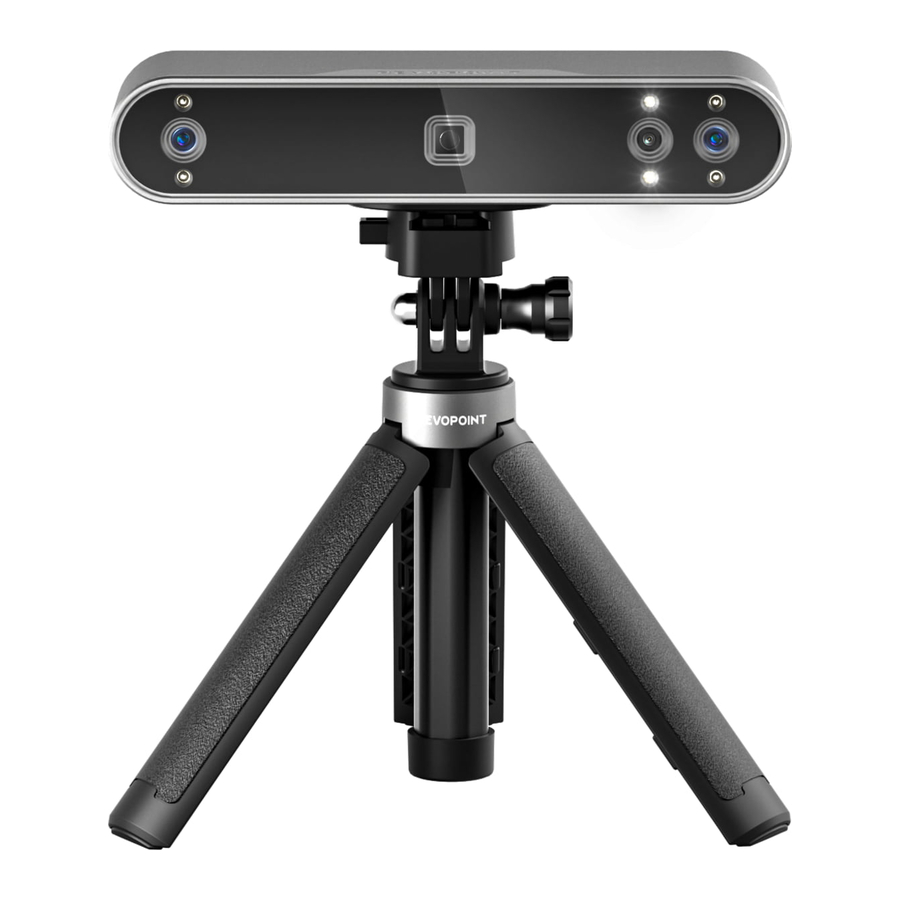
Vor dem ersten Scan lesen
Software-Download
Um Ihren POP 3 3D-Scanner zu verwenden, müssen Sie zuerst die Revo Scan Software herunterladen. Sie können sie von der Revopoint-Website https://www.revopoint3d.com/download/ für Windows- und macOS-Systeme herunterladen. Für Android- oder iOS-Smartphones suchen Sie im Google Play Store oder Apple App Store nach "Revo Scan".



Weitere Informationen zu den Funktionen von Revo Scan finden Sie im Benutzerhandbuch in Revo Scan.
Scannen von dunklen/transparenten oder reflektierenden Objekten
Wie die meisten 3D-Scanner wird der POP 3 Schwierigkeiten haben, transparente, reflektierende oder schwarze Objekte zu scannen, ohne die Oberfläche des Objekts vorher leicht mit Scanspray, Babypuder oder Trockenshampoo zu beschichten.
| Schwer zu scannende Oberflächen | |
| Oberflächenmerkmale | Mögliche Lösungen |
| Schwarze oder sehr dunkle Objekte | Scanspray oder feine Pulvermaterialien auftragen |
| Glänzende oder reflektierende Objekte | Scanspray oder feine Pulvermaterialien auftragen |
| Metall- oder galvanisierte Oberflächen | Scanspray oder feine Pulvermaterialien auftragen |
| Transparente Objekte | Scanspray oder feine Pulvermaterialien auftragen |
Scannen von Objekten mit glatten Oberflächen
Das Scannen von Objekten mit einfachen geometrischen Merkmalen, wie einem Fußball oder einer Weinflasche, erfordert die Verwendung von Marker-Aufklebern oder Markerpunkten und das Scannen im Markierungsmodus.
- Platzieren Sie die Marker-Aufkleber unregelmäßig auf oder um die Objektoberfläche herum und stellen Sie sicher, dass für den gesamten Scan mindestens 5 Marker-Aufkleber pro Frame vorhanden sind, da der Scanner sonst die Verfolgung verliert.
- Alternativ können Referenzobjekte (dies sind Objekte mit ausgeprägten Merkmalen, die leicht verfolgt werden können) verwendet werden. Platzieren Sie 1 bis 3 Referenzobjekte um das zu scannende Element, damit der 3D-Scanner diese verfolgen kann. Wenn Sie dies tun, können Sie den Scanner im Merkmalstrack-Modus für den Scan verwenden.
Bitte scannen Sie den QR-Code, um ein Video-Tutorial zu Marker-Aufklebern anzusehen.

Farbscan
Für einen optimalen Farbscan stellen Sie bitte sicher, dass das Objekt gleichmäßig mit weichem Licht beleuchtet wird und dass keine dunklen oder harten Schatten vorhanden sind.
Über das Produkt
Der POP 3 ist der 3D-Scanner der nächsten Generation aus der POP-Serie mit neuer und verbesserter Hardware, Design und Benutzerfreundlichkeit. Die Verbesserungen in den Fähigkeiten des POP 3 bieten mehr Möglichkeiten für 3D-Druck, 3D-Animationsdesign, Reverse Engineering, Produktdesign, medizinische Versorgung, Digitalisierung historischer Gegenstände, VR/AR und mehr.

- Infrarot-Fülllicht
- Tiefenkamera
- Infrarot-Fülllicht
- Projektor
- Weiße LED
- RGB-Kamera
- Weiße LED
- Infrarot-Fülllicht
- Tiefenkamera
- Infrarot-Fülllicht

- Verbindungsanzeige
- Type-C-Anschluss
- Betriebsanzeige
- Belichtung reduzieren
- Scan starten/pausieren
- Belichtung erhöhen
- Schnelleinrichtungsplatine
Lieferumfang

- POP 3 3D-Scanner
- Schnellmontageset
- Stativ
- Smartphone-Halterung
- 2-in-1 Mobilkabel
- USB Typ-C-Kabel
- Kalibrierungsplatine
- Typ-C-Adapter
- Musterbüste
- Geschenke (Marker, schwarzes Blatt)
- Mini-Drehteller
- Marker-Aufsatz
- Drehteller-USB-Kabel
- Tragetasche
*Der Inhalt der obigen Abbildung dient nur zur Veranschaulichung.
Verwenden des Produkts auf Windows- oder macOS-Geräten
Sowohl Windows- als auch macOS-Computer sind kompatibel.
Systemanforderungen
Windows: Win 10/11 (64-bit)
Arbeitsspeicher: ≥ 8GB
Prozessor: Intel Core i5 oder besser
Mac mit Intel x86 Chip: macOS 10.15 und neuere Modelle
Mac mit Apple M1 Chip: macOS 11.0 und neuere Modelle
Arbeitsspeicher: ≥ 8GB
*Minimale PC-Bildschirmauflösung: 1344 x 768 (1920x1080 wird empfohlen).
Verbindungsmethoden
| Windows | macOS | |
| USB-Modus |  | |
| WLAN-Modus | | |
Verbinden des Geräts mit einem PC über USB
- Schrauben Sie das Schnellmontageset auf das Stativ.
![]()
- Klemmen Sie den POP 3 oben fest.

- Verbinden Sie das Typ-C-Ende des USB-Kabels mit dem hinteren Anschluss des POP 3.

- Stecken Sie das Typ-A-Ende in einen USB 3.0-Anschluss oder höher an Ihrem Computer.
- Öffnen Sie Revo Scan auf Ihrem Computer.


Hinweise:
- Verbinden Sie den POP3 mit einem USB 3.0-Anschluss oder höher (USB 2.0 liefert nicht genügend Betriebsleistung). Stellen Sie sicher, dass Ihr USB 3.0-Anschluss nicht beschädigt oder abgenutzt ist.
- Wenn an Ihrem Computer kein Typ-A-Anschluss vorhanden ist, verwenden Sie den Typ-C-Adapter.


Verbinden des Geräts mit einem PC über WLAN
- Versorgen Sie den POP 3 mit Strom über den Power Bank Griff oder ein Netzteil.
(Hinweis: Schließen Sie es nicht an Ihren PC an; es befindet sich standardmäßig im USB-Modus.)

- Verbinden Sie den PC mit dem POP 3
 .
. - Gehen Sie zu Ihren WLAN-Einstellungen, suchen Sie nach dem Netzwerk namens POP3-XXXXXXX und stellen Sie eine Verbindung her (kein Passwort erforderlich).
- Warten Sie einige Sekunden, bis der Scanner verbunden ist.
- Öffnen Sie Revo Scan auf Ihrem Computer.

 .
. Produktnutzung auf Smartphones
Android-Geräte können entweder über USB oder Wi-Fi verbunden werden. iOS-Geräte unterstützen jedoch nur Wi-Fi.
Systemanforderungen
Android: ≥ Android 9.0
Harmony OS wird unterstützt.
RAM: ≥ 66B
iPhone: iPhone 8 Plus oder neuere Modelle
iPad: iPad der 6. Generation oder neuere Modelle
Systemversion: ≥ iOS 13.0
Verbindungsmethoden
| Android | iOS/iPadOS | |
| USB-Modus | |  |
| Wi-Fi-Modus | | |
Verbinden der Einheit mit Android-Telefonen über USB
- Schrauben Sie den Telefonhalter an die Powerbank.
![]()
- Klemmen Sie den POP 3 oben am Telefonhalter fest.
Hinweis: Der Powerbank-Griff ist nicht in der Standard Edition enthalten und kann im Revopoint Store erworben werden. Alternativ können Sie eine Powerbank (5V, 1A) vorbereiten.

- Öffnen Sie die Klemmen des Telefonhalters und setzen Sie Ihr Smartphone ein.

- Verbinden Sie das Type-C-Ende des 2-in-1-Mobilkabels mit dem Anschluss des POP 3, Type-A mit der Powerbank und Type-C mit einem Android-Smartphone.
![]()


Verbinden der Einheit mit Telefonen über Wi-Fi
Sowohl Android- als auch iOS-Telefone sind kompatibel.
- Schalten Sie den POP 3 über den Powerbank-Griff oder eine Steckdose ein.
- Mit einer Powerbank betrieben.

- Mit einer Steckdose betrieben.

- Mit einer Powerbank betrieben.
- Verbinden Sie das Smartphone mit dem POP 3.


- Gehen Sie zu den Wi-Fi-Einstellungen Ihres Smartphones, suchen Sie nach dem Netzwerk POP3-XXXXXXXX und verbinden Sie sich (Es ist kein Passwort erforderlich).
- Warten Sie einige Sekunden, bis der Scanner verbunden ist.
- Öffnen Sie Revo Scan auf Ihrem Telefon.
Hinweis: Wenn Sie ein iPhone besitzen und das 2-in-1-Mobilkabel zum Scannen verwenden möchten, funktioniert es folgendermaßen:


Technische Daten
| Produktname | POP 3 3D-Scanner |
| Technologie | Binokulare Dual-Kamera Infrarotlicht |
| Einzelbildpräzision | Bis zu 0,05 mm |
| Einzelbildgenauigkeit | Bis zu 0,1 mm |
| Einzelaufnahmebereich | 125 mm x 225 mm |
| Arbeitsabstand | 150 mm - 400 mm |
| Minimales Scanvolumen | 20 mm x 20 mm x 20 mm |
| Scangeschwindigkeit | Bis zu 18 fps |
| Lichtquelle | Infrarotlicht der Klasse 1 |
| Tracking-Methoden | Merkmal, Marker |
| Farbscanning | Ja |
| Ausgabeformate | PLY, OBJ und STL |
| Punktdichte/Auflösung | 0,05 mm |
| Scannen spezieller Objekte | Verwenden Sie Scanspray für transparente, dunkle oder stark reflektierende Objekte. |
| Scanumgebung | Innen- und Außenbereich |
| Scannen im Freien | Der POP 3 kann Objekte bei direkter, heller Sonneneinstrahlung nicht gut scannen. |
| Scannerabmessungen | 153 mm x 45 mm x 29 mm |
| 3D-Druck kompatibel | Ja |
| Kompatible Betriebssysteme | Windows, Android, iOS, macOS |
| Tasten | Drei Touch-Tasten. |
| Tastenfunktionen | Scannen starten/pausieren, Belichtung anpassen |
LED-Anzeigen | Verbindungsanzeige zeigt den Verbindungsstatus an. |
| Stromanzeige zeigt den Stromstatus an. | |
| PC-Bildschirmauflösung | >1344x768 (1920x1080 wird empfohlen) |
| Wi-Fi | Wi-Fi 6 |
| Anschluss | USB Type-C |
Hinweis:
| |
LED-Anzeigen

Verbindungsanzeige
Kein Licht: Nicht verbunden
Dauerhaft blaues Licht: Verbunden
Blinkendes blaues Licht: Funktioniert
einwandfrei

Stromanzeige
Kein Licht: Nicht mit Strom versorgt
Dauerhaft rotes Licht: Mit Strom versorgt
Blinkendes rotes Licht: Startet
Dauerhaft grünes Licht: Erfolgreich gestartet
Firmware aktualisieren
Ein Pop-up benachrichtigt Sie, wenn Sie Ihren POP 3 mit Revo Scan verbinden, falls ein Firmware-Update verfügbar ist. Wenn Sie Ihre Firmware aktualisieren möchten, folgen Sie den Anweisungen des Installationsassistenten und stellen Sie sicher, dass Ihr POP 3 eine stabile Stromversorgung hat.
Gerätekalibrierung
Ihr POP 3 3D-Scanner wurde im Werk kalibriert und muss nur nach einem Jahr Gebrauch oder wenn die Scanergebnisse nicht der angegebenen Genauigkeit entsprechen, neu kalibriert werden.
Wartungshinweise
- Kleinteile, wie z.B. Marker, sind beim Verschlucken gefährlich. Bewahren Sie alle Komponenten außerhalb der Reichweite von Kindern und Tieren auf, um ernsthafte Verletzungen zu vermeiden.
- Lagern Sie den Scanner und sämtliches Zubehör an einem kühlen, trockenen Ort, geschützt vor direkter Sonneneinstrahlung.
- Lassen Sie den Scanner nicht mit Wasser oder anderen Flüssigkeiten in Berührung kommen oder eintauchen. Wischen Sie ihn mit einem weichen, saugfähigen Tuch ab, wenn er nass wird. Der Betrieb eines nass gewordenen Scanners kann zu dauerhaften Komponentenschäden führen.
- Halten Sie die Kameras und den Projektor (die beiden IR-Kameras, eine RGB-Kamera und einen Projektor) sauber. Verwenden Sie 95%igen Isopropylalkohol und ein weiches Tuch zur Reinigung.
- Behandeln Sie den Scanner vorsichtig, um Beschädigungen der Kameras zu vermeiden.
- Die Betriebstemperatur des POP 3 dieses Produkts beträgt 0°C bis 40°C (32°F bis 104°F).
- Zerlegen Sie den Scanner nicht. Bei Problemen oder Fragen wenden Sie sich bitte an das Revopoint Kundenservice-Team unter customer@revopoint3d.com.
Kundendienst
Wenn Sie Hilfe mit Ihrem Scanner benötigen, zögern Sie bitte nicht, uns zu kontaktieren unter customer@revopoint3d.com oder rufen Sie uns an unter +1 (888) 807-3339 oder chatten Sie mit einem unserer Kundendienstmitarbeiter online auf unserer Website unter www.revopoint3d.com. Klicken Sie auf die Sprechblase in der unteren rechten Ecke des Bildschirms.
Referenzen
![www.revopoint3d.com]() Beste 3D-Scan-Software-Revo Scan 5
Beste 3D-Scan-Software-Revo Scan 5![www.revopoint3d.com]() Tragbarer 3D-Scanner | Professionelle Scan-Lösungen | Revopoint 3D
Tragbarer 3D-Scanner | Professionelle Scan-Lösungen | Revopoint 3D![play.google.com]() Google Play
Google Play![www.apple.com]() App Store - Apple
App Store - Apple


Anleitung herunterladen
Hier können Sie die vollständige PDF-Version des Handbuchs herunterladen. Sie kann zusätzliche Sicherheitsanweisungen, Garantieinformationen, FCC-Regeln usw. enthalten.
Revopoint POP 3 Handbuch herunterladen

