Revopoint MIRACO Handbuch
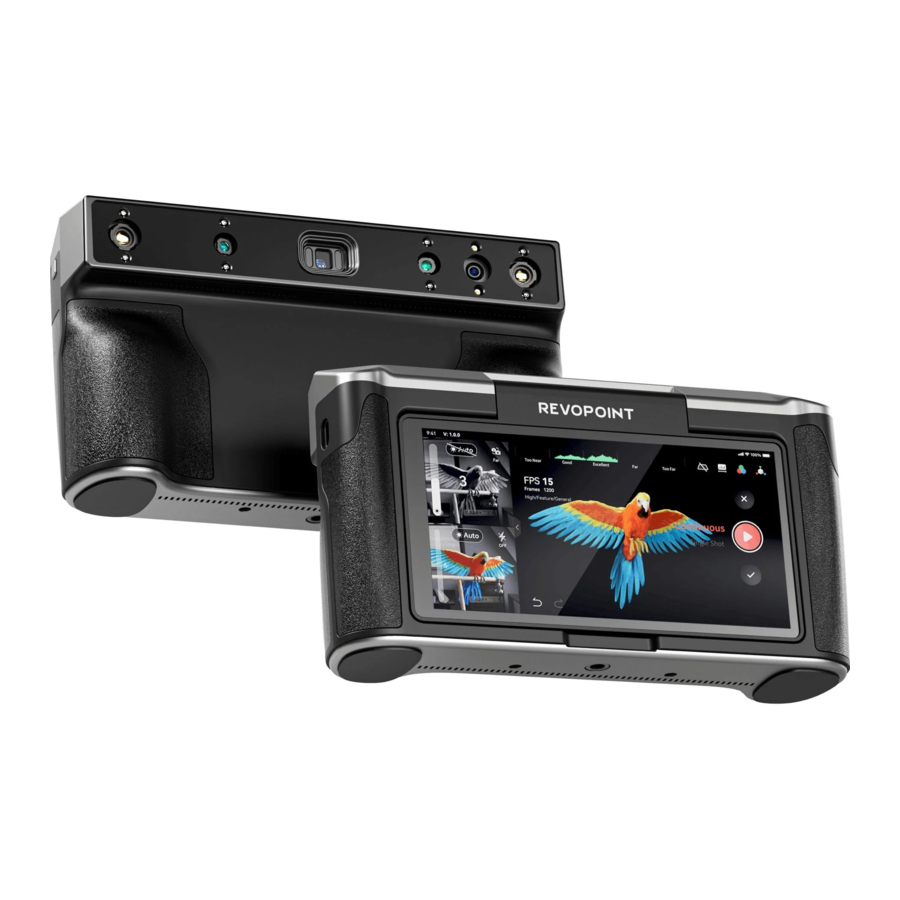
Über Ihr Produkt
MIRACO ist ein vielseitiger All-in-One 3D-Scanner, der für Profis entwickelt wurde. Mit einem robusten Quad-Tiefenkamerasystem bietet er eine Genauigkeit, die von der Erfassung ultrafeiner Details mit einer Einzelbildgenauigkeit von bis zu 0,05 mm bis hin zu umfassenderen Bereichsscans mit immer noch bemerkenswerter Präzision reicht. Seine hochauflösende RGB-Kamera sorgt zudem für beeindruckend realistische Farbscans und macht ihn zu einem leistungsstarken Werkzeug für eine Vielzahl von 3D-Scanning-Anwendungen.

Lieferumfang

Hinweis:
- Das MIRACO Pro (32 GB RAM) Paket beinhaltet außerdem das Kalibrierboard für den Weit-Modus x4, eine große Kalibrierboard-Folie x1 und einen USB-Typ-C-auf-HDMI-Adapter.
- Der Netzadapter kann je nach Land oder Region variieren.
Erste Verwendung
Auspacken und Einrichtung
- Laden Sie MIRACO vor der ersten Verwendung auf über 60 % auf.
Hinweis: Wenn Sie MIRACO längere Zeit nicht verwenden, laden Sie es bitte regelmäßig auf, um eine dauerhafte Beschädigung des Akkus zu vermeiden.

- Halten Sie die Power Button (Ein-/Ausschalter) (5s) gedrückt, um es einzuschalten.

- Wählen Sie eine language (Sprache) aus.

- Verbinden Sie sich mit einem Wi-Fi network (Netzwerk) für Projektübertragungen und Software-Update-Benachrichtigungen.

- Passen Sie **Date and Time** (Datum und Uhrzeit) an und bestätigen Sie diese.
- Tippen Sie auf Next (Weiter), um die Scan Interface (Scan-Oberfläche) aufzurufen. Die Elemente dieser Oberfläche sind unten aufgeführt.

- Tiefenanzeigefenster
- RGB-Anzeigefenster
- Entfernungsanzeige
- Umschaltung Weit- & Nah-Modus
- 3D-Anzeigefenster
- Bodenentfernung / Scan-Abstand / Farbanzeige / 3D-Koordinaten
- Umschalter f**SIGNuuml;r Kontinuierlich & Einzelaufnahme
- Scan-Einstellungen
- Scan-Steuerungstasten
- Modell-Hub


Nützliche Bildschirmgesten
- Wischen Sie vom oberen Bildschirmrand nach unten, um das Menü für die Schnelleinstellungen anzuzeigen.

- Bildschirmgesten für die Start- oder Nachbearbeitungsseite sind wie folgt:

 | Ein-Finger-Wischen: Rotiert das Modell auf dem Bildschirm. |  | Zwei-Finger-Ziehen: Verschiebt das Modell. |
 | Auf-/Zusammenziehen zum Zoomen: Zusammenziehen zum Herauszoomen; Auseinanderziehen zum Hereinzoomen. |  | Ein-Finger-Ziehen: Modellauswahl. |
Scannen
- Anweisungen.
Lesen Sie die Anweisungen für [Scan Settings] (Scan-Einstellungen) und [Exposure Adjustment] (Belichtungsanpassung) auf MIRACO bei der ersten Aktivierung. - Richten Sie eine Scan-Umgebung ein.
Für den ersten Scan wird empfohlen, die im Paket enthaltene **Sample Bust** (Musterbüste) zu scannen. Suchen Sie eine freie Tischplatte, stellen Sie die Musterbüste auf den Drehteller und stellen Sie sicher, dass sich keine unerwünschten Objekte im Scanbereich befinden.

- Wählen Sie einen Scan-Modus.
Es wird empfohlen, die Modi [Continuous] (Kontinuierlich) und [Near] (Nah) zum Scannen der Musterbüste auszuwählen.

- Scan-Einstellungen vor dem Scannen.
- Scan-Einstellungen
Die empfohlenen Scan-Einstellungen für die Musterbüste sind [High Accuracy] (Hohe Genauigkeit), [Feature] (Merkmal), [General] (Allgemein), und [Color] (Farbe) deaktiviert.

- Es wird auch empfohlen, [Base Removal Off] (Basisentfernung Aus) zu wählen.

- Belichtungsanpassung der Tiefenkameras
Es wird empfohlen, die [Auto] (Automatische) Belichtung für die Tiefenkameras zu deaktivieren und die Belichtungsleiste manuell anzupassen, bis minimale rote oder blaue Bereiche in der Vorschau sichtbar sind.

- Anpassung des Scan-Distance (Abstands)
Bewegen Sie MIRACO, um den Abstand zwischen Scanner und Zielobjekt anzupassen und stellen Sie sicher, dass die Anzeigeleiste für den Scan-Abstand grün anzeigt.

- Start (Starten) des Scans.
Tippen Sie auf die![]() Taste, um zu Start (Starten), und tippen Sie erneut darauf
Taste, um zu Start (Starten), und tippen Sie erneut darauf ![]() um Ihren Scan bei Bedarf zu pause (pausieren).
um Ihren Scan bei Bedarf zu pause (pausieren).
![]()
- Complete (Abschließen) des Scans.
Tippen Sie auf die [Complete] (Abschließen) Taste![]() um den Scan zu beenden, wenn alle Daten erfasst wurden
um den Scan zu beenden, wenn alle Daten erfasst wurden
- Scan-Einstellungen


 Taste, um zu Start (Starten), und tippen Sie erneut darauf
  um Ihren Scan bei Bedarf zu pause (pausieren).
 um den Scan zu beenden, wenn alle Daten erfasst wurden
Modellbearbeitung
- Nach Abschluss des Scans tippen Sie auf das [Model] (Modell) Symbol, um es zu bearbeiten.

- One-tap Edit (Bearbeitung mit einem Tippen) und Manual Edit (Manuelle Bearbeitung)

- One-tap Edit (Bearbeitung mit einem Tippen)
Tippen Sie auf die [One-tap Edit] (Bearbeitung mit einem Tippen) Taste, um automatisch Punktwolken-Fusion (Fusion), Mesh (Mesh) und Textur (Textur) (wenn der Farbmodus aktiviert ist) durchzuführen.
Für 3D-Scanning-Anfänger wird empfohlen, **One-tap Edit** (Bearbeitung mit einem Tippen) zu wählen. - Manual Edit (Manuelle Bearbeitung)
Tippen Sie nacheinander auf [Fusion] (Fusion), [Mesh] (Mesh), [Texture] (Textur), um die entsprechenden Parameter anzupassen und den Scan zu verarbeiten.
- One-tap Edit (Bearbeitung mit einem Tippen)


Software-Update
- Wischen Sie vom oberen Bildschirmrand nach unten, tippen Sie auf [Settings] (Einstellungen) > [WLAN] (WLAN), und verbinden Sie sich mit einem network (Netzwerk)

- Tippen Sie auf [Software Update] (Software-Update), um zu überprüfen, ob eine neue Version verfügbar ist. Falls ja, tippen Sie auf [Download and Install] (Herunterladen und Installieren), um das Update durchzuführen.
- Das Update wird automatisch installiert. Nach dem Update wird MIRACO restart (neu starten).

Procedure:
[Settings] (Einstellungen) > [WLAN] (WLAN) > Connect to a network (Mit einem Netzwerk verbinden) >[Software Update] (Software-Update) > [Download and Install] (Herunterladen und Installieren) > MIRACO restarts (startet neu)
Funktionen
Verwenden des Einzelaufnahmemodus

- Tippen Sie auf [Single Shot] (Einzelaufnahme), um dazu zu wechseln.
- Adjust exposure (Belichtung) and other scan parameters (Scan-Parameter).
- Tippen Sie auf die capture button (Aufnahmetaste), um ein single frame (Einzelbild) aufzunehmen.
Verwenden des Marker-Modus
Das Scannen von Objekten mit einfachen geometrischen Merkmalen, wie einem Fußball oder einer Weinflasche, erfordert die Verwendung von Magic Mat, Markern oder Referenzobjekten und das Scannen im Marker Alignment (Markerausrichtung).

Passen Sie die Scan-Einstellungen auf MIRACO wie oben beschrieben an:
- Platzieren Sie die Markers (Marker) (oder Magic Mat unter dem Objekt) unregelmäßig auf oder um die objects' surface (Oberfläche des Objekts) und stellen Sie sicher, dass für den gesamten Scan mindestens 5 Markers (Marker) pro frame (Bild) vorhanden sind, da der Scanner sonst lose track (die Spur verlieren) wird.


Dateiübertragungen über USB-Kabel
- Verbinden Sie Ihr MIRACO mit einem Computer über das USB Type-C Cable (USB-Typ-C-Kabel).
- Sehen Sie das Popup auf dem MIRACO-Bildschirm und tippen Sie auf [Data Transfer] (Datenübertragung).
- Finden Sie files (Dateien) auf Ihrem Computer.
- Export Projects (Projekte exportieren) (Sowohl Windows- als auch macOS-PCs werden unterstützt)
Öffnen Sie Revo Scan 5 auf Ihrem PC und stellen Sie sicher, dass es sich um Version 5.4.1 oder neuer handelt.
Prüfen Sie die target Projects (Zielprojekte) und klicken Sie auf Export (Exportieren) auf Ihrem PC
Projekt: Ein Album, das die Scan-Konfiguration, Rohdaten, verarbeitete Daten und den Verlauf der Benutzeroperationen im Speicher oder auf der Festplatte enthält. Jedes Projekt kann ein oder mehrere 3D-Modelle enthalten. - Find Screen Recording (Bildschirmaufnahmen finden) and File Transfers (Dateiübertragungen) (FUNKTIONIERT NUR auf Windows-PCs)
Windows: Klicken Sie mit der rechten Maustaste auf das Windows icon (Windows-Symbol) in der toolbar (Taskleiste), dann klicken Sie auf File Exporer (Datei-Explorer). Erweitern Sie This PC (Dieser PC), und lokalisieren Sie Ihre hard drive (Festplatte). Dann finden Sie das MIRACO. Copy MIRACO's data (MIRACO-Daten) to your PC.
Path: Windows icon (Windows-Symbol) → File Explorer (Datei-Explorer) → This PC (Dieser PC) → MIRACO → Internal shared storage (Interner freigegebener Speicher) → Copy MIRACOs data (MIRACO-Daten kopieren)

- Export Projects (Projekte exportieren) (Sowohl Windows- als auch macOS-PCs werden unterstützt)

Verbinden mit einem externen Bildschirm
MIRACO unterstützt die DisplayPort (DP)-Schnittstelle über den USB-Typ-C-Anschluss.

Method 1: Ein monitor (Monitor) oder TV (Fernseher) kann über den USB Type-C port (USB-Typ-C-Anschluss) mit dem Display Port (DP) (DisplayPort (DP)) von MIRACO verbunden werden.

Method 2: Verwenden Sie den DP to HDMI Adapter (DP-zu-HDMI-Adapter) (im Lieferumfang des MIRACO Pro enthalten), um MIRACO mit einem HDMI cable (HDMI-Kabel) an einem TV (Fernseher) oder monitor (Monitor) zu verbinden.
Online-Support
WIR SIND FÜR SIE DA
Scannen Sie den linken QR-Code mit Ihrem Telefon und kontaktieren Sie uns für Hilfe.

Kontaktieren Sie uns

Folgen Sie uns

Anleitung herunterladen
Hier können Sie die vollständige PDF-Version des Handbuchs herunterladen. Sie kann zusätzliche Sicherheitsanweisungen, Garantieinformationen, FCC-Regeln usw. enthalten.
Revopoint MIRACO Handbuch herunterladen

