BE QUIET! DARK MOUNT Handbuch
- 1 Einleitung
- 2 LIEFERUMFANG
- 3 VERWENDUNG DES SWITCH-/TASTENKAPPENABZIEHERS
- 4 USB-ANSCHLÜSSE
- 5 INSTALLATION DES MULTIMEDIA-DOCKS
- 6 ÜBERSICHT MULTIMEDIA-DOCK
- 7 VERWENDUNG DES ZIFFERNBLOCKS
- 8 INSTALLATION DES ZIFFERNBLOCKS
- 9 ÜBERSICHT HOTKEYS
- 10 TECHNISCHEN SUPPORT ODER GARANTIELEISTUNGEN ERHALTEN
- 11 Referenzen
- 12 Anleitung herunterladen
- 13 In anderen Sprachen

Einleitung
Die folgenden Anweisungen führen Sie durch den Installationsprozess. Sollten Sie auf Installationsprobleme stoßen, zögern Sie bitte nicht, unseren Kundendienst unter service@bequiet.com zu kontaktieren. Bitte beachten Sie, dass be quiet! keine Haftung für Schäden übernehmen kann, die durch Kompatibilitätsprobleme verursacht werden.
Produktinformationen für diese Tastatur
Software
 Hinweis: Für die beste Erfahrung laden Sie bitte die neueste Version der be quiet! IO Center Software herunter, bevor Sie das Produkt zum ersten Mal verwenden:
Wenn Sie Windows 11 verwenden, wird die Tastaturbeleuchtung von Microsoft Dynamic Lighting gesteuert. Sie können die Steuerung über die Einstellungen in Windows 11 oder über die be quiet! IO Center Software ändern.
LIEFERUMFANG
| Teilebezeichnung | Menge | |
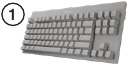 | be quiet! Dark Mount | 1 |
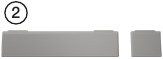 | Handballenauflage | 1 |
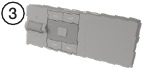 | Multimedia-Dock | 1 |
 | Ziffernblock | 1 |
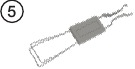 | Switch-/Tastenkappenabzieher | 1 |
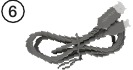 | USB-Typ-C-Kabel | 1 |
VERWENDUNG DES SWITCH-/TASTENKAPPENABZIEHERS
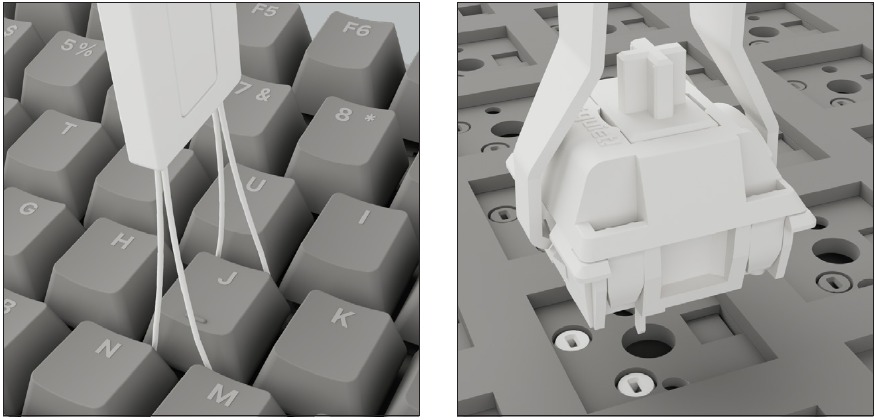
Verwenden Sie den Switch-/Tastenkappenabzieher, um die Tastenkappen zu entfernen. Verwenden Sie die andere Seite des Abziehers, um die Switches zu entnehmen und neue Switches einzusetzen. Achten Sie beim Einsetzen auf die korrekte Ausrichtung der Pins der Switches.
USB-ANSCHLÜSSE
Verbinden Sie das USB-Kabel mit der USB-Typ-C-Seite mit der Tastatur. Verbinden Sie anschließend die USB-Typ-A-Seite mit einem USB 3.0-Anschluss an Ihrem System.

INSTALLATION DES MULTIMEDIA-DOCKS
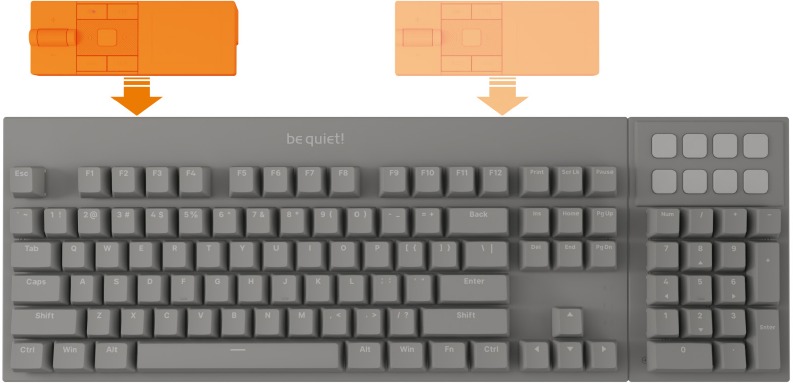
Sie können das Dock oben links oder oben rechts an Ihrem Dark Mount installieren. Stellen Sie sicher, dass der Anschluss des Docks mit dem des Dark Mount übereinstimmt. Sie können jeweils nur ein Dock installieren. Dark Mount unterstützt nicht zwei gleichzeitig angeschlossene Docks.
ÜBERSICHT MULTIMEDIA-DOCK
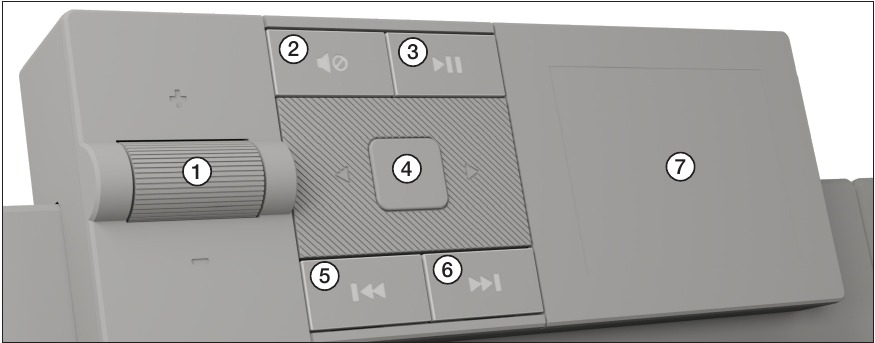
- Lautstärkerad
- Stummschalten
- Play/Pause (Wiedergabe/Pause)
- Navigationstasten für Anzeige
- Zurückspulen
- Vorspulen
- Bildschirm
VERWENDUNG DES ZIFFERNBLOCKS
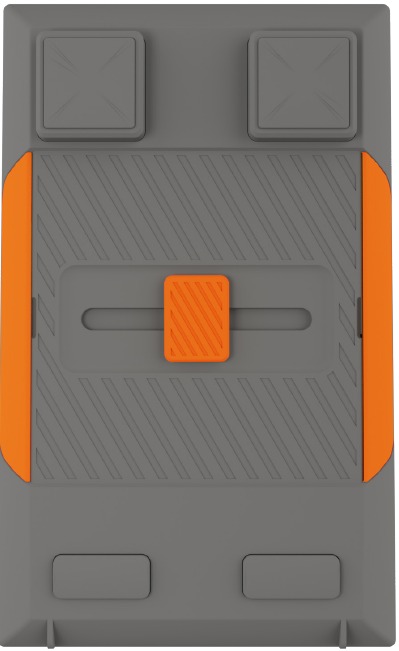
Entfernen Sie zuerst die Plastikabdeckung an der Seite, an der Sie den Ziffernblock installieren möchten. Schieben Sie nun den Schieber nach links oder rechts, um den Anschluss auszufahren.
INSTALLATION DES ZIFFERNBLOCKS
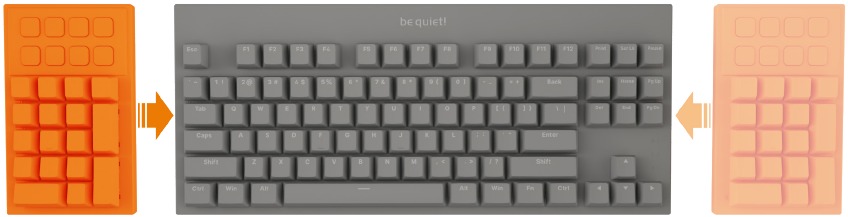
Sie können den Ziffernblock links oder rechts an Ihrem Dark Mount installieren. Stellen Sie sicher, dass der Anschluss des Ziffernblocks mit dem des Dark Mount übereinstimmt. Sie können jeweils nur einen Ziffernblock installieren. Dark Mount unterstützt nicht zwei gleichzeitig angeschlossene Ziffernblöcke.
ÜBERSICHT HOTKEYS
HINTERGRUNDBELEUCHTUNG
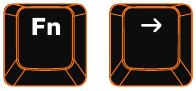
FN + R Arrow
Hintergrundbeleuchtungsmodus wechseln (Abwärtszyklus)
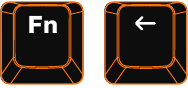
FN + L Arrow
Hintergrundbeleuchtungsmodus wechseln (Aufwärtszyklus)
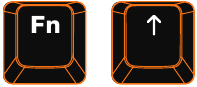
FN + Up Arrow
Hintergrundbeleuchtung Helligkeit erhöhen, mit 10 Helligkeitsstufen
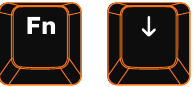
FN + Down Arrow
Hintergrundbeleuchtung Helligkeit verringern, mit 10 Helligkeitsstufen
SONSTIGES
FN + PAUSE
Gaming-Modus
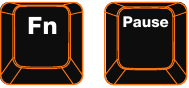
FN + R (hold 5 secs)
Tastatur auf Werkseinstellungen zurücksetzen

TECHNISCHEN SUPPORT ODER GARANTIELEISTUNGEN ERHALTEN
Bitte beachten Sie das Benutzerhandbuch Ihres Produkts oder besuchen Sie den Online-Support-Bereich unter www.bequiet.com
Referenzen
be quiet! - Leise Netzteile, Gehäuse und PC-Kühlprodukte. PSU-Rechner und Kühler-Check für Ihren PC
Software von be quiet!
be quiet! - Leise Netzteile, Gehäuse und PC-Kühlprodukte. PSU-Rechner und Kühler-Check für Ihren PC

Anleitung herunterladen
Hier können Sie die vollständige PDF-Version des Handbuchs herunterladen. Sie kann zusätzliche Sicherheitsanweisungen, Garantieinformationen, FCC-Regeln usw. enthalten.
BE QUIET! DARK MOUNT Handbuch herunterladen
