Dell Pro Plus, SL525, UD2403 Handbuch
- 1 Lieferumfang
- 2 Ansichten
- 3 Verwenden Ihres kabellosen Dell Pro Plus Freisprechtelefons
- 4 Statusanzeige
- 5 Betriebsverhalten in Teams und Zoom
- 6 Bedienungsverhalten von Taste und LED
- 7 Laden des Speakerphones
- 8 Dell Display and Peripheral Manager
- 9 Spezifikation
- 10 Tastenverhalten des SL525 in Kommunikationsanwendungen
- 11 Gesetzliche Informationen
- 12 Zulassungslogo & Aufbewahrung
-
13
Fehlerbehebung
- 13.1 Warum schaltet sich mein Freisprechtelefon unerwartet ein/aus?
- 13.2 Aktualisieren Sie das BIOS Ihres Systems und die SL525-Firmware
- 13.3 Das Echo ist während des Anrufs zu hören
- 13.4 Kein Audio
- 13.5 Mikrofon funktioniert nicht
- 13.6 Abnormaler Ton
- 13.7 Lautstärkeregelung funktioniert nicht
- 13.8 Dell Pair meldet einen Kopplungsfehler
- 14 Hilfe erhalten
- 15 Ladeleistungsanforderung
- 16 Anleitung herunterladen
- 17 In anderen Sprachen
Lieferumfang

Diese Seite enthält eine Liste der Komponenten, die mit Ihrem Freisprechtelefon geliefert werden. Wenn eine Komponente fehlt, wenden Sie sich an Dell. Weitere Informationen finden Sie unter Dell kontaktieren.
 HINWEIS: Einige Artikel sind möglicherweise optional und werden möglicherweise nicht mit Ihrem Freisprechtelefon geliefert. Einige Funktionen sind möglicherweise in bestimmten Ländern nicht verfügbar.
Ansichten

Verwenden Ihres kabellosen Dell Pro Plus Freisprechtelefons
Es stehen drei Verbindungsarten zur Verfügung:
- Kabelgebundenes USB
- Bluetooth
- Kabellose Audioempfänger-Verbindung
Vermeiden Sie die Verwendung mehrerer Verbindungen zum selben Computer/Host, da dies bei der Nutzung mehrerer Verbindungen zu Verwirrung führen kann.
- Suchen Sie das USB Type-C-Kabel an der Unterseite Ihres SL525. Halten Sie das USB Type-C-Kabel zu sich gerichtet und lösen Sie das USB Type-C-Kabel aus den Rillen am Lautsprecher.

- Verbinden Sie das USB-C-Kabel oder den USB-A-Adapter Ihres SL525 mit dem USB-C- oder USB-A-Anschluss Ihres Computers.


Freisprechtelefon ein-/ausschalten
Halten Sie die Ein-/Aus-Taste zwei Sekunden lang gedrückt, um das Freisprechtelefon ein- oder auszuschalten. Sie hören eine Sprachansage zum Ein-/Ausschalten.

Bluetooth-Verbindung
Halten Sie die Bluetooth-Taste drei Sekunden lang gedrückt, um den Kopplungsmodus zu starten. Sie hören eine Bluetooth-Kopplungs-Sprachansage, und die weiße LED blinkt.

Bluetooth Dell Pair-Verbindung
Dell Pair unterstützt Folgendes:
- Erkennung von Dell Peripheriegeräten wie kabellosem Freisprechtelefon, kabellosem Headset, Maus und Tastatur.
- Nahtlose Kopplung von Geräten über Bluetooth.
Herunterladen und Installieren
Dell Pair ist auf bestimmten Dell Computern vorinstalliert. Weitere Informationen zur Liste der mit Dell Pair kompatiblen Geräte finden Sie unter dell.com/support/kbdoc/000201693.
Wenn die Modellnummer des Laptops unterstützt wird und Dell Pair nicht verfügbar ist, können Sie die Anwendung manuell herunterladen und installieren.
- Gehen Sie zu dell.com/support.
- Geben Sie im Feld Search support (Support durchsuchen) das Service-Tag Ihres Computers ein und klicken Sie dann auf Search (Suchen).
- Laden Sie im Abschnitt Drivers & Downloads (Treiber & Downloads) die ausführbare Dell Pair-Datei herunter.
- Befolgen Sie die Anweisungen auf dem Bildschirm, um die Installation abzuschließen. Nach Abschluss der Installation ist Dell Pair im Windows-Startmenü verfügbar.
Schritte zur Kopplung über Dell Pair
Platzieren Sie Ihr kabelloses Freisprechtelefon neben dem Computer und drücken Sie die Bluetooth-Kopplungstaste, um die Dell Pair-Anwendung zu aktivieren. Dell Pair benachrichtigt Sie, wenn ein unterstütztes Gerät eingeschaltet wird. Klicken Sie auf Pair (Koppeln), um eine Bluetooth-Kopplung mit dem Gerät zu starten.

Kabellose Audioempfänger-Verbindung
Schließen Sie den kabellosen USB Type-C-Audioempfänger an einen USB-A-Adapter an und verbinden Sie den Adapter mit dem Computer oder schließen Sie den kabellosen Audioempfänger direkt an den Computer an.
- Strom-LED: Leuchtet 3 Sekunden lang blau und blinkt langsam blau, wenn das Freisprechtelefon erfolgreich mit dem Gerät verbunden ist.
- USB-C kabelloser Audioempfänger-LED: Blinkt blau, wenn nicht verbunden, und leuchtet blau, wenn verbunden.


Batteriestatus
Der Benutzer hört beim Einschalten des Freisprechtelefons eine Sprachansage für hohen, mittleren oder niedrigen Batteriestand. Eine Sprachansage für hohen Batteriestand wird angezeigt, wenn der Batteriestand zwischen 70 % und 100 % liegt, eine Sprachansage für mittleren Batteriestand bei einem Batteriestand zwischen 69 % und 10 % und eine Sprachansage für niedrigen Batteriestand, wenn der Batteriestand unter 10 % liegt und kurz vor dem Ausschalten.
| Batteriestufen | Batteriestand | LED einschalten |
| Batterie schwach | 1~10 | A |
| Batterie mittel | 11~22 | A bis B |
| 23~34 | A bis C | |
| 35~46 | A bis D | |
| 47~58 | A bis E | |
| 59~70 | A bis F | |
| Batterie hoch | 71~85 | A bis G |
| Batterie hoch | 86~100 | A bis H |

HINWEIS: Während der Nutzung gibt das Gerät bei einem niedrigen Batteriestand von 10 %, 3 % und 2 % die Sprachansage "Battery Low" (Batterie schwach) aus.
HINWEIS: Drücken Sie jederzeit kurz die Ein-/Aus-Taste, um die Sprachansage zum Batteriestand und die LED-Anzeige zu erhalten.

Akkulaufzeit
| Akkulaufzeit | Stunden | Lautstärke (%) |
| Sprechzeit | Bis zu 12 Stunden | 50 |
| Musikzeit | Bis zu 9 Stunden | 50 |
| Energiesparmodus | Der Lautsprecher wechselt nach 30 Minuten Inaktivität in den Energiesparmodus. | |
| Ausschalten | Der Lautsprecher wechselt nach 4 Stunden Inaktivität in den Ausschaltmodus. | |
HINWEIS: Die Sprech-/Musikzeit basiert auf einer spezifischen Audiodatei im nicht stummgeschalteten Zustand.
Statusanzeige
Das SL525 ist ein Freisprechtelefon, das zur Kommunikation verwendet werden kann, sobald es mit einem Computer (USB-Kabel oder Bluetooth) oder Tablet/Telefon (Bluetooth) verbunden ist.

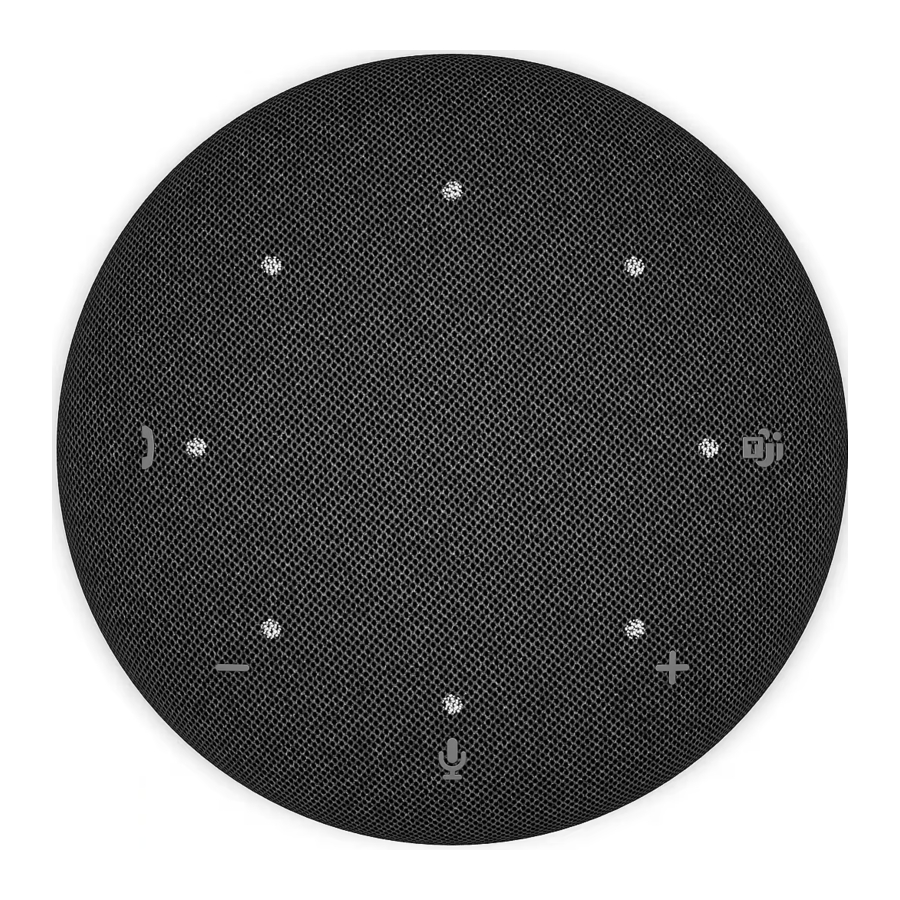
| Taste | Funktion | Benutzeraktion |
 | Microsoft Teams Taste | Kurzes Tippen: Teams öffnen Langes Tippen: Hand heben während des Meetings |
 | Lautsprecherlautstärke erhöhen | Kurzes Tippen: Lautstärke um einen Schritt erhöhen Langes Tippen: Lautstärke innerhalb von drei Sekunden auf Maximum erhöhen |
 | Mikrofon stummschalten/Stummschaltung aufheben | Kurzes Tippen: Mikrofon stummschalten/Stummschaltung aufheben umschalten |
 | Lautsprecherlautstärke verringern | Kurzes Tippen: Lautstärke um einen Schritt verringern Langes Tippen: Lautstärke innerhalb von drei Sekunden auf Minimum verringern |
 | Anruf annehmen/beenden | Kurzes Tippen: Answer (Annehmen)/End call (Beenden) Langes Tippen: Anruf ablehnen |
HINWEIS: Die Tasten am SL525 funktionieren am besten mit Teams und Zoom.
HINWEIS: Für andere Kommunikationssoftware greifen Sie bitte über die Benutzeroberfläche der Kommunikationssoftware auf die Anrufsteuerungen zu.
Betriebsverhalten in Teams und Zoom
HINWEIS: Das Gerät ist Teams-/Zoom-zertifiziert nur für den kabellosen Audio-Dongle- und kabelgebundenen USB-Modus.
- Teams-Anrufe tätigen:
Initiieren Sie einen Anruf über die Teams-Anwendung auf Ihrem Computer.

- Zoom-Anrufe tätigen:
Initiieren Sie einen Anruf über die Zoom-Anwendung auf Ihrem Computer. - Teams- und Zoom-Anrufe annehmen:
Drücken Sie die Answer (Annehmen)/End call (Beenden)-Taste, um den Anruf anzunehmen.

- Lautstärke anpassen:
- Drücken Sie die Volume up (Lautstärke erhöhen)-Taste, um die Lautstärke zu erhöhen. Beim Drücken der Volume up (Lautstärke erhöhen)-Taste ist ein Audio-Hinweiston zu hören.

- Drücken Sie die Volume down (Lautstärke verringern)-Taste, um die Lautstärke zu verringern. Beim Drücken der Volume down (Lautstärke verringern)-Taste ist ein Audio-Hinweiston zu hören.

- Drücken Sie die Volume up (Lautstärke erhöhen)-Taste, um die Lautstärke zu erhöhen. Beim Drücken der Volume up (Lautstärke erhöhen)-Taste ist ein Audio-Hinweiston zu hören.


Bedienungsverhalten von Taste und LED
- Eingeschaltet:
Nach dem Einschalten leuchtet die mittlere obere LED weiß.
![]()
- Eingehender Anruf:
Bei einem eingehenden Anruf blinkt die Anruf annehmen/beenden-LED weiß.- Kurzes Drücken der Anruf annehmen/beenden-Taste, um den Anruf anzunehmen.

- Langes Drücken der Anruf annehmen/beenden-Taste, um den Anruf abzulehnen.

- Kurzes Drücken der Anruf annehmen/beenden-Taste, um den Anruf anzunehmen.


- Während des Anrufs (Mikrofon nicht stummgeschaltet):
Bei verbundener Teams-App leuchten die mittlere obere LED, die Teams-LED, die Anruf annehmen/beenden-LED und die Mikrofon-LEDs weiß. Wenn Teams nicht verbunden ist, leuchten die mittlere obere LED, die Anruf annehmen/beenden-LED und die Mikrofon-LEDs weiß.
")
- Mikrofon stummgeschaltet:
Wenn das Mikrofon stummgeschaltet ist, leuchten alle LEDs rot, bis das Mikrofon wieder aktiviert wird.


- Lautstärke einstellen:
Beim Einstellen der Lautstärke leuchtet der LED-Ring vorübergehend weiß auf, um den Lautstärkepegel anzuzeigen.
| LAUTSTÄRKESTUFE | In Windows angezeigte Lautstärke |
| 1 | 12 |
| 2 | 26 |
| 3 | 38 |
| 4 | 50 |
| 5 | 62 |
| 6 | 76 |
| 7 | 88 |
| 8 | 100 |
- Wenn die Lautstärke erhöht wird, leuchtet die LED im Uhrzeigersinn auf.

- Wenn die Lautstärke verringert wird, erlischt die LED gegen den Uhrzeigersinn.


- Anruf beenden:
Wenn ein Anruf endet, drücken Sie kurz die Anruf annehmen/beenden-Taste, um den Anruf zu beenden.


Laden des Speakerphones
Die Europäische Union (EU) hat eine gemeinsame Ladeanforderung für drahtlose Produkte mit eingebautem wiederaufladbaren Akku. Weitere Informationen zu den EU-Ladeleistungsanforderungen finden Sie unter Ladeleistungsanforderung.
Zum Laden des Speakerphones schließen Sie das USB-Typ-C-Kabel an den USB-C-Anschluss Ihres Speakerphones an und verbinden Sie das andere Ende mit einer Stromquelle Ihrer Wahl.

HINWEIS: Stellen Sie für optimale Ergebnisse sicher, dass der Akku vor der ersten Verwendung vollständig aufgeladen ist.
Dell Display and Peripheral Manager
Was ist Dell Display and Peripheral Manager?
Dell Display and Peripheral Manager ist eine Anwendung, die Ihnen hilft, Ihre Dell Monitore und Peripheriegeräte einzurichten und zu konfigurieren. Mit dieser Anwendung können Sie Einstellungen des Geräts ändern und zusätzliche Anpassungen wie Audiomodus, Mikrofon, Audioausgabe und mehr vornehmen.
Installation von Dell Display and Peripheral Manager
Wenn Sie das Gerät zum ersten Mal an Ihren Computer anschließen, werden Sie aufgefordert, die Anwendung herunterzuladen und zu installieren. Alternativ können Sie die Software manuell über die Registerkarte Treiber & Downloads (Drivers & Downloads) auf dell.com/support/SL525/downloads installieren.
Weitere Informationen finden Sie im Benutzerhandbuch (User Guide) für Dell Display and Peripheral Manager auf der Registerkarte Dokumentation.
HINWEIS: Wenn Dell Display and Peripheral Manager innerhalb weniger Minuten nicht angezeigt wird, können Sie manuell über Windows Update nach Updates suchen oder die Dell Peripheral Manager-Anwendung von dell.com/support/ddpm herunterladen.
Spezifikation
| Allgemein | |
| Modellnummer | SL525 Dell Pro Plus Wireless Speakerphone |
| Verbindungstyp | Kabelgebunden (USB-C) / Drahtlos (Bluetooth, Dongle USB-C) |
| Unterstützte Betriebssysteme |
|
| Nennleistung | |
| Betriebsspannung | 5V |
| Abmessungen und Gewicht | |
| Abmessung | 125 mm x 39 mm |
| Gewicht | 355g |
| Akustische Leistung des Speakerphones | |
| Lautsprecher |
|
| Mikrofon | |
| Omnidirektionales Mikrofon |
|
| Umgebung | |
| Staub- / Wassereintritt | Nein |
Tastenverhalten des SL525 in Kommunikationsanwendungen
*Microsoft Teams funktioniert wie vorgesehen mit den Tasten des SL525, die Tabelle unten zeigt das Verhalten der Freisprechtasten in den meisten gängigen Kommunikationsanwendungen.
| Taste |  |  |  |  | |||
| Funktion | Stummschalten/ | Annehmen | Beenden | Ablehnen | Lauter | Leiser | |
| Kommunikationsanwendung | Stummschaltung aufheben | Anruf | Anruf | Anruf | |||
| Microsoft Teams | BT | OK | OK | OK | OK | OK | OK |
| Dongle | OK | OK | OK | OK | OK | OK | |
| USB wired | OK | OK | OK | OK | OK | OK | |
| Zoom | BT | OK* | X | OK** | X | OK | OK |
| Dongle | OK | OK* | X | OK | OK | OK | |
| USB wired | OK | OK | X | OK | OK | OK | |
| Google Meet | BT | X | X | X | X | OK | OK |
| Dongle | OK | X | OK | X | OK | OK | |
| USB wired | OK | X | OK | X | OK | OK | |
| Slack | BT | OK* | X | X | X | OK | OK |
| Dongle | OK* | X | X | X | OK | OK | |
| USB wired | X | X | X | X | OK | OK | |
| Amazon Chime | BT | OK* | X | X | X | OK | OK |
| Dongle | OK* | X | X | X | OK | OK | |
| USB wired | OK* | X | X | X | OK | OK | |
| Cisco Webex | BT | OK | X | X | X | OK | OK |
| Dongle | OK* | X | X | X | OK | OK | |
| USB wired | OK | X | X | X | OK | OK | |
| Rainbow (Alcatel Lucent) | BT | OK* | X | X | X | OK | OK |
| Dongle | OK* | X | X | X | OK | OK | |
| USB wired | OK* | X | X | X | OK | OK | |
| GoToMeeting | BT | OK* | X | X | X | OK | OK |
| Dongle | OK* | X | X | X | OK | OK | |
| USB wired | X | X | X | X | OK | OK | |
| Cisco Jabber | BT | OK* | X | X | X | OK | OK |
| Dongle | OK* | X | X | X | OK | OK | |
| USB wired | OK* | X | X | X | OK | OK | |
HINWEIS: OK* bedeutet, dass die Stummschalt-/Stummschaltung aufheben-Taste wie vorgesehen funktioniert, aber für diese Apps wird der Status möglicherweise nicht mit der App-Oberfläche synchronisiert.
HINWEIS: OK** bedeutet, dass die Taste Anruf annehmen/beenden/ablehnen 2 verschiedene Zustände hat.
- Anruf ablehnen – Kann durch langes Drücken der Taste Anruf annehmen/beenden für eine Sekunde auf dem Freisprecher erfolgen.
- Laufenden Anruf beenden – Kann NUR über die Zoom-App erfolgen.
Gesetzliche Informationen
Batteriesicherheit
- Das SL525 verfügt über eine integrierte, nicht austauschbare Batterie. Versuchen Sie nicht, das Gerät zu öffnen oder die Batterie zu ersetzen, da dies zu Personenschäden und/oder Schäden am Gerät führen kann.
- Werfen Sie das Produkt oder verbrauchte Batterien nicht ins Feuer und lassen Sie sie nicht an Orten mit Temperaturen über 45 °C (104 °F) liegen.
Das Gerät ist für den Einsatz in Wohn-, Geschäfts- und nicht überlasteten Industriegebieten vorgesehen. Das Gerät gehört zur Klasse B für elektromagnetische Verträglichkeit.
Verkaufsbedingungen sind in Vereinbarungen mit autorisierten Wiederverkäufern festgelegt
Das Symbol der durchgestrichenen Mülltonne weist darauf hin, dass gebrauchte elektrische und elektronische Geräte sowie Batterien nicht mit unsortiertem Hausmüll entsorgt werden dürfen; die Entsorgung dieser Art von Abfällen muss getrennt von anderen Abfällen erfolgen. Das Gerät erfüllt die Anforderungen der Technischen Vorschriften der Zollunion „Elektromagnetische Verträglichkeit von technischen Geräten“ (TR CU 020/2011). Das Gerät erfüllt die Anforderungen der Technischen Vorschriften der Eurasischen Wirtschaftsunion „Zur Beschränkung der Verwendung gefährlicher Stoffe in Elektro- und Elektronikprodukten“ (TR EAEU 037/2016).
Zulassungslogo & Aufbewahrung

Fehlerbehebung
| Probleme | Mögliche Lösungen |
Warum schaltet sich mein Freisprechtelefon unerwartet ein/aus? | Wenn nicht über Bluetooth oder drahtlos verbunden, hängt das Stromversorgungsverhalten ab von:
Es kann sich aufgrund von Energieverwaltungs- oder USB-Konfigurationen automatisch ein-/ausschalten oder unerwartet ein-/ausgeschaltet bleiben. |
Aktualisieren Sie das BIOS Ihres Systems und die SL525-Firmware |
|
| Die Tasten des SL525 reagieren bei Anrufen über Konferenzanwendungen außer Teams nicht |
|
| Anrufannahmetaste funktioniert nicht bei eingehenden Anrufen von Teams |
|
Das Echo ist während des Anrufs zu hören |
|
Kein Audio |
|
Mikrofon funktioniert nicht |
|
| Telefonieren oder Anrufe über Gerätetaste via Line, WhatsApp und WeChat annehmen nicht möglich |
|
Abnormaler Ton |
|
Wenn ich das Mikrofon über die Einstellungen der Windows-Systemsteuerung stummschalte oder die Stummschaltung aufhebe, tritt das folgende Problem oder die folgenden Probleme auf:
|
|
| Der Ton, der über das Freisprechtelefon kommt, scheint leiser zu sein, wenn ich die Systemsteuerung für Audiogeräte öffne |
|
Lautstärkeregelung funktioniert nicht |
|
| Dell Pair-Benachrichtigung öffnet sich nicht, wenn ein Bluetooth-Gerät zum ersten Mal eingeschaltet wird |
|
Dell Pair meldet einen Kopplungsfehler |
|
| Bluetooth kann sich nach einem PC-Neustart nicht automatisch mit dem PC verbinden – Dies ist ein bekanntes Problem im Zusammenhang mit LE Audio PC |
|
| Mehrere Geräte mit einem (?) werden im Geräte-Manager gefunden |
|


Hilfe erhalten
Dell kontaktieren
Dell bietet verschiedene Online- und telefonische Support- und Serviceoptionen an. Die Verfügbarkeit variiert je nach Land oder Region und Produkt, und einige Dienste sind möglicherweise in Ihrer Region nicht verfügbar. Um Dell für Vertrieb, technischen Support oder Kundendienstfragen zu kontaktieren:
Schritte:
- Gehen Sie zu dell.com/support.
- Wählen Sie Ihre Supportkategorie aus.
- Überprüfen Sie Ihr Land oder Ihre Region in der Dropdown-Liste "Land/Region auswählen" am unteren Rand der Seite.
- Wählen Sie den entsprechenden Service- oder Support-Link basierend auf Ihrem Bedarf aus.
![Information]() HINWEIS: Wenn Sie keine aktive Internetverbindung haben, finden Sie Kontaktinformationen auf Ihrer Kaufrechnung, Ihrem Lieferschein, Ihrer Rechnung oder im Dell Produktkatalog.
HINWEIS: Wenn Sie keine aktive Internetverbindung haben, finden Sie Kontaktinformationen auf Ihrer Kaufrechnung, Ihrem Lieferschein, Ihrer Rechnung oder im Dell Produktkatalog.
Ladeleistungsanforderung
HINWEIS: Die Informationen in diesem Abschnitt gelten nur für Länder der Europäischen Union (EU).
Ladeleistungsanforderung
Die vom Ladegerät gelieferte Leistung muss zwischen den vom Funkgerät benötigten mindestens 2,5 W und maximal 15 W liegen, um die maximale Ladegeschwindigkeit zu erreichen.

Ladeleistungsanforderung:
Die vom Ladegerät gelieferte Leistung muss zwischen den vom Funkgerät benötigten mindestens 2,5 W und maximal 15 W liegen, um die maximale Ladegeschwindigkeit zu erreichen.
Hinweise, Vorsichtshinweise und Warnungen
HINWEIS: EIN HINWEIS kennzeichnet wichtige Informationen, die Ihnen helfen, Ihr Produkt besser zu nutzen.

EIN VORSICHTSHINWEIS weist auf mögliche Schäden an der Hardware oder Datenverlust hin und erklärt, wie das Problem vermieden werden kann

EINE WARNUNG weist auf die Möglichkeit von Sachschäden, Personenschäden oder Tod hin.
Anleitung herunterladen
Hier können Sie die vollständige PDF-Version des Handbuchs herunterladen. Sie kann zusätzliche Sicherheitsanweisungen, Garantieinformationen, FCC-Regeln usw. enthalten.
Dell Pro Plus, SL525, UD2403 Handbuch herunterladen


