Anker SOLIX Solarbank 3 E2700 Pro Handbuch

Warnsymbole
 | Dieses Symbol weist auf das Vorhandensein gefährlicher Hochspannung und die Gefahr eines Stromschlags hin. |

Dieses Symbol weist darauf hin, dass es 15 Minuten dauert, das System spannungsfrei zu schalten.
WARNUNG (Für Servicepersonal): Um das Risiko eines Stromschlags oder einer Körperverletzung zu reduzieren, berühren oder zerlegen Sie keine Komponenten für mindestens 15 Minuten, nachdem das Gerät ausgeschaltet oder getrennt wurde.
 | Beachten Sie die Bedienungsanleitung. |
Über dieses Handbuch
Dieses Handbuch beschreibt die Anker SOLIX Solarbank 3 E2700 Pro hinsichtlich des Auspackens, der Produktübersicht, der Installation, der elektrischen Anschlüsse, der Erklärung von Tasten und LEDs, des Kundendienstes und der Sicherheitsrichtlinien.
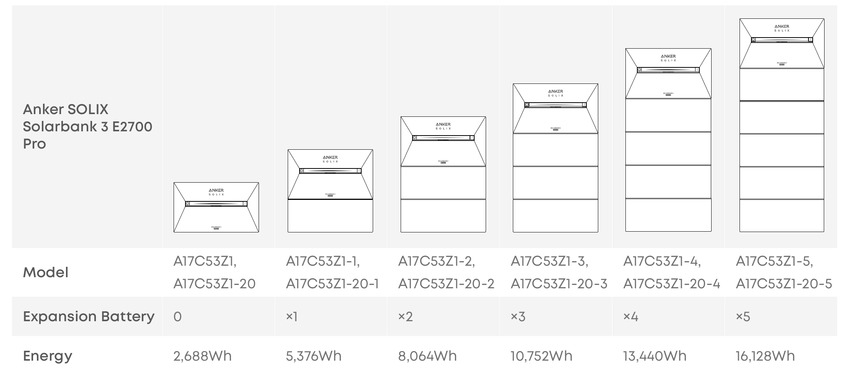
- Eine Anker SOLIX Solarbank 3 E2700 Pro kann bis zu 5 Anker SOLIX BP2700 Erweiterungsbatterien unterstützen.
- Die Anker SOLIX Solarbank 3 E2700 Pro kann mit dem Anker SOLIX Smart Meter, dem Anker SOLIX Smart Plug und einigen Geräten von Drittanbietern verwendet werden, wobei die Kompatibilität regelmäßig aktualisiert wird.
Auspacken
Überprüfung vor der Installation
Äußere Verpackung prüfen
Überprüfen Sie vor dem Auspacken des Geräts die äußere Verpackung auf Beschädigungen wie Löcher und Risse und überprüfen Sie die Gerätemodellnummer. Wenn Beschädigungen festgestellt werden oder das Modell nicht dem von Ihnen angeforderten entspricht, packen Sie das Gerät nicht aus und kontaktieren Sie so schnell wie möglich den Anker Kundendienst.
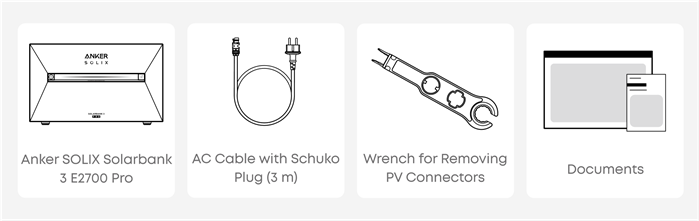
Lieferumfang überprüfen
Überprüfen Sie nach dem Auspacken des Geräts, ob der Lieferumfang intakt, vollständig und frei von offensichtlichen Beschädigungen ist. Sollten Artikel fehlen oder beschädigt sein, wenden Sie sich an den Anker Kundendienst.
Im Solarbank Karton
Modell: A17C53Z1, A17C53Z1-20
Optionales Zubehör
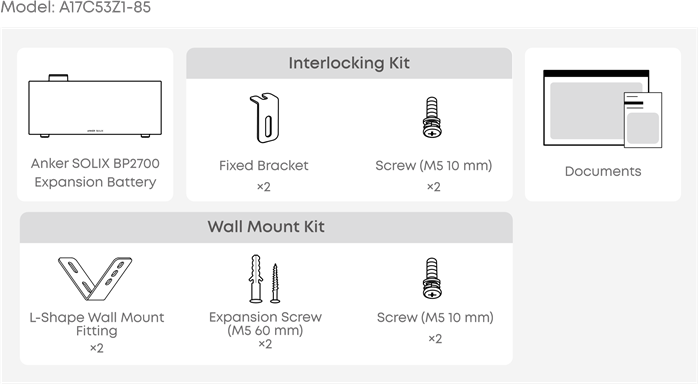
Das folgende Zubehör muss separat bestellt werden.
Anker SOLIX BP2700 Expansion Battery
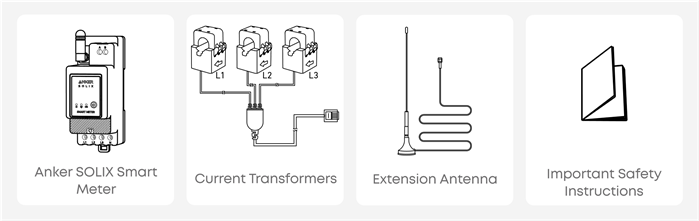
Anker SOLIX Smart Meter
Modell: A17X7
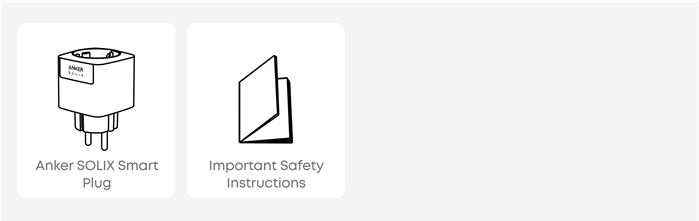
Anker SOLIX Smart Plug
Modell: A17X8
Produktübersicht
Auf einen Blick
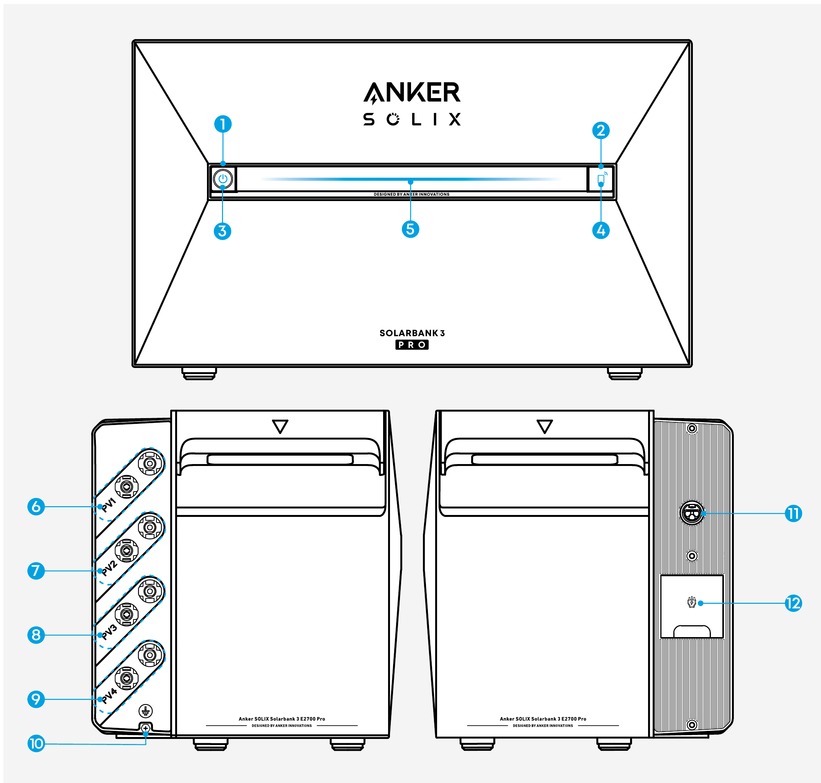
- Ein-/Aus-Taste
- IoT-Taste
- Betriebsstatus-LED
- IoT-Status-LED
- Arbeitsstatus-LED
- PV-Anschlussports für PV-Eingang 1
- PV-Anschlussports für PV-Eingang 2
- PV-Anschlussports für PV-Eingang 3
- PV-Anschlussports für PV-Eingang 4
- Erdungsschraubenloch
- Netzanschlussklemme
- Backup-Anschlussklemme
Tastensteuerung
| Taste | Aktion | Status |
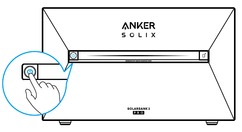 | 3 Sekunden lang drücken. | Solarbank ein-/ausschalten. |
| Einmal drücken (wenn Solarbank eingeschaltet ist). | Aktuellen Batteriestand prüfen. | |
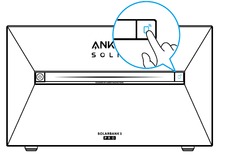 | Einmal drücken. | Internetverbindung aktivieren. |
| 3 Sekunden lang drücken. | Internetverbindung deaktivieren. | |
7 Sekunden lang drücken. | Bluetooth und WLAN zurücksetzen. | |
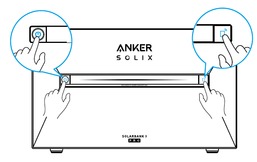 | Gleichzeitig 9 Sekunden lang drücken. | Solarbank zurücksetzen |
LED-Anleitung
| Taste | Beschreibung | Status |
 | Dauerhaft blau | Eingeschaltet |
 | Aus | Ausgeschaltet |
 | Rot blinkend | Fehlfunktion / Warnung |
 | Blau blinkend | Internetverbindung aktiviert / zurückgesetzt |
 | Aus | Internetverbindung deaktiviert |
| Lichtleiste | Beschreibung | Status |
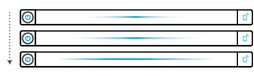 | Die mittlere LED leuchtet zu beiden Seiten. | Eingeschaltet |
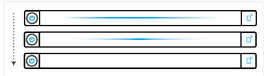 | Die Lichter auf beiden Seiten verblassen zur Mitte hin. | Ausgeschaltet |
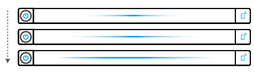 | Die LED leuchtet zu beiden Seiten und wiederholt den Zyklus. | Wird aufgeladen |
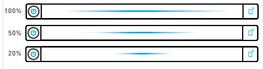 | Die Lichtleiste ändert sich entsprechend dem Batteriestand. | Batteriestand |
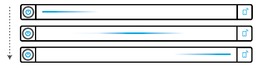 | Das Licht läuft von links nach rechts. | Firmware wird aktualisiert |
Vorinstallation
Wahl des Installationsortes
Umgebungsanforderungen
- Platzieren Sie die Module nicht in der Nähe von Bereichen, die direkter Sonneneinstrahlung, Feuer oder explosiven Materialien ausgesetzt sind.
- Stellen Sie sicher, dass der Standort vor potenziellen Gefahren wie Überschwemmungen geschützt ist.
- Die maximale Betriebshöhe beträgt 4.000 m.
Stapelungsanforderungen
Wählen Sie den geeigneten Installationsraum entsprechend der zu installierenden Gerätekonfiguration. Halten Sie ausreichend Platz für Wärmeableitung und Sicherheitsisolierung frei.

Geräteabmessungen
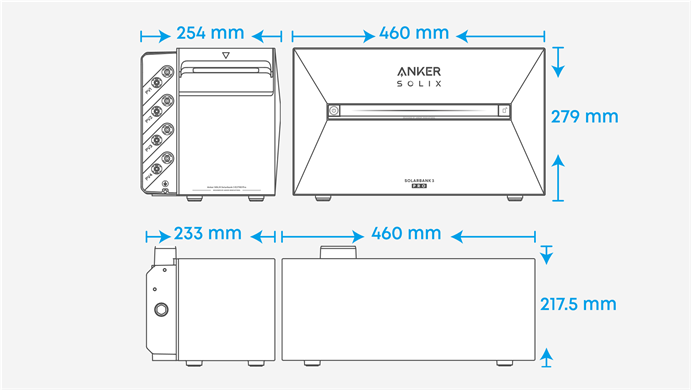
Solarbank: 460 (B) × 254 (T) × 279 (H) mm
Expansion Battery: 460 (B) × 233 (T) × 217.5 (H) mm
Nicht im Lieferumfang enthaltene Werkzeuge
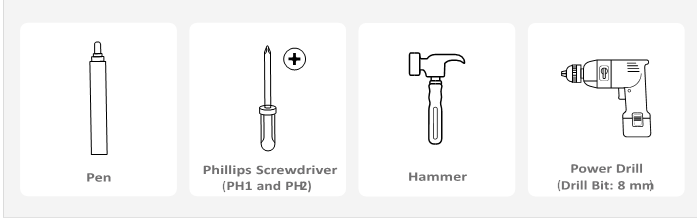
Die folgenden Werkzeuge sind nicht im Lieferumfang enthalten. Bitte stellen Sie sicher, dass sie vor der Installation und den elektrischen Anschlüssen bereitliegen.
Installation
Vorsichtsmaßnahmen
- Die folgenden Schritte beschreiben beispielhaft die Installation einer Solarbank und zweier Erweiterungsbatterien.
- Stellen Sie sicher, dass die Solarbank während der Installation ausgeschaltet ist.
Schritt 1. Platzieren der untersten Erweiterungsbatterie
- Stellen Sie sicher, dass der Kühlkörper auf der Rückseite der Erweiterungsbatterie zur Wand zeigt.
- Platzieren Sie sie innerhalb der WLAN-Reichweite, damit die Solarbank eine Verbindung zum Netzwerk herstellen kann.
- Halten Sie einen Abstand von 18 bis 47 mm zur Wand ein.

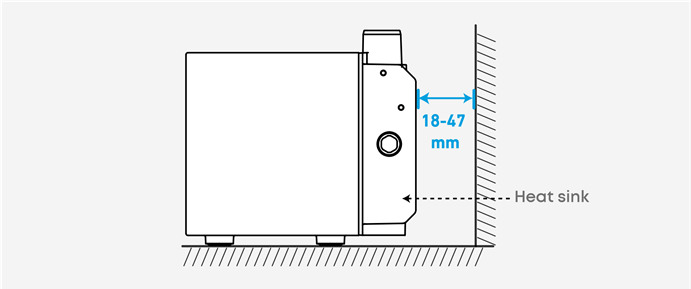
Schritt 2. Gummiabdeckungen entfernen
Schrauben lösen (falls vorhanden) und die Gummiabdeckungen entfernen.
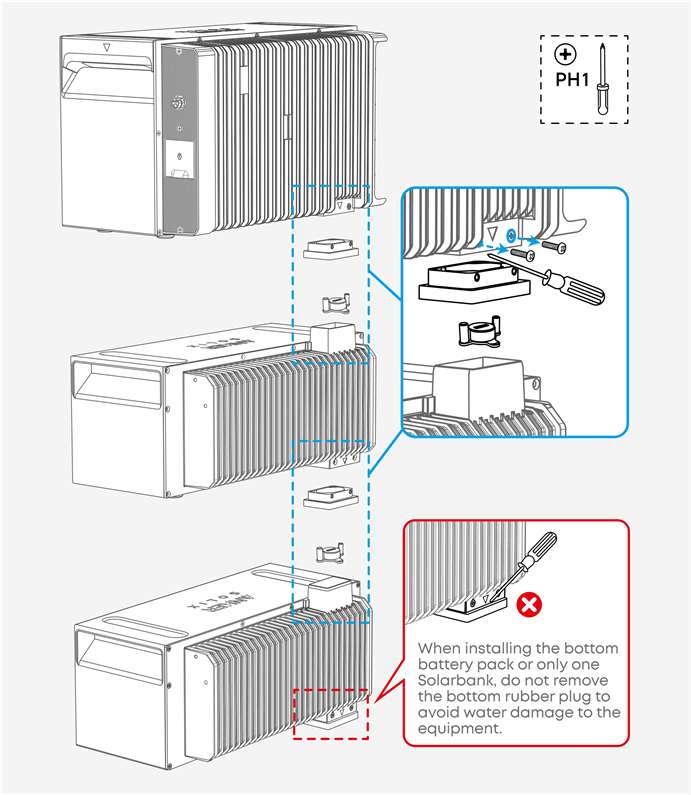
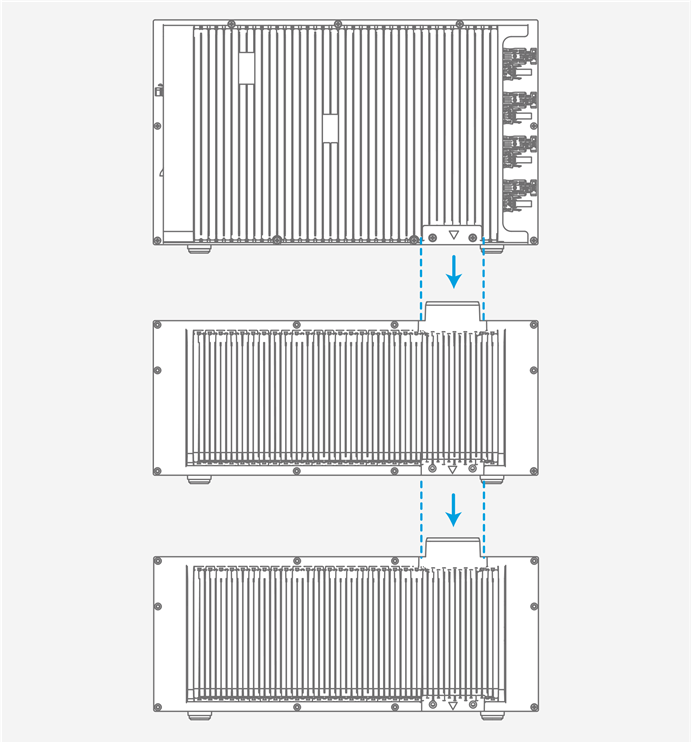
Schritt 3. Solarbank oben aufsetzen
Stapeln Sie die Erweiterungsbatterien nacheinander mit der Solarbank oben, indem Sie die beiden entsprechenden Anschlüsse ineinander stecken.
Schritt 4. Wandmontagesatz installieren
Befestigen Sie die L-förmigen Wandhalterungen an beiden Seiten der ersten Erweiterungsbatterie unter der Solarbank.
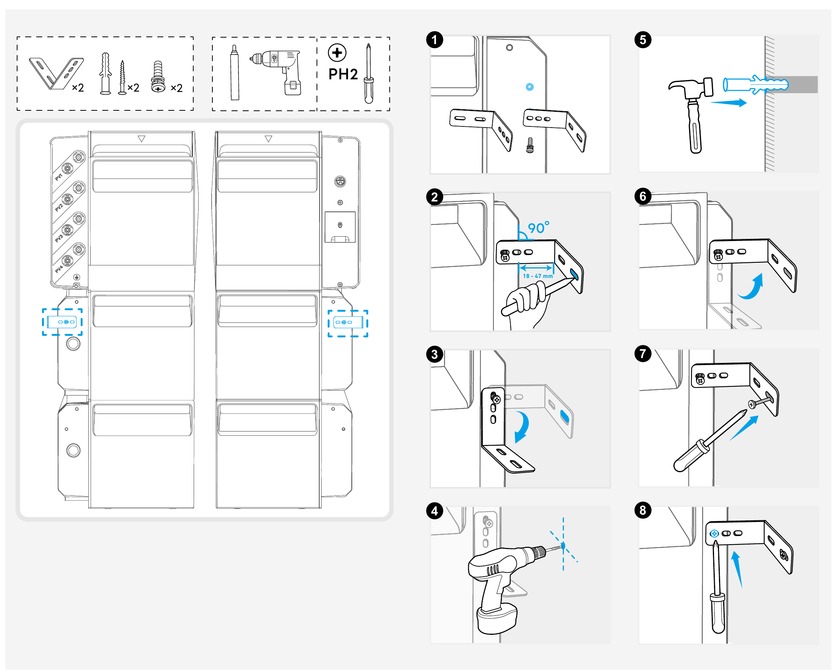
- Installieren Sie eine Halterung auf einer Seite, indem Sie die kurze Schraube teilweise anziehen. Die Halterung kann vorne oder hinten montiert werden.
- Ein Vorbohrloch markieren.
- Die Halterung nach unten drehen.
- Das markierte Loch bohren.
- Den Dübel einsetzen.
- Die Halterung wieder nach oben drehen.
- Die lange Schraube festziehen.
- Die kurze Schraube festziehen.
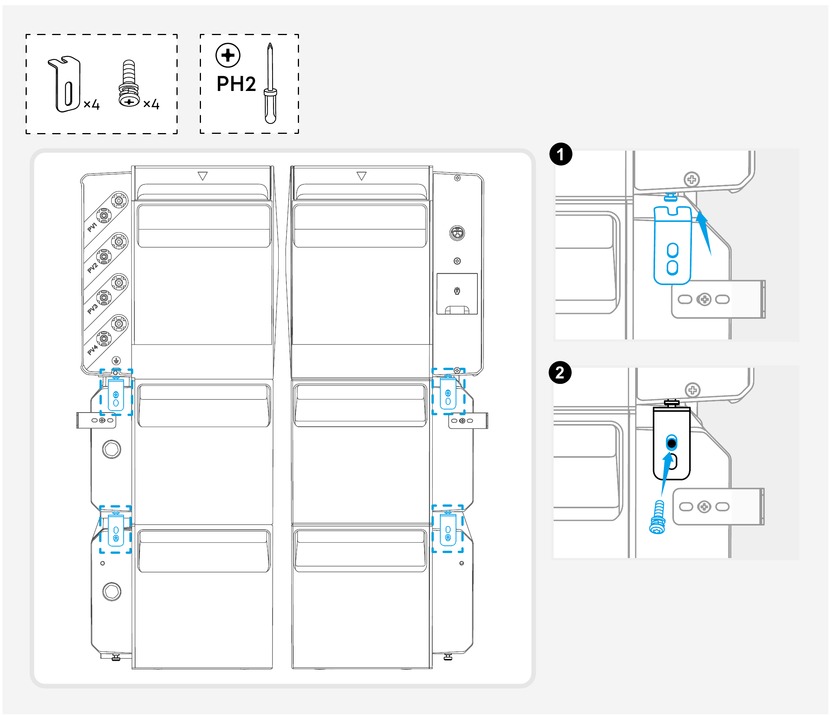
Schritt 5. Verriegelungssatz installieren
Befestigen Sie die festen Halterungen an beiden Seiten jeder Erweiterungsbatterie.
Elektrische Anschlüsse
Vorsichtsmaßnahmen
- Stellen Sie sicher, dass die Solarbank während der Verkabelung ausgeschaltet ist.
- Verwenden oder schalten Sie die Solarbank nicht ein, wenn sie mit Wasser in Berührung gekommen ist.
Anschluss an die Erdung
 Die Solarbank muss an den externen Erdungspunkt angeschlossen werden, andernfalls besteht die Gefahr eines Stromschlags.
Die folgenden Werkzeuge und Verbrauchsmaterialien sind nicht im Lieferumfang enthalten. Stellen Sie sicher, dass Sie diese bereithalten, bevor Sie mit den elektrischen Anschlüssen fortfahren.
| Benötigte Verbrauchsmaterialien | Spezifikationen |
| GND-Kabel | 1 mm², gelb/grün |
Ringkabelschuh 
|
Passend für das 1 mm² GND-Kabel und die M5-Schraube |
| Schrumpfschlauch |
Kaliber: 8 mm Länge: 25 mm |
| Heißluftpistole | / |
| Kreuzschlitzschraubendreher | PH2 |
Um die Solarbank an den externen Erdungspunkt anzuschließen, gehen Sie wie folgt vor.
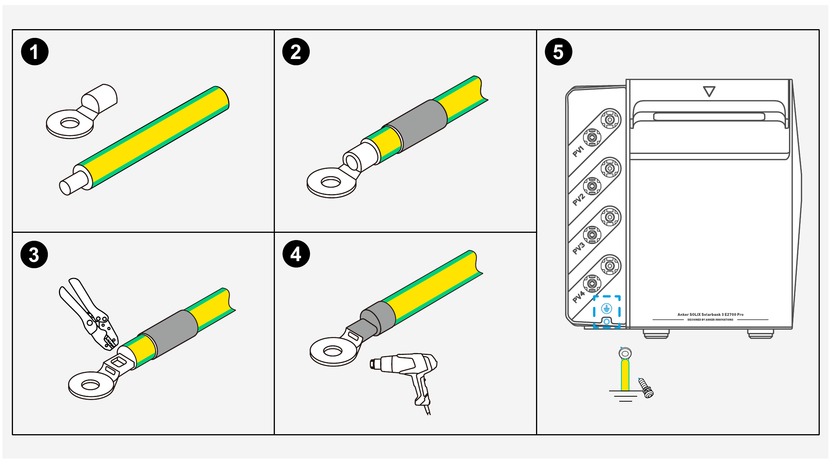
- Isolationsschicht des GND-Kabels abisolieren.
- Einen Schrumpfschlauch und einen Ringkabelschuh in das GND-Kabel einführen.
- Den Ringkabelschuh mit einer Crimpzange auf das GND-Kabel crimpen.
- Den Draht-Crimpbereich mit dem Schrumpfschlauch und einer Heißluftpistole umwickeln.
- Die vorinstallierte Schraube lösen und das GND-Kabel damit befestigen.
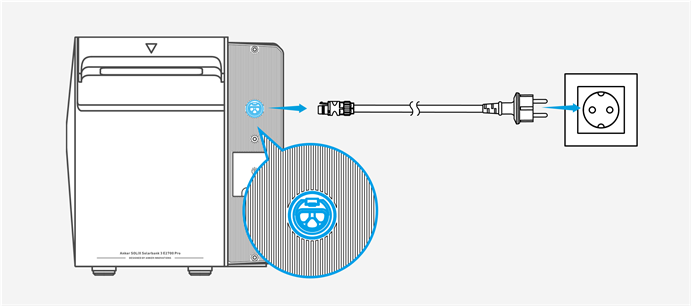
Anschluss an das Stromnetz
Schließen Sie die Solarbank mit dem mitgelieferten AC-Kabel mit Schuko-Stecker (3 m) an eine Haushaltssteckdose an.
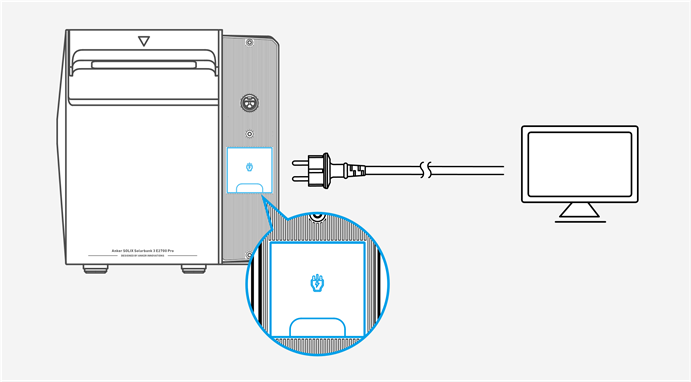
Anschluss an Ihr Gerät
Versorgen Sie Ihr Gerät bei Bedarf direkt über den Backup-Port.
Anschluss an PV-Module
- Stellen Sie sicher, dass ungenutzte PV-Anschlüsse an der Solarbank mit wasserdichten Kappen verschlossen sind.
- Beim Parallelschalten von PV-Modulen überprüfen Sie bitte die Spezifikationen der PV-Module und stellen Sie sicher, dass der gesamte Kurzschlussstrom 40A nicht überschreitet.
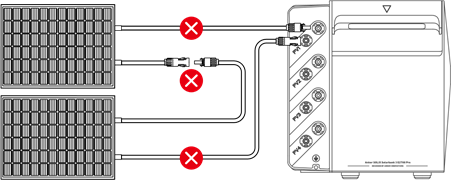
- Schließen Sie niemals zwei oder mehr PV-Module in Reihe, da dies dazu führt, dass die Eingangsspannung 60V überschreitet und das Gerät beschädigt wird.

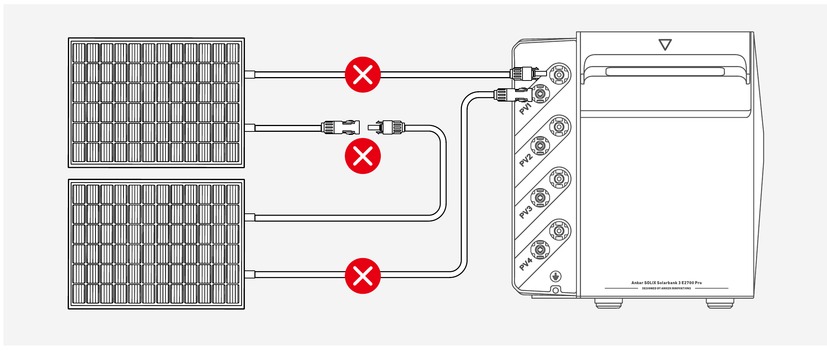
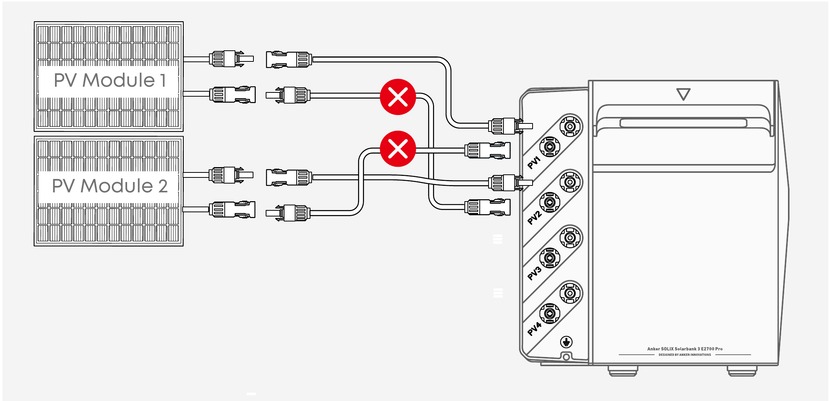
Schließen Sie niemals denselben Satz von PV-Anschlüssen an verschiedene Sätze von PV-Eingangsports an. Zum Beispiel ist der Anschluss des Plussteckers von PV-Modul 1 an den negativen PV2-Eingangsport der Solarbank verboten.
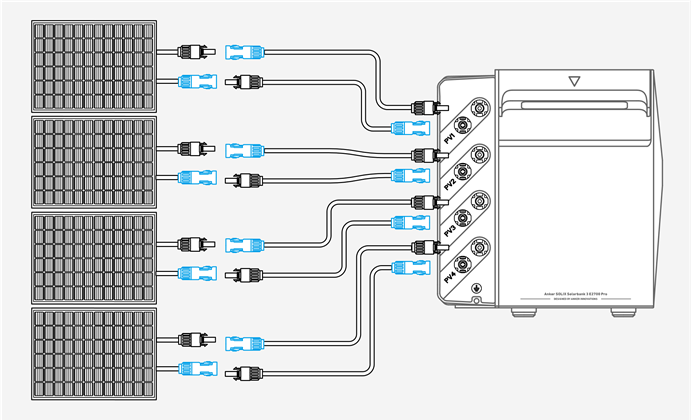
Direktverbindung (bis zu 4 PV-Module)
Schließen Sie jedes PV-Modul direkt an denselben Satz von PV-Eingangsports an. Verwenden Sie bei Bedarf ein Anker SOLIX Solarpanel-Verlängerungskabel (separat erhältlich), um die Reichweite zu erweitern.
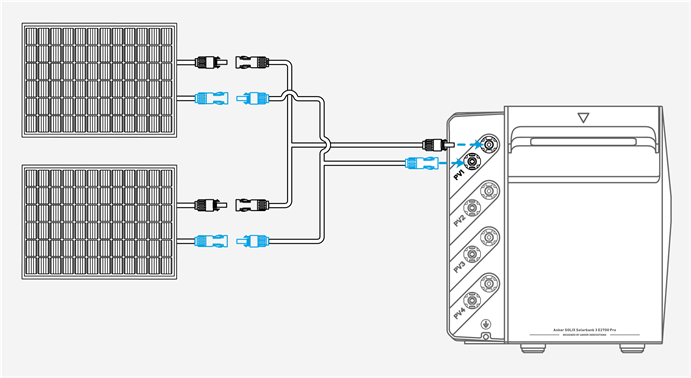
Parallele Verbindung (bis zu 8 PV-Module)
Schließen Sie jeweils zwei PV-Module an denselben Satz von PV-Eingangsports an. Verwenden Sie für diese Konfiguration ein Anker SOLIX Y-Solaranschlusskabel (separat erhältlich).
 Anforderungen an Solarkabel von Drittanbietern
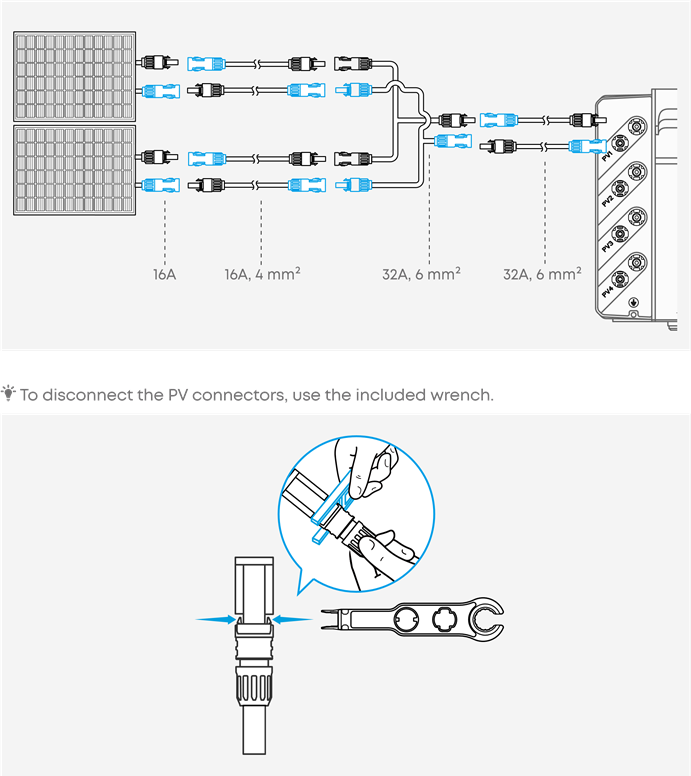
Wenn Sie Solarkabel von Drittanbietern mit Ihrer Solarbank verwenden, stellen Sie sicher, dass jedes Kabel die folgenden Spezifikationen erfüllt.
| Strom | Leiterquerschnittsfläche |
| ≤ 25A | 4 mm² |
| 25A bis 35A | 6 mm² |
Beispiel: Die Abbildung unten zeigt die Solarkabel-Spezifikationen für ein PV-Modul mit 16A DC-Ausgang pro Port.
(Optional) Smart Meter installieren
Die Solarbank kann mit dem Anker SOLIX Smart Meter verwendet werden. Installationsanweisungen finden Sie im Anker SOLIX Smart Meter Benutzerhandbuch (A17X7).
(Optional) Smart Plug installieren
Die Solarbank kann mit dem Anker SOLIX Smart Plug verwendet werden. Installationsanweisungen finden Sie im Anker SOLIX Smart Plug Benutzerhandbuch (A17X8).
Geräte-Setup
Ein- / Ausschalten
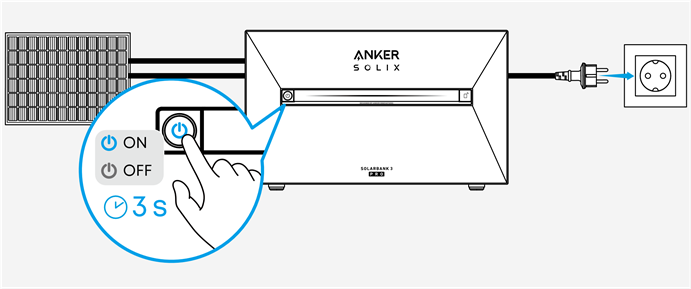
Die erste Verwendung erfordert den Anschluss sowohl an ein PV-Modul als auch an eine Haushaltssteckdose.
- Mit Solar- oder AC-Eingang: Solarbank schaltet sich automatisch ein. Um sie auszuschalten, trennen Sie sie sowohl von den PV-Modulen als auch von der Haushaltssteckdose und halten Sie dann die Einschalttaste für 3 Sekunden gedrückt.
- Ohne Solar- und AC-Eingang: Halten Sie die Einschalttaste 3 Sekunden lang gedrückt, um Solarbank ein- oder auszuschalten.

Netzwerkstatus bestätigen
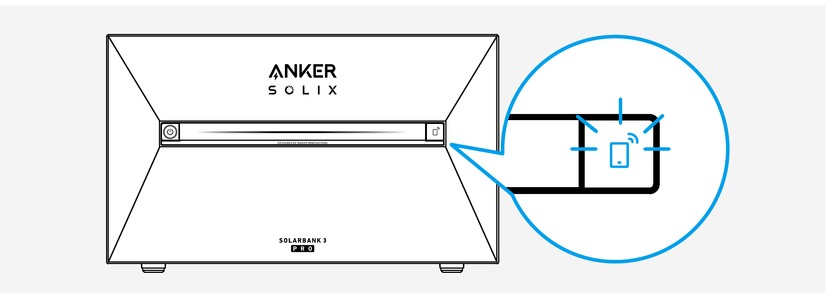
Solarbank wechselt beim Einschalten automatisch in den Netzwerkmodus. Bestätigen Sie, dass die IoT-Taste blau blinkt.
Wenn die erste Netzwerkverbindung nicht innerhalb von 30 Minuten hergestellt wird und kein Solar- oder AC-Eingang verfügbar ist, schaltet sich Solarbank automatisch ab.
Die Anker App verwenden
Mit der Anker App können Sie Ihr Solarbank-System einfach überwachen und verwalten. Bitte beachten Sie, dass die angezeigten Bilder der Benutzeroberfläche nur zur Veranschaulichung dienen und je nach Softwareversion von Ihrer tatsächlichen Ansicht abweichen können.
Die Anker App herunterladen
Laden Sie die Anker App aus dem App Store (iOS-Geräte) oder Google Play (Android-Geräte) herunter oder scannen Sie den QR-Code.



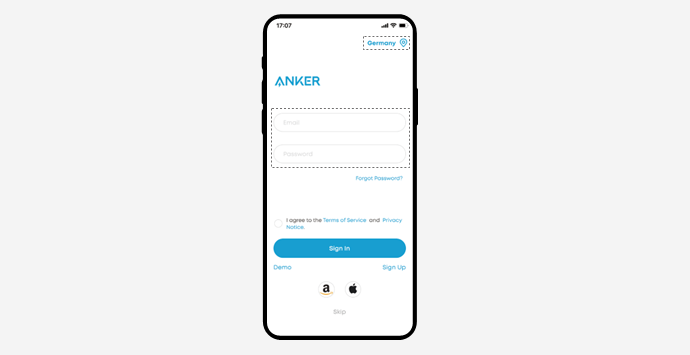
Registrieren / Anmelden
Melden Sie sich an oder erstellen Sie ein Konto. Bitte beachten Sie, dass das Land oder die Region mit Ihrem Wohnsitz ÜBEREINSTIMMEN MUSS. Ein falsches Land oder eine falsche Region kann dazu führen, dass die Geräteverbindung fehlschlägt.
Mit dem Netzwerk verbinden
Fügen Sie Ihre Solarbank hinzu und verbinden Sie sie mit Ihrem WLAN-Netzwerk.
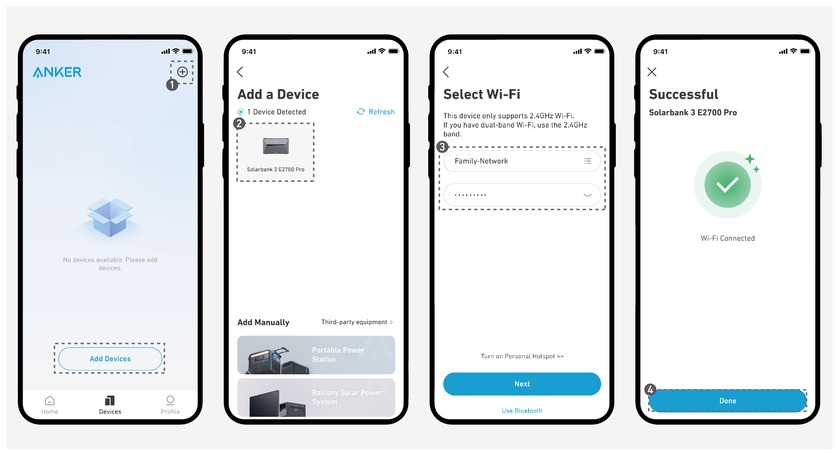
 Sollten Verbindungsprobleme auftreten, versuchen Sie Folgendes:
- Bestätigen Sie, dass Ihr WLAN-Router ordnungsgemäß funktioniert.
- Stellen Sie Ihren Router näher an die Solarbank.
- Vergewissern Sie sich, dass das WLAN-Passwort korrekt ist.
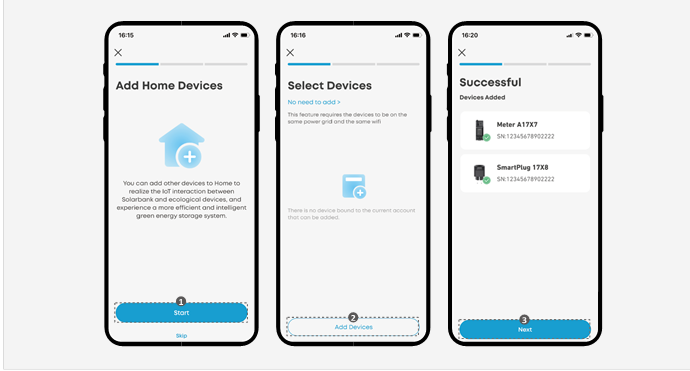
Heimgeräte hinzufügen
Sie können weitere Geräte hinzufügen, um mit Ihrer Solarbank zu interagieren.
Wenn das Gerät bereits mit Ihrem Konto verknüpft wurde, wählen Sie es einfach aus der Liste aus. Andernfalls tippen Sie auf Add Devices (Geräte hinzufügen), um neue Geräte zu verknüpfen und die Netzwerkverbindung herzustellen.
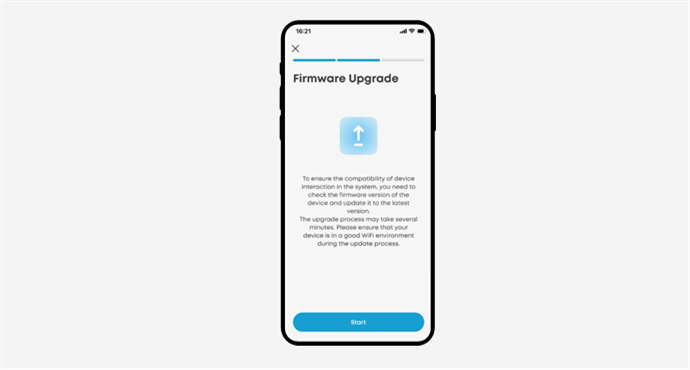
Firmware aktualisieren
Aktualisieren Sie regelmäßig die Firmware, um eine optimale Leistung zu erzielen.
- Stellen Sie vor dem Upgrade sicher, dass alle Geräte mit einem stabilen WLAN-Netzwerk verbunden sind.
- Der Upgrade-Vorgang kann einige Minuten dauern. Bitte haben Sie Geduld.
- Wenn das Upgrade fehlschlägt, überprüfen Sie, ob die Geräte eingeschaltet und mit dem WLAN verbunden sind.
![]()
Strommodus anpassen
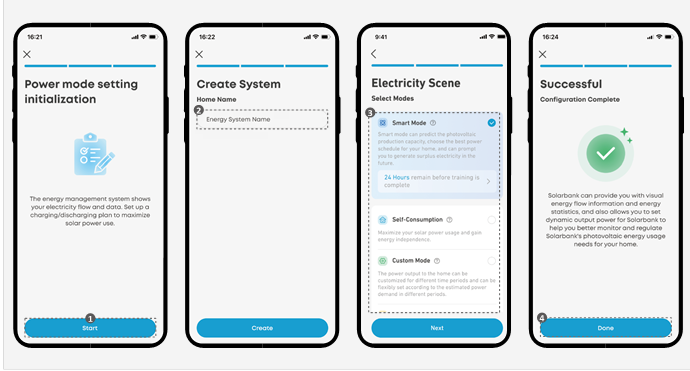
Wählen Sie, wie Ihre Solarbank den Strom in den folgenden Modi verwaltet, um den Energiebedarf Ihres Hauses zu decken.
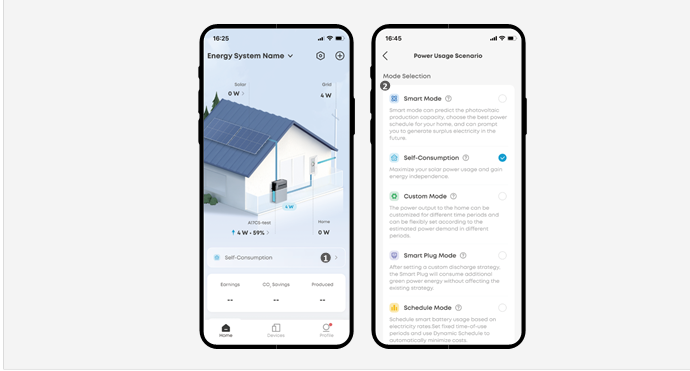
Modusauswahl
Während des Setups: Wählen Sie einen Strommodus aus den angebotenen Optionen.
Nach dem Setup: Modusauswahl über die Verknüpfung auf der Startseite.
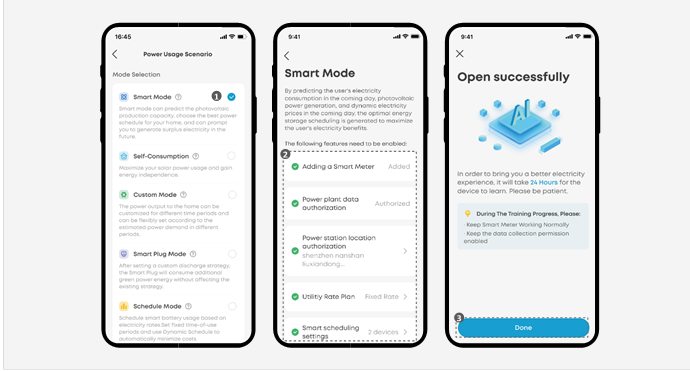
Smart-Modus
Im Smart-Modus prognostiziert Ihre Solarbank die zukünftige Stromerzeugung und den Stromverbrauch sowie die Strompreise, um einen optimalen Stromzeitplan zu erstellen.
Der Smart-Modus erfordert einen Smart Meter und ist nur mit Telefonen kompatibel, die Google Maps unterstützen.
So richten Sie den Smart-Modus ein:
- Wählen Sie Smart Mode (Smart-Modus).
- Nehmen Sie die folgenden Einstellungen vor:
- Fügen Sie einen Smart Meter hinzu.
- Autorisieren Sie den Datenzugriff.
- Autorisieren Sie den Standortzugriff.
- Legen Sie Ihren Stromtarif fest.
- (Optional) Fügen Sie Ihre Steckdose hinzu und konfigurieren Sie sie.
- Solarbank startet den Selbstlernprozess und schließt diesen innerhalb von maximal 24 Stunden ab.

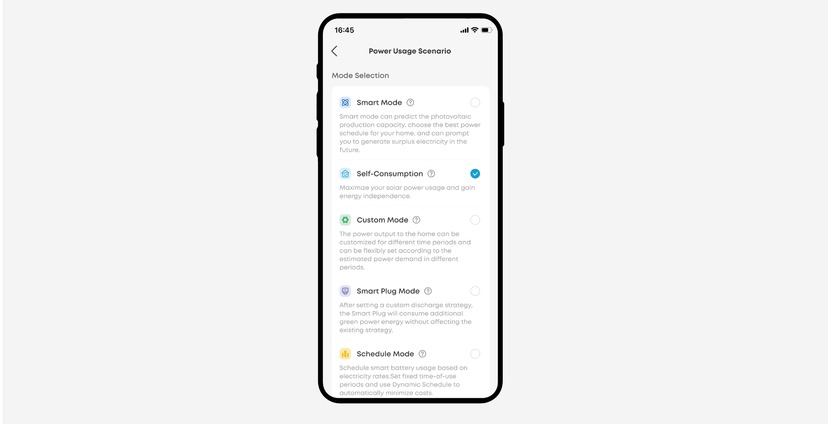
Eigenverbrauchsmodus
Der Eigenverbrauchsmodus maximiert Ihre Nutzung von Solarenergie und minimiert die Abhängigkeit vom Stromnetz. In diesem Modus überwacht der Smart Meter kontinuierlich den Strombedarf, und Solarbank passt die Leistungsabgabe oder Speicherung dynamisch an.
- Der Eigenverbrauchsmodus erfordert einen Smart Meter.
- Geht der Smart Meter offline oder weist eine Fehlfunktion auf, schaltet Solarbank automatisch in den benutzerdefinierten Modus, bis der Smart Meter wieder funktionsfähig ist.
![]()
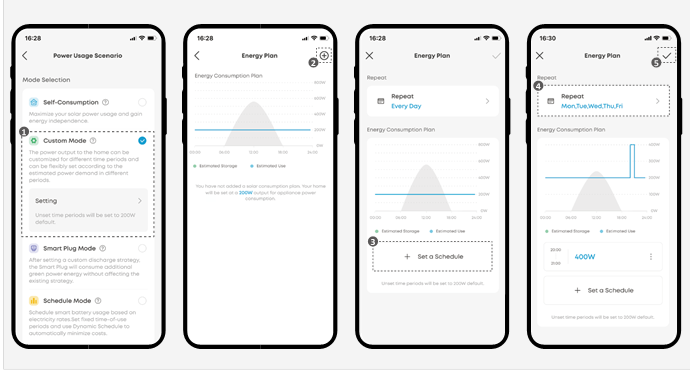
Benutzerdefinierter Modus
Passen Sie die Leistungsabgabe Ihren spezifischen Bedürfnissen entsprechend über den Tag an. In diesem Modus können Sie einen 24/7-Zeitplan für Photovoltaikverbrauch und -speicherung für das Solarbank-System festlegen. Das System versorgt Ihre Hauslasten gemäß dem von Ihnen festgelegten Zeitplan.
So richten Sie den benutzerdefinierten Modus ein:
- Wählen Sie Custom Mode (Benutzerdefinierter Modus) und tippen Sie auf Setting (Einstellungen).
- Tippen Sie auf + (Hinzufügen), um einen Energieplan hinzuzufügen.
- Tippen Sie auf Set a Schedule (Zeitplan festlegen), um Entladezeitpläne für Haushaltslasten festzulegen.
- Tippen Sie bei Bedarf auf Repeat (Wiederholen) für andere Wochen.
- Speichern und übernehmen Sie den Energieplan, indem Sie auf ✔ (Speichern) tippen.
![]()
Smart Plug-Modus
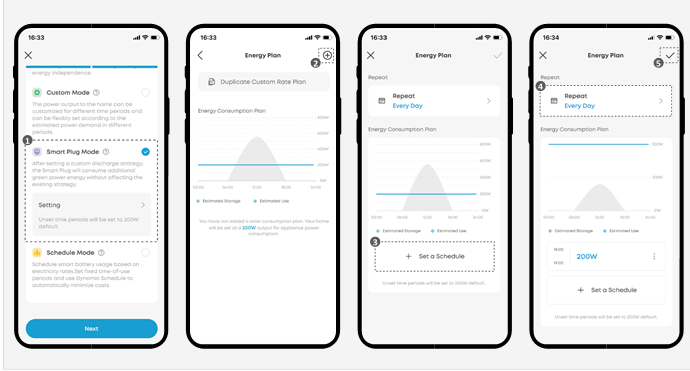
Nachdem eine benutzerdefinierte Entladestrategie festgelegt wurde, verbraucht der Smart Plug zusätzliche grüne Energie, ohne die bestehende Strategie zu beeinträchtigen.
In diesem Modus können Sie einen 24/7-Zeitplan für Photovoltaikverbrauch und -speicherung für das Solarbank-System festlegen. Wenn der Smart Plug Strombedarf hat, wird diesem Priorität eingeräumt, und dann wird die Haushaltslast gemäß dem von Ihnen festgelegten Zeitplan mit Strom versorgt.
Der Smart Plug-Modus erfordert mindestens einen Smart Plug. Es können bis zu 5 Smart Plugs hinzugefügt werden.
So richten Sie den Smart Plug-Modus ein:
- Wählen Sie Smart Plug Mode (Smart Plug-Modus) und tippen Sie auf Setting (Einstellungen).
- Tippen Sie auf + (Hinzufügen), um einen Energieplan hinzuzufügen.
- Tippen Sie auf Set a Schedule (Zeitplan festlegen), um Entladezeitpläne für Haushaltslasten festzulegen.
- Tippen Sie bei Bedarf auf Repeat (Wiederholen) für andere Wochen.
- Speichern und übernehmen Sie den Energieplan, indem Sie auf ✔ (Speichern) tippen.

Zeitplan-Modus
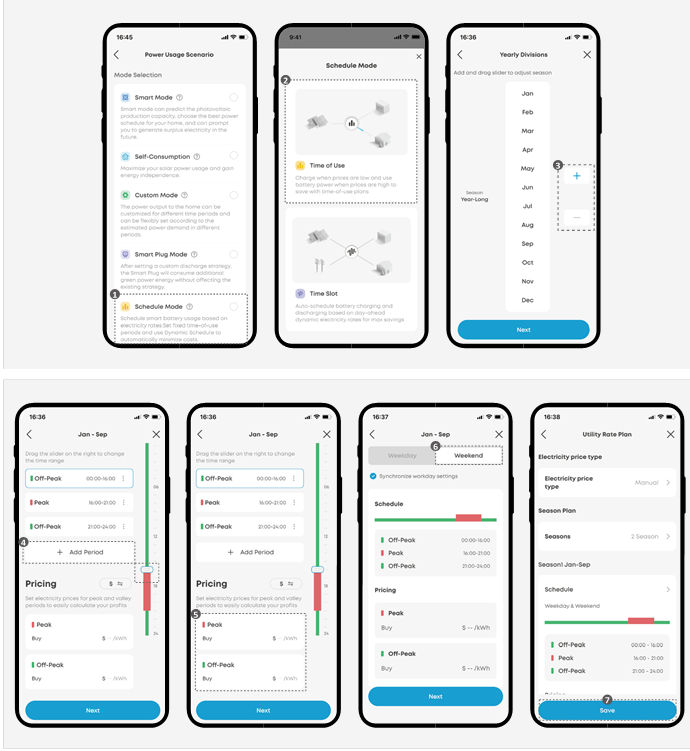
Planen Sie die intelligente Batterienutzung basierend auf Stromtarifen. Legen Sie feste Zeitfenster für die Nutzung fest und verwenden Sie den dynamischen Zeitplan, um Kosten automatisch zu minimieren. Verteilen Sie den Haushaltsenergieverbrauch entsprechend den von Ihnen festgelegten Spitzen- und Tiefstzeiten.
Der Zeitplan-Modus erfordert einen Smart Meter.
| Nutzungszeit |
Stellen Sie die Lade- und Entladeintervalle manuell ein, um den Energieverbrauch über den Tag zu planen. Die Zeiträume werden wie folgt kategorisiert:
|
| Zeitfenster | Automatisches Planen des Ladens und Entladens der Batterie basierend auf dynamischen Stromtarifen für maximale Einsparungen. |
So richten Sie den Nutzungszeit-Modus ein:
- Wählen Sie Schedule Mode (Zeitplan-Modus).
- Tippen Sie auf Time-of-Use (Nutzungszeit).
- Wählen Sie je nach Ihrer Tarifstruktur entweder Seasons (Jahreszeiten) oder Year-Long (Ganzjährig).
- Wenn Sie Year-Long (Ganzjährig) verwenden, fahren Sie mit dem nächsten Schritt fort.
- Wenn Sie Seasons (Jahreszeiten) verwenden, stellen Sie Ihre Jahreszeit mit den Reglern ein. Sie können Jahreszeiten mit + (Hinzufügen) oder – (Entfernen) hinzufügen oder entfernen.
- Bearbeiten Sie Zeiträume durch Ziehen des Schiebereglers. Tippen Sie auf Add Period (Zeitraum hinzufügen), um weitere Zeiträume einzufügen. Wiederholen Sie dies bei Bedarf für andere Jahreszeiten.
- Geben Sie die Tarifpreise ein. Legen Sie für jeden Zeitraum einzigartige "buy" (Kauf)- und "sell" (Verkauf)-Preise fest.
- Wiederholen Sie die Schritte 4 und 5 für alle Zeiträume und Jahreszeiten.
- Überprüfen und speichern Sie Ihre Einstellungen.

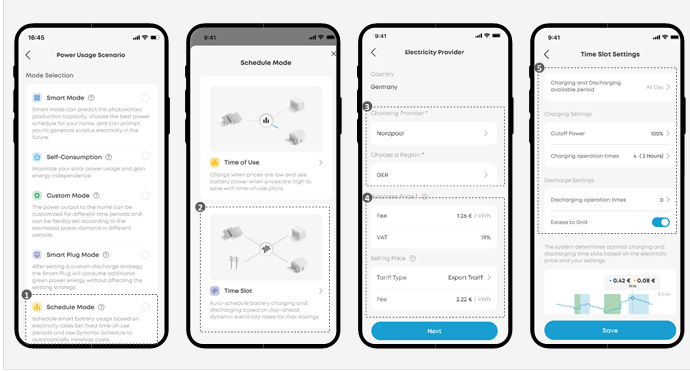
So richten Sie den Zeitfenster-Modus ein:
- Wählen Sie Schedule Mode (Zeitplan-Modus).
- Tippen Sie auf Time Slot (Zeitfenster).
- Wählen Sie Nordpool als Anbieter von Strompreisdaten und wählen Sie Ihre Region.
- Überprüfen und ändern Sie bei Bedarf den Kaufpreis und den Verkaufspreis (falls zutreffend).
| Kaufpreis |
|
|
Verkaufspreis (falls zutreffend) |
|
- Überprüfen Sie die Zeitfenstereinstellungen und nehmen Sie bei Bedarf Anpassungen vor.
Das System ermittelt die optimalen Lade- und Entladezeitfenster basierend auf den Strompreisen und Ihren Einstellungen.
| Verfügbarer Lade- und Entladezeitraum | Sie können den Zeitraum für das Laden und Entladen festlegen. Innerhalb dieses Zeitraums führt das System den EMS-Zeitplan gemäß den unten eingestellten Lade- und Entladezeiten aus. |
| Ladeeinstellungen |
|
| Entladeeinstellungen |
|
 Hinweise:
- Wenn die Lade- oder Entladezeiten nicht eingestellt sind, wird das System den Eigenverbrauchsmodus ausführen.
- Wenn die Lade- oder Entladezeiten eingestellt sind, wird das System innerhalb des festgelegten Zeitraums laden oder entladen.
![]()
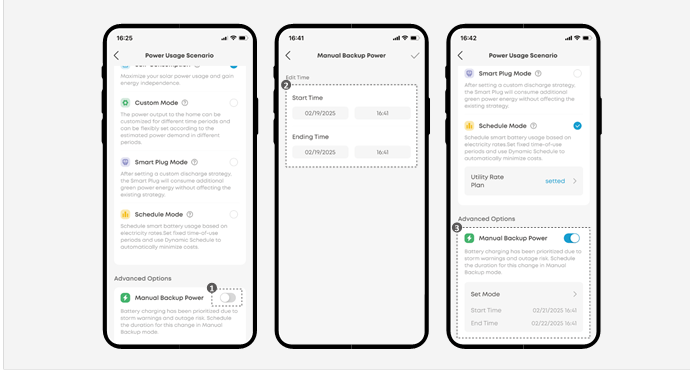
Manuelle Notstromversorgung
Wenn die manuelle Notstromversorgung aktiviert ist, priorisiert Solarbank das Laden der Batterie im Falle von Sturmwarnungen oder potenziellen Stromausfällen. Sie können die Start- und Endzeit für diese Änderung festlegen.
Erweiterungsbatterie hinzufügen
Vorsichtsmaßnahmen
- Zum Schutz Ihrer Person und des Geräts stellen Sie sicher, dass das System ausgeschaltet ist, bevor Sie Erweiterungsbatterien installieren oder hinzufügen. Eine Installation bei eingeschaltetem System ist nicht von der Garantie abgedeckt.
- Befolgen Sie die nachstehenden Schritte, um dem System eine Erweiterungsbatterie hinzuzufügen. Das Beispielsystem umfasst eine Solarbank und zwei Erweiterungsbatterien.
Schritt 1. System demontieren
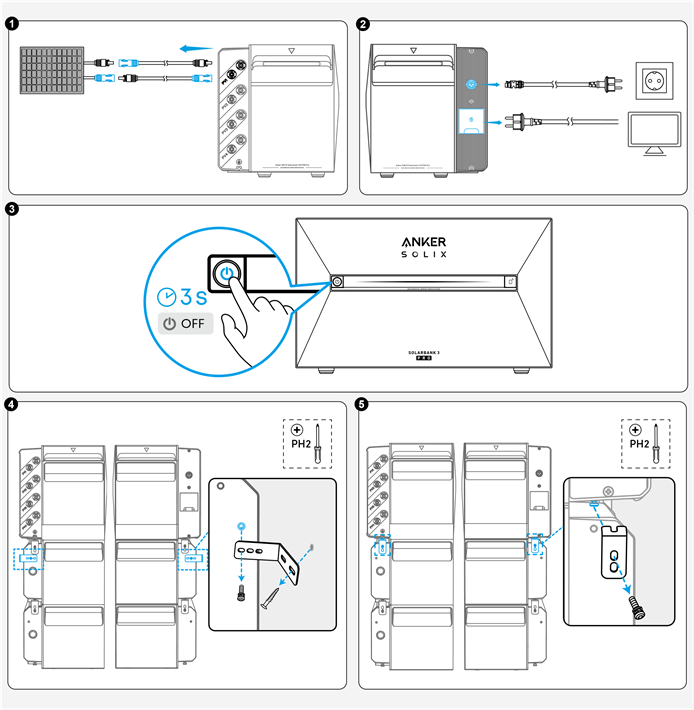
- Solarbank von den PV-Modulen trennen.
- Solarbank vom Hausanschluss und allen angeschlossenen Geräten trennen.
- Stellen Sie sicher, dass die Solarbank ausgeschaltet ist. Um sie auszuschalten, drücken Sie die Ein-/Aus-Taste 3 Sekunden lang.
- Falls zutreffend, entfernen Sie die L-förmigen Wandhalterungen von beiden Seiten der ersten Erweiterungsbatterie unter der Solarbank.
- Falls zutreffend, entfernen Sie die festen Halterungen von beiden Seiten der Erweiterungsbatterie.
Schritt 2. Erweiterungsbatterie montieren
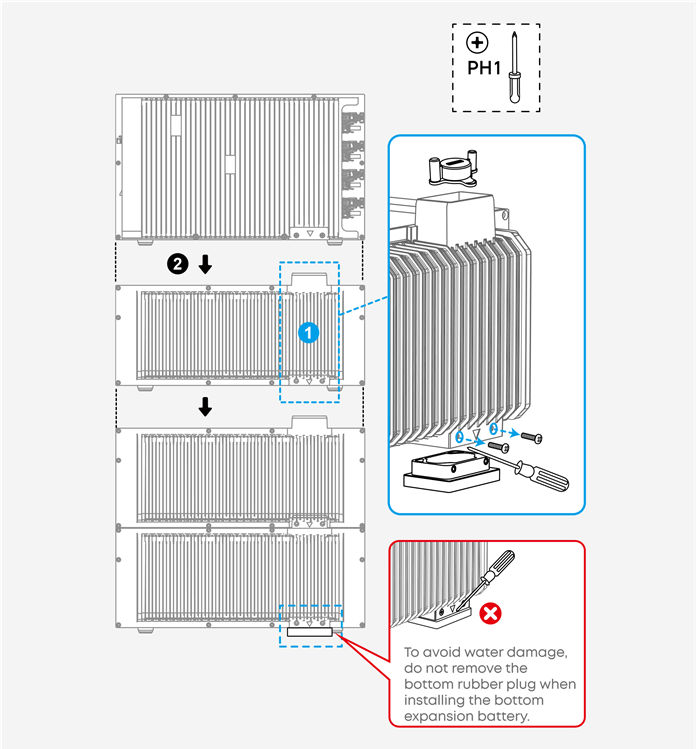
- Lösen Sie die Schrauben (falls zutreffend) und entfernen Sie die Gummistopfen.
- Stapeln Sie die neue Erweiterungsbatterie unter der Solarbank.
Schritt 3. System wieder zusammenbauen
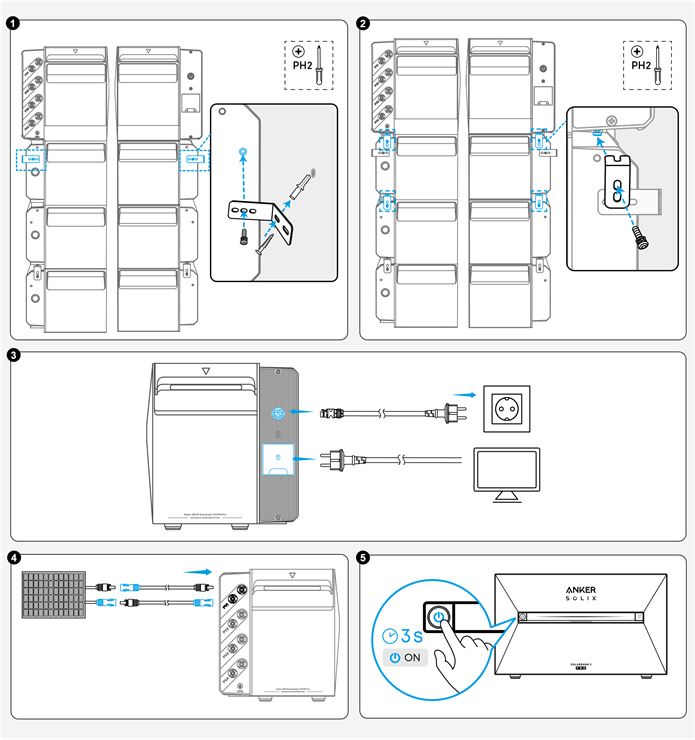
- Bringen Sie die L-förmigen Wandhalterungen wieder an beiden Seiten der ersten Erweiterungsbatterie unter der Solarbank an.
- Rasten Sie die festen Halterungen ein und ziehen Sie sie an den Erweiterungsbatterien fest.
- Schließen Sie die Solarbank wieder an die Steckdose an und verbinden Sie Ihr Gerät erneut.
- Verbinden Sie Solarbank und PV-Module erneut.
- Bei Solar- oder Wechselstromeingang schaltet sich die Solarbank automatisch ein. Um sie manuell einzuschalten, drücken Sie die Ein-/Aus-Taste 3 Sekunden lang.
FAQ (Häufig gestellte Fragen)
- Q: Gibt es weitere Vorsichtsmaßnahmen, die bei der Installation und Nutzung des Geräts zu beachten sind?
A: Stellen Sie sicher, dass die Netzsteckdose ordnungsgemäß geerdet ist. - Q: Können PV-Module in Reihe geschaltet werden?
A: Nein. Schließen Sie niemals zwei oder mehr PV-Module in Reihe an, da dies dazu führt, dass die Eingangsspannung 60 V übersteigt und das Gerät beschädigt wird.
![]()
- Q: Kann die Anker SOLIX Solarbank 3 E2700 Pro gleichzeitig mit Anker SOLIX BP1600 Erweiterungsbatterien und Anker SOLIX BP2700 Erweiterungsbatterien verwendet werden?
A: Ja. Bitte beachten Sie bei der gemeinsamen Verwendung Folgendes:
- Die Ladeleistung der Anker SOLIX Solarbank 3 E2700 Pro bleibt unbeeinflusst.
- Die maximale Gesamtladeleistung der Erweiterungsbatterien ist auf 2.000 W begrenzt. (Hinweis: Dieser Wert kann auf 3.600 W erhöht werden, wenn nur Anker SOLIX BP2700 Erweiterungsbatterien verwendet werden.)
- Q: Kann ich den Smart-Modus verwenden, wenn mein Telefon Google Maps nicht unterstützt?
A: Nein. Der Smart-Modus ist nur mit Telefonen kompatibel, die Google Maps unterstützen. - Q: Wie funktioniert der Smart-Modus?
A: Der Smart-Modus beginnt bei seiner ersten Aktivierung mit einer 24-stündigen Lernphase. Während dieser Zeit läuft das System im Eigenverbrauchsmodus. Es nutzt KI, um Ihren Stromverbrauch, die Stromerzeugung und Preisänderungen zu analysieren. Dies hilft dem System, das Laden und Entladen automatisch zu steuern, wodurch die Nutzung von grüner Energie und kostengünstigem Strom maximiert wird. Dies gewährleistet eine optimale Stromverteilung, nutzt überschüssigen Strom effektiv und erhöht die Energieeinsparungen. - Q: Warum ist der Lernprozess des Smart-Modus fehlgeschlagen?
A: Der Smart-Modus lernt aus historischen Daten, um die besten Strategien zu ermitteln. Wenn der Smart Meter getrennt ist, die Daten unzureichend sind oder es erhebliche Datenfluktuationen gibt, kann der Lernprozess länger dauern oder fehlschlagen. Stellen Sie sicher, dass der Smart Meter verbunden ist, halten Sie ein konsistentes Stromverbrauchsmuster bei und wählen Sie Continue Learning (Weiterlernen) in der App. Das System wird den Lernvorgang so schnell wie möglich abschließen, um die Smart-Modus-Funktionalität zu aktivieren. - Q: Warum sind meine Einnahmen im Smart-Modus gering?
A: Einnahmen im Smart-Modus stammen aus intelligentem Laden und Entladen sowie aus der Nutzung überschüssiger Energie. Einnahmen aus intelligentem Laden und Entladen sind an bewölkten Tagen oder im Winter aufgrund geringerer Sonneneinstrahlung signifikanter, während sonnige Tage oder der Sommer mehr Ertrag aus der Nutzung überschüssiger Energie liefern. Obwohl die täglichen Einnahmen gering erscheinen mögen, summieren sie sich im Laufe der Zeit. Überprüfen Sie Ihre Gesamteinnahmen regelmäßig. - Q: Wie richte ich einen Smart Plug ein, um überschüssige Energie zu nutzen?
A: Öffnen Sie die Anker App und navigieren Sie zur Einnahmenseite. Klicken Sie auf das Symbol neben Intelligent Scheduling Days (Intelligente Zeitplanungstage), um die Planungsdetails anzuzeigen. Hier sehen Sie Informationen zur überschüssigen Energie und können den Smart Plug so einstellen, dass er sich automatisch einschaltet. Stellen Sie sicher, dass ein Smart Plug angeschlossen ist, um diese Funktion nutzen zu können. - Q: Welche Geräte eignen sich zur Nutzung überschüssiger Energie?
A: Sie können überschüssige Energie effektiv nutzen, indem Sie Geräte an einen Smart Plug anschließen. Es wird empfohlen, Geräte wie E-Bikes zu verwenden, um den Nutzen der erzeugten überschüssigen Energie zu maximieren.
Technische Daten
Technische Daten können ohne vorherige Ankündigung geändert werden.
Anker SOLIX Solarbank 3 E2700 Pro
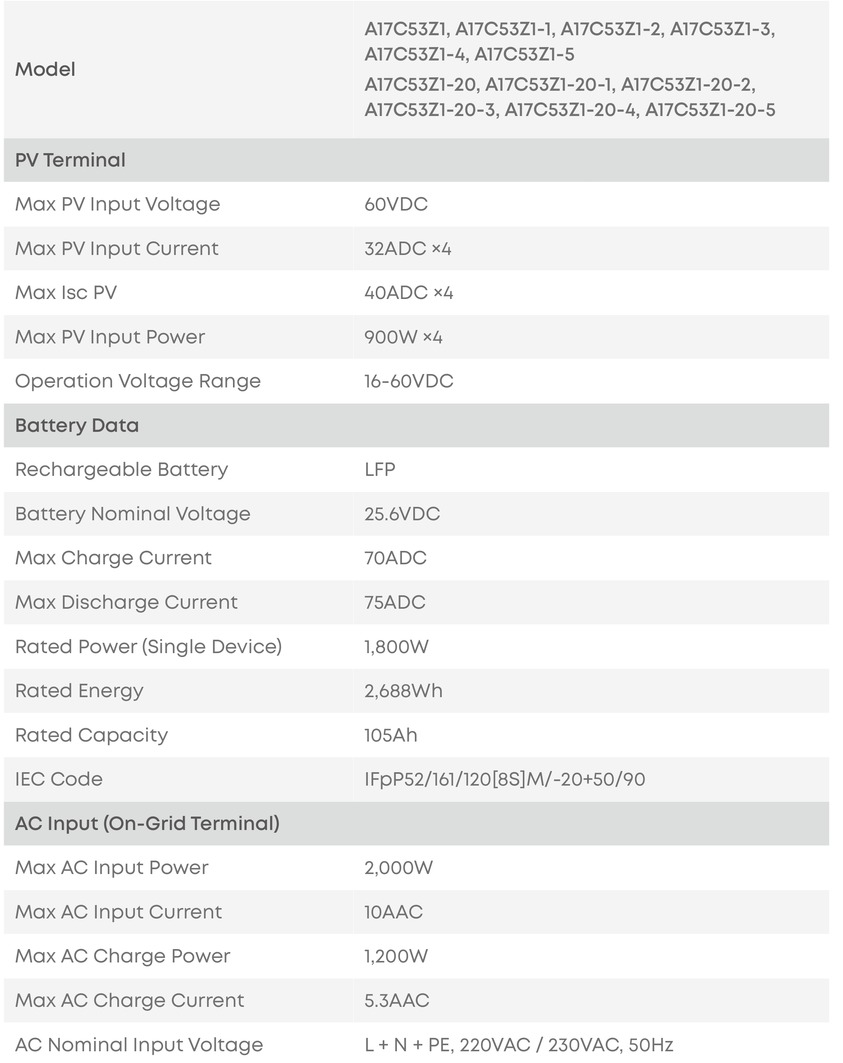
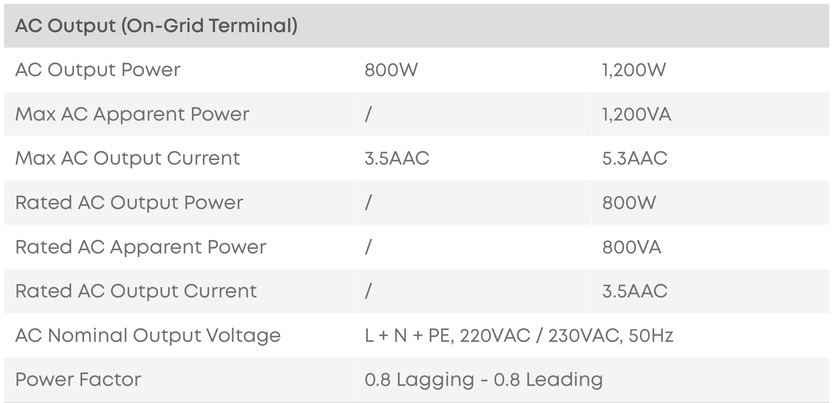
| AC-Ausgang (Off-Grid-Anschluss) | |
| Max. AC-Ausgangsleistung | 1.200W |
| Max. AC-Ausgangsstrom | 5,3AAC |
| Max. AC-Bypass-Ausgangsleistung | 2.000W |
| Max. AC-Bypass-Ausgangsstrom | 10AAC |
| AC-Nennausgangsspannung | L + N + PE, 220VAC / 230VAC, 50Hz |
| Allgemeine Parameter | |
| Schutzklasse | Klasse I |
| Schutzart | IP65 |
| Wechselrichtertopologie | Isoliert |
| Betriebstemperaturbereich | -20°C bis 55°C |
| Max. Höhe | 4.000 m |
| Garantie | 10 Jahre |
| Abmessungen | 460 × 254 × 279 mm |
| Nettogewicht | 29,2 kg |
Hinweis:
- Der On-Grid-Anschluss wird auf der Solarbank-Verpackung auch als netzgekoppelter Anschluss bezeichnet.
- Die 1.200 W auf der Verpackung geben die AC-Ausgangsleistung der Solarbank an.
- Die 2.688 Wh auf der Verpackung geben die Nennbatterieenergie der Solarbank an.
Anker SOLIX BP2700 Expansion Battery
| Modell | A17C53Z1-85 |
| Batteriedaten | |
| Wiederaufladbare Batterie | LFP |
| Batterie-Nennspannung | 25,6VDC |
| Max. Ladestrom | 70ADC |
| Max. Entladestrom | 75ADC |
| Nennleistung (Einzelgerät) | 1.800W |
| Nennenergie | 2.688Wh |
| Nennkapazität | 105Ah |
| IEC-Code | IFpP52/161/120[8S]M/-20+50/90 |
| Allgemeine Parameter | |
| Schutzart | IP65 |
| Betriebstemperaturbereich | -20°C bis 55°C |
| Max. Höhe | 4.000 m |
| Garantie | 10 Jahre |
| Abmessungen | 460 × 233 × 217,5 mm |
| Nettogewicht | 24 kg |
Referenzen


Anleitung herunterladen
Hier können Sie die vollständige PDF-Version des Handbuchs herunterladen. Sie kann zusätzliche Sicherheitsanweisungen, Garantieinformationen, FCC-Regeln usw. enthalten.
Anker SOLIX Solarbank 3 E2700 Pro Handbuch herunterladen


