Nokia 208, RM-948 Handbuch
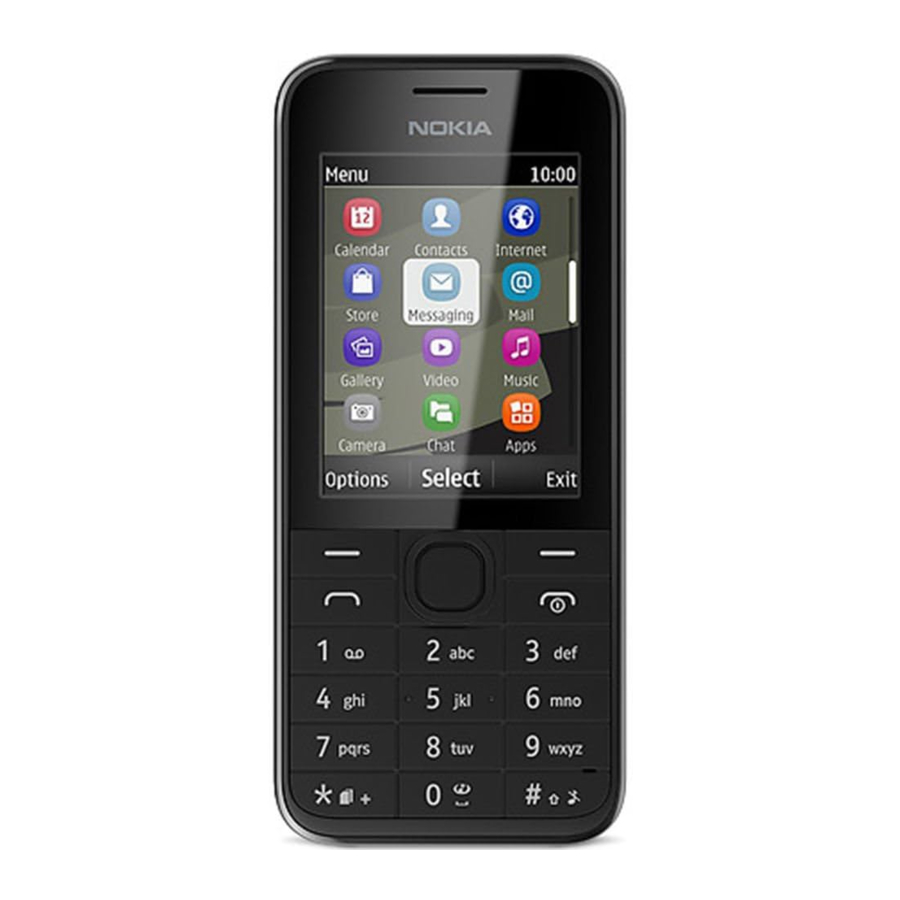
Erste Schritte
Machen Sie sich mit den Grundlagen vertraut, und Ihr Telefon ist im Handumdrehen einsatzbereit.
Tasten und Teile
Entdecken Sie die Tasten und Teile Ihres neuen Telefons.

- Audioanschluss (3,5 mm AHJ)
- Micro-USB-Anschluss
- Scrolltaste. Wird auch zur Lautstärkeregelung verwendet. Drücken Sie die Taste nach oben oder unten.
- Beenden-/Ein-/Aus-Taste
- Mikrofon
- Anruftaste
- Auswahltasten
- Hörmuschel
- Kameralinse. Entfernen Sie vor der Verwendung der Kamera das Schutzband von der Linse.
- Entriegelungstaste für die hintere Abdeckung
- Antennenbereich
Vermeiden Sie es, den Antennenbereich zu berühren, während die Antenne in Gebrauch ist. Der Kontakt mit Antennen beeinträchtigt die Kommunikationsqualität und kann die Akkulaufzeit aufgrund eines höheren Leistungspegels während des Betriebs verkürzen.
Schließen Sie keine Produkte an, die ein Ausgangssignal erzeugen, da dies das Gerät beschädigen kann. Schließen Sie keine Spannungsquelle an den Audioanschluss an. Wenn Sie ein externes Gerät oder Headset, das nicht für die Verwendung mit diesem Gerät zugelassen ist, an den Audioanschluss anschließen, achten Sie besonders auf die Lautstärkepegel.
 Tipp: Sperren Sie die Tasten, wenn Sie Ihr Telefon nicht verwenden. Wählen Sie Menu (Menü), und drücken Sie *. Zum Entsperren wählen Sie Unlock (Entsperren), und drücken Sie *.
Ihr Telefon verwendet S40-Software.
Die Abbildungen in diesem Handbuch können von Ihrem Gerätebildschirm abweichen.
SIM-Karte und Akku einlegen
Erfahren Sie, wie Sie eine SIM-Karte und den Akku einlegen.
Der SIM1-Halter unter dem Akku kann sowohl für 3G- als auch für 2G-SIMs verwendet werden.
- Drücken Sie die Entriegelungstaste, heben und entfernen Sie die hintere Abdeckung.
![Information]() Hinweis: Schalten Sie das Gerät aus und trennen Sie das Ladegerät sowie alle anderen Geräte, bevor Sie Abdeckungen entfernen. Vermeiden Sie es, elektronische Komponenten zu berühren, während Sie Abdeckungen wechseln. Bewahren und verwenden Sie das Gerät immer mit angebrachten Abdeckungen.
Hinweis: Schalten Sie das Gerät aus und trennen Sie das Ladegerät sowie alle anderen Geräte, bevor Sie Abdeckungen entfernen. Vermeiden Sie es, elektronische Komponenten zu berühren, während Sie Abdeckungen wechseln. Bewahren und verwenden Sie das Gerät immer mit angebrachten Abdeckungen.
![]()
- Wenn der Akku im Telefon ist, nehmen Sie ihn heraus.
![]()
- Heben Sie die Abdeckung des SIM1-Halters an und legen Sie die SIM-Karte mit der Kontaktfläche nach unten ein.
![]()
Dieses Gerät ist ausschließlich für die Verwendung mit einer mini-UICC SIM-Karte, auch bekannt als microSIM-Karte, konzipiert. Eine microSIM-Karte ist kleiner als die Standard-SIM-Karte. Die Verwendung inkompatibler SIM-Karten oder von SIM-Kartenadaptern kann die Karte oder das Gerät beschädigen und auf der Karte gespeicherte Daten korrumpieren.
![]()
- Richten Sie die Akkukontakte aus und legen Sie den Akku ein.
![]()
- Drücken Sie die hintere Abdeckung nach unten, bis sie einrastet. Um das Telefon einzuschalten, halten Sie die Ein-/Aus-Taste
![]() gedrückt, bis das Telefon vibriert.
gedrückt, bis das Telefon vibriert.
![]()


 gedrückt, bis das Telefon vibriert.
Speicherkarte einlegen
Lesen Sie weiter, um zu erfahren, wie Sie eine Speicherkarte in Ihr Telefon einlegen.

Verwenden Sie nur kompatible Speicherkarten, die für die Verwendung mit diesem Gerät zugelassen sind. Inkompatible Karten können die Karte und das Gerät beschädigen und auf der Karte gespeicherte Daten korrumpieren.
- Drücken Sie die Entriegelungstaste, heben und entfernen Sie die hintere Abdeckung.
![Information]() Hinweis: Schalten Sie das Gerät aus und trennen Sie das Ladegerät sowie alle anderen Geräte, bevor Sie Abdeckungen entfernen. Vermeiden Sie es, elektronische Komponenten zu berühren, während Sie Abdeckungen wechseln. Bewahren und verwenden Sie das Gerät immer mit angebrachten Abdeckungen.
Hinweis: Schalten Sie das Gerät aus und trennen Sie das Ladegerät sowie alle anderen Geräte, bevor Sie Abdeckungen entfernen. Vermeiden Sie es, elektronische Komponenten zu berühren, während Sie Abdeckungen wechseln. Bewahren und verwenden Sie das Gerät immer mit angebrachten Abdeckungen.
![]()
- Schieben Sie die Karte mit der Kontaktfläche nach unten ein, bis sie einrastet.
![]()
- Zum Entfernen drücken Sie die Karte hinein, bis sie freigegeben wird.
![]()
Entfernen Sie die Speicherkarte nicht, während eine App sie verwendet. Dies kann die Speicherkarte und das Gerät beschädigen und auf der Karte gespeicherte Daten korrumpieren.
![]()


Akku laden
Ihr Akku wurde im Werk teilweise aufgeladen, muss aber möglicherweise vor der Verwendung des Telefons erneut aufgeladen werden.
- Stecken Sie das Ladegerät in eine Steckdose.
![]()
- Verbinden Sie das Ladegerät mit dem Telefon. Ziehen Sie nach Abschluss des Ladevorgangs das Ladegerät vom Telefon und dann aus der Steckdose.
![]()


Wenn der Akku vollständig entladen ist, kann es mehrere Minuten dauern, bis die Ladeanzeige erscheint oder bevor Anrufe getätigt werden können.
Tipp: Sie können USB-Laden verwenden, wenn keine Steckdose verfügbar ist. Daten können während des Ladevorgangs des Geräts übertragen werden. Die Effizienz der USB-Ladeleistung variiert erheblich, und es kann lange dauern, bis der Ladevorgang beginnt und das Gerät zu funktionieren beginnt.
Inhalte vom alten Telefon kopieren

Übertragen Sie ganz einfach Ihre Kontakte, Kalendereinträge und andere Inhalte auf Ihr neues Telefon.
- Schalten Sie Bluetooth auf beiden Telefonen ein. Um Bluetooth auf Ihrem neuen Telefon einzuschalten, wählen Sie Menu (Menü) > Settings (Einstellungen) > Connectivity (Verbindungen) > Bluetooth.
- Wählen Sie auf Ihrem neuen Telefon Menu (Menü) > Settings (Einstellungen) > Sync & backup (Synchronisieren & sichern) > Copy from dev. (Von Gerät kopieren).
- Wählen Sie aus, was Sie kopieren möchten, und wählen Sie dann Done (Fertig).
- Wählen Sie Ihr altes Telefon aus der Liste der gefundenen Geräte.
- Falls Sie dazu aufgefordert werden, erstellen Sie einen einmaligen Passcode (z. B. 123) und wählen Sie OK.
- Überprüfen Sie, ob die Codes auf beiden Telefonen übereinstimmen.
- Befolgen Sie die Anweisungen, die auf beiden Telefonen angezeigt werden.
Grundlagen
Erfahren Sie, wie Sie das Beste aus Ihrem neuen Telefon herausholen.
Telefon erkunden
Erkunden Sie Ihr Telefon mit einem einfachen Tastendruck.
- Um die Apps und Funktionen Ihres Telefons anzuzeigen, drücken Sie Menu (Menü).
![]()
- Um zu einer App oder Funktion zu gelangen, drücken Sie die Navigationstaste nach oben, unten, links oder rechts.
![]()
- Um die App zu öffnen oder die Funktion auszuwählen, drücken Sie Select (Auswählen).
![]()
- Um zur vorherigen Ansicht zurückzukehren, drücken Sie Back (Zurück).
![]()
- Um zum Startbildschirm zurückzukehren, drücken Sie
![]()
![]()


Anzeige-Symbole
Die Anzeige-Symbole auf Ihrem Telefon informieren Sie über die aktuelle Uhrzeit, Akku- und Signalstärke und vieles mehr.
 Sie haben ungelesene Nachrichten.
 Sie haben nicht gesendete oder fehlgeschlagene Nachrichten.
 Die Tasten sind gesperrt.
 Ein Wecker ist eingestellt.
 Bluetooth ist aktiviert.
 Das Telefon ist mit einem GSM-Netzwerk verbunden.
 Alle eingehenden Anrufe werden an eine andere Nummer weitergeleitet.
 Das Telefon ist mit einem Headset verbunden.
 Das Telefon ist mit einem Gerät, z. B. einem PC, über ein USB-Kabel verbunden.
Der Typ des Mobilfunknetzes, mit dem Sie derzeit verbunden sind, wird möglicherweise durch einen einzelnen Buchstaben, eine Buchstabenkombination oder eine Kombination aus Buchstaben und Zahlen angezeigt. Zum Beispiel,  , abhängig von Ihrem Netzanbieter.
Die Symbole können je nach Region oder Netzanbieter variieren.
Akkulaufzeit verlängern
Holen Sie das Beste aus Ihrem Telefon heraus und sorgen Sie gleichzeitig für die benötigte Akkulaufzeit. Es gibt Schritte, die Sie unternehmen können, um Energie auf Ihrem Telefon zu sparen.
- Laden Sie den Akku immer vollständig auf.
- Schalten Sie unnötige Töne stumm, z. B. Tastentöne.
- Verwenden Sie kabelgebundene Kopfhörer anstelle des Lautsprechers.
Um Energie zu sparen, können Sie:
| Hintergrundbeleuchtungshelligkeit reduzieren | Wählen Sie Menu (Menü) > Settings (Einstellungen) > Display (Anzeige) > Backlight (Hintergrundbeleuchtung), und ändern Sie die Einstellung für Backlight intensity (Hintergrundbeleuchtungsintensität). |
| Hintergrundbeleuchtung nach kurzer Zeit ausschalten | Wählen Sie Menu (Menü) > Settings (Einstellungen) > Display (Anzeige) > Backlight (Hintergrundbeleuchtung), und ändern Sie die Einstellung für Backlight time-out (Ausschaltzeit der Hintergrundbeleuchtung). |
| Netzwerkverbindungen selektiv nutzen |
|
Startbildschirm personalisieren
Möchten Sie Ihre Lieblings-Apps direkt vom Startbildschirm öffnen? Sie können Elemente auf Ihrem Startbildschirm hinzufügen, entfernen und neu anordnen.
- Scrollen Sie auf dem Startbildschirm nach unten, und wählen Sie Options (Optionen) > Personalise view (Ansicht personalisieren).
- Wählen Sie eine Leiste und ein Element aus, z. B. Notifications (Benachrichtigungen).
- Wählen Sie Done (Fertig) > Yes (Ja).
![Information]() Tipp: Um weitere Apps hinzuzufügen, scrollen Sie zur Verknüpfungsleiste auf dem Startbildschirm, und wählen Sie Options (Optionen) > Change shortcut (Verknüpfung ändern).
Tipp: Um weitere Apps hinzuzufügen, scrollen Sie zur Verknüpfungsleiste auf dem Startbildschirm, und wählen Sie Options (Optionen) > Change shortcut (Verknüpfung ändern).
Klingelton ändern

Legen Sie einen Klingelton für Ihr Telefon fest.
- Wählen Sie Menu (Menü) > Settings (Einstellungen) > Tones (Töne), und scrollen Sie zu den Klingeltonoptionen.
- Verwenden Sie die Navigationstaste, um Open Files (Dateien öffnen) auszuwählen.
- Wählen Sie Tones (Töne) > Ringtones (Klingeltöne).
- Wählen Sie den Klingelton aus.
![Information]() Tipp: Um zwischen dem Stumm- und Normalprofil zu wechseln, halten Sie # gedrückt.
Tipp: Um zwischen dem Stumm- und Normalprofil zu wechseln, halten Sie # gedrückt.
Ein Lied als Klingelton festlegen
Sie können ein Lied aus dem Musik-Player als Klingelton festlegen.
- Beim Festlegen eines Klingeltons scrollen Sie nach links, um Open Files (Dateien öffnen) auszuwählen und das Lied auszuwählen.
- Sie können einen Abschnitt eines Liedes als Klingelton markieren. Wählen Sie Yes (Ja).
- Um den Startpunkt
![]() , zu verschieben, scrollen Sie nach links oder rechts. Um den Endpunkt
, zu verschieben, scrollen Sie nach links oder rechts. Um den Endpunkt ![]() auf dieselbe Weise zu verschieben, scrollen Sie nach unten. Wenn Sie fertig sind, wählen Sie Done (Fertig).
auf dieselbe Weise zu verschieben, scrollen Sie nach unten. Wenn Sie fertig sind, wählen Sie Done (Fertig). - Wählen Sie Save (Speichern).
 , zu verschieben, scrollen Sie nach links oder rechts. Um den Endpunkt
  auf dieselbe Weise zu verschieben, scrollen Sie nach unten. Wenn Sie fertig sind, wählen Sie Done (Fertig).
Der bearbeitete Klingelton ersetzt nicht den ursprünglichen Klingelton oder Soundclip. Voreingestellte Klingeltöne können nicht bearbeitet werden, und nicht alle Klingeltonformate werden unterstützt.
Nokia Store

Laden Sie mobile Spiele, Apps, Themen, Hintergrundbilder und Klingeltöne vom Nokia Store auf Ihr Telefon herunter.
Wählen Sie Menu (Menü) > Store (Store).
Viele Artikel sind kostenlos; einige müssen Sie mit Ihrer Kreditkarte oder über Ihre Telefonrechnung bezahlen.
Die Verfügbarkeit der Zahlungsmethoden hängt von Ihrem Wohnsitzland und Ihrem Netzanbieter ab.
Um mehr über den Nokia Store zu erfahren, besuchen Sie store.nokia.com.
Text eingeben
Möchten Sie eine Notiz schreiben oder vielleicht mehr als eine Sprache in Ihrer Nachricht verwenden? Das Schreiben mit der Tastatur ist einfach und macht Spaß.
Drücken Sie eine Taste wiederholt, bis der Buchstabe angezeigt wird.
Sonderzeichen oder Satzzeichen eingeben
Drücken Sie *, und wählen Sie das Zeichen aus.
Zwischen Groß-/Kleinschreibung und Texteingabemethoden wechseln
Drücken Sie #. Dies ist möglicherweise nicht in allen Sprachen verfügbar.
Eine Nummer eingeben
Halten Sie # gedrückt, und wählen Sie Number mode (Ziffernmodus). Um zum Buchstabenmodus zurückzukehren, halten Sie # gedrückt.
Texterkennung ein- oder ausschalten
Wählen Sie Options (Optionen) > Prediction (Texterkennung), und wählen Sie On (Ein) oder Off (Aus). Nicht alle Sprachen werden unterstützt.
Schreibsprache ändern
Wählen Sie Options (Optionen) > Writing language (Schreibsprache).
Personen & Nachrichten
Kontaktieren Sie Ihre Freunde und Familie, und teilen Sie Dateien wie Fotos über Ihr Telefon. Bleiben Sie auch unterwegs über die neuesten Updates Ihrer sozialen Netzwerke auf dem Laufenden.
Anruf tätigen oder entgegennehmen
Erfahren Sie, wie Sie mit Ihrem neuen Telefon einen Anruf tätigen oder entgegennehmen.
- Geben Sie auf dem Startbildschirm die Telefonnummer ein.
Um das Zeichen +, das für internationale Anrufe verwendet wird, einzugeben, drücken Sie * zweimal. - Drücken Sie
![]() .
. - Zum Beenden des Anrufs drücken Sie
![]() .
.
 .
. .
.Wenn Sie jemand anruft, drücken Sie  zum Annehmen.

Wenn das Flugprofil aktiviert ist, können Sie keine Anrufe tätigen oder empfangen, auch keine Notrufe, und keine anderen Funktionen verwenden, die Netzabdeckung erfordern. Um einen Anruf zu tätigen, wechseln Sie zu einem anderen Profil.
Letzte gewählte Nummer anrufen
Drücken Sie auf dem Startbildschirm  , wählen Sie die Nummer, und drücken Sie
  .
.
Verpasste Anrufe anzeigen
Drücken Sie auf dem Startbildschirm View (Anzeigen). Um zurückzurufen, wählen Sie die Nummer, und drücken Sie  .
.
Tipp: Um verpasste Anrufe später anzuzeigen, wählen Sie Menu (Menü) > Contacts (Kontakte) > Log (Protokoll) > Missed calls (Verpasste Anrufe). Verpasste und empfangene Anrufe werden nur protokolliert, wenn dies vom Netz unterstützt wird und das Telefon eingeschaltet und innerhalb des Netzservicebereichs ist.
Namen und Telefonnummer speichern

Fügen Sie Ihrem Telefon neue Kontakte hinzu.
- Wählen Sie Menu (Menü) > Contacts (Kontakte).
- Wählen Sie Add new (Neu hinzufügen).
- Geben Sie die Telefonnummer ein, und wählen Sie OK (OK).
- Schreiben Sie den Namen, und wählen Sie Save (Speichern).
Nachricht senden

Mit Text- und Multimedianachrichten können Sie schnell Ihre Freunde und Familie kontaktieren.
- Wählen Sie Menu (Menü) > Messaging (Nachrichten).
- Wählen Sie Create message (Nachricht erstellen).
- Schreiben Sie Ihre Nachricht.
- Um einen Anhang, wie ein Foto oder Video, hinzuzufügen, wählen Sie Options (Optionen) > Insert object (Objekt einfügen).
- Um einen Kontakt als Empfänger hinzuzufügen, wählen Sie Send to (Senden an) > Contacts (Kontakte). Um eine Nummer einzugeben, wählen Sie Number or mail (Nummer oder E-Mail).
- Wählen Sie Send (Senden).
Wenn das Element, das Sie in eine Multimedianachricht einfügen, für das Netzwerk zu groß ist, kann das Gerät die Größe automatisch reduzieren.
Nur kompatible Geräte können Multimedianachrichten empfangen und anzeigen. Nachrichten können auf verschiedenen Geräten unterschiedlich aussehen.
Sie können Textnachrichten senden, die länger sind als das Zeichenlimit für eine einzelne Nachricht. Längere Nachrichten werden als zwei oder mehr Nachrichten gesendet. Ihr Dienstanbieter kann dies entsprechend berechnen. Zeichen mit Akzenten, andere Zeichen oder einige Sprachoptionen nehmen mehr Platz ein und begrenzen die Anzahl der Zeichen, die in einer einzelnen Nachricht gesendet werden können.
Voicemail abhören

Haben Sie Anrufe an die Voicemail weitergeleitet, als Sie nicht antworten konnten? Hören Sie sich die Nachrichten, die andere Ihnen hinterlassen haben, zu einem geeigneten Zeitpunkt an.
Um die Voicemail zu nutzen, müssen Sie den Dienst möglicherweise abonnieren. Für weitere Informationen wenden Sie sich an Ihren Netzbetreiber.
Bevor Sie Ihre Voicemailbox verwenden, holen Sie sich Ihre Voicemailbox-Nummer von Ihrem Netzbetreiber. Überprüfen Sie Ihre Auftragsbestätigung oder die Support-Website Ihres Netzbetreibers.
Um Ihre Voicemail einzurichten, wählen Sie Menu (Menü) > Messaging (Nachrichten) > More (Mehr) > Voicemails (Voicemails) > Voice mailbox no. (Voicemailbox-Nr.), und geben Sie Ihre Voicemailbox-Nummer ein.
- Um Ihre Voicemail abzurufen, wenn Sie gerade einen Anruf verpasst haben, wählen Sie View (Anzeigen) auf dem Startbildschirm.
- Wählen Sie Options (Optionen) > Call sender (Absender anrufen).
Tipp: Um Ihre Voicemail schnell anzurufen, halten Sie 1 auf dem Startbildschirm gedrückt.
Voicemail später abhören
Wählen Sie Menu (Menü) > Messaging (Nachrichten) > More (Mehr) > Voicemails (Voicemails) > Listen to voicemails (Voicemails abhören).
Mail for Exchange
Möchten Sie Ihre Arbeits-E-Mails, Kontakte und Kalender zur Hand haben, egal ob Sie am Computer sitzen oder unterwegs mit Ihrem Telefon sind? Sie können die wichtigen Inhalte zwischen Ihrem Telefon und einem Microsoft Exchange-Server synchronisieren.
Mail for Exchange kann nur eingerichtet werden, wenn Ihr Unternehmen über einen Microsoft Exchange-Server verfügt. Darüber hinaus muss Ihr IT-Administrator Microsoft Exchange ActiveSync für Ihr Konto aktiviert haben.
Stellen Sie vor Beginn der Einrichtung sicher, dass Sie Folgendes haben:
- Eine Firmen-E-Mail-Adresse
- Ihren Exchange-Servernamen (kontaktieren Sie Ihre Unternehmens-IT-Abteilung)
- Ihren Netzwerk-Domainnamen (kontaktieren Sie Ihre Unternehmens-IT-Abteilung)
- Ihr Büro-Netzwerkpasswort
Je nach Exchange-Serverkonfiguration müssen Sie während der Einrichtung möglicherweise zusätzliche Informationen eingeben. Wenn Sie die richtigen Informationen nicht kennen, wenden Sie sich an Ihre Unternehmens-IT-Abteilung.
Während der Einrichtung können Sie festlegen, wie oft Ihr Telefon die Inhalte mit dem Server synchronisieren soll. Es werden nur die Inhalte synchronisiert, die bei der Einrichtung des Kontos definiert wurden. Um zusätzliche Inhalte zu synchronisieren, ändern Sie die Mail for Exchange-Kontoeinstellungen.
Bei Mail for Exchange kann die Verwendung des Sperrcodes obligatorisch sein.
Die Nutzung von Mail for Exchange ist auf die drahtlose Synchronisierung von PIM-Informationen zwischen dem Nokia-Gerät und dem autorisierten Microsoft Exchange-Server beschränkt.
Dieses Gerät kann mit Microsoft Exchange ActiveSync-fähigen Servern kommunizieren. Die Bereitstellung dieses Geräts an Sie gewährt Ihnen keine Rechte und Sie erhalten keine Rechte unter jeglichem geistigen Eigentum von Microsoft in Bezug auf Serversoftware oder Servergeräte, die mit diesem Gerät abgerufen werden, oder in Bezug auf die Nutzung von Microsoft Exchange ActiveSync außerhalb dieses Geräts.
E-Mail-Konto einrichten

Verwenden Sie mehr als eine E-Mail-Adresse? Sie können mehrere E-Mail-Konten auf Ihrem Telefon haben.
Sie müssen mit dem Internet verbunden sein, um ein E-Mail-Konto einzurichten und E-Mails zu senden und zu empfangen.
- Wählen Sie Menu (Menü) > Mail (E-Mail).
- Wählen Sie einen E-Mail-Dienst, und melden Sie sich an.
Tipp: Wenn Sie keine E-Mail-Adresse haben, können Sie während der Einrichtung ein Nokia Mail-Konto erstellen.
Sie können ein Mail for Exchange-Konto zu Ihrem Telefon hinzufügen, wenn Sie Ihre Arbeits- oder andere E-Mails, einschließlich Kontakte und Kalender, mit Ihrem Telefon synchronisieren möchten. Wählen Sie Menu (Menü) > Apps (Apps) > My apps (Meine Apps) > Mail for Exchange und ein E-Mail-Konto, und geben Sie die erforderlichen Details ein.
Später ein E-Mail-Konto hinzufügen
Wählen Sie Menu (Menü) > Mail (E-Mail) > Add account (Konto hinzufügen) und einen E-Mail-Dienst, und melden Sie sich an.
E-Mail senden

Möchten Sie unterwegs eine E-Mail senden? Mit Ihrem Telefon können Sie E-Mails lesen und senden, auch wenn Sie nicht an Ihrem Schreibtisch sitzen.
- Wählen Sie Menu (Menü) > Mail (E-Mail) und ein E-Mail-Konto.
- Wählen Sie im Postfach Options (Optionen) > Compose new (Neue Nachricht verfassen).
- Um einen Empfänger aus Ihren Kontakten hinzuzufügen, wählen Sie Add (Hinzufügen). Sie können auch die Adresse eingeben. Sie können mehr als einen Empfänger hinzufügen.
- Schreiben Sie den Betreff und Ihre Nachricht.
- Um eine Datei, wie ein Foto, anzuhängen, wählen Sie Options (Optionen) > Attach (Anhängen).
- Wählen Sie Send (Senden).
Auf E-Mail antworten
Um auf eine E-Mail zu antworten, öffnen Sie die E-Mail, und wählen Sie Options (Optionen) > Reply (Antworten).
Bleiben Sie sozial

Verwenden Sie die Benachrichtigungs-App, um zu sehen, was bei Ihren Freunden passiert.
Melden Sie sich bei Ihren sozialen Netzwerken an.
- Wählen Sie Menu (Menü) > Apps (Apps).
- Wählen Sie My apps (Meine Apps) > Notifications (Benachrichtigungen).
![Information]() Tipp: Fügen Sie Benachrichtigungen zu Ihrem Startbildschirm hinzu, um die neuesten Updates zu sehen.
Tipp: Fügen Sie Benachrichtigungen zu Ihrem Startbildschirm hinzu, um die neuesten Updates zu sehen.
Benachrichtigungen ausschalten
Wählen Sie in der Benachrichtigungs-App Options (Optionen) > Settings (Einstellungen), scrollen Sie nach links oder rechts, und wählen Sie Save (Speichern)..
Mit Freunden chatten

Chatten Sie gerne online mit Ihren Freunden? Sie können mit Ihrem Telefon Sofortnachrichten senden, wenn Sie unterwegs sind.
Sie müssen mit dem Internet verbunden sein, um zu chatten.
Bevor Sie den Chat nutzen können, richten Sie einen Chat-Dienst auf Ihrem Telefon ein. Sie benötigen ein Nokia-Konto, um zu chatten. Wählen Sie Menu (Menü) > Chat (Chat) > Chat (Chat), und melden Sie sich an.
Wenn Sie kein Chat-Konto haben, können Sie sich während der Einrichtung bei Nokia Chat anmelden.
Wenn Sie Freunde zu Ihren Chat-Kontakten hinzugefügt haben, werden diese automatisch in Ihre Kontakte aufgenommen. Sie können auch mit anderen als nur Ihren Chat-Kontakten chatten.
- Wählen Sie Menu (Menü) > Chat (Chat) > Chat (Chat).
- Wählen Sie ein Konto, und melden Sie sich an.
- Wählen Sie Options (Optionen) > Chat with (Mit Chatten).
- Wählen Sie einen Chat-Dienst, geben Sie den Benutzernamen ein, und wählen Sie Options (Optionen) > Send (Senden).
- Schreiben Sie Ihre Nachricht in das Textfeld, und wählen Sie Send (Senden).
![Information]() Tipp: Um schnell einen Chat mit einem Kontakt zu starten, wählen Sie Ihren Kontakt in Ihrer Freundesliste und Send (Senden).
Tipp: Um schnell einen Chat mit einem Kontakt zu starten, wählen Sie Ihren Kontakt in Ihrer Freundesliste und Send (Senden).
Sie können mehrere Unterhaltungen gleichzeitig führen. Um zwischen Unterhaltungen zu wechseln, wählen Sie eine in Conversations (Unterhaltungen) aus.
Die Nutzung von Diensten oder das Herunterladen von Inhalten kann die Übertragung großer Datenmengen verursachen, was zu Datenkosten führen kann.
Kamera
Warum eine separate Kamera mit sich führen, wenn Ihr Telefon alles hat, was Sie zum Festhalten von Erinnerungen benötigen? Mit Ihrer Telefonkamera können Sie ganz einfach Fotos aufnehmen oder Videos aufzeichnen.
Foto aufnehmen

Halten Sie die besten Momente mit Ihrer Telefonkamera fest.
- Um die Kamera einzuschalten, wählen Sie Menu (Menü) > Camera (Kamera).
- Zum Vergrößern oder Verkleinern scrollen Sie nach oben oder unten.
- Um das Foto aufzunehmen, wählen Sie
![]() .
.
![Information]() Tipp: Um ein Video aufzunehmen, scrollen Sie nach rechts und wählen Sie
Tipp: Um ein Video aufzunehmen, scrollen Sie nach rechts und wählen Sie ![]() .
.
 .
. .
.Die Fotos werden gespeichert unter Menu (Menü) > Photos (Fotos).
Kamera ausschalten
Wählen Sie  .
.
Ein Selbstporträt aufnehmen

Es ist einfach, mit Ihrer Telefonkamera ein Selbstporträt aufzunehmen.
- Um die Kamera einzuschalten, wählen Sie Menu (Menü) > Camera (Kamera).
- Wählen Sie
![]() .
. - Halten Sie das Telefon so, dass die Kamera auf Sie gerichtet ist, und befolgen Sie die Anweisungen, die Sie hören. Wenn Sie bereit sind, nimmt das Telefon das Foto automatisch auf.
 .
.Ein Foto oder Video senden

Senden Sie Ihre besten Aufnahmen per Multimedia-Nachricht oder E-Mail oder über Bluetooth an Freunde und Familie.
- Wählen Sie Menu (Menü) > Photos (Fotos).
- Gehen Sie zum Foto und wählen Sie Options (Optionen) > Share (Teilen) und wie Sie senden möchten.
![Information]() Tipp: Um ein Video zu senden, wählen Sie Menu (Menü) > Videos (Videos), das Video, das Sie senden möchten, und Options (Optionen) > Share (Teilen).
Tipp: Um ein Video zu senden, wählen Sie Menu (Menü) > Videos (Videos), das Video, das Sie senden möchten, und Options (Optionen) > Share (Teilen).
Mehrere Fotos oder Videos gleichzeitig senden
Gehen Sie zu dem Ordner, in dem sich die Fotos oder Videos befinden, und wählen Sie Options (Optionen) > Mark (Markieren) und eine Option. Zum Senden wählen Sie Options (Optionen) > Share marked (Markierte teilen) und wie Sie senden möchten.
Internet
Erfahren Sie, wie Sie im Internet surfen.
Im Internet surfen

Holen Sie die neuesten Nachrichten ein und besuchen Sie unterwegs Ihre Lieblingswebsites.
- Wählen Sie Menu (Menü) > Internet (Internet).
- Wählen Sie die Adressleiste aus.
- Geben Sie eine Webadresse ein.
![Information]() Tipp: Um im Internet zu suchen, geben Sie ein Suchwort in die Adressleiste ein. Wählen Sie bei Aufforderung Ihre Standardsuchmaschine aus.
Tipp: Um im Internet zu suchen, geben Sie ein Suchwort in die Adressleiste ein. Wählen Sie bei Aufforderung Ihre Standardsuchmaschine aus.
Vergrößern
Wählen Sie einen Abschnitt der Seite aus.
Tipp: Um die Seite in einer einzelnen Spalte mit größerem, lesbarem Text und Bildern anzuzeigen, ohne zoomen zu müssen, wählen Sie Options (Optionen) > Settings (Einstellungen) und schalten Sie Column view (Spaltenansicht) auf On (Ein).
Eine Website zu Favoriten hinzufügen

Wenn Sie immer wieder dieselben Websites besuchen, fügen Sie sie Ihren Favoriten hinzu, um leichter darauf zugreifen zu können.
- Wählen Sie Menu (Menü) > Internet (Internet).
- Gehen Sie zu einer Website.
- Wählen Sie Options (Optionen) > Add to favourites (Zu Favoriten hinzufügen).
Eine Favoriten-Website aufrufen
Öffnen Sie die Registerkarte Favourites (Favoriten) und wählen Sie einen Favoriten aus.
Unterhaltung
Haben Sie einen freien Moment und suchen Unterhaltung? Erfahren Sie, wie Sie Radio auf Ihrem Telefon hören können.
Orte in der Nähe finden

Entdecken Sie die Welt um sich herum – mit Nokia Nearby können Sie nach Orten in der Nähe suchen, wie z. B. Restaurants und Einkaufszentren.
- Wählen Sie Menu (Menü) > Apps (Apps) > My apps (Meine Apps) > Nokia Nearby.
- Um eine Liste bestimmter Arten von Orten, wie z. B. Restaurants, anzuzeigen, wählen Sie die Kategorie aus. Wenn Sie die gewünschte Kategorie in der Hauptansicht nicht sehen, um weitere Kategorien anzuzeigen, wählen Sie More (Mehr).
![Information]() Tipp: Um den Ort auf einer Karte anzuzeigen, wählen Sie den Ort und in der Detailansicht des Ortes wählen Sie MAP (KARTE).
Tipp: Um den Ort auf einer Karte anzuzeigen, wählen Sie den Ort und in der Detailansicht des Ortes wählen Sie MAP (KARTE). - Um nach einem Ort zu suchen, geben Sie in der Hauptansicht den Ortsnamen in das Suchfeld ein.
![Information]() Tipp: Sie können einen Ort speichern, um ihn später leicht wiederzufinden. Wählen Sie den Ort und
Tipp: Sie können einen Ort speichern, um ihn später leicht wiederzufinden. Wählen Sie den Ort und ![]() > SAVE (SPEICHERN). Um Ihre gespeicherten Orte anzuzeigen, wählen Sie in der Nokia Nearby Hauptansicht More (Mehr) >
> SAVE (SPEICHERN). Um Ihre gespeicherten Orte anzuzeigen, wählen Sie in der Nokia Nearby Hauptansicht More (Mehr) > ![]() .
.
 > SAVE (SPEICHERN). Um Ihre gespeicherten Orte anzuzeigen, wählen Sie in der Nokia Nearby Hauptansicht More (Mehr) >
  .
.Die Nutzung von Diensten oder das Herunterladen von Inhalten kann die Übertragung großer Datenmengen verursachen, was zu Datenkosten führen kann.
Dieser Dienst ist möglicherweise nicht in allen Ländern oder Regionen verfügbar und wird möglicherweise nur in ausgewählten Sprachen angeboten. Der Dienst kann netzabhängig sein. Weitere Informationen erhalten Sie von Ihrem Netzanbieter.
Der Inhalt digitaler Karten kann manchmal ungenau und unvollständig sein. Verlassen Sie sich niemals ausschließlich auf den Inhalt oder den Dienst für wichtige Kommunikationen, z. B. in Notfällen.
Hinweis: Bevor Sie Ihren Standort teilen, überlegen Sie immer sorgfältig, mit wem Sie ihn teilen. Überprüfen Sie die Datenschutzeinstellungen des von Ihnen verwendeten sozialen Netzwerks, da Sie Ihren Standort möglicherweise mit einer großen Gruppe von Personen teilen.
Büro
Erfahren Sie, wie Sie den Kalender nutzen können, um sich zu organisieren.
Kalendereintrag hinzufügen
Müssen Sie sich an einen Termin erinnern? Fügen Sie ihn Ihrem Kalender hinzu.
- Wählen Sie Menu (Menü) > Calendar (Kalender).
- Wählen Sie ein Datum und View (Ansicht) > Add (Hinzufügen).
- Wählen Sie einen Eintragstyp aus.
- Füllen Sie die Felder aus und wählen Sie Save (Speichern).
![Information]() Tipp: Um einen Eintrag zu löschen, gehen Sie zum Eintrag und wählen Sie Options (Optionen) > Delete (Löschen).
Tipp: Um einen Eintrag zu löschen, gehen Sie zum Eintrag und wählen Sie Options (Optionen) > Delete (Löschen).
Uhrzeit und Datum ändern

Sie können die Uhrzeit auf Ihrem Telefon manuell einstellen.
Wählen Sie Menu (Menü) > Settings (Einstellungen) > Date and time (Datum und Uhrzeit).
Die Zeitzone auf Reisen ändern
Wählen Sie Date & time settings (Datum- und Uhrzeiteinstellungen) > Time zone: (Zeitzone:), scrollen Sie nach links oder rechts, um die Zeitzone Ihres Standorts auszuwählen, und wählen Sie Save (Speichern).
Einen Wecker stellen
Sie können Ihr Telefon als Wecker verwenden.
- Wählen Sie Menu (Menü) > Apps (Apps) > Alarm clock (Wecker).
- Wählen Sie Options (Optionen) > Add new alarm (Neuen Wecker hinzufügen), stellen Sie die Weckzeit ein und wählen Sie Save (Speichern).
![Information]() Tipp: Um einen bestehenden Wecker zu ändern, wählen Sie den Wecker aus, wählen Sie Open (Öffnen), bearbeiten Sie die Weckzeit und wählen Sie Save (Speichern).
Tipp: Um einen bestehenden Wecker zu ändern, wählen Sie den Wecker aus, wählen Sie Open (Öffnen), bearbeiten Sie die Weckzeit und wählen Sie Save (Speichern).
Den Wecker wiederholen
Schalten Sie Repeat: (Wiederholen:) auf On (Ein) und wählen Sie die Tage und Done (Fertig).
Telefonverwaltung & Konnektivität
Pflegen Sie Ihr Telefon und dessen Inhalte. Erfahren Sie, wie Sie Zubehör und Netzwerke verbinden, Dateien übertragen, Backups erstellen, Ihr Telefon sperren und die Software auf dem neuesten Stand halten.
Inhalte mit Slam teilen

Mit Slam ist das Teilen Ihrer Inhalte jetzt einfacher denn je.
- Wählen Sie Menu (Menü) > Settings (Einstellungen) > Connectivity (Verbindungen) > Bluetooth (Bluetooth) > On (Ein).
- Wählen Sie Phone visibility (Telefonsichtbarkeit) > Always visible (Immer sichtbar), um Ihr Telefon für andere sichtbar zu machen.
- Wählen Sie z. B. ein zu teilendes Foto aus und Options (Optionen) > Share (Teilen) > Via Slam (Über Slam).
- Halten Sie Ihr Telefon in die Nähe des anderen Telefons.
Slam sucht das nächste Telefon und sendet den Artikel dorthin.
Der Betrieb des Geräts im ausgeblendeten Modus ist eine sicherere Methode, um schädliche Software zu vermeiden. Akzeptieren Sie keine Bluetooth-Verbindungsanfragen von Quellen, denen Sie nicht vertrauen. Sie können die Bluetooth-Funktion auch ausschalten, wenn Sie sie nicht verwenden.
Inhalte auf einer Speicherkarte sichern

Möchten Sie sicherstellen, dass Sie keine wichtigen Dateien verlieren? Sie können Ihren Telefonspeicher auf einer kompatiblen Speicherkarte sichern.
- Wählen Sie Menu (Menü) > Settings (Einstellungen) > Sync & backup (Synchronisierung & Sicherung).
- Wählen Sie Create backup (Sicherung erstellen).
- Wählen Sie aus, was Sie sichern möchten, und drücken Sie dann Done (Fertig).
Eine Sicherung wiederherstellen
Wählen Sie Restore backup (Sicherung wiederherstellen) und was Sie wiederherstellen möchten, und drücken Sie dann Done (Fertig).
Originaleinstellungen wiederherstellen

Wenn Ihr Telefon nicht ordnungsgemäß funktioniert, können Sie einige Einstellungen auf ihre ursprünglichen Werte zurücksetzen.
- Beenden Sie alle Anrufe und Verbindungen.
- Wählen Sie Menu (Menü) > Settings (Einstellungen) > Rest. fact. sett. (Werkseinst. w.her.) > Settings only (Nur Einstellungen).
- Geben Sie den Sicherheitscode ein.
Dies hat keine Auswirkungen auf Dokumente oder Dateien, die auf Ihrem Telefon gespeichert sind.
Nach dem Wiederherstellen der Originaleinstellungen schaltet sich Ihr Telefon aus und wieder ein. Dies kann länger dauern als gewöhnlich.
Telefonsoftware aktualisieren
Sie können Ihre Telefonsoftware drahtlos aktualisieren. Sie können Ihr Telefon auch so einstellen, dass es automatisch nach Updates sucht.
- Wählen Sie Menu (Menü) > Settings (Einstellungen) > Phone (Telefon) > Device updates (Geräte-Updates).
- Um zu überprüfen, ob ein Update verfügbar ist und es herunterzuladen, wählen Sie Downl. phone sw (Telefon-SW her.).
Das Update kann mehrere Minuten dauern. Wenn Probleme auftreten, wenden Sie sich an Ihren Netzbetreiber.
Nach dem Update besuchen Sie www.nokia.com/support, um Ihre neue Bedienungsanleitung zu erhalten.
Ihr Netzbetreiber kann Updates drahtlos direkt an Ihr Telefon senden. Weitere Informationen zu diesem Netzdienst erhalten Sie von Ihrem Netzbetreiber.
Die Nutzung von Diensten oder das Herunterladen von Inhalten kann die Übertragung großer Datenmengen verursachen, was zu Datenkosten führen kann.
Bevor Sie das Update starten, schließen Sie ein Ladegerät an oder stellen Sie sicher, dass der Geräteakku ausreichend geladen ist.
Wenn Sie ein Software-Update installieren, können Sie das Gerät, auch für Notrufe, erst verwenden, wenn die Installation abgeschlossen ist und das Gerät neu gestartet wurde.
Zugangscodes
Haben Sie sich jemals gefragt, wofür die verschiedenen Codes auf Ihrem Telefon sind?
| PIN- oder PIN2-Code (4-8 Ziffern) | Diese schützen Ihre SIM-Karte vor unbefugter Nutzung oder sind erforderlich, um auf bestimmte Funktionen zuzugreifen. Sie können Ihr Telefon so einstellen, dass es beim Einschalten nach dem PIN-Code fragt. Wenn Sie die Codes vergessen oder diese nicht mit Ihrer Karte geliefert wurden, wenden Sie sich an Ihren Netzbetreiber. Wenn Sie den Code 3-mal hintereinander falsch eingeben, müssen Sie den Code mit dem PUK- oder PUK2-Code entsperren. |
| PUK oder PUK2 | Diese sind erforderlich, um einen PIN- oder PIN2-Code zu entsperren. Wenn sie nicht mit Ihrer SIM-Karte geliefert wurden, wenden Sie sich an Ihren Netzbetreiber. |
| Sicherheitscode (Sperrcode, Passwort) | Dies hilft Ihnen, Ihr Telefon vor unbefugter Nutzung zu schützen. Sie können Ihr Telefon so einstellen, dass es nach dem von Ihnen festgelegten Sperrcode fragt. Bewahren Sie den Code geheim und an einem sicheren Ort auf, getrennt von Ihrem Telefon. Wenn Sie den Code vergessen und Ihr Telefon gesperrt ist, muss Ihr Telefon gewartet werden. Es können zusätzliche Gebühren anfallen, und alle persönlichen Daten auf Ihrem Telefon können gelöscht werden. Für weitere Informationen wenden Sie sich an Nokia Care oder Ihren Telefonhändler. |
| IMEI | Dies wird verwendet, um Telefone im Netzwerk zu identifizieren. Möglicherweise müssen Sie die Nummer auch den Nokia Care Diensten mitteilen. Um Ihre IMEI-Nummer anzuzeigen, wählen Sie *#06#. |
Produkt- und Sicherheitsinformationen
Netzdienste und Kosten
Sie können Ihr Gerät nur in den GSM 850, 900, 1800, 1900; WCDMA 900, 2100 MHz Netzen verwenden. Sie benötigen einen Vertrag mit einem Dienstanbieter.
Die Nutzung einiger Funktionen und das Herunterladen von Inhalten erfordern eine Netzwerkverbindung und können zu Datengebühren führen. Möglicherweise müssen Sie auch einige Funktionen abonnieren.
Notrufe
- Stellen Sie sicher, dass das Gerät eingeschaltet ist.
- Prüfen Sie, ob die Signalstärke ausreichend ist.
Möglicherweise müssen Sie auch Folgendes tun:
- Legen Sie eine SIM-Karte in das Gerät ein, falls dies von Ihrem Gerät unterstützt wird.
- Deaktivieren Sie die Anrufbeschränkungen in Ihrem Gerät, wie z. B. Anrufsperre, feste Rufnummern oder geschlossene Benutzergruppen.
- Stellen Sie sicher, dass das Flugprofil nicht aktiviert ist.
- Wenn die Gerätetasten gesperrt sind, entsperren Sie sie.
- Drücken Sie die Beendigungstaste wiederholt, bis der Startbildschirm angezeigt wird.
- Geben Sie die offizielle Notrufnummer für Ihren aktuellen Standort ein. Notrufnummern variieren je nach Standort.
- Drücken Sie die Anruftaste.
- Geben Sie die erforderlichen Informationen so genau wie möglich an. Beenden Sie den Anruf nicht, bevor Sie dazu die Erlaubnis erhalten haben.
Wenn Sie Ihr Gerät zum ersten Mal einschalten, werden Sie aufgefordert, Ihr Nokia-Konto zu erstellen. Um während der Kontoeinrichtung einen Notruf zu tätigen, drücken Sie die Anruftaste.

Aktivieren Sie sowohl Mobilfunk- als auch Internetanrufe, wenn Ihr Telefon Internettelefonie unterstützt. Das Telefon kann versuchen, Notrufe sowohl über Mobilfunknetze als auch über Ihren Internettelefonie-Anbieter zu tätigen. Verbindungen unter allen Bedingungen können nicht garantiert werden. Verlassen Sie sich niemals ausschließlich auf ein schnurloses Telefon für wichtige Kommunikationen wie medizinische Notfälle.
Pflegen Sie Ihr Gerät
Behandeln Sie Ihr Gerät, Ihren Akku, Ihr Ladegerät und Ihr Zubehör sorgfältig. Die folgenden Vorschläge helfen Ihnen, Ihr Gerät funktionsfähig zu halten.
- Halten Sie das Gerät trocken. Niederschlag, Feuchtigkeit und alle Arten von Flüssigkeiten können Mineralien enthalten, die elektronische Schaltkreise korrodieren. Wenn Ihr Gerät nass wird, entfernen Sie den Akku und lassen Sie das Gerät trocknen.
- Verwenden oder lagern Sie das Gerät nicht in staubigen oder schmutzigen Bereichen.
- Lagern Sie das Gerät nicht bei hohen Temperaturen. Hohe Temperaturen können das Gerät oder den Akku beschädigen.
- Lagern Sie das Gerät nicht bei kalten Temperaturen. Wenn das Gerät auf seine normale Temperatur erwärmt wird, kann sich im Inneren des Geräts Feuchtigkeit bilden und es beschädigen.
- Öffnen Sie das Gerät nicht anders als in der Bedienungsanleitung beschrieben.
- Unautorisierte Änderungen können das Gerät beschädigen und Vorschriften für Funkgeräte verletzen.
- Lassen Sie das Gerät nicht fallen, stoßen oder schütteln Sie es nicht. Grobe Handhabung kann es zerbrechen.
- Verwenden Sie zur Reinigung der Geräteoberfläche nur ein weiches, sauberes, trockenes Tuch.
- Lackieren Sie das Gerät nicht. Lack kann den ordnungsgemäßen Betrieb behindern.
- Schalten Sie das Gerät für eine optimale Leistung von Zeit zu Zeit aus und entfernen Sie den Akku.
- Halten Sie das Gerät von Magneten oder Magnetfeldern fern.
- Um Ihre wichtigen Daten zu schützen, speichern Sie diese an mindestens zwei separaten Orten, z. B. auf Ihrem Gerät, einer Speicherkarte oder einem Computer, oder notieren Sie wichtige Informationen.
Über digitales Rechtemanagement
Beachten Sie bei der Verwendung dieses Geräts alle Gesetze und respektieren Sie lokale Bräuche, die Privatsphäre und die legitimen Rechte anderer, einschließlich Urheberrechte. Urheberrechtsschutz kann Sie daran hindern, Fotos, Musik und andere Inhalte zu kopieren, zu ändern oder zu übertragen.
DRM-geschützte (Digital Rights Management) Inhalte werden mit einer zugehörigen Lizenz geliefert, die Ihre Rechte zur Nutzung der Inhalte festlegt.
Mit diesem Gerät können Sie auf Inhalte zugreifen, die mit OMA DRM 2.0 geschützt sind. Wenn bestimmte DRM-Software den Inhalt nicht schützen kann, können Inhaltseigentümer verlangen, dass die Fähigkeit dieser DRM-Software, auf neue DRM-geschützte Inhalte zuzugreifen, widerrufen wird. Ein Widerruf kann auch die Erneuerung solcher DRM-geschützten Inhalte verhindern, die sich bereits auf Ihrem Gerät befinden. Der Widerruf solcher DRM-Software beeinflusst nicht die Nutzung von Inhalten, die mit anderen DRM-Typen geschützt sind, oder die Nutzung von nicht DRM-geschützten Inhalten.
Informationen zu Akku und Ladegerät
Verwenden Sie Ihr Gerät nur mit einem originalen BL-5C wiederaufladbaren Akku.
Laden Sie Ihr Gerät mit einem AC-20 oder AC-18 Ladegerät auf. Der Ladegerätsteckertyp kann variieren.
Nokia kann weitere Akku- oder Ladegerätmodelle für dieses Gerät bereitstellen.
Sicherheit von Akku und Ladegerät
Schalten Sie das Gerät immer aus und ziehen Sie das Ladegerät ab, bevor Sie den Akku entfernen. Um ein Ladegerät oder Zubehör abzuziehen, fassen Sie den Stecker und ziehen Sie ihn, nicht das Kabel.
Wenn Ihr Ladegerät nicht verwendet wird, ziehen Sie es ab. Bleibt ein voll geladener Akku ungenutzt, verliert er mit der Zeit seine Ladung.
Halten Sie den Akku für optimale Leistung immer zwischen 15 °C und 25 °C (59 °F und 77 °F). Extreme Temperaturen reduzieren die Kapazität und Lebensdauer des Akkus. Ein Gerät mit heißem oder kaltem Akku funktioniert möglicherweise vorübergehend nicht.
Ein versehentlicher Kurzschluss kann auftreten, wenn ein metallischer Gegenstand die Metallstreifen des Akkus berührt. Dies kann den Akku oder den anderen Gegenstand beschädigen.
Werfen Sie Akkus nicht ins Feuer, da sie explodieren können. Beachten Sie die örtlichen Vorschriften. Recyceln Sie, wenn möglich. Entsorgen Sie ihn nicht mit dem Hausmüll.
Den Akku nicht zerlegen, schneiden, zerquetschen, biegen, durchstechen oder auf andere Weise beschädigen. Wenn ein Akku ausläuft, lassen Sie die Flüssigkeit nicht mit Haut oder Augen in Berührung kommen. Sollte dies geschehen, spülen Sie die betroffenen Stellen sofort mit Wasser ab oder suchen Sie medizinische Hilfe auf. Verändern Sie den Akku nicht, versuchen Sie nicht, Fremdkörper einzuführen, und tauchen oder setzen Sie ihn nicht Wasser oder anderen Flüssigkeiten aus. Akkus können explodieren, wenn sie beschädigt sind.
Verwenden Sie Akku und Ladegerät nur für die vorgesehenen Zwecke. Unsachgemäßer Gebrauch oder die Verwendung von nicht zugelassenen oder inkompatiblen Akkus oder Ladegeräten kann Brand-, Explosions- oder andere Gefahren hervorrufen und jegliche Zulassung oder Garantie ungültig machen. Wenn Sie glauben, dass der Akku oder das Ladegerät beschädigt ist, bringen Sie es zu einem Servicecenter, bevor Sie es weiter verwenden. Verwenden Sie niemals einen beschädigten Akku oder ein beschädigtes Ladegerät. Laden Sie Ihr Gerät nicht während eines Gewitters auf. Verwenden Sie das Ladegerät nur in Innenräumen.
Zusätzliche Sicherheitsinformationen
Kleine Kinder
Ihr Gerät und dessen Zubehör sind keine Spielzeuge. Sie können Kleinteile enthalten. Halten Sie sie außerhalb der Reichweite kleiner Kinder.
Medizinische Geräte
Der Betrieb von funkübertragenden Geräten, einschließlich schnurloser Telefone, kann die Funktion unzureichend abgeschirmter medizinischer Geräte beeinträchtigen. Konsultieren Sie einen Arzt oder den Hersteller des medizinischen Geräts, um festzustellen, ob es ausreichend gegen externe Funkenergie abgeschirmt ist.
Implantierte medizinische Geräte
Um potenzielle Störungen zu vermeiden, empfehlen Hersteller implantierter medizinischer Geräte einen Mindestabstand von 15,3 Zentimetern (6 Zoll) zwischen einem drahtlosen Gerät und dem medizinischen Gerät. Personen, die solche Geräte tragen, sollten:
- Das drahtlose Gerät immer mehr als 15,3 Zentimeter (6 Zoll) vom medizinischen Gerät entfernt halten.
- Das drahtlose Gerät nicht in einer Brusttasche tragen.
- Das drahtlose Gerät an das dem medizinischen Gerät gegenüberliegende Ohr halten.
- Das drahtlose Gerät ausschalten, wenn Grund zu der Annahme besteht, dass Störungen auftreten.
- Die Anweisungen des Herstellers für das implantierte medizinische Gerät befolgen.
Wenn Sie Fragen zur Verwendung Ihres drahtlosen Geräts mit einem implantierten medizinischen Gerät haben, wenden Sie sich an Ihren Gesundheitsdienstleister.
Gehör
Wenn Sie das Headset verwenden, kann Ihre Fähigkeit, Umgebungsgeräusche zu hören, beeinträchtigt werden. Verwenden Sie das Headset nicht dort, wo es Ihre Sicherheit gefährden kann.
Einige drahtlose Geräte können bestimmte Hörgeräte stören.
Schützen Sie Ihr Gerät vor schädlichen Inhalten
Ihr Gerät kann Viren und anderen schädlichen Inhalten ausgesetzt sein. Treffen Sie die folgenden Vorsichtsmaßnahmen:
- Seien Sie vorsichtig beim Öffnen von Nachrichten. Sie können bösartige Software enthalten oder anderweitig Ihrem Gerät oder Computer schaden.
- Seien Sie vorsichtig beim Akzeptieren von Verbindungsanfragen, beim Surfen im Internet oder beim Herunterladen von Inhalten. Akzeptieren Sie keine Bluetooth-Verbindungen von Quellen, denen Sie nicht vertrauen.
- Installieren und verwenden Sie Dienste und Software nur von Quellen, denen Sie vertrauen und die angemessene Sicherheit und Schutz bieten.
- Installieren Sie Antivirus- und andere Sicherheitssoftware auf Ihrem Gerät und jedem verbundenen Computer. Verwenden Sie immer nur eine Antivirus-App gleichzeitig. Die Verwendung mehrerer Apps kann die Leistung und den Betrieb des Geräts und/oder Computers beeinträchtigen.
- Wenn Sie auf vorinstallierte Lesezeichen und Links zu Internetseiten Dritter zugreifen, treffen Sie die entsprechenden Vorsichtsmaßnahmen. Nokia billigt solche Seiten nicht und übernimmt keine Haftung dafür.
Fahrzeuge
Funksignale können unsachgemäß installierte oder unzureichend abgeschirmte elektronische Systeme in Fahrzeugen beeinträchtigen. Für weitere Informationen wenden Sie sich an den Hersteller Ihres Fahrzeugs oder dessen Ausrüstung.
Nur qualifiziertes Personal sollte das Gerät in einem Fahrzeug installieren. Eine fehlerhafte Installation kann gefährlich sein und Ihre Garantie ungültig machen. Überprüfen Sie regelmäßig, ob alle drahtlosen Geräte in Ihrem Fahrzeug ordnungsgemäß montiert sind und funktionieren. Lagern oder transportieren Sie keine brennbaren oder explosiven Materialien im selben Fach wie das Gerät, seine Teile oder Zubehör. Platzieren Sie Ihr Gerät oder Zubehör nicht im Airbag-Auslösebereich.
Nokia Support-Nachrichten
Um Ihnen zu helfen, das Beste aus Ihrem Telefon und den Diensten herauszuholen, erhalten Sie kostenlose, maßgeschneiderte Textnachrichten von Nokia. Die Nachrichten enthalten Tipps und Tricks sowie Unterstützung.
Um den Empfang der Nachrichten zu beenden, wählen Sie Menu (Menü) > Settings (Einstellungen) > Nokia account (Nokia-Konto) > News and Offers (Neuigkeiten und Angebote).
Um den oben beschriebenen Dienst bereitzustellen, werden Ihre Mobiltelefonnummer, die Seriennummer Ihres Telefons und einige Identifikatoren des Mobilfunkabonnements an Nokia gesendet, wenn Sie das Telefon zum ersten Mal verwenden. Einige oder alle Informationen können auch an Nokia gesendet werden, wenn Software aktualisiert wird. Diese Informationen können gemäß der Datenschutzrichtlinie verwendet werden, die unter www.nokia.com verfügbar ist.
Sicherheit
Lesen Sie diese einfachen Richtlinien. Die Nichtbeachtung kann gefährlich oder illegal sein. Weitere Informationen finden Sie in der vollständigen Bedienungsanleitung.
 IN GESPERRTEN BEREICHEN AUSSCHALTEN
Schalten Sie das Gerät aus, wenn die Nutzung von Mobiltelefonen nicht erlaubt ist oder wenn dies Störungen oder Gefahren verursachen kann, z. B. in Flugzeugen, in Krankenhäusern oder in der Nähe von medizinischen Geräten, Kraftstoffen, Chemikalien oder Sprenggebieten. Beachten Sie alle Anweisungen in gesperrten Bereichen.
 VERKEHRSSICHERHEIT HAT VORRANG
Beachten Sie alle lokalen Gesetze. Halten Sie beim Fahren immer die Hände frei, um das Fahrzeug zu bedienen. Ihre erste Überlegung beim Fahren sollte die Verkehrssicherheit sein.

STÖRUNGEN
Alle drahtlosen Geräte können anfällig für Störungen sein, die die Leistung beeinträchtigen könnten.

QUALIFIZIERTER SERVICE
Nur qualifiziertes Personal darf dieses Produkt installieren oder reparieren.

AKKUS, LADEGERÄTE UND ANDERES ZUBEHÖR
Verwenden Sie nur von Nokia für dieses Gerät zugelassene Akkus, Ladegeräte und anderes Zubehör. Schließen Sie keine inkompatiblen Produkte an.

HALTEN SIE IHR GERÄT TROCKEN
Ihr Gerät ist nicht wasserdicht. Halten Sie es trocken.

SCHÜTZEN SIE IHR GEHÖR
Um mögliche Gehörschäden zu vermeiden, hören Sie nicht über längere Zeiträume bei hoher Lautstärke. Seien Sie vorsichtig, wenn Sie Ihr Gerät bei eingeschaltetem Lautsprecher in Ohrnähe halten.
Referenzen

Anleitung herunterladen
Hier können Sie die vollständige PDF-Version des Handbuchs herunterladen. Sie kann zusätzliche Sicherheitsanweisungen, Garantieinformationen, FCC-Regeln usw. enthalten.
Nokia 208, RM-948 Handbuch herunterladen


