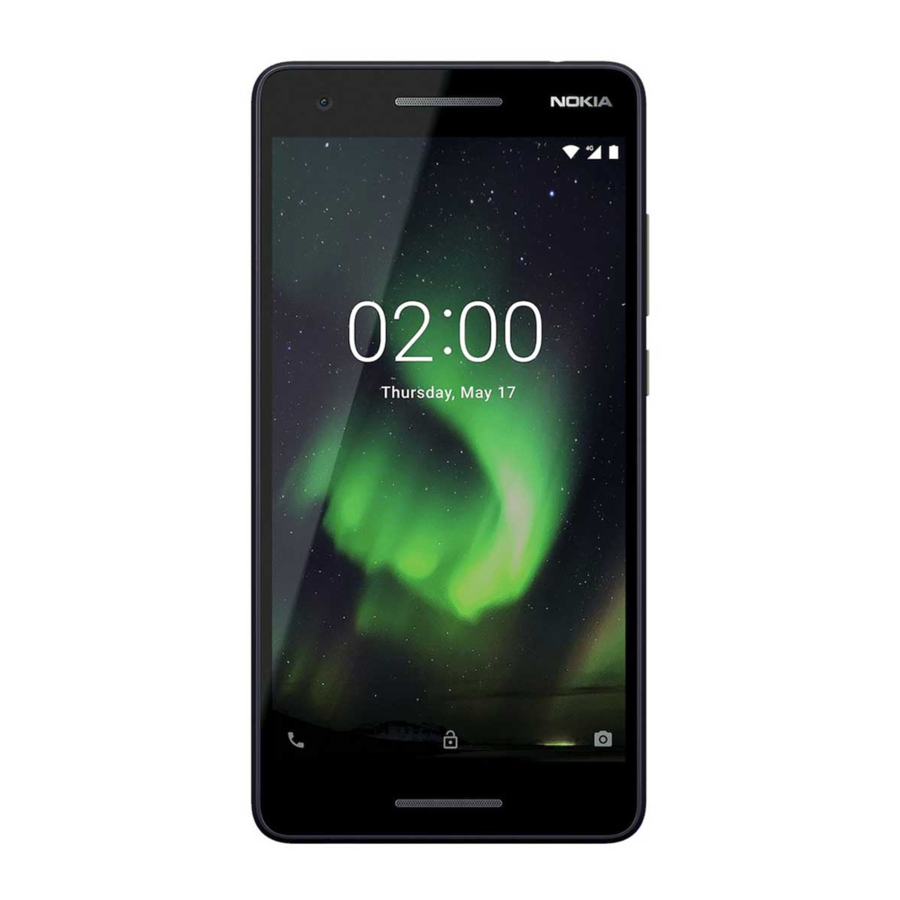
Nokia 2.1 Handbuch
Erste Schritte
HALTEN SIE IHR TELEFON AUF DEM NEUESTEN STAND
Ihre Telefonsoftware
Halten Sie Ihr Telefon auf dem neuesten Stand und akzeptieren Sie verfügbare Software-Updates, um neue und verbesserte Funktionen für Ihr Telefon zu erhalten. Das Aktualisieren der Software kann auch die Leistung Ihres Telefons verbessern.
TASTEN UND TEILE
Entdecken Sie die Tasten und Teile Ihres neuen Telefons.
Ihr Telefon
Dieses Benutzerhandbuch gilt für die folgenden Modelle: TA-1080, TA-1092, TA-1084, TA-1093 und TA1086.
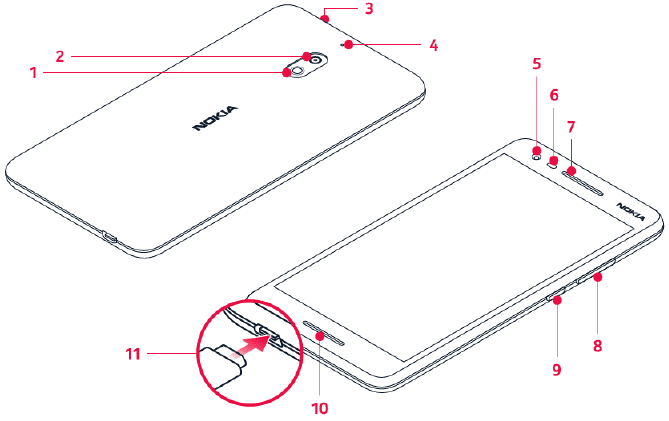
- Blitz
- Kamera
- Headset-Anschluss
- Mikrofon
- Frontkamera
- Näherungssensor
- Ohrhörer/Lautsprecher
- Lautstärketasten
- Ein-/Aus-/Sperrtaste
- Lautsprecher
- USB-Anschluss
Einige der in diesem Benutzerhandbuch erwähnten Zubehörteile, wie Ladegerät, Headset oder Datenkabel, können separat erhältlich sein.
Teile und Anschlüsse, Magnetismus
Schließen Sie das Gerät nicht an Produkte an, die ein Ausgangssignal erzeugen, da dies das Gerät beschädigen kann. Schließen Sie keine Spannungsquelle an den Audioanschluss an. Wenn Sie ein externes Gerät oder Headset, das nicht für die Verwendung mit diesem Gerät zugelassen ist, an den Audioanschluss anschließen, achten Sie besonders auf die Lautstärke.
Teile des Geräts sind magnetisch. Metallische Materialien können vom Gerät angezogen werden. Legen Sie Kreditkarten oder andere Magnetstreifenkarten nicht über längere Zeit in die Nähe des Geräts, da die Karten beschädigt werden könnten.
EINLEGEN ODER ENTNEHMEN DER SIM- UND SPEICHERKARTEN
Einlegen der SIM- und Speicherkarte
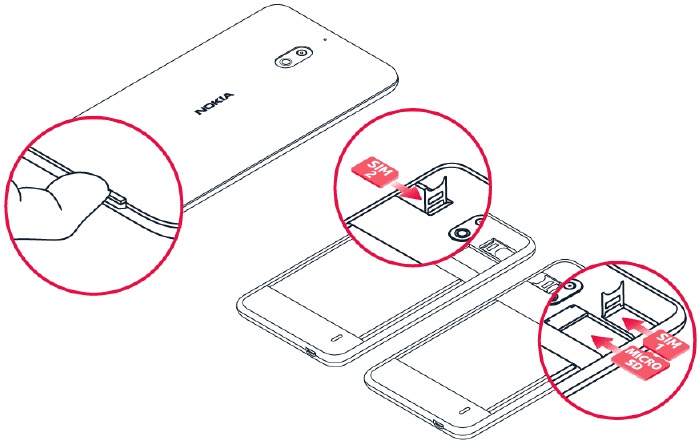
- Halten Sie das Telefon mit dem Display nach unten, stecken Sie Ihren Fingernagel in den USB-Anschluss, biegen Sie die hintere Abdeckung auf und entfernen Sie sie.
- Schieben Sie den SIM-Kartenhalter nach links und öffnen Sie ihn. Legen Sie eine Nano-SIM-Karte mit der Kontaktfläche nach unten in den SIM-Steckplatz. Schließen Sie den Halter und schieben Sie ihn nach rechts, um ihn zu verriegeln.
- Wenn Sie ein Dual-SIM-Telefon haben, schieben Sie den SIM-Kartenhalter des SIM2-Steckplatzes nach rechts und öffnen Sie ihn. Legen Sie Ihre zweite Nano-SIM-Karte mit der Kontaktfläche nach unten in den Steckplatz. Schließen Sie den Halter und schieben Sie ihn nach links, um ihn zu verriegeln.
- Wenn Sie eine microSD-Speicherkarte haben, schieben Sie die Karte in den Speicherkartensteckplatz.
- Drücken Sie die obere Kante der hinteren Abdeckung gegen die obere Kante Ihres Telefons und rasten Sie die Abdeckung dann ein, wobei alle Haken an den Rändern der Abdeckung einrasten.1
- Verwenden Sie nur originale Nano-SIM-Karten. Die Verwendung inkompatibler SIM-Karten kann die Karte oder das Gerät beschädigen und auf der Karte gespeicherte Daten beschädigen.
Verwenden Sie nur kompatible Speicherkarten, die für die Verwendung mit diesem Gerät zugelassen sind. Inkompatible Karten können sowohl die Karte als auch das Gerät beschädigen und auf der Karte gespeicherte Daten korrumpieren.

Öffnen Sie nicht die Akkuabdeckung, dies kann Ihr Gerät beschädigen.
Hinweis: Schalten Sie das Gerät aus und trennen Sie das Ladegerät sowie alle anderen Geräte, bevor Sie Abdeckungen entfernen. Vermeiden Sie das Berühren elektronischer Komponenten beim Wechseln von Abdeckungen. Lagern und verwenden Sie das Gerät immer mit allen angebrachten Abdeckungen.

Entfernen Sie die Speicherkarte nicht, während eine App sie verwendet. Dies kann die Speicherkarte und das Gerät beschädigen und auf der Karte gespeicherte Daten korrumpieren.
Entfernen der SIM- und Speicherkarten
- Entfernen Sie die hintere Abdeckung des Telefons. Halten Sie das Telefon mit dem Display nach unten, stecken Sie Ihren Fingernagel in den USB-Anschluss, biegen Sie die hintere Abdeckung auf und entfernen Sie sie.
- Schieben Sie den SIM-Kartenhalter nach links und öffnen Sie ihn. Entfernen Sie die SIM-Karte.
- Entnehmen Sie die Speicherkarte.
- Bringen Sie die hintere Abdeckung wieder an. Drücken Sie die obere Kante der hinteren Abdeckung gegen die obere Kante Ihres Telefons und rasten Sie die Abdeckung dann ein, wobei alle Haken an den Rändern der Abdeckung einrasten.
TELEFON AUFLADEN
Akku aufladen
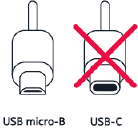
- Stecken Sie ein kompatibles Ladegerät in eine Steckdose.
- Verbinden Sie das Kabel mit Ihrem Telefon.
Ihr Telefon unterstützt das USB-Micro-B-Kabel. Sie können Ihr Telefon auch über einen Computer mit einem USB-Kabel aufladen, dies kann jedoch länger dauern.
Wenn der Akku vollständig entladen ist, kann es mehrere Minuten dauern, bis die Ladeanzeige angezeigt wird.
TELEFON EINSCHALTEN UND EINRICHTEN
Wenn Sie Ihr Telefon zum ersten Mal einschalten, führt es Sie durch die Einrichtung Ihrer Netzwerkverbindungen und Telefoneinstellungen.
Telefon einschalten
- Um Ihr Telefon einzuschalten, halten Sie die Ein-/Aus-Taste gedrückt, bis das Telefon vibriert.
- Wenn das Telefon eingeschaltet ist, wählen Sie Ihre Sprache und Region.
- Befolgen Sie die Anweisungen auf Ihrem Telefon.
Daten vom vorherigen Telefon übertragen
Sie können Daten von einem alten Telefon auf Ihr neues Telefon über Ihr Google-Konto übertragen.
Um Daten auf Ihrem alten Telefon in Ihrem Google-Konto zu sichern, lesen Sie das Benutzerhandbuch Ihres alten Telefons.
- Tippen Sie auf Settings (Einstellungen) > Users & accounts (Nutzer & Konten) **SIGNgt; Add account (Konto hinzufügen) > Google.
- Wählen Sie aus, welche Daten Sie auf Ihrem neuen Telefon wiederherstellen möchten. Die Synchronisierung startet automatisch, sobald Ihr Telefon mit dem Internet verbunden ist.
App-Einstellungen von Ihrem vorherigen Android™-Telefon wiederherstellen
Wenn Ihr vorheriges Telefon ein Android-Telefon war und die Sicherung im Google-Konto aktiviert ist, können Sie Ihre App-Einstellungen und WLAN-Passwörter wiederherstellen.
- Tippen Sie auf Settings (Einstellungen) > System (System) > Backup (Sicherung).
- Schalten Sie Backup to Google Drive (Sicherung auf Google Drive) auf On (Ein).
DUAL-SIM-EINSTELLUNGEN
Wenn Sie ein Dual-SIM-Modell haben, können Sie 2 SIM-Karten in Ihrem Telefon verwenden. Zum Beispiel eine für die Arbeit und eine für den privaten Gebrauch.
Hinweis: Bei Dual-SIM-fähigen Geräten unterstützen sowohl der SIM1- als auch der SIM2-Steckplatz 4G-Netzwerke. Wenn jedoch Ihre SIM1 und SIM2 beide LTE-SIM-Karten sind, unterstützt die primäre SIM 4G/3G/2G-Netzwerke, während die sekundäre SIM nur 3G/2G unterstützen kann. Für weitere Informationen zu Ihren SIM-Karten wenden Sie sich an Ihren Dienstanbieter.
Wählen Sie, welche SIM-Karte verwendet werden soll
Wenn Sie beispielsweise einen Anruf tätigen, können Sie nach dem Wählen der Nummer durch Tippen auf die entsprechende SIM 1- oder SIM 2-Taste auswählen, welche SIM-Karte verwendet werden soll.
Ihr Telefon zeigt den Netzwerkstatus für beide SIM-Karten separat an. Beide SIM-Karten sind gleichzeitig verfügbar, wenn das Gerät nicht verwendet wird, aber während eine SIM-Karte aktiv ist, z. B. bei einem Anruf, ist die andere möglicherweise nicht verfügbar.
Ihre SIM-Karten verwalten
Möchten Sie nicht, dass die Arbeit Ihre Freizeit stört? Oder haben Sie eine günstigere Datenverbindung auf einer SIM-Karte? Sie können entscheiden, welche SIM-Karte Sie verwenden möchten.
Tippen Sie auf Settings (Einstellungen) > Network & Internet (Netzwerk & Internet) > SIM Cards (SIM-Karten).
SIM-Karte umbenennen
Tippen Sie auf die SIM-Karte, die Sie umbenennen möchten, und geben Sie den gewünschten Namen ein.
Wählen Sie, welche SIM-Karte für Anrufe oder Datenverbindung verwendet werden soll
Unter Preferred SIM for (Bevorzugte SIM für), tippen Sie auf die Einstellung, die Sie ändern möchten, und wählen Sie die SIM-Karte aus.
TELEFON SPERREN ODER ENTSPERREN
Telefon sperren
Wenn Sie verhindern möchten, dass unbeabsichtigt ein Anruf getätigt wird, während sich Ihr Telefon in Ihrer Tasche oder Handtasche befindet, können Sie die Tasten und den Bildschirm sperren.
Um die Tasten und den Bildschirm zu sperren, drücken Sie die Ein-/Aus-Taste.
Tasten und Bildschirm entsperren
Drücken Sie die Ein-/Aus-Taste und wischen Sie auf dem Bildschirm nach oben. Falls erforderlich, geben Sie zusätzliche Anmeldeinformationen ein.
TOUCHSCREEN VERWENDEN
Vermeiden Sie Kratzer auf dem Touchscreen. Verwenden Sie niemals einen echten Stift, Bleistift oder andere scharfe Gegenstände auf dem Touchscreen.
Tippen und halten, um ein Element zu ziehen
Legen Sie Ihren Finger für einige Sekunden auf das Element und ziehen Sie Ihren Finger über den Bildschirm.

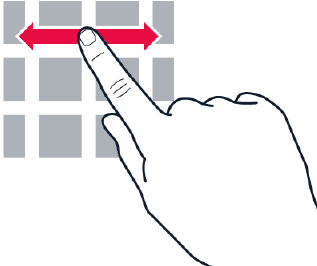
Wischen
Legen Sie Ihren Finger auf den Bildschirm und wischen Sie in die gewünschte Richtung.
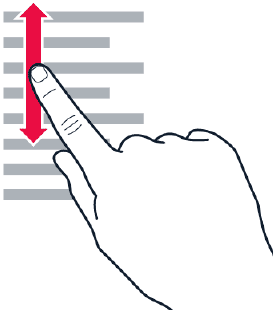
Durch eine lange Liste oder ein Menü scrollen
Wischen Sie schnell mit einer schnippenden Bewegung auf dem Bildschirm nach oben oder unten und heben Sie Ihren Finger an. Um das Scrollen zu beenden, tippen Sie auf den Bildschirm.
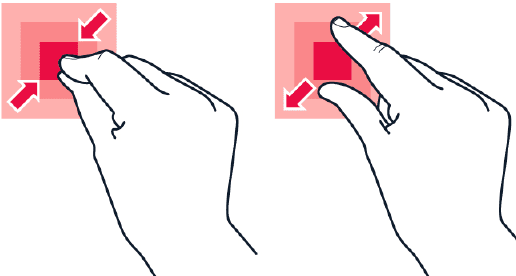
Vergrößern oder verkleinern
Legen Sie 2 Finger auf ein Element, z. B. eine Karte, ein Foto oder eine Webseite, und spreizen oder ziehen Sie Ihre Finger zusammen.
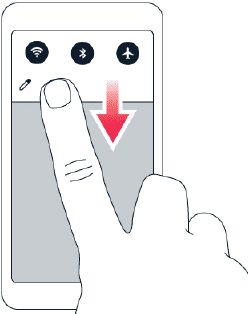
Bildschirmausrichtung sperren
Der Bildschirm dreht sich automatisch, wenn Sie das Telefon um 90° drehen.
Um den Bildschirm im Hochformat zu sperren, wischen Sie vom oberen Bildschirmrand nach unten und tippen Sie auf Auto-rotate (Automatisch drehen), um zu Portrait (Hochformat) zu wechseln.
Navigationstasten verwenden
Um zu sehen, welche Apps Sie geöffnet haben, tippen Sie auf die Übersichtstaste  .
.
Um zu einer anderen App zu wechseln, tippen Sie auf die gewünschte App. Um eine App zu schließen, tippen Sie auf das  Symbol daneben.
Um zum vorherigen Bildschirm zurückzukehren, tippen Sie auf die Zurück-Taste  . Ihr Telefon merkt sich alle Apps und Websites, die Sie seit dem letzten Sperren des Bildschirms besucht haben.
Um zum Startbildschirm zu wechseln, tippen Sie auf die Home-Taste  . Die App, in der Sie sich befanden, bleibt im Hintergrund geöffnet.
Grundlagen
TELEFON PERSONALISIEREN
Erfahren Sie, wie Sie den Startbildschirm personalisieren und Klingeltöne ändern können.
Hintergrundbild ändern
Tippen Sie auf Einstellungen > Display > Hintergrundbild.
Telefonklingelton ändern
- Tippen Sie auf Einstellungen > Ton.
- Tippen Sie auf Telefonklingelton (SIM1) oder > Telefonklingelton (SIM2), um den Klingelton für die jeweilige SIM auszuwählen.
Benachrichtigungston für Nachrichten ändern
Tippen Sie auf Einstellungen > Ton > Erweitert > Standard-Benachrichtigungston.
EINE APP ÖFFNEN UND SCHLIESSEN
Eine App öffnen
Auf dem Startbildschirm tippen Sie auf ein App-Symbol, um es zu öffnen. Um eine der im Hintergrund laufenden Apps zu öffnen, tippen Sie auf , und wählen Sie die App aus.
Eine App schließen
Tippen Sie auf , und tippen Sie dann auf bei der App, die Sie schließen möchten.
Ihre Apps finden
Auf dem Startbildschirm wischen Sie vom unteren Bildschirmrand nach oben, um alle Ihre Apps anzuzeigen.
Alle laufenden Apps schließen
Drücken Sie , wischen Sie durch alle Apps nach oben, und tippen Sie auf CLEAR ALL (ALLE LÖSCHEN).
BENACHRICHTIGUNGEN
Bleiben Sie mit Benachrichtigungen auf dem Laufenden, was auf Ihrem Telefon geschieht.
Das Benachrichtigungsfeld verwenden
Wenn Sie neue Benachrichtigungen erhalten, wie z. B. Nachrichten oder verpasste Anrufe, erscheinen Indikatorsymbole in der Statusleiste am oberen Bildschirmrand. Um weitere Informationen zu den Benachrichtigungen zu sehen, ziehen Sie die Statusleiste nach unten. Um die Ansicht zu schließen, wischen Sie auf dem Bildschirm nach oben.
Um das Benachrichtigungsfeld zu öffnen, ziehen Sie die Statusleiste nach unten. Um das Benachrichtigungsfeld zu schließen, wischen Sie auf dem Bildschirm nach oben.
Um die Benachrichtigungseinstellungen für eine App zu ändern, tippen Sie auf Einstellungen > Apps & Benachrichtigungen > Benachrichtigungen > App-Benachrichtigungen und tippen Sie auf den App-Namen, um die App-Einstellungen zu öffnen. Sie können Benachrichtigungen für jede App einzeln ein- oder ausschalten. Um die Apps anzuzeigen, die keine Benachrichtigungen senden dürfen, tippen Sie auf Alle Apps > Apps: Deaktiviert.
Tipp: Um Benachrichtigungspunkte zu sehen, tippen Sie auf Einstellungen > Apps & Benachrichtigungen > Benachrichtigungen und schalten Sie Benachrichtigungspunkte zulassen ein. Ein kleiner Punkt erscheint auf dem App-Symbol, wenn Sie eine Benachrichtigung haben, sich aber noch nicht darum gekümmert haben. Tippen und halten Sie das Symbol, um die verfügbaren Optionen anzuzeigen. Sie können auf die Benachrichtigung tippen, um sie zu öffnen, oder wischen, um sie zu schließen.
Die Schnelleinstellungen-Symbole verwenden
Um bestimmte Funktionen zu aktivieren, tippen Sie auf die Schnelleinstellungen-Symbole im Benachrichtigungsfeld. Um weitere Symbole anzuzeigen, ziehen Sie das Menü nach unten.
Um die Symbole neu anzuordnen, tippen Sie auf  , tippen und halten Sie ein Symbol und ziehen Sie es dann an eine andere Position.
LAUTSTÄRKE REGELN
Die Lautstärke ändern
Wenn Sie Ihr Telefon in lauten Umgebungen schlecht klingeln hören oder Anrufe zu laut sind, können Sie die Lautstärke mit den Lautstärketasten an der Seite Ihres Telefons nach Belieben ändern.
Schließen Sie keine Produkte an, die ein Ausgangssignal erzeugen, da dies das Gerät beschädigen kann. Schließen Sie keine Spannungsquelle an den Audioanschluss an. Wenn Sie ein externes Gerät oder Headset, das nicht für die Verwendung mit diesem Gerät zugelassen ist, an den Audioanschluss anschließen, achten Sie besonders auf die Lautstärkepegel.
Die Lautstärke für Medien und Apps ändern
Drücken Sie eine Lautstärketaste an der Seite Ihres Telefons, um die Lautstärkeanzeige zu sehen, tippen Sie auf  , und ziehen Sie den Schieberegler auf der Lautstärkeleiste für Medien und Apps nach links oder rechts.
Das Telefon auf lautlos stellen
Um das Telefon auf lautlos zu stellen, halten Sie die Lauter-Taste gedrückt und drücken Sie die Taste dann erneut. Der erste Tastendruck stellt das Telefon auf nur Vibration und der zweite Tastendruck auf lautlos.
Tipp: Sie möchten Ihr Telefon nicht im Lautlos-Modus lassen, können aber gerade nicht antworten? Um einen eingehenden Anruf stummzuschalten, drücken Sie die Leiser-Taste. Sie können Ihr Telefon auch so einstellen, dass der Klingelton stummgeschaltet wird, wenn Sie das Telefon in die Hand nehmen: Tippen Sie auf Einstellungen > System > Gesten > Bei Aufnahme stummschalten, und schalten Sie es ein.
Wenn Sie einen eingehenden Anruf ablehnen möchten, indem Sie das Telefon umdrehen, tippen Sie auf Einstellungen > System > Gesten > Zum Ablehnen umdrehen, und schalten Sie es ein.
SCREENSHOTS
Einen Screenshot erstellen
Um einen Screenshot zu erstellen, öffnen Sie das Benachrichtigungsfeld und ziehen Sie die Statusleiste nach unten. Tippen Sie auf Screen capture (Bildschirmaufnahme). Sie können aufgenommene Bilder in Fotos anzeigen.
Es ist nicht möglich, einen Screenshot zu erstellen, während Sie einige Apps und Funktionen verwenden.
AKKULAUFZEIT
Holen Sie das Beste aus Ihrem Telefon heraus und erhalten Sie gleichzeitig die benötigte Akkulaufzeit. Sie können Maßnahmen ergreifen, um Energie auf Ihrem Telefon zu sparen.
Akkulaufzeit verlängern
Um Energie zu sparen:
- Laden Sie den Akku immer vollständig auf.
- Stummschalten Sie unnötige Töne, wie z. B. Berührungstöne. Tippen Sie auf Einstellungen > Ton > Erweitert, und unter Andere Töne und Vibrationen wählen Sie aus, welche Töne beibehalten werden sollen.
- Verwenden Sie kabelgebundene Kopfhörer anstelle des Lautsprechers.
- Stellen Sie den Telefonbildschirm so ein, dass er sich nach kurzer Zeit ausschaltet. Tippen Sie auf Einstellungen > Display > Erweitert > Ruhezustand und wählen Sie die Zeit aus.
- Tippen Sie auf Einstellungen > Display > Helligkeitsstufe. Um die Helligkeit anzupassen, ziehen Sie den Helligkeitsregler. Stellen Sie sicher, dass Adaptive Helligkeit deaktiviert ist.
- Verhindern Sie, dass Apps im Hintergrund ausgeführt werden: Tippen Sie auf
![Symbol für zuletzt verwendete Apps]() und schließen Sie die Apps, die Sie nicht benötigen.
und schließen Sie die Apps, die Sie nicht benötigen. - Schalten Sie den Energiesparmodus ein: Tippen Sie auf Einstellungen > Akku > Batteriesparmodus und schalten Sie ihn auf Ein.
- Nutzen Sie Standortdienste selektiv: Schalten Sie Standortdienste aus, wenn Sie sie nicht benötigen. Tippen Sie auf Einstellungen > Sicherheit & Standort > Standort und schalten Sie ihn auf Aus.
- Nutzen Sie Netzwerkverbindungen selektiv: Schalten Sie Bluetooth nur bei Bedarf ein. Verwenden Sie eine WLAN-Verbindung, um eine Verbindung zum Internet herzustellen, anstatt eine mobile Datenverbindung. Beenden Sie das Scannen Ihres Telefons nach verfügbaren drahtlosen Netzwerken. Tippen Sie auf Einstellungen > Netzwerk & Internet > WLAN und schalten Sie es auf Aus. Wenn Sie Musik hören oder Ihr Telefon anderweitig verwenden, aber keine Anrufe tätigen oder empfangen möchten, schalten Sie den Flugmodus ein. Tippen Sie auf Einstellungen > Netzwerk & Internet > Flugmodus.
Der Flugmodus schließt Verbindungen zum Mobilfunknetz und schaltet die drahtlosen Funktionen Ihres Geräts aus.
DATENROAMINGKOSTEN SPAREN
Sie können Datenroamingkosten senken und Ihre Telefonrechnung sparen, indem Sie die Einstellungen für mobile Daten ändern. Um die optimale Verbindungsmethode zu verwenden, ändern Sie die Einstellungen für WLAN und mobile Netzwerke.
Datenroaming bedeutet, Ihr Telefon zu verwenden, um Daten über Netzwerke zu empfangen, die Ihrem Netzanbieter nicht gehören oder von ihm betrieben werden. Die Verbindung zum Internet beim Roaming, insbesondere im Ausland, kann die Datenkosten erheblich erhöhen.
Die Verwendung einer WLAN-Verbindung ist in der Regel schneller und kostengünstiger als die Verwendung einer mobilen Datenverbindung. Wenn sowohl WLAN- als auch mobile Datenverbindungen verfügbar sind, verwendet Ihr Telefon die WLAN-Verbindung.
Mit einem WLAN-Netzwerk verbinden
- Tippen Sie auf Einstellungen > Netzwerk & Internet > WLAN.
- Stellen Sie sicher, dass die WLAN-Netzwerkverbindung auf Ein geschaltet ist.
- Wählen Sie die Verbindung aus, die Sie verwenden möchten.
Die mobile Datenverbindung schließen
Wischen Sie vom oberen Bildschirmrand nach unten, tippen Sie auf  Mobile Daten und schalten Sie Mobile Daten aus.
Tipp: Um Ihre Datennutzung zu überwachen, tippen Sie auf Einstellungen > Netzwerk & Internet > Datennutzung.
Datenroaming stoppen
Tippen Sie auf Einstellungen > Netzwerk & Internet > Mobilfunknetz und schalten Sie Roaming aus.
TEXT EINGEBEN
Erfahren Sie, wie Sie mit der Tastatur Ihres Telefons schnell und effizient Text eingeben können.
Die Bildschirmtastatur verwenden
Das Schreiben mit der Bildschirmtastatur ist einfach. Sie können die Tastatur verwenden, wenn Sie Ihr Telefon im Hoch- oder Querformat halten. Das Tastaturlayout kann in verschiedenen Apps und Sprachen variieren.
Um die Bildschirmtastatur zu öffnen, tippen Sie auf ein Textfeld.
Zwischen Groß- und Kleinbuchstaben wechseln
Tippen Sie auf die Umschalttaste. Um den Feststelltastenmodus einzuschalten, tippen Sie zweimal auf die Taste. Um zum normalen Modus zurückzukehren, tippen Sie erneut auf die Umschalttaste.
Eine Zahl oder ein Sonderzeichen eingeben
Tippen Sie auf die Zahlen- und Symbole-Taste. Einige Sonderzeichentasten rufen weitere Symbole auf. Um weitere Symbole anzuzeigen, tippen und halten Sie ein Symbol oder Sonderzeichen.
Emojis einfügen
Tippen Sie auf die Emoji-Taste und wählen Sie das Emoji aus.
Text kopieren oder einfügen
Tippen und halten Sie ein Wort, ziehen Sie die Markierungen vor und nach dem Wort, um den Abschnitt hervorzuheben, den Sie kopieren möchten, und tippen Sie auf COPY (KOPIEREN). Um den Text einzufügen, tippen Sie auf die Stelle, an der Sie den Text einfügen möchten, und wählen Sie PASTE (EINFÜGEN) aus.
Einem Zeichen einen Akzent hinzufügen
Tippen und halten Sie das Zeichen, tippen Sie dann auf den Akzent oder das akzentuierte Zeichen, falls von Ihrer Tastatur unterstützt.
Ein Zeichen löschen
Tippen Sie auf die Rücktaste.
Den Cursor bewegen
Um ein gerade geschriebenes Wort zu bearbeiten, tippen Sie auf das Wort und ziehen Sie den Cursor an die gewünschte Stelle.
Wortvorschläge der Tastatur verwenden
Ihr Telefon schlägt Ihnen Wörter vor, während Sie schreiben, um Ihnen zu helfen, schnell und genauer zu schreiben. Wortvorschläge sind möglicherweise nicht in allen Sprachen verfügbar.
Wenn Sie beginnen, ein Wort zu schreiben, schlägt Ihr Telefon mögliche Wörter vor. Wenn das gewünschte Wort in der Vorschlagsleiste angezeigt wird, wählen Sie das Wort aus. Um weitere Vorschläge anzuzeigen, tippen und halten Sie den Vorschlag.
Tipp: Wenn das vorgeschlagene Wort fett markiert ist, verwendet Ihr Telefon es automatisch, um das von Ihnen geschriebene Wort zu ersetzen. Wenn das Wort falsch ist, tippen und halten Sie es, um einige andere Vorschläge anzuzeigen. Wenn Sie nicht möchten, dass die Tastatur während der Eingabe Wörter vorschlägt, deaktivieren Sie die Textkorrekturen. Tippen Sie auf Einstellungen > System > Sprachen & Eingabe > Virtuelle Tastatur. Wählen Sie die Tastatur aus, die Sie normalerweise verwenden. Tippen Sie auf Textkorrektur und schalten Sie die Textkorrekturmethoden aus, die Sie nicht verwenden möchten.
Ein Wort korrigieren
Wenn Sie bemerken, dass Sie ein Wort falsch geschrieben haben, tippen Sie darauf, um Vorschläge zur Korrektur des Wortes anzuzeigen.
Rechtschreibprüfung ausschalten
Tippen Sie auf Einstellungen > System > Sprachen & Eingabe > Erweitert > Rechtschreibprüfung und schalten Sie Rechtschreibprüfung auf Aus.
DATUM UND UHRZEIT
Behalten Sie die Zeit im Blick – erfahren Sie, wie Sie Ihr Telefon als Uhr und Wecker verwenden und wie Sie Ihre Termine, Aufgaben und Zeitpläne auf dem neuesten Stand halten.
Datum und Uhrzeit einstellen
Tippen Sie auf Einstellungen > System > Datum & Uhrzeit.
Uhrzeit und Datum automatisch aktualisieren
Sie können Ihr Telefon so einstellen, dass Uhrzeit, Datum und Zeitzone automatisch aktualisiert werden. Die automatische Aktualisierung ist ein Netzwerkdienst und möglicherweise je nach Region oder Dienstanbieter nicht verfügbar.
- Tippen Sie auf Einstellungen > System > Datum & Uhrzeit.
- Schalten Sie Automatisches Datum & Uhrzeit ein.
- Schalten Sie Automatische Zeitzone ein.
Die Uhr auf das 24-Stunden-Format ändern
Tippen Sie auf Einstellungen > System > Datum & Uhrzeit und schalten Sie 24-Stunden-Format verwenden ein.
UHR UND WECKER
Ihre Uhr ist nicht nur für Alarme da – erfahren Sie, was Sie sonst noch tun können.
Den Countdown-Timer verwenden
Nie wieder Überkochen – verwenden Sie den Countdown-Timer, um Ihre Kochzeiten zu messen.
- Tippen Sie auf Uhr >
![Timer-Symbol]() TIMER (TIMER).
TIMER (TIMER). - Stellen Sie die Dauer des Timers ein.
 TIMER (TIMER).
Die Stoppuhr verwenden
Verwenden Sie die Stoppuhr, um zu sehen, wie Sie sich auf der Laufstrecke verbessern.
Tippen Sie auf Uhr >  STOPWATCH (STOPPUHR).
Einen Wecker stellen
Sie können Ihr Telefon als Wecker verwenden.
- Tippen Sie auf Uhr >
![Wecker-Symbol]() ALARM (WECKER).
ALARM (WECKER). - Um einen Wecker hinzuzufügen, tippen Sie auf
![Hinzufügen-Symbol]() .
. - Um einen Wecker zu ändern, tippen Sie darauf. Um den Wecker an bestimmten Tagen zu wiederholen, wählen Sie Repeat (Wiederholen) und markieren Sie die Wochentage.
 .
.Einen Wecker auf Schlummern stellen
Wenn Sie noch nicht aufstehen möchten, wischen Sie den Wecker nach links, wenn er klingelt. Um die Schlummerlänge anzupassen, tippen Sie auf Uhr >  > Einstellungen > Schlummerlänge und wählen Sie die gewünschte Länge aus.
Einen Wecker ausschalten
Wenn der Wecker klingelt, wischen Sie den Wecker nach rechts.
Einen Wecker löschen
Tippen Sie auf Uhr > ALARM (WECKER). Wählen Sie den Wecker aus und tippen Sie auf  Delete (LÖSCHEN).
RECHNER
Vergessen Sie Ihren Taschenrechner – es gibt einen Rechner auf Ihrem Telefon.
Den Rechner verwenden
Tippen Sie auf Rechner.
Um den erweiterten Rechner zu verwenden, wischen Sie die Leiste vom rechten Bildschirmrand nach links.
BARRIEREFREIHEIT
Sie können verschiedene Einstellungen ändern, um die Nutzung Ihres Telefons zu erleichtern.
Schriftgröße erhöhen oder verringern
Möchten Sie größere Schriftarten auf Ihrem Telefon haben?
- Tippen Sie auf Einstellungen > Barrierefreiheit.
- Tippen Sie auf Schriftgröße. Um die Schriftgröße zu erhöhen oder zu verringern, ziehen Sie den Schieberegler für die Schriftgröße.
Anzeigegröße erhöhen oder verringern
Möchten Sie die Elemente auf Ihrem Bildschirm kleiner oder größer machen?
- Tippen Sie auf Einstellungen > Barrierefreiheit.
- Tippen Sie auf Anzeigegröße und passen Sie die Anzeigegröße an, indem Sie den Schieberegler für die Anzeigegröße ziehen.
Mit Freunden und Familie verbinden
KONTAKTE
Speichern und organisieren Sie die Telefonnummern Ihrer Freunde und Familienmitglieder.
Einen Kontakt aus der Anrufliste speichern
- Tippen Sie in Phone (Telefon) auf
![Anrufliste]() , um die Anrufliste anzuzeigen.
, um die Anrufliste anzuzeigen. - Tippen Sie auf die Nummer, die Sie speichern möchten.
- Wählen Sie, ob Sie Create new contact (Neuen Kontakt erstellen) oder Add to a contact (Zu Kontakt hinzufügen) möchten.
- Geben Sie die Kontaktinformationen ein und tippen Sie auf Save (Speichern).
 , um die Anrufliste anzuzeigen.
Einen Kontakt hinzufügen
- Tippen Sie auf Contacts (Kontakte) >
![Kontakt hinzufügen]() .
. - Füllen Sie die Informationen aus.
- Tippen Sie auf Save (Speichern).
Einen Kontakt bearbeiten
- Tippen Sie auf Contacts (Kontakte) und tippen Sie auf den Kontakt, den Sie bearbeiten möchten.
- Tippen Sie auf
![Bearbeiten]() .
. - Bearbeiten Sie die Informationen.
- Tippen Sie auf Save (Speichern).
 .
.Einen Kontakt suchen
- Tippen Sie auf Contacts (Kontakte).
- Tippen Sie auf
![Suchen]() .
.
 .
.Kontakte filtern
Tippen Sie auf Contacts (Kontakte) >  >
>  Settings (Einstellungen). Tippen Sie dann auf Sort by (Sortieren nach) oder Name format (Namensformat) unter der Kontaktliste.
Kontakte importieren oder exportieren
Tippen Sie auf Contacts (Kontakte) > > Settings (Einstellungen) > Import/export (Importieren/Exportieren).
NACHRICHTEN SENDEN UND EMPFANGEN
Bleiben Sie über Textnachrichten mit Ihren Freunden und Familienmitgliedern in Kontakt.
Eine Nachricht senden
- Tippen Sie auf Messages (Nachrichten).
- Tippen Sie auf
![Neue Nachricht erstellen]() .
. - Um einen Empfänger hinzuzufügen, geben Sie dessen Nummer in das Empfängerfeld ein. Um einen Kontakt hinzuzufügen, beginnen Sie mit der Eingabe des Namens und tippen Sie auf den Kontakt.
- Nachdem Sie alle Empfänger ausgewählt haben, tippen Sie auf
![Empfänger bestätigen]() .
. - Schreiben Sie Ihre Nachricht in das Textfeld.
- Tippen Sie auf
![Senden]() .
.
 .
. .
.Tipp: Wenn Sie ein Foto in einer Nachricht senden möchten, tippen Sie auf Photos (Fotos), tippen Sie auf das Foto, das Sie teilen möchten, und tippen Sie auf  . Wählen Sie Messages (Nachrichten).
Eine Nachricht lesen
- Tippen Sie auf Messages (Nachrichten).
- Tippen Sie auf die Nachricht, die Sie lesen möchten. Sie können eine Nachricht auch über das Benachrichtigungsfeld lesen. Wischen Sie vom oberen Bildschirmrand nach unten und tippen Sie auf die Nachricht.
Auf eine Nachricht antworten
- Tippen Sie auf Messages (Nachrichten).
- Tippen Sie auf die Nachricht, auf die Sie antworten möchten.
- Schreiben Sie Ihre Antwort in das Textfeld unter der Nachricht und tippen Sie auf
![Senden]() .
.
Sie können Ihr Telefon nutzen, um unterwegs E-Mails zu lesen und zu beantworten.
Ein E-Mail-Konto hinzufügen
Wenn Sie die Gmail-App zum ersten Mal verwenden, werden Sie aufgefordert, Ihr E-Mail-Konto einzurichten.
- Tippen Sie auf Gmail.
- Sie können die mit Ihrem Google-Konto verbundene Adresse auswählen oder auf Add an email address (E-Mail-Adresse hinzufügen) tippen.
- Nachdem Sie alle Konten hinzugefügt haben, tippen Sie auf TAKE ME TO GMAIL (MICH ZU GMAIL BRINGEN).
Ein E-Mail-Konto löschen
- Tippen Sie auf Settings (Einstellungen) > Users & accounts (Nutzer & Konten).
- Tippen Sie auf das Konto, das Sie löschen möchten, und dann auf REMOVE ACCOUNT (KONTO ENTFERNEN).
E-Mail senden
- Tippen Sie auf Gmail.
- Tippen Sie auf
![Verfassen]() .
. - Geben Sie im Feld To (An) eine Adresse ein oder tippen Sie auf
![Menü]() > Add from Contacts (Aus Kontakten hinzufügen).
> Add from Contacts (Aus Kontakten hinzufügen). - Geben Sie den Nachrichtenbetreff und die E-Mail ein.
- Tippen Sie auf
![Senden]() .
.
 > Add from Contacts (Aus Kontakten hinzufügen).
E-Mails lesen und beantworten
- Tippen Sie auf Gmail.
- Tippen Sie auf die Nachricht, die Sie lesen möchten.
- Um auf die Nachricht zu antworten, tippen Sie auf
![Antworten]() oder tippen Sie auf
oder tippen Sie auf ![Menü]() > Reply all (Allen antworten).
> Reply all (Allen antworten).
 oder tippen Sie auf
 E-Mails löschen
- Tippen Sie auf Gmail.
- Tippen Sie auf die Nachricht, die Sie löschen möchten, und tippen Sie auf
![Löschen]() .
. - Um mehrere Nachrichten zu löschen, tippen Sie auf den Kreis mit dem Initial des Empfängers, um Nachrichten auszuwählen, und tippen Sie auf
![Löschen]() .
.
 .
.SOZIAL WERDEN
Möchten Sie sich mit den Menschen in Ihrem Leben verbinden und Dinge teilen? Mit sozialen Apps bleiben Sie auf dem Laufenden, was bei Ihren Freunden passiert.
Soziale Apps
Um mit Ihren Freunden und Ihrer Familie in Kontakt zu bleiben, melden Sie sich bei Ihren Instant-Messaging-, Sharing- und sozialen Netzwerken an. Wählen Sie den Dienst, den Sie nutzen möchten, von Ihrem Home screen (Startbildschirm) aus. Soziale Apps sind im Google Play Store verfügbar. Die verfügbaren Dienste können variieren.

Kamera
KAMERA-GRUNDLAGEN
Warum eine separate Kamera mitnehmen, wenn Ihr Telefon alles hat, was Sie zum Festhalten von Erinnerungen benötigen? Mit der Kamera Ihres Telefons können Sie ganz einfach Fotos aufnehmen oder Videos drehen.
Ein Foto aufnehmen
Nehmen Sie scharfe, lebendige Fotos auf – halten Sie die besten Momente in Ihrem Fotoalbum fest.
- Tippen Sie auf Camera (Kamera).
- Zielen und fokussieren Sie.
- Tippen Sie auf
![Auslöser]() .
.
 .
.Ein Selfie aufnehmen
Brauchen Sie das perfekte Selfie? Nutzen Sie die Frontkamera des Telefons, um eines aufzunehmen.
- Tippen Sie auf Camera (Kamera).
- Tippen Sie auf
![Kamera wechseln]() , um zur Frontkamera zu wechseln.
, um zur Frontkamera zu wechseln. - Zielen und fokussieren Sie.
- Tippen Sie auf
![Auslöser]() .
.
 , um zur Frontkamera zu wechseln.
EIN VIDEO AUFNEHMEN
Ein Video aufnehmen
- Tippen Sie auf Camera (Kamera).
- Wischen Sie nach links, um in den Videoaufnahmemodus zu wechseln.
- Tippen Sie auf
![Video starten]() Video (Video), um die Aufnahme zu starten.
Video (Video), um die Aufnahme zu starten. - Um die Aufnahme zu beenden, tippen Sie auf
![Video stoppen]() .
. - Um zum Camera mode (Kameramodus) zurückzukehren, wischen Sie nach rechts.
 Video (Video), um die Aufnahme zu starten.
Ein Zeitlupenvideo aufnehmen
- Wischen Sie nach links, um in den Videoaufnahmemodus zu wechseln.
- Tippen Sie auf
![Menü]() .
. - Tippen Sie auf
![Zeitlupe]() Slow Motion (Zeitlupe).
Slow Motion (Zeitlupe). - Tippen Sie auf
![Zeitlupe starten]() Slow Motion (Zeitlupe), um die Aufnahme zu starten.
Slow Motion (Zeitlupe), um die Aufnahme zu starten. - Um die Aufnahme zu beenden, tippen Sie auf
![Zeitlupe stoppen]() .
.
 Slow Motion (Zeitlupe).
NUTZEN SIE IHRE KAMERA WIE EIN PROFI
Nutzen Sie die verschiedenen Modi Ihrer Kamera, um die Qualität Ihrer Fotos zu verbessern.
Erfahren Sie mehr über die Kameraeinstellungen
Tippen Sie in der Camera app (Kamera-App) auf  >
>  Settings (Einstellungen), um mehr über jede Einstellung zu erfahren.
Nutzen Sie die Kamera im manuellen Modus
Mit dem Manual mode (Manueller Modus) können Sie Nahaufnahmen oder Weitwinkelfotos aufnehmen und den AWB (Auto White Balance) (Automatischer Weißabgleich) anpassen. Um den Manual mode (Manueller Modus) auszuprobieren, tippen Sie auf Camera (Kamera) > >  Manual (Manuell).
Fotos mit einem Timer aufnehmen
Möchten Sie auch Zeit haben, selbst auf das Bild zu kommen? Probieren Sie den Timer aus.
- Tippen Sie auf Camera (Kamera).
- Tippen Sie auf
![Timer]() . Die Schaltfläche zeigt die Timer-Einstellung an. Um sie zu ändern, tippen Sie erneut darauf.
. Die Schaltfläche zeigt die Timer-Einstellung an. Um sie zu ändern, tippen Sie erneut darauf. - Wählen Sie die Dauer des Timers.
- Tippen Sie auf
![Foto aufnehmen]() Photo (Foto).
Photo (Foto).
 . Die Schaltfläche zeigt die Timer-Einstellung an. Um sie zu ändern, tippen Sie erneut darauf.
Hochwertige Fotos aufnehmen
Tippen Sie in der Camera app (Kamera-App) auf > Settings (Einstellungen) > Resolution (Auflösung) und stellen Sie die gewünschte Auflösung ein.
FOTOS UND VIDEOS AUF EINER SPEICHERKARTE SPEICHERN
Wenn sich eine Speicherkarte in Ihrem Telefon befindet und der Telefonspeicher voll wird, speichern Sie die aufgenommenen Fotos und Videos auf der Speicherkarte.
Tipp: Für die beste Videoqualität nehmen Sie Videos im Telefonspeicher auf. Wenn Sie Videos auf der Speicherkarte aufnehmen, wird empfohlen, dass die verwendete microSD-Karte eine schnelle 4–128 GB Karte von einem bekannten Hersteller ist.
Speicherort von Fotos und Videos ändern
- Tippen Sie auf Camera (Kamera).
- Tippen Sie auf
![Menü]() >
> ![Einstellungen]() Settings (Einstellungen) > Data storage (Datenspeicher).
Settings (Einstellungen) > Data storage (Datenspeicher).
IHRE FOTOS UND VIDEOS
Fotos und Videos auf Ihrem Telefon ansehen
Möchten Sie wichtige Momente noch einmal erleben? Sehen Sie sich Fotos und Videos auf Ihrem Telefon an.
Tippen Sie auf Photos (Fotos).
Fotos und Videos auf Ihren Computer kopieren
Möchten Sie Ihre Fotos oder Videos auf einem größeren Bildschirm ansehen? Verschieben Sie sie auf Ihren Computer.
Sie können den Dateimanager Ihres Computers verwenden, um Ihre Fotos und Videos auf den Computer zu kopieren oder zu verschieben.
Verbinden Sie Ihr Telefon mit einem kompatiblen USB-Kabel mit dem Computer. Um den USB-Verbindungstyp einzustellen, öffnen Sie das Benachrichtigungsfeld und tippen Sie auf die USB-Benachrichtigung.
Ihre Fotos und Videos teilen
Sie können Ihre Fotos und Videos schnell und einfach mit Ihren Freunden und Ihrer Familie teilen.
- Tippen Sie in Photos (Fotos) auf das Foto, das Sie teilen möchten, und tippen Sie auf
![Teilen]() .
. - Wählen Sie aus, wie Sie das Foto oder Video teilen möchten.
 .
.Internet und Verbindungen
WLAN AKTIVIEREN
Die Verwendung einer WLAN-Verbindung ist im Allgemeinen schneller und kostengünstiger als die Nutzung einer mobilen Datenverbindung. Wenn sowohl WLAN- als auch mobile Datenverbindungen verfügbar sind, verwendet Ihr Telefon die WLAN-Verbindung.
WLAN einschalten
- Tippen Sie auf Settings (Einstellungen) > Network & Internet (Netzwerk & Internet) > Wi-Fi (WLAN).
- Schalten Sie Wi-Fi (WLAN) auf On (Ein).
- Wählen Sie die gewünschte Verbindung aus.
Ihre WLAN-Verbindung ist aktiv, wenn  in der Statusleiste oben auf dem Bildschirm angezeigt wird.
Verwenden Sie Verschlüsselung, um die Sicherheit Ihrer WLAN-Verbindung zu erhöhen. Die Verwendung von Verschlüsselung reduziert das Risiko, dass andere auf Ihre Daten zugreifen.
Tipp: Wenn Sie Standorte verfolgen möchten, wenn keine Satellitensignale verfügbar sind, z. B. in Innenräumen oder zwischen hohen Gebäuden, schalten Sie WLAN ein, um die Positionierungsgenauigkeit zu verbessern.
EINE MOBILE DATENVERBINDUNG VERWENDEN
Die mobile Datenverbindung schließen
Wischen Sie vom oberen Bildschirmrand nach unten, tippen Sie auf  Mobile data (Mobile Daten) und schalten Sie Mobile data (Mobile Daten) aus.
Die mobile Datenverbindung einschalten
Wischen Sie vom oberen Bildschirmrand nach unten, tippen Sie auf Mobile data (Mobile Daten) und schalten Sie Mobile data (Mobile Daten) ein.
Eine mobile Datenverbindung beim Roaming verwenden
Tippen Sie auf Settings (Einstellungen) > Network & Internet (Netzwerk & Internet) > Mobile network (Mobilfunknetz), und schalten Sie Data roaming (Daten-Roaming) auf On (Ein).1
Tipp: Um Ihre Datennutzung zu überwachen, tippen Sie auf Settings (Einstellungen) > Network & Internet (Netzwerk & Internet) > Data usage (Datennutzung).
- Die Verbindung zum Internet beim Roaming, insbesondere im Ausland, kann die Datenkosten erheblich erhöhen.
IM INTERNET SURFEN
Ihr Telefon verwenden, um Ihren Computer mit dem Internet zu verbinden
Es ist einfach, unterwegs das Internet auf Ihrem Laptop zu nutzen. Verwandeln Sie Ihr Telefon in einen WLAN-Hotspot und verwenden Sie Ihre mobile Datenverbindung, um mit Ihrem Laptop oder einem anderen Gerät auf das Internet zuzugreifen.
- Tippen Sie auf Settings (Einstellungen) > Network & Internet (Netzwerk & Internet) > Hotspot & tethering (Hotspot & Tethering).
- Schalten Sie den Wi-Fi hotspot (WLAN-Hotspot) ein, um Ihre mobile Datenverbindung über WLAN zu teilen, USB tethering (USB-Tethering), um eine USB-Verbindung zu verwenden, oder Bluetooth tethering (Bluetooth-Tethering), um Bluetooth zu verwenden.
Das andere Gerät verwendet Daten aus Ihrem Datentarif, was zu Datentransferkosten führen kann. Informationen zu Verfügbarkeit und Kosten erhalten Sie bei Ihrem Netzanbieter.
Mit dem Surfen beginnen
Ein Computer ist nicht erforderlich – Sie können ganz einfach auf Ihrem Telefon im Internet surfen. Informieren Sie sich über Neuigkeiten und besuchen Sie Ihre Lieblingswebsites. Sie können den Browser auf Ihrem Telefon verwenden, um Webseiten im Internet anzuzeigen.
- Tippen Sie auf Chrome.
- Geben Sie eine Webadresse ein und tippen Sie auf
![Weiter-Symbol]() .
.
 .
.Tipp: Wenn Ihr Netzanbieter Ihnen keine feste Gebühr für die Datenübertragung berechnet, verwenden Sie zur Kosteneinsparung ein WLAN-Netzwerk, um eine Verbindung zum Internet herzustellen.
Einen neuen Tab öffnen
Wenn Sie mehrere Websites gleichzeitig besuchen möchten, können Sie neue Browser-Tabs öffnen und zwischen diesen wechseln.
In Chrome,
- Tippen Sie auf das Feld neben der Adressleiste.
- Tippen Sie auf
![Neuer Tab-Symbol]() .
.
 .
.Zwischen Tabs wechseln
In Chrome,
- Tippen Sie auf das Feld neben der Adressleiste.
- Tippen Sie auf den gewünschten Tab.
Einen Tab schließen
In Chrome,
- Tippen Sie auf das Feld neben der Adressleiste.
- Tippen Sie auf X auf dem Tab, den Sie schließen möchten.
Das Web durchsuchen
Erkunden Sie das Web und die Außenwelt mit Google Search. Sie können die Tastatur verwenden, um Ihre Suchwörter einzugeben.
In Chrome,
- Tippen Sie auf die Suchleiste.
- Geben Sie Ihr Suchwort in das Suchfeld ein.
- Tippen Sie auf
![Weiter-Symbol]() .
.
Sie können auch ein Suchwort aus den vorgeschlagenen Übereinstimmungen auswählen.
Ihren Datentarif effizient nutzen
Wenn Sie sich Sorgen um Ihre Datennutzungskosten machen, hilft Ihnen Ihr Telefon, zu verhindern, dass einige Apps Daten senden oder empfangen, wenn sie im Hintergrund ausgeführt werden.
- Tippen Sie auf Settings (Einstellungen) > Network & Internet (Netzwerk & Internet) >
![Datennutzung-Symbol]() Data usage (Datennutzung) > Data saver (Datensparmodus).
Data usage (Datennutzung) > Data saver (Datensparmodus). - Schalten Sie Data saver (Datensparmodus) auf On (Ein).
 Data usage (Datennutzung) > Data saver (Datensparmodus).
 EINE VERBINDUNG SCHLIESSEN
Internetverbindungen schließen
Sparen Sie Akku, indem Sie Internetverbindungen schließen, die im Hintergrund geöffnet sind. Sie können dies tun, ohne Apps zu schließen.
- Tippen Sie auf Settings (Einstellungen) > Network & Internet (Netzwerk & Internet) > Wi-Fi (WLAN).
- Schalten Sie Wi-Fi (WLAN) auf Off (Aus).
Die mobile Datenverbindung schließen
Wischen Sie vom oberen Bildschirmrand nach unten, tippen Sie auf  Mobile data (Mobile Daten) und schalten Sie Mobile data (Mobile Daten) aus.
Flugmodus einschalten
- Tippen Sie auf Settings (Einstellungen) > Network & Internet (Netzwerk & Internet).
- Schalten Sie den Flight mode (Flugmodus) ein.
Der Flugmodus schließt Verbindungen zum Mobilfunknetz und schaltet die drahtlosen Funktionen Ihres Geräts aus. Halten Sie sich an die Anweisungen und Sicherheitsvorschriften, die beispielsweise von einer Fluggesellschaft gegeben werden, sowie an alle anwendbaren Gesetze und Vorschriften. Wo erlaubt, können Sie eine WLAN-Verbindung herstellen, um beispielsweise im Internet zu surfen oder die Bluetooth-Freigabe im Flugmodus einzuschalten.
BLUETOOTH®
Sie können drahtlos eine Verbindung zu anderen kompatiblen Geräten herstellen, wie z. B. Telefonen, Computern, Headsets und Freisprecheinrichtungen im Auto. Sie können Ihre Fotos auch an kompatible Telefone oder an Ihren Computer senden.
Mit einem Bluetooth-Zubehör verbinden
Sie können Ihr Telefon mit vielen nützlichen Bluetooth-Geräten verbinden. Zum Beispiel können Sie mit einem drahtlosen Headset (separat erhältlich) freihändig telefonieren – Sie können während eines Anrufs weitermachen, was Sie tun, z. B. an Ihrem Computer arbeiten. Das Verbinden eines Telefons mit einem Bluetooth-Gerät wird als Kopplung bezeichnet.
- Tippen Sie auf Settings (Einstellungen) > Connected devices (Verbundene Geräte) > Bluetooth.
- Schalten Sie Bluetooth auf On (Ein).
- Stellen Sie sicher, dass das andere Gerät eingeschaltet ist. Möglicherweise müssen Sie den Kopplungsvorgang vom anderen Gerät aus starten. Einzelheiten entnehmen Sie bitte der Bedienungsanleitung des anderen Geräts.
- Um Ihr Telefon und das Gerät zu koppeln, tippen Sie auf das Gerät in der Liste der gefundenen Bluetooth-Geräte.
- Möglicherweise müssen Sie einen Passcode eingeben. Einzelheiten entnehmen Sie bitte der Bedienungsanleitung des anderen Geräts.
Da Geräte mit Bluetooth-Funktechnologie über Funkwellen kommunizieren, müssen sie sich nicht in direkter Sichtlinie befinden. Bluetooth-Geräte müssen sich jedoch innerhalb von 10 Metern (33 Fuß) voneinander befinden, obwohl die Verbindung durch Hindernisse wie Wände oder andere elektronische Geräte gestört werden kann.
Gekoppelte Geräte können sich mit Ihrem Telefon verbinden, wenn Bluetooth eingeschaltet ist. Andere Geräte können Ihr Telefon nur erkennen, wenn die Bluetooth-Einstellungen geöffnet sind.
Koppeln Sie nicht mit unbekannten Geräten und akzeptieren Sie keine Verbindungsanfragen von unbekannten Geräten. Dies hilft, Ihr Telefon vor schädlichen Inhalten zu schützen.
Eine Kopplung entfernen
Wenn Sie das Gerät, mit dem Sie Ihr Telefon gekoppelt haben, nicht mehr besitzen, können Sie die Kopplung entfernen.
- Tippen Sie auf Settings (Einstellungen) > Connected devices (Verbundene Geräte) > Bluetooth.
- Tippen Sie auf
![Einstellungen-Symbol]() neben einem Gerätenamen.
neben einem Gerätenamen. - Tippen Sie auf FORGET (VERGESSEN).
 neben einem Gerätenamen.
Mit dem Telefon eines Freundes über Bluetooth verbinden
Sie können Bluetooth verwenden, um sich drahtlos mit dem Telefon eines Freundes zu verbinden, Fotos zu teilen und vieles mehr.
- Tippen Sie auf Settings (Einstellungen) > Connected devices (Verbundene Geräte) > Bluetooth.
- Stellen Sie sicher, dass Bluetooth auf beiden Telefonen eingeschaltet ist.
- Stellen Sie sicher, dass die Telefone füreinander sichtbar sind. Sie müssen sich in der Bluetooth-Einstellungsansicht befinden, damit Ihr Telefon für andere Telefone sichtbar ist.
- Sie können die Bluetooth-Telefone in Reichweite sehen. Tippen Sie auf das Telefon, mit dem Sie sich verbinden möchten.
- Wenn das andere Telefon einen Passcode benötigt, geben Sie den Passcode ein oder akzeptieren Sie ihn, und tippen Sie auf Pair (Koppeln).
Der Passcode wird nur verwendet, wenn Sie sich zum ersten Mal mit etwas verbinden.
Ihre Inhalte über Bluetooth senden
Wenn Sie Ihre Inhalte teilen oder aufgenommene Fotos an einen Freund senden möchten, verwenden Sie Bluetooth, um sie an kompatible Geräte zu senden.
Sie können mehrere Bluetooth-Verbindungen gleichzeitig verwenden. Beispielsweise können Sie während der Nutzung eines Bluetooth-Headsets weiterhin Inhalte an ein anderes Gerät senden.
- Tippen Sie auf Settings (Einstellungen) > Connected devices (Verbundene Geräte) > Bluetooth.
- Schalten Sie Bluetooth auf On (Ein).
- Gehen Sie zu dem Inhalt, den Sie senden möchten, und tippen Sie auf
![Teilen-Symbol]() > Bluetooth.
> Bluetooth. - Tippen Sie auf das Gerät, mit dem Sie sich verbinden möchten. Sie können die Bluetooth-Geräte in Reichweite sehen.
- Wenn das andere Gerät einen Passcode benötigt, geben Sie den Passcode ein. Der Passcode, den Sie selbst festlegen können, muss auf beiden Geräten eingegeben werden. Der Passcode ist bei einigen Geräten fest vorgegeben. Einzelheiten entnehmen Sie bitte der Bedienungsanleitung des anderen Geräts.
 > Bluetooth.
Der Speicherort der empfangenen Dateien hängt vom anderen Gerät ab. Einzelheiten entnehmen Sie bitte der Bedienungsanleitung des anderen Geräts.
VPN
Möglicherweise benötigen Sie eine VPN-Verbindung (Virtual Private Network), um auf Unternehmensressourcen wie Intranet oder Firmen-E-Mails zuzugreifen, oder Sie verwenden einen VPN-Dienst für persönliche Zwecke.
Wenden Sie sich an Ihren IT-Administrator im Unternehmen, um Details zu Ihrer VPN-Konfiguration zu erhalten, oder überprüfen Sie die Website Ihres VPN-Dienstes für zusätzliche Informationen.
Eine sichere VPN-Verbindung verwenden
- Tippen Sie auf Settings (Einstellungen) > Network & Internet (Netzwerk & Internet) > VPN.
- Um ein VPN-Profil hinzuzufügen, tippen Sie auf
![Plus-Symbol zum Hinzufügen]() .
. - Geben Sie die Profilinformationen gemäß den Anweisungen Ihres IT-Administrators oder VPN-Dienstes ein.
 .
.Ein VPN-Profil bearbeiten
- Tippen Sie auf
![Einstellungen-Symbol]() neben einem Profilnamen.
neben einem Profilnamen. - Ändern Sie die Informationen nach Bedarf.
Ein VPN-Profil löschen
- Tippen Sie auf
![Einstellungen-Symbol]() neben einem Profilnamen.
neben einem Profilnamen. - Tippen Sie auf FORGET VPN (VPN VERGESSEN).
Musik und Videos
MUSIK
Hören Sie Ihre Lieblingsmusik, wo immer Sie sind.
Musik abspielen
- Tippen Sie auf Play Music (Musik abspielen) >
![Menü-Symbol]() > Music library (Musikbibliothek).
> Music library (Musikbibliothek). - Tippen Sie auf den Künstler, das Album, den Song, das Genre oder die Wiedergabeliste, die Sie abspielen möchten.
 > Music library (Musikbibliothek).
 Wiedergabe anhalten oder fortsetzen
Tippen Sie auf  zum Anhalten und
  zum Fortsetzen.
Tipp: Um Lieder in zufälliger Reihenfolge abzuspielen, tippen Sie auf  .
.
Eine Wiedergabeliste erstellen
Organisieren Sie Ihre Lieder in Wiedergabelisten, damit Sie Musik hören können, die zu Ihrer Stimmung passt.
- Wenn ein Lied abgespielt wird, tippen Sie auf
![Menü-Symbol]() > Add to playlist (Zur Wiedergabeliste hinzufügen).
> Add to playlist (Zur Wiedergabeliste hinzufügen). - Um ein Lied zu Ihrer neuen Wiedergabeliste hinzuzufügen, tippen Sie auf NEW PLAYLIST (NEUE WIEDERGABELISTE), oder um ein Lied zu einer bestehenden Wiedergabeliste hinzuzufügen, wählen Sie die Wiedergabeliste aus der Liste aus.
Lieder zu Ihrem Telefon hinzufügen
Wenn Sie Musik oder Videos auf Ihrem Computer gespeichert haben, aber darauf über Ihr Telefon zugreifen möchten, verwenden Sie ein USB-Kabel, um die Medien zwischen Ihrem Telefon und Computer zu synchronisieren.
- Verbinden Sie Ihr Telefon mit einem kompatiblen Computer über ein USB-Kabel.
- Ziehen Sie im Dateimanager Ihres Computers Ihre Lieder und Videos per Drag & Drop auf Ihr Telefon.
VIDEOS
Nehmen Sie Ihre Lieblingsmedien unterwegs mit – schauen Sie Videos, wo immer Sie sind.
Ein Video abspielen
Tippen Sie auf Photos (Fotos) und tippen Sie auf das Video, das Sie abspielen möchten.
Tipp: Zum Anhalten der Wiedergabe tippen Sie auf . Zum Fortsetzen tippen Sie auf .
Ein Video vorspulen oder zurückspulen
Um ein Video vor- oder zurückzuspulen, ziehen Sie den Schieberegler am unteren Bildschirmrand nach rechts oder links.
UKW-RADIO
UKW-Radio hören
Genießen Sie Ihre Lieblings-UKW-Radiosender unterwegs.
- Um Radio zu hören, müssen Sie ein kompatibles Headset an das Telefon anschließen. Das Headset fungiert als Antenne.1
- Nachdem Sie das Headset angeschlossen haben, tippen Sie auf FM Radio (UKW-Radio).
- Um das Radio ein- oder auszuschalten, tippen Sie auf
![Ein-/Aus-Schalter]() .
.
 .
.Fehlerbehebungstipp: Wenn das Radio nicht funktioniert, stellen Sie sicher, dass das Headset richtig angeschlossen ist.
- Das Headset ist möglicherweise separat erhältlich.
Zum nächsten oder vorherigen Sender wechseln
Tippen Sie auf  oder
oder  .
.
Einen Radiosender speichern
Möchten Sie einen Radiosender später hören? Speichern Sie den Sender.
Um den Sender, den Sie gerade hören, zu speichern, tippen Sie auf  .
.
Ihre Liste der gespeicherten Sender anzeigen
Tippen Sie auf  > Favourite List (Favoritenliste).
Einen Sender aus den Favoriten entfernen
Tippen Sie auf , wenn Sie einen Sender hören.
Tipp: Um einen Radiosender über die Telefonlautsprecher zu hören, tippen Sie auf  Speaker on (Lautsprecher ein). Lassen Sie das Headset angeschlossen.
Ihren Tag organisieren
KALENDER
Behalten Sie den Überblick über die Zeit – erfahren Sie, wie Sie Ihre Termine, Aufgaben und Zeitpläne auf dem neuesten Stand halten.
Kalender verwalten
Tippen Sie auf Calendar (Kalender) >  , und wählen Sie den Kalendertyp aus, den Sie sehen möchten.
Kalender werden automatisch hinzugefügt, wenn Sie ein Konto zu Ihrem Telefon hinzufügen. Um ein neues Konto mit einem Kalender hinzuzufügen, gehen Sie zum Apps-Menü und tippen Sie auf Settings (Einstellungen) > Users & accounts (Nutzer & Konten) > Add account (Konto hinzufügen).
Ein Ereignis hinzufügen
Um einen Termin oder ein Ereignis zu erinnern, fügen Sie es Ihrem Kalender hinzu.
- Tippen Sie in Calendar (Kalender) auf
![Plus-Symbol zum Hinzufügen]() und wählen Sie einen Eintragstyp aus.
und wählen Sie einen Eintragstyp aus. - Geben Sie die gewünschten Details ein und stellen Sie die Zeit ein.
- Um ein Ereignis an bestimmten Tagen zu wiederholen, tippen Sie auf More options (Weitere Optionen) > Does not repeat (Wiederholt sich nicht) und wählen Sie aus, wie oft das Ereignis wiederholt werden soll.
- Um die Erinnerungszeit zu bearbeiten, tippen Sie auf die Erinnerungszeit und wählen Sie die gewünschte Zeit aus.
 und wählen Sie einen Eintragstyp aus.
Tipp: Um ein Ereignis zu bearbeiten, tippen Sie auf das Ereignis und  , und bearbeiten Sie die Details.
Einen Termin löschen
- Tippen Sie auf das Ereignis.
- Tippen Sie auf
![Menü-Symbol]() > Delete (Löschen).
> Delete (Löschen).
Karten
ORTE FINDEN UND WEGBESCHREIBUNGEN ERHALTEN
Einen Ort finden
Maps Go hilft Ihnen, bestimmte Orte und Unternehmen zu finden.
- Tippen Sie auf Maps Go.
- Geben Sie Suchwörter, wie eine Straßenadresse oder einen Ortsnamen, in die Suchleiste ein.
- Wählen Sie während der Eingabe einen Eintrag aus der Liste der vorgeschlagenen Übereinstimmungen aus oder tippen Sie auf
![Suche]() auf der Tastatur, um zu suchen.
auf der Tastatur, um zu suchen.
 auf der Tastatur, um zu suchen.
Der Ort wird auf der Karte angezeigt. Werden keine Suchergebnisse gefunden, überprüfen Sie die Schreibweise Ihrer Suchwörter.
Ihren aktuellen Standort anzeigen
Tippen Sie auf Maps Go >  .
.
Wegbeschreibung zu einem Ort abrufen
Erhalten Sie Wegbeschreibungen zum Gehen, Radfahren, Autofahren oder zur Nutzung öffentlicher Verkehrsmittel – verwenden Sie Ihren aktuellen Standort oder einen beliebigen anderen Ort als Startpunkt.
- Tippen Sie auf Maps Go und geben Sie Ihr Ziel in die Suchleiste ein.
- Tippen Sie auf DIRECTIONS (ANWEISUNGEN). Das hervorgehobene Symbol zeigt das Transportmittel an, zum Beispiel
![Auto]() . Um den Modus zu ändern, wählen Sie den neuen Modus unter der Suchleiste aus.
. Um den Modus zu ändern, wählen Sie den neuen Modus unter der Suchleiste aus. - Wenn Sie nicht möchten, dass der Startpunkt Ihr aktueller Standort ist, tippen Sie auf Your location (Ihr Standort) und suchen Sie einen neuen Startpunkt.
 . Um den Modus zu ändern, wählen Sie den neuen Modus unter der Suchleiste aus.
Die Route wird auf der Karte angezeigt, zusammen mit einer Schätzung der benötigten Zeit. Um detaillierte Anweisungen anzuzeigen, tippen Sie auf ROUTE INFO (ROUTENINFORMATIONEN).
STANDORTDIENSTE VERWENDEN
Verwenden Sie Karten, um herauszufinden, wo Sie sich befinden, und Ihren Standort an die von Ihnen aufgenommenen Fotos anzuhängen. Standortinformationen können an ein Foto oder Video angehängt werden, wenn Ihr Standort mithilfe von Satelliten- oder Netzwerktechnologie bestimmt werden kann. Wenn Sie ein Foto oder Video teilen, das Standortinformationen enthält, können diese Standortinformationen den Betrachtern des Fotos oder Videos angezeigt werden. Einige Apps können Ihre Standortinformationen nutzen, um Ihnen eine größere Vielfalt an Diensten anzubieten.
Standortdienste einschalten
Ihr Telefon zeigt Ihren Standort auf der Karte mithilfe eines Satellitenpositionierungssystems, Wi-Fi oder netzwerkbasierter Positionierung (Cell ID) an.
Die Verfügbarkeit, Genauigkeit und Vollständigkeit der Standortinformationen hängen von Ihrem Standort, der Umgebung, Drittanbieterquellen und anderen Faktoren ab und können eingeschränkt sein. Standortinformationen sind möglicherweise beispielsweise in Gebäuden oder unter der Erde nicht verfügbar. Informationen zum Datenschutz bezüglich der Positionierungsmethoden finden Sie in der HMD Global-Datenschutzrichtlinie, die unter http://www.hmd.com/privacy verfügbar ist.
Einige Satellitenpositionierungssysteme erfordern möglicherweise die Übertragung kleiner Datenmengen über das Mobilfunknetz. Wenn Sie Datenkosten vermeiden möchten, beispielsweise auf Reisen, können Sie die mobile Datenverbindung in Ihren Telefoneinstellungen deaktivieren.
Die Wi-Fi-Positionierung verbessert die Positionsgenauigkeit, wenn Satellitensignale nicht verfügbar sind, insbesondere wenn Sie sich in Innenräumen oder zwischen hohen Gebäuden befinden. Wenn Sie sich an einem Ort befinden, an dem die Verwendung von Wi-Fi eingeschränkt ist, können Sie Wi-Fi in Ihren Telefoneinstellungen ausschalten.
Tippen Sie auf Settings (Einstellungen) > Security & location (Sicherheit & Standort), und schalten Sie Location (Standort) ein.
Apps und Dienste
GOOGLE PLAY
Ihr Android-Telefon kann mit Google Play sein volles Potenzial entfalten – Apps, Musik, Filme und Bücher stehen Ihnen für Ihre Unterhaltung jederzeit zur Verfügung. Alles, was Sie dazu brauchen, ist ein Google-Konto.
Ein Google-Konto auf Ihrem Telefon hinzufügen
- Tippen Sie auf Settings (Einstellungen) > Users & accounts (Nutzer & Konten) > Add account (Konto hinzufügen) > Google. Bestätigen Sie gegebenenfalls Ihre Gerätesperrmethode.
- Geben Sie Ihre Google-Kontodaten ein und tippen Sie auf Next (Weiter), oder, um ein neues Konto zu erstellen, tippen Sie auf Create account (Konto erstellen).
- Befolgen Sie die Anweisungen auf Ihrem Telefon.
Apps herunterladen
Entfesseln Sie das Potenzial Ihres Telefons – Tausende von Apps warten im Google Play Store darauf, Sie dabei zu unterstützen.1
- Tippen Sie auf Play Store.
- Tippen Sie auf die Suchleiste, um nach Apps zu suchen, oder wählen Sie Apps aus Ihren Empfehlungen aus.
- In der App-Beschreibung tippen Sie auf INSTALL (INSTALLIEREN), um die App herunterzuladen und zu installieren.
Um Ihre Apps anzuzeigen, gehen Sie zum Startbildschirm und wischen Sie vom unteren Bildschirmrand nach oben.
- Sie müssen ein Google-Konto zu Ihrem Telefon hinzugefügt haben, um Google Play-Dienste nutzen zu können. Für einige der in Google Play verfügbaren Inhalte können Gebühren anfallen. Um eine Zahlungsmethode hinzuzufügen, tippen Sie auf Play Store > Menu (Menü) > Account (Konto) > Payment methods (Zahlungsmethoden). Stellen Sie immer sicher, dass Sie die Erlaubnis des Rechnungzahlers haben, wenn Sie Inhalte von Google Play kaufen.
Apps aktualisieren
Aktualisieren Sie Ihre Play Store-Apps, um die neuesten Funktionen und Fehlerbehebungen zu erhalten.
- Tippen Sie auf Play store >
![Menü]() > My apps & games (Meine Apps & Spiele), um verfügbare Updates anzuzeigen.
> My apps & games (Meine Apps & Spiele), um verfügbare Updates anzuzeigen. - Tippen Sie auf die App mit einem verfügbaren Update und auf UPDATE (AKTUALISIEREN).
Sie können auch alle Apps gleichzeitig aktualisieren. Tippen Sie in My apps & games (Meine Apps & Spiele) auf UPDATE ALL (ALLE AKTUALISIEREN).
Heruntergeladene Apps entfernen
Tippen Sie auf Play Store >  > My apps & games (Meine Apps & Spiele), wählen Sie eine App aus, die Sie entfernen möchten, und tippen Sie dann auf UNINSTALL (DEINSTALLIEREN).
Musik, Filme oder Bücher mit Google Play erhalten
Mit Google Play erhalten Sie Zugriff auf Songs, Filme und Bücher.
Tippen Sie auf Music (Musik), Movies (Filme), oder Books (Bücher), um mehr zu erfahren.
Software-Updates und Backups
DIE TELEFONSOFTWARE AKTUALISIEREN
Bleiben Sie auf dem Laufenden – aktualisieren Sie Ihre Telefonsoftware und Apps drahtlos, um neue und verbesserte Funktionen für Ihr Telefon zu erhalten. Das Aktualisieren der Software kann auch die Leistung Ihres Telefons verbessern.
Verfügbare Updates installieren
Tippen Sie auf Settings (Einstellungen) > System > System update (Systemupdate) > Check for update (Auf Updates prüfen), um zu überprüfen, ob Updates verfügbar sind.
Wenn Ihr Telefon Sie benachrichtigt, dass ein Update verfügbar ist, befolgen Sie einfach die auf Ihrem Telefon angezeigten Anweisungen. Wenn Ihr Telefon wenig Speicherplatz hat, müssen Sie möglicherweise Ihre Apps, Fotos und andere Inhalte auf die Speicherkarte verschieben.
Wenn Sie ein Software-Update installieren, können Sie das Gerät, auch für Notrufe, erst nach Abschluss der Installation und nach einem Neustart des Geräts verwenden.
Vor dem Start des Updates schließen Sie ein Ladegerät an oder stellen Sie sicher, dass der Geräteakku ausreichend geladen ist, und stellen Sie eine Verbindung zu Wi-Fi her, da die Update-Pakete viel mobile Daten verbrauchen können.
IHRE DATEN SICHERN
Um die Sicherheit Ihrer Daten zu gewährleisten, verwenden Sie die Sicherungsfunktion in Ihrem Telefon. Ihre Gerätedaten (wie WLAN-Passwörter und Anruflisten) und App-Daten (wie Einstellungen und von Apps gespeicherte Dateien) werden remote gesichert.
Automatische Sicherung einschalten
Tippen Sie auf Settings (Einstellungen) > System > Backup (Sicherung), und schalten Sie die Sicherung ein.
ORIGINALEINSTELLUNGEN WIEDERHERSTELLEN UND PRIVATE INHALTE VOM TELEFON ENTFERNEN
Unglücke können passieren – wenn Ihr Telefon nicht richtig funktioniert, können Sie die Einstellungen wiederherstellen. Oder, wenn Sie ein neues Telefon kaufen oder Ihr Telefon anderweitig entsorgen oder recyceln möchten, erfahren Sie hier, wie Sie Ihre persönlichen Daten und Inhalte entfernen können. Beachten Sie, dass es Ihre Verantwortung ist, alle privaten Inhalte zu entfernen.
Ihr Telefon zurücksetzen
- Tippen Sie auf Settings (Einstellungen) > System > Reset options (Optionen zurücksetzen) > Erase all data (factory reset) (Alle Daten löschen (Auf Werkseinstellungen zurücksetzen)).
- Befolgen Sie die auf Ihrem Telefon angezeigten Anweisungen.
SPEICHER
Um zu überprüfen, wie viel Speicherplatz Ihnen zur Verfügung steht, tippen Sie auf Settings (Einstellungen) > Storage (Speicher).
Verfügbaren Speicher auf Ihrem Telefon überprüfen
Wenn der Telefonspeicher voll wird, überprüfen Sie zuerst und entfernen Sie Dinge, die Sie nicht mehr benötigen:
- Text-, Multimedia- und E-Mail-Nachrichten
- Kontakteinträge und Details
- Apps
- Musik, Fotos oder Videos
Anstatt sie zu entfernen, können Sie die Dateien auch auf die Speicherkarte verschieben.
Die Qualität Ihrer Speicherkarte kann die Leistung Ihres Telefons stark beeinflussen. Um das Beste aus Ihrem Telefon herauszuholen, verwenden Sie eine schnelle 4-128 GB Karte eines bekannten Herstellers.
Verwenden Sie nur kompatible Speicherkarten, die für die Verwendung mit diesem Gerät zugelassen sind. Inkompatible Karten können die Karte und das Gerät beschädigen und auf der Karte gespeicherte Daten korrumpieren.
Um zu überprüfen, wie viel Speicherplatz Ihnen zur Verfügung steht und wie er genutzt wird, tippen Sie auf Settings (Einstellungen) > Storage (Speicher).
Heruntergeladene Apps entfernen
Tippen Sie auf Play Store > > My apps & games (Meine Apps & Spiele), wählen Sie eine App aus, die Sie entfernen möchten, und tippen Sie dann auf UNINSTALL (DEINSTALLIEREN).
Eine App deaktivieren
Einige vorinstallierte Apps auf Ihrem Gerät können Sie nicht löschen. Sie können sie jedoch deaktivieren, und sie werden dann aus der Liste der Apps auf Ihrem Gerät ausgeblendet. Wenn Sie eine App deaktivieren, können Sie sie später wieder zu Ihrem Gerät hinzufügen.
- Tippen Sie auf Settings (Einstellungen) > Apps & notifications (Apps & Benachrichtigungen).
- Tippen Sie auf App info (App-Info).
- Tippen Sie auf den App-Namen.
- Tippen Sie auf DISABLE (DEAKTIVIEREN). Möglicherweise können Sie nicht alle Apps deaktivieren.
Wenn eine installierte App von einer entfernten App abhängt, funktioniert die installierte App möglicherweise nicht mehr. Einzelheiten finden Sie in der Benutzerdokumentation der installierten App.
Eine deaktivierte App wieder hinzufügen
Sie können eine deaktivierte App wieder zur Liste der Apps hinzufügen.
- Tippen Sie auf Settings (Einstellungen) > Apps & notifications (Apps & Benachrichtigungen).
- Tippen Sie auf App info (App-Info).
- Tippen Sie auf All apps (Alle Apps) > Disabled apps (Deaktivierte Apps).
- Tippen Sie auf den App-Namen.
- Tippen Sie auf ENABLE (AKTIVIEREN).
Inhalte zwischen Telefon und Computer kopieren
Sie können von Ihnen erstellte Fotos, Videos und andere Inhalte zwischen Ihrem Telefon und Computer kopieren, um sie anzuzeigen oder zu speichern.
- Verbinden Sie Ihr Telefon mit einem kompatiblen Computer über ein kompatibles USB-Kabel.
- Öffnen Sie auf Ihrem Computer einen Dateimanager und navigieren Sie zu Ihrem Telefon.
- Ziehen Sie Elemente von Ihrem Telefon auf den Computer oder von Ihrem Computer auf das Telefon.
Stellen Sie sicher, dass Sie die Dateien in die richtigen Ordner auf Ihrem Telefon legen, da Sie sie sonst möglicherweise nicht sehen können.
Ihr Telefon schützen
IHR TELEFON MIT EINER BILDSCHIRMSPERRE SCHÜTZEN
Sie können Ihr Telefon so einstellen, dass beim Entsperren des Bildschirms eine Authentifizierung erforderlich ist.
Eine Displaysperre einrichten
- Tippen Sie auf Settings (Einstellungen) > Security & location (Sicherheit & Standort) > Screen lock (Displaysperre).
- Wählen Sie den Sperrtyp und befolgen Sie die Anweisungen auf Ihrem Telefon.
IHRE SIM-PIN ÄNDERN
Wenn Ihre SIM-Karte mit einer Standard-SIM-PIN geliefert wurde, können Sie diese in etwas Sichereres ändern. Dies wird nicht von allen Netzbetreibern unterstützt.
Ihre SIM-PIN auswählen
Sie können wählen, welche Ziffern Sie für die SIM-PIN verwenden möchten. Die SIM-PIN kann 4-8 Ziffern lang sein.
- Tippen Sie auf Settings (Einstellungen) > Security & Location (Sicherheit & Standort) > SIM card lock (SIM-Kartensperre).
- Tippen Sie unter der ausgewählten SIM-Karte auf Change SIM PIN (SIM-PIN ändern).
Tipp: Wenn Sie Ihre SIM-Karte nicht mit einer PIN schützen möchten, schalten Sie Lock SIM card (SIM-Karte sperren) auf Off (Aus) und geben Sie Ihre aktuelle PIN ein.
ZUGANGSCODES
Erfahren Sie, wofür die verschiedenen Codes auf Ihrem Telefon sind.
PIN oder PIN2
PINs oder PIN2s haben 4-8 Ziffern.
Diese Codes schützen Ihre SIM-Karte vor unbefugter Nutzung oder sind erforderlich, um auf bestimmte Funktionen zuzugreifen. Sie können Ihr Telefon so einstellen, dass beim Einschalten die PIN abgefragt wird.
Wenn Sie die Codes vergessen haben oder sie nicht mit Ihrer Karte geliefert wurden, wenden Sie sich an Ihren Netzbetreiber.
Wenn Sie den Code 3 Mal hintereinander falsch eingeben, müssen Sie den Code mit dem PUK- oder PUK2-Code entsperren.
PUK- oder PUK2-Codes
PUK- oder PUK2-Codes sind erforderlich, um eine PIN oder PIN2 zu entsperren.
Wenn die Codes nicht mit Ihrer SIM-Karte geliefert wurden, wenden Sie sich an Ihren Netzbetreiber.
Sperrcode
Der Sperrcode wird auch als Sicherheitscode oder Passwort bezeichnet.
Der Sperrcode hilft Ihnen, Ihr Telefon vor unbefugter Nutzung zu schützen. Sie können Ihr Telefon so einstellen, dass es den von Ihnen festgelegten Sperrcode abfragt. Halten Sie den Code geheim und bewahren Sie ihn an einem sicheren Ort, getrennt von Ihrem Telefon, auf.
Wenn Sie den Code vergessen und Ihr Telefon gesperrt ist, muss Ihr Telefon gewartet werden. Es können zusätzliche Kosten anfallen und alle persönlichen Daten auf Ihrem Telefon können gelöscht werden. Für weitere Informationen wenden Sie sich an die nächste autorisierte Servicestelle für Ihr Telefon oder an Ihren Telefonhändler.
IMEI-Code
Der IMEI-Code wird verwendet, um Telefone im Netzwerk zu identifizieren. Möglicherweise müssen Sie die Nummer auch Ihrer autorisierten Servicestelle oder Ihrem Telefonhändler mitteilen.
Um Ihre IMEI-Nummer anzuzeigen, wählen Sie *#06#.
Der IMEI-Code Ihres Telefons ist je nach Telefonmodell auch entweder auf Ihrem Telefon oder auf dem SIM-Fach aufgedruckt. Wenn Ihr Telefon eine abnehmbare Rückabdeckung hat, finden Sie den IMEI-Code unter der Abdeckung.
Die IMEI ist auch auf der Originalverpackung sichtbar.
Ihr Telefon orten oder sperren
Wenn Sie Ihr Telefon verlieren, können Sie es möglicherweise aus der Ferne finden, sperren oder löschen, sofern Sie sich bei einem Google-Konto angemeldet haben. "Find My Device" ist standardmäßig für Telefone aktiviert, die mit einem Google-Konto verknüpft sind.
Um "Find My Device" zu verwenden, muss Ihr verlorenes Telefon:
- Eingeschaltet sein
- Bei einem Google-Konto angemeldet sein
- Mit mobilen Daten oder Wi-Fi verbunden sein
- Auf Google Play sichtbar sein
- Standort eingeschaltet sein
- "Find My Device" eingeschaltet sein
Wenn "Find My Device" eine Verbindung zu Ihrem Telefon herstellt, sehen Sie den Standort des Telefons und das Telefon erhält eine Benachrichtigung.
- Öffnen Sie android.com/find auf einem Computer, Tablet oder Telefon, das mit dem Internet verbunden ist, und melden Sie sich bei Ihrem Google-Konto an.
- Wenn Sie mehr als ein Telefon haben, klicken Sie oben auf dem Bildschirm auf das verlorene Telefon.
- Sehen Sie auf der Karte ungefähr, wo sich das Telefon befindet. Der Standort ist ungefähr und möglicherweise nicht genau.
Wenn Ihr Gerät nicht gefunden werden kann, zeigt "Find My Device" seinen letzten bekannten Standort an, falls verfügbar. Um Ihr Telefon zu sperren oder zu löschen, befolgen Sie die Anweisungen auf der Website.
Referenzen


Anleitung herunterladen
Hier können Sie die vollständige PDF-Version des Handbuchs herunterladen. Sie kann zusätzliche Sicherheitsanweisungen, Garantieinformationen, FCC-Regeln usw. enthalten.
Nokia 2.1 Handbuch herunterladen


