Flydigi Direwolf Handbuch
- 1 Verbindung - Verwendung am Computer
- 2 Verbindung - Verwendung mit der Switch
- 3 Verbindung - Verwendung mit Android-Geräten
- 4 Verbindung - Verwendung mit iOS-Geräten
- 5 Technische Daten
- 6 Aussehen
- 7 Flydigi Space Station, Passen Sie Ihre Einstellungen an
- 8 Fragen & Antworten
- 9 Referenzen
- 10 Anleitung herunterladen
- 11 In anderen Sprachen
Verbindung - Verwendung am Computer
Kabellose Dongle-Verbindung

- Stecken Sie den Dongle in den USB-Anschluss des Computers

- Stellen Sie den hinteren Schalter des Controllers auf
![]()

- Klicken Sie auf die
![]() , der Controller verbindet sich automatisch. Zu diesem Zeitpunkt leuchtet die Anzeige dauerhaft weiß
, der Controller verbindet sich automatisch. Zu diesem Zeitpunkt leuchtet die Anzeige dauerhaft weiß

- Wenn die Anzeige blau leuchtet, halten Sie die
![]() + X-Taste gleichzeitig gedrückt, bis die Anzeige weiß wird. Halten Sie dann die
+ X-Taste gleichzeitig gedrückt, bis die Anzeige weiß wird. Halten Sie dann die ![]() gedrückt, bis die Anzeige blinkt. Ziehen Sie den Dongle ab und stecken Sie ihn erneut ein, um die Kopplung abzuschließen
gedrückt, bis die Anzeige blinkt. Ziehen Sie den Dongle ab und stecken Sie ihn erneut ein, um die Kopplung abzuschließen


 , der Controller verbindet sich
 + X-Taste gleichzeitig gedrückt,

Kabelgebundene Verbindung

Stellen Sie den hinteren Schalter des Controllers auf  , verbinden Sie den PC und den Controller über das USB-Kabel. Die Anzeige leuchtet dauerhaft weiß. Verbindung erfolgreich
Verbindung - Verwendung mit der Switch
- Klicken Sie auf der Switch auf das Controller-Symbol. Rufen Sie [Change Grip/Order] (Griffweise/Reihenfolge ändern) auf

- Stellen Sie den hinteren Schalter des Controllers auf
![]()

- Halten Sie die
![]() für 3 Sekunden gedrückt, bis die Anzeige blau blinkt. Der Controller wird automatisch gekoppelt und die Anzeige leuchtet dauerhaft blau
für 3 Sekunden gedrückt, bis die Anzeige blau blinkt. Der Controller wird automatisch gekoppelt und die Anzeige leuchtet dauerhaft blau

- Für den täglichen Gebrauch stellen Sie den hinteren Schalter auf
![]() , klicken Sie auf die
, klicken Sie auf die ![]() , der Controller verbindet sich automatisch
, der Controller verbindet sich automatisch
![]()


Switch

Verbindung - Verwendung mit Android-Geräten
- Stellen Sie den hinteren Schalter auf
![]()

- Halten Sie die
![]() für 3 Sekunden gedrückt, bis die Anzeige blau blinkt. Der Controller wechselt in den Kopplungsmodus
für 3 Sekunden gedrückt, bis die Anzeige blau blinkt. Der Controller wechselt in den Kopplungsmodus

- Schalten Sie Bluetooth des Geräts ein und verbinden Sie sich mit Flydigi Direwolf. Die Anzeige leuchtet dauerhaft blau

- Für den täglichen Gebrauch stellen Sie den hinteren Schalter auf
![]() klicken Sie auf die
klicken Sie auf die ![]() , der Controller verbindet sich automatisch
, der Controller verbindet sich automatisch


Verbindung - Verwendung mit iOS-Geräten
Stellen Sie den hinteren Schalter auf  . Schalten Sie Bluetooth des Geräts ein und verbinden Sie sich mit dem Xbox Wireless Controller. Die Anzeige leuchtet dauerhaft blau
Technische Daten
| Modus | Plattform | Anzeige | Verbindungsmethode | Systemanforderungen |
 | PC | Weiß | USB-Dongle | Win 7 und höher |
 | PC/Android | Blau | Kabelgebunden/Bluetooth | Kabelgebunden: Win 7 und höher Bluetooth: Android 10 und höher |
 | Switch | Blau | Bluetooth | Switch |
 | iOS | Blau | Bluetooth | iOS 14 und höher |
Funkfrequenz: Kabellos, Bluetooth 5.0
Reichweite: weniger als 10 Meter
Batterieinformationen: wiederaufladbarer Lithium-Ionen-Akku, Akkukapazität 450 mAh, Ladezeit 3 Stunden,
Ladespannung: 5V,
Ladestrom: 350mA
Betriebsstrom: Der Strom beträgt im Betrieb weniger als 40 mA und im Standby weniger als 20 µA
Produktgewicht: 175 g
Temperaturbereich: 5 ℃~ 45 ℃ bei Nutzung und Lagerung
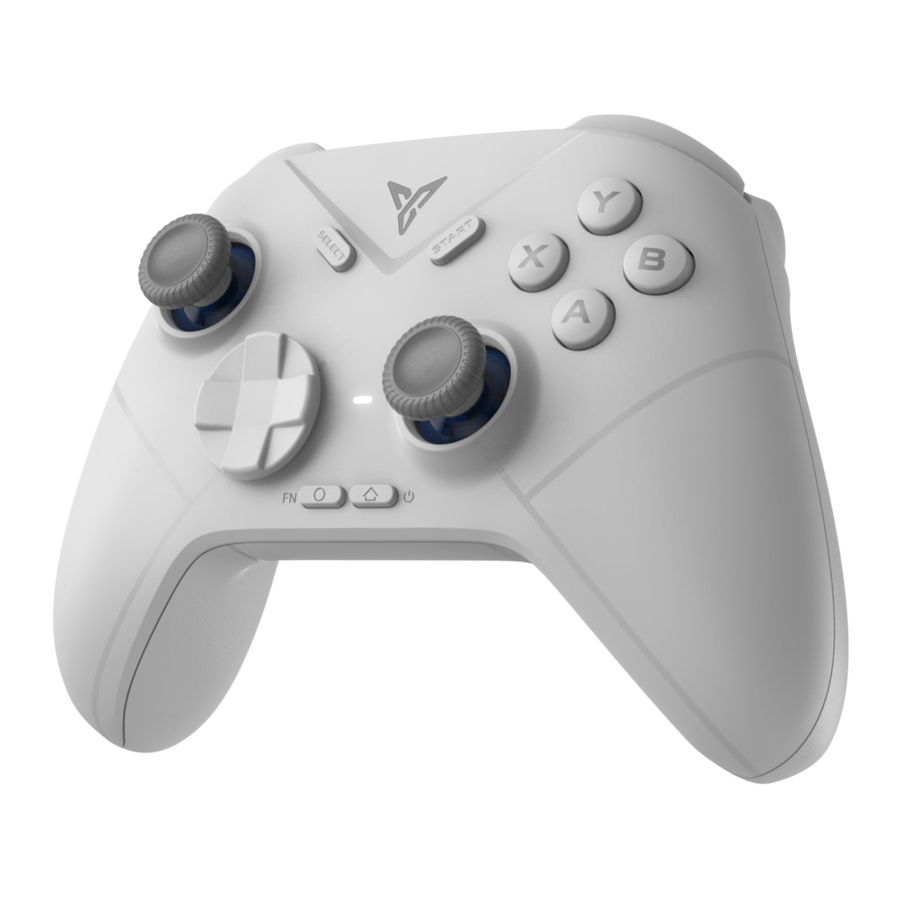
Aussehen

Weiteres Zubehör (Multimodus)
USB-C-Kabel/Kabelloser USB-Dongle
 Griffmodus-Schalter nur für Multimodus
Flydigi Space Station, Passen Sie Ihre Einstellungen an
Besuchen Sie die offizielle Flydigi-Website www.flydigi.com und laden Sie "Flydigi Space Station" (Flydigi Space Station) herunter. Sie können Tasten, Makros, Somatosensorik, Trigger und weitere Funktionen anpassen.
Flydigi Space Station
| Tastenbelegung Makrodefinition | Somatosensorische Belegung Trigger-Anpassung |
Fragen & Antworten
F: Der Controller kann nicht mit dem Dongle oder Bluetooth-Gerät gekoppelt werden?
A: Bitte stellen Sie sicher, dass die Position des hinteren Schalters des Controllers korrekt ist, drücken Sie die für 3 Sekunden lang, die Anzeige blinkt und der Griff wechselt in den Kopplungsmodus, ziehen Sie den Dongle ab und stecken Sie ihn erneut ein, heben Sie die Kopplung des Geräts auf der Bluetooth-Einstellungsseite auf und verbinden Sie sich erneut.
F: Wie aktualisiere ich die Controller-Firmware?
A: Installieren Sie die Flydigi Space Station auf Ihrem Computer oder die Flydigi Game Center App auf Ihrem Mobiltelefon, gemäß der Software "Guide to firmware upgrade" (Anleitung zur Firmware-Aktualisierung).
Referenzen

Anleitung herunterladen
Hier können Sie die vollständige PDF-Version des Handbuchs herunterladen. Sie kann zusätzliche Sicherheitsanweisungen, Garantieinformationen, FCC-Regeln usw. enthalten.
Flydigi Direwolf Handbuch herunterladen


