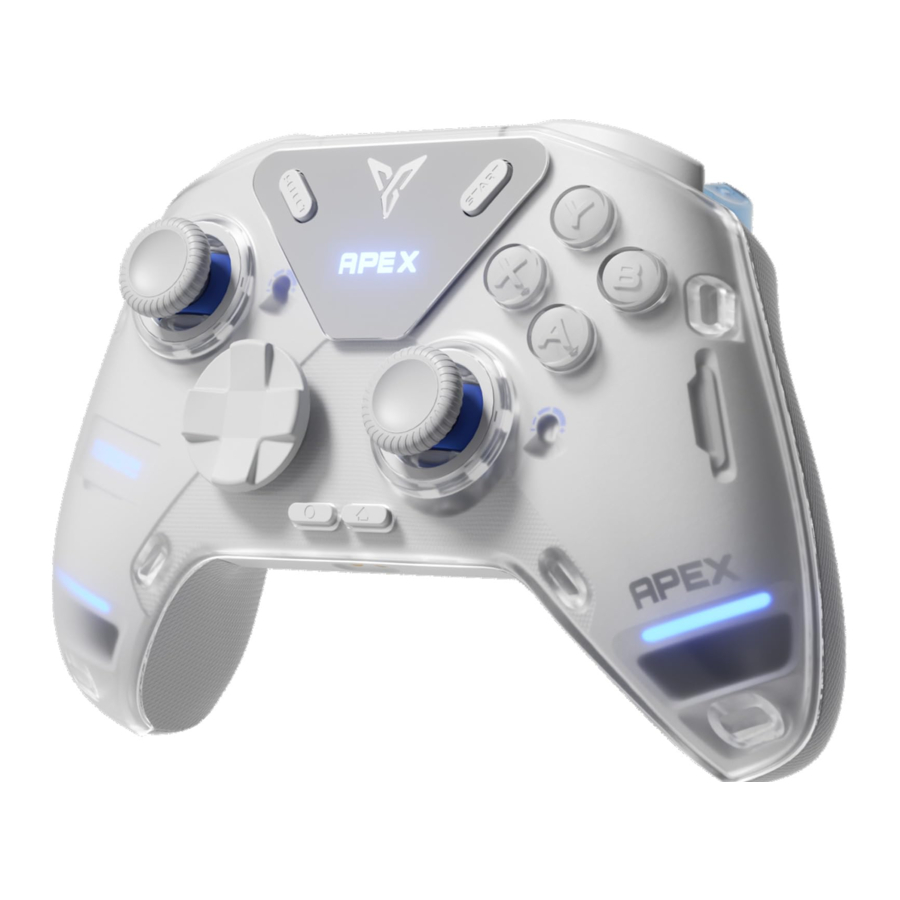
Flydigi APEX 4 Handbuch
- 1 Anleitung zum kraftregulierbaren Joystick
- 2 Anleitung zum Force-Feedback-Trigger
- 3 Öffnen Sie Flydigi Space Station für weitere Anpassungseinstellungen
- 4 Verbinden Sie Ihren Controller
- 5 Mit einem PC verbinden
- 6 Mit einer Switch verbinden
- 7 Mit einem Android/iOS-Gerät verbinden
- 8 Spezifikationen
- 9 Aussehen
- 10 FAQ
- 11 Referenzen
- 12 Anleitung herunterladen
- 13 In anderen Sprachen
Anleitung zum kraftregulierbaren Joystick
- Entfernen Sie die Joystick-Kappe, indem Sie sie senkrecht nach oben ziehen, und nehmen Sie das D-Pad ab.

- Entfernen Sie die magnetische Abdeckung aus dem Spalt des Griffs und nehmen Sie das Krafteinstellpaddel von der rechten Seite des Controllers heraus.

- Stellen Sie die Joystick-Empfindlichkeit ein, indem Sie die Schraube auf der rechten Seite des Joysticks mit dem Einstellpaddel drehen. Sie können die tangentiale Position zwischen dem Rand der Schraube und der Skala als Referenz verwenden, um sich die aktuelle Empfindlichkeit des Joysticks zu merken. Sobald die Einstellung abgeschlossen ist, können Sie die Joystick-Kappe wieder aufsetzen, um die Empfindlichkeit bequem in Echtzeit zu erleben.


Anleitung zum Force-Feedback-Trigger
Adaptiver Modus
Entsprechend den Echtzeitänderungen in der Spielszene wird das Force-Feedback-Gefühl der Trigger automatisch umgeschaltet. Bitte besuchen Sie www.flydigi.com auf Ihrem Computer und laden Sie "Flydigi Space Station" (Flydigi Raumstation) herunter, um den adaptiven Modus zu aktivieren.
Benutzerdefinierter Modus
| Modus | Einführung |
| Regulär | Force-Feedback-Funktion deaktiviert, normale lineare Trigger |
| Rennen | Simuliert das Dämpfungsgefühl beim Drücken des Gashebels |
| Scharfschütze | Simuliert das Gefühl des Abdrückens bei einem Scharfschützengewehr |
| Rückstoß | Simuliert die kontinuierliche Oszillation des Abzugs beim Abfeuern eines Maschinengewehrs im Dauerfeuer |
| Vibration | Vibriert gleichzeitig mit dem Griff, um das Eintauchen zu verbessern |
| Trigger-Sperre | Stellt den Triggerweg ein |
Öffnen Sie Flydigi Space Station für weitere Anpassungseinstellungen
Besuchen Sie unsere offizielle Website www.flydigi.com, um "Flydigi Space Station" (Flydigi Raumstation) herunterzuladen. Sie können Tasten, Makros, Bewegungssensoren, Joysticks und andere Funktionen anpassen.

Verbinden Sie Ihren Controller
Ziehen Sie den Rollenschalter des Controllers auf ON (EIN), drücken Sie dann kurz die  , um das Menü auf dem Bildschirm zu öffnen, wo Sie den Controller-Modus und die Tastenbelegungen konfigurieren können.

Mit einem PC verbinden
Öffnen Sie das Bildschirmmenü, wählen Sie [Connect] (Verbinden) - [PC] (PC), und verbinden Sie den Computer und den Controller über einen Empfänger oder ein Kabel. Home Capture

Wenn der Controller eine Zeit lang nicht verwendet wird, wechselt er automatisch in den Schlafmodus. Drücken Sie die , um den Controller aufzuwecken. Sie können das Schlaf-Timeout in der Flydigi Space Station (Flydigi Raumstation) ändern.
Mit einer Switch verbinden
Stellen Sie den Controller in den Switch-Modus, klicken Sie auf das Controller-Symbol auf der Startseite Ihrer Nintendo Switch und gehen Sie zu [Change Grip/Order] (Griff/Reihenfolge ändern). Der Controller wird automatisch gekoppelt und verbunden.

Im Switch-Modus ist die Tastenbelegung wie folgt

Mit einem Android/iOS-Gerät verbinden
- Scannen Sie den QR-Code, um die Flydigi Game Hall-App herunterzuladen und zu installieren.



- Betreten Sie die Flydigi Game Hall - Peripheral Management (Peripheriegeräteverwaltung) und klicken Sie auf "Add Device" (Gerät hinzufügen). Befolgen Sie die Anweisungen in der Game Hall, um den Controller zu verbinden.
Spezifikationen
| Plattform | Modus | Verbindungsmethode | Systemvoraussetzung |
| PC | Xlnput/Dlnput | Dongle/Kabel/BT | Win 7 und höher |
| Switch | Switch | BT | Switch |
| Android | Dlnput/Flashplay | BT | Android 10 und höher |
| iOS | iOS | BT | iOS 14 und höher |
XInput-Modus: Dieser Modus eignet sich für Spiele, die Controller nativ unterstützen.
DInput-Modus: Dieser Modus eignet sich für Emulator-Spiele, die Controller nativ unterstützen.
Flashplay-Modus: Dieser Modus eignet sich für Handyspiele, die keine Controller unterstützen. Er erfordert die Verwendung der Flydigi Game Hall-App als Begleiter.
Drahtlose HF: BT 5.0, BT 5.0 BLE
Betriebsabstand: Weniger als 10 Meter
Batterieinformationen: Wiederaufladbarer Lithium-Ionen-Akku, Akkukapazität 1500mAh, Ladezeit 3-4 Stunden, Ladespannung 5V, Ladestrom 1000mA
Betriebsstrom: Stromverbrauch unter 80mA während des Betriebs (ohne Motoren und Force-Feedback-Trigger), Stromverbrauch unter 0,1mA im Standby-Modus
Temperaturbereich: Verwendung und Lagerung zwischen -10°C und 50°C.
Aussehen

FAQ
F: Der Controller-BT kann sich nicht verbinden?
A: Im Bildschirmmenü - Connect (Verbinden), klicken Sie auf Re-pairing (Neu koppeln). Der Controller zeigt zu diesem Zeitpunkt "Pairing" (Kopplung) an. Öffnen Sie die BT-Einstellungen des Geräts und verbinden Sie sich erneut.
F: Das Dongle-Verbindungssignal ist instabil. (Verzögerung/Trennung usw.)
A: Wenn sich viele 2,4-GHz-Signale in der Nähe befinden, kann dies zu Interferenzen führen. Es wird empfohlen, ein USB-Verlängerungskabel zwischen Dongle und Computer zu verwenden, um das Signal zu verbessern.
F: Joystick/Trigger/Bewegungssensor weist Anomalien auf?
A: Installieren Sie die Flydigi Space Station (Flydigi Raumstation) auf Ihrem Computer, rufen Sie die Testseite auf und befolgen Sie die Anweisungen zur Kalibrierung des Controllers.
Referenzen


Anleitung herunterladen
Hier können Sie die vollständige PDF-Version des Handbuchs herunterladen. Sie kann zusätzliche Sicherheitsanweisungen, Garantieinformationen, FCC-Regeln usw. enthalten.
Flydigi APEX 4 Handbuch herunterladen


