Garmin GNS530 Handbuch
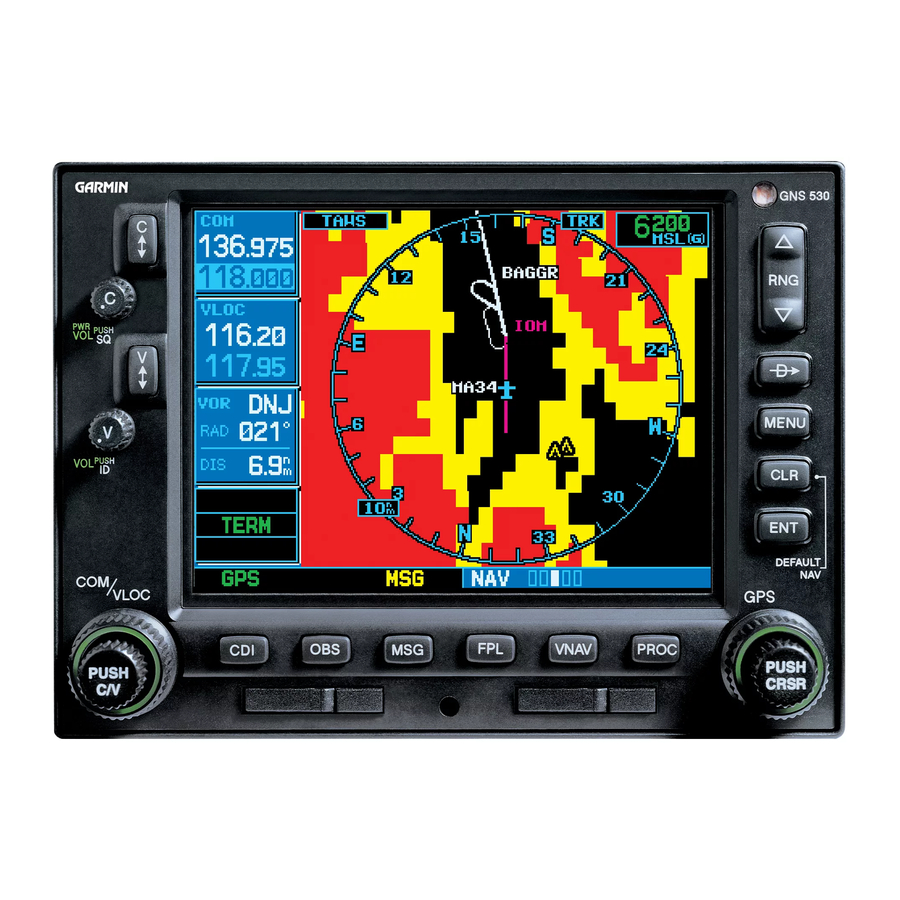
MAUS-KLICKBEREICHE

Der einzige Unterschied zwischen diesen beiden GPS-Geräten ist Taste 22. Siehe unten.
- Die COM Flip-flop Key (Umschalt-Taste) wird verwendet, um die aktiven und Standby-COM-Frequenzen zu tauschen.
- ON / OFF KEY (EIN/AUS-Taste).
- Die VLOC Flip-flop Key (Umschalt-Taste) wird verwendet, um die aktiven und Standby-VLOC-Frequenzen zu tauschen.
- AUDIO NAV SIGNAL KNOB (AUDIO NAV SIGNAL-Drehknopf).
- Großer linker Drehknopf: TUNE RADIO NAV OR COM WHOLE FIGURES (NAV- oder COM-Funkfrequenzen in ganzen Zahlen einstellen).
- Kleinen linken Drehknopf drücken: TOGGLE TUNNING NAV COM RADIOS (NAV- und COM-Funkgeräte umschalten).
- Kleiner linker Drehknopf: TUNE RADIO NAV OR COM FRACTAL FIGURES (NAV- oder COM-Funkfrequenzen in Dezimalstellen einstellen).
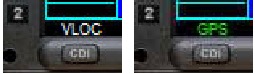
- Die CDI Key des GNS 530 wird verwendet, um den GPS- oder VLOC-Empfänger mit dem externen CDI (oder HSI) zu koppeln. Wenn das externe CDI (oder HSI) vom GPS-Empfänger angesteuert wird, erscheint 'GPS' (GPS) in der unteren linken Ecke der Seite, direkt über der CDI Key. Wenn das externe CDI (oder HSI) vom VLOC-Empfänger angesteuert wird, erscheint stattdessen 'VLOC' (VLOC). Um das externe CDI (oder HSI) mit dem GPS- oder VLOC-Empfänger zu koppeln, drücken Sie die CDI Key, um nach Wunsch 'GPS' (GPS) oder 'VLOC' (VLOC) anzuzeigen.
![]()
- Die OBS Key wird verwendet, um die manuelle oder automatische Sequenzierung von Wegpunkten auszuwählen. Das Drücken der OBS Key wählt den OBS-Modus, der den aktuellen Wegpunkt 'active to' (aktiv zu) als Navigationsreferenz beibehält, auch nachdem der Wegpunkt passiert wurde (d.h. die Sequenzierung zum nächsten Wegpunkt wird verhindert). Ein erneutes Drücken der OBS Key kehrt das Gerät zum normalen Betrieb mit automatischer Sequenzierung von Wegpunkten zurück.
- Die MSG Key wird verwendet, um Systemnachrichten anzuzeigen.
- Die FPL Key ermöglicht dem Piloten, Flugpläne anzuzeigen. Flugpläne müssen mit FS9 oder Add-on-Methoden erstellt werden.Diese Version erlaubt es Ihnen nicht, Flugpläne zu erstellen.
- Nicht implementiert.
- Die PROC Key ermöglicht dem Piloten, Anflüge aus dem Flugplan auszuwählen. Bei Verwendung eines Flugplans werden automatisch verfügbare Prozeduren für den Ankunftsflughafen angeboten.
- Kleiner rechter Drehknopf: Diese Bereiche dienen der Auswahl zwischen den verschiedenen Seiten innerhalb einer der verfügbaren Gruppen. Bei der Dateneingabe wird der kleine Drehknopf verwendet, um den gewünschten Buchstaben oder die gewünschte Zahl auszuwählen, und der große Drehknopf, um zum nächsten Zeichenfeld zu wechseln. Der kleine rechte Drehknopf wird auch zum Auf- oder Abwärtsbewegen verwendet, wenn die Karten-Schwenkfunktion aktiv ist.
- Kleinen rechten Drehknopf drücken: Aktiviert den Cursor oder die Kartenschwenkung, wenn das GPS im Kartenmodus ist.
- Großer rechter Drehknopf: Diese Bereiche dienen der Auswahl zwischen den verschiedenen Seitengruppen: NAV, WPT, NRST oder AUX. Mit aktiviertem Bildschirm-Cursor ermöglicht der große rechte Drehknopf dem Piloten, den Cursor auf der Seite zu bewegen. Der große rechte Drehknopf wird auch zum Bewegen nach rechts oder links verwendet, wenn die Karten-Schwenkfunktion aktiv ist.
- Die ENT Key wird verwendet, um einen Vorgang zu genehmigen oder eine Dateneingabe abzuschließen.
- Die CLR Key wird verwendet, um Informationen zu löschen oder eine Eingabe abzubrechen. Halten Sie die CLR Key gedrückt, um sofort die Standard-NAV-Seite anzuzeigen.
- Die MENU Key zeigt eine kontextsensitive Liste von Optionen an. Diese Optionsliste ermöglicht dem Piloten den Zugriff auf zusätzliche Funktionen oder das Ändern von Einstellungen, die sich auf die aktuell angezeigte Seite beziehen.
- Die Direct-to Key bietet Zugriff auf die Direct-to Funktion, die es dem Piloten ermöglicht, einen Zielwegpunkt auszuwählen und einen direkten Kurs zum ausgewählten Ziel festzulegen.
- Die RNG Key ermöglicht dem Piloten, den gewünschten Kartenbereich auszuwählen.
- In der angepassten Version mit zwei Funksätzen ändert die ½ Button (Halb-Taste) das linke Panel, um NAV/COM Radios 1 oder 2 anzuzeigen. Im Rest dieses Dokuments müssen die Operationen, die sich auf das linke Panel beziehen, auf die gleiche Weise für den ausgewählten Funksatz durchgeführt werden. Die restlichen Tasten haben identische Funktionen.
KOMMUNIZIEREN MIT DEM GNS 530
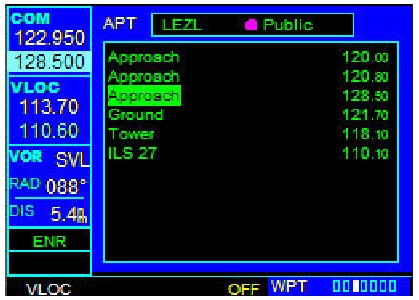
Eine Frequenz kann schnell aus der Datenbank ausgewählt werden, indem man einfach die gewünschte Frequenz auf einer der Hauptseiten markiert und die ENT Key drückt. Dieser Vorgang wird als auto-tuning (automatische Abstimmung) bezeichnet. Sobald eine Frequenz im Standby-Feld ausgewählt ist, kann sie durch Drücken der COM Flip-flop Key in die aktive Frequenz übertragen werden. Zum Beispiel:
Zur auto-tuning (automatischen Abstimmung) einer COM-Frequenz für einen Flughafen:
- Drehen Sie den großenrechten Drehknopf, um die WPT Page Group auszuwählen.
- Drehen Sie den kleinenrechten Drehknopf, um die Frequency Airport Page (Flughafen-Frequenzseite) anzuzeigen

- Drücken Sie kurz den kleinenrechten Drehknopf, um den Cursor zu aktivieren.
- Um eine Frequenz auszuwählen, drehen Sie den großenrechten Drehknopf, um die gewünschte Frequenz hervorzuheben, und drücken Sie die ENT Key, um die Frequenz in das Standby-Feld des COM-Fensters zu legen.
Zum Auswählen einer COM-Frequenz:
- Wenn sich der Tuning-Cursor nicht im COM-Fenster befindet, drücken Sie den kleinenlinken Drehknopf.

- Drehen Sie den großenlinken Drehknopf (Klickbereich 3), um den gewünschten Megahertz (MHz)-Wert auszuwählen. Zum Beispiel den '128'-Teil der Frequenz '128.500'.
- Drehen Sie den kleinenlinken Drehknopf (Klickbereich 5), um den gewünschten Kilohertz (kHz)-Wert auszuwählen. Zum Beispiel den '.500'-Teil der Frequenz '128.500'.
HINWEIS: Die aktive Frequenz in beiden Fenstern kann nicht direkt aufgerufen werden, nur die Standby-Frequenz wird vom Abstimm-Cursor hervorgehoben. - Um die Standby-Frequenz zur aktiven Frequenz zu machen, drücken Sie dieCOM Flip-flop Key (Klickbereich 20)
HAUPTSEITENGRUPPEN
Die Hauptseiten des GNS 530 sind in vier separate Seitengruppen unterteilt: NAV, WPT, NRST und AUX. Jede Seitengruppe besteht aus mehreren Seiten. Die Seitengruppen werden mit dem großen rechten Drehknopf ausgewählt. Die einzelnen Seiten werden mit dem kleinen rechten Drehknopf ausgewählt.
So wählen Sie die gewünschte Seitengruppe (von jeder Seite aus):
Halten Sie die CLR-Taste gedrückt, um die Standard-NAV-Seite auszuwählen. Drehen Sie den großen rechten Drehknopf, um die gewünschte Seitengruppe auszuwählen.
So wählen Sie die gewünschte Seite innerhalb der Gruppe aus:
Drehen Sie den kleinen rechten Drehknopf, um die gewünschte Seite auszuwählen.
NAV-SEITENGRUPPE
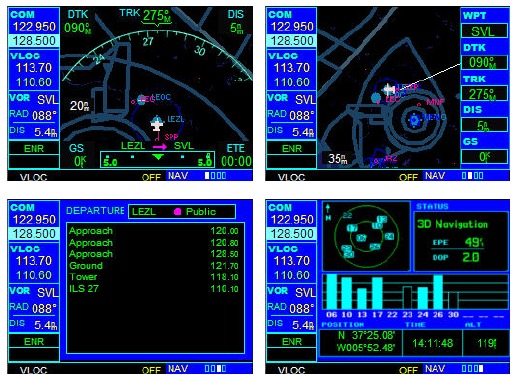
Die NAV-Seitengruppe umfasst vier Seiten. Drei davon sind in dieser GNS530-Version implementiert. Während Sie eine beliebige NAV-Seite anzeigen, drehen Sie den kleinen rechten Drehknopf, um eine andere NAV-Seite auszuwählen.
STANDARD-NAV-SEITE

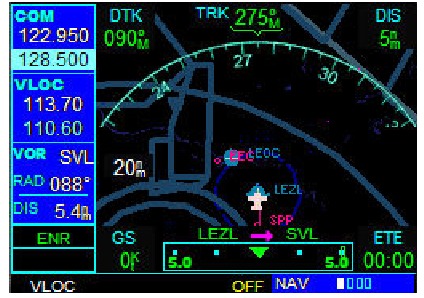
Die Standard-NAV-Seite zeigt eine grafische Kursabweichungsanzeige (CDI) am unteren Rand der Seite an.
Direkt über der CDI wird der aktive Abschnitt des Flugplans oder das Direct-to-Ziel angezeigt, wenn die Direct-to-Taste verwendet wird. Dies wechselt automatisch zum nächsten Flugplanabschnitt, sobald jeder Zwischenwegpunkt erreicht ist. Wenn kein Flugplan oder Direct-to-Ziel ausgewählt wurde, bleibt das Zielfeld leer.
An den Ecken der Standard-NAV-Seite befinden sich vier benutzerdefinierbare Felder, die die während des Fluges benötigten Daten anzeigen. Standardmäßig zeigen diese Felder an: Sollkurs (DTK), Entfernung zum Ziel (DIS), Bodengeschwindigkeit (GS) und geschätzte Flugzeit (ETE). Jedes dieser Felder kann jedoch angepasst werden, um ein anderes Datenelement anzuzeigen. Verfügbare Datenelemente umfassen:
- Peilung zum Ziel (BRG)
- Steuerkurs (CTS)
- Querabweichung (XTK)
- Sollkurs (DTK)
- Entfernung zum Ziel (DIS)
- Geschätzte Ankunftszeit (ETA)
- Geschätzte Flugzeit (ETE)
- Bodengeschwindigkeit (GS)
- Bodenspur (TRK)
- Kursfehlerwinkel (TKE)
- Erforderliche vertikale Geschwindigkeit (VSR)
- Nächster WPT (WPT)
Wenn kein Flugplan oder Direct-to-Ziel ausgewählt wurde, können nur Geschwindigkeit, Kurs und Höhe angezeigt werden. Alle anderen Datentypen erscheinen als leere Zeilen auf der Standard-NAV-Seite, bis ein Ziel ausgewählt wird.
So wählen Sie ein anderes Datenelement für ein beliebiges Datenfeld aus:

- Beginnen Sie auf der Standard-NAV-Seite und drücken Sie dieMENU-Taste, um das Menü der Standard-NAV-Seite anzuzeigen.
- Die Option 'Change Fields?' (Felder ändern?) ist bereits hervorgehoben, drücken Sie also dieENT-Taste, um diese Option auszuwählen.
- Verwenden Sie den großenrechten Drehknopf, um das zu ändernde Datenfeld hervorzuheben.
- Drehen Sie den kleinenrechten Drehknopf, um eines der verfügbaren Datenelemente auszuwählen, das das zu ändernde ersetzen soll.
- Drücken Sie Enter.
Wiederherstellen der Werkseinstellungen
Alle Einstellungen der Datenfelder können schnell auf die ursprünglichen Werkseinstellungen zurückgesetzt werden.
So setzen Sie alle sechs Datenfelder auf die Werkseinstellungen zurück:
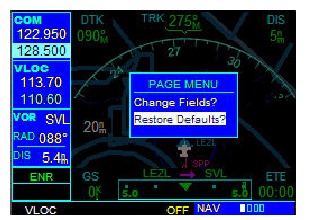
- Drücken Sie auf der Standard-NAV-Seite dieMENU-Taste, um das Menü der Standard-NAV-Seite anzuzeigen.
- Drehen Sie den großenrechten Drehknopf, um die Option 'Restore Defaults?' (Standardeinstellungen wiederherstellen?) hervorzuheben.
- Drücken Sie dieENT-Taste.
KARTENSEITE
Die zweite NAV-Seite ist die Kartenseite, die die aktuelle Position mit einem Flugzeugsymbol in der Mitte der Seite anzeigt, zusammen mit nahegelegenen Flughäfen, NAVAIDS und Luftraumgrenzen.
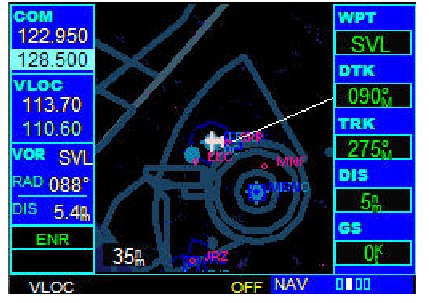
Rechts auf der Kartenseite befinden sich benutzerdefinierbare Felder, die die während des Fluges benötigten Daten anzeigen. Standardmäßig zeigen diese Felder an: Nächster Wegpunkt (WPT), Sollkurs (DTK), Bodenspur (TRK), Entfernung zum Ziel (DIS) und Bodengeschwindigkeit (GS). Jedes dieser Felder kann jedoch angepasst werden, um ein anderes Datenelement anzuzeigen. Verfügbare Datenelemente umfassen:
- Peilung zum Ziel (BRG)
- Steuerkurs (CTS)
- Querabweichung (XTK)
- Sollkurs (DTK)
- Entfernung zum Ziel (DIS)
- Geschätzte Ankunftszeit (ETA)
- Geschätzte Flugzeit (ETE)
- Bodengeschwindigkeit (GS)
- Bodenspur (TRK)
- Kursfehlerwinkel (TKE)
- Erforderliche vertikale Geschwindigkeit (VSR)
- Nächster WPT (WPT)
So wählen Sie einen Kartenbereich aus:
- Drücken Sie die Aufwärtspfeiltaste derRNG-Taste, um einen größeren Kartenbereich zu verkleinern (herauszuzoomen).
- Drücken Sie die Abwärtspfeiltaste derRNG-Taste, um einen kleineren Kartenbereich zu vergrößern (hereinzuzoomen) und mehr Details anzuzeigen.
So zeigen Sie das Kartenseitenmenü an:
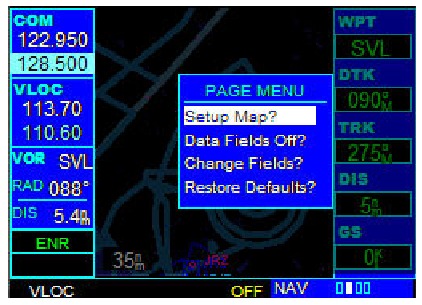
Drücken Sie die MENU-Taste, während die Kartenseite angezeigt wird.
Die folgenden Optionen sind verfügbar: 'Setup Map?' (Karte einrichten?), 'Data Fields Off?' (Datenfelder aus?), 'Change Fields?' (Felder ändern?) und 'Restore Defaults?' (Standardeinstellungen wiederherstellen?).
'Setup Map?' (Karte einrichten?) ermöglicht die Konfiguration der Kartenanzeige nach individuellen Vorlieben, einschließlich Kartenausrichtung, NAVAIDS und Luftraumgrenzen.
So ändern Sie die Kartenausrichtung:
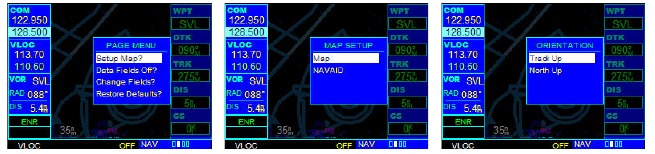
- Wählen Sie im Kartenseitenmenü mit dem großenrechten Drehknopf 'Setup Map?' (Karte einrichten?) aus und drücken Sie die ENT-Taste.
- Drehen Sie den großenrechten Drehknopf, um 'Map' (Karte) auszuwählen, und drücken Sie die ENT-Taste.
- Wählen Sie mit dem großenrechten Drehknopf die gewünschte Ausrichtung aus und drücken Sie ENT.
Kartenverschiebung (Panning)
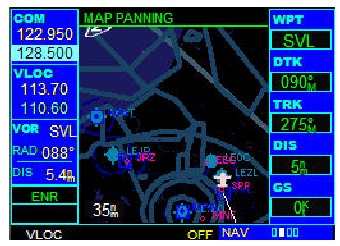
Eine weitere Funktion der Kartenseite ist das Panning (Verschieben), das es ermöglicht, die Karte über ihre aktuellen Grenzen hinaus zu bewegen, ohne die Karte anzupassen. Wenn die Panning-Funktion ausgewählt ist (durch Drücken des kleinen rechten Drehknopfs), werden der große und kleine rechte Drehknopf verwendet, um die Karte nach links oder rechts und nach oben oder unten zu bewegen. "MAP PANNING" (Kartenverschiebung) wird oben auf dem Kartenbildschirm angezeigt, während dieser Modus aktiv ist. Drücken der CLR-Taste, während "MAP PANNING" oben angezeigt wird, setzt die Verschiebung auf die Mittelposition zurück.
So ändern Sie die angezeigten NAVAIDS:
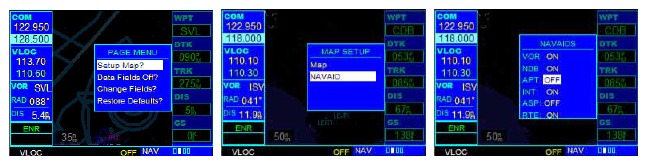
- Wählen Sie im Kartenseitenmenü mit dem großenrechten Drehknopf 'Setup Map?' (Karte einrichten?) aus und drücken Sie die ENT-Taste.
- Drehen Sie den großenrechten Drehknopf, um 'NAVAID' auszuwählen, und drücken Sie die ENT-Taste.
- Wählen Sie mit dem großenrechten Drehknopf das gewünschte NAVAID zum Ein- oder Ausschalten aus, wählen Sie mit dem kleinen rechten Drehknopf "off" (aus) oder "on" (ein) und drücken Sie ENT.
- Hier vorgenommene Änderungen werden auch auf der Standard-NAV-Seite widergespiegelt.
Vollbildkarte auswählen
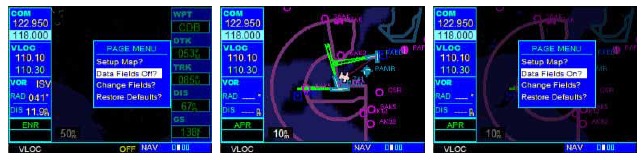
Die Option 'Data Fields Off?' (Datenfelder aus?) bietet eine Vollbild-Kartenanzeige, ohne die fünf Datenfelder am rechten Bildschirmrand. Wählen Sie diese Option, um einen größeren Kartenbereich anzuzeigen. Wenn diese Option ausgewählt wurde und die Datenfelder ausgeschaltet sind, erscheint stattdessen 'Data Fields On?' (Datenfelder ein?) als Option im Seitenmenü.
Gewünschte Bildschirminformationen auswählen
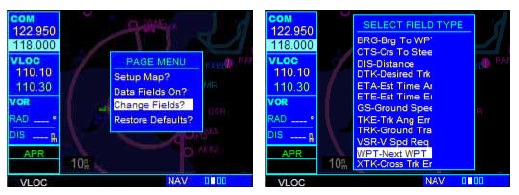
'Change Fields?' (Felder ändern?) ermöglicht die Auswahl der Daten, die in den vier benutzerdefinierbaren Datenfeldern am rechten Rand der Kartenseite angezeigt werden. Es gibt zwölf verfügbare Datentypen, wie oben unter STANDARD-NAV-SEITE beschrieben. Beziehen Sie sich auf diesen Abschnitt, um zu erfahren, wie die Felder geändert werden.
Wiederherstellen der Werkseinstellungen
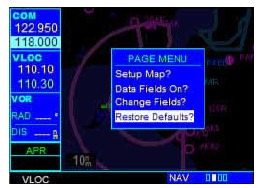
'Restore Defaults?' (Standardeinstellungen wiederherstellen?) setzt alle vier benutzerdefinierbaren Datenfelder auf ihre ursprünglichen Werkseinstellungen zurück. Verwenden Sie den großen rechten Drehknopf, um 'Restore Defaults?' (Standardeinstellungen wiederherstellen?) auszuwählen, und drücken Sie ENT.
NAV/COM-SEITE
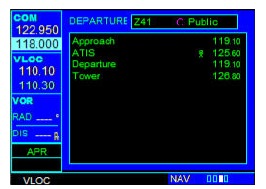
Die dritte NAV-Seite ist die NAV/COM-Seite. Die NAV/COM-Seite bietet eine Liste der Kommunikations- und Navigationsfrequenzen des Abflughafens.
SATELLITENSTATUSSEITE
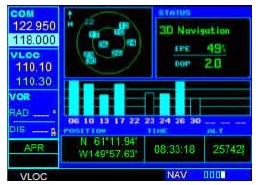
Dies ist eine Dummy-Seite. Nur die Felder für Position, Zeit und Höhe sind funktionierende Felder.
WPT SEITENGRUPPE
Diese zweite Seitengruppe bietet Informationen für Tausende von Flughäfen, VORs, NDBs, Kreuzungen, Start- und Landebahnen, Frequenzen und Verfahren.
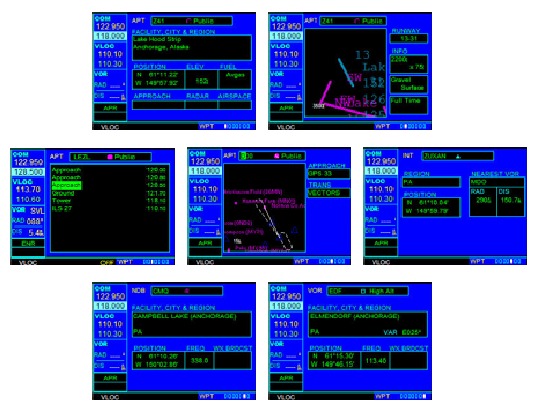
So wählen Sie schnell eine WPT-Seite aus:
- Halten Sie von jeder Seite aus die TasteCLR (Löschen) gedrückt, um die NAV-Standardseite auszuwählen.
- Drehen Sie den großen **rechten** Drehknopf, um die WPT-Seitengruppe auszuwählen. 'WPT' erscheint in der unteren rechten Ecke des Bildschirms.
- Drehen Sie den kleinen **rechten** Drehknopf, um die gewünschte WPT-Seite auszuwählen. Die WPT-Seitengruppe umfasst sieben Seiten. Während Sie eine beliebige WPT-Seite anzeigen, drehen Sie den kleinen rechten Drehknopf, um eine andere WPT-Seite auszuwählen. Die ersten vier Seiten bieten detaillierte Informationen zum ausgewählten Flughafen: Standort, Start- und Landebahnen, Frequenzen und Anflüge. Die letzten drei Seiten bieten Informationen zu Kreuzungen, NDBs und VORs. Nachdem eine WPT-Seite ausgewählt wurde, können Informationen zu einem Wegpunkt durch Eingabe des Identifikators (oder Namens) des gewünschten Wegpunkts angezeigt werden. Flughäfen, NDBs und VORs können nach Identifikator oder Anlagenname ausgewählt werden.
So geben Sie einen Wegpunkt-Identifikator ein:
- Wählen Sie die gewünschte WPT-Seite aus und drücken Sie den kleinen **rechten** Drehknopf, um den Cursor zu aktivieren.
- Drehen Sie den kleinen **rechten** Drehknopf, um das erste Zeichen des Wegpunkt-Identifikators auszuwählen. Sobald das erste Zeichen blinkt, **können Sie die PC-Tastatur verwenden**, um einen Identifikator einzugeben.
- Drehen Sie den großen **rechten** Drehknopf, um das nächste Zeichenfeld auszuwählen.
- Drehen Sie den kleinen **rechten** Drehknopf, um das gewünschte Zeichen auszuwählen.
- Wiederholen Sie die Schritte 3 und 4, bis der Identifikator ausgewählt ist, und drücken Sie dann die Taste **ENT** (Eingabe).
- Um den blinkenden Cursor zu entfernen, drücken Sie den kleinen **rechten** Drehknopf.
FLUGHAFENSTANDORTSEITE
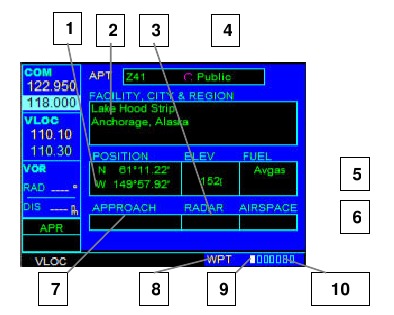
- Position (Breitengrad/Längengrad)
- Anlagenname und Standort (Stadt)
- Radarabdeckung
- Flughafen-Identifikator, Symbol und Typ
- Platzhöhe und verfügbare Kraftstoffe
- Luftraumtyp
- Bester verfügbarer Anflug
- Aktuelle Seitengruppe
- Position der aktuellen Seite innerhalb der aktuellen Seitengruppe
- Anzahl der Seiten in der aktuellen Seitengruppe
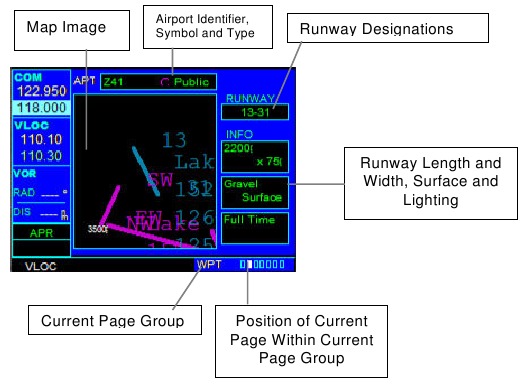
FLUGHAFEN-LANDESBAHNSEITE
FLUGHAFENFREQUENZSEITE
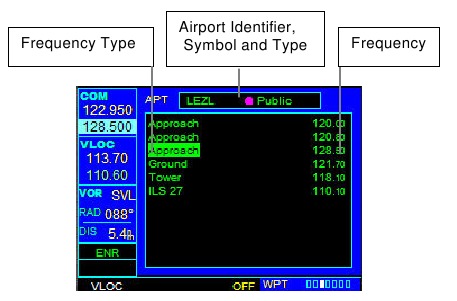
Die Flughafen-Frequenzseite zeigt Funkfrequenzen und Frequenztypen für den ausgewählten Flughafen an.
So scrollen Sie durch die Frequenzliste und stellen eine gewünschte Frequenz aus der Liste ein:
- Drücken Sie den kleinen **rechten** Drehknopf, um den Cursor zu aktivieren.
- Drehen Sie den großen **rechten** Drehknopf, um durch die Liste zu scrollen und den Cursor auf die gewünschte Frequenz zu setzen. Wenn mehr Frequenzen in der Liste vorhanden sind, als auf dem Bildschirm angezeigt werden können, zeigt eine Bildlaufleiste am rechten Bildschirmrand die Position des Cursors innerhalb der Liste an.
- Drücken Sie die Taste **ENT** (Eingabe), um die ausgewählte Frequenz in das Standby-Feld des COM- oder VLOC-Fensters zu übernehmen.
- Um den blinkenden Cursor zu entfernen, drücken Sie den kleinen **rechten** Drehknopf.
FLUGHAFENANFLUGSSEITE
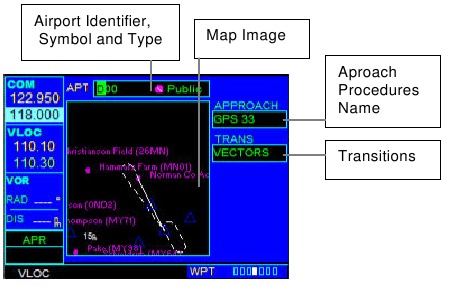
Die Flughafen-Anflugsseite zeigt die verfügbaren Anflugverfahren für den ausgewählten Flughafen an. Eine Kartenansicht bietet ein Layout-Diagramm für jeden Anflug und Übergang.
KREUZUNGSSEITE
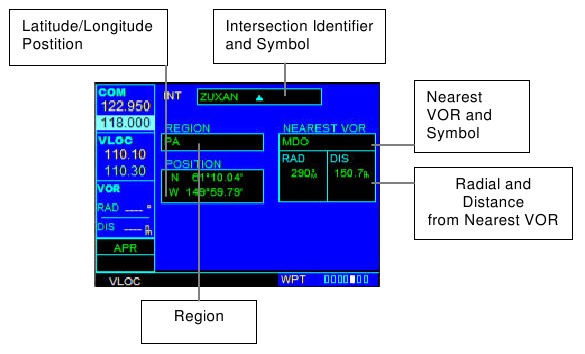
Die Kreuzungsseite zeigt den Breitengrad, Längengrad und die Region für die ausgewählte Kreuzung an. Die Kreuzungsseite zeigt auch den Identifikator, den Radial und die Entfernung zum nächstgelegenen VOR, VORTAC oder VOR/DME an.
NDB-SEITE
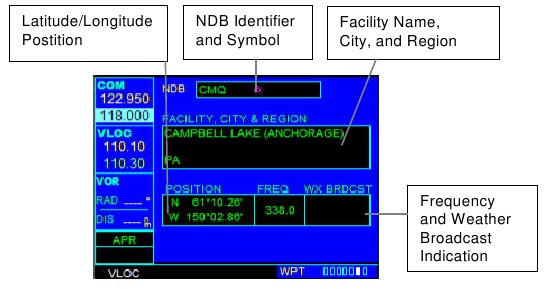
Die NDB-Seite zeigt den Anlagenname, die Stadt, die Region, den Breitengrad und den Längengrad für das ausgewählte NDB an. Die NDB-Seite zeigt auch die Frequenz und eine Wetterdurchsage-Anzeige (falls zutreffend) an.
VOR-SEITE
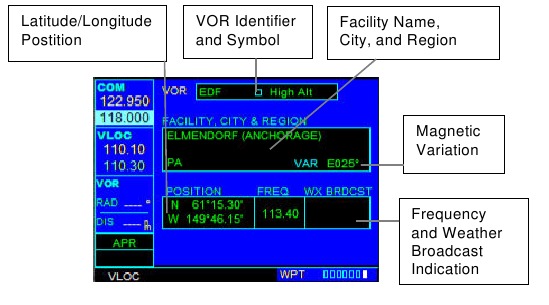
Die VOR-Seite zeigt den Anlagenname, die Stadt, die Region, die magnetische Deklination, den Breitengrad und den Längengrad für das ausgewählte VOR an. Die VOR-Seite zeigt auch die Frequenz und eine Wetterdurchsage-Anzeige (falls zutreffend) an.
So wählen Sie eine VOR-Frequenz von der VOR-Seite aus:
- Wählen Sie die VOR-Seite aus der WPT-Seitengruppe aus.
- Drücken Sie kurz den kleinen rechten Drehknopf, um den Cursor auf das VOR-Identifikatorfeld zu setzen. Um ein anderes VOR auszuwählen, verwenden Sie die kleinen und großen rechten Drehknöpfe und drücken Sie die Taste ENT (Eingabe), wenn Sie fertig sind.
- Drehen Sie den großen rechten Drehknopf, um das Frequenzfeld zu markieren, und drücken Sie die Taste ENT (Eingabe), um die Frequenz in das Standby-Feld des VLOC-Fensters zu übernehmen.
- Um die Standby-VLOC-Frequenz zu aktivieren, drücken Sie die VLOC Flip-flop (Umschalt) Taste.
NRST PAGE GROUP
Diese vierte Seitengruppe (NRST) liefert detaillierte Informationen zu den neun nächsten Flughäfen, VORs, NDBs und Kreuzungen im Umkreis von 200 nm von der aktuellen Position sowie zum Luftraum.
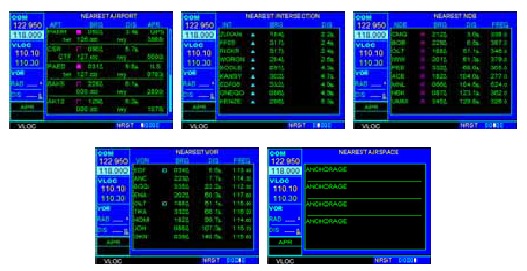
So wählen Sie schnell eine NRST-Seite aus:
- Drücken und halten Sie auf einer beliebigen Seite die CLR Key (Löschen-Taste), um die Default NAV Page (Standard-NAV-Seite) auszuwählen. Dieser Schritt kann übersprungen werden, wenn bereits eine der Hauptseiten angezeigt wird.
- Drehen Sie den großen rechten Drehregler, um die NRST Page Group (NRST-Seitengruppe) auszuwählen. 'NRST' erscheint in der unteren rechten Ecke des Bildschirms.
- Drehen Sie den kleinen rechten Drehregler, um die gewünschte NRST-Seite auszuwählen.
So blättern Sie durch die Listen:
- Wählen Sie die gewünschte NRST-Seite aus, indem Sie die auf der vorhergehenden Seite beschriebenen Schritte befolgen.
- Drücken Sie den kleinen rechten Drehregler, um den Cursor zu aktivieren.
- Drehen Sie den großen rechten Drehregler, um durch die Liste zu blättern. Die Bildlaufleiste am rechten Rand der Seite zeigt an, welcher Teil der Liste gerade angezeigt wird.
- Drücken Sie den kleinen rechten Drehregler, um den blinkenden Cursor zu entfernen.
Navigation zu einem nahegelegenen Wegpunkt
Die NRST-Seiten können in Verbindung mit der 'direct-to'-Funktion des GNS 530 verwendet werden, um schnell einen Kurs zu einer nahegelegenen Einrichtung einzustellen. Diese Funktion kann im Vergleich zum Abrufen von Informationen aus der Datenbank über die WPT-Seiten eine echte Zeitersparnis sein. Noch wichtiger ist, dass sie im Falle eines Notfalls während des Fluges sofort die Navigation zum nächsten Flughafen ermöglicht.
So wählen Sie einen nahegelegenen Flughafen, VOR, NDB, eine Kreuzung oder einen Benutzerwegpunkt als 'direct-to'-Ziel aus:
- Verwenden Sie den blinkenden Cursor, um durch eine NRST-Seitenliste zu blättern und den gewünschten nächsten Wegpunkt hervorzuheben, wie unterSo blättern Sie durch die Listen oben beschrieben.
- Drücken Sie die Direct-to Key (Direkt-zu-Taste), um die Seite 'Direct-to Waypoint' (Direkt-zu-Wegpunkt) anzuzeigen.
- Drücken Sie die ENT Key (Eingabetaste), um die Kennung des ausgewählten Wegpunkts zu akzeptieren, und drücken Sie die ENT Key ein zweites Mal, während 'Activate?' (Aktivieren?) hervorgehoben ist, um die Navigation zum ausgewählten Wegpunkt zu starten.
NÄCHSTGELEGENER FLUGHAFEN SEITE
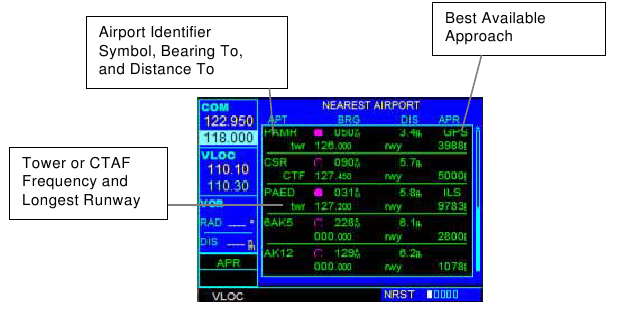
Die Seite 'Nearest Airport' (Nächstgelegener Flughafen) zeigt die Kennung, das Symbol, die Peilung und die Entfernung zu den neun nächsten Flughäfen (innerhalb von 200 nm der aktuellen Position) an. Für jeden aufgelisteten Flughafen zeigt die Seite 'Nearest Airport' auch den am besten verfügbaren Anflug, die gemeinsame Verkehrsfrequenz (CTAF) und die Länge der längsten Start- und Landebahn an.
So zeigen Sie zusätzliche Informationen zu einem nahegelegenen Flughafen an:
- Wählen Sie die Seite 'Nearest Airport' (Nächstgelegener Flughafen).
- Drücken Sie den kleinen rechten Drehregler, um den Cursor zu aktivieren.
- Drehen Sie den großen rechten Drehregler, um durch die Liste zu blättern und die Kennung des gewünschten Flughafens hervorzuheben.
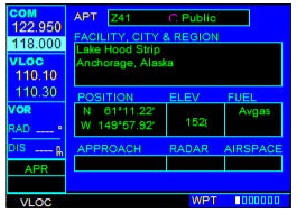
- Drücken Sie die ENT Key (Eingabetaste), um die Seite 'Airport Location' (Flughafenstandort) für den ausgewählten Flughafen anzuzeigen.
![]()
NÄCHSTGELEGENE KREUZUNG SEITE
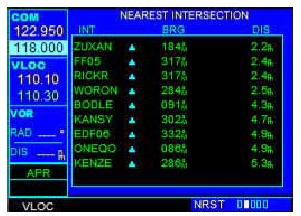
Die Seite 'Nearest Intersection' (Nächstgelegene Kreuzung) zeigt die Kennung, das Symbol, die Peilung und die Entfernung zu den neun nächsten Kreuzungen (innerhalb von 200 nm der aktuellen Position) an. Um zusätzliche Informationen zu einer nahegelegenen Kreuzung anzuzeigen, beginnen Sie auf der Seite 'Nearest Intersection' und folgen Sie den vorhergehenden Schritten 2 bis 4.
NÄCHSTGELEGENE NDB SEITE
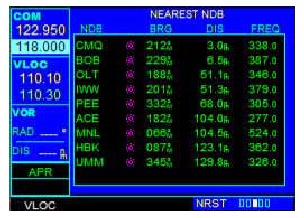
Die Seite 'Nearest NDB' (Nächstgelegenes NDB) zeigt die Kennung, das Symbol, die Peilung, die Entfernung und die Frequenz zu den neun nächsten NDBs (innerhalb von 200 nm der aktuellen Position) an. Um zusätzliche Informationen zu einem nahegelegenen NDB anzuzeigen, beginnen Sie auf der Seite 'Nearest NDB' und folgen Sie den vorhergehenden Schritten 2 bis 4.
NÄCHSTGELEGENE VOR SEITE
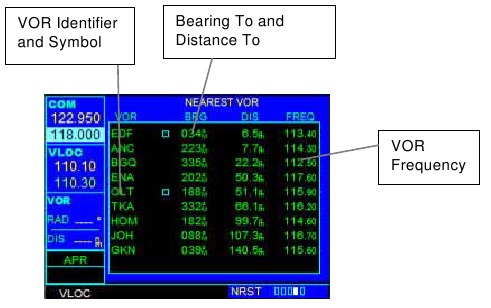
Die Seite 'Nearest VOR' (Nächstgelegenes VOR) zeigt die Kennung, das Symbol, die Peilung und die Entfernung zu den neun nächsten VORs (innerhalb von 200 nm der aktuellen Position) an. Für jedes aufgelistete VOR zeigt die Seite 'Nearest VOR' auch die Frequenz an. Um zusätzliche Informationen zu einem nahegelegenen VOR anzuzeigen, beginnen Sie auf der Seite 'Nearest VOR' und folgen Sie den vorhergehenden Schritten 2 bis 4.
NÄCHSTGELEGENE LUFTRAUM SEITE
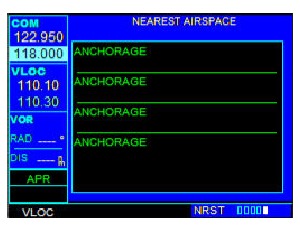
Die letzte Seite in der NRST-Gruppe, die Seite 'Nearest Airspace' (Nächstgelegener Luftraum), warnt den Piloten vor bis zu neun kontrollierten oder speziell genutzten Lufträumen in der Nähe oder im Flugweg.
So zeigen Sie eine Luftraum-Warnmeldung an:
- Wenn die Meldungsanzeige über der MSG Key (Meldungstaste) blinkt, drücken Sie die MSG Key.
- Drücken Sie die MSG Key erneut, um zur vorherigen Seite zurückzukehren.
AUX PAGE GROUP
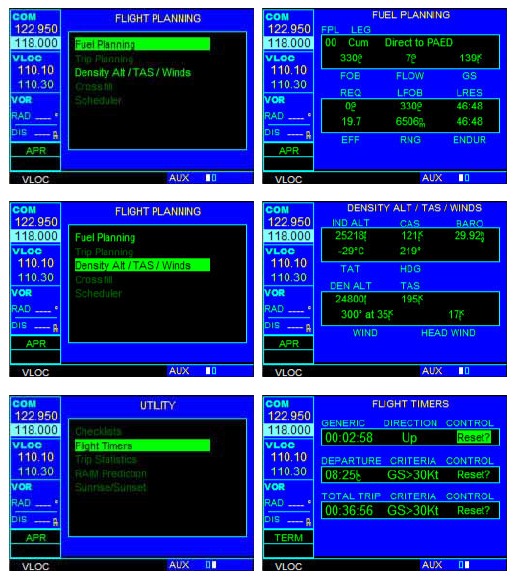
Die AUX-Seiten bieten auch Funktionen wie Flugplanung, Dichtehöhe, wahre Fluggeschwindigkeit und Berechnungen der Höhenwinde.
So wählen Sie schnell eine AUX-Seite aus:
- Drücken und halten Sie auf einer beliebigen Seite die CLR Key (Löschen-Taste), um die Default NAV Page (Standard-NAV-Seite) auszuwählen.
- Wenn bereits eine der Hauptseiten angezeigt wird, kann dieser Schritt übersprungen werden.
- Drehen Sie den großen rechten Drehregler, um die AUX Page Group (AUX-Seitengruppe) auszuwählen. 'AUX' erscheint in der unteren rechten Ecke des Bildschirms.
- Drehen Sie den kleinen rechten Drehregler, um die gewünschte AUX-Seite auszuwählen.
FLUGPLANUNGSSEITE
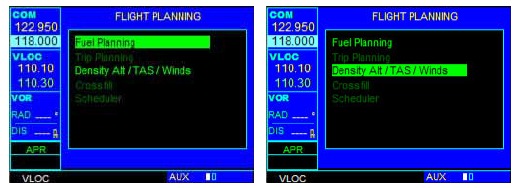
Die Flight Planning Page (Flugplanungsseite) bietet (über 'menu options' (Menüoptionen)) Zugang zu Funktionen für die Treibstoffplanung sowie Berechnungen von Dichtehöhe/wahrer Fluggeschwindigkeit/Höhenwinden. Wenn eine Menüoption ausgewählt wird, erscheint die entsprechende Seite mit zusätzlichen Informationen. HINWEIS: In dieser Version sind nur Optionen in hellen Buchstaben verfügbar.
So wählen Sie eine Menüoption von der Flight Planning Page (Flugplanungsseite) aus:
- Drücken Sie den kleinen rechten Drehregler kurz, um den blinkenden Cursor zu aktivieren.
- Drehen Sie den großen rechten Drehregler, um die gewünschte Menüoption auszuwählen, und drücken Sie die ENT Key (Eingabetaste).
Die folgenden Menüoptionen sind verfügbar:
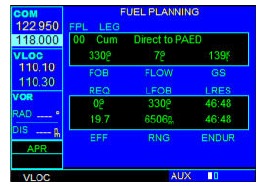
- Fuel Planning (Treibstoffplanung) – Diese Option zeigt die aktuellen Treibstoffbedingungen entlang des aktiven Direktfluges oder Flugplans an.
![]()
Drücken Sie die CLR Key (Löschen-Taste), um von dieser Seite zur FLIGHT PLANNING (Flugplanungs)-Menüseite zurückzukehren.
Die folgenden Informationen werden bereitgestellt:- FOB (fuel on board) (Treibstoff an Bord) – Die gesamte Menge des nutzbaren Treibstoffs an Bord des Flugzeugs.
- FLOW (fuel flow) (Treibstoffverbrauch) – Die Treibstoffdurchflussrate, ausgedrückt in Gallonen pro Stunde.
- GS – Ground speed (Bodengeschwindigkeit).
- REQ – Quantity of fuel required (Erforderliche Treibstoffmenge).
- LFOB (left-over fuel onboard) (Resttreibstoff an Bord) – Die Treibstoffmenge, die nach Abschluss eines oder mehrerer Flugplanabschnitte (oder eines Direktfluges) an Bord verbleibt.
- LRES (left-over fuel reserve) (Resttreibstoffreserve) – Die Treibstoffmenge, die nach Abschluss eines oder mehrerer Flugplanabschnitte (oder eines Direktfluges) an Bord verbleibt, ausgedrückt in Zeit und basierend auf einer bekannten Treibstoffverbrauchsrate (flow).
- EFF – Efficiency (Effizienz), ausgedrückt in Entfernung pro Treibstoffeinheit, nautische Meilen pro Gallone.
- RNG – Range (Reichweite).
- ENDUR (endurance) (Reichweite) – Flugreichweite oder die gesamte verfügbare Flugzeit basierend auf dem verfügbaren Treibstoff.
- Density Alt/TAS/Winds (Dichtehöhe/WA/Winde) – Diese Menüoption berechnet die wahre Fluggeschwindigkeit (TAS), basierend auf den oben genannten Faktoren und der kalibrierten Fluggeschwindigkeit (CAS). Außerdem bestimmt diese Menüoption Höhenwinde (die Windrichtung und -geschwindigkeit) und eine Gegenwind-/Rückenwindkomponente, basierend auf der berechneten Dichtehöhe (DEN ALT), der wahren Fluggeschwindigkeit, der Flugzeugausrichtung (HDG) und der Bodengeschwindigkeit.
![]()
Drücken Sie die CLR Key (Löschen-Taste), um von dieser Seite zur FLIGHT PLANNING (Flugplanungs)-Menüseite zurückzukehren.
Die folgenden Informationen werden bereitgestellt:
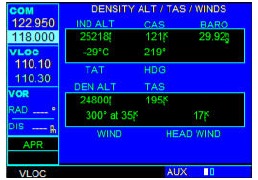
- IND ALT – Indicated altitude (Angezeigte Höhe)
- CAS – Calibrated airspeed (Kalibrierte Fluggeschwindigkeit)
- BARO – Barometric pressure (Barometrischer Druck)
- DEN ALT – Density altitude (Dichtehöhe)
- TAS – True airspeed (Wahre Fluggeschwindigkeit)
- WIND – Wind direction and speed (Windrichtung und -geschwindigkeit)
- HEAD/TAIL WIND – Magnitude of head wind or tail wind component (Größe der Gegenwind- oder Rückenwindkomponente)
DIENSTPROGRAMMSEITE
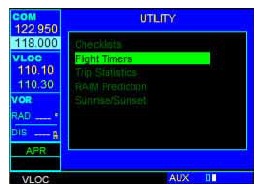
Die Utility Page (Dienstprogrammseite) bietet (über 'menu options' (Menüoptionen)) Zugang zu 'Flight Timers' (Flugzeitnehmer), was zur 'Flight Timers Page' (Flugzeitnehmerseite) führt. HINWEIS: In dieser Version ist nur die Option in hellen Buchstaben (Flight Timers (Flugzeitnehmer)) verfügbar.
So wählen Sie eine Option von der Utility Page (Dienstprogrammseite) aus:
- Drücken Sie den kleinen rechten Drehregler kurz, um den Cursor zu aktivieren.
- Drehen Sie den großen rechten Drehregler, um die gewünschte Menüoption auszuwählen, und drücken Sie die ENT Key (Eingabetaste).
![]()
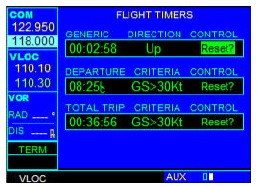
Drücken Sie die CLR Key (Löschen-Taste), um von dieser Seite zur UTILITY (Dienstprogramm)-Menüseite zurückzukehren.
So zeigen Sie ein Flugzeitnehmerfeld an, verwenden oder setzen es zurück:
- Wählen Sie 'Flight Timers' (Flugzeitnehmer) von der Utility Page (Dienstprogrammseite) aus.
- Drücken Sie den kleinen rechten Drehregler kurz, um den Cursor zu aktivieren.
- Der Cursor hebt 'Start?' (Starten?) hervor. Um den generischen Zeitnehmer zu starten, drücken Sie die ENT Key (Eingabetaste).
- Um ein Feld zurückzusetzen, drehen Sie den großen rechten Drehregler, um dieses Feld hervorzuheben. Drücken Sie die ENT Key (Eingabetaste).
HINWEIS: DEPARTURE TIME (Abflugzeit) und TOTAL TRIP TIME (Gesamtreisezeit) beginnen zu zählen, wenn die Ground Speed (Bodengeschwindigkeit) größer als 30 Knots (Knoten) ist.
DIREKTZIEL-NAVIGATION
Die Direktziel-Funktion des GNS 530 bietet eine schnelle Methode, um einen Kurs zu einem Zielwegpunkt einzustellen. Sobald eine Direktziel-Funktion aktiviert ist, erstellt das GNS 530 eine Punkt-zu-Punkt-Kurslinie (Großkreis) von der aktuellen Position zum ausgewählten Direktziel. Navigationsdaten auf den verschiedenen NAV-Seiten bieten Steuerführung, bis die Direktziel-Funktion abgebrochen oder durch ein neues Ziel ersetzt wird.
So wählen Sie ein Direktziel aus:
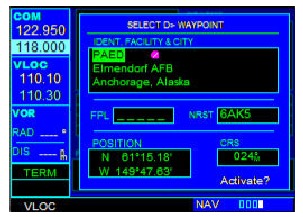
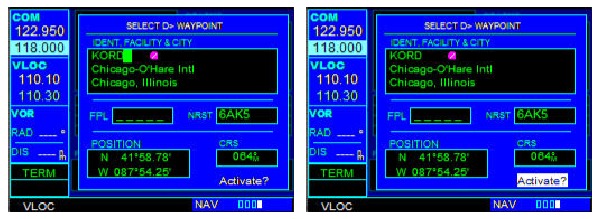
- Drücken Sie die Direct-to-Taste (Direktziel-Taste). Die Seite "Select Direct-to Waypoint" (Direktziel-Wegpunkt auswählen) erscheint, wobei das Feld für den Wegpunkt-Identifikator hervorgehoben ist.

- Verwenden Sie die kleinen und großen rechten Drehknöpfe, um den Identifikator des gewünschten Zielwegpunkts einzugeben.

- Drücken Sie die ENT-Taste (Eingabe-Taste), um den ausgewählten Wegpunkt zu bestätigen, und drücken Sie die ENT-Taste (Eingabe-Taste) erneut, um die Direktziel-Funktion zu aktivieren.
Kurzbefehle
Kurzbefehle sind verfügbar, wenn Sie die Direct-to-Taste (Direktziel-Taste) verwenden, wodurch der Pilot die Eingabe des Zielwegpunkt-Identifikators über die kleinen und großen rechten Drehknöpfe umgehen kann. Eine Direktziel-Funktion kann von jeder Seite aus durchgeführt werden, die einen einzelnen Wegpunkt-Identifikator anzeigt (wie die WPT-Seiten für Flughäfen und NAVAIDS), indem einfach die Direct-to-Taste (Direktziel-Taste) und die ENT-Taste (Eingabe-Taste) gedrückt werden. Für Seiten, die eine Liste von Wegpunkten anzeigen (z.B. die Seite "Nearest Airport" (Nächstgelegener Flughafen)), muss der gewünschte Wegpunkt mit dem Cursor hervorgehoben werden, bevor die Direct-to-Taste (Direktziel-Taste) gedrückt wird.
FLUGPLÄNE
In dieser FreindlyPanels GNS530-Version müssen Flugpläne mit FS9-Mitteln oder einem externen Add-on erstellt werden.

Optionen des aktiven Flugplans
Greifen Sie auf die Menüseite des aktiven Flugplans zu:
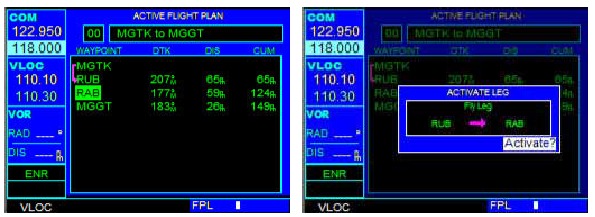
- Drücken Sie die FPL-Taste (Flugplan-Taste), um die Seite "Active Flight Plan" (Aktiver Flugplan) anzuzeigen.
- Markieren Sie das gewünschte Feld.
- Drücken Sie die MENU-Taste (Menü-Taste). Aktivieren Sie den Flugplan entlang des gewünschten spezifischen Abschnitts.
- Wenn 'Activate?' (Aktivieren?) hervorgehoben ist, drücken Sie die ENT-Taste (Eingabe-Taste).

VERFAHREN
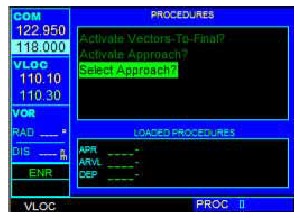
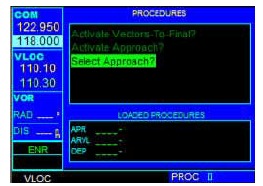
Die Seite "Procedures" (Verfahren) wird durch Drücken der PROC-Taste (Verfahren-Taste) angezeigt. Die Seite "Procedures" (Verfahren) bietet direkten Zugriff auf Anflüge, basierend auf dem aktiven Flugplan oder dem Direktziel. In beiden Fällen müssen die Start- und Zielflughäfen veröffentlichte Verfahren aufweisen, die mit ihnen verbunden sind.
So wählen Sie einen Anflug, Abflug oder Ankunft aus:
- Drücken Sie die PROC-Taste (Verfahren-Taste), um die Seite "Procedures" (Verfahren) anzuzeigen.
- Drehen Sie den großen rechten Drehknopf, um 'Select Approach?' (Anflug auswählen?) hervorzuheben, und drücken Sie die ENT-Taste (Eingabe-Taste).
![]()
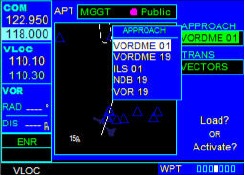
- Ein Fenster erscheint, das die verfügbaren Verfahren auflistet. Drehen Sie den großen rechten Drehknopf, um das gewünschte Verfahren hervorzuheben, und drücken Sie die ENT-Taste (Eingabe-Taste).
![]()
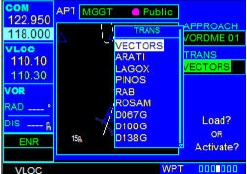
- Ein zweites Fenster erscheint, das die verfügbaren Übergänge auflistet. Drehen Sie den großen rechten Drehknopf, um den gewünschten Übergangs-Wegpunkt hervorzuheben, und drücken Sie die ENT-Taste (Eingabe-Taste). (Die Anflugoption 'Vectors' (Vektoren) geht davon aus, dass der Pilot Vektoren zum letzten Kursabschnitt des Anflugs erhält und Navigationsführung relativ zum Endanflugkurs bereitstellt.)
![]()
- Drehen Sie den großen rechten Drehknopf, um 'Load?' (Laden?) oder 'Activate?' (Aktivieren?) hervorzuheben, und drücken Sie die ENT-Taste (Eingabe-Taste). ('Load?' (Laden?) fügt das Verfahren dem Flugplan hinzu, ohne es sofort für die Navigationsführung zu verwenden. Dies ermöglicht dem Piloten, den ursprünglichen Flugplan weiter zu navigieren, hält aber das Verfahren auf der Seite 'Aktiver Flugplan' für eine schnelle Aktivierung bei Bedarf verfügbar.)
![]()
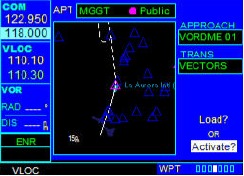
So aktivieren Sie einen Anflug:
- Drücken Sie die PROC-Taste (Verfahren-Taste), um die Seite "Procedures" (Verfahren) anzuzeigen.
![]()
- Drehen Sie den großen rechten Drehknopf, um 'Activate Approach?' (Anflug aktivieren?) hervorzuheben, und drücken Sie die ENT-Taste (Eingabe-Taste).
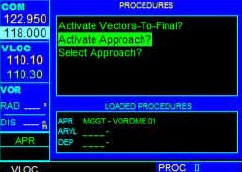
So aktivieren Sie den Anflug mit Vektoren zum Endanflug:
- Drücken Sie die PROC-Taste (Verfahren-Taste), um die Seite "Procedures" (Verfahren) anzuzeigen.
![]()
- Drehen Sie den großen rechten Drehknopf, um 'Activate Vector-To-Final?' (Vektor zum Endanflug aktivieren?) hervorzuheben, und drücken Sie die ENT-Taste (Eingabe-Taste).
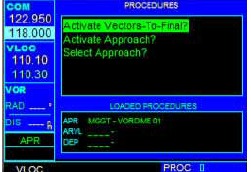
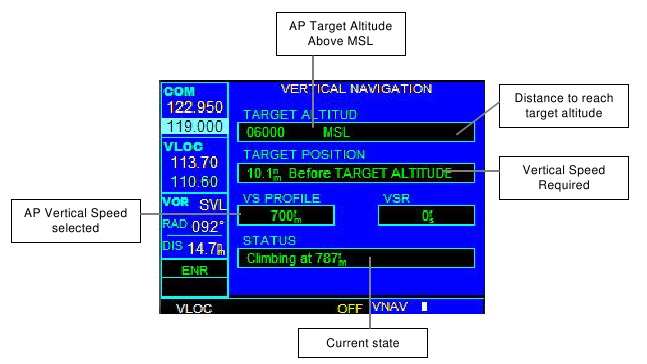
VERTIKALNAVIGATIONsSEITE
Die Seite 'Vertical Navigatio' (Vertikale Navigation) wird durch Drücken der VNAV-Taste (Vertikalnavigations-Taste) angezeigt. Die VNAV-Seite bietet direkten Zugriff auf die unten gezeigten Daten. In dieser Version ist keine Dateneingabe möglich.

Dieses Bedienungshandbuch wurde nach dem Original GARMIN GNS 530/530A Pilot's Guide and Reference (Pilotenhandbuch und Referenz) erstellt, ist jedoch nicht für Schulungszwecke gültig, außer für die Verwendung mit Microsoft ® Flight Simulator. Wir halten es für sehr interessant, das Original GARMIN GNS 530/530A Pilot's Guide and Reference (Pilotenhandbuch und Referenz) zu lesen, um dieses wunderbare GPS besser kennenzulernen. Die Version mit zwei Funkgeräten ist eine kundenspezifische, sie existiert, soweit uns bekannt ist, im realen Leben nicht und ermöglicht Ihnen, zwei Sätze von NAV/COM-Funkgeräten in nur einem GNS530 GPS zu haben.
FriendlyPanels
www.friendlypanels.net
fpanels@friendlypanels.net
Anleitung herunterladen
Hier können Sie die vollständige PDF-Version des Handbuchs herunterladen. Sie kann zusätzliche Sicherheitsanweisungen, Garantieinformationen, FCC-Regeln usw. enthalten.
Garmin GNS530 Handbuch herunterladen


