Dreame A1 PRO Handbuch
- 1 Verwendungszweck
- 2 Verpackungsinhalt
- 3 Diagramm
- 4 Installation
- 5 LED-Anzeige an der Ladestation
- 6 Vorbereitungen vor dem Gebrauch
- 7 Garten kartieren
- 8 Bedienung
- 9 Dreamehome App
- 10 Wartung
- 11 Akku
- 12 Winterlagerung
- 13 Transport
- 14 Fehlerbehebung
- 15 Spezifikationen
- 16 Sicherheitshinweise
- 17 Referenzen
- 18 Anleitung herunterladen
- 19 In anderen Sprachen
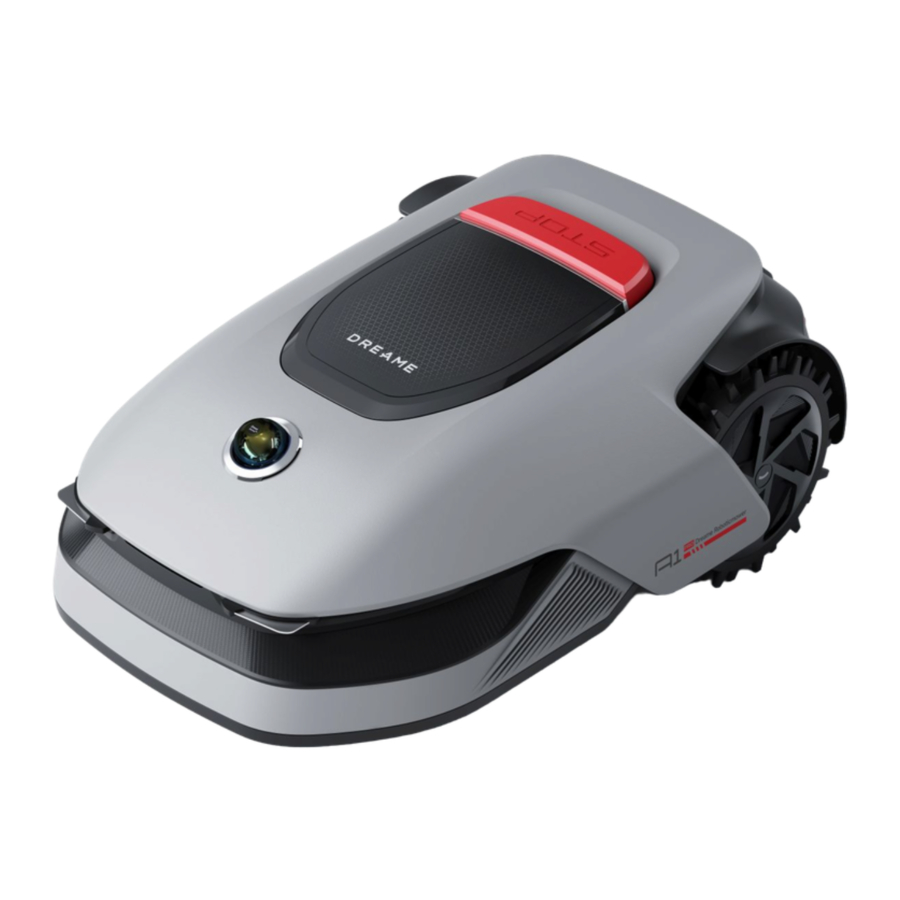
Verwendungszweck
Dieses Gartenprodukt ist für das **private Rasenmähen** konzipiert. Es arbeitet häufig, um einen **gesünderen und schöneren Rasen** zu erhalten. Abhängig von der Größe Ihres Rasens kann der Mäher so programmiert werden, dass er zu verschiedenen Zeiten und Frequenzen läuft.
Dieses Produkt ist nicht zum Graben, Kehren oder zur Schneeräumung geeignet.
Verpackungsinhalt

- LiDAR-Schutzabdeckung
- A1 Pro
- Ladeturm (mit einem 10m Verlängerungskabel)
- Bodenplatte
- Netzteil
- Reinigungsbürste
- Schrauben × 8, Innensechskantschlüssel
- Ersatzklingen × 9
- Benutzerhandbuch
- Fusselfreies Tuch
- Schnellstartanleitung
Diagramm

LiDAR
Das **LiDAR**-System sammelt Umgebungsdaten, um den **A1 Pro** bei der Positionierung, Hindernisvermeidung sowie der Erkennung von Wasser und Schmutz zu unterstützen. Es verfügt über eine **Erfassungsreichweite von 70 Metern**, mit einem **360°-horizontalen** und **59°-vertikalen Weitwinkel**.
Installation
Geeigneten Standort wählen
- Platzieren Sie die Ladestation auf einer ebenen Fläche am Rande des Rasens und in der Nähe einer Steckdose. Für die beste Leistung installieren Sie sie in einem Bereich mit **einem starken WLAN-Signal**.
![Warnung]() Hinweis: Verwenden Sie ein mobiles Gerät, um die WLAN-Signalstärke am Installationsort zu überprüfen. Ein gutes Signal gewährleistet eine **stabile Verbindung** zwischen dem A1 Pro und der App.
Hinweis: Verwenden Sie ein mobiles Gerät, um die WLAN-Signalstärke am Installationsort zu überprüfen. Ein gutes Signal gewährleistet eine **stabile Verbindung** zwischen dem A1 Pro und der App.![Warnung]() Hinweis: Stellen Sie sicher, dass der Boden weich genug ist, um die Schrauben zu installieren.
Hinweis: Stellen Sie sicher, dass der Boden weich genug ist, um die Schrauben zu installieren.

- Halten Sie an **allen Seiten** der Ladestation mindestens **1 Meter** freien Raum frei von Hindernissen wie Steinen, Ästen oder Spielzeug.
- Stellen Sie sicher, dass das umgebende Gras **kürzer als 6 cm** ist. Ist das Gras höher, mähen Sie den Bereich vor der Installation mit einem handgeführten Mäher, da **hohes Gras den A1 Pro daran hindern kann, zur Ladestation zurückzukehren**.


Ladestation installieren
- Befestigen Sie die Bodenplatte mit den **mitgelieferten Schrauben** und dem Innensechskantschlüssel am Boden.

- Bringen Sie den Ladeturm an der Bodenplatte an, **bis Sie ein Klicken hören**.

- Führen Sie die Reinigungsbürste in den Ladeturm ein und achten Sie darauf, dass die **Zunge mit der Nut ausgerichtet ist**.

- Verbinden Sie das Netzteil mit dem **Verlängerungskabel** und stecken Sie es dann in eine **Steckdose**. Halten Sie das Netzteil mindestens **30 cm über dem Boden**.
![Warnung]() Hinweis: Die **LED-Anzeige an der Ladestation leuchtet durchgehend blau**, wenn Strom angeschlossen ist.
Hinweis: Die **LED-Anzeige an der Ladestation leuchtet durchgehend blau**, wenn Strom angeschlossen ist.

- Stellen Sie den **A1 Pro in die Ladestation**, um den Ladevorgang zu starten. Stellen Sie sicher, dass die **Ladekontakte richtig ausgerichtet sind**.
![Warnung]() Hinweis: Die **Anzeigeleuchte blinkt grün**, wenn der A1 Pro erfolgreich geladen wird.
Hinweis: Die **Anzeigeleuchte blinkt grün**, wenn der A1 Pro erfolgreich geladen wird.


LED-Anzeige an der Ladestation
| LED-Anzeigeleuchte | Bedeutung |
| Blinkt/Leuchtet Rot |
|
| Leuchtet Blau | Die Ladestation hat Strom, aber der A1 Pro befindet sich **nicht** in der Ladestation. |
| Blinkt Grün | A1 Pro wird in der Ladestation **geladen**. |
| Leuchtet Grün | A1 Pro ist **vollständig geladen** und bleibt in der Ladestation. |
Vorbereitungen vor dem Gebrauch
Bevor Sie A1 Pro zum ersten Mal verwenden, befolgen Sie diese Schritte, um es ordnungsgemäß einzurichten.
- LiDAR-Schutzabdeckung entfernen
- Entfernen Sie vorsichtig die LiDAR-Schutzabdeckung von der Oberseite des Geräts.

- Entfernen Sie vorsichtig die LiDAR-Schutzabdeckung von der Oberseite des Geräts.
- A1 Pro einschalten
- Drücken Sie die Stop (Stoppen)-Taste, um die Abdeckung des Bedienfelds zu öffnen.
- Halten Sie die Power (Ein/Aus)-Taste für 2 Sekunden gedrückt, um A1 Pro einzuschalten.
![Warnung]() Hinweis: A1 Pro schaltet sich automatisch ein, wenn es in die Ladestation gestellt wird.
Hinweis: A1 Pro schaltet sich automatisch ein, wenn es in die Ladestation gestellt wird.

- Bevorzugte Sprache auswählen
- Drehen Sie den Drehregler im Uhrzeigersinn, um nach unten zu scrollen, und gegen den Uhrzeigersinn, um nach oben zu scrollen.
- Drücken Sie den Drehregler, um Ihre Sprachauswahl zu bestätigen.

- PIN-Code festlegen
- Verwenden Sie den Drehregler, um Zahlen von 0 bis 9 auszuwählen.
- Drehen Sie im Uhrzeigersinn, um die Zahl zu erhöhen.
- Drehen Sie gegen den Uhrzeigersinn, um die Zahl zu verringern.
- Drücken Sie den Drehregler, um jede Ziffer zu bestätigen.
- Um eine vorherige Ziffer zu ändern, drehen Sie den Drehregler gegen den Uhrzeigersinn, bis die Zahl auf 0 zurückgesetzt wird, und passen Sie sie dann erneut an.

- Geben Sie den PIN-Code zur Bestätigung erneut ein.
![Warnung]() Hinweis: Legen Sie den PIN-Code nicht auf "0000" fest.
Hinweis: Legen Sie den PIN-Code nicht auf "0000" fest.- Wenn die PIN-Codes nicht übereinstimmen, starten Sie den Vorgang neu.
- Verwenden Sie den Drehregler, um Zahlen von 0 bis 9 auszuwählen.
- A1 Pro mit dem Internet verbinden
- Scannen Sie den QR-Code, um die Dreamehome App auf Ihr Mobilgerät herunterzuladen.
![]()
![www.apple.com]()
![play.google.com]()
- Installieren Sie die App, erstellen Sie ein Konto und melden Sie sich an.
- Scannen Sie den QR-Code, um die Dreamehome App auf Ihr Mobilgerät herunterzuladen.




- Bluetooth-Verbindung
- Aktivieren Sie Bluetooth auf Ihrem Mobilgerät.
- Scannen Sie den QR-Code auf der Innenseite der Abdeckung oder wählen Sie A1 Pro manuell in der App aus.

- Halten Sie den Drehregler auf dem Bedienfeld für 3 Sekunden gedrückt, um in den Bluetooth-Kopplungsmodus zu gelangen.
![]()
- Koppeln Sie A1 Pro mit Ihrem Mobilgerät.
![Warnung]() Hinweis: Stellen Sie sicher, dass Ihr Mobilgerät während des Kopplungsvorgangs innerhalb von 10 Metern von A1 Pro ist.
Hinweis: Stellen Sie sicher, dass Ihr Mobilgerät während des Kopplungsvorgangs innerhalb von 10 Metern von A1 Pro ist.
- Wi-Fi-Verbindung
- Stellen Sie sicher, dass A1 Pro und Ihr Mobilgerät mit demselben Wi-Fi-Netzwerk verbunden sind.
- Befolgen Sie die Anweisungen in der App, um die Einrichtung abzuschließen.
![Warnung]() Hinweis: Verwenden Sie ein 2,4 GHz- oder Dualband 2,4/5 GHz-Netzwerk.
Hinweis: Verwenden Sie ein 2,4 GHz- oder Dualband 2,4/5 GHz-Netzwerk.- Bei Bedarf können Sie ein Link Module erwerben, um A1 Pro ohne Wi-Fi fernzusteuern.


Wie entbindet man A1 Pro?
- A1 Pro ist nach der Kopplung automatisch mit Ihrem Dreamehome-Konto verbunden.
- Um A1 Pro mit einem neuen Konto zu verbinden, müssen Sie es zuerst entbinden:
- Öffnen Sie die Dreamehome App → Device (Gerät) → More (Mehr) > Delete (Löschen) in der oberen rechten Ecke.
Wie meldet man sich vom Dreamehome-Konto ab oder löscht es?
- Abmelden: Gehen Sie zu Me (Ich) > Settings (Einstellungen) > Account (Konto) > Log Out (Abmelden).
- Konto löschen: Gehen Sie zu Me (Ich) > Settings (Einstellungen) > Account (Konto) > Delete Account (Konto löschen).
Garten kartieren
Bevor Sie mit dem Kartierungsprozess beginnen, stellen Sie Folgendes sicher:
- Der Akkustand des A1 Pro liegt über 50 %.
- Die LiDAR-Schutzabdeckung ist entfernt.

- Der A1 Pro ist ordnungsgemäß in der Ladestation angedockt.

Sobald diese Bedingungen erfüllt sind, können Sie mit der Kartierung Ihres Gartens fortfahren.
Grenze erstellen
- Grenze erstellen
- Öffnen Sie die App und tippen Sie auf "Start Creating" (Erstellung starten).
- Der A1 Pro prüft seinen Status und kalibriert sich, bevor er die Ladestation automatisch verlässt.
- Seien Sie vorsichtig während dieses Vorgangs.


- Startpunkt festlegen
- Verwenden Sie den Fernsteuerungsmodus in der App, um den A1 Pro an den Rand Ihres Rasens zu bewegen.
- Tippen Sie auf "Set Starting Point" (Startpunkt festlegen), um den Beginn der Grenze zu markieren.

- A1 Pro zur Grenzerstellung führen
- Verwenden Sie den Fernsteuerungsmodus, um den A1 Pro entlang der Ränder Ihres Rasens zu führen.
![]() :
: ![Warnung]() Bewegen Sie den A1 Pro nicht manuell während der Kartierung, da dies zu Fehlern führen kann.
Bewegen Sie den A1 Pro nicht manuell während der Kartierung, da dies zu Fehlern führen kann.![Warnung]() Docken Sie den A1 Pro nicht in der Ladestation an, bevor die Kartierung abgeschlossen ist, da dies den LiDAR-Sensor blockieren und den Vorgang stören könnte.
Docken Sie den A1 Pro nicht in der Ladestation an, bevor die Kartierung abgeschlossen ist, da dies den LiDAR-Sensor blockieren und den Vorgang stören könnte.
- Halten Sie beim Steuern einen Gehabstand von 5 Metern hinter dem A1 Pro ein.

- Richtlinien für die Grenzkartierung
- Kartieren Sie nicht auf Steigungen, die steiler als 27 % (15°) sind.

- Stellen Sie sicher, dass Korridordurchgänge mindestens 1,5 Meter breit sind.

- Wenn der Höhenunterschied mehr als 4 cm beträgt, halten Sie den A1 Pro mindestens 10 cm vom Rand entfernt.

- Stellen Sie sicher, dass alle Kurven Winkel von mehr als 90° aufweisen.

- Kartieren Sie nicht auf Steigungen, die steiler als 27 % (15°) sind.
- Grenze schließen
- Wenn der A1 Pro innerhalb von 1 Meter zum Startpunkt zurückkehrt, tippen Sie in der App auf "Close Boundary" (Grenze schließen).
- Der Kartierungsprozess wird automatisch abgeschlossen.


Sperrzonen festlegen
Obwohl der A1 Pro Hindernisse automatisch umfahren kann, ist es wichtig, Sperrzonen manuell festzulegen für Bereiche mit Sturzgefahr (z. B. Schwimmbecken, Sandkästen) oder für schützenswerte Objekte (z. B. Blumenbeete, Trampoline, Gemüsebeete, freiliegende Baumwurzeln).
Sie können Sperrzonen festlegen durch:
- Fernsteuerung des A1 Pro über die App, um diese zu erstellen.
- Verwendung von "Map Editing" (Kartenbearbeitung), um Sperrzonen manuell auf der Karte zu zeichnen oder zu entfernen.


Mehrere Zonen festlegen
Wenn Ihr Rasen separate Bereiche hat (z. B. durch Wege oder Pfade getrennt), können Sie mehrere Arbeitszonen erstellen:
- Tippen Sie in der App auf "Work Zone" (Arbeitszone), um den kartierten Arbeitsbereich per Fernsteuerung zu erweitern.
- Nach Abschluss der Kartierung verwenden Sie "Map Editing" (Kartenbearbeitung), um Zonen nach Bedarf hinzuzufügen, zu löschen oder zu ändern.


Pfad festlegen
Für isolierte Zonen müssen Sie einen Pfad erstellen, um diese zu verbinden. Ohne einen Pfad kann der A1 Pro diese Bereiche nicht erreichen.
Pfad-Richtlinien:
- Der A1 Pro bewegt sich nur entlang des Pfades und mäht das Gras darauf nicht.
- Wenn Ihr Rasen durch Passagen geteilt ist, die höher als 4 cm sind, platzieren Sie eine Rampe oder ein ähnliches Objekt, damit der A1 Pro sie überqueren kann.
- Stellen Sie sicher, dass Durchgänge mindestens 1,5 Meter breit sind, um eine ordnungsgemäße Navigation zu gewährleisten.


Zwei isolierte Arbeitszonen verbinden:
- Wenn neue Bereiche eine bestehende Arbeitszone überlappen, werden sie automatisch kombiniert.
- Wenn sie sich nicht überlappen, tippen Sie in der App auf "Path" (Pfad) und steuern Sie den A1 Pro per Fernbedienung, um einen Pfad zu erstellen.
- Stellen Sie sicher, dass Anfang und Ende des Pfades innerhalb des Arbeitsbereichs liegen und halten Sie mindestens 1 Meter Abstand zur Grenze ein.


Arbeitsbereich mit der Ladestation verbinden:
- Wenn sich die Ladestation außerhalb des Arbeitsbereichs befindet, erstellen Sie einen Pfad, um sie zu verbinden.
- Tippen Sie in der App auf "Path" (Pfad) und führen Sie den A1 Pro, um eine Route zurück zur Ladestation zu erstellen.
- Stellen Sie sicher:
Ein Ende des Pfades überlappt den Arbeitsbereich um mindestens 1 Meter.
Das andere Ende stoppt weniger als 0,2 Meter vor der Ladestation. ![]()
Docken Sie den A1 Pro während der Kartierung nicht manuell in der Ladestation an, da dies den LiDAR-Sensor blockieren und zu Kartierungsfehlern führen kann.


Karte abschließen
- Sobald Arbeitsbereiche, Pfade und Sperrzonen festgelegt sind, tippen Sie in der App auf "Finish Map" (Karte abschließen).
- Der A1 Pro muss sich innerhalb des kartierten Bereichs befinden, wenn Sie fertig sind, andernfalls werden Sie aufgefordert, ihn zurück in die Karte zu bewegen.


Bedienung
Machen Sie sich mit dem Bedienfeld vertraut

Status-Symbole und ihre Bedeutung
| Symbol | Status |

|
Akkustand – Zeigt den aktuellen Akkustand in Prozent an. |

|
Ladevorgang – A1 Pro befindet sich in der Ladestation. |

|
Bluetooth – A1 Pro ist über Bluetooth mit der App verbunden. |

|
WLAN – A1 Pro ist über ein WLAN-Netzwerk mit der App verbunden. |

|
Link-Service – Der Remote-Link-Service ist aktiviert. |

|
Zeitplan – Eine geplante Aufgabe ist für heute festgelegt, aber noch nicht gestartet. |
Tastenfunktionen
| Taste | Funktion |
Power
|
Stellen Sie sicher, dass sich A1 Pro außerhalb der Ladestation befindet. Halten Sie die Taste Power (Ein/Aus) für 2 Sekunden gedrückt, um ihn ein- oder auszuschalten. |
Start
|
Drücken Sie die Taste Start (Starten) und schließen Sie die Abdeckung innerhalb von 5 Sekunden, um mit dem Mähen zu beginnen. Wird die Abdeckung nicht rechtzeitig geschlossen, wird die Aufgabe abgebrochen. |
Home
|
Drücken Sie Home (Zurück zur Ladestation), dann schließen Sie die Abdeckung innerhalb von 5 Sekunden, um A1 Pro zur Ladestation zurückzuschicken. Die Aufgabe wird abgebrochen, wenn die Abdeckung nicht rechtzeitig geschlossen wird. |
Back
|
Drücken Sie Back (Zurück), um zur vorherigen Seite zurückzukehren. |
| Drehregler |
|
| Start (Starten) + Back (Zurück) | Halten Sie beide Tasten 3 Sekunden lang gedrückt, um A1 Pro auf die Werkseinstellungen zurückzusetzen (PIN-Code bleibt unverändert). |
| Home (Zurück zur Ladestation) + Back (Zurück) | Halten Sie beide Tasten 3 Sekunden lang gedrückt, um die 'Über'-Seite in den Einstellungen aufzurufen (verschwindet nach 5 Sekunden). |
| Drehregler + Back (Zurück) | Halten Sie beide Tasten 3 Sekunden lang gedrückt, um den PIN-Code zurückzusetzen. |
| Stop (Stoppen) | Drücken Sie Stop (Stoppen), um die Abdeckung des Bedienfelds zu öffnen und A1 Pro anzuhalten. Ein PIN-Code ist erforderlich, um den Betrieb fortzusetzen. |
Menüstruktur des Displays
Die Menüstruktur des Displays besteht aus drei Hauptbereichen: Modi, Zeitplan und Einstellungen. Unter Modi können Benutzer zwischen Flächenmähen und Kantenmähen wählen. Der Bereich Zeitplan ermöglicht es Benutzern, den Zeitplan anzuzeigen, den Zeitplan ein- oder auszuschalten und Parameter wie Mäheffizienz, Schnitthöhe und Höhe der Hindernisvermeidung anzupassen. Zusätzliche Optionen umfassen den Nicht-Stören-Modus, Regenschutz und Frostschutz.
Der Bereich Einstellungen bietet verschiedene Anpassungs- und Sicherheitsoptionen, darunter Hebesensor-Alarm, Außerhalb-des-Kartenbereichs-Alarm und die Möglichkeit, den PIN-Code zu ändern. Benutzer können außerdem die Lautstärke anpassen, die Sprache ändern, den Roboter zurücksetzen und auf die 'Über'-Seite für Geräteinformationen zugreifen. Die Menüstruktur kann je nach Softwareversion aktualisiert werden.
Erstes Mähen starten
Vorbereitung vor dem Mähen
Bevor Sie A1 Pro starten, führen Sie diese Schritte aus:
- Trimmen Sie das Gras mit einem Rasenmäher auf eine maximale Höhe von 10 cm.
- Befreien Sie den Rasen von Hindernissen wie Schmutz, Laubhaufen, Spielzeug, Kabeln und Steinen. Stellen Sie sicher, dass keine Kinder oder Haustiere anwesend sind.
- Füllen Sie Löcher im Rasen auf.
- Legen Sie Mäheinstellungen in der App fest, einschließlich Mäheffizienz, Höhe und Richtung.


A1 Pro starten
Option 1: Start über das Bedienfeld
- Drücken Sie die Taste Stop (Stoppen), um die Abdeckung zu öffnen und den PIN-Code einzugeben.

- Wählen Sie "Modes" (Modi) auf dem Display und drücken Sie den Drehregler.
![]()
- Drehen Sie den Drehregler, um den gewünschten Mähmodus zu wählen (Flächenmähen oder Kantenmähen).

- Drücken Sie die Taste Start (Starten) und schließen Sie die obere Abdeckung innerhalb von 5 Sekunden. A1 Pro verlässt die Ladestation und beginnt mit dem Mähen.


Option 2: Start über die App
- Öffnen Sie die Dreamehome App.
- Wählen Sie einen Mähmodus und tippen Sie auf "Start" (Starten), um mit dem Mähen zu beginnen.
![]()

Fortsetzen
Um eine unterbrochene Mähaufgabe zu fortsetzen:
- Auf dem Bedienfeld: Drücken Sie die Taste Start (Starten) und schließen Sie die Abdeckung innerhalb von 5 Sekunden, um mit dem Mähen fortzufahren.
- In der App: Tippen Sie auf "Continue" (Fortsetzen), um das Mähen fortzusetzen.


Rückkehr zur Ladestation
Um das Mähen zu beenden und A1 Pro zur Ladestation zurückzuschicken:
- Auf dem Bedienfeld:
- Geben Sie Ihren PIN-Code ein.
- Drücken Sie die Taste Home (Zurück zur Ladestation).
- Bestätigen Sie die Aktion und schließen Sie die Abdeckung innerhalb von 5 Sekunden.
- A1 Pro kehrt automatisch zur Ladestation zurück.
- In der App: Tippen Sie auf "Return to Station" (Zurück zur Station), um A1 Pro zurückzuschicken.


Dreamehome App
Hier können Sie mehr entdecken
Die Dreamehome App bietet mehr als nur Fernsteuerung. Über die App können Sie:
- Verschiedene Einstellungen fernsteuern.
- Zwischen verschiedenen Mähmodi wechseln.
- Die Karte frei bearbeiten.
- Mähpläne anpassen.
- Eine3D-Karte Ihres Rasens in Echtzeit anzeigen.
Mähmodi
A1 Pro unterstützt mehrere Mähmodi, die einfach in der App umgeschaltet werden können.

Zeitplan
Sobald die erste Karte erstellt ist, generiert A1 Pro automatisch zwei wöchentliche Mähpläne basierend auf der Rasengröße:
- Früh-/Sommer-Zeitplan (Frühling/Sommer)
- Herbst-/Winter-Zeitplan (Herbst/Winter)
Um den Zeitplan anzupassen, tippen Sie in der App auf "Schedule" (Zeitplan).
 Hinweis: Um Störungen zu vermeiden, gehen Sie zu Settings (Einstellungen) > Do Not Disturb (Nicht stören), um Ruhezeiten festzulegen.

Kindersicherung
Um zu verhindern, dass Kinder A1 Pro bedienen, aktivieren Sie "Child Lock" (Kindersicherung) in der App. Wenn aktiviert, wird A1 Pro automatisch gesperrt, wenn innerhalb von 5 Minuten bei geöffneter Abdeckung keine Aktion erfolgt.

Regenschutz
Um Mähvorgänge vor Regen zu schützen:
- Aktivieren Sie"Rain Protection" (Regenschutz) in den Settings (Einstellungen) (über die App oder das Bedienfeld).
- A1 Pro pausiert den Mähvorgang und kehrt bei Regen zur Ladestation zurück.
![]()

Frostschutz
Wenn die Temperaturen unter 6°C fallen, kann das Mähen Ihrem Rasen schaden, und der Akku von A1 Pro kann aufgrund des Selbstschutzes nicht geladen werden.
- Aktivieren Sie"Frost Protection" (Frostschutz) in den Settings (Einstellungen), um den Betrieb bei Gefrierbedingungen zu verhindern.
- A1 Pro pausiert das Mähen und kehrt zur Ladestation zurück, wenn die Temperaturen auf ≤ 6°C fallen.
- Es wird automatisch fortgesetzt, sobald die Temperaturen über 11°C steigen.
![]()

Hebesensor-Alarm
Wird A1 Pro angehoben, wird es sofort gesperrt und löst einen Alarm aus.

Außerhalb-des-Kartenbereichs-Alarm
Bewegt sich A1 Pro außerhalb des kartierten Bereichs, wird es sofort gesperrt und löst einen Alarm aus. (Erfordert die Installation des Link-Moduls.)

Echtzeit-Standort
Mit dem Link-Modul können Sie den Live-Standort von A1 Pro in Google Maps verfolgen.

Updates & Wartung
Dreame veröffentlicht kontinuierlich OTA (Over-the-Air) Updates für Firmware- und App-Verbesserungen.
- Suchen Sie nach Update-Benachrichtigungen.
- Aktivieren Sie"Auto-Update" (Automatisches Update) in der App, um Ihr Gerät auf dem neuesten Stand zu halten.
Wartung
Um die optimale Leistung und Langlebigkeit des A1 Pro zu gewährleisten, reinigen Sie es regelmäßig und ersetzen Sie verschlissene Teile gemäß dem empfohlenen Zeitplan:
| Teil | Austauschhäufigkeit |
| Klingen | Alle 6–8 Wochen oder bei Bedarf |
| Reinigungsbürste | Alle 12 Monate oder bei Bedarf |
Reinigung

Vor der Reinigung schalten Sie den A1 Pro aus und ziehen Sie den Netzstecker der Ladestation.
Bringen Sie immer die LiDAR-Schutzabdeckung am Sensor an, bevor Sie den A1 Pro umdrehen, um Beschädigungen zu vermeiden.
Reinigung des Gehäuses, des Fahrgestells und der Klingenscheibe
- Schalten Sie den A1 Pro aus.
![]()
- Bringen Sie die LiDAR-Schutzabdeckung an.
![]()
- Drehen Sie den A1 Pro um.

- Spülen Sie das Gehäuse, die Klingenscheibe und das Fahrgestell mit einem Schlauch ab.


Vermeiden Sie es, die Klingen während der Reinigung zu berühren. Tragen Sie aus Sicherheitsgründen Handschuhe.
Verwenden Sie zur Reinigung keinen Hochdruckreiniger oder Reinigungsmittel.

Reinigung des LiDAR-Sensors
- Wischen Sie den LiDAR-Sensor vorsichtig mit einem fusselfreien Tuch ab.


Reinigung der Ladekontakte
- Wischen Sie die Ladekontakte sowohl am A1 Pro als auch an der Ladestation mit einem sauberen, trockenen Tuch ab. Stellen Sie sicher, dass die Kontakte vor dem Gebrauch vollständig trocken sind.


Komponentenaustausch
Klingenaustausch
Um eine scharfe und effektive Schnittleistung zu gewährleisten, tauschen Sie die Klingen regelmäßig aus. Es wird empfohlen, sie alle 6–8 Wochen oder früher zu ersetzen. Verwenden Sie immer originale Dreame Ersatzklingen.
Bevor Sie die Klingen austauschen, schalten Sie den A1 Pro aus und tragen Sie Schutzhandschuhe.
Hinweis: Ersetzen Sie immer alle drei Klingen gleichzeitig, um einen ausgewogenen Schnitt zu gewährleisten.
- Schalten Sie den A1 Pro aus.
![]()
- Stellen Sie sicher, dass die LiDAR-Schutzabdeckung angebracht ist.
![]()
- Legen Sie den A1 Pro auf eine weiche Oberfläche und drehen Sie ihn um.
![]()
- Drücken Sie den Knopf unter der Klingenscheibe, um die Klingenhalterung zu lösen.

- Richten Sie das Klingenloch an der Welle aus und entfernen Sie sie.

- Entfernen Sie alle drei Klingen und deren Halterungen.

- Setzen Sie neue Klingen ein, indem Sie deren Löcher an der Welle ausrichten und sie durch Drücken des Knopfes unter der Klingenscheibe sichern.

- Stellen Sie vor dem Gebrauch sicher, dass sich die Klingen frei drehen.


Austausch der Reinigungsbürste
Im Laufe der Zeit kann die Reinigungsbürste des LiDAR-Sensors verschleißen, was die Reinigungsleistung beeinträchtigt. Um eine optimale Funktion zu gewährleisten, tauschen Sie die Bürste alle 12 Monate oder früher aus.
Hinweis: Bevor Sie die Reinigungsbürste austauschen, ziehen Sie den Netzstecker der Ladestation, um die Sicherheit zu gewährleisten.

Akku
Um eine langfristige Leistung zu gewährleisten, laden Sie den A1 Pro alle 6 Monate auf, um den Akku zu schützen. Schäden durch Tiefentladung sind nicht von der eingeschränkten Garantie abgedeckt. Vermeiden Sie das Laden des Akkus bei Umgebungstemperaturen über 45°C (113°F) oder unter 6°C (43°F).
Für eine längere Lagerung bewahren Sie den Akku in einer Umgebung zwischen -10°C und 35°C (14°F – 95°F) auf. Der empfohlene Lagertemperaturbereich zur Minimierung von Schäden liegt zwischen 0°C und 25°C (32°F – 77°F).
Hinweis: Die Lebensdauer des Akkus des A1 Pro hängt von der Nutzungshäufigkeit und den Betriebsbedingungen ab. Falls der Akku beschädigt oder unbrauchbar wird, entsorgen Sie ihn ordnungsgemäß gemäß den örtlichen Recyclingvorschriften.
Niedrigleistungs-Lademodus
Wenn der Niedrigleistungs-Lademodus aktiviert ist, werden nicht wesentliche Funktionen (wie Display und Netzwerk) deaktiviert.
- Zum Aktivieren des Niedrigleistungs-Lademodus:
Halten Sie die Tasten Start (Starten) und Home (Startseite) gedrückt und drücken Sie dann die Taste Back (Zurück) fünfmal schnell. Eine Sprachansage bestätigt die Aktivierung. - Zum Deaktivieren des Niedrigleistungs-Lademodus:
Starten Sie den A1 Pro neu oder drücken Sie die Taste Power (Ein/Aus) fünfmal schnell.
Winterlagerung
A1 Pro
- Laden Sie den Akku vollständig auf und schalten Sie den A1 Pro dann aus.
- Reinigen Sie den A1 Pro gründlich, bevor Sie ihn für den Winter einlagern.
- Bringen Sie die LiDAR-Schutzabdeckung an.
- Lagern Sie den A1 Pro im Innenbereich an einem trockenen Ort bei einer Temperatur über 0°C.
Ladestation
- Ziehen Sie den Netzstecker der Ladestation und lagern Sie sie an einem kühlen, trockenen Ort, fern von direkter Sonneneinstrahlung.
Hinweis: Wenn der A1 Pro längere Zeit nicht benutzt wurde, kartieren Sie Ihren Garten vor der erneuten Verwendung neu. Umgebungsveränderungen können die Positionierungsgenauigkeit beeinträchtigen.
Transport
Für den Langstreckentransport schalten Sie den A1 Pro aus und verwenden Sie nach Möglichkeit die Originalverpackung. Bringen Sie vor dem Transport immer die LiDAR-Schutzabdeckung an.
Stellen Sie sicher, dass der A1 Pro ausgeschaltet ist, bevor Sie ihn bewegen.
Heben Sie den A1 Pro am Heck an, um den Kontakt mit der Klingenscheibe zu vermeiden.
Fehlerbehebung
A1 Pro ist nicht mit der App verbunden.
Ursache:
A1 Pro befindet sich außerhalb der Reichweite von Wi-Fi oder Bluetooth. A1 Pro ist ausgeschaltet oder wird neu gestartet.
Lösung:
Überprüfen Sie, ob A1 Pro vollständig eingeschaltet ist.
Stellen Sie sicher, dass der Router ordnungsgemäß funktioniert.
Bewegen Sie sich näher an A1 Pro heran, um eine Bluetooth-Verbindung herzustellen.
A1 Pro angehoben.
Ursache:
Das Rad berührt den Boden nicht.
Lösung:
Stellen Sie A1 Pro wieder auf eine ebene Fläche.
Geben Sie den PIN-Code auf A1 Pro ein, um zu bestätigen.
A1 Pro kann keine Hindernisse über 4 cm Höhe überqueren. Stellen Sie daher sicher, dass der Boden eben ist.
A1 Pro gekippt.
Ursache:
A1 Pro ist um mehr als 37° gekippt.
Lösung:
Stellen Sie A1 Pro wieder auf eine ebene Fläche.
Geben Sie den PIN-Code auf A1 Pro ein, um zu bestätigen.
A1 Pro kann keine Steigungen von mehr als 45 % (24°) bewältigen.
A1 Pro blockiert.
Ursache:
A1 Pro ist festgefahren und kann sich nicht bewegen.
Lösung:
Entfernen Sie alle umliegenden Hindernisse und versuchen Sie es erneut.
Bewegen Sie A1 Pro manuell in einen flachen, offenen Bereich innerhalb der kartierten Zone und starten Sie die Aufgabe neu.
Wenn das Problem weiterhin besteht, versuchen Sie es erneut, nachdem Sie A1 Pro in der Ladestation angedockt haben.
Überprüfen Sie den Boden auf Löcher und füllen Sie diese auf, um zu verhindern, dass A1 Pro stecken bleibt. Stellen Sie sicher, dass das umliegende Gras nicht höher als 10 cm ist. Passen Sie die Höhe der Hindernisvermeidung an oder mähen Sie den Rasen im Voraus.
Wenn A1 Pro häufig an derselben Stelle stecken bleibt, legen Sie diese als Sperrzone fest.
Fehler am linken/rechten Hinterrad.
Ursache:
Das Rad kann sich nicht drehen, oder der Motor funktioniert nicht richtig.
Lösung:
Reinigen Sie die Hinterräder und versuchen Sie es erneut.
Starten Sie A1 Pro neu, wenn das Problem weiterhin besteht.
Wenn das Problem weiterhin besteht, wenden Sie sich an den Kundendienst.
Messerscheibe dreht sich nicht.
Ursache:
Die Messerscheibe dreht sich nicht richtig, oder der Schneidemotor hat einen Defekt.
Lösung:
Reinigen Sie die Messerscheibe und versuchen Sie es erneut.
Überprüfen Sie, ob hohes Gras die Scheibe blockiert, und mähen Sie bei Bedarf im Voraus.
Prüfen Sie, ob sich Wasser unter der Messerscheibe befindet. Falls ja, stellen Sie A1 Pro vor dem Neustart in einen trockenen Bereich.
Starten Sie A1 Pro neu, wenn das Problem weiterhin besteht.
Wenn das Problem weiterhin besteht, wenden Sie sich an den Kundendienst.
Stoßfängerfehler.
Ursache:
Der vordere Stoßfängersensor wird ständig ausgelöst.
Lösung:
Überprüfen Sie, ob A1 Pro an einem Objekt feststeckt.
Klopfen Sie vorsichtig auf den Stoßfänger, um zu sehen, ob er sich zurücksetzt. Starten Sie A1 Pro neu, wenn das Problem weiterhin besteht.
Ladefehler
Ursache:
A1 Pro dockt an der Ladestation an, aber es gibt ein Problem mit dem Ladestrom oder der Ladespannung.
Lösung:
Überprüfen Sie, ob die Ladestation korrekt an die Stromversorgung angeschlossen ist.
Stellen Sie sicher, dass die Ladekontakte an A1 Pro und der Ladestation sauber sind.
Versuchen Sie nach der Überprüfung, A1 Pro erneut in der Ladestation anzudocken. Wenn das Problem weiterhin besteht, wenden Sie sich an den Kundendienst.
Batterietemperatur zu hoch
Ursache: Die Batterietemperatur beträgt 60 °C oder mehr.
Lösung:
Verwenden Sie A1 Pro an Orten, an denen die Umgebungstemperatur unter 40 °C liegt, und warten Sie, bis die Batterietemperatur gesunken ist.
Schalten Sie A1 Pro aus und starten Sie es nach einer Weile neu.
Wenn das Problem weiterhin besteht, wenden Sie sich an den Kundendienst.
LiDAR ist blockiert
Ursache:
LiDAR ist blockiert, z. B. wenn die LiDAR-Schutzabdeckung nicht entfernt wurde.
Lösung:
Entfernen Sie die LiDAR-Schutzabdeckung und versuchen Sie es erneut.
Wenn das LiDAR auf der Oberseite des Roboters sehr verschmutzt ist, reinigen Sie es mit einem fusselfreien Tuch, bevor Sie es erneut versuchen.
LiDAR-Fehlfunktion
Ursache:
LiDAR ist sehr verschmutzt oder hat einen Sensorfehler.
Lösung:
Überprüfen Sie, ob das LiDAR verschmutzt ist, und reinigen Sie es gegebenenfalls, bevor Sie es erneut versuchen.
Wenn das Problem weiterhin besteht, starten Sie den Roboter neu.
Wenn das Problem weiterhin besteht, wenden Sie sich an den Kundendienst.
A1 Pro ist verloren
Ursache:
Die Positionierung ist verloren gegangen.
Lösung:
Überprüfen Sie, ob das LiDAR auf A1 Pro verschmutzt ist, da Schmutz die Positionierung beeinträchtigen kann.
Bewegen Sie A1 Pro manuell in einen offenen Bereich innerhalb der kartierten Zone und starten Sie die Aufgabe neu. Wenn die Positionierung nicht wiederhergestellt wird, verwenden Sie die Fernbedienung, um A1 Pro über die App zur Ladestation zurückzuführen, und starten Sie dann die Mähaufgabe neu.
Sensorfehler
Ursache:
Allgemeine Sensorfehlfunktion.
Lösung:
Starten Sie A1 Pro neu und versuchen Sie es erneut.
Wenn das Problem weiterhin besteht, wenden Sie sich an den Kundendienst.
A1 Pro befindet sich in der Sperrzone
Ursache:
A1 Pro steckt in einer Sperrzone fest.
Lösung:
Bewegen Sie den Roboter manuell aus der Sperrzone und versuchen Sie es erneut.
Alternativ können Sie die App verwenden, um A1 Pro fernzusteuern und es aus der Sperrzone zu führen, bevor Sie es erneut versuchen.
A1 Pro ist außerhalb der Karte
Ursache:
A1 Pro hat sich außerhalb des kartierten Bereichs bewegt.
Lösung:
Bewegen Sie A1 Pro manuell zurück in den kartierten Bereich und versuchen Sie es erneut.
Verwenden Sie die App, um den Roboter fernzusteuern und ihn vor dem erneuten Versuch zurück in die Karte zu bringen.
Notstopp ist aktiviert
Ursache:
Die Stopptaste an A1 Pro wurde gedrückt.
Lösung:
Geben Sie den PIN-Code auf A1 Pro ein, um den Notstopp zu deaktivieren.
Batterie schwach – A1 Pro schaltet sich bald ab
Ursache: Der Batteriestand beträgt 10 % oder weniger.
Lösung: Docken Sie A1 Pro in der Ladestation an, um es aufzuladen.
A1 Pro ist von der Karte entfernt – Diebstahlgefahr
Ursache: A1 Pro hat sich außerhalb des kartierten Bereichs bewegt.
Lösung: Geben Sie den PIN-Code zur Überprüfung ein.
Deaktivieren Sie bei Bedarf den Alarm „Außerhalb der Karte“ in der App.
Rückkehr zur Ladestation fehlgeschlagen
Ursache: A1 Pro findet die Ladestation bei der Rückkehr nicht.
Lösung: Überprüfen Sie, ob Hindernisse A1 Pro blockieren, entfernen Sie diese und versuchen Sie es erneut. Verwenden Sie die App, um A1 Pro fernzusteuern und es zur Ladestation zurückzuführen.
Andocken an der Ladestation fehlgeschlagen
Ursache: A1 Pro findet die Ladestation, kann aber nicht andocken.
Lösung: Überprüfen Sie, ob die Reflexfolien an der Ladestation verschmutzt oder blockiert sind.
Stellen Sie sicher, dass sich keine Hindernisse vor der Ladestation befinden.
Vergewissern Sie sich, dass die Ladestation nicht bewegt wurde.
Überprüfen Sie, ob die Bodenplatte mit dickem Schlamm bedeckt ist. Vergewissern Sie sich, dass die Ladestation Strom hat.
Helfen Sie A1 Pro manuell oder ferngesteuert beim Andocken.
Positionierung fehlgeschlagen
Ursache: Die Positionierung schlägt fehl, wenn A1 Pro versucht, eine Mähaufgabe zu starten.
Lösung: LiDAR könnte blockiert sein. Bewegen Sie A1 Pro in einen flachen, offenen Bereich innerhalb der Karte und versuchen Sie es erneut.
Wenn das Problem weiterhin besteht, versuchen Sie es erneut, nachdem Sie A1 Pro in der Ladestation angedockt haben.
Batterietemperatur ist zu hoch
Ursache: Die Batterietemperatur beträgt 45 °C oder mehr.
Lösung: Der Ladevorgang kann fehlschlagen, wenn die Batterietemperatur über 45 °C liegt. Verwenden Sie A1 Pro in einer Umgebung unter 40 °C.
Batterietemperatur ist zu niedrig
Ursache: Die Batterietemperatur beträgt 6 °C oder weniger.
Lösung: Der Ladevorgang kann fehlschlagen, wenn die Batterietemperatur unter 6 °C liegt. Verwenden Sie A1 Pro in einer Umgebung über 6 °C.
Die Messerscheibe bewegt sich nicht nach oben oder unten
Ursache: Die Messerscheibe ist blockiert oder der Mechanismus hat ein Problem.
Lösung: Reinigen Sie die Messerscheibe und versuchen Sie es erneut.
Wenn das Problem weiterhin besteht, starten Sie A1 Pro neu.
Wenn das Problem weiterhin besteht, wenden Sie sich an den Kundendienst.
Unzureichender Platz zum Wenden vor der Station
Ursache: Nicht genügend freier Platz vor der Ladestation.
Lösung: Stellen Sie sicher, dass sich mindestens 1 Meter freier Platz zwischen der Bodenplatte der Station und der Kartengrenze befindet, um das Wenden zu ermöglichen.
Versetzen Sie die Station oder ändern Sie die Karte in der Kartenbearbeitung.
Spezifikationen
| Kategorie | Spezifikation | Details |
| Grundlegende Informationen | Produktname | Dreame Mähroboter |
| Marke | Dreame | |
| Abmessungen | 643 × 436.5 × 261 mm (25.3 × 17.2 × 10.2 in) | |
| Gewicht (inklusive Akku) | 12 kg (26 lbs) | |
| Mähen | Empfohlene Arbeitskapazität | 2000 m² (0.5 acres) |
| Mäheffizienz | Standard: 120 m² (0.03 acres)/h Effizient: 200 m² (0.05 acres)/h | |
| Schnitthöhe | 30–70 mm (1.2–2.8 in) | |
| Schnittbreite | 22 cm (8.7 in) | |
| Ladezeit | 65 min | |
| Geräuschemissionen | Schallleistungspegel LWA | 64 dB(A) |
| Schallleistungs-Unsicherheiten KWA | 3 dB(A) | |
| Schalldruckpegel LpA | 56 dB(A) | |
| Schalldruck-Unsicherheiten KpA | 3 dB(A) | |
| Betriebsbedingungen | Betriebstemperatur | 0–50°C (32–122°F) Empfohlen: 10–35°C (50–95°F) |
| Langzeit-Lagertemperatur | -10–35°C (14–95°F) Empfohlen: 0–25°C (32–77°F) | |
| IP-Klassifizierung | Mäher: IPX6 Ladestation: IPX4 Netzteil: IP67 | |
| Maximale Steigung für den Mähbereich | 45% (24°) | |
| Konnektivität | Bluetooth-Frequenzbereich | 2400.0–2483.5 MHz |
| Wi-Fi | Wi-Fi 2.4 GHz (2400–2483.5M) | |
| Max. HF-Leistung | 802.11b: 16±2 dBm (@11 Mbps) 802.11g: 14±2 dBm (@54 Mbps) 802.11n: 13±2 dBm (@HT20, HT40) Bluetooth: 7.49 dBm | |
| Link-Dienst (Optional) | LTE-FDD: B1/3/7/8/20/28A LTE-TDD: B38/40/41 | |
| GNSS (Optional) | GPS/GLONASS/BDS/Galileo/QZSS | |
| Schneidemotor | Geschwindigkeit | 2200/min |
| Antriebsmotor | Fahrgeschwindigkeit bei Fernsteuerung | 0.45 m/s |
| Fahrgeschwindigkeit beim Mähen | Standard: 0.35 m/s Effizient: 0.6 m/s | |
| Akku (Mäher) | Akkutyp | Lithium-Ionen-Akku |
| Nennkapazität | 5000 mAh | |
| Nennspannung | 18 V | |
| Netzteil | Eingangsspannung | 100–240 V |
| Ausgangsspannung | 20 V | |
| Ausgangsstrom | 3 A | |
| Ladestation | Eingangsspannung | 20 V |
| Ausgangsspannung | 20 V | |
| Eingangsstrom | 3 A | |
| Ausgangsstrom | 3 A |
Hinweise:
- Die Ladezeit gilt, wenn A1 Pro bei niedrigem Akkustand automatisch zur Ladestation zurückkehrt.
- Der Link-Dienst erfordert die Installation eines Link-Moduls.
- Die GNSS-Funktion erfordert die Installation eines Link-Moduls.
- Spezifikationen können sich ändern, da das Produkt kontinuierlich verbessert wird.
Sicherheitshinweise
Bitte lesen Sie die folgenden Anweisungen vor der ersten Verwendung sorgfältig durch und bewahren Sie diese Bedienungsanleitung zum späteren Nachschlagen auf. Beachten Sie insbesondere die Sicherheitshinweise. Wenn Sie Fragen oder Anmerkungen zum Gerät haben, besuchen Sie bitte unsere Kundendienstseite: www.alza.cz/EN/kontakt.
Allgemeine Sicherheitshinweise
- Lesen und verstehen Sie die Bedienungsanleitung sorgfältig, bevor Sie das Produkt verwenden.
- Verwenden Sie nur von Dreame empfohlenes Zubehör. Jede andere Verwendung ist unsachgemäß.
- Halten Sie Kinder vom Produkt fern, während es in Betrieb ist.
- Verwenden Sie das Produkt nicht in Bereichen, in denen Personen seine Anwesenheit nicht bemerken.
- Beim Betrieb des Produkts über die Dreamehome App gehen Sie vorsichtig, achten Sie auf Ihren Schritt an Hängen und halten Sie jederzeit das Gleichgewicht.
- Vermeiden Sie die Verwendung des Produkts in Bereichen, in denen sich Personen, insbesondere Kinder oder Tiere, aufhalten.
- Bei Betrieb in öffentlichen Bereichen platzieren Sie Warnschilder um den Arbeitsbereich mit dem Text:
"
"Automatic lawn mower! Stay away from the machine! Supervise children!" (Automatischer Rasenmäher! Halten Sie Abstand von der Maschine! Beaufsichtigen Sie Kinder!)" - Tragen Sie bei der Bedienung des Produkts festes Schuhwerk und lange Hosen.
- Um Schäden und Unfälle zu vermeiden, legen Sie keine Arbeitsbereiche oder Transportwege über öffentliche Wege.
- Berühren Sie keine sich bewegenden, gefährlichen Teile wie die Messerscheibe, bis diese vollständig zum Stillstand gekommen sind.
- Suchen Sie bei Verletzungen oder Unfällen sofort medizinische Hilfe auf.
- Schalten Sie das Produkt OFF (AUS), bevor Sie Blockaden beseitigen, Wartungsarbeiten durchführen oder es inspizieren. Wenn das Produkt ungewöhnlich vibriert, überprüfen Sie es auf Schäden, bevor Sie es neu starten. Verwenden Sie das Produkt nicht, wenn Teile defekt sind.
- Installieren Sie das Hauptkabel nicht in Bereichen, in denen das Produkt schneiden wird. Befolgen Sie die mitgelieferten Anweisungen zur Kabelinstallation.
- Verwenden Sie zum Laden des Produkts nur die mitgelieferte Ladestation. Unsachgemäße Verwendung kann zu Stromschlägen, Überhitzung oder Auslaufen der Batterie führen. Bei Elektrolytaustritt mit Wasser/Neutralisationsmittel spülen und bei Augenkontakt ärztliche Hilfe suchen.
- Beim Anschließen des Hauptkabels an eine Steckdose verwenden Sie einen Fehlerstromschutzschalter (RCD) mit einem maximalen Auslösestrom von 30 mA.
- Verwenden Sie nur Original-Dreame-Akkus. Die Sicherheit des Produkts ist mit Nicht-Original- oder nicht wiederaufladbaren Akkus nicht gewährleistet.
- Halten Sie Verlängerungskabel von sich bewegenden, gefährlichen Teilen fern, um Schäden und Kontakt mit spannungsführenden Leitungen zu vermeiden.
- Abbildungen in diesem Dokument dienen nur als Referenz. Beachten Sie die tatsächlichen Produktspezifikationen.
- Erlauben Sie Kindern, Personen mit eingeschränkten physischen, sensorischen oder mentalen Fähigkeiten oder Personen, denen es an Erfahrung und Wissen mangelt, das Produkt nicht zu verwenden. Lokale Vorschriften können auch das Alter des Bedieners einschränken.
- Verbinden oder berühren Sie kein beschädigtes Kabel, bevor es von der Stromquelle getrennt wurde. Wenn das Kabel während des Betriebs beschädigt wird, ziehen Sie es sofort ab. Beschädigte Kabel erhöhen das Risiko eines Stromschlags und sollten von einem qualifizierten Techniker ersetzt werden.
- Vermeiden Sie es, das Produkt zu stark oder zu schnell zu drücken, da dies zu Schäden führen kann.
- Um die HF-Expositionsvorschriften einzuhalten, halten Sie einen Mindestabstand von 35 cm zwischen dem Gerät und Menschen ein.
- Zum Aufladen des Akkus verwenden Sie nur das mit dem Produkt gelieferte abnehmbare Netzteil.
Sicherheitshinweise zur Installation
- Vermeiden Sie es, die Ladestation in Bereichen zu platzieren, in denen sie eine Stolperfalle darstellen könnte.
- Installieren Sie die Ladestation nicht in Bereichen, die anfällig für stehendes Wasser sind.
- Stellen Sie sicher, dass die Ladestation zusammen mit jeglichem Zubehör mindestens 60 cm (24 Zoll) von brennbaren Materialien entfernt installiert wird, um Brandgefahren durch Überhitzung oder Fehlfunktion zu vermeiden.
Für Benutzer in den USA/Kanada:
- Bei der Installation der Stromversorgung im Freien besteht die Gefahr eines Stromschlags. Verwenden Sie nur eine abgedeckte GFCI-Steckdose (RCD) der Klasse A mit wetterfestem Gehäuse und stellen Sie sicher, dass die Schutzkappe des Steckers sicher eingesetzt oder entfernt wird.
Sicherheitshinweise zum Betrieb
- Halten Sie Hände und Füße von rotierenden Klingen fern. Platzieren Sie sie niemals in der Nähe oder unter dem Produkt, während es eingeschaltet ist.
- Heben oder bewegen Sie das Produkt nicht, während es in Betrieb ist.
- Verwenden Sie den Park Mode (Parkmodus) oder stellen Sie das Produkt auf OFF (AUS), wenn sich Personen, insbesondere Kinder oder Tiere, im Arbeitsbereich aufhalten.
- Entfernen Sie Gegenstände wie Steine, Äste, Werkzeuge oder Spielzeug vom Rasen, bevor Sie das Produkt bedienen, da diese bei Kontakt die Klingen beschädigen können.
- Platzieren Sie keine Gegenstände auf dem Produkt oder der Ladestation.
- Verwenden Sie das Produkt nicht, wenn die STOP (STOPP)-Taste defekt ist.
- Vermeiden Sie Kollisionen mit Personen oder Tieren. Wenn eine Person oder ein Tier den Weg des Produkts kreuzt, stoppen Sie es sofort.
- Schalten Sie das Produkt immer OFF (AUS), wenn es nicht verwendet wird.
- Betreiben Sie das Produkt nicht gleichzeitig mit einem Pop-up-Sprinkler. Verwenden Sie die Zeitplanungsfunktion, um sicherzustellen, dass das Produkt und der Sprinkler nicht gleichzeitig laufen.
- Vermeiden Sie es, Verbindungskanäle in Bereichen zu platzieren, in denen Pop-up-Sprinkler installiert sind.
- Betreiben Sie das Produkt nicht in Bereichen mit stehendem Wasser, wie z.B. nach starkem Regen oder Wasseransammlungen.
Sicherheitshinweise zur Wartung
- Schalten Sie das Produkt OFF (AUS), bevor Sie Wartungsarbeiten durchführen.
- Legen Sie das Produkt nach dem Waschen in seiner normalen Ausrichtung wieder auf den Boden — niemals auf den Kopf gestellt.
- Drehen Sie das Produkt nicht um, um das Chassis zu reinigen. Wenn die Reinigung eine Neupositionierung erfordert, stellen Sie sicher, dass es in seine richtige Ausrichtung zurückgebracht wird, um das Eindringen von Wasser in den Motor zu verhindern, was den normalen Betrieb beeinträchtigen könnte.
- Ziehen Sie den Netzstecker von der Ladestation ab oder entfernen Sie die Sperrvorrichtung, bevor Sie Reinigungs- oder Wartungsarbeiten durchführen.
- Verwenden Sie keine Hochdruckreiniger oder Lösungsmittel zur Reinigung des Produkts.
Batteriesicherheit
Lithium-Ionen-Akkus können explodieren oder Feuer fangen, wenn sie zerlegt, kurzgeschlossen oder Wasser, Feuer oder hohen Temperaturen ausgesetzt werden. Behandeln Sie sie vorsichtig — zerlegen oder öffnen Sie den Akku nicht und vermeiden Sie jede Form von elektrischer oder mechanischer Beschädigung. Lagern Sie Akkus fern von direkter Sonneneinstrahlung.
- Verwenden Sie nur das vom Hersteller gelieferte Ladegerät und Netzteil. Die Verwendung eines inkompatiblen Ladegeräts oder Netzteils kann zu Stromschlägen oder Überhitzung führen.
- VERSUCHEN SIE NICHT, AKKUS ZU REPARIEREN ODER ZU VERÄNDERN! Reparaturversuche können zu schweren Verletzungen, Explosionen oder Stromschlägen führen. Wenn der Akku ausläuft, sind die freigesetzten Elektrolyte korrosiv und giftig.
- Dieses Gerät enthält Akkus, die nur von qualifiziertem Fachpersonal ausgetauscht werden sollten.
Restrisiken
Tragen Sie zur Vermeidung von Verletzungen immer Schutzhandschuhe, wenn Sie die Klingen wechseln.
Symbole und Aufkleber
| Symbol | Warnung |
 | Lesen Sie die Bedienungsanleitung, bevor Sie die Maschine in Betrieb nehmen. |
 | Halten Sie einen Sicherheitsabstand zur Maschine, während sie in Betrieb ist. |
 | Betätigen Sie die Sperrvorrichtung, bevor Sie an der Maschine arbeiten oder sie anheben. |
 | Fahren Sie nicht auf der Maschine. |
 | Entsorgen Sie dieses Produkt nicht als normalen Hausmüll. Recyceln Sie es gemäß den örtlichen Vorschriften. |
Konformitäts- und elektrische Symbole
| Symbol | Bedeutung |
 | Dieses Produkt entspricht den anwendbaren EG-Richtlinien. |
 | Klasse III – Zeigt elektrische Schutzklasse III an. |
 | Vor dem Laden die Anweisungen lesen. |
 | Gleichstrom – Das Produkt wird mit Gleichstrom betrieben. |
 | Klasse II – Zeigt doppelte Isolierung für elektrische Sicherheit an. |
Referenzen


Anleitung herunterladen
Hier können Sie die vollständige PDF-Version des Handbuchs herunterladen. Sie kann zusätzliche Sicherheitsanweisungen, Garantieinformationen, FCC-Regeln usw. enthalten.
Dreame A1 PRO Handbuch herunterladen
