Prestigio MultiPad, PMT3177 Handbuch
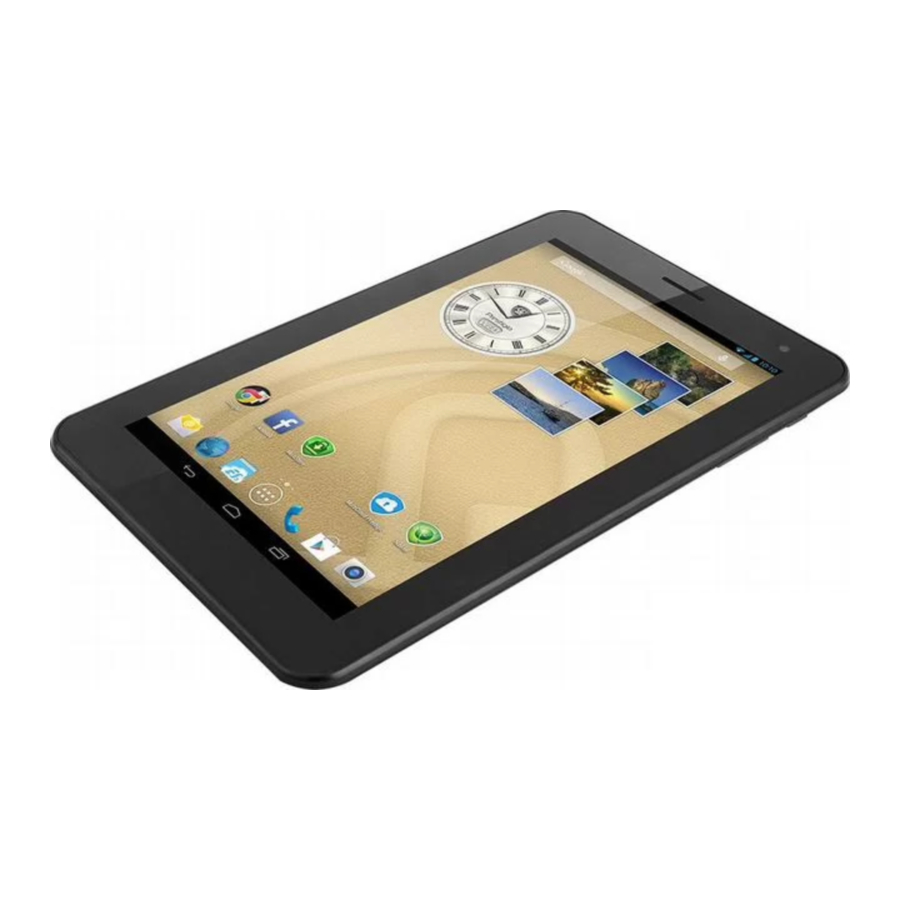
Lieferumfang
- Prestigio MultiPad
- USB-Kabel
- Schnellstartanleitung
- Rechtliche und sicherheitsrelevante Hinweise
- Reiseladegerät
- OTG-Kabel
- Garantiekarte
Ihr Tablet auf einen Blick

- Hörer
- Frontkamera
- Ein-/Aus-Taste
- Lautstärketaste
- Touchscreen
- Micro-USB-Anschluss
- Headset-Buchse
- Speicherkarten- und SIM-Kartensteckplatz
- Lautsprecher
- Mikrofon
Tasten
| Taste | Bezeichnung | Funktion |
 | Ein/Aus |
|
 | Lautstärke |
|
 | Zurück |
|
 | Start |
|
 | Zuletzt verwendete Apps |
|
 | Menüliste |
|
Erste Schritte
- Speicherkarte einlegen.
![]()
- SIM-Karte einlegen.

- Halten Sie die Ein-/Aus-Taste gedrückt, um Ihr Tablet einzuschalten.


Ihr Tablet aufladen
Verbinden Sie Ihr Tablet über das mitgelieferte USB-Kabel und Reiseladegerät mit einer Steckdose.

Einen Anruf tätigen
Verwenden Sie eine der folgenden Methoden:
- Tippen Sie auf
![]() , um die Wähltastatur zu öffnen, geben Sie die Nummer direkt ein. Tippen Sie auf
, um die Wähltastatur zu öffnen, geben Sie die Nummer direkt ein. Tippen Sie auf ![]() .
. - Tippen Sie auf
![]() , um die Kontaktliste zu öffnen, wählen Sie einen Kontakt aus. Tippen Sie auf die Nummer, um einen Anruf zu tätigen.
, um die Kontaktliste zu öffnen, wählen Sie einen Kontakt aus. Tippen Sie auf die Nummer, um einen Anruf zu tätigen.

 .
.
Startbildschirm
Ihr Startbildschirm ist der Ausgangspunkt für den Zugriff auf alle Funktionen Ihres Tablets. Der Startbildschirm kann mehrere Bereiche (Panels) haben. Um andere Bereiche anzuzeigen, wischen Sie nach links oder rechts.
Ein App-Symbol zum Startbildschirm hinzufügen
Tippen Sie auf dem Startbildschirm auf , um die Menüliste zu öffnen, tippen und halten Sie ein Anwendungssymbol und ziehen Sie es dann in eine Bereichsvorschau.
Hintergrundbild festlegen
- Tippen und halten Sie den leeren Bereich auf dem Startbildschirm.
- Wählen Sie eine der folgenden Optionen: Gallery (Galerie), Live wallpapers (Live-Hintergrundbilder), Video wallpaper (Video-Hintergrundbild) oder Wallpapers (Hintergrundbilder).
- Wählen Sie ein Bild aus und tippen Sie auf Set wallpaper (Hintergrundbild festlegen). Oder wählen Sie ein Bild aus, ändern Sie die Größe, indem Sie den Rahmen ziehen, und tippen Sie dann auf OK (OK).
Ihre Apps verwenden
Eine App öffnen
- Tippen Sie auf dem Startbildschirm oder in der Menüliste auf ein App-Symbol, um es zu öffnen.
Mit dem Internet verbinden
Ihr Tablet verbindet sich bei Bedarf mit dem Internet, entweder über ein WLAN-Netzwerk (falls verfügbar) oder über die Datenverbindung Ihres Mobilfunkanbieters.
Datenverbindung ein- oder ausschalten
Sie können die Datenverbindung Ihres Mobilfunkanbieters nutzen. Einige Apps und Dienste übertragen möglicherweise Daten über das Mobilfunknetz Ihres Mobilfunkanbieters, was zu zusätzlichen Gebühren führen kann. Kontaktieren Sie Ihren Mobilfunkanbieter für Details.
- Tippen Sie auf dem Startbildschirm oder in der Menüliste auf Settings (Einstellungen).
- Tippen Sie auf More... (Mehr...) > Mobile networks (Mobile Netzwerke) > Data enabled (Daten aktiviert).
- Tippen Sie, um die Datenverbindung ein- oder auszuschalten.
Mit einem WLAN-Netzwerk verbinden
Verbinden Sie das Gerät mit einem WLAN-Netzwerk, um das Internet zu nutzen oder Mediendateien mit anderen Geräten zu teilen. Um WLAN zu nutzen, benötigen Sie Zugang zu einem drahtlosen Zugangspunkt (Access Point) oder Hotspot.
- Tippen Sie auf dem Startbildschirm oder in der Menüliste auf Settings (Einstellungen), und tippen Sie dann auf Wi-Fi (WLAN), um es einzuschalten.
- Erkannte WLAN-Netzwerke werden im Abschnitt Wi-Fi networks (WLAN-Netzwerke) aufgelistet.
- Tippen Sie auf das gewünschte WLAN-Netzwerk, mit dem Sie sich verbinden möchten.
Wenn Sie ein gesichertes Netzwerk auswählen, werden Sie aufgefordert, den Netzwerkschlüssel oder das Passwort einzugeben.
Technische Daten
| Punkt | Spezifikation |
| Prozessor | Dual Core ARM Cortex A7 |
| Speicher | 8GB Flash+1GB DDR3, Micro-SD-Steckplatz unterstützt bis zu 32GB |
| Betriebssystem | AndroidTM 4.4, KitKat® |
| Frequenz | 1.3GHz |
| Grafikprozessor | Mali 400 MP, 416Mhz |
| Display | 7" Verhältnis 16:9 IPS, kapazitives Multi-Touch-Panel (unterstützt bis zu 5 Punkte) |
| Auflösung | 1024*600 Pixel |
| Band | WCDMA + GSM (WCDMA: 900/2100; GSM: 850/900/1800/1900) |
| Schnittstellen | Micro USB 2.0, Standard-SIM, Micro SD (Micro SDHC-kompatibel) |
| Kommunikation | Wi-Fi (802.11 b/g/n) |
| Bluetooth | Unterstützt Bluetooth 4.0 |
| Kamera | Vorne 0.3MP |
| G-Sensor | Unterstützt |
| GPS | Unterstützt |
| Akku | 4000mAh Li-Polymer-Akku |
| Abmessungen | 192.8*121*10.1mm |
| Gewicht | 350g (ca.) |
Da Prestigio seine Produkte ständig aktualisiert und verbessert, kann die Software und Hardware Ihres Geräts ein leicht abweichendes Aussehen oder geänderte Funktionalitäten aufweisen als in dieser Schnellstartanleitung beschrieben.

Prestigio erklärt hiermit, dass dieses Multipad den grundlegenden Anforderungen und anderen relevanten Bestimmungen der EU-Richtlinie 1999/5/EG entspricht. Die vollständige Version der Konformitätserklärung ist verfügbar unter: http://www.prestigio.com/compliance.
 Übermäßige und längere Einwirkung lauter Geräusche kann zu Gehörschäden führen.
Referenzen

Anleitung herunterladen
Hier können Sie die vollständige PDF-Version des Handbuchs herunterladen. Sie kann zusätzliche Sicherheitsanweisungen, Garantieinformationen, FCC-Regeln usw. enthalten.
Prestigio MultiPad, PMT3177 Handbuch herunterladen


