Hisense A6K, 55A6K Handbuch
-
1
Geräte an Ihr Produkt anschließen
- 1.1 Eine Antenne/Kabel-Set-Top-Box oder einen Satellitenreceiver anschließen
- 1.2 Einen Satellitenreceiver/DVD-Player oder andere audiovisuelle Geräte mit einem Composite-Videokabel anschließen
- 1.3 Ein AV-Gerät mit einem HDMI-Kabel anschließen
- 1.4 Kopfhörer anschließen
- 1.5 Ein USB-Gerät anschließen
- 1.6 Lautsprecher oder andere Audio-Receiver anschließen
- 1.7 Eine digitale Soundbar für die Nutzung des Audio Return Channel anschließen
- 2 Verbinden Sie Ihr Produkt mit einem drahtlosen oder kabelgebundenen Netzwerk
- 3 Verwenden Ihrer Fernbedienung
- 4 Abschließen des Einrichtungsassistent-Menüs
- 5 Anweisungen für Kurzbefehle
- 6 Startseite
- 7 Menü
- 8 Einstellungen
- 9 Geräteeinstellungen
- 10 Apps
- 11 Medien
- 12 Schnelle Tipps zur Fehlerbehebung
- 13 Anleitung herunterladen
- 14 In anderen Sprachen
Geräte an Ihr Produkt anschließen
Sie haben mehrere Optionen, Ihren Fernseher mit verschiedenen Geräten zu verbinden. Die gewählte Methode hängt von der Art der Kabel ab, die Sie besitzen, und den verfügbaren Ausgängen Ihres Geräts.
Eine Antenne/Kabel-Set-Top-Box oder einen Satellitenreceiver anschließen
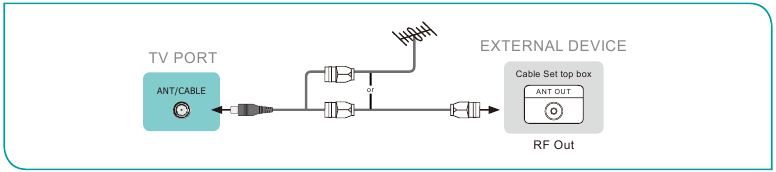
So schließen Sie eine Antenne, Kabel-Set-Top-Box oder einen Satellitenreceiver an:
- Verbinden Sie ein Ende eines Koaxialkabels (nicht im Lieferumfang enthalten) mit dem **RF OUT**-Anschluss der Antenne, des Kabel- oder Satellitenreceivers. Wenn Sie eine Antenne mit Bandkabel verwenden, benötigen Sie möglicherweise einen 300-75-Ohm-Adapter (nicht im Lieferumfang enthalten), um sie an die Rückseite Ihres Fernsehers anzuschließen. Ebenso benötigen Sie möglicherweise einen Kombinierer (nicht im Lieferumfang enthalten), wenn Sie mehrere Antennen verwenden.
- Verbinden Sie das andere Ende des Kabels mit dem **ANT/CABLE**-Anschluss an der Seite des Fernsehers.
- Wählen Sie mit Ihrer Fernbedienung das
![]() **Inputs** (Eingänge)-Symbol auf dem Startbildschirm und wählen Sie **Channels** (Kanäle) als Eingabequelle.
**Inputs** (Eingänge)-Symbol auf dem Startbildschirm und wählen Sie **Channels** (Kanäle) als Eingabequelle.
 **Inputs** (Eingänge)-Symbol auf dem Startbildschirm und wählen Sie **Channels** (Kanäle) als Eingabequelle.
Einen Satellitenreceiver/DVD-Player oder andere audiovisuelle Geräte mit einem Composite-Videokabel anschließen
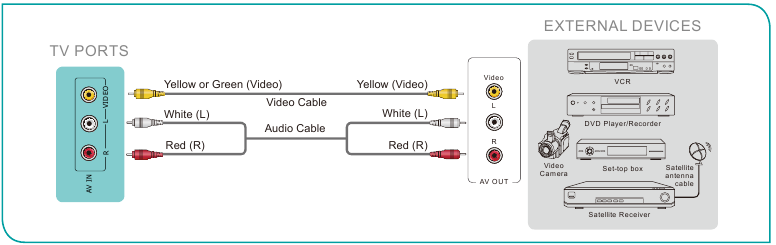
So schließen Sie ein AV-Gerät mit einem Composite-Videokabel an (nicht im Lieferumfang enthalten):
- Verwenden Sie die Audio- und Videokabel, um die Composite-Video-/Audio-Anschlüsse des externen AV-Geräts mit den **AV IN**-Anschlüssen des Fernsehers zu verbinden. (Video = Gelb, Audio Links = Weiß und Audio Rechts = Rot)
- Stecken Sie die angeschlossenen Geräte in die AV-Anschlüsse des Fernsehers, bevor Sie ihn einschalten.
- Wählen Sie mit Ihrer Fernbedienung das
![]() **Inputs** (Eingänge)-Symbol auf dem Startbildschirm und wählen Sie **Composite** als Eingabequelle.
**Inputs** (Eingänge)-Symbol auf dem Startbildschirm und wählen Sie **Composite** als Eingabequelle.
Ein AV-Gerät mit einem HDMI-Kabel anschließen
Die leistungsstarken HDMI Version 2.0 Eingänge ermöglichen es Ihnen, externe 4K Ultra-HD Geräte anzuschließen und ein besseres Erlebnis zu haben, wenn sie an den HDMI-Anschluss angeschlossen sind. Wenn Sie zum Beispiel eine X-box oder einen Blu-ray-Player besitzen, der den 2.0-Standard unterstützt, werden mehr Details auf den Fernsehbildschirm übertragen, um Ihr Unterhaltungserlebnis zu maximieren.
Bitte beachten Sie die Bedienungsanleitung Ihres Geräts für Schritt-für-Schritt-Anleitungen.
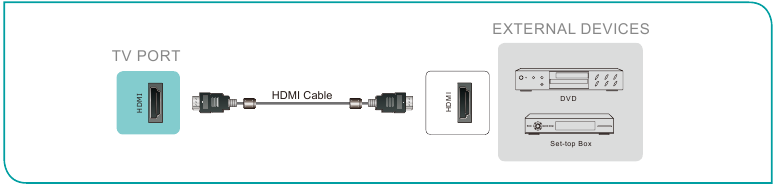
So schließen Sie ein AV-Gerät mit einem HDMI-Kabel an (nicht im Lieferumfang enthalten):
- Verwenden Sie ein HDMI-Kabel, um den HDMI-Ausgang des AV-Geräts mit dem **HDMI**-Anschluss des Fernsehers zu verbinden.
- Stecken Sie die angeschlossenen Geräte in den **HDMI**-Anschluss des Fernsehers, bevor Sie ihn einschalten.
- Wählen Sie mit Ihrer Fernbedienung das
![]() **Inputs** (Eingänge)-Symbol auf dem Startbildschirm und wählen Sie den entsprechenden **HDMI**-Eingang.
**Inputs** (Eingänge)-Symbol auf dem Startbildschirm und wählen Sie den entsprechenden **HDMI**-Eingang.
 HINWEISE
- Da der HDMI-Anschluss Video- und Audiosignale liefert, ist es nicht notwendig, ein Audiokabel anzuschließen.
- Wir empfehlen dringend, ein HDMI-Kabel mit 2 Adern zu verwenden, wie in der Abbildung gezeigt.
Kopfhörer anschließen
Sie können einen Kopfhörer (nicht im Lieferumfang enthalten) an den **HEADPHONE**-Anschluss Ihres Fernsehers anschließen. Solange der Kopfhörer angeschlossen ist, wird der Ton der integrierten Lautsprecher deaktiviert.
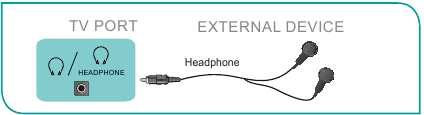
HINWEISE
- Kopfhörer mit Mikrofon werden nicht unterstützt.
- Wenn "Headphone with Speakers" (Kopfhörer mit Lautsprechern) im Tonmenü manuell ausgewählt wird, geben Headset und das gesamte Gerät gleichzeitig Ton wieder.
Ein USB-Gerät anschließen
Sie können USB-Geräte wie Festplatten, USB-Sticks und Digitalkameras anschließen, um Fotos anzusehen, Musik zu hören und aufgezeichnete Videos anzuschauen.
- Schließen Sie ein USB-Gerät an den **USB**-Anschluss an.

- Wählen Sie den Inhalt aus, den Sie wiedergeben oder ansehen möchten. Weitere Informationen finden Sie unter **Medien**.
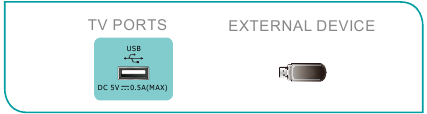
HINWEISE
- Beim Anschließen einer Festplatte oder eines USB-Hubs schließen Sie immer das Netzteil des angeschlossenen Geräts an die Stromversorgung an. Eine Überschreitung der Gesamtstromaufnahme kann zu Schäden führen. Die maximale Stromaufnahme von USB1.1- und USB2.0-Geräten beträgt 500 mA.
- Bei einzelnen nicht standardmäßigen mobilen Hochleistungsfestplatten kann ein Impulsstrom von mehr als 500 mA zu einem Neustart des Fernsehers oder einer Selbstblockierung führen. Daher wird dies vom Fernseher nicht unterstützt.
- Der USB-Anschluss unterstützt eine Spannung von 5V.
Lautsprecher oder andere Audio-Receiver anschließen
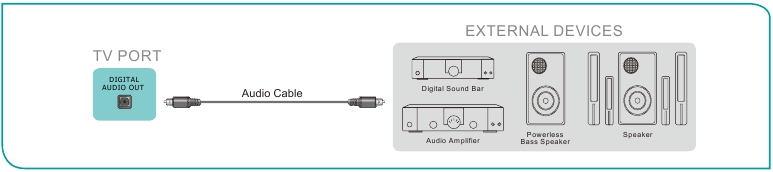
So schließen Sie Lautsprecher oder andere Audio-Receiver mit einem Audiokabel an (nicht im Lieferumfang enthalten):
- Verwenden Sie ein Audiokabel, um den digitalen Audio-Eingangsanschluss des Audio-Receiver-Geräts mit dem **DIGITAL AUDIO OUT**-Anschluss des Fernsehers zu verbinden.
- Stecken Sie die angeschlossenen Geräte in die Netzsteckdose, bevor Sie den Fernseher einschalten.
TIPP: Wenn Sie den Audio Return Channel verwenden möchten, siehe Eine digitale Soundbar für die Nutzung des Audio Return Channel anschließen.
HINWEISE
- Wenn ein digitales Audiosystem an den **DIGITAL AUDIO OUT**-Anschluss angeschlossen ist, verringern Sie die Lautstärke des Fernsehers und des Systems.
- Sie können den **DIGITAL AUDIO OUT**-Anschluss auf der Rückseite des Fernsehers mit dem optischen Anschluss am Verstärker verbinden. Gehen Sie dann zu **Settings** (Einstellungen) / **Menu** (Menü) > **Sound** (Ton) > **Advanced Settings** (Erweiterte Einstellungen) > **Digital Audio Out** (Digitaler Audioausgang), um **Dolby Digital** auszuwählen und das Dolby Digital-Audio zu empfangen.
Eine digitale Soundbar für die Nutzung des Audio Return Channel anschließen
Wenn Sie die Audio Return Channel (ARC)-Funktion nutzen möchten, um Ton vom Fernseher über ein HDMI-Kabel zurück an eine digitale Soundbar zu senden, müssen Sie das Kabel an den **HDMI / ARC**-Anschluss anschließen. Durch die Verwendung dieser Funktion können Sie die Soundbar auch mit Ihrer TV-Fernbedienung steuern, anstatt mehrere Fernbedienungen für jedes Gerät zu verwenden.
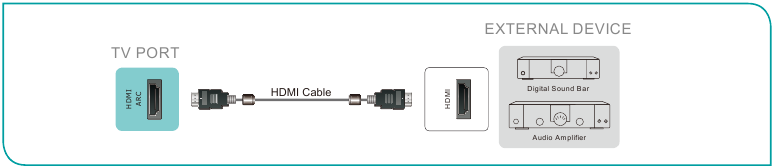
So schließen Sie eine digitale Soundbar mit einem HDMI-Kabel an (nicht im Lieferumfang enthalten):
- Verbinden Sie das an der Soundbar befestigte Kabel mit dem **HDMI / ARC**-Anschluss am Fernseher.
- Schalten Sie die Soundbar durch Drücken der Ein-/Aus-Taste ein.
- Drücken Sie die **[**
![]() **]**-Taste auf Ihrer Fernbedienung und wählen Sie das
**]**-Taste auf Ihrer Fernbedienung und wählen Sie das ![]() **Settings** (Einstellungen)-Symbol, gehen Sie dann zu **Sound** (Ton) > **Audio Output** (Audioausgabe).
**Settings** (Einstellungen)-Symbol, gehen Sie dann zu **Sound** (Ton) > **Audio Output** (Audioausgabe). - Wählen Sie die **ARC**-Option.
 **]**-Taste auf Ihrer Fernbedienung und wählen Sie das
  **Settings** (Einstellungen)-Symbol, gehen Sie dann zu **Sound** (Ton) > **Audio Output** (Audioausgabe).
 HINWEISE
- Nur digitale Soundbars, die eine kabelgebundene Verbindung erfordern, sind mit dem Fernseher kompatibel.
- Wenn das Gerät über eine **Input Selector** (Eingangswähler)-Funktion verfügt, stellen Sie sicher, dass diese auf TV geändert wird.
- 5.1 CH (Kanal)-Audio ist verfügbar, wenn der Fernseher an ein externes Gerät angeschlossen ist, das einen 5.1-Kanal-Surround-Sound unterstützt. Sie können zu **Settings** (Einstellungen) / **Menu** (Menü) > **Sound** (Ton) > **Advanced Settings** (Erweiterte Einstellungen) > **Digital Audio Out** (Digitaler Audioausgang) gehen, um **Dolby Digital Plus** auszuwählen und das 5.1-Kanal-Audio zu empfangen. Sie müssen auch in die Sound- oder Audioeinstellungen Ihres Geräts gehen, um sicherzustellen, dass es auf 5.1 Channel (Kanal)-Ausgabe eingestellt ist. Dort kann 'Bitstream', 'RAW' oder 'Digital' stehen.
Verbinden Sie Ihr Produkt mit einem drahtlosen oder kabelgebundenen Netzwerk
Sie haben die Möglichkeit, Ihren Fernseher mit einem drahtlosen oder kabelgebundenen Netzwerk zu verbinden, um auf das Internet zuzugreifen. Weitere Informationen zu den Netzwerkeinstellungen am Fernseher finden Sie unter Network & Internet (Netzwerk & Internet).
Verbindung mit einem drahtlosen Netzwerk herstellen
Unser integrierter WLAN-Adapter unterstützt die Kommunikationsprotokolle IEEE 802.11 ac/b/g/n, und wir empfehlen die Verwendung eines IEEE 802.11n oder IEEE 802.11ac Routers. Wenn Sie ein Video über eine IEEE 802.11 b/g-Verbindung wiedergeben, wird das Video möglicherweise nicht reibungslos abgespielt.
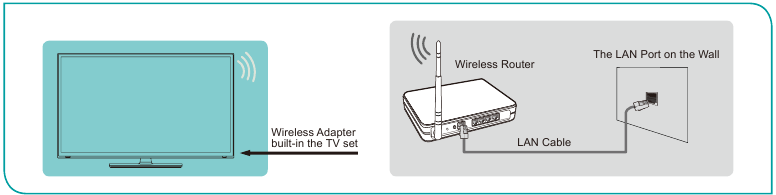
HINWEISE
- Sie müssen den integrierten WLAN-Adapter verwenden, um ein drahtloses Netzwerk zu nutzen, da das Gerät keinen externen USB-Netzwerkadapter unterstützt.
- Um ein drahtloses Netzwerk zu nutzen, muss Ihr Fernseher mit einem drahtlosen IP-Sharer verbunden sein. Wenn der drahtlose IP-Sharer das Dynamic Host Configuration Protocol (DHCP) unterstützt, kann Ihr Fernseher eine DHCP- oder eine statische IP-Adresse verwenden, um eine Verbindung zum drahtlosen Netzwerk herzustellen.
- Wählen Sie einen Kanal für den drahtlosen IP-Sharer, der derzeit nicht verwendet wird. Wenn der für den drahtlosen IP-Sharer eingestellte Kanal derzeit von einem anderen Gerät in der Nähe verwendet wird, führt dies zu Störungen und Kommunikationsfehlern.
- Wenn Sie ein anderes Sicherheitssystem als die unten aufgeführten Systeme anwenden, funktioniert es nicht mit dem Fernseher.
- Wenn der Modus „Pure High-throughput (Greenfield) 802.11N“ ausgewählt ist und der Verschlüsselungstyp (Encryption type) für Ihren Access Point (AP) auf WEP, TKIP oder TKIP-AES (WPS2 Mixed) eingestellt ist, unterstützt der Fernseher keine Verbindung gemäß diesen Wi-Fi-Zertifizierungsspezifikationen.
- Wenn Ihr Access Point (AP) Wi-Fi Protected Setup (WPS) unterstützt, können Sie eine Verbindung zum Netzwerk über Push Button Configuration (PBC) oder PIN (Personal Identification Number) herstellen. WPS konfiguriert die SSID und den WPA-Schlüssel in beiden Modi automatisch.
Verbindung mit einem kabelgebundenen Ethernet-Netzwerk herstellen
Sie können Ihren Fernseher auf eine der drei folgenden Arten mit Ihrem LAN verbinden:
- Option 1
Sie können Ihren Fernseher mit Ihrem LAN verbinden, indem Sie den LAN-Anschluss auf der Rückseite Ihres Fernsehers mit einem externen Modem mithilfe eines Cat 5 LAN-Kabels verbinden. Siehe Abbildung unten.

- Option 2
Sie können Ihren Fernseher mit Ihrem LAN verbinden, indem Sie den LAN-Anschluss auf der Rückseite Ihres Fernsehers mit einem IP-Sharer verbinden, der an ein externes Modem angeschlossen ist. Verwenden Sie ein Ethernet-Kabel für die Verbindung. Siehe Abbildung unten.

- Option 3
Je nachdem, wie Ihr Netzwerk konfiguriert ist, können Sie Ihren Fernseher möglicherweise mit Ihrem LAN verbinden, indem Sie den LAN-Anschluss auf der Rückseite Ihres Fernsehers direkt mit einer Netzwerk-Wandsteckdose über ein Ethernet-Kabel verbinden. Siehe Diagramm unten.

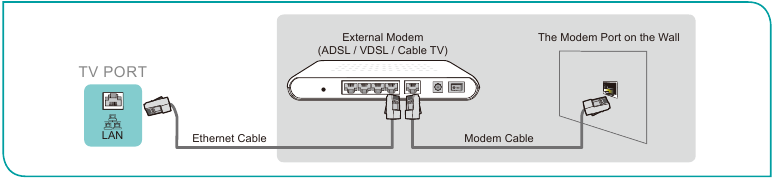
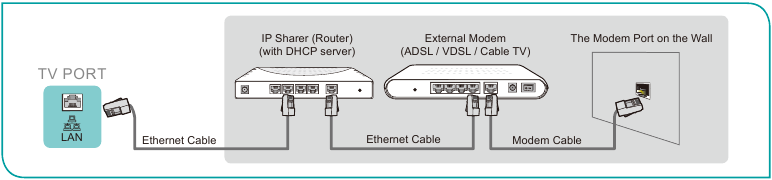

Wenn Sie ein dynamisches Netzwerk haben, sollten Sie ein ADSL-Modem oder einen Router verwenden, der das Dynamic Host Configuration Protocol (DHCP) unterstützt. Modems und Router, die DHCP unterstützen, stellen die IP-Adresse, Subnetzmaske, das Gateway und den DNS-Server automatisch bereit, sodass Sie diese nicht manuell eingeben müssen. Die meisten Heimnetzwerke sind dynamische Netzwerke.
Einige Netzwerke erfordern eine statische IP-Adresse. Wenn Ihr Netzwerk eine statische IP-Adresse erfordert, müssen Sie die IP-Adresse, Subnetzmaske, das Gateway und die DNS-Werte manuell auf dem Kabel-Einrichtungsbildschirm Ihres Fernsehers eingeben, wenn Sie die Netzwerkverbindung einrichten. Um die IP-Adresse, Subnetzmaske, das Gateway und die DNS-Werte zu erhalten, wenden Sie sich an Ihren Internet Service Provider (ISP).
HINWEIS
- Sie können ADSL-Modems verwenden, die DHCP unterstützen, wenn Ihr Netzwerk eine statische IP-Adresse erfordert. ADSL-Modems, die DHCP unterstützen, ermöglichen Ihnen auch die Verwendung statischer IP-Adressen.
Verwenden Ihrer Fernbedienung
Tasten auf Ihrer Fernbedienung
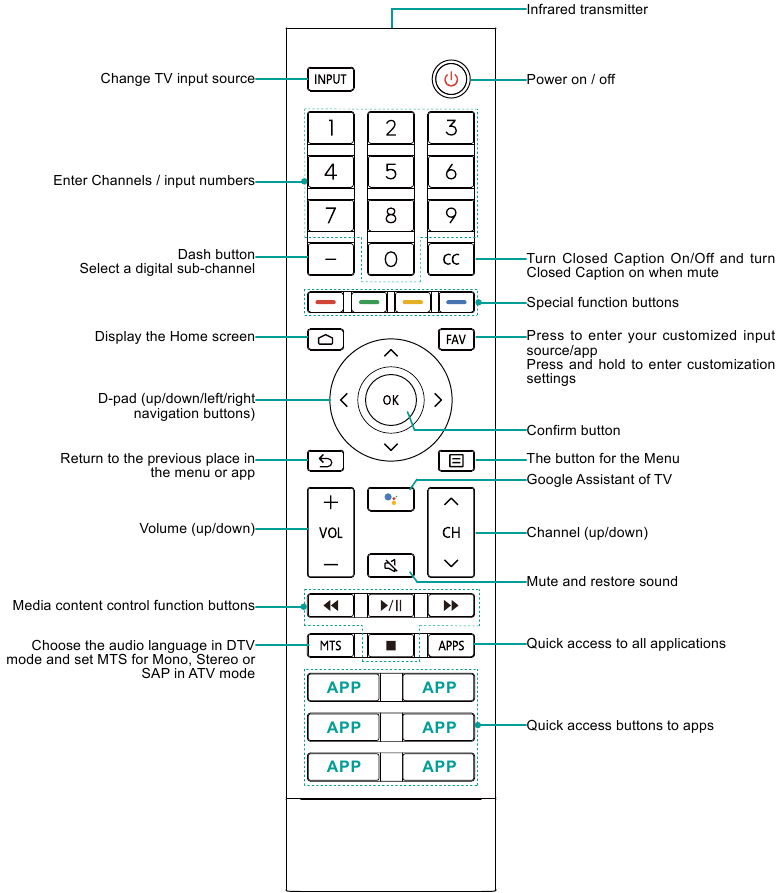
HINWEISE
- Die mitgelieferte Fernbedienung kann je nach Modell/Land/Region variieren.
- Die Tasten dienen nur als Referenz, und die tatsächliche Fernbedienung kann im Aussehen variieren.
- Die Fernbedienung unterstützt sowohl den Infrarot- als auch den Bluetooth-Verbindungsmodus.
Informationen zur Reichweite der Fernbedienung
- Die Fernbedienung kann in einer Entfernung von bis zu 26 Fuß vor dem Fernsehgerät funktionieren.
- Sie kann in einem horizontalen oder vertikalen Winkel von 30 Grad funktionieren.
Verwendung Ihrer Fernbedienung beginnen
- Schieben Sie die hintere Abdeckung auf, um das Batteriefach der Fernbedienung zu öffnen.
- Legen Sie zwei AAA-Batterien ein. Achten Sie darauf, dass die (+) und (-) Enden der Batterien mit den im Batteriefach angegebenen (+) und (-) Enden übereinstimmen.
- Setzen Sie die Abdeckung des Batteriefachs wieder auf.
HINWEISE
- Entsorgen Sie Batterien in einem dafür vorgesehenen Entsorgungsbereich. Werfen Sie sie nicht ins Feuer.
- Entfernen Sie alte Batterien sofort, um ein Auslaufen in das Batteriefach zu verhindern.
- Wenn Sie die Fernbedienung längere Zeit nicht verwenden möchten, entfernen Sie die Batterien.
- Batteriechemikalien können einen Hautausschlag verursachen. Wenn die Batterien auslaufen, reinigen Sie das Batteriefach mit einem Tuch. Wenn Chemikalien Ihre Haut berühren, waschen Sie diese sofort ab.
- Mischen Sie keine alten und neuen Batterien.
- Mischen Sie keine Alkali-, Standard- (Kohle-Zink) oder wiederaufladbaren (NiCd, NiMH usw.) Batterien.
- Verwenden Sie die Fernbedienung nicht weiter, wenn sie warm oder heiß wird.
- Rufen Sie sofort unser Support Center auf der Support-Website an.
Kopplung der Fernbedienung
- Koppeln Sie die Fernbedienung mit dem Fernseher, nachdem Sie ihn eingeschaltet haben. Halten Sie die Fernbedienung innerhalb von 10 Fuß vom Fernseher entfernt. Halten Sie die Taste [
![]() ] mindestens 3 Sekunden lang gedrückt, um die Kopplung zu starten.
] mindestens 3 Sekunden lang gedrückt, um die Kopplung zu starten. - Wenn die Fernbedienung erfolgreich gekoppelt wurde, wird eine Bestätigung auf dem Bildschirm angezeigt. Wenn die Kopplung nicht erfolgreich war, wird eine Fehlermeldung angezeigt. Wiederholen Sie Schritt 1.
 ] mindestens 3 Sekunden lang gedrückt, um die Kopplung zu starten.
 HINWEISE
- Wenn ein unbekannter Fehler bei der Fernbedienung auftritt, könnte dies durch Störungen verursacht worden sein. Versuchen Sie, die Ursache der Störung zu beseitigen und die Kopplung erneut durchzuführen.
- Wenn bei normaler Batterieleistung ein unbekannter Fehler in der Fernbedienung auftritt, können Sie die Batterien herausnehmen und 1~2 Sekunden lang eine beliebige Taste drücken, dann kann die Fernbedienung wieder normal funktionieren.
- Die Fernbedienung kann nicht mit dem Fernseher gekoppelt werden, während sich der Fernseher im Standby-Modus befindet.
Sonstiges
Programmieren Sie Ihre universelle Kabel- oder Satellitenfernbedienung zur Bedienung Ihres neuen Fernsehers (nur für USA)
Wenn Sie Ihre anderen Haushaltsfernbedienungen für Ihren neuen Fernseher programmieren möchten, lesen Sie bitte die Bedienungsanleitung Ihres Kabel- oder Satellitenanbieters. Die Bedienungsanleitungen der Kabel- oder Satellitenanbieter sollten Anweisungen zur Programmierung ihrer Fernbedienung für Ihren Fernseher enthalten.
Eine Liste der Codes für die gängigsten Kabel- und Satellitenanbieter finden Sie unten. Verwenden Sie den Code, der Ihrem Kabel- oder Satellitenanbieter zugeordnet ist (falls zutreffend).
DIRECTV
0178, 10178, 10019, 10748, 11314, 11660, 11710, 11780, 12049, 10171, 11204, 11326, 11517, 11564, 11641, 11963, 12002, 12183
Time Warner Cable
386, 0178, 10178, 400, 450, 461, 456, 0748, 1463, 0463, 10463
Comcast
0178, 10178, 10463, 11463, 10748, 11314, 11660, 10171, 11204, 11326, 11517, 11641, 11780, 11785, 11892, 11963, 12002
Cox Communications
0178, 10178, 1326, 1463
Dish Network
505, 627, 538, 720, 659
Wenn der Code Ihres Kabel- oder Satellitenanbieters nicht aufgeführt ist, nicht funktioniert oder Sie die Anweisungen zur Programmierung Ihrer Fernbedienung nicht finden können, wenden Sie sich an das Kundendienstzentrum Ihres örtlichen Kabel- oder Satellitenanbieters.
Wenn Ihr Kabel- oder Satellitenanbieter keinen Code zur Verfügung hat, kontaktieren Sie uns bitte.
Verwenden Ihrer Kabel-Set-Top-Box- oder Satellitenreceiver-Fernbedienung als 'Universalfernbedienung'
Wenn Sie Ihre Kabel-Set-Top-Box- oder Satellitenreceiver-Fernbedienung lieber als 'Universalfernbedienung' verwenden möchten, besuchen Sie die Support-Seite, um eine Liste der Codes anzuzeigen.
Abschließen des Einrichtungsassistent-Menüs
Stecken Sie das Netzkabel in eine Netzsteckdose, der Fernseher schaltet sich ein.
Nachdem der Startbildschirm mit dem Logo erscheint, starten Sie das Einrichtungsassistent-Menü.
Die Anleitungseinstellung wird gemäß der Startnavigationsaufforderung abgeschlossen. Die Navigationsinformationen sind spezifisch für den tatsächlichen Zustand.
Der Startbildschirm ist Ihr Ausgangspunkt für die Navigation im Fernseher.
Anweisungen für Kurzbefehle
Sie können Kurzbefehle auf der Fernbedienung für eine schnelle Bedienung verwenden.
Gerät ein- oder ausschalten
- So schalten Sie Ihren Fernseher ein:
- Schließen Sie das Netzkabel an die Rückseite des Fernsehers an und stecken Sie es dann in eine Steckdose.
- Wenn der Fernseher eingeschaltet ist, drücken Sie die Taste [
![]() ] auf der Fernbedienung, um den Fernseher einzuschalten.
] auf der Fernbedienung, um den Fernseher einzuschalten.
- Um Ihren Fernseher auszuschalten, drücken Sie die Taste [
![]() ] auf der Fernbedienung.
] auf der Fernbedienung. - Nur für Modelle mit Google Assistant mit Fernfeld-Sprachsteuerung
Google Assistant Aktiviert:
Power ON (Einschalten) / Screenless Mode (Bildschirmloser Modus) (kurz drücken) / Power Off (Ausschalten) (lang drücken)
Google Assistant Deaktiviert:
Power ON (Einschalten) / Standby (Standby) (kurz drücken) / Power Off (Ausschalten) (lang drücken)
Bitte beachten Sie den Screenless Mode (Bildschirmloser Modus)
 ] auf der Fernbedienung.
 HINWEISE
- Wenn Ihr Fernseher im Standby-Modus ist, verbraucht er immer noch Strom. Um die Stromversorgung vollständig zu unterbrechen, ziehen Sie bitte den Stecker aus der Steckdose.
- Wenn Ihr Fernseher mehrere Minuten lang kein Eingangssignal empfängt, wechselt er automatisch in den Standby-Modus.
Live TV verwenden
Um ausgestrahlte Programme anzusehen, drücken Sie die Taste [  ] auf Ihrer Fernbedienung, wählen Sie das
  Inputs (Eingänge) Symbol auf dem Home screen (Startbildschirm) und wählen Sie Channels (Kanäle) als Eingangsquelle.
Kanalsuchanleitung
Wenn Sie Channels (Kanäle) als Eingang wählen und zuvor keine TV-Kanäle gespeichert wurden, werden Sie aufgefordert, eine Kanalsuche durchzuführen. Sie können auch zu Menu (Menü) > Channels (Kanäle) gehen, um die Kanaleinstellungen zu ändern.
Live TV starten
Nachdem der Kanalsuchlauf zum ersten Mal abgeschlossen ist, zeigt der Bildschirm das LiveTV operating tutorial (Live-TV-Bedienungsanleitung) an, einschließlich: how to Load info Bar (wie die Infoleiste geladen wird), how to load the channel list (wie die Kanalliste geladen wird) und so weiter.
Drücken Sie die UP (NACH OBEN) Taste, um Kanal- und Programminformationen anzuzeigen.
Drücken Sie die OK Taste, um die Channel List (Kanalliste) anzuzeigen.
Drücken Sie die MENU (MENÜ) Taste, um Einstellungen für das ausgestrahlte TV zu konfigurieren.
Drücken Sie die BACK (ZURÜCK) Taste, um zum zuletzt angesehenen Kanal zurückzukehren.
Kanalinformationen anzeigen
Wenn Sie die Taste [ CH  ] auf Ihrer Fernbedienung verwenden, um durch die Kanäle zu blättern, erscheint ein Informationsbanner oben auf dem Bildschirm.
Das Informationsbanner zeigt die folgenden Informationen an:
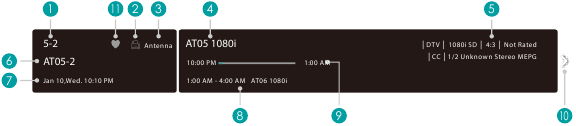
- Kanalnummer
- Sperrstatus
- Eingang
- Programmname
- Sendungsidentifikation
- Kanalname
- Aktuelles Datum und Uhrzeit
- Anfangs- und Endzeit des nächsten Programms
- Fortschrittsbalken Start-/Stoppzeit des aktuellen Programms
- Hinweis
- Favoritenkanal
Wenn Sie einen bestimmten Kanal ansehen, können Sie auch die [Up (Nach oben)] Taste auf Ihrer Fernbedienung drücken, um Kanalinformationen anzuzeigen.
Eine Kanalliste anzeigen
Nachdem Sie einen automatischen Kanalsuchlauf durchgeführt haben (wenn Sie eine Antenne verwenden) oder Ihre Kanäle über einen Kabelanbieter empfangen, können Sie Ihre Kanalliste anzeigen, indem Sie [OK] auf Ihrer Fernbedienung drücken. Die Kanalliste wird auf der rechten Seite des Bildschirms angezeigt.
Eine Favoritenliste erstellen
Um schnell auf Ihre meistgesehenen Kanäle zuzugreifen, können Sie eine Favoritenliste auf zwei Arten erstellen.
- Die erste Möglichkeit besteht darin, Ihre Favorite List (Favoritenliste) im Menü zu erstellen:
- Drücken Sie die Taste [
![]() ], um auf das Menu (Menü) in der Channels (Kanäle) Quelle zuzugreifen.
], um auf das Menu (Menü) in der Channels (Kanäle) Quelle zuzugreifen. - Wählen Sie Channels (Kanäle) > Favorite List (Favoritenliste).
- Verwenden Sie die Tasten [Up (Nach oben) / Down (Nach unten)] auf Ihrer Fernbedienung, wählen Sie einen Kanal und drücken Sie die [OK] Taste.
- Drücken Sie die Taste [
- Die zweite Möglichkeit besteht darin, Ihre Favorite List (Favoritenliste) in der Kanalliste zu erstellen:
- Drücken Sie die [OK] Taste, um die Kanalliste in der Channels (Kanäle) Quelle aufzurufen.
- Wählen Sie einen Kanal aus und fügen Sie ihn mit den Special function (Sonderfunktion) Tasten auf Ihrer Fernbedienung hinzu.
Ein herzförmiges Symbol erscheint neben dem Kanal als Bestätigung, dass er erfolgreich hinzugefügt wurde.
Ihre Favoritenliste anzeigen
Um Kanäle anzuzeigen, die Sie Ihrer Favorite List (Favoritenliste) hinzugefügt haben, drücken Sie einfach [OK] auf Ihrer Fernbedienung, um die Kanalliste aufzurufen.
Die Kanalliste erscheint auf der rechten Seite des Bildschirms, und herzförmige Symbole werden neben den Kanälen angezeigt, die Ihre Favorite List (Favoritenliste) bilden. Sie können die Tasten [Left (Links) / Right (Rechts)] drücken, um zwischen den Kanallisten (ANTENNA (ANTENNE) oder CABLE (KABEL)), FAVORITE (FAVORITEN) und HISTORY (VERLAUF) zu wechseln.
Kurzbefehle verwenden
Google Assistant
Sie können die Taste [  ] drücken, um Ihren Google Assistant einzuschalten, Ihre Stimme zu verwenden, um Fragen zu stellen und Aufgaben auszuführen.
Closed Caption (CC) (Untertitel)
Sie können zwischen Off (Aus), On (Ein) und On when mute (Ein bei Stummschaltung) wechseln.
Audio Language (MTS) (Audiosprache (MTS))
Sie können die Audiosprache im DTV-Modus wählen und MTS für Mono (Mono), Stereo (Stereo) oder SAP (SAP) im ATV-Modus einstellen.
Startseite
Den Home screen (Startbildschirm) kennenlernen
Das einfache Design des Home (Start) Bildschirmmenüs erleichtert die Navigation. Und Sie können Anwendungen in der Home (Start)-Oberfläche ganz einfach nach Ihren Bedürfnissen hinzufügen oder löschen.
Um auf den Home screen (Startbildschirm) zuzugreifen, drücken Sie die Taste [  ] auf Ihrer Fernbedienung und verwenden Sie das D-pad (Steuerkreuz), um Ihre Auswahl zu treffen.
Anzeigen und Symbole oben auf dem Home screen (Startbildschirm)
- Google Assistant: Sie können Filme, TV und mehr durch Sprechen suchen.
- Google Search: Sie können Filme, TV und mehr durch Tippen suchen.
- Notifications (Benachrichtigungen): Benachrichtigungen können vom System, einem externen Gerät, einer Anwendung, dem Mediaplayer usw. stammen.
- Inputs (Eingänge): Wählen Sie die Input source (Eingangsquelle) je nach Gerät, das Sie an Ihren Fernseher angeschlossen haben.
- Network & Internet (Netzwerk & Internet): Sie können das Network & Internet (Netzwerk & Internet) einrichten.
- Settings (Einstellungen): Settings (Einstellungen) ermöglichen es Ihnen, den Fernseher zu konfigurieren, app options (App-Optionen) festzulegen, accounts (Konten) hinzuzufügen und other preferences (andere Präferenzen) zu ändern.
- Time (Uhrzeit): Sie können die aktuelle Uhrzeit immer in der oberen rechten Ecke des Home screen (Startbildschirms) sehen.
Namen der Abschnitte, die auf dem Home screen (Startbildschirm) erscheinen
Der Home screen (Startbildschirm) zeigt die folgenden Abschnittsnamen an:
- Apps (Anwendungen)
- Feature Apps (Besondere Anwendungen)
- Recommended content (Empfohlener Inhalt)
Menü
Ihr Fernseher verfügt über viele TV-Einstellungsfunktionen, mit denen Sie das Bild an Ihre Sehpräferenzen und Ihre Umgebung anpassen können. Wenn Sie durch verschiedene Bildschirme navigieren, um auf Einstellungen zuzugreifen, erscheinen einige der Indikatoren als die Wörter Ein und Aus.
Verwendung des Menüs
Sie können die [  ] Taste drücken, um im TV-Modus auf das Menü zuzugreifen. Das Menü besteht aus den folgenden Einstellungen:
- Bild
- Ton
- Sender
- Kindersicherung
- Live-TV Untertitel
- Audiosprache (MTS)
- Nur Audio
- Sleep-Timer
- Einstellungen
- Hilfe
In jedem Menü können Sie:
- Drücken Sie die [Up / Down] (Auf/Ab) Tasten, um ein Element auszuwählen.
- Drücken Sie die [OK] (OK) Tasten, um das Untermenü aufzurufen oder ein- oder auszuschalten.
- Drücken Sie die [Left / Right] (Links/Rechts) Tasten, um den Wert anzupassen.
- Drücken Sie die [
![]() ] Taste, um zum vorherigen Menü zurückzukehren.
] Taste, um zum vorherigen Menü zurückzukehren.
 ] Taste, um zum vorherigen Menü zurückzukehren.
Bild
- Hintergrundbeleuchtung: Passen Sie Lokales Dimmen, Hintergrundbeleuchtungsstufe, Automatischer Lichtsensor und Minimale Hintergrundbeleuchtung an, um die Gesamtbildhelligkeit zu ändern.
- Lokales Dimmen: Ermöglicht dem Fernseher, die Hintergrundbeleuchtung abschnittsweise automatisch an Bildänderungen anzupassen und den Kontrast zu erhöhen.
HINWEIS
- Einige Modelle unterstützen diese Funktion nicht.
- Hintergrundbeleuchtungsstufe: Stellen Sie ein, wie hell Bilder erscheinen sollen; niedrigere Einstellungen erzeugen dunklere Bilder.
- Automatischer Lichtsensor: Ermöglicht dem Fernseher, die Bildeinstellungen automatisch an die Menge des Umgebungslichts in Ihrem Raum anzupassen.
HINWEIS
- Einige Modelle unterstützen diese Funktion nicht.
- Minimale Hintergrundbeleuchtung: Passen Sie den unteren Punkt des dynamischen Hintergrundbeleuchtungsbereichs an. Dies ist eine stromsparende Funktion, da sie den Stromverbrauch reduziert.
HINWEIS
- Einige Modelle unterstützen diese Funktion nicht.
- Bildmodus: Wenn Sie die Einstellungen für Ihr Bild konfigurieren möchten, stehen Ihnen sieben Arten von Bildmodi zur Verfügung: Vivid (Lebhaft), Standard (Standard), Energy Saving (Energiesparen), Game (Spiel), Sports (Sport), Theater Day (Kino Tag), Theater Night (Kino Nacht) und FILMMAKER MODE. Die Bildmodusoptionen können je nach Modell variieren.
Geringer Blaulichtanteil
Theater Day (Kino Tag) und Theater Night (Kino Nacht) sind darauf ausgelegt, den Blaulichtanteil zu reduzieren, um Ihre Augen zu schützen.
Sie können die [![]() ] Taste drücken, um im TV-Modus auf das Menü zuzugreifen. Gehen Sie zu Bild > Bildmodus, und wählen Sie Theater Day (Kino Tag)/ Theater Night (Kino Nacht) aus.
] Taste drücken, um im TV-Modus auf das Menü zuzugreifen. Gehen Sie zu Bild > Bildmodus, und wählen Sie Theater Day (Kino Tag)/ Theater Night (Kino Nacht) aus.
Um die Augenbelastung zu reduzieren und die Augen beim Fernsehen über einen längeren Zeitraum zu schützen, wird empfohlen:- Nehmen Sie regelmäßige und häufige Pausen, um langes Fernsehen zu vermeiden. Langes Fernsehen kann zu Augenermüdung führen. Es wird nicht empfohlen, länger als eine Stunde fernzusehen.
- Schauen Sie während der Pausen mindestens 10 Minuten lang vom Fernsehbildschirm weg und auf entfernte Objekte, um Ihre Augen zu schonen.
- Entspannen Sie sich während einer Pause durch Augenübungen oder Outdoor-Aktivitäten.
- Der beste empfohlene Betrachtungsabstand beträgt das Dreifache der vertikalen Höhe des Fernsehbildschirms.
Richtige Pausen und Übungen erweisen sich als hervorragende Hilfe zur Linderung von Augenbelastung und -ermüdung.
Diese Funktion ist möglicherweise nicht in allen Modellen/Ländern/Regionen verfügbar. Die Blaulichtzertifizierung kann je nach Modell variieren.
Sobald Sie den Modus ausgewählt haben, können Sie das Bild anhand der folgenden Einstellungen anpassen:
- Kontrast: Passen Sie den Kontrastwert an, um die Helligkeit der Bilder zu erhöhen oder zu verringern.
- Helligkeit: Passen Sie den Helligkeitswert an, um hellere oder dunklere Bilder zu erzeugen.
- Farbe: Passen Sie die Farbintensität des Bildes für ein lebendigeres Bild an.
- Farbton: Passen Sie die Farben von einem Grün- zu einem Magenta-Farbton an, um natürliche Hauttöne von Personen auf dem Bildschirm anzuzeigen.
- Schärfe: Passen Sie an, wie scharf oder weich Bildkanten erscheinen sollen.
- Bildgröße: Passen Sie das Seitenverhältnis an, um Ihr Bild zu strecken oder zu zoomen. Sie können aus den folgenden Einstellungen wählen: Auto (Automatisch), Normal (Normal), Zoom (Zoom), Wide (Breit), Direct (Direkt), Dot-by-dot (Punkt-für-Punkt), Panoramic (Panorama) oder Cinema (Kino).
- HDMI 2.0 Format: Passen Sie das Ausgabeformat des angeschlossenen Geräts an. Sie können im HDMI-Modus Standard format (Standardformat) und Enhanced format (Erweitertes Format) auswählen. Erweitertes Format für Geräte mit 4K@50/60Hz (YCbCr4:4:4, YCbCr4:2:2).
- Erweiterte Einstellungen: Passen Sie erweiterte Bildeinstellungen basierend auf Ihren Sehpräferenzen an.
- Overscan (Bildüberschneidung): Ändern Sie die Videogrößeneinstellungen, um die Ränder des angezeigten Bildes leicht zu beschneiden.
- Farbtemperatur: Wählen Sie eine voreingestellte Farbtemperatur. Passen Sie an, wie warm (rot) oder kühl (blau) die weißen Bereiche eines Bildes erscheinen.
- Bewegungsverbesserung: Diese Einstellung minimiert Nachbilder, die bei der Anzeige sich schnell bewegender Objekte auf dem Bildschirm verbleiben. Sie können dies anpassen von Off (Aus), Custom (Benutzerdefiniert), Film (Film), Clear (Klar), Standard (Standard) oder Smooth (Flüssig). Eine Einstellung auf Smooth (Flüssig) erzeugt ein flüssigeres Bild, während eine Einstellung auf Clear (Klar) ein Bild mit weniger Ruckeln (Zittern) zur Folge hat.
HINWEIS
- Einige Modelle unterstützen diese Funktion nicht.
- Bewegungsklarheit: Verbessern Sie die Klarheit des Bildes beim Ansehen.
- Rauschunterdrückung: Verbessern Sie die Klarheit des Bildes durch Rauschunterdrückung.
- Digitale Rauschunterdrückung: Verbessern Sie die Bildklarheit durch Reduzierung von Videorauschen.
- HDMI Dynamikbereich: Passen Sie den HDMI-Signalbereich an den Inhalt an.
- Aktiver Kontrast: Dunkelt dunkle Bereiche automatisch ab und hellt helle Bereiche von Bildern auf, um mehr Details zu zeigen.
- Verbesserter Betrachtungswinkel: Verbessern Sie Ihren Betrachtungswinkel.
HINWEIS
- Einige Modelle unterstützen diese Funktion nicht.
- Automatische Inhaltstyperkennung: Schalten Sie die Automatische Inhaltstyperkennung ein oder aus.
- Farbraum: Ändern Sie den Farbbereich, den der Fernseher anzeigt.
HINWEIS
- Einige Modelle unterstützen diese Funktion nicht.
- Kalibrierungseinstellungen: Passen Sie den Farbraum und Gamma an, um den angezeigten Inhalten am besten gerecht zu werden.
- Farbtuner: Passen Sie Farbton, Sättigung und Helligkeit der Farbeinstellungen an.
- Weißabgleich: Passen Sie die Intensität von roten, grünen und blauen Lichtern an, um die wahren Farben aller Bilder anzuzeigen.
- Gamma: Passen Sie Gamma an, um zu wählen, wie der Fernseher auf die Graustufen des Inhalts reagiert. Wählen Sie in einem dunklen Raum einen höheren Wert. Wählen Sie in einem helleren Bereich einen niedrigeren Wert.
HINWEIS
- Einige Modelle unterstützen diese Funktion nicht.
- Gamma-Kalibrierung: Passen Sie die ausgewählte Gammakurve an.
- Nur RGB: Zeigen Sie Bilder basierend auf den Standardeinstellungen an oder wählen Sie die Farbe Rot, Blau oder Grün.
- Bildeinstellungen übernehmen: Passen Sie den aktuellen Bildmodus an, um ihn auf All Sources (Alle Quellen) oder nur auf Current Source (Aktuelle Quelle) anzuwenden.
- Zurücksetzen: Setzen Sie die aktuellen Bildeinstellungen auf den Werksmodus zurück.
Ton
- Systemtöne: Öffnen Sie den Standard-Systemton.
- Soundmodus: Wählen Sie einen voreingestellten Soundmodus, der zum Inhalt passt, den Sie hören: Standard, Theater, Sports, Music, Speech und Late Night. Die Soundmodus-Optionen können je nach Modell variieren.
Nachdem Sie den Modus ausgewählt haben, können Sie den Ton basierend auf den folgenden Einstellungen anpassen:
- Audioausgabe: Wählen Sie die Lautsprecher aus, die Sie verwenden möchten: TV Speaker, ARC oder Bluetooth.
- TV Speaker: Schalten Sie den TV-Lautsprecher ein oder aus. Wenn ARC oder Bluetooth unter Audio Output ausgewählt ist, ist die Konfiguration hier nicht verfügbar.
- Dolby Atmos: Sie können Dolby Atmos einschalten.
- Wandmontage-Setup: Optimieren Sie den Ton automatisch basierend auf der Position des Fernsehers.
- Erweiterte Einstellungen: Passen Sie die Toneinstellungen und die Qualität des Fernsehers an.
- Balance: Passen Sie die Stärke des linken und rechten Lautsprechers an, um den Ton für einen bestimmten Ort zu optimieren.
- Automatische Lautstärkeregelung: Schalten Sie die automatische Lautstärkeregelung ein oder aus.
- Digital Audio Out: Wählen Sie das digitale Audioausgabeformat, das am besten zum Audiogerätetyp passt.
- Digitale Audioverzögerung: Passen Sie die Verzögerungszeit der digitalen Audioausgabe an, um den Ton eines externen Lautsprechers mit den Bildern auf dem Fernseher zu synchronisieren.
- Lip Sync: Synchronisieren Sie das angezeigte Bild mit der Audioausgabe.
- Equalizer: Erhöhen Sie die Lautstärke bei verschiedenen Frequenzen.
- Bevorzugte Audiosprache: Legen Sie die Standard-Audioausgabesprache für die Art des digitalen Rundfunkinhalts fest, den Sie ansehen.
- Kopfhörermodus: Deaktivieren Sie den TV-Lautsprecher, wenn Sie eine Soundbar, ARC oder andere externe Audioverstärker verwenden.
- Kopfhörerlautstärke: Ändern Sie die Art und Weise, wie Audio über den Gerätetyp gesendet wird, der an den Audio-Ausgang Ihres Fernsehers angeschlossen ist.
- Zurücksetzen: Setzen Sie die aktuellen Toneinstellungen auf den Werksmodus zurück.
Sender
- Tunermodus: Wählen Sie aus, ob Sie TV-Sender über Antenne (terrestrisch) oder über eine Kabel-Set-Top-Box empfangen.
- Automatischer Sendersuchlauf: Suchen Sie automatisch nach Sendern.
- Manueller Suchlauf: Geben Sie einen Sender ein, um ihn manuell zu Ihrem Fernseher hinzuzufügen.
- Sender überspringen: Überspringen Sie ausgewählte Sender aus Ihrer Senderliste.
- Favoritenliste: Fügen Sie Sender zu Ihrer Favoritenliste hinzu.
Kindersicherung
Die Kindersicherungseinstellung ermöglicht es Ihnen, Inhalte zu blockieren, die für Kinder nicht geeignet sind.
Kindersicherung einschalten
- Drücken Sie die [OK]-Taste auf Ihrer Fernbedienung, um die Kindersicherung einzuschalten.
- Das Fenster „PIN erstellen“ wird angezeigt. Erstellen Sie mit den Zifferntasten auf Ihrer Fernbedienung das Passwort.
Sie werden sehen, wie sich die anderen Kindersicherungseinstellungen von einem ausgegrauten Zustand zu hervorgehoben ändern. Wenn dies geschieht, beginnen Sie, weitere Einstellungen zu den Funktionen Geplante Sperrung, Sendersperre, Programmsperre, Eingangssperre, PIN ändern oder Zurücksetzen hinzuzufügen.
- Geplante Sperrung: Sperren Sie alle ausgewählten Sender und Programme während ausgewählter Zeiträume.
- Sendersperre: Sperren Sie ausgewählte Sender.
- Programmsperre: Sperren Sie Programme nach Bewertungen. Für weitere Informationen zu Bewertungen, siehe Beschreibung der US-Fernsehbewertungen.
- V-Chip öffnen: Schalten Sie dies ein, um Programme automatisch basierend auf der US-Bewertung zu sperren.
- Unbewertete blockieren: Blockieren oder entsperren Sie unbewertete Filme.
- Eingangssperre: Sperren Sie ausgewählte Eingänge.
- PIN ändern: Ändern Sie die PIN, die Sie für den Zugriff auf die Kindersicherung verwenden.
HINWEIS
- Wenn Sie Ihr Passwort vergessen haben, rufen Sie das Consumer Electronics Care Center an.
- Zurücksetzen: Setzen Sie die Kindersicherung auf die Werkseinstellungen zurück.
Beschreibung der US-Fernsehbewertungen
| Inhalt | Definition |
| A | Alle |
| D | Suggestive Dialoge |
| L | Grobe oder vulgäre Sprache |
| S | Sexuelle Anspielungen |
| V | Gewalt |
| FV | Fantasy-Gewalt |
Beschreibung der altersbasierten Bewertungen
| Alter | Definition |
| TV-Y | Alle Kinder |
| TV-Y7 | Für ältere Kinder |
| TV-G | Allgemeines Publikum |
| TV-PG | Empfehlung zur elterlichen Begleitung |
| TV-14 | Eltern dringend zur Vorsicht geraten |
| TV-MA | Nur für Erwachsene |
US-Filmbewertungen
| Bewertung | Definition |
| G | Allgemeines Publikum |
| PG | Elterliche Begleitung empfohlen |
| PG-13 | Eltern dringend zur Vorsicht geraten |
| R | Eingeschränkt |
| NC-17 | Keine Personen unter 17 Jahren zugelassen |
| X | Eine Bewertung, die inzwischen durch NC-17 ersetzt wurde |
Kanadische Bewertungen (Englisch)
| Bewertung | Definition |
| C | Kinder |
| C8+ | Kinder ab 8 Jahren |
| G | Allgemeines Programm, das für alle Zuschauer geeignet ist |
| PG | Elterliche Begleitung |
| 14+ | Zuschauer ab 14 Jahren |
| 18+ | Erwachsenenprogramm |
Kanadische Bewertungen (Französisch)
| Bewertung | Definition |
| G | Allgemein (für alle Altersgruppen geeignet und sollte wenig bis keine Gewalt oder sexuelle Inhalte enthalten) |
| 8ans+ | Allgemein, aber für kleine Kinder unratsam (könnte Szenen enthalten, die Kinder unter acht Jahren beunruhigen). Empfohlen zur Ansicht mit einem Elternteil. |
| 13ans+ | Programme sind für Kinder ab 13 Jahren geeignet und können moderate Gewalt, Sprache und einige sexuelle Situationen enthalten. |
| 16ans+ | Empfohlen für Kinder ab 16 Jahren und kann starke Gewalt, Sprache und sexuelle Inhalte enthalten. |
| 18ans+ | Programme, die für Zuschauer ab 18 Jahren bestimmt sind. Programme können extreme Gewalt und explizite sexuelle Inhalte/Pornografie enthalten. |
HINWEIS
- Alle Bewertungen, die höher sind als die von Ihnen ausgewählten, werden ebenfalls blockiert. Wenn Sie beispielsweise die Bewertung PG-13 blockieren, werden auch die höheren Bewertungen (R und NC-17) automatisch blockiert.
Live-TV-Untertitel
- Untertitel: Im Sendermodus können Sie zwischen Aus, Ein und Ein bei Stummschaltung wechseln.
- Analoge Untertitel: Wählen Sie eine analoge Untertiteleinstellung aus Aus, CC1-CC4, TEXT1-TEXT4.
- CC1-CC4: Untertitel erscheinen als kleines Banner am unteren Bildschirmrand. CC1 ist normalerweise die „gedruckte“ Version des Tons. CC2-CC4 zeigen Inhalte, die vom Sender bereitgestellt werden.
- TEXT1-TEXT4: Untertitel, die den halben oder ganzen Bildschirm abdecken. TEXT1-TEXT4 zeigen Inhalte, die vom Sender bereitgestellt werden.
- Aus: Zum Ausschalten der analogen Untertitel.
- Digitale Untertitel: Wählen Sie digitale Untertitel: Aus, Service1-Service6.
- Digitaler Untertitelstil: Es gibt zwei Untertitelstile. Einer ist der Stil Auto, der andere ist der Stil Benutzerdefiniert, bei dem Sie Schriftgröße, Schriftstil, Schriftfarbe, Schriftdeckkraft, Hintergrundfarbe usw. anpassen können.
MTS-Audiosprache
Sie können die Audiosprache im DTV-Modus auswählen und MTS für Mono, Stereo oder SAP im ATV-Modus einstellen.
Nur Audio
Wenn Sie diese Option auswählen, wird der Bildschirm kein Bild anzeigen. Sie können nur den Ton hören. Drücken Sie eine beliebige Taste außer der [  ] Taste, den [
  VOL
VOL  ] Tasten und der [
  ] Taste, um den Betrieb wiederherzustellen.
Sleep-Timer
Stellen Sie den Sleep-Timer ein, um den Fernseher innerhalb einer bestimmten Zeit automatisch auszuschalten: aus, 10 Minuten, 20 Minuten, 30 Minuten, 40 Minuten, 50 Minuten, 60 Minuten, 90 Minuten und 120 Minuten.
Einstellungen
Mithilfe der Einstellungen können Sie den Fernseher konfigurieren, App-Optionen festlegen, Konten hinzufügen und andere Präferenzen ändern. Für weitere Informationen zu den Einstellungen, siehe Einstellungen unten.
Hilfe
- Systemmeldung: Systemmeldung anzeigen, einschließlich: Seriennummer, Servicecode, Softwareversion usw.
- Signalinformationen: Zeigt die Ton- und Bildinformationen des Signals des aktuellen Kanals an.
Einstellungen
Bild / Ton
Weitere Informationen zu diesen Einstellungen finden Sie in anderen Kapiteln. Beispielsweise finden Sie Bildeinstellungen unter Bild oben
Eingänge
Sie können den Status der mit dem Fernseher verbundenen Geräte einsehen: Verbundenen Eingang, Standby-Eingang.
Consumer Electronic Control (CEC)
- HDMI-Steuerung: Ermöglicht dem Fernseher, HDMI-Geräte zu steuern.
- Automatisches Ausschalten von Geräten: Schaltet HDMI-Geräte zusammen mit dem Fernseher aus.
- Automatisches Einschalten des Fernsehers: Schaltet den Fernseher mit dem HDMI-Gerät ein.
HINWEISE
- HDMI-Kabel müssen verwendet werden, um HDMI CEC-kompatible Geräte mit Ihrem Fernseher zu verbinden.
- Die HDMI CEC-Funktion des angeschlossenen Geräts muss eingeschaltet sein.
- Wenn Sie ein HDMI-Gerät anschließen, das nicht HDMI CEC-kompatibel ist, funktionieren alle HDMI-CEC-Steuerungsfunktionen nicht.
- Je nach angeschlossenem HDMI-Gerät funktioniert die HDMI-CEC-Steuerungsfunktion möglicherweise nicht.
Kindersicherung
siehe Kindersicherung oben
Netzwerk & Internet
- WLAN: Schalten Sie WLAN ein, um über eine drahtlose Netzwerkverbindung auf das Internet zuzugreifen.
Wählen Sie ein verfügbares Netzwerk aus, drücken Sie [OK] zur Bestätigung. Bei Bedarf wird ein Bildschirm angezeigt, der Sie zur Eingabe des Passworts auffordert. - Alle anzeigen / Weniger anzeigen: Drücken Sie [OK], um alle verfügbaren Netzwerke oder weniger anzuzeigen.
- Neues Netzwerk hinzufügen: Sie können ein drahtloses Netzwerk hinzufügen.
- Scannen immer verfügbar: Aktivieren, um Netzwerke zu scannen, auch wenn WLAN ausgeschaltet ist.
- Wake on Wireless Network: Wake on Wireless Network.
- Wake on LAN: Wake on LAN.
- Wake on Cast: Wake on Cast.
- Verbunden / Nicht verbunden: Zeigt an, ob Ethernet verbunden ist
- Proxy-Einstellungen: Sie können den Proxy-Server einstellen.
HINWEIS
- HTTP-Proxy wird vom Browser verwendet, jedoch möglicherweise nicht von anderen Apps.
- IP-Einstellungen: Konfigurieren Sie die IP-Einstellungen für Ihre Netzwerkverbindung.
- Inhaltsfreigabe: Ermöglicht das Anzeigen von Videos, Bildern und Musik, die von einem anderen Gerät in Ihrem Netzwerk freigegeben wurden.
Konten & Anmeldung
Sie können mehrere Google-Konten auf Ihrem Fernseher verwenden. Je nach Ihren Apps können Sie möglicherweise auch andere Arten von Konten hinzufügen.
Apps
Sie können Details zu einer App oder einem anderen aufgelisteten Element anzeigen. Die verfügbaren Informationen und Steuerelemente variieren je nach App-Typ.
Geräteeinstellungen
Siehe Geräteeinstellungen unten
Fernbedienungen & Zubehör
- Zubehör hinzufügen: Verbinden Sie Ihre Bluetooth-Geräte (wie Tastatur, Maus, Soundbar usw.) mit dem Fernseher.
Bevor Sie ein Bluetooth-Gerät mit Ihrem Fernseher verwenden können, müssen Sie es zuerst koppeln.- Machen Sie das Gerät, das Sie koppeln möchten, auffindbar. Informationen zum Auffindbar-Machen finden Sie in der Dokumentation Ihres Geräts.
- Der Fernseher zeigt die IDs aller verfügbaren Geräte in Reichweite an.
- Klicken Sie auf die ID des Bluetooth-Geräts in der Liste auf Ihrem Fernseher, um es zu koppeln.
- Befolgen Sie die Anweisungen, um die Kopplung abzuschließen.
- Geräteliste: Zeigt verfügbare Geräte an.
Geräteeinstellungen
Amazon Alexa Service
Steuern Sie den Fernseher, andere Smart-Home-Geräte und mehr mit Ihrer Stimme.
- Amazon Alexa Service: Alexa Service ein- und ausschalten.
- Amazon Alexa Service-Einrichtung: Konten einrichten, um den Alexa Service zu nutzen.
- Einrichtungs-Checkliste: Überprüft die aktuellen Einstellungen von Alexa und führt den Benutzer durch die Einrichtung.
- Dinge zum Ausprobieren: Zeigt die Hauptfunktionen, die Alexa derzeit unterstützen kann.
Datum & Uhrzeit
- Automatisches Datum & Uhrzeit: Verwendet die vom Netzwerk bereitgestellte Zeit. Sie können die aktuelle Uhrzeit auch manuell einstellen, wenn Off (Aus) ausgewählt ist.
- Datum einstellen: Stellen Sie das Datum ein.
- Uhrzeit einstellen: Stellen Sie die Uhrzeit ein.
- Zeitzone einstellen: Wählen Sie Ihre Zeitzone aus.
- 24-Stunden-Format verwenden: Stellen Sie die Uhrzeit so ein, dass sie im 12- oder 24-Stunden-Format angezeigt wird.
Timer
- Sleep-Timer: Stellen Sie den Sleep-Timer so ein, dass der Fernseher innerhalb einer bestimmten Zeit automatisch ausgeschaltet wird: aus, 10 Minuten, 20 Minuten, 30 Minuten, 40 Minuten, 50 Minuten, 60 Minuten, 90 Minuten und 120 Minuten.
- Einschalt-Timer-Typ: Stellen Sie den Typ ein: Off (Aus), Daily (Täglich), Once (Einmalig).
- Einschalt-Timer: Stellen Sie die Uhrzeit ein, zu der der Fernseher automatisch eingeschaltet werden soll.
- Ausschalt-Timer-Typ: Stellen Sie den Typ ein: Off (Aus), Daily (Täglich), Once (Einmalig).
- Ausschalt-Timer: Stellen Sie die Uhrzeit ein, zu der der Fernseher automatisch ausgeschaltet werden soll.
Sprache
Passen Sie die Standard-Spracheinstellungen für den Fernseher an.
Tastatur
Passen Sie die Standardeinstellungen für die Tastatur an.
Speicher
Sie können den TV-Speicher anzeigen.
Startbildschirm
- Kanäle anpassen: App-Symbol zum Startbildschirm hinzufügen oder löschen.
- Video-Vorschauen aktivieren: Aktiviert oder deaktiviert die Video-Vorschauen.
- Audio-Vorschauen aktivieren: Aktiviert oder deaktiviert die Audio-Vorschauen.
- Apps neu anordnen / Spiele neu anordnen: Den Apps-Bildschirm neu anordnen.
- Android TV Home / Android TV Core Services: Siehe Informationen zu Open-Source-Softwarelizenzen.
Nutzungsmodus
Stellen Sie den Fernseher auf die Nutzung im Home-, Store-Modus oder Store-Modus mit Video ein.
Google Assistant
Sie können Berechtigungen für Konten anzeigen und die Suchergebnisse einschränken.
Bildloser Modus (nur für Modelle mit Fernfeld-Google Assistant)
Sprechen Sie mit dem Google Assistant, auch wenn der Bildschirm ausgeschaltet ist.
Im bildlosen Modus ist der Google Assistant immer verfügbar, auch wenn der Bildschirm nicht eingeschaltet ist. Sagen Sie einfach "OK Google" (OK Google).
Diese Funktion beeinflusst den Standby-Stromverbrauch. Um sie auszuschalten, gehen Sie zu Einstellungen > Geräteeinstellungen > Bildloser Modus
HINWEIS
- Der Google Assistant und einige Funktionen sind nur in bestimmten Ländern/Regionen/Sprachen verfügbar.
Chromecast built-in (Chromecast Android Shell)
Ermöglicht es Ihnen, Ihre App zu erweitern, um Streaming-Video und -Audio direkt an den Fernseher zu senden.
Bildschirmschoner
Aktiviert den Bildschirmschoner, wenn der Fernseher inaktiv ist.
Standort
Ihr Fernseher kann verschiedene Modi verwenden, um auf Standortinformationen zuzugreifen. Jeder Modus verwendet unterschiedliche Quellen, um den Standort des Fernsehers zu schätzen.
Nutzung & Diagnose
Hilft, die Android-Leistung zu verbessern, indem Diagnosedaten automatisch gesendet werden.
Einrichtungsassistent
Verwenden Sie den Einrichtungsassistenten für Anweisungen, die Ihnen bei der Einrichtung Ihres Fernsehers helfen.
Diagnose und Nutzung senden
Ermöglicht das Senden des Diagnose- und Nutzungsberichts.
Erweiterte Anzeige
Sie können Automatische Inhaltserkennung, Automatische Bildmodusanpassung, Automatische Tonmodusanpassung usw. einstellen.
HINWEIS
- Um die erweiterte Anzeige zu nutzen, verbinden Sie Ihren Fernseher zuerst mit dem Netzwerk.
- Diese Funktion ist in einigen Modellen/Ländern/Regionen oder in bestimmten TV-Modi nicht verfügbar.
IP-Steuerungsport
Ermöglicht das Einschalten des IP-Steuerungsports.
Power-LED
Stellen Sie die Power-Kontrollleuchte so ein, dass sie im Standby-Modus Ein oder Aus ist.
HINWEIS
- Diese Funktion ist in einigen Modellen/Ländern/Regionen nicht verfügbar.
FAV/TV-Tastenanpassung
Sie können die FAV/TV-Fernbedienungstaste für den schnellen Zugriff auf eine benutzerdefinierte Eingangsquelle personalisieren.
HINWEIS
- Diese Funktion ist in einigen Modellen/Ländern/Regionen nicht verfügbar.
Sicherheit & Einschränkungen
Aktiviert unbekannte Quellen, Überprüfung installierter Apps auf schädliches Verhalten
Barrierefreiheit
- Untertitel: Zeigt und stellt die geschlossenen Untertitel ein.
- Live-TV-Untertitel: Zeigt und stellt die TV-Untertitel ein.
- Text mit hohem Kontrast: Verbessert den Kontrast für Sehbehinderte.
- Video-Beschreibung: Aktiviert die ausgestrahlte beschreibende Audiofunktion für Sehbehinderte.
- Lautstärke der Video-Beschreibung: Passen Sie die Lautstärke der Videobeschreibung an.
- TalkBack: Steuert die Sprachausgabe für sehbehinderte Benutzer.
- Switch Access: Switch Access kann alle von Ihnen eingegebenen Texte erfassen, außer Passwörtern. Dazu gehören persönliche Daten wie Kreditkartennummern.
- Kpad: Kpad kann alle von Ihnen eingegebenen Texte erfassen, außer Passwörtern. Dazu gehören persönliche Daten wie Kreditkartennummern.
HINWEIS
- Diese Funktion ist in einigen Modellen/Ländern/Regionen nicht verfügbar.
- RemoteNow: RemoteNow kann alle von Ihnen eingegebenen Texte erfassen, außer Passwörtern. Dazu gehören persönliche Daten wie Kreditkartennummern.
HINWEIS
- Diese Funktion ist in einigen Modellen/Ländern/Regionen nicht verfügbar.
- Text-zu-Sprache: Ermöglicht Ihnen, Details zur Text-zu-Sprache-Engine und die Sprachrate festzulegen.
Zurücksetzen
Sie können auf die Werksdaten zurücksetzen.
Hilfe
Siehe Systemmeldungen und Signalinformationen.
Produktregistrierung
Durch die Registrierung des Fernsehers mit Ihren Kontaktdaten bleiben Sie über relevante Service- und Marketinginformationen auf dem Laufenden.
Zu Ihrer Bequemlichkeit gibt es zwei Möglichkeiten, Ihren Fernseher zu registrieren:
- Wenn Sie den Fernseher zum ersten Mal einschalten, verbinden Sie ihn mit dem Netzwerk, melden Sie sich mit Ihrem Google-Konto an und klicken Sie auf dem Bildschirm im Schritt Fernseher registrieren auf [OK], dann wird Ihr Fernseher automatisch mit Ihrer angemeldeten E-Mail-Adresse registriert.
- Wenn Sie im Schritt Fernseher registrieren auf Skip (Überspringen) klicken, wird ein QR-Code generiert, den Sie scannen können, um den Registrierungsprozess auf einem anderen Smart-Gerät (Mobiltelefon, Tablet...) abzuschließen. Sie können den QR-Code auch unter Einstellungen > Geräteeinstellungen > Produktregistrierung scannen, um Ihr Produkt zu registrieren.
Info
Sie können die Versionsinformationen, den Netzwerkstatus und andere Informationen anzeigen. Sie können auch die Softwareversion aktualisieren oder den Namen des Fernsehers ändern.
Apps
Zahlreiche vorinstallierte Apps stehen Ihnen zur Auswahl, ganz nach Ihren persönlichen Vorlieben.
Eine App installieren
So installieren Sie eine App:
- Klicken Sie auf dem Startbildschirm auf Apps (Apps) und wählen Sie Get more apps (Weitere Apps erhalten).
- Verwenden Sie die Navigationstasten auf Ihrer Fernbedienung, um die App auszuwählen, die Sie installieren möchten.
- Wählen Sie Install (Installieren).
Eine App deinstallieren
Sie können nur Apps löschen, die Sie auf dem Fernseher installiert haben. Werkseitig installierte Apps können nicht gelöscht werden.
So löschen Sie eine App:
- Verwenden Sie auf dem Apps-Bildschirm die Navigationstasten auf Ihrer Fernbedienung, um die App auszuwählen, die Sie entfernen möchten. Drücken Sie lange die [OK]-Taste auf Ihrer Fernbedienung.
- Klicken Sie auf Uninstall (Deinstallieren).
- Eine Dialogmeldung wird angezeigt, die fragt, ob Sie diese App deinstallieren möchten. Bestätigen Sie, und das Symbol wird vom Apps-Bildschirm entfernt.
HINWEIS
- Wenn eine App gelöscht wird, werden auch die damit verbundenen Informationen entfernt.
App-Symbole verschieben
So verschieben Sie eine App:
- Verwenden Sie auf dem Apps-Bildschirm die Navigationstasten auf Ihrer Fernbedienung, um die App auszuwählen, die Sie verschieben möchten. Drücken Sie lange die [OK]-Taste auf Ihrer Fernbedienung.
- Klicken Sie auf Move (Verschieben).
- Verwenden Sie die Navigationstasten auf Ihrer Fernbedienung, um den Standort der App zu verschieben. Drücken Sie die [OK]-Taste zur Bestätigung.
Medien
Medien ist ein zentraler Ort, an dem Sie verschiedene Arten von Inhalten (z. B. Ihre Fotos, Musik und Filme) auf folgende Weisen ansehen oder anhören können:
- Ein USB-Stick oder eine Festplatte
- Kompatibles Mobiltelefon, Tablet oder andere persönliche Geräte: Sie können Filme, Musik und Fotos, die auf einem kompatiblen persönlichen Gerät gespeichert sind, streamen und die Inhalte auf Ihrem Fernseher wiedergeben oder ansehen.
Mögliche unterstützte Dateiformate
HINWEIS
- Aufgrund von Unterschieden bei Programmierwerkzeugen und anderen Faktoren werden einige der aufgeführten Dateiformate möglicherweise unterstützt oder auch nicht.
| Medium | Dateiformat |
| Video | .avi (XviD, Mpeg2, H.264), .mkv (H.264, H.265), .mpg (Mpeg2), .ts (H.264, H.265) |
| Bild | .jpg |
| Musik | .mp3 |
Inhalte durchsuchen
Sie haben zwei Möglichkeiten, auf Medien zuzugreifen:
- Schließen Sie ein USB-Gerät an, und Ihr Fernseher wechselt automatisch zu den Medien.
- Wenn Ihr USB-Gerät an den Fernseher angeschlossen ist, der die Medienseite nicht anzeigt, drücken Sie die Taste [ APPS ] auf Ihrer Fernbedienung und navigieren Sie nach unten, um Medien zu öffnen.
Um Inhalte basierend auf dem gewünschten Typ zu durchsuchen:
- Navigieren Sie zum entsprechenden Menüreiter auf dem Bildschirm und wählen Sie All Media (Alle Medien), Videos (Videos), Photos (Fotos) oder Music (Musik) aus.
- Klicken Sie auf den Namen des Ordners, der Ihre Inhalte enthält.
- Treffen Sie Ihre Auswahl, um den Inhalt abzuspielen oder anzusehen.
Wenn Sie das Medienzentrum verlassen möchten, drücken Sie die Taste [  ] auf Ihrer Fernbedienung.
Schnelle Tipps zur Fehlerbehebung
Wenn Sie ein Problem mit Ihrem Fernseher feststellen, schalten Sie ihn aus und wieder ein. Wenn dies das Problem nicht löst, beachten Sie die folgenden Tipps. Sollte das Problem weiterhin bestehen, kontaktieren Sie uns.
| PROBLEME | MÖGLICHE LÖSUNGEN |
Kein Ton oder Bild |
|
| Ich habe eine externe Quelle an meinen Fernseher angeschlossen und erhalte kein Bild und/oder keinen Ton |
|
| Wenn ich meinen Fernseher einschalte, gibt es eine Verzögerung von einigen Sekunden, bevor das Bild erscheint. Ist das normal? |
|
Das Bild ist normal, aber es gibt keinen Ton |
|
Ton, aber kein Bild oder Schwarz-Weiß-Bild |
|
| Der Ton und/oder das Bild ist verzerrt oder erscheint wellenförmig |
|
Der Ton und das Bild sind unscharf oder fallen aus |
|
| Ein horizontaler oder vertikaler Streifen erscheint auf dem Bild und/oder das Bild wackelt |
|
Das Kunststoffgehäuse erzeugt ein klickendes Geräusch |
|
Die Fernbedienung funktioniert nicht |
|
HINWEIS
- Für die Verwendung in Mexiko unterliegt der Betrieb dieses Geräts den folgenden zwei Bedingungen:
- es ist möglich, dass dieses Gerät keine schädlichen Störungen verursacht und
- dieses Gerät muss jede Art von Störung hinnehmen, einschließlich solcher, die Fehlfunktionen verursachen können.
Anleitung herunterladen
Hier können Sie die vollständige PDF-Version des Handbuchs herunterladen. Sie kann zusätzliche Sicherheitsanweisungen, Garantieinformationen, FCC-Regeln usw. enthalten.
Hisense A6K, 55A6K Handbuch herunterladen


