Lenovo ThinkPad E14 Gen 3 / E15 Gen 3 Handbuch
- 1 Entdecken Sie Ihr Lenovo Notebook
- 2 Lernen Sie Ihren Computer kennen
-
3
Erste Schritte mit Ihrem Computer
- 3.1 Netzwerke zugreifen
- 3.2 Mit WLAN-Netzwerken verbinden
- 3.3 Mit kabelgebundenem Ethernet verbinden
- 3.4 Flugzeugmodus einschalten
- 3.5 Interaktion mit Ihrem Computer
- 3.6 ThinkPad Integrated Earbuds (für ausgewählte Modelle des E15 Gen 3)
- 3.7 Tastenkombinationen verwenden
- 3.8 TrackPoint-Zeigegerät verwenden
- 3.9 Trackpad verwenden
- 3.10 Mit einem externen Display verbinden
- 4 Ihren Computer erkunden
- 5 Sichern Sie Ihren Computer und Ihre Informationen
-
6
Erweiterte Einstellungen konfigurieren
- 6.1 UEFI BIOS
- 6.2 Das UEFI BIOS-Menü aufrufen
- 6.3 Im UEFI BIOS-Interface navigieren
- 6.4 Systemdatum und -zeit einstellen
- 6.5 Die Startreihenfolge ändern
- 6.6 UEFI BIOS aktualisieren
- 6.7 Wiederherstellung
- 6.8 Systemdateien und -einstellungen auf einen früheren Zeitpunkt wiederherstellen
- 6.9 Ihre Dateien aus einer Sicherung wiederherstellen
- 6.10 Ihren Computer zurücksetzen
- 6.11 Erweiterte Optionen verwenden
- 6.12 Windows automatische Wiederherstellung
- 6.13 Ein USB-Wiederherstellungslaufwerk erstellen und verwenden
- 6.14 Windows 10 und Treiber installieren
- 7 CRU-Austausch
- 8 Häufig gestellte Fragen
- 9 Referenzen
- 10 Anleitung herunterladen
- 11 In anderen Sprachen
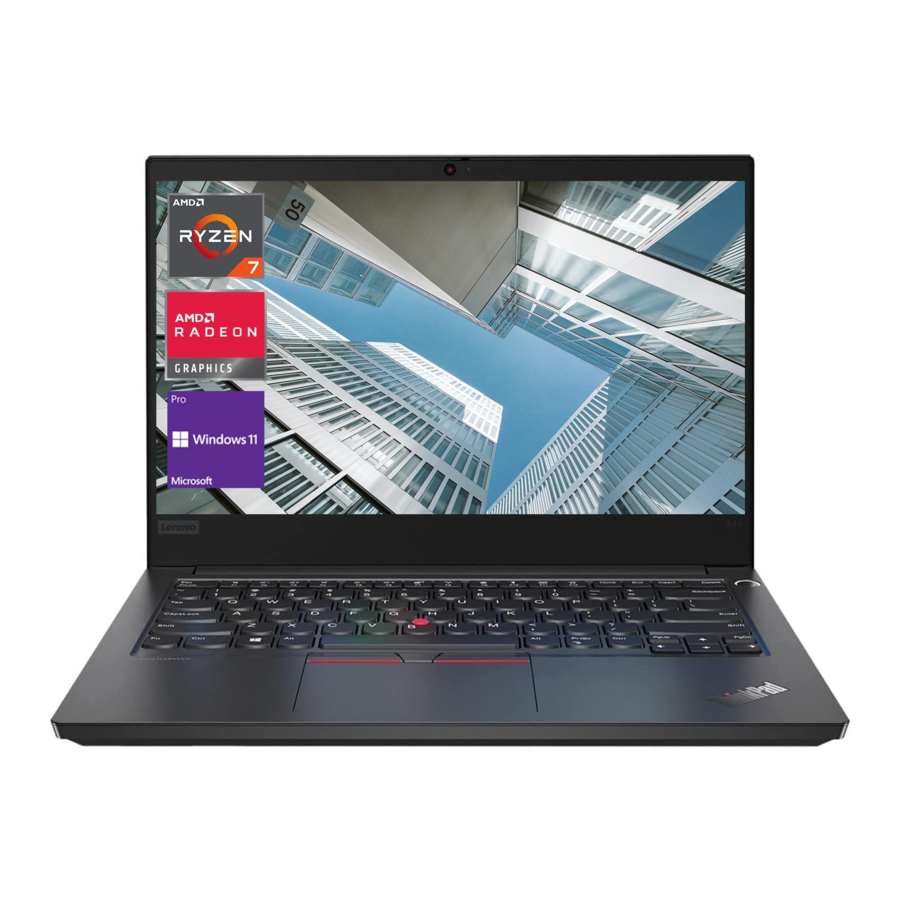
Entdecken Sie Ihr Lenovo Notebook
Vielen Dank, dass Sie sich für ein Lenovo® Notebook entschieden haben! Wir sind bestrebt, Ihnen die beste Lösung zu liefern.
Bevor Sie beginnen, lesen Sie bitte die folgenden Informationen:
- Abbildungen in dieser Dokumentation können von Ihrem Produkt abweichen.
- Je nach Modell sind einige optionale Zubehörteile, Funktionen, Softwareprogramme und Anweisungen zur Benutzeroberfläche möglicherweise nicht auf Ihren Computer zutreffend.
- Der Inhalt der Dokumentation kann ohne vorherige Ankündigung geändert werden. Die neueste Dokumentation finden Sie unter https://pcsupport.lenovo.com.
Lernen Sie Ihren Computer kennen
Vorderansicht
E14 Gen 3

 Infrarotkamera* / Kamera* Infrarotkamera* / Kamera* |  Webcam-Abdeckung Webcam-Abdeckung |
 Mikrofon Mikrofon |  Netzschalter / Netzschalter mit Fingerabdruckleserfunktion Netzschalter / Netzschalter mit Fingerabdruckleserfunktion |
 TrackPoint® Zeigestab TrackPoint® Zeigestab |  Lautsprecher Lautsprecher |
 Trackpad Trackpad |  TrackPoint-Tasten TrackPoint-Tasten |
E15 Gen 3

| Infrarotkamera* / Kamera* |  Webcam-Abdeckung Webcam-Abdeckung |
| Mikrofon |  Netzschalter / Netzschalter mit Fingerabdruckleserfunktion Netzschalter / Netzschalter mit Fingerabdruckleserfunktion |
| TrackPoint® Zeigestab | Lautsprecher |
 Trackpad Trackpad | TrackPoint-Tasten |
* für ausgewählte Modelle
Webcam-Abdeckung
Schieben Sie die Webcam-Abdeckung, um die Kameralinse abzudecken oder freizulegen. Sie wurde entwickelt, um Ihre Privatsphäre zu schützen.
Verwandte Themen
- "Log in with your face ID (for selected models)" (Anmelden mit Ihrer Gesichts-ID (für ausgewählte Modelle))
- "Log in with your fingerprint" (Anmelden mit Ihrem Fingerabdruck)
- "Use the TrackPoint pointing device" (Das TrackPoint-Zeigegerät verwenden)
- "Use the trackpad" (Das Trackpad verwenden)
Seitenansicht

 USB-C® (3.2 Gen 1) Stromanschluss USB-C® (3.2 Gen 1) Stromanschluss |  Always On USB 3.2 Gen 1 Anschluss Always On USB 3.2 Gen 1 Anschluss |
 HDMI™ Anschluss HDMI™ Anschluss |  Audioanschluss Audioanschluss |
 ThinkPad Integrated Earbuds (für ausgewählte Modelle des E15 Gen 3) ThinkPad Integrated Earbuds (für ausgewählte Modelle des E15 Gen 3) |  USB 2.0 Anschluss USB 2.0 Anschluss |
 Ethernet-Anschluss Ethernet-Anschluss |  Sicherheitsschloss-Steckplatz Sicherheitsschloss-Steckplatz |
Verwandte Themen
- "Charge the computer" (Den Computer aufladen)
- "USB specifications" (USB-Spezifikationen)
- "Lock the computer" (Den Computer sperren)
- "ThinkPad Integrated Earbuds (for selected models of E15 Gen 3)" (ThinkPad Integrated Earbuds (für ausgewählte Modelle des E15 Gen 3))
Spezifikationen
Detaillierte Spezifikationen Ihres Computers finden Sie unter https://psref.lenovo.com.
USB-Spezifikationen
 Hinweis: Je nach Modell sind einige USB-Anschlüsse möglicherweise nicht an Ihrem Computer verfügbar.
| Anschlussbezeichnung | Beschreibung |
  USB 2.0 Anschluss | Schließen Sie USB-kompatible Geräte an, wie z.B. eine USB-Tastatur, eine USB-Maus, ein USB-Speichergerät oder einen USB-Drucker. |
  USB-C (3.2 Gen 1) Anschluss |
|
Hinweis zur USB-Übertragungsrate
Abhängig von vielen Faktoren wie der Verarbeitungsfähigkeit des Hosts und der Peripheriegeräte, Dateieigenschaften und anderen Faktoren im Zusammenhang mit der Systemkonfiguration und den Betriebsumgebungen variiert die tatsächliche Übertragungsrate bei Verwendung der verschiedenen USB-Anschlüsse an diesem Gerät und ist langsamer als die unten für jedes entsprechende Gerät aufgeführte Datenrate.
| USB-Gerät | Datenrate (Gbit/s) |
| 3.2 Gen 1 / 3.1 Gen 1 | 5 |
| 3.2 Gen 2 / 3.1 Gen 2 | 10 |
| 3.2 Gen 2 × 2 | 20 |
| USB-C connector (Thunderbolt 3) | 40 |
| USB-C connector (Thunderbolt 4) | 40 |
Erste Schritte mit Ihrem Computer
Netzwerke zugreifen
Dieser Abschnitt hilft Ihnen, sich mit einem drahtlosen oder kabelgebundenen Netzwerk zu verbinden.
Mit WLAN-Netzwerken verbinden
Klicken Sie auf das Netzwerksymbol im Windows®-Benachrichtigungsbereich und wählen Sie dann ein Netzwerk zur Verbindung aus. Geben Sie bei Bedarf die erforderlichen Informationen ein.

Mit kabelgebundenem Ethernet verbinden
Verbinden Sie Ihren Computer über den Ethernet-Anschluss Ihres Computers mit einem Ethernet-Kabel mit einem lokalen Netzwerk.

Flugzeugmodus einschalten
Wenn der Flugzeugmodus aktiviert ist, werden alle drahtlosen Funktionen deaktiviert.
- Klicken Sie auf das Info-Center-Symbol
![]() im Windows-Benachrichtigungsbereich.
im Windows-Benachrichtigungsbereich. - Klicken Sie auf Airplane mode (Flugzeugmodus), um den Flugzeugmodus einzuschalten.
 im Windows-Benachrichtigungsbereich.
Interaktion mit Ihrem Computer
Ihr Computer bietet Ihnen verschiedene Möglichkeiten, auf dem Bildschirm zu navigieren.
ThinkPad Integrated Earbuds (für ausgewählte Modelle des E15 Gen 3)
Die ThinkPad Integrated Earbuds (im Folgenden als Earbuds bezeichnet) helfen Ihnen, komfortabler und effizienter mit Anrufen und Besprechungen zu arbeiten.
Drücken Sie die integrierte Versa Bay (Schublade) und ziehen Sie die Versa Bay dann vorsichtig aus dem Steckplatz, um auf die Earbuds zuzugreifen.

Lenovo Bud'dy ermöglicht es Ihnen, den Status der Earbuds leicht zu überprüfen und die Einstellungen der Earbuds anzupassen. Um auf Lenovo Bud'dy zuzugreifen, öffnen Sie das Start-Menü (Startmenü) und klicken Sie auf  .
.
Weitere Informationen zu den ThinkPad Integrated Earbuds finden Sie unter https://support.lenovo.com/docs/thinkpad_earbuds_manual.
Tastenkombinationen verwenden
Die Sondertasten auf der Tastatur helfen Ihnen, effektiver zu arbeiten.

|
Rufen Sie die als Symbol auf jeder Taste aufgedruckte Sonderfunktion oder die Standardfunktion der F1–F12-Funktionstasten auf. FnLock-Anzeige an: Standardfunktion FnLock-Anzeige aus: Sonderfunktion |

|
Lautsprecher aktivieren/deaktivieren |

|
Lautstärke verringern |

|
Lautstärke erhöhen |

|
Mikrofone aktivieren/deaktivieren |

|
Bildschirm abdunkeln |

|
Bildschirm aufhellen |

|
Externe Displays verwalten |

|
Drahtlosfunktion aktivieren/deaktivieren |

|
Info-Center öffnen/schließen |

|
Ankommende Anrufe annehmen Diese Funktion funktioniert nur mit einigen Apps, wie z. B. Skype for Business 2016 und Microsoft Teams 1.0. Standardmäßig funktioniert die Funktion mit Skype for Business 2016. Sie können die Standardeinstellung in der Vantage App ändern. |

|
Eingehende Anrufe ablehnen Diese Funktion funktioniert nur mit einigen Apps, wie z. B. Skype for Business 2016 und Microsoft Teams 1.0. Standardmäßig funktioniert die Funktion mit Skype for Business 2016. Sie können die Standardeinstellung in der Vantage App ändern. Hinweis: Sie können auch F11 drücken, um laufende Anrufe in Skype for Business 2016 zu beenden.
|

|
Öffnen Sie die Vantage App. Sie können die Funktion dieser Taste in der Vantage App anpassen. |
 (nur für E15 Gen 3) |
Taschenrechner öffnen |
 (nur für E15 Gen 3) |
In den Ruhemodus wechseln |

|
Snipping Tool öffnen |
 (für ausgewählte Modelle) |
Tastaturbeleuchtung umschalten |

|
Vorgang unterbrechen |

|
Vorgang pausieren |

|
Inhalte scrollen |

|
Systemanfrage senden |

|
In den Ruhemodus wechseln Um den Computer aufzuwecken, drücken Sie Fn oder den Netzschalter. |

|
Zum Anfang |

|
Zum Ende |
TrackPoint-Zeigegerät verwenden
Mit dem TrackPoint-Zeigegerät können Sie alle Funktionen einer herkömmlichen Maus ausführen, wie Zeigen, Klicken und Scrollen.
TrackPoint-Zeigegerät verwenden

 TrackPoint-Steuerstick
Drücken Sie mit dem Finger in eine beliebige Richtung parallel zur Tastatur auf die rutschfeste Kappe des Steuersticks.
Der Zeiger auf dem Bildschirm bewegt sich entsprechend. Je höher der ausgeübte Druck, desto schneller bewegt sich der Zeiger.
 TrackPoint-Tasten
Die Links-Klick-Taste und Rechts-Klick-Taste entsprechen den linken und rechten Tasten einer herkömmlichen Maus. Halten Sie die gepunktete mittlere Taste gedrückt, während Sie mit dem Finger Druck auf den Steuerstick in vertikaler oder horizontaler Richtung ausüben. Dann können Sie durch das Dokument, die Website oder Apps scrollen. E14 Gen 3 / E15 Gen 3 Benutzerhandbuch
TrackPoint-Zeigegerät deaktivieren
Das TrackPoint-Zeigegerät ist standardmäßig aktiv. So deaktivieren Sie das Gerät:
- Öffnen Sie das Startmenü (Startmenü), und klicken Sie dann auf Settings (Einstellungen) ➙ Devices (Geräte) ➙ Mouse (Maus).
- Befolgen Sie die Anweisungen auf dem Bildschirm, um TrackPoint zu deaktivieren.
Rutschfeste Kappe des Steuersticks ersetzen
Hinweis: Stellen Sie sicher, dass die neue Kappe Rillen aufweist  .
.

Trackpad verwenden
Sie können das Trackpad verwenden, um alle Zeige-, Klick- und Scroll-Funktionen einer herkömmlichen Maus auszuführen. Verwenden Sie das Trackpad

Touch-Gesten verwenden

Einmal tippen, um ein Element auszuwählen oder zu öffnen.

Zweimal schnell tippen, um ein Kontextmenü anzuzeigen

Mit zwei Fingern hinein- oder herauszoomen.

Durch Elemente scrollen.

Aufgabenansicht öffnen, um alle offenen Fenster anzuzeigen.

Desktop anzeigen.
Hinweise:
- Wenn Sie zwei oder mehr Finger verwenden, achten Sie darauf, dass Ihre Finger leicht gespreizt sind.
- Einige Gesten sind nicht verfügbar, wenn die letzte Aktion mit dem TrackPoint-Zeigegerät ausgeführt wurde.
- Einige Gesten sind nur verfügbar, wenn Sie bestimmte Apps verwenden.
- Wenn die Trackpad-Oberfläche mit Öl verschmutzt ist, schalten Sie zuerst den Computer aus. Wischen Sie die Trackpad-Oberfläche dann vorsichtig mit einem weichen und fusselfreien Tuch ab, das mit lauwarmem Wasser oder Computerreiniger befeuchtet wurde.
Weitere Gesten finden Sie in der Hilfeinformation des Zeigegeräts.
Trackpad deaktivieren
Das Trackpad ist standardmäßig aktiv. So deaktivieren Sie das Gerät:
- Öffnen Sie das Startmenü (Startmenü), und klicken Sie dann auf Settings (Einstellungen) ➙ Devices (Geräte) ➙ Touchpad (Touchpad).
- Deaktivieren Sie im Abschnitt Touchpad (Touchpad) die Touchpad-Steuerung.
Mit einem externen Display verbinden
Verbinden Sie Ihren Computer mit einem Projektor oder Monitor, um Präsentationen zu halten oder Ihren Arbeitsbereich zu erweitern.
Mit einem kabelgebundenen Display verbinden
Wenn Ihr Computer das externe Display nicht erkennen kann, klicken Sie mit der rechten Maustaste auf einen leeren Bereich des Desktops und dann auf Display settings (Anzeigeeinstellungen) ➙ Detect (Erkennen).

Unterstützte Auflösung
Die folgende Tabelle listet die unterstützte maximale Auflösung des externen Displays auf.
| Externes Display verbinden mit | Unterstützte Auflösung |
| USB-C-Anschluss | Bis zu 4096 x 2160 Pixel / 60 Hz |
| HDMI-Anschluss | Bis zu 4096 x 2160 Pixel / 24 Hz |
Mit einem drahtlosen Display verbinden
Um ein drahtloses Display zu verwenden, stellen Sie sicher, dass sowohl Ihr Computer als auch das externe Display die Miracast®-Funktion unterstützen.
Drücken Sie  und wählen Sie dann ein drahtloses Display zum Verbinden aus.
Anzeigemodus einstellen
Drücken Sie  und wählen Sie dann einen Anzeigemodus nach Ihren Wünschen aus.
Anzeigeeinstellungen ändern
- Klicken Sie mit der rechten Maustaste auf einen leeren Bereich des Desktops und wählen Sie Display settings (Anzeigeeinstellungen).
- Wählen Sie das Display aus, das Sie konfigurieren möchten.
- Ändern Sie die Anzeigeeinstellungen nach Ihren Wünschen.
Sie können die Einstellungen sowohl für das Computerdisplay als auch für das externe Display ändern. Zum Beispiel können Sie definieren, welches das Hauptdisplay und welches das sekundäre Display ist. Sie können auch die Auflösung und Ausrichtung ändern.
Ihren Computer erkunden
Die Vantage App
Die vorinstallierte Vantage App ist eine maßgeschneiderte Komplettlösung, die Sie bei der Wartung Ihres Computers mit automatischen Updates und Korrekturen, der Konfiguration von Hardwareeinstellungen und dem Erhalt von personalisiertem Support unterstützt.
Hinweise:
- Die verfügbaren Funktionen variieren je nach Computermodell.
- Die Vantage App führt regelmäßige Updates der Funktionen durch, um Ihr Nutzungserlebnis mit Ihrem Computer stetig zu verbessern. Die Beschreibung der Funktionen kann von der auf Ihrer tatsächlichen Benutzeroberfläche abweichen.
Um die Vantage App aufzurufen, geben Sie Vantage in das Suchfeld ein.
Hauptfunktionen
Die Vantage App ermöglicht Ihnen:
- Den Gerätestatus einfach zu erfahren und Geräteeinstellungen anzupassen.
- UEFI BIOS, Firmware- und Treiber-Updates herunterzuladen und zu installieren, um Ihren Computer auf dem neuesten Stand zu halten.
- Die Computergesundheit zu überwachen und Ihren Computer vor externen Bedrohungen zu schützen.
- Ihre Computerhardware zu scannen und Hardwareprobleme zu diagnostizieren.
- Den Garantiestatus (online) nachzuschlagen.
- Auf das Benutzerhandbuch und hilfreiche Artikel zuzugreifen.
AI Meeting Manager

AI Meeting Manager hilft Ihnen, in interkulturellen Besprechungen ohne Sprachbarrieren produktiver und effizienter zu sein. Es wandelt Sprache in Text um, ermöglicht Echtzeitübersetzungen (von Sprache in Text), zeichnet Audiosprache und übersetzten Text auf, um Ihnen die Protokollführung zu erleichtern.
App aufrufen
Um AI Meeting Manager aufzurufen, gehen Sie wie folgt vor:
- Öffnen Sie das Startmenü und klicken Sie auf AI Meeting Manager.
- Geben Sie AI Meeting Manager in das Suchfeld ein.
Übersetzer/Untertitel
Diese Funktion übersetzt Sprache oder Audio während Besprechungen in Echtzeit in Text auf dem Bildschirm.
Die Untertitelfunktion ermöglicht es Ihnen, fremdsprachige Videos mit übersetzten Untertiteln anzusehen.
Sprache-zu-Text
Diese Funktion wandelt Sprache in Text um. Wählen Sie ein beliebiges beschreibbares Feld (z. B. Dokumentbearbeitungsbereich, Eingabefeld des Webbrowsers und Windows-Eingabeleiste), um Text per Spracheingabe anstelle des Tippens einzugeben.
Editor
Nach einer Besprechung werden alle Audio- und übersetzten Texte auf Ihrem Computer gespeichert. Öffnen Sie Editor, um die Aufzeichnung anzuzeigen. Diese Funktion erleichtert das Bearbeiten von Besprechungsprotokollen. Sie können Text kopieren, suchen, Korrektur lesen, exportieren oder löschen sowie Audio löschen oder wiedergeben.
Hinweise:
- Um die neueste Version von AI Meeting Manager herunterzuladen, gehen Sie zum Microsoft Store und suchen Sie nach dem App-Namen.
- Die unterstützten Funktionen und Sprachen variieren je nach Computermodell und den Lieferländern und -regionen.
- AI Meeting Manager führt regelmäßige Updates der Funktionen durch, um Ihr Nutzungserlebnis stetig zu verbessern. Die Beschreibung der Funktionen kann von der auf Ihrer tatsächlichen Benutzeroberfläche abweichen.
Nachtlichtmodus verwenden
Ihr Computerbildschirm emittiert blaues Licht. Längere Exposition gegenüber blauem Licht kann vorübergehende visuelle Ermüdung verursachen. Aktivieren Sie den Nachtlichtmodus, um die Augen zu schützen und visuelle Ermüdung zu vermeiden. Wenn der Nachtlichtmodus aktiviert ist, zeigt Ihr Bildschirm wärmere Farben an und die Menge des emittierten blauen Lichts wird reduziert.
- Klicken Sie auf das Info-Center-Symbol
![]() .
. - Klicken Sie auf das Nachtlichtsymbol
![]() , um den Nachtlichtmodus zu aktivieren.
, um den Nachtlichtmodus zu aktivieren.
 , um den Nachtlichtmodus zu aktivieren.
 Hinweis: Klicken Sie auf Erweitern, wenn Sie das Nachtlichtsymbol nicht finden können.
Weitere Hinweise zur Reduzierung von Augenermüdung finden Sie unter https://www.lenovo.com/us/en/compliance/visual-fatigue
Farbtemperatur anpassen
- Klicken Sie mit der rechten Maustaste auf das Nachtlichtsymbol
![]() und wählen Sie Go To Settings (Zu Einstellungen gehen).
und wählen Sie Go To Settings (Zu Einstellungen gehen). - Klicken Sie auf Nachtlichteinstellungen. Aktivieren Sie den Schalter für das Nachtlicht.
- Verschieben Sie den Schieberegler, um die Farbtemperatur des Bildschirms anzupassen.
Hinweis: Ihr Computer ist TÜV-zertifiziert für geringe Blaulichtemission. Die Farbtemperatur Ihres Computers ist auf den Standardwert 48 eingestellt.
Nachtlichtmodus planen
- Klicken Sie auf Nachtlichteinstellungen. Aktivieren Sie den Schalter für das Nachtlicht.
- Aktivieren Sie den Schalter Nachtlicht planen.
- Wählen Sie die Option entsprechend Ihrer Präferenz aus.
Intelligente Kühlung
Die Funktion Intelligente Kühlung ermöglicht es Ihrem Computer, in den folgenden drei Modi zu arbeiten:
![]() Leiser Modus: das leiseste Lüftergeräusch
Leiser Modus: das leiseste Lüftergeräusch![]() Ausgewogener Modus: ausgewogene Leistung und Lüftergeräusch
Ausgewogener Modus: ausgewogene Leistung und Lüftergeräusch![]() Leistungsmodus: die höchste Leistung und normales Lüftergeräusch
Leistungsmodus: die höchste Leistung und normales Lüftergeräusch
 Leiser Modus: das leiseste Lüftergeräusch
 Ausgewogener Modus: ausgewogene Leistung und Lüftergeräusch
 Leistungsmodus: die höchste Leistung und normales Lüftergeräusch
am Netzstrom

im Akkubetrieb
Gehen Sie wie folgt vor, um den bevorzugten Modus auszuwählen:
- Klicken Sie auf das Akku-Status-Symbol im Windows-Benachrichtigungsbereich.
- Verschieben Sie den Schieberegler nach links oder rechts, um Ihren bevorzugten Modus auszuwählen.
Energieverwaltung
Verwenden Sie die Informationen in diesem Abschnitt, um die beste Balance zwischen Leistung und Energieeffizienz zu erzielen.
Akkustatus prüfen
Klicken Sie auf das Akkusymbol im Windows-Benachrichtigungsbereich, um den Akkustatus zu überprüfen, den aktuellen Energiesparplan anzuzeigen, den Energiemodus zu ändern und schnell auf die Akkueinstellungen zuzugreifen. Weitere Details zu Ihrem Akku finden Sie in der Vantage App.

Computer aufladen
Netzstrom verwenden
Stromquelle des Netzadapters:
- Sinuswelleneingang bei 50 Hz bis 60 Hz
- Eingangsleistung des Netzadapters: 100 V bis 240 V Wechselstrom, 50 Hz bis 60 Hz


Hinweis: Um die Lebensdauer des Akkus zu maximieren, verwenden Sie den Akku, bis er entladen ist, und laden Sie ihn vollständig auf, bevor Sie ihn wieder verwenden. Sobald der Akku vollständig geladen ist, muss er auf 94 % oder weniger entladen werden, bevor er wieder aufgeladen werden kann.
P-to-P 2.0 (Peer-to-Peer 2.0) Ladefunktion verwenden
Der USB-C-Anschluss am Computer verfügt über die Lenovo-eigene P-to-P 2.0 Ladefunktion. Um die Funktion zu nutzen, stellen Sie sicher, dass Always On USB und Charge in Battery Mode im UEFI BIOS Ihrer Computer aktiviert sind, damit die Funktion auch dann funktioniert, wenn die Computer ausgeschaltet oder im Ruhezustand sind.
So aktivieren Sie Always On USB und Charge in Battery Mode:
- Drücken Sie F1, um das UEFI BIOS Menü aufzurufen.
- Klicken Sie auf Config ➙ USB, und aktivieren Sie dann Always On USB und Charge in Battery Mode.
- Wenn kein Netzstrom verfügbar ist:

![Informationen]() Hinweis: Die verbleibende Akkuleistung von Computer A sollte mindestens 30 % betragen und 3 % höher sein als die von Computer B.
Hinweis: Die verbleibende Akkuleistung von Computer A sollte mindestens 30 % betragen und 3 % höher sein als die von Computer B. - Wenn Netzstrom verfügbar ist:


Hinweis: Die tatsächliche Ladegeschwindigkeit Ihres Computers hängt von vielen Faktoren ab, wie z. B. der verbleibenden Akkuleistung der Computer, der Leistung des Netzadapters und ob Sie die Computer gerade verwenden.
Energieeinstellungen ändern
Für ENERGY STAR® konforme Computer tritt der folgende Energiesparplan in Kraft, wenn Ihr Computer für eine bestimmte Dauer inaktiv war:
- Display ausschalten: Nach 10 Minuten
- Computer in den Ruhemodus versetzen: Nach 30 Minuten
So setzen Sie den Energiesparplan zurück:
- Klicken Sie mit der rechten Maustaste auf das Akku-Status-Symbol und wählen Sie Power Options (Energieoptionen).
- Wählen oder passen Sie einen Energiesparplan nach Ihren Wünschen an.
So setzen Sie die Funktion der Ein-/Aus-Taste zurück:
- Klicken Sie mit der rechten Maustaste auf das Akku-Status-Symbol und wählen Sie Power Options (Energieoptionen) ➙ Change what the power buttons do (Festlegen, was beim Drücken von Netzschaltern geschehen soll).
- Ändern Sie die Einstellungen nach Ihren Wünschen.
Daten übertragen
Teilen Sie Ihre Dateien schnell mithilfe der integrierten Bluetooth-Technologie zwischen Geräten mit den gleichen Funktionen.
Eine Bluetooth-Verbindung einrichten
Sie können alle Arten von Bluetooth-fähigen Geräten mit Ihrem Computer verbinden, wie z. B. eine Tastatur, eine Maus, ein Smartphone oder Lautsprecher. Um eine erfolgreiche Verbindung zu gewährleisten, platzieren Sie die Geräte höchstens 10 Meter (33 Fuß) vom Computer entfernt.
- Klicken Sie auf das Info-Center-Symbol
![]() im Windows-Benachrichtigungsbereich und aktivieren Sie die Bluetooth-Funktion.
im Windows-Benachrichtigungsbereich und aktivieren Sie die Bluetooth-Funktion. - Klicken Sie mit der rechten Maustaste auf das Bluetooth-Symbol.
- Wählen Sie Go To Settings (Zu Einstellungen gehen) ➙ Add Bluetooth or other device (Bluetooth- oder anderes Gerät hinzufügen) ➙ Bluetooth.
- Wählen Sie ein Bluetooth-Gerät aus und folgen Sie dann den Anweisungen auf dem Bildschirm.
Zubehör kaufen
Lenovo bietet eine Reihe von Hardware-Zubehör und Upgrades an, um die Funktionalitäten Ihres Computers zu erweitern. Optionen umfassen Speichermodule, Speichergeräte, Netzwerkkarten, Portreplikatoren oder Dockingstationen, Akkus, Netzteile, Tastaturen, Mäuse und mehr.
Um bei Lenovo einzukaufen, gehen Sie zu https://www.lenovo.com/accessories.
Sichern Sie Ihren Computer und Ihre Informationen
Sperren Sie den Computer
Befestigen Sie Ihren Computer mit einem kompatiblen Sicherheitsschloss an einem Schreibtisch, Tisch oder anderen Vorrichtungen.
Hinweis: Sie sind für die Bewertung, Auswahl und Implementierung des Sperrgeräts und der Sicherheitsfunktion verantwortlich. Lenovo ist nicht verantwortlich für das Sperrgerät und die Sicherheitsfunktion. Sie können die Kabelschlösser unter https://smartfind.lenovo.com erwerben.

Anmelden mit Ihrem Fingerabdruck
Der Fingerabdruckleser ist bei ausgewählten Modellen in den Netzschalter integriert. Nachdem Sie Ihren Fingerabdruck registriert haben, können Sie den Computer durch einfaches Drücken des Netzschalters einschalten und sich anmelden oder den Bildschirm mit einer einzigen Berührung entsperren. Dadurch entfällt die Notwendigkeit, komplexe Passwörter einzugeben, was Ihnen Zeit spart und Ihre Produktivität steigert.
- Öffnen Sie das "Start menu" (Startmenü) und klicken Sie dann auf "Settings" (Einstellungen) ➙ "Accounts" (Konten) ➙ "Sign-in options" (Anmeldeoptionen).
- Befolgen Sie die Anweisungen auf dem Bildschirm, um die Registrierung abzuschließen.
Hinweis: Es wird empfohlen, den Finger während der Registrierung mittig auf den Fingerabdruckleser zu legen und mehr als einen Fingerabdruck zu registrieren, falls Ihre Finger verletzt werden. Nach der Registrierung werden die Fingerabdrücke automatisch mit dem Windows-Passwort verknüpft.
- Melden Sie sich mit Ihrem Fingerabdruck an. Wenn die Anzeige des Fingerabdrucklesers durchgehend grün leuchtet, tippen Sie zur Authentifizierung mit Ihrem Finger auf den Fingerabdruckleser.


Wartungstipps:
- Kratzen Sie die Oberfläche des Lesegeräts nicht mit harten Gegenständen.
- Verwenden oder berühren Sie das Lesegerät nicht mit einem nassen, schmutzigen, faltigen oder verletzten Finger.
Anmelden mit Ihrer Face ID (Gesichts-ID) (für ausgewählte Modelle)
Bei Modellen mit Kamera-Abdeckung schieben Sie diese vor der Verwendung der Windows Hello-Gesichtserkennung zur Seite, um das Kameraobjektiv freizulegen.
Erstellen Sie Ihre Face ID (Gesichts-ID) und entsperren Sie Ihren Computer durch Scannen Ihres Gesichts:
- Öffnen Sie das "Start menu" (Startmenü) und klicken Sie auf "Settings" (Einstellungen) ➙ "Accounts" (Konten) ➙ "Sign-in options" (Anmeldeoptionen).
- Suchen Sie den Abschnitt "Password" (Passwort) und klicken Sie auf "Add" (Hinzufügen), um ein Passwort zu erstellen.
- Suchen Sie den Abschnitt "Windows Hello Face" (Windows Hello Gesicht) und klicken Sie unter "Face Recognition" (Gesichtserkennung) auf "Set up" (Einrichten). Klicken Sie dann auf "Get Started" (Starten). Die Kameravorschau beginnt.
- Befolgen Sie die Anweisungen auf dem Bildschirm, um eine "Personal Identification Number" (Persönliche Identifikationsnummer) (PIN) zu erstellen und die Einrichtung abzuschließen.
- Klicken Sie auf "Improve Recognition" (Erkennung verbessern), um das Bild zu optimieren, damit Windows Hello Sie bei unterschiedlichen Lichtverhältnissen oder bei Veränderungen Ihres Aussehens erkennen kann.
- Schauen Sie direkt in die Kamera, um sich mit Ihrer Face ID (Gesichts-ID) anzumelden.
Schutz von Daten vor Stromausfall (für ausgewählte Modelle)
NVMe (Non-Volatile Memory express) M.2 Solid-State-Laufwerke verfügen über die Lenovo-exklusive PLP (Power Loss Protection)-Funktion, um Datenverlust oder -beschädigung zu vermeiden. Wenn Ihr Computer nicht reagiert und Sie ihn möglicherweise durch Drücken und Halten des Netzschalters für mehrere Sekunden herunterfahren müssen. In diesem Fall ermöglicht die PLP-Funktion, dass Ihre Computerdaten rechtzeitig gespeichert werden. Es gibt jedoch keine Garantie, dass alle Daten in jeder Situation gespeichert werden. So überprüfen Sie den Typ Ihres M.2 Solid-State-Laufwerks:
- Starten Sie den Computer neu. Wenn der Logo-Bildschirm angezeigt wird, drücken Sie F10, um das Lenovo-Diagnosefenster aufzurufen.
- Wählen Sie auf der Registerkarte "TOOLS" (TOOLS) mit den Pfeiltasten "SYSTEM INFORMATION" (SYSTEMINFORMATIONEN) ➙ "STORAGE" (SPEICHER) aus.
- Suchen Sie den Abschnitt "Device Type" (Gerätetyp), um die Informationen zu überprüfen.
UEFI BIOS-Passwörter
Sie können im UEFI (Unified Extensible Firmware Interface) BIOS (Basic Input/Output System) Passwörter festlegen, um die Sicherheit Ihres Computers zu erhöhen.
Passworttypen
Sie können im UEFI BIOS ein Einschalt-Passwort, ein Supervisor-Passwort, ein Systemverwaltungspasswort oder ein NVMe-Passwort festlegen, um unbefugten Zugriff auf Ihren Computer zu verhindern. Sie werden jedoch nicht aufgefordert, ein UEFI BIOS-Passwort einzugeben, wenn Ihr Computer aus dem Ruhemodus fortgesetzt wird.
Einschalt-Passwort
Wenn Sie ein Einschalt-Passwort festlegen, wird beim Einschalten des Computers ein Fenster auf dem Bildschirm angezeigt. Geben Sie das richtige Passwort ein, um den Computer zu verwenden.
Supervisor-Passwort
Das Supervisor-Passwort schützt die im UEFI BIOS gespeicherten Systeminformationen. Geben Sie beim Aufrufen des UEFI BIOS-Menüs das richtige Supervisor-Passwort in das angeforderte Fenster ein. Sie können auch die Enter-Taste drücken, um die Passwortabfrage zu überspringen. Sie können jedoch die meisten Systemkonfigurationsoptionen im UEFI BIOS nicht ändern.
Wenn Sie sowohl das Supervisor-Passwort als auch das Einschalt-Passwort festgelegt haben, können Sie das Supervisor-Passwort verwenden, um auf Ihren Computer zuzugreifen, wenn Sie ihn einschalten. Das Supervisor-Passwort überschreibt das Einschalt-Passwort.
Systemverwaltungspasswort
Das Systemverwaltungspasswort kann wie ein Supervisor-Passwort auch die im UEFI BIOS gespeicherten Systeminformationen schützen, hat aber standardmäßig eine geringere Berechtigung. Das Systemverwaltungspasswort kann über das UEFI BIOS-Menü oder über "Windows Management Instrumentation" (WMI) mit der Lenovo Client-Management-Oberfläche festgelegt werden.
Sie können dem Systemverwaltungspasswort die gleiche Berechtigung wie dem Supervisor-Passwort erteilen, um sicherheitsrelevante Funktionen zu steuern. So passen Sie die Berechtigung des Systemverwaltungspassworts über das UEFI BIOS-Menü an:
- Starten Sie den Computer neu. Wenn der Logo-Bildschirm angezeigt wird, drücken Sie F1, um das UEFI BIOS-Menü aufzurufen.
- Wählen Sie "Security" (Sicherheit) ➙ "Password" (Passwort) ➙ "System Management Password Access Control" (Zugriffskontrolle für Systemverwaltungskennwort).
- Befolgen Sie die Anweisungen auf dem Bildschirm.
Wenn Sie sowohl das Supervisor-Passwort als auch das Systemverwaltungspasswort festgelegt haben, überschreibt das Supervisor-Passwort das Systemverwaltungspasswort. Wenn Sie sowohl das Systemverwaltungspasswort als auch das Einschalt-Passwort festgelegt haben, überschreibt das Systemverwaltungspasswort das Einschalt-Passwort.
NVMe-Passwörter
Das NVMe-Passwort verhindert unbefugten Zugriff auf die Daten auf dem Speicherlaufwerk. Wenn ein NVMe-Passwort festgelegt ist, werden Sie jedes Mal zur Eingabe eines korrekten Passworts aufgefordert, wenn Sie versuchen, auf das Speicherlaufwerk zuzugreifen.
- Single Password (Einzelnes Passwort)
Wenn ein einzelnes NVMe-Passwort festgelegt ist, muss der Benutzer das NVMe-Benutzerpasswort eingeben, um auf Dateien und Anwendungen auf dem Speicherlaufwerk zuzugreifen. - Dual Password (User + Admin) (Doppeltes Passwort (Benutzer + Administrator))
Das NVMe-Administratorpasswort wird von einem Systemadministrator festgelegt und verwendet. Es ermöglicht dem Administrator den Zugriff auf jedes Speicherlaufwerk in einem System oder auf jeden Computer, der im selben Netzwerk verbunden ist. Der Administrator kann auch ein NVMe-Benutzerpasswort für jeden Computer im Netzwerk zuweisen. Der Benutzer des Computers kann das NVMe-Benutzerpasswort nach Belieben ändern, aber nur der Administrator kann das NVMe-Benutzerpasswort entfernen.
Wenn Sie zur Eingabe eines NVMe-Passworts aufgefordert werden, drücken Sie F1, um zwischen dem NVMe-Administratorpasswort und dem NVMe-Benutzerpasswort zu wechseln.
Hinweise: Das NVMe-Passwort ist in den folgenden Situationen nicht verfügbar:
- Ein TCG (Trusted Computing Group) Opal-kompatibles Speicherlaufwerk und ein TCG Opal-Verwaltungssoftwareprogramm sind im Computer installiert, und das TCG Opal-Verwaltungssoftwareprogramm ist aktiviert.
- Ein eDrive-Speicherlaufwerk ist im Computer vorinstalliert mit dem Windows 10 Betriebssystem.
Passwort festlegen, ändern und entfernen
Bevor Sie beginnen, drucken Sie diese Anweisungen aus.
- Starten Sie den Computer neu. Wenn der Logo-Bildschirm angezeigt wird, drücken Sie F1, um das UEFI BIOS-Menü aufzurufen.
- Wählen Sie mit den Pfeiltasten "Security" (Sicherheit) ➙ "Password" (Passwort).
- Wählen Sie den Passworttyp aus. Befolgen Sie dann die Anweisungen auf dem Bildschirm, um ein Passwort festzulegen, zu ändern oder zu entfernen.
Sie sollten alle Ihre Passwörter notieren und an einem sicheren Ort aufbewahren. Wenn Sie eines Ihrer Passwörter vergessen, sind eventuell erforderliche Reparaturen nicht von der Garantie abgedeckt.
Was tun, wenn Sie Ihr Einschalt-Passwort vergessen haben
Wenn Sie Ihr Einschalt-Passwort vergessen haben, gehen Sie wie folgt vor, um es zu entfernen:
- Wenn Sie ein Supervisor-Passwort festgelegt und sich daran erinnern:
- Starten Sie den Computer neu. Wenn der Logo-Bildschirm angezeigt wird, drücken Sie sofort F1.
- Geben Sie das Supervisor-Passwort ein, um das UEFI BIOS-Menü aufzurufen.
- Wählen Sie mit den Pfeiltasten "Security" (Sicherheit) ➙ "Password" (Passwort) ➙ "Power-On Password" (Einschalt-Passwort).
- Geben Sie das aktuelle Supervisor-Passwort in das Feld "Enter Current Password" (Aktuelles Passwort eingeben) ein. Lassen Sie dann das Feld "Enter New Password" (Neues Passwort eingeben) leer und drücken Sie zweimal die Enter-Taste.
- Drücken Sie im Fenster "Changes have been saved" (Änderungen wurden gespeichert) die Enter-Taste.
- Drücken Sie F10, um die Änderungen zu speichern und das UEFI BIOS-Menü zu verlassen.
- Wenn Sie kein Supervisor-Passwort festgelegt haben, wenden Sie sich an einen von Lenovo autorisierten Servicepartner, um das Einschalt-Passwort entfernen zu lassen.
Was tun, wenn Sie Ihr NVMe-Passwort vergessen haben
Wenn Sie Ihr NVMe-Passwort (einzelnes Passwort) oder sowohl das Benutzer- als auch das Administrator-NVMe-Passwort (duales Passwort) vergessen haben, kann Lenovo Ihre Passwörter nicht zurücksetzen oder Daten vom Speicherlaufwerk wiederherstellen. Sie können sich an einen von Lenovo autorisierten Servicepartner wenden, um das Speicherlaufwerk austauschen zu lassen. Für Ersatzteile und Serviceleistungen fallen Gebühren an. Wenn das Speicherlaufwerk eine CRU (Customer Replaceable Unit) ist, können Sie sich auch an Lenovo wenden, um ein neues Speicherlaufwerk zu kaufen und das alte selbst auszutauschen. Um zu überprüfen, ob das Speicherlaufwerk eine CRU ist und das entsprechende Austauschverfahren zu erfahren, siehe "CRU replacement" (CRU-Austausch).
Was tun, wenn Sie Ihr Supervisor-Passwort vergessen haben
Wenn Sie Ihr Supervisor-Passwort vergessen haben, gibt es kein Serviceverfahren zum Entfernen des Passworts. Sie müssen sich an einen von Lenovo autorisierten Servicepartner wenden, um die Hauptplatine austauschen zu lassen. Für Ersatzteile und Serviceleistungen fallen Gebühren an.
Was tun, wenn Sie Ihr Systemverwaltungspasswort vergessen haben
Wenn Sie Ihr Systemverwaltungspasswort vergessen haben, gehen Sie wie folgt vor, um das Systemverwaltungspasswort zu entfernen:
- Wenn Sie ein Supervisor-Passwort festgelegt und sich daran erinnern:
- Starten Sie den Computer neu. Wenn der Logo-Bildschirm angezeigt wird, drücken Sie sofort F1.
- Geben Sie das Supervisor-Passwort ein, um das UEFI BIOS-Menü aufzurufen.
- Wählen Sie mit den Pfeiltasten "Security" (Sicherheit) ➙ "Password" (Passwort) ➙ "System Management Password" (Systemverwaltungskennwort).
- Geben Sie das aktuelle Supervisor-Passwort in das Feld "Enter Current Password" (Aktuelles Passwort eingeben) ein. Lassen Sie dann das Feld "Enter New Password" (Neues Passwort eingeben) leer und drücken Sie zweimal die Enter-Taste.
- Drücken Sie im Fenster "Changes have been saved" (Änderungen wurden gespeichert) die Enter-Taste.
- Drücken Sie F10, um die Änderungen zu speichern und das UEFI BIOS-Menü zu verlassen.
- Wenn Sie kein Supervisor-Passwort festgelegt haben, wenden Sie sich an einen von Lenovo autorisierten Servicepartner, um das Systemverwaltungspasswort entfernen zu lassen.
Erweiterte Einstellungen konfigurieren
UEFI BIOS
UEFI BIOS ist das erste Programm, das der Computer ausführt. Wenn der Computer eingeschaltet wird, führt das UEFI BIOS einen Selbsttest durch, um sicherzustellen, dass verschiedene Geräte im Computer funktionieren.
Das UEFI BIOS-Menü aufrufen
Starten Sie den Computer neu. Wenn der Logo-Bildschirm angezeigt wird, drücken Sie F1, um das UEFI BIOS-Menü aufzurufen.
Im UEFI BIOS-Interface navigieren
Sie können im UEFI BIOS-Interface navigieren, indem Sie die folgenden Tasten drücken:
- F1: Allgemeine Hilfe
- F9: Standardeinstellungen
- F10: Speichern und Beenden
- F5 / F6: Startreihenfolge ändern
- ↑↓ oder Bild-auf / Bild-ab: Auswählen / Seite scrollen
- ← →: Tastaturfokus verschieben
- Esc: Zurück / Dialog schließen
- Enter: Auswählen / Untermenü öffnen
Systemdatum und -zeit einstellen
- Starten Sie den Computer neu. Wenn der Logo-Bildschirm angezeigt wird, drücken Sie F1.
- Wählen Sie Date/Time (Datum/Uhrzeit) und stellen Sie das Systemdatum und die Systemzeit nach Wunsch ein.
- Drücken Sie F10, um die Änderungen zu speichern und zu beenden.
Die Startreihenfolge ändern
- Starten Sie den Computer neu. Wenn der Logo-Bildschirm angezeigt wird, drücken Sie F1.
- Wählen Sie Startup ➙ Boot (Start ➙ Booten). Drücken Sie dann Enter. Die Liste der Standard-Geräte-Startreihenfolge wird angezeigt.
Hinweis: Es wird kein bootfähiges Gerät angezeigt, wenn der Computer nicht von Geräten starten kann oder das Betriebssystem nicht gefunden wird.
- Stellen Sie die Startreihenfolge nach Wunsch ein.
- Drücken Sie F10, um die Änderungen zu speichern und zu beenden.
So ändern Sie die Startreihenfolge vorübergehend:
- Starten Sie den Computer neu. Wenn der Logo-Bildschirm angezeigt wird, drücken Sie F12.
- Wählen Sie das Gerät aus, von dem der Computer starten soll, und drücken Sie Enter.
UEFI BIOS aktualisieren
Wenn Sie ein neues Programm, einen Gerätetreiber oder eine Hardwarekomponente installieren, müssen Sie möglicherweise das UEFI BIOS aktualisieren.
Laden Sie das neueste UEFI BIOS-Update-Paket mit einer der folgenden Methoden herunter und installieren Sie es:
- Öffnen Sie die Vantage-App, um die verfügbaren Update-Pakete zu überprüfen. Wenn das neueste UEFI BIOS-Update-Paket verfügbar ist, folgen Sie den Anweisungen auf dem Bildschirm, um das Paket herunterzuladen und zu installieren.
- Gehen Sie zu https://pcsupport.lenovo.com und wählen Sie den Eintrag für Ihren Computer. Folgen Sie dann den Anweisungen auf dem Bildschirm, um das neueste UEFI BIOS-Update-Paket herunterzuladen und zu installieren.
Um mehr über UEFI BIOS zu erfahren, besuchen Sie die Knowledge Base Ihres Computers unter https://pcsupport.lenovo.com.
Wiederherstellung
Dieser Abschnitt enthält Informationen zur Wiederherstellung des Windows 10-Betriebssystems. Stellen Sie sicher, dass Sie die Anweisungen zur Wiederherstellung auf dem Bildschirm lesen und befolgen. Die Daten auf Ihrem Computer können während des Wiederherstellungsprozesses gelöscht werden. Um Datenverlust zu vermeiden, erstellen Sie eine Sicherungskopie aller Daten, die Sie behalten möchten.
Systemdateien und -einstellungen auf einen früheren Zeitpunkt wiederherstellen
- Gehen Sie zur Systemsteuerung (Control Panel) und wählen Sie die Ansicht Große Symbole (Large icons) oder Kleine Symbole (Small icons).
- Klicken Sie auf Recovery (Wiederherstellung) ➙ Open System Restore (Systemwiederherstellung öffnen). Folgen Sie dann den Anweisungen auf dem Bildschirm.
Ihre Dateien aus einer Sicherung wiederherstellen
Hinweis: Wenn Sie das Tool Dateiversionsverlauf (File History) verwenden, um Ihre Dateien aus einer Sicherung wiederherzustellen, stellen Sie sicher, dass Sie Ihre Daten zuvor mit dem Tool gesichert haben.
- Gehen Sie zur Systemsteuerung (Control Panel) und wählen Sie die Ansicht Große Symbole (Large icons) oder Kleine Symbole (Small icons).
- Klicken Sie auf Dateiversionsverlauf (File History) ➙ Restore personal files (Eigene Dateien wiederherstellen). Folgen Sie dann den Anweisungen auf dem Bildschirm.
Ihren Computer zurücksetzen
Beim Zurücksetzen können Sie wählen, ob Sie Ihre Dateien behalten oder entfernen möchten, wenn Sie das Betriebssystem neu installieren.
Hinweis: Die Elemente in der grafischen Benutzeroberfläche (GUI) können sich ohne vorherige Ankündigung ändern.
- Öffnen Sie das Startmenü und klicken Sie dann auf Settings (Einstellungen) ➙ Update & Security (Update & Sicherheit) ➙ Recovery (Wiederherstellung).
- Klicken Sie im Abschnitt Reset this PC (Diesen PC zurücksetzen) auf Get started (Los geht's).
- Folgen Sie den Anweisungen auf dem Bildschirm, um Ihren Computer zurückzusetzen.
Erweiterte Optionen verwenden
Hinweis: Die Elemente in der grafischen Benutzeroberfläche (GUI) können sich ohne vorherige Ankündigung ändern.
- Öffnen Sie das Startmenü und klicken Sie dann auf Settings (Einstellungen) ➙ Update & security (Update & Sicherheit) ➙ Recovery (Wiederherstellung).
- Klicken Sie im Abschnitt Advanced startup (Erweiterter Start) auf Restart now (Jetzt neu starten) ➙ Troubleshoot (Problembehandlung) ➙ Advanced options (Erweiterte Optionen).
- Wählen Sie eine bevorzugte Option aus und folgen Sie dann den Anweisungen auf dem Bildschirm.
Windows automatische Wiederherstellung
Hinweis: Stellen Sie sicher, dass Ihr Computer während des Wiederherstellungsvorgangs an eine Wechselstromquelle angeschlossen ist.
Die Windows-Wiederherstellungsumgebung auf Ihrem Computer arbeitet unabhängig vom Windows 10-Betriebssystem. Sie ermöglicht es Ihnen, das Betriebssystem wiederherzustellen oder zu reparieren, selbst wenn das Windows 10-Betriebssystem nicht startet.
Nach zwei aufeinanderfolgenden fehlgeschlagenen Startversuchen startet die Windows-Wiederherstellungsumgebung automatisch. Sie können dann Reparatur- und Wiederherstellungsoptionen auswählen, indem Sie den Anweisungen auf dem Bildschirm folgen.
Um mehr über Wiederherstellungsinformationen zu erfahren, besuchen Sie die Knowledge Base Ihres Computers unter https://pcsupport.lenovo.com.
Ein USB-Wiederherstellungslaufwerk erstellen und verwenden
Es wird empfohlen, so früh wie möglich ein USB-Wiederherstellungslaufwerk als Sicherung für die Windows-Wiederherstellungsprogramme zu erstellen. Mit dem USB-Wiederherstellungslaufwerk können Sie Probleme beheben und beheben, selbst wenn die vorinstallierten Windows-Wiederherstellungsprogramme beschädigt sind. Wenn Sie kein USB-Wiederherstellungslaufwerk als Vorsichtsmaßnahme erstellt haben, können Sie das Lenovo Customer Support Center kontaktieren und eines bei Lenovo kaufen. Eine Liste der Lenovo Support-Telefonnummern für Ihr Land oder Ihre Region finden Sie unter: https://pcsupport.lenovo.com/supportphonelist
Ein USB-Wiederherstellungslaufwerk erstellen
Achtung: Der Erstellungsprozess löscht alles, was auf dem USB-Laufwerk gespeichert ist. Um Datenverlust zu vermeiden, erstellen Sie eine Sicherungskopie aller Daten, die Sie behalten möchten.
- Stellen Sie sicher, dass Ihr Computer an eine Wechselstromquelle angeschlossen ist.
- Bereiten Sie ein USB-Laufwerk mit mindestens 16 GB Speicherkapazität vor. Die tatsächlich benötigte USB-Kapazität hängt von der Größe des Wiederherstellungs-Images ab.
- Schließen Sie das vorbereitete USB-Laufwerk an den Computer an.
- Geben Sie recovery (Wiederherstellung) in das Suchfeld ein. Klicken Sie dann auf Create a recovery drive (Wiederherstellungslaufwerk erstellen).
- Klicken Sie im Fenster Benutzerkontensteuerung (User Account Control) auf Ja (Yes), um dem Programm Recovery Media Creator das Starten zu erlauben.
- Folgen Sie im Fenster Wiederherstellungslaufwerk (Recovery Drive) den Anweisungen auf dem Bildschirm, um ein USB-Wiederherstellungslaufwerk zu erstellen.
Das USB-Wiederherstellungslaufwerk verwenden
- Stellen Sie sicher, dass Ihr Computer an eine Wechselstromquelle angeschlossen ist.
- Schließen Sie das USB-Wiederherstellungslaufwerk an den Computer an.
- Schalten Sie den Computer ein oder starten Sie ihn neu. Wenn der Logo-Bildschirm angezeigt wird, drücken Sie F12. Das Fenster Boot Menu (Startmenü) öffnet sich.
- Wählen Sie das USB-Wiederherstellungslaufwerk als Startgerät aus. Folgen Sie dann den Anweisungen auf dem Bildschirm, um den Vorgang abzuschließen.
Windows 10 und Treiber installieren
Dieser Abschnitt enthält Anweisungen zur Installation eines Windows 10-Betriebssystems und von Gerätetreibern.
Ein Windows 10-Betriebssystem installieren
Microsoft nimmt ständig Updates am Windows 10-Betriebssystem vor. Überprüfen Sie vor der Installation einer bestimmten Windows 10-Version die Kompatibilitätsliste für die Windows-Version. Einzelheiten finden Sie unter https://support.lenovo.com/us/en/solutions/windows-support.
Achtung:
- Es wird empfohlen, Ihr Betriebssystem über offizielle Kanäle zu aktualisieren. Jede inoffizielle Aktualisierung kann Sicherheitsrisiken verursachen.
- Der Installationsprozess eines neuen Betriebssystems löscht alle Daten auf Ihrem internen Speicherlaufwerk, einschließlich der Daten, die in einem versteckten Ordner gespeichert sind.
- Wenn Sie die Windows BitLocker® Drive Encryption-Funktion verwenden und Ihr Computer über ein Trusted Platform Module verfügt, stellen Sie sicher, dass Sie die Funktion deaktiviert haben.
- Stellen Sie sicher, dass der Sicherheitschip auf Active (Aktiv) eingestellt ist.
- Starten Sie den Computer neu. Wenn der Logo-Bildschirm angezeigt wird, drücken Sie F1, um das UEFI BIOS-Menü aufzurufen.
- Wählen Sie Security (Sicherheit) ➙ Security Chip (Sicherheitschip) und drücken Sie Enter. Das Untermenü Sicherheitschip öffnet sich.
- Stellen Sie sicher, dass der Sicherheitschip für TPM 2.0 auf Active (Aktiv) eingestellt ist.
- Drücken Sie F10, um die Einstellungen zu speichern und zu beenden.
- Schließen Sie das Laufwerk, das das Betriebssystem-Installationsprogramm enthält, an den Computer an.
- Starten Sie den Computer neu. Wenn der Logo-Bildschirm angezeigt wird, drücken Sie F1, um das UEFI BIOS-Menü aufzurufen.
- Wählen Sie Startup (Start) ➙ Boot (Booten), um das Untermenü Startreihenfolge (Boot Priority Order) anzuzeigen.
- Wählen Sie das Laufwerk aus, das das Betriebssystem-Installationsprogramm enthält, zum Beispiel USB HDD. Drücken Sie dann Esc.
Achtung: Nachdem Sie die Startreihenfolge geändert haben, stellen Sie sicher, dass Sie das richtige Gerät während eines Kopier-, Speicher- oder Formatierungsvorgangs auswählen. Wenn Sie das falsche Gerät auswählen, können die Daten auf diesem Gerät gelöscht oder überschrieben werden.
- Wählen Sie Restart (Neustart) und stellen Sie sicher, dass OS Optimized Defaults (OS-optimierte Standardeinstellungen) aktiviert ist. Drücken Sie dann F10, um die Einstellungen zu speichern und zu beenden.
- Folgen Sie den Anweisungen auf dem Bildschirm, um die Gerätetreiber und notwendigen Programme zu installieren.
- Nach der Installation der Gerätetreiber wenden Sie Windows Update an, um die neuesten Updates, z. B. Sicherheitspatches, zu erhalten.
Gerätetreiber installieren
Sie sollten den neuesten Treiber für eine Komponente herunterladen, wenn Sie eine schlechte Leistung dieser Komponente bemerken oder wenn Sie eine Komponente hinzugefügt haben. Diese Maßnahme kann den Treiber als potenzielle Ursache eines Problems ausschließen. Laden Sie den neuesten Treiber mit einer der folgenden Methoden herunter und installieren Sie ihn:
- Öffnen Sie die Vantage-App, um die verfügbaren Update-Pakete zu überprüfen. Wählen Sie die gewünschten Update-Pakete aus und folgen Sie dann den Anweisungen auf dem Bildschirm, um die Pakete herunterzuladen und zu installieren.
- Gehen Sie zu https://pcsupport.lenovo.com und wählen Sie den Eintrag für Ihren Computer. Folgen Sie dann den Anweisungen auf dem Bildschirm, um die notwendigen Treiber und Software herunterzuladen und zu installieren.
CRU-Austausch
Vom Kunden austauschbare Einheiten (CRUs) sind Teile, die vom Kunden aufgerüstet oder ersetzt werden können. Die Computer enthalten die folgenden Arten von CRUs:
- Self-Service-CRUs: Beziehen sich auf Teile, die der Kunde selbst oder geschulte Servicetechniker gegen zusätzliche Kosten problemlos installieren oder ersetzen können.
- CRUs mit optionalem Service: Beziehen sich auf Teile, die von Kunden mit höherem Kenntnisstand installiert oder ersetzt werden können. Geschulte Servicetechniker können die Teile auch im Rahmen der für das Gerät des Kunden vorgesehenen Garantie installieren oder ersetzen.
Wenn Sie beabsichtigen, eine CRU zu installieren, versendet Lenovo die CRU an Sie. CRU-Informationen und Austauschhinweise werden mit Ihrem Produkt geliefert und sind jederzeit auf Anfrage bei Lenovo erhältlich. Möglicherweise müssen Sie das defekte Teil zurücksenden, das durch die CRU ersetzt wird. Wenn eine Rücksendung erforderlich ist:
- Rücksendeanweisungen, ein vorfrankiertes Versandetikett und ein Behälter werden mit der Ersatz-CRU mitgeliefert; und
- Ihnen werden möglicherweise Kosten für die Ersatz-CRU in Rechnung gestellt, wenn Lenovo die defekte CRU nicht innerhalb von dreißig (30) Tagen nach Erhalt der Ersatz-CRU erhält. Vollständige Details finden Sie in der Lenovo Limited Warranty-Dokumentation unter https://www.lenovo.com/warranty/llw_02
CRU-Liste
Nachfolgend finden Sie eine Liste der CRUs Ihres Computers.
Self-Service-CRUs
- Netzteil
- Netzkabel
CRUs mit optionalem Service
- Unterbaugruppe
- Diskretes Speichermodul *
- Speichermodulhalterung
- M.2-Solid-State-Laufwerk
- ThinkPad Integrated Earbuds (für ausgewählte Modelle des E15 Gen 3)
* für ausgewählte Modelle
Schnellstart und den integrierten Akku deaktivieren
Bevor Sie eine CRU austauschen, stellen Sie sicher, dass Sie zuerst den Schnellstart und dann den integrierten Akku deaktivieren.
So deaktivieren Sie den Schnellstart:
- Gehen Sie zur Systemsteuerung (Control Panel) und wählen Sie die Ansicht "Große Symbole" (Large icons) oder "Kleine Symbole" (Small icons).
- Klicken Sie auf Energieoptionen (Power Options) und dann im linken Bereich auf "Auswählen, was die Netzschalter tun" (Choose what the power buttons do).
- Klicken Sie oben auf "Einstellungen ändern, die derzeit nicht verfügbar sind" (Change settings that are currently unavailable).
- Wenn Sie von der Benutzerkontensteuerung (User Account Control (UAC)) dazu aufgefordert werden, klicken Sie auf Ja (Yes).
- Deaktivieren Sie das Kontrollkästchen "Schnellstart aktivieren" (Turn on fast startup) und klicken Sie dann auf Änderungen speichern (Save changes).
So deaktivieren Sie den integrierten Akku:
- Starten Sie Ihren Computer neu. Wenn der Logo-Bildschirm angezeigt wird, drücken Sie sofort F1, um das UEFI BIOS-Menü aufzurufen.
- Wählen Sie Config ➙ Power. Das Untermenü "Power" (Stromversorgung) wird angezeigt.
- Wählen Sie "Disable Built-in Battery" (Integrierten Akku deaktivieren) und drücken Sie die Eingabetaste.
- Wählen Sie Ja (Yes) im Fenster "Setup Confirmation" (Setup-Bestätigung). Der integrierte Akku wird deaktiviert und der Computer schaltet sich automatisch aus. Warten Sie drei bis fünf Minuten, damit der Computer abkühlen kann.
Eine CRU ersetzen
Befolgen Sie die Austauschverfahren, um eine CRU zu ersetzen.
Unterbaugruppe
Voraussetzung
Bevor Sie beginnen, lesen Sie die Allgemeinen Sicherheits- und Konformitätshinweise und drucken Sie die folgenden Anweisungen aus.
Hinweis: Entfernen Sie die Unterbaugruppe nicht, wenn Ihr Computer an eine Wechselstromquelle angeschlossen ist. Andernfalls besteht die Gefahr von Kurzschlüssen.
Gehen Sie für den Zugriff wie folgt vor:
- Deaktivieren Sie den integrierten Akku. Siehe "Schnellstart und den integrierten Akku deaktivieren".
- Schalten Sie den Computer aus und trennen Sie ihn von der Wechselstromversorgung und allen angeschlossenen Kabeln.
- Schließen Sie das Computerdisplay und drehen Sie den Computer um.
Ausbauverfahren
E14 Gen 3

E15 Gen 3

Fehlerbehebung
Wenn der Computer nach dem Wiedereinbau der Unterbaugruppe nicht startet, trennen Sie das Netzteil und schließen Sie es dann wieder an den Computer an.
Diskretes Speichermodul (für ausgewählte Modelle)
Voraussetzung
Bevor Sie beginnen, lesen Sie die Allgemeinen Sicherheits- und Konformitätshinweise und drucken Sie die folgenden Anweisungen aus.
Achtung: Berühren Sie nicht die Kontaktkante des Speichermoduls. Andernfalls könnte das Speichermodul beschädigt werden.
Gehen Sie für den Zugriff wie folgt vor:
- Deaktivieren Sie den integrierten Akku. Siehe "Schnellstart und den integrierten Akku deaktivieren".
- Schalten Sie den Computer aus und trennen Sie ihn von der Wechselstromversorgung und allen angeschlossenen Kabeln.
- Schließen Sie das Computerdisplay und drehen Sie den Computer um.
- Entfernen Sie die Unterbaugruppe. Siehe "Unterbaugruppe".
Ausbauverfahren


Einbauverfahren


M.2-Solid-State-Laufwerk
Voraussetzung
Bevor Sie beginnen, lesen Sie die Allgemeinen Sicherheits- und Konformitätshinweise und drucken Sie die folgenden Anweisungen aus.
Achtung: Wenn Sie ein M.2-Solid-State-Laufwerk ersetzen, müssen Sie möglicherweise ein neues Betriebssystem installieren. Einzelheiten zur Installation eines neuen Betriebssystems finden Sie unter "Install Windows 10 and drivers" (Installieren von Windows 10 und Treibern).
Das M.2-Solid-State-Laufwerk ist empfindlich. Unsachgemäße Handhabung kann zu Beschädigungen und dauerhaftem Datenverlust führen.
Beachten Sie beim Umgang mit dem M.2-Solid-State-Laufwerk die folgenden Richtlinien:
- Ersetzen Sie das M.2-Solid-State-Laufwerk nur zum Upgrade oder zur Reparatur. Das M.2-Solid-State-Laufwerk ist nicht für häufige Änderungen oder den Austausch konzipiert.
- Erstellen Sie vor dem Austausch des M.2-Solid-State-Laufwerks eine Sicherungskopie aller Daten, die Sie behalten möchten.
- Üben Sie keinen Druck auf das M.2-Solid-State-Laufwerk aus.
- Berühren Sie nicht die Kontaktkante oder die Platine des M.2-Solid-State-Laufwerks. Andernfalls könnte das M.2-Solid-State-Laufwerk beschädigt werden.
- Setzen Sie das M.2-Solid-State-Laufwerk keinen physischen Stößen oder Vibrationen aus. Legen Sie das M.2-Solid-State-Laufwerk auf ein weiches Material, z. B. ein Tuch, um physische Stöße zu absorbieren.
Gehen Sie für den Zugriff wie folgt vor:
- Deaktivieren Sie den integrierten Akku. Siehe "Schnellstart und den integrierten Akku deaktivieren".
- Schalten Sie den Computer aus und trennen Sie ihn von der Wechselstromversorgung und allen angeschlossenen Kabeln.
- Schließen Sie das Computerdisplay und drehen Sie den Computer um.
- Entfernen Sie die Unterbaugruppe. Siehe "Unterbaugruppe"
Ausbauverfahren
Langes M.2-Solid-State-Laufwerk

Kurzes M.2-Solid-State-Laufwerk

Häufig gestellte Fragen
| Wie greife ich auf die Systemsteuerung zu? |
|
| Wie schalte ich meinen Computer aus? | Öffnen Sie das Startmenü und klicken Sie auf  Power (Ein/Aus). Klicken Sie dann auf Shut down (Herunterfahren). Power (Ein/Aus). Klicken Sie dann auf Shut down (Herunterfahren). |
| Wie partitioniere ich mein Speicherlaufwerk? | https://support.lenovo.com/solutions/ht503851 |
| Was tun, wenn mein Computer nicht mehr reagiert? |
|
| Was tun, wenn Flüssigkeit auf den Computer gelangt ist? |
|
| Wie gelange ich ins UEFI-BIOS-Menü? | Starten Sie den Computer neu. Wenn der Logo-Bildschirm angezeigt wird, drücken Sie F1, um das UEFI-BIOS-Menü aufzurufen. |
| Wie deaktiviere ich mein Trackpad? |
|
| Wo erhalte ich die neuesten Gerätetreiber und das UEFI-BIOS? |
|
Fehlermeldungen
Wenn Sie eine Meldung sehen, die nicht in der folgenden Tabelle enthalten ist, notieren Sie zuerst die Fehlermeldung, fahren Sie dann den Computer herunter und rufen Sie Lenovo um Hilfe an. Siehe "Lenovo Customer Support Center" (Lenovo Kundensupport-Center).
| Meldung | Lösung |
| 0190: Kritischer Fehler – Akkuladung niedrig | Der Computer wurde ausgeschaltet, da der Akkuladestand niedrig ist. Schließen Sie das Netzteil an den Computer an und laden Sie die Akkus auf. |
| 0191: Systemsicherheit – Ungültige Remote-Änderung angefordert | Die Änderung der Systemkonfiguration ist fehlgeschlagen. Bestätigen Sie den Vorgang und versuchen Sie es erneut. |
| 0199: Systemsicherheit – Anzahl der Wiederholungsversuche für das Sicherheitskennwort überschritten. | Diese Meldung wird angezeigt, wenn Sie das Supervisor-Kennwort mehr als dreimal falsch eingegeben haben. Bestätigen Sie das Supervisor-Kennwort und versuchen Sie es erneut. |
| 0271: Datum- und Uhrzeiteinstellungen prüfen. | Datum oder Uhrzeit sind im Computer nicht eingestellt. Rufen Sie das UEFI-BIOS-Menü auf und stellen Sie Datum und Uhrzeit ein. |
| 210x/211x: Erkennungs-/Lesefehler auf HDDx/SSDx | Das Speicherlaufwerk funktioniert nicht. Installieren Sie das Speicherlaufwerk neu. Wenn das Problem weiterhin besteht, ersetzen Sie das Speicherlaufwerk. |
| Fehler: Der nichtflüchtige UEFI-Systemvariablenspeicher ist fast voll. |
Der nichtflüchtige UEFI-Systemvariablenspeicher wird vom UEFI-BIOS und vom Betriebssystem oder Programmen verwendet. Dieser Fehler tritt auf, wenn das Betriebssystem oder Programme große Datenmengen im Variablenspeicher ablegen. Alle für den POST benötigten Daten, wie UEFI-BIOS-Setup-Einstellungen, Chipsatz- oder Plattformkonfigurationsdaten, werden in einem separaten UEFI-Variablenspeicher gespeichert. Drücken Sie F1, nachdem die Fehlermeldung angezeigt wurde, um das UEFI-BIOS-Menü aufzurufen. Ein Dialog fragt nach Bestätigung, den Speicher zu bereinigen. Wenn Sie "Yes" (Ja) wählen, werden alle Daten gelöscht, die vom Betriebssystem oder Programmen erstellt wurden, mit Ausnahme von globalen Variablen, die durch die Unified Extensible Firmware Interface Specification definiert sind. Wenn Sie "No" (Nein) wählen, bleiben alle Daten erhalten, aber das Betriebssystem oder Programme können keine Daten im Speicher erstellen, ändern oder löschen. Tritt dieser Fehler in einem Servicecenter auf, bereinigt Lenovo autorisiertes Servicepersonal den nichtflüchtigen UEFI-Systemvariablenspeicher mithilfe der vorstehenden Lösung. |
| Lüfterfehler. Drücken Sie ESC, um mit eingeschränkter Leistung zu starten. | Der Thermolüfter funktioniert möglicherweise nicht richtig. Nachdem die Fehlermeldung angezeigt wurde, drücken Sie innerhalb von fünf Sekunden ESC, um den Computer mit eingeschränkter Leistung zu starten. Andernfalls wird der Computer sofort heruntergefahren. Wenn das Problem beim nächsten Start weiterhin besteht, lassen Sie Ihren Computer warten. |
Pieptöne als Fehlercodes
Die Lenovo SmartBeep-Technologie ermöglicht es Ihnen, Pieptöne als Fehlercodes mit Ihrem Smartphone zu dekodieren, wenn ein schwarzer Bildschirm mit Pieptönen von Ihrem Computer auftritt. So dekodieren Sie den Piepton als Fehlercode mit der Lenovo SmartBeep-Technologie:
- Gehen Sie zu https://support.lenovo.com/smartbeep oder scannen Sie den folgenden QR-Code.

- Laden Sie die entsprechende Diagnose-App herunter und installieren Sie sie auf Ihrem Smartphone.
- Führen Sie die Diagnose-App aus und platzieren Sie das Smartphone in der Nähe des Computers.
- Drücken Sie Fn auf Ihrem Computer, um den Piepton erneut auszugeben. Die Diagnose-App dekodiert den Piepton als Fehlercode und zeigt mögliche Lösungen auf dem Smartphone an.
Hinweis: Versuchen Sie nicht, ein Produkt selbst zu warten, es sei denn, Sie werden vom Kundensupport-Center oder der Produktdokumentation dazu angewiesen. Verwenden Sie nur einen von Lenovo autorisierten Dienstanbieter, um Ihr Produkt zu reparieren.
Selbsthilferessourcen
Verwenden Sie die folgenden Selbsthilferessourcen, um mehr über den Computer zu erfahren und Probleme zu beheben.
| Ressource | Wie greifen Sie darauf zu? |
| Verwenden Sie die Vantage-App, um:
| Geben Sie Vantage in das Suchfeld ein. |
Produktdokumentation:
| Gehen Sie zu https://pcsupport.lenovo.com. Befolgen Sie dann die Anweisungen auf dem Bildschirm, um die gewünschte Dokumentation herauszufiltern. |
Lenovo Support-Website mit den neuesten Supportinformationen zu Folgendem:
| https://pcsupport.lenovo.com |
| Windows-Hilfeinformationen |
|
Windows-Etikett
Ihr Computer kann je nach folgenden Faktoren ein Windows 10 Original Microsoft-Etikett auf seiner Abdeckung aufweisen:
- Ihr geografischer Standort
- Die vorinstallierte Edition von Windows 10
Gehen Sie zu https://www.microsoft.com/en-us/howtotell/Hardware.aspx für Abbildungen der verschiedenen Arten von Original Microsoft-Etiketten.
- In der Volksrepublik China ist das Original Microsoft-Etikett auf allen Computermodellen erforderlich, die mit einer beliebigen Version von Windows 10 vorinstalliert sind.
- In anderen Ländern und Regionen ist das Original Microsoft-Etikett nur auf Computermodellen erforderlich, die für Windows 10 Pro lizenziert sind.
Das Fehlen eines Original Microsoft-Etiketts bedeutet nicht, dass die vorinstallierte Windows-Version nicht echt ist. Weitere Informationen dazu, wie Sie feststellen können, ob Ihr vorinstalliertes Windows-Produkt echt ist, finden Sie in den von Microsoft bereitgestellten Informationen unter https://www.microsoft.com/en-us/howtotell/default.aspx.
Es gibt keine externen, visuellen Indikatoren für die Produkt-ID oder die Windows-Version, für die der Computer lizenziert ist. Stattdessen wird die Produkt-ID in der Computer-Firmware aufgezeichnet. Wann immer ein Windows 10-Produkt installiert wird, überprüft das Installationsprogramm die Computer-Firmware auf eine gültige, übereinstimmende Produkt-ID, um die Aktivierung abzuschließen.
In einigen Fällen kann eine frühere Windows-Version gemäß den Downgrade-Rechten der Windows 10 Pro-Lizenz vorinstalliert sein.
Lenovo anrufen
Wenn Sie versucht haben, das Problem selbst zu beheben, und weiterhin Hilfe benötigen, können Sie das Lenovo Kundensupport-Center anrufen.
Bevor Sie Lenovo kontaktieren
Bereiten Sie vor dem Kontakt mit Lenovo Folgendes vor:
- Notieren Sie die Problemsymptome und Details:
- Was ist das Problem? Ist es kontinuierlich oder intermittierend?
- Gibt es eine Fehlermeldung oder einen Fehlercode?
- Welches Betriebssystem verwenden Sie? Welche Version?
- Welche Softwareanwendungen liefen zum Zeitpunkt des Problems?
- Kann das Problem reproduziert werden? Wenn ja, wie?
- Notieren Sie die Systeminformationen:
- Produktname
- Gerätetyp und Seriennummer
Die folgende Abbildung zeigt, wo Sie den Gerätetyp und die Seriennummer Ihres Computers finden.
Hinweis: Je nach Modell kann Ihr Computer anders aussehen als in der folgenden Abbildung.

Lenovo Kundensupport-Center
Während der Garantiezeit können Sie das Lenovo Kundensupport-Center um Hilfe bitten.
Telefonnummern
Eine Liste der Lenovo Support-Telefonnummern für Ihr Land oder Ihre Region finden Sie unter https://pcsupport.lenovo.com/supportphonelist, um die aktuellsten Telefonnummern zu erhalten.
Hinweis: Telefonnummern können sich ohne vorherige Ankündigung ändern. Wenn die Nummer für Ihr Land oder Ihre Region nicht angegeben ist, wenden Sie sich an Ihren Lenovo Händler oder Ihren Lenovo Marketingvertreter.
Verfügbare Services während der Garantiezeit
- Problembestimmung – Geschultes Personal steht Ihnen zur Verfügung, um Ihnen bei der Feststellung, ob Sie ein Hardwareproblem haben, und bei der Entscheidung, welche Maßnahmen zur Behebung des Problems erforderlich sind, zu helfen.
- Lenovo Hardwarereparatur – Wenn festgestellt wird, dass das Problem durch unter Garantie stehende Lenovo Hardware verursacht wurde, steht geschultes Servicepersonal zur Verfügung, um den entsprechenden Servicegrad zu erbringen.
- Verwaltung von technischen Änderungen – Gelegentlich können nach dem Verkauf eines Produkts Änderungen erforderlich sein. Lenovo oder Ihr Händler, sofern von Lenovo autorisiert, wird ausgewählte technische Änderungen (ECs), die für Ihre Hardware gelten, zur Verfügung stellen.
Nicht abgedeckte Services
- Austausch oder Verwendung von Teilen, die nicht für oder von Lenovo hergestellt wurden, oder nicht garantierte Teile
- Identifizierung von Softwareproblemursachen
- Konfiguration des UEFI BIOS als Teil einer Installation oder eines Upgrades
- Änderungen, Modifikationen oder Upgrades an Gerätetreibern
- Installation und Wartung von Netzwerkbetriebssystemen (NOS)
- Installation und Wartung von Programmen
Für die Geschäftsbedingungen der eingeschränkten Lenovo Garantie, die für Ihr Lenovo Hardwareprodukt gelten, gehen Sie zu:
- https://www.lenovo.com/warranty/llw_02
- https://pcsupport.lenovo.com/warrantylookup
Zusätzliche Services erwerben
Während und nach der Garantiezeit können Sie zusätzliche Services von Lenovo unter https://pcsupport.lenovo.com/warrantyupgrade erwerben.
Die Serviceverfügbarkeit und der Servicename können je nach Land oder Region variieren.
Referenzen
![www.lenovo.com]() Lenovo Zubehör & Software - Jetzt einkaufen | Lenovo US
Lenovo Zubehör & Software - Jetzt einkaufen | Lenovo USSmartFind-Web
Offizieller Lenovo Laptop-, Zubehör- und PC-Support - Lenovo Support US
Produktspezifikationen Referenz (PSREF)
![www.lenovo.com]() Lenovo Zubehör & Software - Jetzt einkaufen | Lenovo US
Lenovo Zubehör & Software - Jetzt einkaufen | Lenovo US![www.lenovo.com]() Einhaltung gesetzlicher Vorschriften | Minimierung der visuellen Ermüdung | Lenovo US
Einhaltung gesetzlicher Vorschriften | Minimierung der visuellen Ermüdung | Lenovo USSupport-Telefonliste - Lenovo Support US
![support.microsoft.com]() Microsoft Support
Microsoft Support![www.microsoft.com]() So erkennen Sie es - Worauf Sie achten sollten
So erkennen Sie es - Worauf Sie achten sollten![www.microsoft.com]() So erkennen Sie es - Startseite
So erkennen Sie es - StartseiteLenovo Garantieprüfung | Gerätegarantieabfrage | Lenovo Support US
Lenovo Garantieprüfung | Gerätegarantieabfrage | Lenovo Support US


Anleitung herunterladen
Hier können Sie die vollständige PDF-Version des Handbuchs herunterladen. Sie kann zusätzliche Sicherheitsanweisungen, Garantieinformationen, FCC-Regeln usw. enthalten.
Lenovo ThinkPad E14 Gen 3 / E15 Gen 3 Handbuch herunterladen


