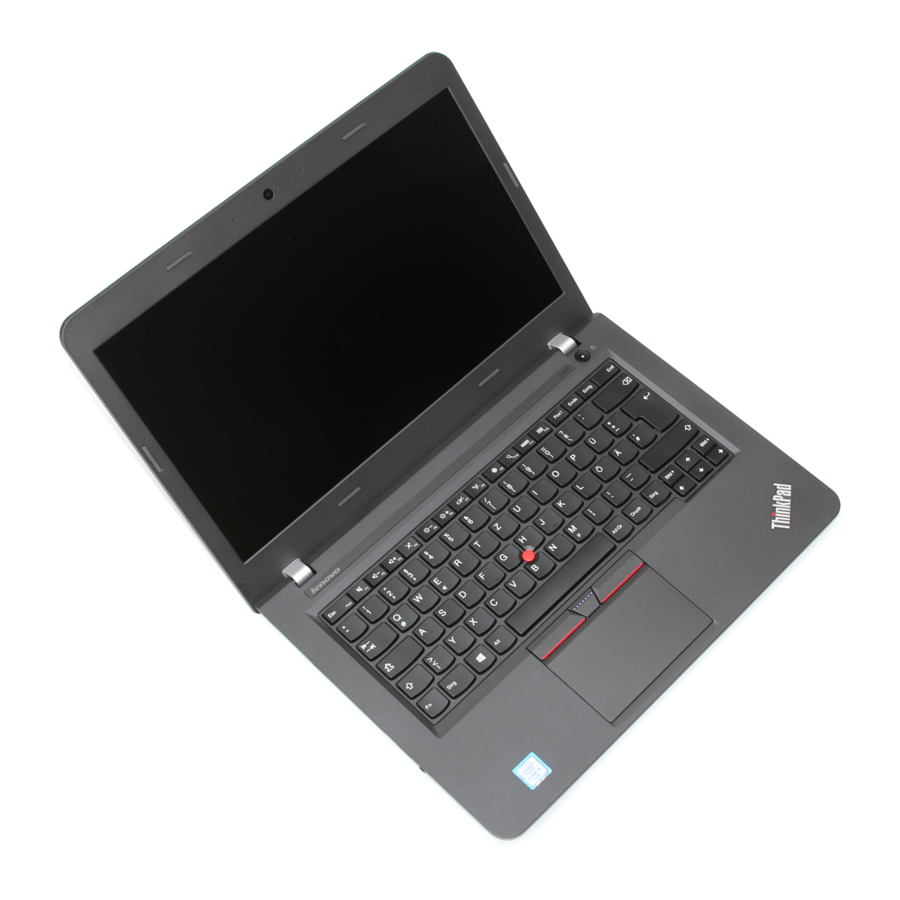
Lenovo ThinkPad E460, E465 - Laptop-Einrichtungsanleitung
Wichtige Web-Ressourcen
 Lenovo Support: http://www.lenovo.com/support
 Lenovo Benutzerforen: https://forums.lenovo.com
 Produktdokumentation: http://www.lenovo.com/UserManuals
Auspacken

Ersteinrichtung
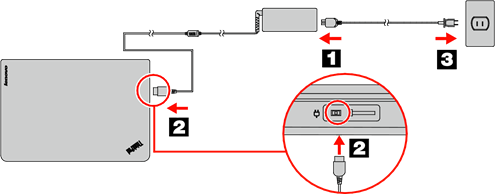
- Schließen Sie das Netzkabel an das Netzteil an
![]() , schließen Sie das Netzteil an den Stromanschluss Ihres Computers an
, schließen Sie das Netzteil an den Stromanschluss Ihres Computers an ![]() , und schließen Sie das Netzkabel an eine ordnungsgemäß geerdete Netzsteckdose an
, und schließen Sie das Netzkabel an eine ordnungsgemäß geerdete Netzsteckdose an ![]() .
.
Stellen Sie sicher, dass alle Netzkabelanschlüsse sicher und vollständig in die Buchsen eingesteckt sind. - Drücken Sie den Netzschalter, um den Computer einzuschalten. Befolgen Sie dann die Anweisungen auf dem Bildschirm, um die Ersteinrichtung abzuschließen.
 , schließen Sie das Netzteil an den Stromanschluss Ihres Computers an
  , und schließen Sie das Netzkabel an eine ordnungsgemäß geerdete Netzsteckdose an
  .
.Bedienelemente und Anzeigen
Achtung: Öffnen Sie das Display nicht gewaltsam über 135 Grad von der relativen Position der Tastatur hinaus. Ein gewaltsames Öffnen des Displays über diesen Punkt hinaus kann zu Beschädigungen führen.
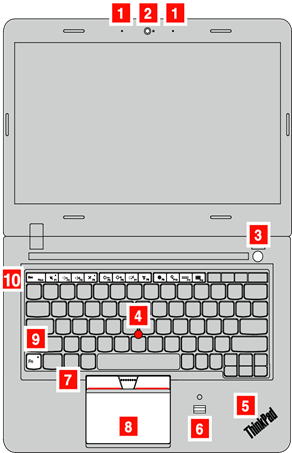
- Mikrofone
- Kamera
- Netzschalter
- TrackPoint® Zeigestab
- Systemstatusanzeige
- Fingerabdruckleser *
- TrackPoint-Tasten
- Trackpad
- Fn-Taste mit Fn-Sperranzeige
- Funktionstasten
* Nur bei einigen Modellen verfügbar
Lesen Sie die folgenden Beschreibungen, um die Funktionstasten zu verwenden.
 : Lautstärkeregler
 : Mikrofonstummschaltung
 : Displayhelligkeit ändern
 : Externe Displays verwalten
 : Drahtlosfunktionen aktivieren/deaktivieren
 : Das Einstellungen-Fenster öffnen (Windows® 10) oder Systemsteuerung öffnen (Windows 7)
 : Das Cortana® Suchfeld öffnen (Windows 10) oder Windows Search (Windows 7) öffnen
 : Geöffnete Programme anzeigen
 : Alle Programme anzeigen (Windows 10) oder Computer (Computer) öffnen (Windows 7)
ThinkPad-Zeigegerät mit TrackPoint-Tasten
Das ThinkPad-Zeigegerät mit TrackPoint-Tasten besteht aus dem TrackPoint-Zeigegerät und dem Trackpad. Sie können entweder das TrackPoint-Zeigegerät oder das Trackpad verwenden, um alle Funktionen einer herkömmlichen Maus auszuführen, wie z. B. Zeigen, Klicken und Scrollen.
Standardmäßig sind sowohl das TrackPoint-Zeigegerät als auch das Trackpad aktiviert. Mit dem Trackpad können Sie auch einige Touch-Gesten ausführen, wie z. B. Drehen und Vergrößern oder Verkleinern.
TrackPoint-Zeigegerät
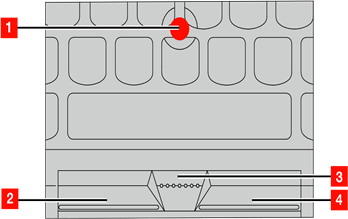
- Zeigen
Verwenden Sie den Zeigestab![]() , um den Mauszeiger zu bewegen.
, um den Mauszeiger zu bewegen. - Linksklick
Drücken Sie die Linksklick-Taste![]() , um ein Element auszuwählen oder zu öffnen.
, um ein Element auszuwählen oder zu öffnen. - Scrollen
Halten Sie die gepunktete Scrollleiste![]() gedrückt, während Sie horizontalen oder vertikalen Druck auf den Zeigestab ausüben.
gedrückt, während Sie horizontalen oder vertikalen Druck auf den Zeigestab ausüben. - Rechtsklick
Drücken Sie die Rechtsklick-Taste![]() , um ein Kontextmenü anzuzeigen.
, um ein Kontextmenü anzuzeigen.
 , um den Mauszeiger zu bewegen.
 , um ein Element auszuwählen oder zu öffnen.
 gedrückt, während Sie horizontalen oder vertikalen Druck auf den Zeigestab ausüben.
 , um ein Kontextmenü anzuzeigen.
Trackpad
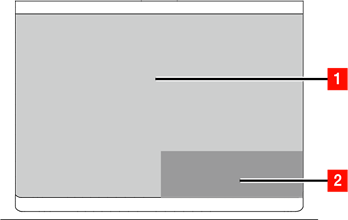
- Zeigen
Fahren Sie mit einem Finger über die Trackpad-Oberfläche, um den Mauszeiger zu bewegen. - Linksklick
Drücken Sie den Linksklickbereich![]() , um ein Element auszuwählen oder zu öffnen.
, um ein Element auszuwählen oder zu öffnen. - Scrollen
Legen Sie zwei Finger auf das Trackpad und bewegen Sie diese in vertikaler oder horizontaler Richtung. - Rechtsklick
Drücken Sie den Rechtsklickbereich![]() , um ein Kontextmenü anzuzeigen.
, um ein Kontextmenü anzuzeigen.
 , um ein Element auszuwählen oder zu öffnen.
 , um ein Kontextmenü anzuzeigen.
Weitere Informationen zur Verwendung der Trackpad-Touch-Gesten finden Sie im Benutzerhandbuch Ihres Computers.
Wiederherstellungslösungen
Ihr Computer wird möglicherweise nicht mit einem Windows-Wiederherstellungsdatenträger-Set oder USB-Stick geliefert. Um das Microsoft® Windows-Betriebssystem wiederherzustellen, lesen Sie die Wiederherstellungsinformationen im Benutzerhandbuch. Weitere Informationen finden Sie unter "Zugriff auf Ihr Benutzerhandbuch" weiter unten in diesem Dokument.
Zugriff auf Ihr Benutzerhandbuch
Ihr Benutzerhandbuch enthält detaillierte Informationen zu Ihrem Computer. Um auf Ihr Benutzerhandbuch zuzugreifen, gehen Sie wie folgt vor:
Windows 10:
- Öffnen Sie das Startmenü und klicken Sie dann auf Lenovo Companion. Wenn Lenovo Companion nicht im Startmenü angezeigt wird, klicken Sie auf All apps (Alle Apps), um alle Programme anzuzeigen, und klicken Sie dann auf Lenovo Companion.
- Klicken Sie auf Support → User Guide (Benutzerhandbuch).
Windows 7:
- Klicken Sie auf dem Windows-Desktop auf Start und dann auf Help and Support (Hilfe und Support). Das Fenster Windows-Hilfe und -Support wird geöffnet.
- Klicken Sie auf Lenovo User Guide (Lenovo Benutzerhandbuch).
Lenovo nimmt ständig Verbesserungen am Benutzerhandbuch Ihres Computers vor. Um sicherzustellen, dass Sie die aktuellsten Informationen zu Ihrem Computer haben, lesen Sie unter "Publikationen herunterladen" nach, wie Sie das neueste Benutzerhandbuch herunterladen.
Treiber herunterladen
Die neuesten Treiber für Ihren Computer sind auf der Lenovo Support-Website verfügbar. Um die neuesten Treiber für Ihren Computer herunterzuladen, gehen Sie zu: http://www.lenovo.com/drivers
Referenzen
Lenovo Support | Treiber, Fehlerbehebung, Garantie, Reparatur | Lenovo Support US
![forums.lenovo.com]() HOME - Englische Community - LENOVO COMMUNITY
HOME - Englische Community - LENOVO COMMUNITYLenovo Support | Treiber, Fehlerbehebung, Garantie, Reparatur | Lenovo Support US
Lenovo Support | Treiber, Fehlerbehebung, Garantie, Reparatur | Lenovo Support US


Anleitung herunterladen
Hier können Sie die vollständige PDF-Version des Handbuchs herunterladen. Sie kann zusätzliche Sicherheitsanweisungen, Garantieinformationen, FCC-Regeln usw. enthalten.
Lenovo ThinkPad E460, E465 - Laptop-Einrichtungsanleitung herunterladen


