Epson PM-400 Einrichtungshandbuch
Inhalt
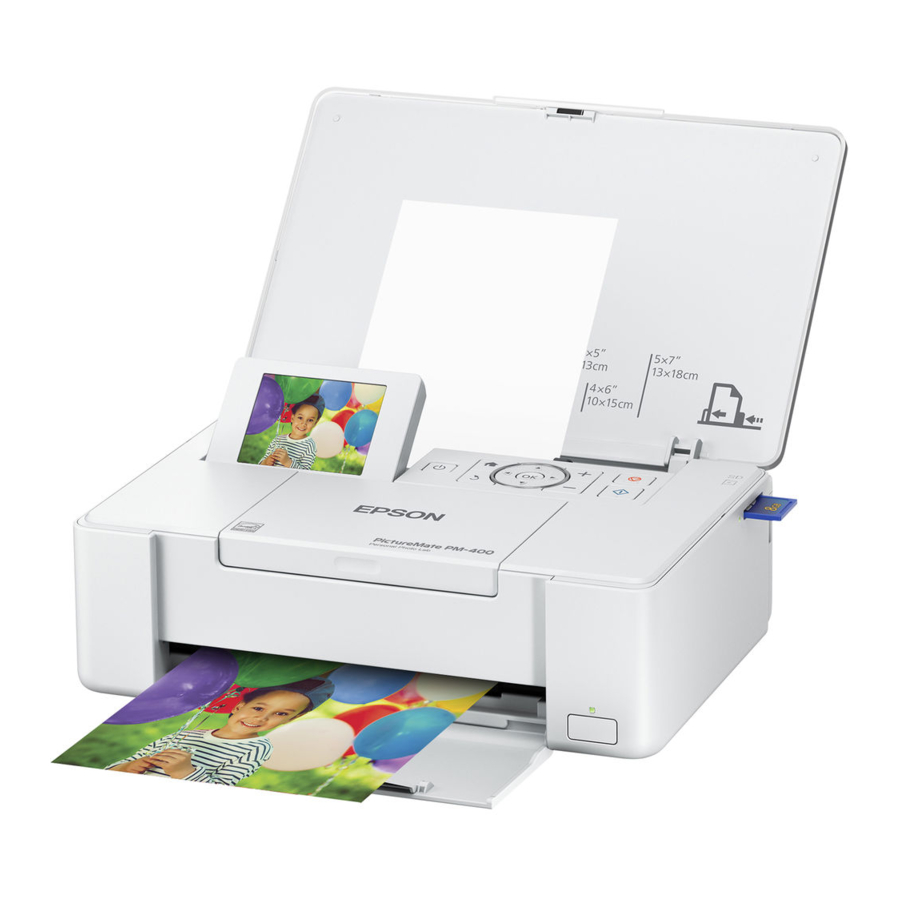
Druckereinrichtung (Windows)
- Stellen Sie sicher, dass Ihr Drucker NICHT mit Ihrem PC verbunden ist, und laden Sie das Treiber- und Dienstprogramm-Kombipaket-Installationsprogramm hier herunter: www.epson.com/support/pm400downloads
- Führen Sie das Installationsprogramm aus. Wenn Sie den Bildschirm "Verbindung auswählen" (Select Your Connection) sehen, wählen Sie "Direkte USB-Verbindung" (Direct USB connection) und verwenden Sie das im Lieferumfang enthaltene Micro-USB-Kabel, um die Verbindung herzustellen. Wenn die Softwareinstallation abgeschlossen ist, starten Sie Ihren Computer neu.
- Wählen Sie "Geräte und Drucker" (Devices and Printers) aus dem Windows-Startmenü. Klicken Sie mit der rechten Maustaste auf das Epson PM-400 Series Druckersymbol und wählen Sie "Druckeinstellungen" (Printing Preferences). Nehmen Sie die folgenden Einstellung Updates vor:
Auf der Registerkarte "Haupt" (Main) und im Dropdown-Menü "Dokumentgröße" (Document Size) klicken Sie auf "Benutzerdefiniert" (User Defined). Erstellen Sie eine Papiergröße namens '4x3 nametag' (oder '4x6 nametag', wenn Sie diese Größe drucken).
Passen Sie die Papierbreite auf 4,00" und die Papierhöhe auf 3,00" (oder 6,00") an. Klicken Sie auf "Speichern" (Save) und "OK". Wählen Sie das neue Namensschild im Dropdown-Menü "Dokumentgröße" (Document Size) aus. Die Ausrichtung sollte auf "Hochformat" (Portrait) eingestellt sein. Der Papiertyp sollte auf "Normalpapier" (Plain Paper) eingestellt sein. Die Qualität kann entweder "Standard" (Standard) oder "Hoch" (High) sein.
Die Farbe sollte je nachdem eingestellt werden, ob Sie in Vollfarbe oder Schwarzweiß drucken (wählen Sie "Schwarz/Graustufen" (Black/Grayscale)). Klicken Sie auf "Übernehmen" (Apply) und dann auf "OK". - Stellen Sie sicher, dass das Namensschildpapier im PM-400 mit Querformat für 4x3 Namensschilder (nur Windows-Computer – siehe Rückseite für Mac-Anweisungen) und Hochformat für 4x6 Namensschilder eingelegt ist.
- Um die Vorlage zum Drucken Ihrer Namensschilder herunterzuladen, suchen Sie nach UEPM auf www.pcnametag.com. Klicken Sie auf die Registerkarte "Handbuch und Vorlage" (Manual and Template) und laden Sie die '4x3 nametag.doc' oder '4x6 nametag.doc' herunter. Personalisieren und drucken Sie Ihr Namensschild in Microsoft Word.
Druckereinrichtung (Mac)
- Stellen Sie sicher, dass Ihr Drucker NICHT mit Ihrem Mac verbunden ist, und laden Sie das Treiber- und Dienstprogramm-Kombipaket-Installationsprogramm hier herunter: www.epson.com/support/pm400downloads
- Öffnen Sie die heruntergeladene '.dmg'-Datei. Befolgen Sie die Anweisungen des Epson Installationsprogramms.
Nachdem der Treiber installiert ist, fahren Sie mit der Druckereinrichtung fort. Wenn Sie den Bildschirm "Verbindung auswählen" (Select Your Connection) sehen, wählen Sie "Direkte USB-Verbindung" (Direct USB connection) und verwenden Sie, wenn dazu aufgefordert, das im Lieferumfang enthaltene Micro-USB-Kabel, um die Verbindung herzustellen. Befolgen Sie die restlichen Anweisungen der Druckereinrichtung und beenden Sie das Installationsprogramm. Starten Sie Ihren Computer neu. - Um die Vorlage zum Drucken Ihrer Namensschilder herunterzuladen, suchen Sie nach UEPM auf www.pcnametag.com. Klicken Sie auf die Registerkarte "Handbuch und Vorlage" (Manual and Template) und laden Sie die '4x3 nametag.doc' oder '4x6 nametag.doc' herunter. Personalisieren und drucken Sie Ihr Namensschild in Microsoft Word.
- Suchen und öffnen Sie die WORD-Vorlage und personalisieren Sie diese zum Drucken. Wenn die Personalisierung abgeschlossen ist, befolgen Sie diese Schritte, um mit dem Drucken zu beginnen.
Wählen Sie "Seite einrichten" (Page Setup) aus dem Menü "Datei" (File). Klicken Sie auf das Dropdown-Menü "Papierformat" (Paper Size) und wählen Sie "Benutzerdefinierte Größen verwalten" (Manage Custom Sizes). Klicken Sie auf die Schaltfläche '+' in der unteren linken Ecke des Fensters. Doppelklicken Sie auf den Namen "Unbenannt" (Untitled) und benennen Sie den Eintrag '4x3 Nametag' oder '4x6 Nametag' um, je nachdem, welche Größe Sie drucken werden.- Für 4x3 Namensschilder:
- Stellen Sie die Papierbreite auf 3,00" und die Papierhöhe auf 4,00" ein.
- Wählen Sie das Hochformat-Symbol unter "Ausrichtung" (Orientation)
- Für 4x6 Namensschilder:
- Stellen Sie die Papierbreite auf 4,00" und die Papierhöhe auf 6,00" ein.
- Wählen Sie das Querformat-Symbol unter "Ausrichtung" (Orientation)
- Für 4x3 Namensschilder:
Der "Nicht druckbare Bereich" (Non-Printable Area) sollte auf "Benutzerdefiniert" (User Defined) eingestellt sein, und jeder Rand auf 0,00" eingestellt sein. Klicken Sie auf "OK".
- Wählen Sie "Drucken" (Print) aus dem Menü "Datei" (File). Stellen Sie sicher, dass das Namensschildpapier im PM-400 im Hochformat eingelegt ist, und klicken Sie auf "Drucken" (Print).
Drucken von Ausweisen der Größe 2,25" x 3,5"
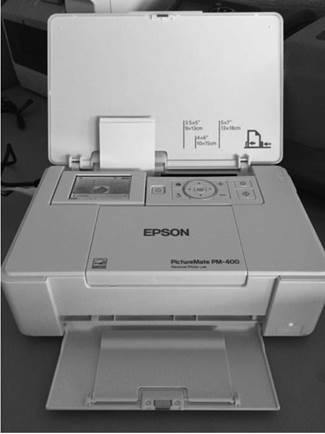
- Stellen Sie sicher, dass das Ausweispapier wie folgt in den Drucker eingelegt ist:

- Stellen Sie sicher, dass der Druckertreiber ordnungsgemäß installiert ist und dass der Drucker mit dem mitgelieferten USB-Kabel an Ihren PC angeschlossen ist.
- Klicken Sie auf das Startmenü auf Ihrem PC und dann:
- In Windows 7: Wählen Sie "Geräte und Drucker" (Devices & Printers) und klicken Sie mit der rechten Maustaste auf das Epson Druckersymbol
- In Windows 10: Wählen Sie das Zahnradsymbol über der Schaltfläche Startmenü, wählen Sie "Geräte" (Devices), klicken Sie auf den Epson Drucker, und wählen Sie dann "Verwalten" (Manage).
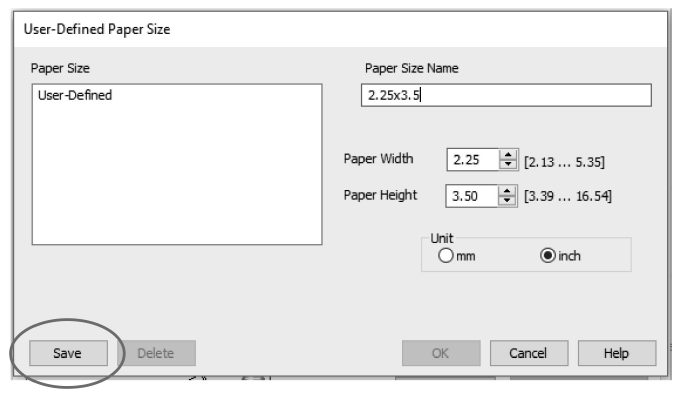
- Wählen Sie dann "Druckeinstellungen" (Printing Preferences). Auf der Registerkarte "Haupt" (Main) klicken Sie auf das Dropdown-Menü "Dokumentgröße" (Document Size) und wählen "Benutzerdefiniert" (User-Defined).
- Das folgende Fenster wird angezeigt. Bitte passen Sie die Einstellungen an, die in diesem Screenshot gezeigt werden, und klicken Sie auf "Speichern" (Save) in der unteren linken Ecke:

- Klicken Sie auf "OK", um zum Fenster "Druckeinstellungen" (Printing Preferences) zurückzukehren.
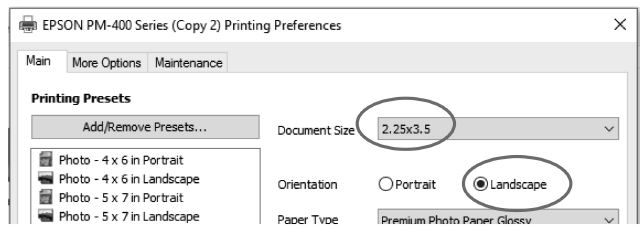
- Die Größe "2.25x3.5" sollte im Menü "Dokumentgröße" (Document Size) ausgewählt sein, wie unten gezeigt:

- Wählen Sie die Ausrichtung "Querformat" (Landscape) und passen Sie alle Qualitätseinstellungen an, die Sie benötigen.
- Klicken Sie auf "Übernehmen" (Apply) und "OK". Sie sollten nun in der Lage sein, mit der 2.25x3.5 Word-Vorlage zu drucken!
Verweise

Anleitung herunterladen
Hier können Sie die vollständige PDF-Version des Handbuchs herunterladen. Sie kann zusätzliche Sicherheitsanweisungen, Garantieinformationen, FCC-Regeln usw. enthalten.
Epson PM-400 Einrichtungshandbuch herunterladen


