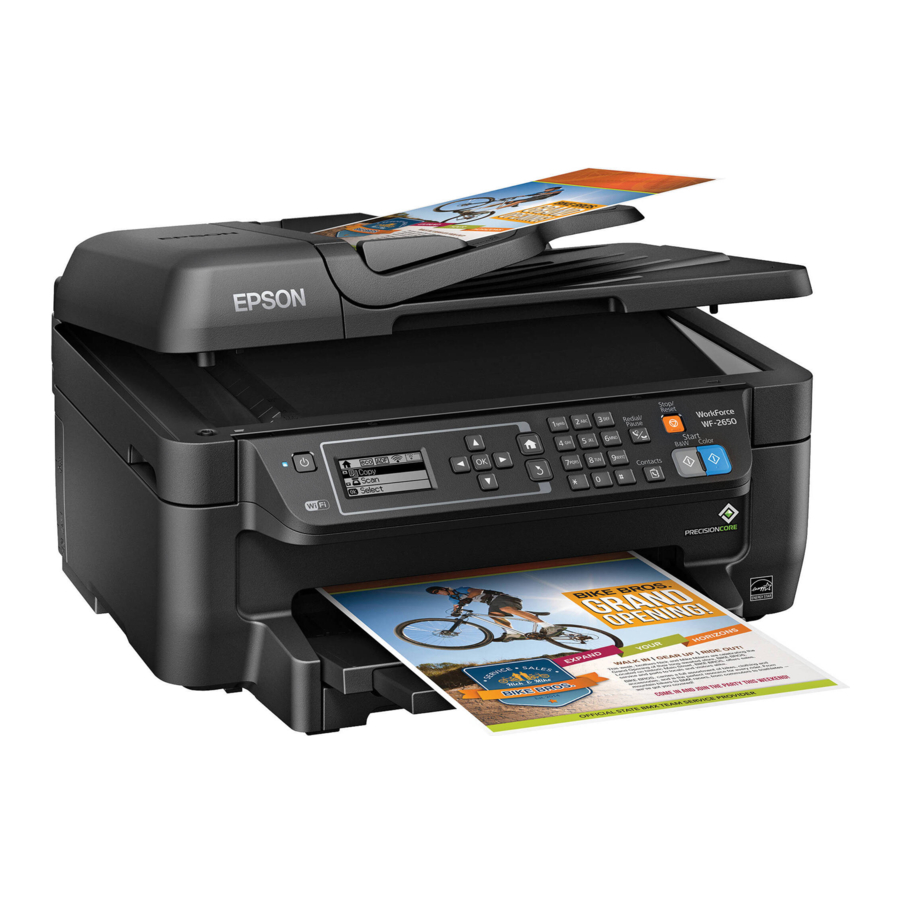
Epson WF-2650, WF-2660 Handbuch
Auspacken


Hinweis: Öffnen Sie die Tintenpatronen-Verpackungen erst, wenn Sie bereit sind, die Tinte einzusetzen. Patronen sind vakuumverpackt, um die Zuverlässigkeit zu gewährleisten.
Einschalten und konfigurieren

Wählen Sie Ihre Sprache, Ihr Land, Datum und Uhrzeit aus.
Hinweis: Sie können diese Einstellungen später über das Bedienfeld des Produkts ändern. Weitere Informationen finden Sie im Online-Benutzerhandbuch.

: Verbinden Sie noch nicht mit Ihrem Computer.
Tintenpatronen einsetzen

Entfernen Sie nur das gelbe Klebeband von jeder Patrone.
: Entfernen Sie keine anderen Siegel, sonst könnten die Patronen auslaufen.
Hinweis:
- Der Drucker ist nur für die Verwendung mit Epson ® Patronen konzipiert, nicht für Drittanbieter- Patronen oder Tinte.
- Die mit dem Drucker gelieferten Patronen sind für die Einrichtung des Druckers vorgesehen und nicht für den Weiterverkauf. Nachdem ein Teil der Tinte zum Befüllen verwendet wurde, steht der Rest zum Drucken zur Verfügung.
![]()
Schalten Sie den Drucker während des Befüllvorgangs nicht aus, da Sie sonst Tinte verschwenden.
Papier einlegen

Faxleitung anschließen
- Schließen Sie ein Telefonkabel an eine Telefonwandbuchse und an den LINE-Anschluss Ihres Produkts an. Weitere Informationen finden Sie im Online-Benutzerhandbuch.
- Drücken Sie
![]() (WF-2650) oder Start (Starten) (WF-2660), wenn Sie das Fax einrichten möchten, oder drücken Sie
(WF-2650) oder Start (Starten) (WF-2660), wenn Sie das Fax einrichten möchten, oder drücken Sie ![]() (WF-2650) oder Close (Schließen) (WF-2660), um es später einzurichten.
(WF-2650) oder Close (Schließen) (WF-2660), um es später einzurichten.
![]()
 (WF-2650) oder Start (Starten) (WF-2660), wenn Sie das Fax einrichten möchten, oder drücken Sie
  (WF-2650) oder Close (Schließen) (WF-2660), um es später einzurichten.
Software installieren
Hinweis: Wenn Ihr Computer kein CD/DVD-Laufwerk hat oder Sie einen Mac verwenden, ist eine Internetverbindung erforderlich, um die Druckersoftware zu erhalten.
- Stellen Sie sicher, dass der Drucker NICHT an Ihren Computer ANGESCHLOSSEN ist.
Windows ®: Wenn der Bildschirm "Found New Hardware" (Neue Hardware gefunden) erscheint, klicken Sie auf Cancel (Abbrechen) und trennen Sie das USB-Kabel. - Legen Sie die Produkt-CD ein
![]()

- Befolgen Sie die Anweisungen auf dem Bildschirm, um das Setup-Programm auszuführen. OS X: Stellen Sie sicher, dass Sie Software Updater installieren, um Firmware- und Software-Updates für Ihr Produkt zu erhalten.
- Wenn der Bildschirm "Select Your Connection" (Wählen Sie Ihre Verbindung) erscheint, wählen Sie eine der folgenden Optionen:
- Drahtlose Verbindung Stellen Sie sicher, dass Sie Ihren Netzwerknamen (SSID) und Ihr Netzwerkpasswort kennen.
- Direkte USB-Verbindung Stellen Sie sicher, dass Sie ein USB-Kabel haben (nicht im Lieferumfang enthalten).
- Kabelgebundene Netzwerkverbindung (WF-2660) Stellen Sie sicher, dass Sie ein Ethernet-Kabel haben (nicht im Lieferumfang enthalten).
- Wenn die Softwareinstallation abgeschlossen ist, starten Sie Ihren Computer neu.
Probleme
Die Netzwerkeinrichtung war nicht erfolgreich.
- Stellen Sie sicher, dass Sie den richtigen Netzwerknamen (SSID) auswählen. Der Drucker kann sich nur mit einem Netzwerk verbinden, das 2,4 GHz unterstützt.
- Wenn eine Firewall-Warnmeldung angezeigt wird, klicken Sie auf Unblock (Entsperren) oder Allow (Zulassen), um die Einrichtung fortzusetzen.
- Wenn Ihr Netzwerk Sicherheit aktiviert hat, stellen Sie sicher, dass Sie Ihr Netzwerkpasswort (WEP-Schlüssel oder WPA-Passphrase) korrekt eingeben. Das Passwort muss in der richtigen Groß-/Kleinschreibung eingegeben werden.
Meine Ausdrucke weisen Linien oder falsche Farben auf.
Führen Sie einen Düsentest durch, um festzustellen, ob eine der Druckkopfdüsen verstopft ist. Reinigen Sie dann gegebenenfalls den Druckkopf. Weitere Informationen finden Sie im Online-Benutzerhandbuch.
Der Bildschirm des Druckers ist dunkel.
Stellen Sie sicher, dass Ihr Produkt eingeschaltet ist, und drücken Sie eine beliebige Taste, um es aus dem Schlafmodus zu wecken.
Die Einrichtung kann meinen Drucker nach dem Anschließen mit einem USB-Kabel nicht finden.
Stellen Sie sicher, dass es wie abgebildet sicher verbunden ist:
Papier und Tinte benötigt

Probieren Sie Epson Spezialpapiere mit DURABrite ® Ultra Ink für professionelle Ergebnisse.
WF-2650/WF-2660 Ersatz-Tintenpatronen
| Farbe | Standardkapazität | Hohe Kapazität |
| Schwarz | 220 | 220XL |
| Cyan | 220 | 220XL |
| Magenta | 220 | 220XL |
| Gelb | 220 | 220XL |
Anleitung herunterladen
Hier können Sie die vollständige PDF-Version des Handbuchs herunterladen. Sie kann zusätzliche Sicherheitsanweisungen, Garantieinformationen, FCC-Regeln usw. enthalten.
Epson WF-2650, WF-2660 Handbuch herunterladen


