UGEE M808, M908 Handbuch
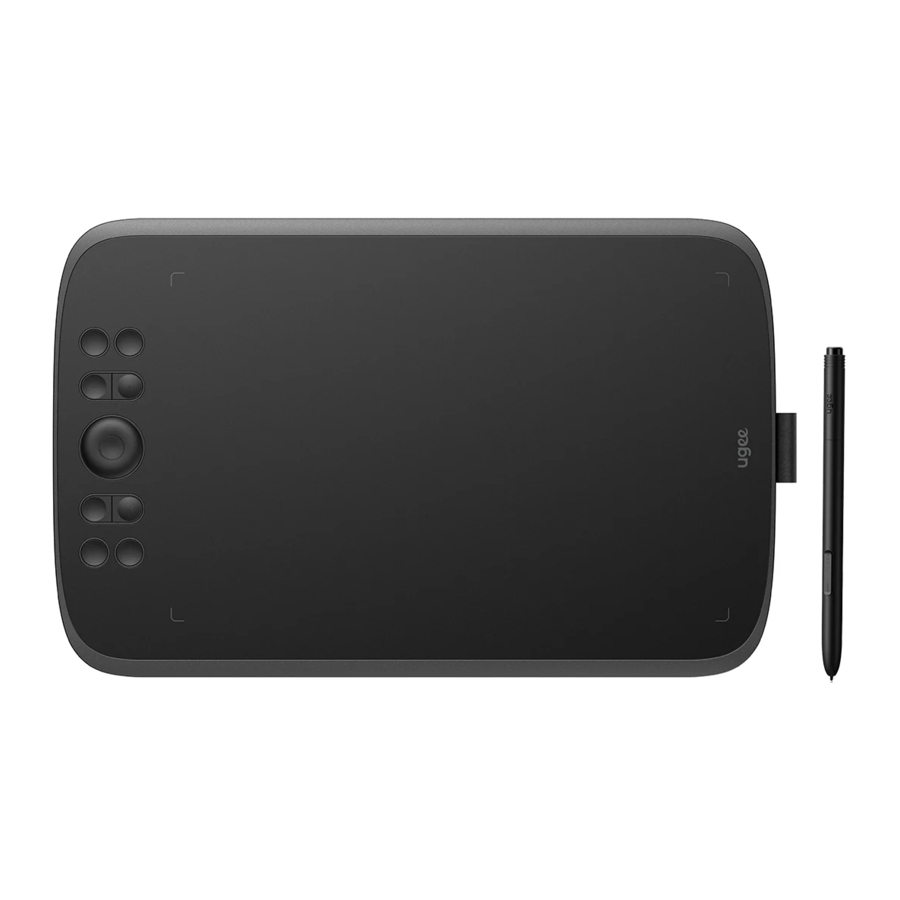
Einführung

Um das Beste aus diesem Produkt herauszuholen und seine Lebensdauer zu verlängern, lesen Sie dieses Handbuch bitte vor Gebrauch sorgfältig durch und befolgen Sie die Anweisungen zur Wartung und zum Schutz des Produkts.
Aussehen, Farbe und Zubehör des Produkts können aufgrund der neuesten Produktverbesserungen variieren. Bitte beziehen Sie sich auf das tatsächliche Produkt. Wir behalten uns das Recht vor, die Produkttechnologie zu verbessern und dieses Handbuch ohne vorherige Ankündigung zu ändern. Hinweis: Alle Abbildungen in diesem Handbuch dienen nur zu Illustrationszwecken. Bitte beziehen Sie sich auf das tatsächliche Produkt.
Produktübersicht

- USB-C-Anschluss
- Richtungstaste (M808)/Rad (M908)
- Schnelltasten
- Statusanzeige (weiß):
Blinken: Der Stift befindet sich im aktiven Bereich, berührt das digitale Grafiktablett jedoch nicht
Dauerhaft leuchtend: Der Stift berührt den aktiven Bereich
Aus: Der Stift befindet sich außerhalb des aktiven Bereichs - Aktiver Bereich
- Befestigungsöse für Trageschlaufe
- Stifthalter
Kabelverbindung des digitalen Grafiktabletts

Nachdem Sie das digitale Grafiktablett über ein USB-Kabel mit Ihrem Computer verbunden haben, prüfen Sie, ob Sie den Cursor mit dem Stift steuern können.
Treiber-Download
Gehen Sie zur UGEE-Website (www.ugee.com) und laden Sie den Treiber für das entsprechende Betriebssystem herunter, basierend auf dem von Ihnen erworbenen Produktmodell.
Hinweise:
Schalten Sie vor der Treiberinstallation alle Antivirensoftware und Grafiksoftware aus. Deinstallieren Sie vor der Installation Treiber (falls vorhanden) von digitalen Grafiktabletts/Monitoren anderer Marken.
Für ein optimales Erlebnis starten Sie Ihren Computer nach Abschluss der Installation neu. Für die beste Leistung Ihres Geräts empfehlen wir Ihnen, den neuesten Treiber zu installieren.
Treiberinstallation
Windows
Kompatibel mit Windows 7 oder höher.
Entpacken Sie die Datei. Führen Sie die ".exe"-Datei als Administrator aus und folgen Sie den Anweisungen, um die Installation abzuschließen.
Windows Treiberinstallations-Oberfläche

Windows Treiberinstallationsprozess

Windows Treiberinstallation abgeschlossen

Mac OS
Kompatibel mit Mac OS X 10.12 oder höher.
Nach Abschluss des Downloads führen Sie die ".dmg"-Datei aus. Befolgen Sie die folgenden Schritte, um den Treiber zu installieren.
- Fortfahren

- Fortfahren

- Akzeptieren

- Installieren

- Passwort eingeben

- Treiber installieren

- Installation abgeschlossen


Linux
Deb: Geben Sie den Befehl "sudo dpkg -i" ein. Ziehen Sie die Installationsdatei in das Fenster und führen Sie den Befehl aus.

Rpm: Geben Sie den Befehl "sudo rpm -i" ein. Ziehen Sie die Installationsdatei in das Fenster und führen Sie den Befehl aus.

Tag.gz: Entpacken Sie die Datei. Geben Sie den Befehl "sudo" ein. Ziehen Sie "install.sh" in das Fenster und führen Sie den Befehl aus.
Treiber verwenden
Gerät verbinden
Der Treiber wird nach der Installation automatisch ausgeführt. Falls er nicht automatisch startet, navigieren Sie zum Treiberordner, um ihn manuell auszuführen.
Windows Programm-Pfad: Start→ugeeTablet
Mac Programm-Pfad: Application→UgeePenTablet→ugeeTablet
Wenn das Gerät nicht verbunden ist oder die Verbindung fehlschlägt, wird die folgende Meldung angezeigt. Starten Sie in diesem Fall Ihren Computer oder den Treiber neu, um die Verbindung wiederherzustellen, oder kontaktieren Sie unser Servicepersonal für Unterstützung.

Wenn Sie Fragen zur Verbindung haben, klicken Sie auf How to Plug in (Wie anschließen), Connection failed (Verbindung fehlgeschlagen) oder No signal (Kein Signal) für FAQs. Falls Sie dort keine Lösung finden, können Sie auf Contact Us (Kontaktieren Sie uns) klicken, um den Kundenservice zu erreichen.
Wenn das Gerät erfolgreich verbunden ist, wird sein Produktmodell in der unteren rechten Ecke des Displays angezeigt, zum Beispiel M908, wie im Bild gezeigt.
Sie können bis zu drei Geräte gleichzeitig über den Treiber verbinden. Klicken Sie auf das Dropdown-Menü, um das zu aktivierende Gerät auszuwählen. Passen Sie die Geräteeinstellungen an, nachdem Sie zu diesem Gerät gewechselt haben. Alle Änderungen gelten nur für dieses Gerät.

Stifteinstellungen
Stift-Tastenkombination
Klicken Sie auf Mouse Control (Maussteuerung), um Tastenfunktionen anzupassen. Sie können 7 Arten von Tastenkombinationen auswählen, wie Tastatur, Maussteuerung, Gerät, Anwendung ausführen, Systemfunktion, Multimedia und Deaktivieren.

Tastatur:
Legen Sie eine Tastenkombination fest, zum Beispiel Alt+A in 3D MAX, damit das Ausrichtungswerkzeug verwendet werden kann.
Löschen: Alle Kombinationstasten im Eingabefeld löschen
Entfernen: Die letzte Kombinationstaste löschen
Windows+: Nach dem Klicken können Sie mit weiteren Tastenkombinationen eingeben. Wenn Sie beispielsweise Windows+Umschalt+S einstellen müssen, können Sie auf Windows+ klicken und dann manuell Umschalt+S drücken, um die Einstellung abzuschließen.

Maussteuerung:
Legen Sie eine Maus- und Tastenkombination fest. Wenn Sie beispielsweise Umschalt und Linksklick auswählen, können Sie den zugewiesenen Tastaturbefehl ausführen, sofern die Software diese Kombinationstaste unterstützt.

Gerät:
Ausgewählte Funktion ausführen.
Präzisionsmodus: Er begrenzt den Arbeitsbereich auf einen kleinen Bereich. Diese Funktion ermöglicht es Ihnen, präziser in diesem Bereich zu zeichnen.

Anwendung ausführen:
Führt die ausgewählte Anwendung aus. Wenn Sie zum Beispiel Photoshop ausführen möchten, drücken Sie die Taste, und der Computer öffnet und führt die App aus.

Systemfunktionen:
Führt die ausgewählte Systemfunktion aus. Wenn Sie zum Beispiel Shut Down (Herunterfahren) auswählen, drücken Sie die Taste, und der Computer wird automatisch heruntergefahren.

Multimedia:
Führt die ausgewählte Multimedia-Funktion aus. Wenn Sie zum Beispiel Previous (Zurück) auswählen, drücken Sie die Taste, und der Computer spielt das vorherige Lied ab.

Deaktivieren:
Bei Einstellung keiner Funktion geschieht nach dem Drücken der Taste nichts.

Mausmodus:
Wenn Sie Ihren Stift entfernen, bleibt der Cursor dort, wo Sie ihn verlassen haben, was der Bedienung einer Maus ähnelt. Wählen Sie den Modus aus, und Sie können die Geschwindigkeit des Cursors auf Ihrem Gerät anpassen. Wenn kein Modus ausgewählt ist, wird standardmäßig der Stiftmodus angewendet.

Stiftdruck:
Wenn diese Option deaktiviert ist, wird kein Stiftdruckeffekt angezeigt

Neigung:
Wenn diese Option deaktiviert ist, gibt es keinen Neigungseffekt

Windows Ink (nur für Windows):
Windows unterstützt die Handschriftfunktion. Wenn Sie diese Funktion in Microsoft Office/Whiteboard oder anderer Software nutzen möchten, schalten Sie sie bitte nicht aus.

Stiftdruckeinstellungen
Die Druckempfindlichkeit kann durch Ändern der Stiftdruckkurve oder Verschieben des Schiebereglers auf der Fortschrittsanzeige angepasst werden.
Testen Sie Ihren aktuellen Stiftdruck mit Pressure Test (Drucktest).

Grafiktablett
Arbeitsbereich-Einstellungen
Gehen Sie zu "Arbeitsbereich" und definieren Sie die Zuordnung zwischen dem Arbeitsbereich des Geräts und dem Anzeigebereich des Bildschirms.
Bildschirm
Wenn mehrere Monitore im Kopiermodus verwendet werden, wird der Arbeitsbereich des Geräts allen Monitoren zugeordnet. Wenn sich der Stift im Arbeitsbereich bewegt, bewegt sich der Cursor auf allen Monitoren gleichzeitig.
Wenn mehrere Monitore im erweiterten Modus verwendet werden, wählen Sie einen der Monitore auf den Registerkarten aus, um den Arbeitsbereich des Geräts zuzuordnen.
Es gibt zwei verfügbare Optionen zur Einstellung des Monitor-Zuordnungsbereichs:
- Ziehen an vier Seiten: Bewegen Sie den Cursor zur Mitte oder zu den Enden der vier Seiten, halten Sie dann die linke Maustaste gedrückt und ziehen Sie an den vier Seiten;

- Bildschirmbereichsauswahl: Klicken Sie auf Advanced Settings (Erweiterte Einstellungen) und wählen Sie dann Screen Area Selection (Bildschirmbereichsauswahl). Klicken Sie auf die obere linke und untere rechte Ecke gemäß den Anweisungen am unteren Rand des Computermonitors und wählen Sie den Zuordnungsanzeigebereich des Bildschirms aus.


Grafiktablett
Sie können den Arbeitsbereich des aktuellen Geräts einstellen. Der Treiber ermöglicht es Ihnen, den Arbeitsbereich des Geräts auf folgende Weisen festzulegen:
- Ziehen an vier Seiten: Bewegen Sie den Cursor zur Mitte oder zu den Enden der vier Seiten, halten Sie dann die linke Maustaste gedrückt und ziehen Sie an den vier Seiten.
![]()
- Handschriftbereichsauswahl: Klicken Sie auf Advanced Settings (Erweiterte Einstellungen) und wählen Sie dann Select Handwriting Area (Handschriftbereichsauswahl). Klicken Sie mit dem Stift auf die obere linke und untere rechte Ecke des Geräts, um den Handschriftbereich gemäß den Anweisungen am unteren Rand des Computermonitors auszuwählen.


Bildschirmverhältnis
Basierend auf dem Bildschirmverhältnis sollten Sie den Arbeitsbereich des Geräts so anpassen, dass er das gleiche Verhältnis wie der gesamte Anzeigebereich des ausgewählten Monitors aufweist. Wenn das Bildschirmverhältnis beispielsweise 16:9 beträgt, passt ein Klick auf Screen proportion (Bildschirmverhältnis) den Arbeitsbereich auf 16:9 an.
Hinweis: Wählen Sie Screen proportion (Bildschirmverhältnis) und zeichnen Sie einen Kreis auf dem Gerät, dann wird ein Kreis auf dem Bildschirm angezeigt. Ein Teil des Arbeitsbereichs des Geräts ist jedoch möglicherweise nicht verfügbar. Wenn Screen proportion (Bildschirmverhältnis) nicht ausgewählt ist, kann eine Ellipse auf dem Bildschirm angezeigt werden.

Erweiterte Einstellungen
Bildschirm auswählen:
Wenn der Computer an einen zweiten Bildschirm angeschlossen ist, können Sie herunterziehen, um den Zielbildschirm auszuwählen, der vom Gerät zugeordnet werden soll.

Monitornummer anzeigen:
Identifizieren Sie alle angeschlossenen Monitore. Die Monitornummer wird in der unteren linken Ecke jedes Monitors angezeigt.

Bildschirmbereich festlegen:
Sie können den Arbeitsbereich des Bildschirms manuell gemäß den Anweisungen am unteren Rand des Computermonitors auswählen. Einzelheiten finden Sie in der Einstellung zur Bildschirmbereichsauswahl.

Rotationseinstellungen:
Sie können das Gerät auf 0°, 90°, 180° oder 270° einstellen. Drehen Sie das Gerät nach der Einstellung in die entsprechende Richtung.

Handschriftbereich auswählen:
Sie können den Arbeitsbereich für Handschrift manuell gemäß den Anweisungen auswählen. Einzelheiten finden Sie in der Einstellung Handschriftbereichsauswahl.

Schnelltasteneinstellung
Die Position und Anzahl der Tasten kann je nach Produktmodell variieren. M908 wird hier
zu Illustrationszwecken verwendet.
Nach Auswahl und Drücken der Zieltaste erscheint ein Pop-up-Fenster, in dem Sie die Tastenfunktionen anpassen können. Sie können 7 Arten von Schnelltasten auswählen, wie z.B. Tastatur, Maussteuerung, Gerät, Anwendung ausführen, Systemfunktion, Multimedia und Deaktivieren

Tastatur:
Tastenkombination festlegen, z.B. Alt+A in 3D MAX, damit das Ausrichtungswerkzeug verwendet werden kann.
Clear (Löschen): Alle Kombinationstasten im Eingabefeld löschen
Delete (Entfernen): Die letzte Kombinationstaste entfernen
Windows+ (Windows-Taste+): Beim Klicken können Sie mit weiteren Tastenkombinationen fortfahren. Wenn Sie zum Beispiel Windows+Shift+S einstellen müssen, können Sie auf Windows+ klicken und dann manuell Shift+S drücken, um die Einstellung abzuschließen.

Maussteuerung:
Maus- und Tastenkombination festlegen. Wenn Sie zum Beispiel "Shift" (Umschalt) und "Left Click" (Linksklick) auswählen, können Sie den zugewiesenen Schnelltastenbefehl ausführen, wenn die Software diese Kombinationstaste unterstützt.

Gerät:
Ausgewählte Funktion ausführen.
Präzisionsmodus: Er begrenzt den Arbeitsbereich auf einen kleinen Bereich. Diese Funktion ermöglicht es Ihnen, in diesem Bereich präziser zu zeichnen.

Anwendung ausführen:
Die ausgewählte Anwendung ausführen. Wenn Sie zum Beispiel Photoshop ausführen möchten, drücken Sie die Taste, und der Computer öffnet und startet die App.

Systemfunktionen:
Führt die ausgewählte Systemfunktion aus. Wenn Sie zum Beispiel Shutdown (Herunterfahren) auswählen, drücken Sie die Taste, und der Computer wird automatisch heruntergefahren.

Multimedia:
Führt die ausgewählte Multimedia-Funktion aus. Wenn Sie zum Beispiel Previous (Zurück) auswählen, drücken Sie die Taste, und der Computer spielt den vorherigen Song ab.

Deaktivieren:
Wenn keine Funktion eingestellt ist, geschieht nach dem Drücken der Taste nichts.

Rad (Nur M908):
Einige Gerätemodelle sind mit einer Rollenfunktion ausgestattet. Die Rollen-Taste wird auf der Seite der Schnelltasten angezeigt und kann angeklickt werden, um den Wert der Taste festzulegen.
Sie können die folgenden vier Parameter anpassen:

- Zoom: Leinwand zoomen
- Scrollen: Leinwand vertikal scrollen
- Pinselgröße: Pinselgröße anpassen
- Rotieren: Leinwand rotieren
Zusätzlich können Sie den Tastenwert auf keine Funktion setzen oder den Tastenwert anpassen. Nach dem Einstellen der Rotation im Uhrzeigersinn und gegen den Uhrzeigersinn kann der Tastenwert jeweils angepasst werden.

Treibereinstellungen

Hinweismeldung:
Im ausgeschalteten Zustand wird der Tastenstatus nicht am unteren Bildschirmrand angezeigt, wenn die Geräte- und Stifttasten verwendet werden.

Schnelltasten aktivieren:
Im ausgeschalteten Zustand sind die Funktionen aller Tasten am Gerät deaktiviert.

Konfiguration importieren:
Sie können konfigurierte Schnelltasten und andere Funktionen importieren.

Konfiguration exportieren:
Gespeicherte Einstellungen in eine Konfigurationsdatei exportieren. Ein Pop-up-Fenster wird angezeigt, um Sie zu benachrichtigen, wenn die Konfigurationsdatei erfolgreich exportiert wurde.

Diagnosewerkzeug:
Wenn Sie Probleme bei der Verwendung des Treibers feststellen, nutzen Sie bitte das Diagnosewerkzeug, um Hardware-/Umgebungsdaten zur Fehlerbehebung zu überprüfen. Wenn Sie sich an unseren Kunden-/technischen Support wenden, sind diese Daten auch für unsere Mitarbeiter hilfreich, um Sie zu unterstützen.

Standard:
Beim Klicken werden die Werte für Schnelltasten, Arbeitsbereich, Anzeigeeinstellungen und andere Einstellungen auf die Standardwerte zurückgesetzt

Video-Tutorials:
Beim Klicken werden Sie über den Browser des Computers zur Seite der Video-Tutorials weitergeleitet.

Benutzerhandbuch ansehen:
Beim Klicken werden Sie über den Browser des Computers zur Seite "Modellsuche" der offiziellen Website weitergeleitet.

FAQ:
Beim Klicken werden Sie über den Browser des Computers zum FAQ-Link auf der offiziellen Website weitergeleitet.

Anwendungen und Sonstiges
Anwendung hinzufügen
Klicken Sie auf das „+“-Symbol in der oberen rechten Ecke, um eine Anwendung hinzuzufügen.

Wählen Sie die Anwendung aus der Liste der installierten Anwendungen oder klicken Sie auf "Browse" (Durchsuchen) und wählen Sie den Anwendungspfad aus.

Klicken Sie anschließend auf OK (OK), um die ausgewählte Anwendung hinzuzufügen.

Anwendung löschen
Klicken Sie auf das Dropdown-Menü und wählen Sie die Anwendung aus. Klicken Sie dann auf das "x" (x) oben rechts, um die Anwendung zu löschen.

Deinstallation
Windows
Gehen Sie zu Start -> Einstellungen -> Apps -> Apps & Features, suchen Sie "ugeeTablet" und klicken Sie dann auf "Uninstall" (Deinstallieren) gemäß den Anweisungen.
Mac OS
Gehen Sie zu Gehe zu -> Programme und suchen Sie ugeeTablet. Klicken Sie auf "UgeeTabletUninstall" (UgeeTabletDeinstallation) und folgen Sie den Anweisungen zur Deinstallation.
Linux
Deb: Geben Sie den Befehl "sudo dpkg -r ugee-pentablet" ein und führen Sie den Befehl aus.
Rpm: Geben Sie den Befehl "sudo rpm -e ugee-pentablet" ein und führen Sie den Befehl aus. Tar.gz: Datei entpacken. Geben Sie den Befehl "sudo" ein. Ziehen Sie uninstall.sh in das Fenster und führen Sie den Befehl aus.
FAQs
Stiftdruck scheint deaktiviert zu sein
Überprüfen Sie, ob die Zeichensoftware Stiftdruck unterstützt.
Bitte laden Sie den neuesten Treiber von der ugee-Website herunter und überprüfen Sie, ob der Stiftdruck normal ist.
Bevor Sie den Treiber installieren, deaktivieren Sie Ihre Antiviren- und Grafiksoftware.
Deinstallieren Sie Treiber für andere Zeichenbildschirme vor der Installation.
Starten Sie Ihren Computer neu, nachdem die Installation abgeschlossen ist;
Wenn der Stiftdruck normal ist (Windows: stellen Sie sicher, dass Windows Ink in den Stifteinstellungen des Treibers aktiviert ist), starten Sie die Zeichensoftware zum Testen neu.
Verzögerung und Stocken beim Zeichnen
Überprüfen Sie, ob der Computer die empfohlenen Konfigurationsanforderungen (CPU & GPU) für die installierte Zeichensoftware erfüllt, und optimieren Sie die entsprechenden Funktionen über die Einstellungen gemäß den nützlichen FAQs auf der offiziellen Website der verwendeten Zeichensoftware.
Mein Computer erkennt das Gerät nicht
Überprüfen Sie, ob der USB-Anschluss Ihres Computers ordnungsgemäß funktioniert; wenn nicht, verwenden Sie einen anderen USB-Anschluss.
Mein Stift funktioniert nicht
Überprüfen Sie, ob es der passende Stift für das Gerät ist.
Installieren Sie den Treiber und überprüfen Sie, ob die Stifteinstellungen ordnungsgemäß funktionieren.
Wenn Sie ein Problem mit Ihrem Produkt haben, lesen Sie bitte unsere FAQs unter
https://www.ugee.com/faq um zu sehen, ob diese helfen können.
Wenn Sie weitere Unterstützung benötigen, kontaktieren Sie uns bitte:
E-Mail: service@ugee.com
Web: www.ugee.com
Referenzen

Anleitung herunterladen
Hier können Sie die vollständige PDF-Version des Handbuchs herunterladen. Sie kann zusätzliche Sicherheitsanweisungen, Garantieinformationen, FCC-Regeln usw. enthalten.
UGEE M808, M908 Handbuch herunterladen
