UGEE Q8W Handbuch
- 1 Produktübersicht
- 2 Treiberübersicht
- 3 Technische Daten
- 4 Häufig gestellte Fragen (FAQs)
- 5 Referenzen
- 6 Anleitung herunterladen
- 7 In anderen Sprachen
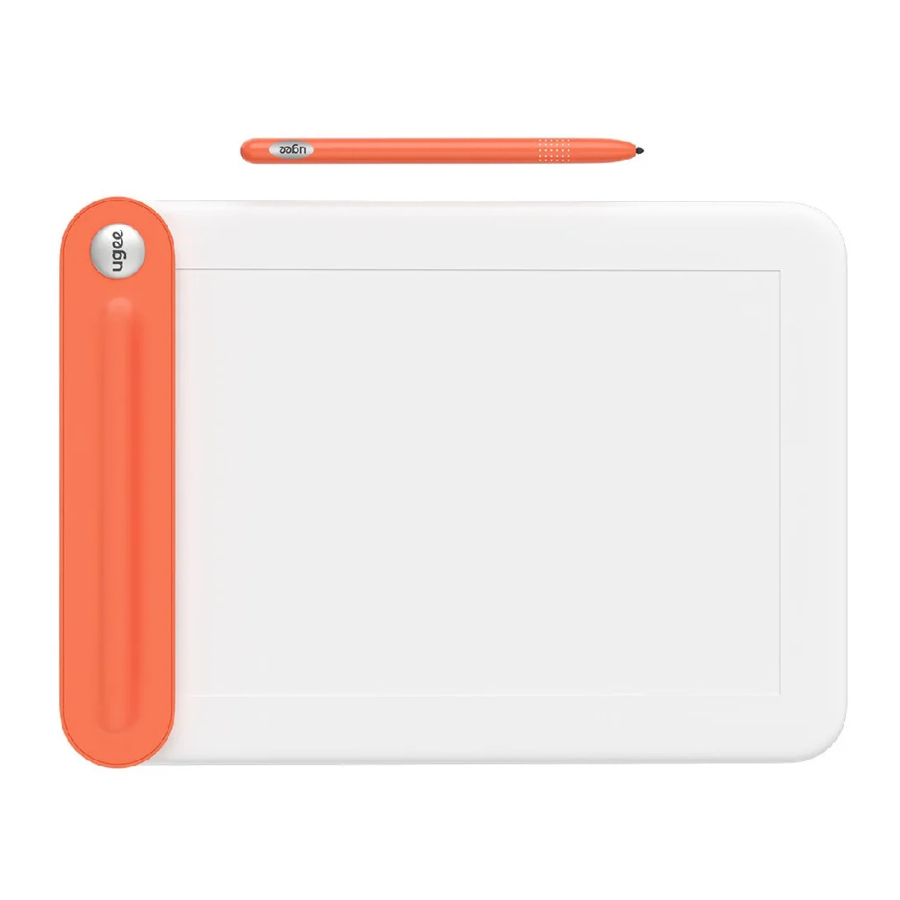
Produktübersicht
Einführung in das Tablet
Dieses Produkt ist ein druckempfindliches Bluetooth-Zeichentablet, das für eine Vielzahl von Anwendungen entwickelt wurde, darunter Zeichnen, Unterschreiben und Computersteuerung.
Um Ihr Zeichentablet-Erlebnis zu optimieren, raten wir Ihnen dringend, dieses Handbuch vor der Verwendung des Produkts sorgfältig zu lesen. Das Benutzerhandbuch enthält nur Anzeigeinformationen für das Windows-Betriebssystem. Sofern nicht anders angegeben, gelten diese Informationen auch für Mac OS.
Unser Ziel ist es, die Qualität unserer Produkte und das Benutzererlebnis kontinuierlich zu verbessern. Bitte beachten Sie, dass wir uns das Recht vorbehalten, Produktspezifikationen ohne vorherige Ankündigung zu ändern.
Zusammenfassend:
Bei der Verwendung dieses Produkts zum Zeichnen variieren die Striche in Dicke oder Intensität, je nach dem Druck, der vom druckempfindlichen Stift ausgeübt wird (die Druckempfindlichkeitsfunktion wird im Abschnitt "Pressure Sensitivity" (Druckempfindlichkeit) behandelt). Durch die Verwendung kompatibler Zeichensoftware wie Painter oder Photoshop ermöglicht dieses Produkt die Simulation der Effekte von Aquarellpinseln, Kalligraphiepinseln, Markern und Ölmalpinseln und bietet ein echtes Zeichen- und Malerlebnis wie auf Papier oder Leinwand.
Funktionen des Grafik-Zeichentablets
Mit installierter Treibersoftware ist das Grafik-Zeichentablet mit den folgenden Funktionen und Merkmalen ausgestattet:
Zeigerfunktion
Durch Bewegen des druckempfindlichen Stifts innerhalb des Arbeitsbereichs des Grafik-Zeichentablets kann der Mauszeiger auf dem entsprechenden Bildschirm an jede beliebige Position verschoben werden.
Druckempfindlichkeit
Die Druckempfindlichkeitsfunktion ermöglicht es dem Stift, je nach ausgeübtem Druck Striche unterschiedlicher Dicke und Intensität zu erzeugen.
Produkt

- Ein-/Aus-Taste
3 Sekunden gedrückt halten zum Ein-/Ausschalten
8 Sekunden gedrückt halten zum Zurücksetzen
3x kurz hintereinander drücken zum Bluetooth-Pairing - Kontrollleuchte
Status der roten Kontrollleuchte- Blinkend: Geringe Akkukapazität (<20%), Aufladen erforderlich
- Dauerhaft an: Akku wird geladen
- Aus: Vollständig geladen oder automatische Abschaltung aufgrund niedriger Akkuladung
Status der grünen Kontrollleuchte
- Schnelles Blinken: Bluetooth wartet auf Pairing
- Langsames Blinken: Bluetooth wartet auf Verbindung
- Dauerhaft an: Erfolgreiche Bluetooth-Verbindung
- USB-C-Anschluss
- Stiftschlitz – nach oben öffnen, um den Stift zu entnehmen/verstauen
- Arbeitsbereich (Zeichnen/Schreiben)
- Stift (im Stiftschlitz aufbewahrt)
Zubehör

Austausch der Stiftspitze
- Entfernen Sie die Stiftspitze von Hand oder mit einem geeigneten Werkzeug.
- Installieren Sie die Ersatzstiftspitze.


Q8W Bluetooth Grafik-Zeichentablet Benutzerhandbuch
Benutzerhandbuch für den Bluetooth-Modus
- Halten Sie die Ein-/Aus-Taste 3 Sekunden lang gedrückt, um das Gerät einzuschalten.
- Drücken Sie die Ein-/Aus-Taste 3 Mal hintereinander, um in den Bluetooth-Pairing-Modus zu wechseln (die Kontrollleuchte blinkt schnell grün).
- Öffnen Sie die Bluetooth-Verbindungsoberfläche auf dem Computer/Android-Telefon/Tablet, suchen Sie nach dem Gerätenamen "Q8W" und schließen Sie das Pairing ab.
- Führen Sie den Treiber aus, legen Sie die Parameter fest und testen Sie die Produktleistung (für Mobiltelefone/Tablets ist kein Treiber erforderlich).
Benutzerhandbuch für den Kabelmodus
- Verbinden Sie das Gerät über ein USB-Datenkabel mit einem Computer/Mobiltelefon/Tablet oder einem anderen Gerät.
- Führen Sie den Treiber aus, legen Sie die Parameter fest und testen Sie die Produktleistung (für Mobiltelefone/Tablets ist kein Treiber erforderlich).
Systemanforderungen
Kabelmodus: Windows 7 oder höher, Mac OS X 10.12 oder höher, Chrome OS 88 oder höher und Android 6.0 oder höher.
Bluetooth-Modus: Windows 10 oder höher, Mac OS X 10.12 oder höher und Android 6.0 oder höher.
Tipps: Einige Android-Smartphones/Tablets können aufgrund von Hardware-Kompatibilitätsproblemen möglicherweise keine Bluetooth-Verbindung zum Zeichnen verwenden. Sollten Sie solche Probleme haben, wechseln Sie bitte in den Kabelmodus und kontaktieren Sie den Kundenservice für weitere Unterstützung.
Treiber-Download
Besuchen Sie die offizielle ugee-Website (www.ugee.com), um den Treiber herunterzuladen und folgen Sie den Anweisungen, um den Installationsvorgang abzuschließen (für Mobiltelefone/Tablets ist kein Treiber erforderlich).
Treiberübersicht
Treiber-Download und Installation
- Besuchen Sie die offizielle ugee-Website (www.ugee.com), um den Q8W-Treiber herunterzuladen.
- Stellen Sie vor der Installation sicher, dass alle Zeichen- und Antivirenprogramme geschlossen sind.
- Doppelklicken Sie, um den Treiber auszuführen, folgen Sie den Anweisungen und klicken Sie auf "Next" (Weiter), bis die Installation abgeschlossen ist, und starten Sie dann den Computer neu.
Funktionseinstellungen
Hinweis zur Geräteverbindung
- Bitte Gerät verbinden: Dies zeigt an, dass das Produkt nicht verbunden ist.

- Gerät verbunden.


Arbeitsbereichseinstellungen
- Einrichtung mehrerer Monitore
Wählen Sie den Arbeitsbereich aus, um die Übereinstimmung zwischen der Bewegung des Stifts auf dem Zeichentablet und der Bewegung des Cursors auf dem Bildschirm einzustellen.
Bei Verwendung eines einzelnen Monitors: Der gesamte Arbeitsbereich des Zeichentablets ist standardmäßig dem gesamten Bildschirm des Monitors zugeordnet.
Bei Verwendung von zwei oder mehr Monitoren: Das Zeichentablet ist jedem Bildschirm im Duplizier-Modus zugeordnet. Im erweiterten Modus müssen Sie den Monitorbildschirm im Treiber auswählen, dem das Tablet zugeordnet werden soll.


- Einrichtung des Arbeitsbereichs
In den Treibereinstellungen können Sie den Arbeitsbereich des Stifts ändern, indem Sie den gesamten Tablet-Bildschirm auswählen, ihn an den Bildschirm anpassen oder einen spezifischen Eingabewert eingeben.

- Das Gerät ist standardmäßig auf den maximalen Arbeitsbereich eingestellt.
- Wir empfehlen, bei der Verbindung des Geräts mit einem Computer die "screen proportion" (Bildschirmproportion) in den Einstellungen auszuwählen.
- Drehen des Arbeitsbereichs
Durch Klicken auf die Einstellungen-Schaltfläche in der oberen rechten Ecke können Sie die Platzierung des Zeichentablets frei ändern; dies ist nicht nur auf links oder rechts beschränkt. Der Arbeitsbereich kann in vier Richtungen gedreht werden: oben, unten, links oder rechts.

- Einstellen und Testen der Stiftdruckempfindlichkeit
Passen Sie die Kurve manuell an oder bewegen Sie den Schieberegler auf der Fortschrittsleiste, um die Druckempfindlichkeit einzustellen. Führen Sie gleichzeitig rechts einen Drucktest durch, um einen optimalen Stiftdruck zu erzielen.- Zum Einstellen des Druckempfindlichkeitsbereichs siehe Abbildung 1.

- Zum Testen des Druckempfindlichkeitsbereichs siehe Abbildung 2.

- Zum Einstellen des Druckempfindlichkeitsbereichs siehe Abbildung 1.
- Windows Ink-Funktion aktivieren
Diese Funktion ist für Zeichen- und Bürosoftware konzipiert, die Windows Ink unterstützt, wie z.B. Microsoft Office, Windows Journal, Adobe Photoshop CC, SketchBook usw.

- Mausmodus aktivieren
Die Maus verwendet standardmäßig den absoluten Modus. Aktivieren Sie diese Option, um den relativen Modus zu verwenden (Sie können die Cursorgeschwindigkeit anpassen).
Absoluter Modus (Stift): Ordnet den Arbeitsbereich des Geräts dem konfigurierten Anzeigebereich auf dem Bildschirm zu.
Relativer Modus (Maus): Die Funktionsweise dieses Modus ist die gleiche wie die einer normalen Maus.

- Importieren und Exportieren von Konfigurationsdateien
Dieser Treiber unterstützt das Exportieren und Importieren Ihrer benutzerdefinierten Konfigurationsdaten für das Produkt, wodurch Sie sich das wiederholte Einrichten von Präferenzen bei der Verwendung verschiedener Software ersparen.


Technische Daten
| Produktmodell | Q8W |
| Arbeitsbereich | 214.8 x 151 mm |
| Abmessungen | 280*200*22.6 mm Gehäusedicke 10,6 mm (ohne Höhe des Stiftschlitzes) |
| Nettogewicht | 429g |
| Auflösung | 5080LPI |
| Berichtsrate | 200RPS |
| Stiftdruckstufen | 8192 levels |
| Lesehöhe | 10mm |
| Datenanschluss | USB-C |
| Drahtlostechnologie | Bluetooth v5.0 |
| Bluetooth-Reichweite | Freifeld: >10m Büroumgebung: >3m |
| Akkukapazität | 950mAh |
| Ladezeit | ≤2H |
| Kontinuierliche Betriebszeit | ≥10H |
| Systemanforderungen | Kabelmodus: Windows 7 oder höher, Mac OS X 10.12 oder höher, Chrome OS 88 oder höher und Android 6.0 oder höher. Drahtlosmodus: Windows 10 oder höher, MacOS X 10.12 oder höher und Android 6.0 oder höher (Bluetooth-Zeichnen ist auf einigen Android-Geräten aufgrund von Hardware-Inkompatibilität möglicherweise nicht verfügbar). |
Häufig gestellte Fragen (FAQs)
- Bluetooth-Modus funktioniert nicht auf dem Zeichentablet
- Überprüfen Sie, ob das Zeichentablet eingeschaltet ist.
- Überprüfen Sie, ob es erfolgreich verbunden ist.
- Wenn keine Probleme mit den obigen Schritten bestehen, versuchen Sie bitte, das Gerät neu zu starten und dann erneut zu verbinden, nachdem Sie das zuvor verbundene Gerät aus der Bluetooth-Verbindungsoberfläche (des Computers/Mobilgeräts/Tablets) entfernt haben.
![]()
- Zeichentablet koppelt sich nach dem Einschalten nicht automatisch über Bluetooth
Wenn Sie beim Verwenden des Zeichentablets zwischen verschiedenen externen Geräten wechseln, müssen Sie es erneut koppeln. Methode: Drücken Sie die Ein-/Aus-Taste 3 Mal hintereinander, um in den Bluetooth-Pairing-Modus zu wechseln und erneut zu koppeln. - Cursor flattert und springt unkontrolliert, wenn das Tablet verwendet wird
Legen Sie das Produkt während der Verwendung nicht auf eine Metalloberfläche und platzieren Sie keine metallhaltigen Gegenstände (einschließlich elektronischer Geräte wie Mobiltelefone, Tablets und metallhaltiger Schreibwaren wie Stahllineale) im Arbeitsbereich, da diese Störungen verursachen können, die zu Fehlern wie flatterndem und unkontrolliert springendem Cursor führen. - Keine Druckempfindlichkeit in Zeichensoftware
Bitte überprüfen Sie, ob die Software die Druckempfindlichkeitsfunktion unterstützt. Einige mobile Apps verfügen möglicherweise nicht über integrierte Druckempfindlichkeitsfunktionen.

Wenn Sie weitere Unterstützung benötigen, kontaktieren Sie uns bitte unter:
Website: www.ugee.com
E-Mail: service@ugee.com
Referenzen

Anleitung herunterladen
Hier können Sie die vollständige PDF-Version des Handbuchs herunterladen. Sie kann zusätzliche Sicherheitsanweisungen, Garantieinformationen, FCC-Regeln usw. enthalten.
UGEE Q8W Handbuch herunterladen
