Samsung Galaxy Tab E Handbuch
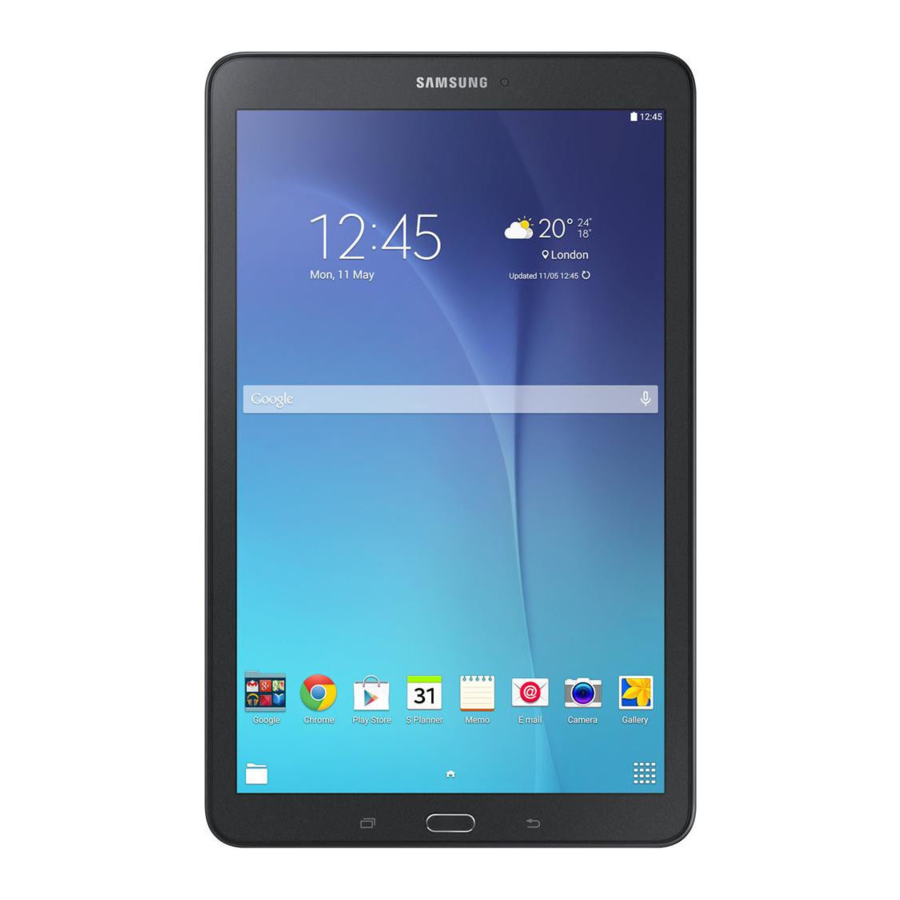
Ihr Gerät kennenlernen
Geräte und Software entwickeln sich ständig weiter—die hier gezeigten Bildschirmbilder und Symbole dienen nur als Referenz.
Vorderansicht

Rückansicht

Geräteeinrichtung
SIM-Karte einlegen
Wenn Sie Ihre SIM-Karte austauschen müssen, befolgen Sie diese Schritte:

- Suchen Sie den SIM-Kartensteckplatz an der Seite des Tablets und öffnen Sie die Abdeckung des SIM-Kartensteckplatzes.
- Legen Sie die SIM-Karte mit dem Logo des Anbieters nach oben ein.
- Schieben Sie die SIM-Karte vorsichtig in den SIM-Kartensteckplatz (wie abgebildet), bis sie einrastet.
- Schließen Sie die Abdeckung des SIM-Kartensteckplatzes.
Optional: Speicherkarte einlegen

microSD-Karte separat erhältlich.
- Suchen Sie den microSD ™ Kartensteckplatz an der Seite des Tablets und öffnen Sie die Abdeckung des microSD-Kartensteckplatzes.
- Legen Sie die microSD-Karte mit den Goldkontakten nach unten ein.
- Schieben Sie die microSD-Karte vorsichtig in den microSD-Steckplatz (wie abgebildet), bis sie einrastet.
- Schließen Sie die Abdeckung des microSD-Kartensteckplatzes.
Gerät aufladen
Bevor Sie Ihr Gerät einschalten, laden Sie es vollständig auf.
Ihr Gerät wird mit einem Ladegerät und einem USB-Kabel geliefert. Stecken Sie das kleinere Ende des Kabels in den USB-Ladeanschluss oben an Ihrem Gerät und das andere Ende in das Ladegerät. Stecken Sie das Ladegerät in eine Steckdose.


Verwenden Sie nur von Samsung zugelassene Ladegeräte. Samsung-Zubehör ist so konzipiert, dass es die Akkulaufzeit Ihres Geräts maximiert. Die Verwendung von anderem Zubehör kann Ihre Garantie ungültig machen und Schäden verursachen.
Gerät ein- und ausschalten
- Zum Einschalten die Power/Lock (Ein/Aus/Sperren) Taste gedrückt halten.
- Zum Ausschalten die Power/Lock (Ein/Aus/Sperren) Taste gedrückt halten und den Anweisungen folgen.
Gerät sperren und entsperren
Verwenden Sie die Bildschirmsperrfunktionen Ihres Geräts, um es zu sichern.
- Zum Sperren die Power/Lock (Ein/Aus/Sperren) Taste drücken.
- Zum Entsperren die Power/Lock (Ein/Aus/Sperren) Taste drücken und dann mit dem Finger über den Bildschirm wischen.
Gerät konfigurieren
Wenn Sie Ihr Gerät zum ersten Mal einschalten, müssen Sie einige Dinge einrichten.
- Wählen Sie eine Sprache und tippen Sie auf START (STARTEN) oder ACCESSIBILITY (BARRIEREFREIHEIT).
- Befolgen Sie die Anweisungen, um den Einrichtungsvorgang abzuschließen.
Anpassen
Hintergrundbild und Widgets
Berühren und halten Sie einen leeren Bereich auf einem Startbildschirm, um auf Optionen zuzugreifen.

- Wallpapers (Hintergrundbilder): Ändern Sie das Aussehen des Start- und Sperrbildschirms mit einer Vielzahl von Hintergrundbildern.
- Widgets (Widgets): Ziehen Sie ein Widget auf einen leeren Bereich des Startbildschirms, um schnell auf Anwendungen zuzugreifen.
- Home screen settings (Startbildschirm-Einstellungen): Passen Sie das Aussehen des Startbildschirms an.
Lautstärke und Benachrichtigungstöne
- Wischen Sie vom Startbildschirm nach oben für Apps (Apps) und tippen Sie dann auf
![]() Settings > (Einstellungen >)
Settings > (Einstellungen >) ![]() Sounds and vibration. (Töne und Vibration).
Sounds and vibration. (Töne und Vibration). - Tippen Sie auf Volume (Lautstärke), um die Lautstärkeeinstellungen des Geräts zu erhöhen oder zu verringern.
- Tippen Sie auf Notification sounds (Benachrichtigungstöne), um Töne für Benachrichtigungen auszuwählen.
![]()
 Settings > (Einstellungen >)
  Sounds and vibration. (Töne und Vibration).
Verbindungen
Mit Bluetooth verbinden
- Wischen Sie vom Startbildschirm nach oben für Apps (Apps), und tippen Sie dann auf
![]() Settings > (Einstellungen >)
Settings > (Einstellungen >) ![]() Connections > Bluetooth. (Verbindungen > Bluetooth).
Connections > Bluetooth. (Verbindungen > Bluetooth). - Tippen Sie auf On/Off (Ein/Aus), um Bluetooth® einzuschalten.
- Tippen Sie auf ein Gerät aus der Liste, um die Kopplung zu initiieren.
- Geben Sie bei Bedarf den Passkey/PIN-Code ein und tippen Sie auf OK (OK). Wenn verbunden, wird
![]() in der Statusleiste angezeigt.
in der Statusleiste angezeigt.
 Settings > (Einstellungen >)
  Connections > Bluetooth. (Verbindungen > Bluetooth).
 in der Statusleiste angezeigt.
Mit Wi-Fi verbinden
- Wischen Sie vom Startbildschirm nach oben für Apps (Apps), und tippen Sie dann auf
![]() Settings > (Einstellungen >)
Settings > (Einstellungen >) ![]() Connections > Wi-Fi. (Verbindungen > WLAN).
Connections > Wi-Fi. (Verbindungen > WLAN). - Tippen Sie auf On/Off (Ein/Aus), um Wi-Fi® einzuschalten.
- Tippen Sie auf ein Netzwerk und geben Sie bei Aufforderung das Passwort ein. Wenn verbunden, wird
![]() in der Statusleiste angezeigt.
in der Statusleiste angezeigt.
 Settings > (Einstellungen >)
  Connections > Wi-Fi. (Verbindungen > WLAN).
 in der Statusleiste angezeigt.
Smartphone Mobiler HotSpot
Verwandeln Sie Ihr Gerät in einen WLAN-Hotspot. Diese Funktion funktioniert am besten in Verbindung mit 4G/LTE™ Datendiensten.
Hinweis: Sie müssen einen qualifizierten Dienst haben, um den Mobilen HotSpot nutzen zu können.
Smartphone Mobiler HotSpot Aktivierung
- Wischen Sie vom Startbildschirm nach oben für Apps (Apps), und tippen Sie auf
![]() Settings > (Einstellungen >)
Settings > (Einstellungen >) ![]() Connections > Mobile HotSpot and Tethering > Mobile HotSpot. (Verbindungen > Mobiler HotSpot und Tethering > Mobiler HotSpot).
Connections > Mobile HotSpot and Tethering > Mobile HotSpot. (Verbindungen > Mobiler HotSpot und Tethering > Mobiler HotSpot). - Tippen Sie auf On/Off (Ein/Aus), um Mobile HotSpot einzuschalten.
- Bearbeiten Sie das Feld Network name (Netzwerkname) und erstellen Sie dann einen neuen Netzwerk-SSID-Namen.
- Aktivieren Sie das Feld Broadcast network name (SSID) (Netzwerknamen (SSID) senden), wenn Sie Ihren SSID-Namen an Geräte in der Nähe senden möchten.
- Überprüfen Sie, ob das Feld Security (Sicherheit) auf WPA2 PSK eingestellt ist.
- Geben Sie ein neues Passwort ein und tippen Sie auf SAVE (SPEICHERN), um die neuen Einstellungen zu speichern. Wenn verbunden, wird
![]() in der Statusleiste angezeigt.
in der Statusleiste angezeigt.


 in der Statusleiste angezeigt.
Mobiles HotSpot-Passwort ändern
- Tippen Sie auf dem Bildschirm „Mobile HotSpot and Tethering“ (Mobiler HotSpot und Tethering) auf Mobile HotSpot > Password. (Mobiler HotSpot > Passwort).
- Löschen Sie das vorherige Passwort und geben Sie dann ein neues in das Feld Password (Passwort) ein.
- Tippen Sie auf SAVE (SPEICHERN), um die neuen Einstellungen zu speichern.
Hinweis: Während der Ersteinrichtung ist die Verbindung nicht sicher. Es wird empfohlen, eine sichere Verbindung durch die Verwendung eines Passworts für die Kommunikation aufrechtzuerhalten.
USB-Tethering
Teilen Sie Ihre mobile Datenverbindung des Smartphones über eine direkte USB-Verbindung zwischen Ihrem Gerät und einem einzelnen Computer.
- Falls zusätzliche Software oder USB-Treiber erforderlich sind, gehen Sie zu: samsung.com/us/support/downloads.
Mit USB-Tethering verbinden
- Wischen Sie vom Startbildschirm nach oben für Apps (Apps), und tippen Sie auf
![]() Settings >
Settings > ![]() Connections > Mobile HotSpot and Tethering. (Einstellungen > Verbindungen > Mobiler HotSpot und Tethering).
Connections > Mobile HotSpot and Tethering. (Einstellungen > Verbindungen > Mobiler HotSpot und Tethering). - Verbinden Sie den Computer mit dem Gerät über das USB-Kabel und tippen Sie dann auf USB tethering (USB-Tethering).
Eine „Tethering“ oder „HotSpot aktiv“-Benachrichtigung wird kurz angezeigt. - Lesen Sie bei Aufforderung die Benachrichtigung zur Datennutzung und tippen Sie auf OK (OK). Wenn verbunden, wird
![]() in der Statusleiste angezeigt.
in der Statusleiste angezeigt.
 Settings >
  Connections > Mobile HotSpot and Tethering. (Einstellungen > Verbindungen > Mobiler HotSpot und Tethering).
 in der Statusleiste angezeigt.
USB-Tethering trennen
- Wischen Sie vom Startbildschirm nach oben für Apps (Apps), und tippen Sie auf
![]() Settings >
Settings > ![]() Connections > Mobile HotSpot and Tethering. (Einstellungen > Verbindungen > Mobiler HotSpot und Tethering).
Connections > Mobile HotSpot and Tethering. (Einstellungen > Verbindungen > Mobiler HotSpot und Tethering). - Tippen Sie auf On/Off (Ein/Aus), um USB-Tethering auszuschalten.
- Entfernen Sie das USB-Kabel vom Gerät.
 Connections > Mobile HotSpot and Tethering. (Einstellungen > Verbindungen > Mobiler HotSpot und Tethering).
Hinweis: Die Nutzung Ihres 4G LTE-Dienstes und des mobilen HotSpots Ihres Smartphones entleert den Akku Ihres Geräts. Um das Gerät weiterhin als HotSpot nutzen zu können, schließen Sie es an eine Stromquelle an.
Apps
Finden Sie neue Apps zum Herunterladen und Installieren auf Ihrem Gerät.

Play Store (Play Store): Laden Sie neue Apps aus dem Google Play™ Store herunter.
Besuchen Sie play.google.com/store/apps, um mehr zu erfahren.


Galaxy Apps (Galaxy Apps): Anzeigen und Herunterladen von Samsung-Apps, die für die Verwendung mit Galaxy-Geräten optimiert sind.
Besuchen Sie samsung.com/global/galaxy/apps/galaxy-apps.
Kontakte
Kontakt erstellen
- Wischen Sie vom Startbildschirm nach oben für Apps (Apps), und tippen Sie dann auf
![]() Contacts (Kontakte).
Contacts (Kontakte). - Tippen Sie auf
![]() Add New Contacts (Neuen Kontakt hinzufügen).
Add New Contacts (Neuen Kontakt hinzufügen). - Geben Sie die gewünschten Informationen ein.
- Tippen Sie auf SAVE (SPEICHERN), um den Eintrag zu speichern.
 Contacts (Kontakte).
 Add New Contacts (Neuen Kontakt hinzufügen).
Kontakt bearbeiten
- Wischen Sie vom Startbildschirm nach oben für Apps (Apps), und tippen Sie dann auf
![]() Contacts (Kontakte).
Contacts (Kontakte). - Tippen Sie auf einen Kontaktnamen aus der Liste und tippen Sie auf EDIT. (BEARBEITEN).
- Geben Sie die gewünschten Informationen ein.
- Tippen Sie auf SAVE (SPEICHERN), um zu aktualisieren.
 Contacts (Kontakte).
Kontakt löschen
- Wischen Sie vom Startbildschirm nach oben für Apps (Apps), und tippen Sie dann auf
![]() Contacts. (Kontakte).
Contacts. (Kontakte). - Berühren und halten Sie einen Kontaktnamen aus der Liste, und tippen Sie dann auf DELETE (LÖSCHEN).
 Contacts. (Kontakte).
Nachrichten
Gmail
Verwenden Sie Gmail™, um E-Mails zu senden und zu empfangen.
- Wischen Sie vom Startbildschirm nach oben für Apps (Apps), und tippen Sie dann auf Google folder (Google Ordner) >
![]() Gmail. (Gmail).
Gmail. (Gmail). - Tippen Sie auf Add an email address (E-Mail-Adresse hinzufügen), um ein neues Konto zu erstellen oder sich bei einem bestehenden Gmail-Konto anzumelden.
- Tippen Sie auf TAKE ME TO GMAIL (ZU GMAIL WECHSELN), wenn Sie ein Konto auf Ihrem Gerät eingerichtet haben.
 Gmail. (Gmail).
 E-Mail-Konten einrichten
Konfigurieren Sie E-Mails für die meisten Konten in nur wenigen Schritten.
- Wischen Sie vom Startbildschirm nach oben für Apps (Apps), und tippen Sie dann auf
![]() Email (E-Mail).
Email (E-Mail). - Geben Sie Ihre E-Mail-Adresse und Ihr Passwort in die entsprechenden Felder ein und tippen Sie auf SIGN IN (ANMELDEN).
- Befolgen Sie die Anweisungen, um die Einrichtung abzuschließen.
- Tippen Sie auf DONE (FERTIG), um das neue Konto zu speichern.
 Email (E-Mail).
Kamera
Nehmen Sie Bilder und Videos mit der Kamera-App auf.
Foto aufnehmen
- Wischen Sie auf dem Startbildschirm nach oben, um Apps anzuzeigen, und tippen Sie dann auf
![]() Kamera.
Kamera. - Tippen Sie auf
![]() , um ein Foto aufzunehmen.
, um ein Foto aufzunehmen. - Ziehen Sie
![]() nach links oder rechts, um hinein- oder herauszuzoomen.
nach links oder rechts, um hinein- oder herauszuzoomen. - Tippen Sie auf
![Selfie-Kamera]() oder wischen Sie nach oben, um Selfies aufzunehmen.
oder wischen Sie nach oben, um Selfies aufzunehmen. - Wischen Sie nach rechts, um einen Modus auszuwählen.
- Wischen Sie nach links, um einen Effekt auszuwählen.
- Tippen Sie auf
 Kamera.
  oder wischen Sie nach oben, um Selfies aufzunehmen.
Hinweis: Wenn Sie die Kamera im Querformat verwenden, ziehen Sie  nach oben oder unten, um hinein- oder herauszuzoomen.
Video aufnehmen
- Wischen Sie auf dem Startbildschirm nach oben, um Apps anzuzeigen, und tippen Sie dann auf
![]() Kamera.
Kamera. - Tippen Sie auf
![Aufnahme starten]() , um die Aufnahme zu starten.
, um die Aufnahme zu starten. - Tippen Sie auf
![Aufnahme pausieren]() , um eine Aufnahme zu pausieren.
, um eine Aufnahme zu pausieren. - Tippen Sie auf
![Aufnahme beenden]() , um die Videoaufnahme zu beenden.
, um die Videoaufnahme zu beenden.
- Tippen Sie auf
 Kamera.
  , um die Aufnahme zu starten.
 , um eine Aufnahme zu pausieren.
 , um die Videoaufnahme zu beenden.
Internet
Greifen Sie mit einem voll ausgestatteten Webbrowser auf das Internet zu.

- Tippen Sie auf dem Startbildschirm auf
![]() Internet.
Internet.
 Internet.
URL eingeben
- Tippen Sie auf einer beliebigen Webseite auf das Adressfeld, geben Sie die Webadresse ein und tippen Sie dann auf Go (Los) auf der Tastatur.
Neuen Tab hinzufügen
- Tippen Sie im Browser auf
![]() Schnellmenü >
Schnellmenü > ![]() Neuer Tab. Ein neues Fenster wird angezeigt.
Neuer Tab. Ein neues Fenster wird angezeigt.
 Schnellmenü >
  Neuer Tab. Ein neues Fenster wird angezeigt.
Rechtliches
ZUGELASSENE FIRMWARE-VERSIONEN
Dieses Gerät funktioniert nur mit Firmware-Versionen, die von T-Mobile und dem Gerätehersteller zur Verwendung freigegeben wurden. Wenn nicht autorisierte Firmware auf dem Gerät installiert wird, funktioniert es nicht.
INFORMATIONEN ZUM SCHUTZ VON HANDYS
T-Mobile ermutigt Kunden, geeignete Maßnahmen zum Schutz ihrer Handys zu ergreifen und lädt sie ein, die auf diesem Handy verfügbaren Funktionen zu nutzen, um es vor Diebstahl und/oder anderem unbefugten Zugriff und Missbrauch zu schützen. Dieses Handy verfügt über eine Sperrfunktion (z.B. benutzerdefinierte Codes oder Muster), die als erste Verteidigungslinie gegen unbefugte Nutzung oder den Zugriff auf gespeicherte Informationen dienen kann. Vorinstallierte Sicherheitsanwendungen, die Kunden ermöglichen, verlegte Geräte zu verfolgen oder zu lokalisieren, sind auf mehreren T-Mobile-Geräten zu finden. Verlorene oder gestohlene Geräte sollten T-Mobile umgehend gemeldet werden, damit geeignete Maßnahmen zum Schutz der Konten ergriffen werden können. Weitere Informationen finden Sie unter: www.t-mobile.com/devicesecurity und http://www.t-mobile.com/Company/PrivacyResources.aspx.
NOTRUFE
Obwohl alle Telefone mit 9-1-1-Notrufen ausgestattet sind, kann dieses Telefon die Annäherung seines Standorts während eines 9-1-1-Anrufs zulassen oder auch nicht.*
* Die Verfügbarkeit dieser Funktion hängt von Upgrades des
- Mobilfunknetzes und des
- 9-1-1-Anrufsystems
ab, die von der örtlichen 9-1-1-Einsatzzentrale oder der öffentlichen Sicherheitsleitstelle (PSAP) installiert werden müssen; diese Upgrades sind möglicherweise nicht überall innerhalb unseres Mobilfunk-Abdeckungsbereichs oder Ihres Roaming-Bereichs verfügbar. Diese Annäherung des Telefonstandorts und die Übertragung von Standortinformationen unterliegen Notfallsituationen, Übertragungsbeschränkungen, Netzwerkproblemen/-einschränkungen, Problemen des verbindenden Anbieters, Ihrem Telefon, Gebäuden/Tunneln, Signalstärke und atmosphärischen/topographischen Bedingungen und können eingeschränkt, unterbrochen, abgebrochen oder verweigert werden. Der ungefähre Standort des Telefons wird an die örtliche 9-1-1-Einsatzzentrale oder PSAP übermittelt, während der Anruf läuft; diese Annäherung dient ausschließlich dazu, der PSAP bei der Entsendung von Notfallhilfe zu helfen oder den Suchbereich für Rettungskräfte einzugrenzen. Sie sollten sich nicht ausschließlich auf ein Telefon für wesentliche Kommunikationen (wie medizinische oder andere Notfälle) verlassen. Bitte beachten Sie die Allgemeinen Geschäftsbedingungen und die Datenschutzrichtlinie von T-Mobile für zusätzliche Dienstleistungsbeschränkungen und Details.
ZUSÄTZLICHE INFORMATIONEN
Die Nutzung einiger Inhalte oder Funktionen erfordert möglicherweise einen qualifizierten Dienst oder den Zugang zu einer Wi-Fi-Verbindung.
Smartphone Mobiler Hotspot: Qualifizierter Dienst erforderlich. Das Datenvolumen des Tarifs gilt. Roaming- und On-Network-Datenvolumen unterscheiden sich; siehe Ihren ausgewählten Dienst für Details. Die Nutzung verbundener Geräte unterliegt den Allgemeinen Geschäftsbedingungen von T-Mobile.
Wi-Fi: Das Gerät wechselt nicht zwischen Wi-Fi und dem Mobilfunknetz. Geräte, die drahtlose Verbindungen nutzen, können anfällig für unbefugte Zugriffsversuche auf auf dem Gerät gespeicherte Daten und Software sein. Das Datenvolumen des Tarifs gilt für die Nutzung durch verbundene Geräte, die Wi-Fi gemeinsam nutzen. Die Nutzung verbundener Geräte unterliegt den Allgemeinen Geschäftsbedingungen von T-Mobile.
Geräte- und Bildschirmbilder simuliert. Abdeckung nicht in allen Gebieten verfügbar. Informationen zu Tarifen, Gebühren für Funktionen und Dienste sowie Einschränkungen und Details finden Sie in den Allgemeinen Geschäftsbedingungen (einschließlich Schiedsgerichtsklausel) unter T-Mobile.com.
T-Mobile und die Farbe Magenta sind eingetragene Marken der Deutschen Telekom AG.
Mein Anbieter
Diese Anleitung liefert Ihnen die Informationen, die Sie für den Einstieg benötigen. Weitere Informationen und zusätzlichen Support finden Sie unter t-mobile.com/support, wo Sie Folgendes tun können:
- Registrieren Sie sich unter my.t-mobile.com, um Ihre Minuten zu überprüfen, Ihre Rechnung zu bezahlen, Ihr Gerät aufzurüsten und Ihren Tarif zu ändern.
- Lesen Sie das Benutzerhandbuch und die FAQs zur Fehlerbehebung für Ihr Gerät.
- Sehen Sie sich die neuesten Lösungen zur Fehlerbehebung in den Support-Foren an oder stellen Sie Ihre eigene Frage.
T-Mobile App installieren:
- Wischen Sie auf dem Startbildschirm nach oben, um Apps anzuzeigen, und tippen Sie dann auf
![]() Play Store.
Play Store.
 Play Store.
- Geben Sie T-Mobile in das Suchfeld ein und tippen Sie auf
![]() .
. - Tippen Sie auf Installieren und folgen Sie den Anweisungen.
 .
.Kontoinformationen abrufen:
- Wischen Sie auf dem Startbildschirm nach oben, um Apps anzuzeigen, und tippen Sie dann auf
![]() T-Mobile, um Kontoinformationen und Funktionen anzuzeigen.
T-Mobile, um Kontoinformationen und Funktionen anzuzeigen.
 T-Mobile, um Kontoinformationen und Funktionen anzuzeigen.
Dienst
Wenn Sie ein neuer T-Mobile® Kunde sind und Ihr Dienst noch nicht aktiviert ist, rufen Sie den Kundendienst unter 1.800.937.8997 an, und ein T-Mobile Aktivierungsmitarbeiter wird Ihnen helfen.
Sie benötigen die folgenden Informationen bei der Aktivierung des Dienstes:
- Ihre Servicevereinbarung und den Agenten-Code auf Ihrer Vereinbarung
- Ihr Name, Ihre Wohnadresse, Ihre private Telefonnummer und Ihre Rechnungsadresse
Hinweis: Für Geschäfts- und Behördenkonten geben Sie bitte den Namen der Organisation, die Adresse und die Steuernummer an.
- Ihre Sozialversicherungsnummer, die aktuelle Führerscheinnummer und das Geburtsdatum für Bonitätsprüfungszwecke
- Ihre Wahl des T-Mobile Tarifs und der Dienste (siehe t-mobile.com für die neuesten Tarifinformationen)
- SIM-Seriennummer und IMEI-Nummer (befindet sich auf dem Barcode-Etikett der Verpackung)
Hinweis: Der Dienst oder die Nutzung ist Ihre Zustimmung zu den Allgemeinen Geschäftsbedingungen von T-Mobile. T-Mobile verlangt die Schlichtung von Streitigkeiten, es sei denn, Sie widersprechen als Neukunde innerhalb von 30 Tagen, oder Sie haben als Bestandskunde bereits widersprochen. Die Nichtaktivierung des Dienstes innerhalb von 30 Tagen nach dem Kauf wird ebenfalls als Annahme betrachtet. Einzelheiten finden Sie in den Allgemeinen Geschäftsbedingungen von T-Mobile unter T-Mobile.com/terms-conditions.
Samsung Care
Wie können wir Ihnen helfen?
Lernen Sie Ihr Produkt kennen
- Für Benutzerhandbücher, Tipps und mehr besuchen Sie samsung.com/us/support.
Fragen Sie die Community
- Um Fragen zu stellen und Lösungen von anderen Samsung Kunden zu erhalten, besuchen Sie us.community.samsung.com.
Kontaktieren Sie uns für Support
- Für Hardware- oder Software-Support rufen Sie uns an unter 1.800.SAMSUNG oder besuchen Sie samsung.com/us/support/contact.
- Um einen Service-Standort in Ihrer Nähe zu finden, besuchen Sie support-us.samsung.com/cyber/locator/asc_locator.jsp.
Referenzen
![samsung.com]() Handbücher & Software | Offizieller Samsung Support US
Handbücher & Software | Offizieller Samsung Support US![play.google.com]() Google Play
Google Play![play.google.com]() Google Play
Google Play![samsung.com]() Samsung Galaxy - Die offizielle Samsung Galaxy Website
Samsung Galaxy - Die offizielle Samsung Galaxy WebsiteDatenschutzschulung & Ressourcen | T-Mobile Datenschutz-Center
T-Mobile® Offizielle Website: Erhalten Sie noch mehr, ohne mehr zu bezahlen
Drahtlos | T-Mobile Support
T-Mobile
Allgemeine Geschäftsbedingungen | T-Mobile Rechtszentrum
![samsung.com]() Support Startseite | Offizieller Samsung Support US
Support Startseite | Offizieller Samsung Support US![us.community.samsung.com]() Samsung Community - Samsung Community
Samsung Community - Samsung Community![samsung.com]() Kontaktieren Sie uns | Offizieller Samsung Support US
Kontaktieren Sie uns | Offizieller Samsung Support US![support-us.samsung.com]() Service-Standortfinder | Samsung
Service-Standortfinder | Samsung


Anleitung herunterladen
Hier können Sie die vollständige PDF-Version des Handbuchs herunterladen. Sie kann zusätzliche Sicherheitsanweisungen, Garantieinformationen, FCC-Regeln usw. enthalten.
Samsung Galaxy Tab E Handbuch herunterladen


