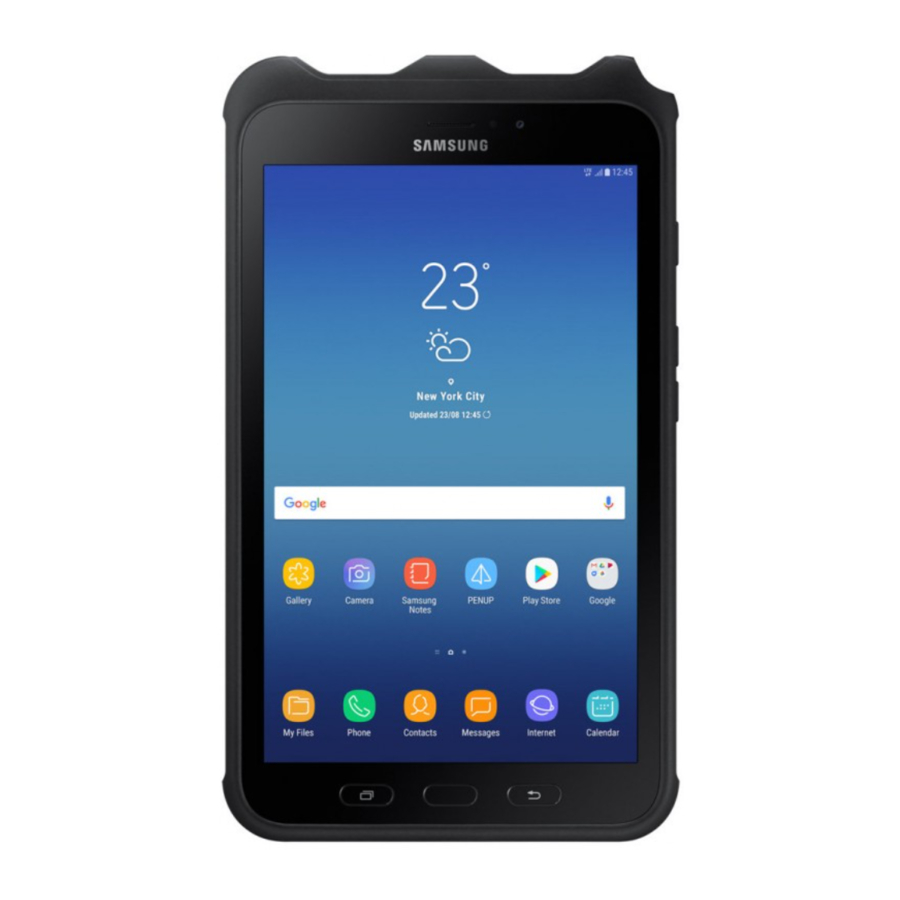
Samsung Tab Active / Active 2 / Active 3 Handbuch
- 1 Wichtiger Hinweis
- 2 Installationsschritte
- 3 Basisausrüstung
- 4 Allgemeine Richtlinien
- 5 Allgemeine Sauberkeit
- 6 Montage
- 7 Kabelvormontage
- 8 Installation des Samsung Tab Active Docks
- 9 Verkabelung
- 10 Betrieb
- 11 Systemprüfung – Mindestanforderungen
- 12 Betriebshinweise
- 13 Richtlinien zur Tag-Platzierung
- 14 EVIR-Scannen
- 15 Systemspezifikationen
- 16 Hinweise
- 17 Referenzen
- 18 Anleitung herunterladen
- 19 In anderen Sprachen
Wichtiger Hinweis
Es liegt in der alleinigen Verantwortung des Eigentümers, Zonar-Produkte so zu installieren und zu verwenden, dass keine Unfälle, Personenschäden oder Sachschäden verursacht werden. Für die Zwecke dieses Hinweises bedeuten „Owner“ (Eigentümer), „you“ (Sie) und „your“ (Ihr) die Partei (einschließlich jeder von dieser Partei autorisierten Person, das Produkt zu verwenden und/oder zu installieren), die entweder:
- das Produkt gekauft hat; oder
- das Produkt von Zonar Systems, Inc oder seinen verbundenen Unternehmen geleast hat. Der Eigentümer dieses Produkts ist allein für die Einhaltung sicherer Fahrpraktiken verantwortlich. Die Auswahl, Platzierung und Installation aller Komponenten des Produkts ist entscheidend. Wenn die Installation nicht korrekt ist, funktioniert das Produkt möglicherweise nicht wie in seinem Design oder seinen Spezifikationen angegeben. Im Zweifelsfall wenden Sie sich an den Hersteller Ihres Fahrzeugs.
Installationsschritte
| Aufgabe Nr. | Aufgabe | Erledigt |
| 1 | Alle Artikel des Samsung Tab Active Tablets inventarisieren. | ☐ |
| 2 | Stellen Sie sicher, dass die Telematikeinheit an einen Stromkreis mit mindestens 1,5 Ampere angeschlossen ist. Siehe V3- oder V4-Installationshandbuch. | ☐ |
| 3 | Motor abstellen. | ☐ |
| 4 | Fahrzeugbatterie abklemmen (empfohlen für Schwerlastfahrzeuge). | ☐ |
| 5 | Legen Sie die Hardware und Kabel des Samsung Tab Active Tablets an einem geeigneten Ort aus. | ☐ |
| 6 | Die RAM-Halterung und Dockingstation installieren. | ☐ |
| 7 | Das Strom-/Seriell-Kabel an die Telematikbox (V3 oder V4) anschließen: zuerst den 8-poligen Stecker, dann den 4-poligen Stecker. | ☐ |
| 8 | Das Strom-/Seriell-Kabel durch das Armaturenbrett zum Montageort verlegen. | ☐ |
| 9 | Fahrzeugbatterie wieder anschließen (falls zuvor abgeklemmt). | ☐ |
| 10 | Fahrzeugmotor starten. | ☐ |
| 11 | Stellen Sie sicher, dass die Telematikbox innerhalb von drei Minuten 3 durchgehend leuchtende LEDs (Mobilfunk, GPS und Status) aufweist. | ☐ |
| 12 | Das Samsung Tab Active Tablet andocken (falls noch nicht angedockt). | ☐ |
| 13 | Das Samsung Tab Active Tablet einschalten, indem Sie den Ein-/Ausschalter 3 Sekunden lang gedrückt halten. HINWEIS: Der erstmalige Startvorgang kann bis zu sieben oder mehr Minuten dauern. Wenn der Startvorgang abgeschlossen ist, erscheint ein Anmeldebildschirm. | ☐ |
| 14 | Melden Sie sich mit einer Fahrer-ID und PIN beim Samsung Tab Active Tablet an. | ☐ |
| 15 | Wenn Sie aufgefordert werden, den USB-Anschluss automatisch zu verwenden, klicken Sie auf OK (OK). | ☐ |
| 16 | Einen Systemcheck durchführen. | ☐ |
| 17 | Fahrzeugmotor abstellen. | ☐ |
Basisausrüstung
- Samsung Tab Active Tablet
![]()
- Fahrzeugdock
![]()
- RAM-Halterung mit Rückenplatte
![]()


- Telematikeinheit (V4)
![]()
- Strom-/Seriell-Kabel
![]()


Allgemeine Richtlinien
Bohrlöcher
- Bohren Sie nicht in das Tablet oder die Dockingstation. Dies führt zum Erlöschen der Garantie.
- Fangen Sie alle Bohrspäne während des Bohrens auf. Lassen Sie keine Späne auf Geräte, Einrichtungsgegenstände usw. fallen.
- Entgraten Sie alle Bohrlöcher auf beiden Seiten der gebohrten Oberfläche.
- Alle Bohrlöcher müssen eine Gummitülle oder ein ähnliches Scheuerschutzsystem zum Schutz von Kabelbäumen (z.B. Kunststoffrohre) aufweisen.
- Versiegeln Sie alle Bohrlöcher, durch die Regenwasser eindringen könnte.
Kabelmanagement
- Alle Kabelinstallationen zugentlasten und abstützen.
- Vermeiden Sie scharfe Biegungen und enge Radien bei der Kabelverlegung.
- Vermeiden Sie bewegliche Komponenten (z.B. Türen, Lenkwellen, Griffe, Lüfter usw.).
- Sorgen Sie für eine ausreichende „Service Loop“ (Wartungsschleife) (d.h. „cable slack“ (Kabelreserve)), um die Wartung der Ausrüstung zu ermöglichen.
- Vermeiden Sie die Verlegung von Kabeln durch Türen, Fenster und andere Klemmstellen.
- Vermeiden Sie die Verlegung von Kabeln an Stellen, an denen Personal diese verhaken oder beschädigen könnte.
- Vermeiden Sie die Verlegung von Antennenkabeln in der Nähe von Funk- und PA-Geräten.
KORREKT
- Biegeradius ausreichend
- Loch hat Tülle
 INKORREKT
- Biegeradius zu eng
- Loch hat scharfe Kanten
- Loch hat keine Tülle
Allgemeine Sauberkeit
- Fangen Sie alle Bohrspäne während der Bohrarbeiten auf. Magnete, Klebeband, Staubsauger, physische Barrieren usw. können alle zur Erfüllung dieser Aufgabe verwendet werden. Lassen Sie keine Bohrspäne auf elektrische Geräte, Einrichtungsgegenstände, Heizkanäle usw. fallen.
- Überschüssiges Dichtmittel entfernen. Das Dichtmittel sollte frei von Schmutz/Verunreinigungen (z.B. Bohrspänen), konsistent und gleichmäßig im Aussehen sein.
- Überschüssige Kabelbinderüberstände abschneiden.
Montage
Überlegungen zur Montageposition
EMPFEHLUNGEN
- Legen Sie vor der Installation alle Komponenten aus, um die Kabellänge und mögliche Störungen zu prüfen.
- Wählen Sie einen Ort, der das Einsteigen des Fahrers oder Beifahrers nicht behindert.
- Stellen Sie sicher, dass der Standort des installierten Tablets die Sicht des Fahrers (einschließlich Spiegel und Anzeigen) nicht blockiert oder die
- sichere Bedienung der Fahrzeugsteuerungen beeinträchtigt.
- Wählen Sie einen Ort, der für den Fahrer oder Beifahrer leicht erreichbar und im normalen Sichtfeld liegt.
- Montieren Sie es im Fahrzeug in einer bequemen Höhe und einem bequemen Winkel für Fahrer und Beifahrer.
- Stellen Sie sicher, dass die Platzierung des Tablets es Fahrern und Beifahrern ermöglicht, das Tablet einfach anzudocken und abzudocken.
- Stellen Sie sicher, dass die Montagefläche stabil genug ist, um die RAM-Halterung und das Tab Active Tablet zu tragen.
- Verwenden Sie die Gegenplatte, um die Halterung zu befestigen.
- Montieren Sie das Tablet nicht vor einer offenen Klimaanlage oder Heizung. Wenn eine andere Installation nicht möglich ist, schließen Sie die Lüftungsöffnung, vor der das Tablet installiert ist.
- Montieren Sie das Tablet nicht in der Nähe von Fenstern und Lüftungsöffnungen, durch die Regenwasser eindringen könnte.
- Vermeiden Sie die Montage des Tablets in einem Bereich, der die Beinfreiheit einschränken könnte oder wo das Tablet wahrscheinlich als Fuß- oder Armstütze usw. verwendet werden könnte.
- Montieren Sie das Tablet nicht unter einem Getränkehalter.
Kabelvormontage
- Verbinden Sie die männlichen und weiblichen 9-poligen seriellen Kabel mit einem Flachkopfschraubendreher.
- Befestigen Sie ein Ende des 6-poligen Molex-Kabels am Strom-/Seriell-Dock-Adapter (Part# 81656) und stellen Sie sicher, dass es vollständig sitzt.
- Befestigen Sie den 2-poligen Molex-Anschluss der seriellen Kabelbaugruppe (Part# A100478) am Strom-/Seriell-Dock-Adapter (Part# 81656).
- Befestigen Sie den 8-poligen Molex-Anschluss der seriellen Kabelbaugruppe (Part# A100478) am 8-poligen Molex-Anschluss des Stromadapterkabels (Part# A100486).
Installation des Samsung Tab Active Docks

- Verwenden Sie die vier Innensechskantschrauben, um die Kugelhalterung an der Rückseite des Docks zu befestigen.
- Führen Sie die Schrauben durch das Dock und dann durch die Kugelhalterung.
- Legen Sie eine M4 Unterlegscheibe auf das Gewinde der Schraube.
- Schrauben Sie die M4 Nylon-Sicherungsmutter auf die Schraube. Ziehen Sie sie erst fest, wenn Sie die letzten drei Schrauben angebracht haben.
- Ziehen Sie alle vier M4 Nylonmuttern mit einem 7-mm-Steckschlüssel und einem metrischen 3er Inbusbit fest, bis die Kugelhalterung fest am neuen Dock sitzt.
- Vergewissern Sie sich, dass keine Schraubenköpfe durch die Vorderseite des Docks ragen. Dies könnte den korrekten Betrieb des Tablets beeinträchtigen.
- Montieren Sie die Basis-Kugelhalterung für die RAM-Halterung im Armaturenbrettbereich. Verwenden Sie die Gegenplatte, um die Halterung zu befestigen.
- Befestigen Sie den Pfosten an der Kugelhalterung auf der Rückseite des Docks und der Basis-Kugelhalterung.
Verkabelung
- Verbinden Sie die 6-poligen Molex-Kabel der Stromversorgung mit der Rückseite des Docks.
- Stecken Sie das USB-Kabel aus dem Kabelbündel in das Dock (befestigen Sie das Kabel noch nicht am Dock).
- Ziehen Sie das 4-polige Stromkabel von der Telematik-Einheit ab und stecken Sie es in den kurzen 4-poligen Anschluss der Stromkabelbaugruppe.
- Befestigen Sie den 9-poligen Stecker an der Telematik-Einheit.
- Befestigen Sie die letzten beiden Molex-Anschlüsse am Kabelbündel an der Telematik-Einheit. Schließen Sie den 4-poligen Stecker zuletzt an.
- Nehmen Sie das Tablet aus der Verpackung und bringen Sie die mitgelieferte Hülle an.
- Richten Sie die Pins an der Seite des Tab Active Tablets mit den Anschlusspunkten am Dock aus. Der Bildschirm sollte nach außen zeigen.
- Schalten Sie das Fahrzeug ein und lassen Sie es 2 Minuten lang im Leerlauf laufen.
- Schalten Sie das Tablet ein.
- ERSTINBETRIEBNAHME DES TABLETS
- Wenn das Tablet zur Verwendung der USB-Verbindung auffordert, aktivieren Sie das Kontrollkästchen und tippen Sie auf Yes (Ja).
- Wenn das Tablet die Telematik-Einheit beim ersten Mal nicht erkennt, erscheint die Meldung "GPS device has not established a valid connection yet" (GPS-Gerät hat noch keine gültige Verbindung hergestellt). Warten Sie 10-20 Sekunden. Docken Sie das Tablet ab und wieder an, um die Verbindung erneut herzustellen.
- Nach der Erkennung werden die Manifest-URL, Kontoinformationen, Manifest und Einstellungen auf das Tablet geladen.
- Der Anmeldebildschirm für den Fahrer erscheint. Warten Sie 10-20 Sekunden, bevor Sie sich anmelden.
- Melden Sie sich am Tablet an.
- Befestigen Sie das USB-Kabel mit der USB-Klemme am Dock.
- Montieren Sie das Dock mit der Klemme am Fahrzeug. Positionieren Sie das Tablet so, dass es dem Fahrer zugewandt ist, und ziehen Sie dann die Halterungsklemme fest.
- Verwenden Sie Kabelbinder, um lose Kabel zu befestigen.
Betrieb
HINWEIS: Anweisungen zum Betrieb von Anwendungen und Software auf dem Tablet finden Sie auf der Support-Website.
Systemprüfung – Mindestanforderungen
- Ein Installateur muss eine vollständige Systemprüfung durchführen, um die Verbindung und den Betrieb des Tablets zu verifizieren.
- V4 Systemprüfung: Starten Sie den Fahrzeugmotor und bestätigen Sie die folgenden LEDs:
- Schalten Sie das Tablet ein und lassen Sie das Gerät bis zum Anmeldebildschirm hochfahren:
- Scannen Sie die Fahrerkarte oder geben Sie die Fahrer-ID manuell ein.
- Geben Sie die Fahrer-PIN (Persönliche Identifikationsnummer) ein.
- Vergewissern Sie sich, dass die integrierte SIM aktiv ist:
- "No Service" (Kein Dienst) sollte sich bei erfolgreicher Verbindung zu einem Mobilfunkmast in 3G/4G ändern. Dies sollte nicht länger als eine Minute dauern.
- Verwenden Sie den Webbrowser, um zu www.zonarsystems.com zu navigieren und die Datenkonnektivität zu testen.
HINWEIS: Einige Websites können aufgrund der Zonar-Sicherheitsrichtlinien eingeschränkt sein.
- Verbinden Sie sich mit Wi-Fi® (Optional).
- Stellen Sie sicher, dass alle erworbenen Anwendungen auf dem Tablet vorhanden sind. Diese können eine oder mehrere der folgenden Anwendungen umfassen:
- ZLogs - Anwendung für Fahr- und Ruhezeiten.
- Navigation - Anwendung für Kartierung und Turn-by-Turn-Navigation.
HINWEIS: Anweisungen zum Betrieb von Anwendungen und Software auf dem Tablet finden Sie auf der Support-Website.
Betriebshinweise
- Das Tablet benötigt eine Zonar-Telematikbox (V4) zum Betrieb.
- Das Tablet muss vollständig angedockt sein, um die meisten Daten an die Zonar-Server zu senden.
- Ein-/Aus-Taste:
- Drücken und loslassen, um einzuschalten, aufzuwecken und in den Schlafmodus zu versetzen.
- Drücken und halten, um das Gerät auszuschalten.
- Längere Exposition gegenüber extremen Temperaturen kann die Tablet-Leistung beeinträchtigen. Siehe Systemanforderungen.
Richtlinien zur Tag-Platzierung
Siehe Tag Types and Placement Guidelines (Tag-Typen und Platzierungsrichtlinien) (/hc/en-us/articles/360021179711) für bewährte Praktiken beim Platzieren von EVIR NFC Tags.
EVIR-Scannen
Der Scanner des Tab Active3 befindet sich oben rechts auf der Rückseite des Tablets. Der Scanner des Tab Active2 befindet sich auf der Rückseite des Tablets.
Wenn es während einer EVIR-Inspektion erforderlich ist, einen Inspektions-Tag zu scannen, wird eine Grafik mit dem Scannerstandort auf dem Bildschirm angezeigt. Berühren Sie den markierten Bereich auf der Rückseite des Tablets mit dem Tag und halten Sie ihn zwei Sekunden lang.

Systemspezifikationen


Hinweise

(Part 15.21)
Änderungen oder Modifikationen, die nicht ausdrücklich von Zonar Systems genehmigt wurden, können die Berechtigung des Benutzers zum Betrieb des Geräts aufheben.
RSS-Gen Issue 4 8.4
Dieses Gerät entspricht den lizenzfreien RSSs von Industry Canada. Der Betrieb unterliegt den folgenden zwei Bedingungen:
- Dieses Gerät darf keine Störungen verursachen; und
- Dieses Gerät muss jegliche Störungen akzeptieren, einschließlich Störungen, die einen unerwünschten Betrieb des Geräts verursachen können.
Industry Canada ICES-003 Konformitätskennzeichnung
CAN ICES-3 (B)/NMB-3(B)
Ko-lokalisiert
Dieses Gerät und seine Antenne(n) dürfen nicht ko-lokalisiert oder in Verbindung mit einer anderen Antenne oder einem anderen Sender betrieben werden.
Referenzen

Anleitung herunterladen
Hier können Sie die vollständige PDF-Version des Handbuchs herunterladen. Sie kann zusätzliche Sicherheitsanweisungen, Garantieinformationen, FCC-Regeln usw. enthalten.
Samsung Tab Active / Active 2 / Active 3 Handbuch herunterladen


