Unitree Go2 Handbuch
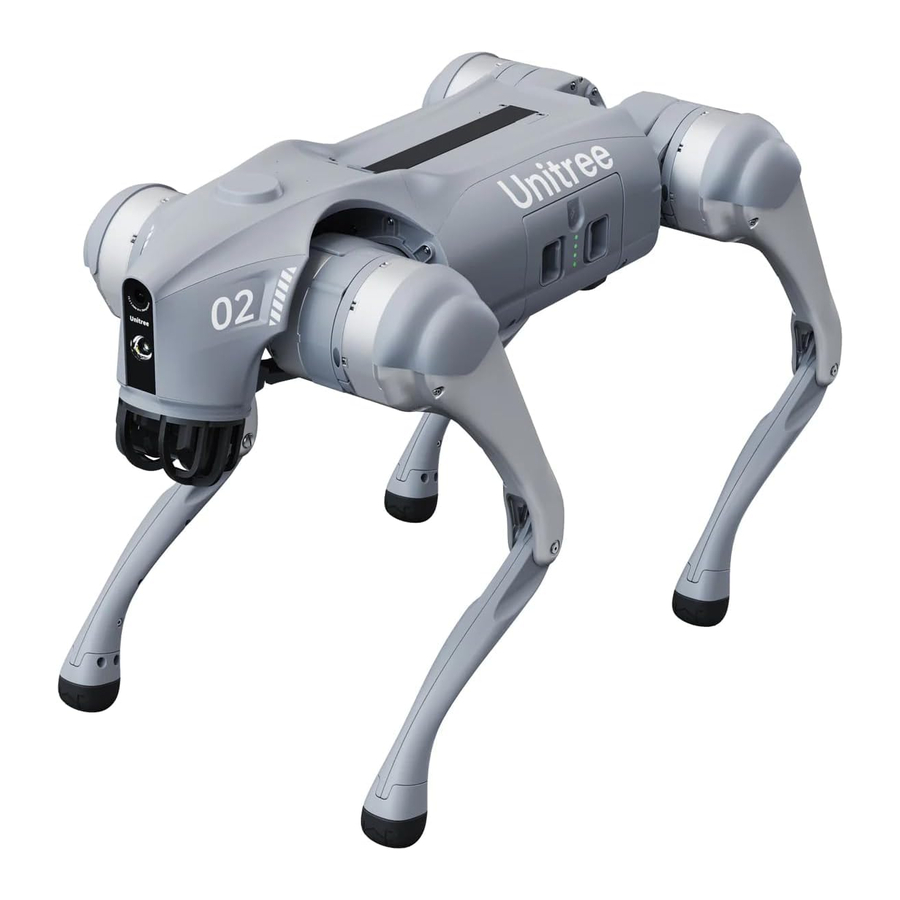
Produktübersicht
Komplettmaschine

Zubehör

 Bitte prüfen Sie sorgfältig, ob die Artikel im Gepäck vollständig und intakt sind. Alle Abbildungen in diesem Handbuch dienen nur als Referenz. Wenn die tatsächlichen Artikel nicht mit dem Handbuch übereinstimmen, beziehen Sie sich bitte auf den tatsächlichen Artikel. Das Zubehör verschiedener Modelle kann variieren, bitte beachten Sie die tatsächlichen Modelle für Details. Spezifische Modellspezifikationen und Parameterinformationen erhalten Sie auf der offiziellen Website von Yushu Unitree unter www.unitree.com.
Funktionseinführung
Der neue interaktive bionische Vierbeiner-Roboter Go2 von Unitree verfügt über 12 Freiheitsgrade (bestehend aus 12 präzisen Gelenkmotoren aus Aluminiumlegierung) und verwendet eine Kraftregeltechnologie, um eine kombinierte Steuerung von Kraft und Position für jedes Gelenk zu ermöglichen. Dies dient dazu, die Kraftregelung der gesamten Maschine zu erreichen und eine hervorragende Bewegungsleistung zu erzielen. Der gesamte Roboter besteht aus Aluminiumlegierung und hochfesten technischen Kunststoffen, was die Stabilität und Zuverlässigkeit des Roboterhundes erheblich verbessert; die maximale Laufgeschwindigkeit kann 5 m/s erreichen (im Labor gemessen). Ausgestattet mit 4D LIDAR L1 mit 360° × 90° hemisphärischer Superweitwinkel-Erfassung, die Go2 hilft, eine abdeckungsfreie Blindzone zu erreichen. Er erreicht sowohl in Bezug auf Struktur, Bewegungsleistung, Umgebungswahrnehmung als auch Seitenführung das führende Niveau im In- und Ausland.
Erklärung: Das hier verwendete Radar nutzt LiDAR-Technologie, bei der es sich um Infrarotemission und nicht um Funkwellenemission handelt
Teilebezeichnung:

Diagramm der Position der hinteren Lastbefestigungsbohrungen:

- Statusanzeige
Die Kopfanzeigeleuchte des Go2 kann verschiedene Lichter abgeben, um den aktuellen Arbeitsstatus des Roboters und das aktuelle Betriebssystem anzuzeigen. Bitte beachten Sie die folgende Tabelle, um mehr über den Betriebsstatus zu erfahren, der durch verschiedene Blinkmodi und Farben angezeigt wird:Farbe und Blinken Bedeutung Niedrige Blinkfrequenz in Rot Systemanomalie, Startfehler, Hardwarefehler, Kundendienst kontaktieren. Schnelle Blinkfrequenz in Rot Motor- & IMU-Kalibrierung fehlgeschlagen Dauerhaft gr**SIGNuuml;n leuchtend Eingeschaltet Grün blinkend Einschalten Niedrige Blinkfrequenz in Blau Motor- & IMU-Kalibrierung läuft Niedrige Blinkfrequenz in Gelb Warnung bei niedrigem Batteriestand, wird sich innerhalb von 10 Minuten automatisch hinhocken Dauerhaft weiß leuchtend Kopfanzeigeleuchte
- Intelligente Vermeidung
Ausgestattet mit Unitrees selbstentwickeltem 4D LiDAR L1 mit 360° × 90° hemisphärischer Ultraweitwinkel-Wahrnehmung, die einen extrem niedrigen toten Winkel aufweist, beträgt die minimale Erfassungsdistanz nur 0,05 m. Dies kann Go2 helfen, eine blinde Flecken-freie Abdeckung zu erreichen, Echtzeit-Zugriff auf dreidimensionale Informationen über die Umgebung zu erhalten und während der Fahrt gemäß den Radardaten eine intelligente Vermeidung durchzuführen (unterstützt nur Vorwärts-Hindernisvermeidung), um Kollisionen zu vermeiden und die Sicherheit des Roboters und der Umgebung zu gewährleisten.
- Intelligentes Seitenfolge-System 2.0 (ISS2.0)
Durch die Einführung der neuen drahtlosen Vektorpositionierungs- und Steuerungstechnologie wird die Positionierungsgenauigkeit technisch um 50 % verbessert, die Fernsteuerungsreichweite beträgt über 30 m, und in Kombination mit der optimierten Hindernisvermeidungsstrategie kann der Roboter komplexes Gelände besser durchqueren. - Sprachinteraktion
Unterstützt Sprachinteraktion und -befehle sowie ein integriertes Spracherkennungsmodul, das menschliche Sprache in Computersprache umwandelt, um mit dem Hauptchip zu kommunizieren, den Roboter zu steuern und eine Mensch-Maschine-Sprachinteraktion zu ermöglichen. Erreicht eine Sprachinteraktionsreaktion auf Millisekunden-Niveau unter Verwendung der branchenweit fortschrittlichen Spracherkennungstechnologie mit hoher Erkennungsgenauigkeit und schneller Texterfassung. - App-Fernbildübertragung
Mit der neuen Unitree Go App bietet sie eine omnidirektionale Ultraweitwinkel-Bildübertragung, Echtzeitanzeige von Aufnahmebildern, integriertes 4G und eSIM für eine stabilere Verbindung und Fernsteuerung. Sie ermöglicht intelligente OTA-Upgrades, wodurch die Bedienung im Ultra-Sichtbereich so einfach und bequem wird wie vor Ort. - Fußkraftsensor
Die EDU-Version verfügt über einen Fußkraftsensor. Die Bewegung des Roboterhundes komprimiert die Luft im Fußpolster und überträgt das Drucksignal über den Luftschlauch an den Schulterkraftsensor, um die Umgebung zu beurteilen und die Bewegung des Roboterhundes entsprechend anzupassen. - Autonomes Laden
Die EDU-Version unterstützt das Laden an Ladestationen. In Kombination mit visueller Erkennung, 3D-Kartierung und anderen Technologien kann sie Laderouten autonom planen und autonomes Laden realisieren, was eine starke Garantie für den 24-Stunden-Betrieb bietet.
Laden
Aufgrund von Gründen wie dem Eigenverbrauch des Akkus während des Transports und der Lagerung ist es normal, dass der Akku bei der ersten Verwendung einen niedrigen oder leeren Ladestand aufweist. Das Laden kann auf folgende Weise erfolgen:
- Akku laden
Akku aus dem Gehäuse entfernen (die beiden Rastverschlüsse des Akkupacks drücken)
![]()
Go2-Akku anschließen
![]()
Ladegerät Eingang AC-Strom (100-240V, 50/60Hz)
![]()
Stromzufuhr manuell trennen, wenn vollständig geladen
![]()


- Begleitende Fernbedienung
Wenn die Batteriestatusanzeige der begleitenden Fernbedienung einen niedrigen Batteriestand anzeigt, sollten Sie die begleitende Fernbedienung wie in der Abbildung unten gezeigt an das Ladegerät anschließen:
AC-Strom 100-240V USB-Ladegerät
![]()

- Wir empfehlen die Verwendung eines 5V/1A USB-Ladegeräts, das den FCC/CE-Standards entspricht.
- Die Stromanzeigeleuchte blinkt im Ladezustand mit 1 Hz (1 Sekunde/Mal) und zeigt den aktuellen Leistungsstand an.
- Wenn alle Stromanzeigeleuchten aus sind, bedeutet dies, dass der Akkupack vollständig geladen ist. Bitte entfernen Sie das Ladegerät, um den Ladevorgang zu beenden.
- Handfernbedienung laden
Wenn die Batteriestatusanzeige der Handfernbedienung einen niedrigen Batteriestand anzeigt, sollten Sie die Handfernbedienung wie in der Abbildung unten gezeigt an das Ladegerät anschließen:
![]()

- Wir empfehlen die Verwendung eines 5V/1A USB-Ladegeräts, das den FCC/CE-Standards entspricht.
- Stellen Sie sicher, dass die Handfernbedienung vor dem Laden ausgeschaltet ist.
- Die Stromanzeigeleuchte blinkt im Ladezustand mit 1 Hz (1 Sekunde/Mal) und zeigt den aktuellen Leistungsstand an.
- Wenn alle Stromanzeigeleuchten aus sind, bedeutet dies, dass der Akkupack vollständig geladen ist. Bitte entfernen Sie das Ladegerät, um den Ladevorgang zu beenden.
Verwendung Ihres Roboters
Beschreibung der Transportbox
Das Bild dient lediglich zur Veranschaulichung der Teileplatzierung. Bitte beziehen Sie sich auf den erhaltenen Inhalt. Das Zubehör verschiedener Modelle unterscheidet sich, bitte beachten Sie das tatsächliche Modell.

Auspacken
Legen Sie die Box mit der Oberseite nach oben auf eine ebene Fläche und öffnen Sie dann die obere Box. Heben Sie den Roboter mit dem Gurt aus der Box und entnehmen Sie das Zubehör der Reihe nach. Nachdem Sie gelernt haben, den Roboter richtig zu verwenden, stellen Sie den vierbeinigen Roboter flach auf eine ebene Fläche und bereiten Sie ihn auf das Einschalten vor.
Verpacken
Vorbereitung zum Verpacken: Drehen Sie die Beine des vierbeinigen Roboters in die auf dem Bild gezeigte Position (Schritt zum Einfahren des Hinterbeins: Drehen Sie die Hüftmotoren des Hinterbeins so, dass die hinteren Oberschenkel wie auf dem Bild gezeigt positioniert sind, und ziehen Sie gleichzeitig die hinteren Unterschenkel in die auf dem Bild gezeigte Position ein.

Nachdem Sie die Vorbereitungsarbeiten für das Verpacken abgeschlossen haben, laden Sie den vierbeinigen Roboter in der auf dem Bild gezeigten Richtung in die untere Box (achten Sie darauf, dass der Kopf des vierbeinigen Roboters während des Vorgangs in die Kopfhalterung gesteckt wird). Nachdem der vierbeinige Roboter geladen ist, legen Sie den Akku und das Ladegerät, die mit der Lieferung geliefert werden, in die entsprechenden Positionen in der Transportbox, um sicherzustellen, dass keines der oben genannten Teile beim Schließen der oberen Box herausfällt.
Vorbereitung vor der Verwendung
- Verwenden Sie ausschließlich Originalteile von Unitree Robotics und stellen Sie sicher, dass sich alle Teile in einwandfreiem Zustand befinden.
- Stellen Sie sicher, dass die Firmware auf die neueste Version aktualisiert wurde.
- Der Benutzer stellt sicher, dass er oder sie den Roboter nicht unter Alkohol- oder Drogeneinfluss oder bei mangelnder Konzentrationsfähigkeit bedient.
- Machen Sie sich mit den Eigenschaften jedes Gangmodus vertraut. Machen Sie sich mit der Notbremsmethode des Roboters im Falle von Instabilität / Kontrollverlust vertraut.
- Stellen Sie sicher, dass sich keine Fremdkörper (wie Wasser, Öl, Sand, Erde usw.) im Roboter und seinen Komponenten befinden.
- Stellen Sie sicher, dass die Oberfläche der Kamera und des LIDARs des Roboters staubfrei und nicht von Hindernissen umgeben ist.
Vorbereitung vor dem Einschalten
- Akkupacks installieren
Legen Sie Go2 auf eine ebene Fläche, setzen Sie den Akkupack seitlich in den Roboter ein. Achten Sie auf die Einbaurichtung, wobei der Netzschalter nach oben zeigen muss. Sollte der Akkupack nicht vollständig eingeführt werden können, passen Sie bitte die Richtung an und drücken Sie nicht mit Gewalt, um eine Beschädigung der Akkuschnittstelle und der Schnalle zu vermeiden. Wenn Sie ein "Klicken" (Klick-Geräusch) hören, ist die Installation des Akkupacks abgeschlossen.
![]()
- Platzierung des Körpers
![]()
Horizontaler Start: Bitte stellen Sie vor dem Start sicher, dass der Roboter auf einer ebenen Fläche steht, dass das Bauchpolster des Roboters flach auf dem Boden liegt, dass der Roboterkörper horizontal und ohne Kippen auf dem Boden liegt, dass die Unterschenkel des Roboters vollständig eingefahren sind (wie im Bild unten gezeigt) und dass alle vier Gelenke und die Fußenden flach auf dem Boden aufliegen, um sicherzustellen, dass die Oberschenkel und Unterschenkel des Roboters nicht durch den Roboterkörper heruntergedrückt werden.
![]()


Go2 starten
Nachdem der Roboter gemäß den Anforderungen platziert wurde, starten Sie ihn gemäß den folgenden Schritten: Drücken Sie zuerst den Go2-Netzschalter einmal kurz, halten Sie ihn dann 2 Sekunden oder länger gedrückt, und Go2 kann gestartet werden. Während des Startvorgangs blinkt die Kopfanzeigeleuchte von Go2 grün. Warten Sie 2 Minuten, bis die Kopfanzeigeleuchte dauerhaft grün leuchtet und der Körper parallel zum Boden ist, dann ist der Roboter gestartet.

- Sollte der Start fehlschlagen, überprüfen Sie bitte sorgfältig die Positionierung des Körpers.
- Go2 kann möglicherweise nicht starten, wenn die Beine nach außen gestreckt oder nach innen gedrückt sind.
- Hände können an den Bewegungsgelenken eingeklemmt werden, bitte seien Sie vorsichtig!
Go2 ausschalten
Vergewissern Sie sich vor dem Ausschalten, dass der Roboter auf einer ebenen Fläche steht und sich in einem statischen Stehzustand befindet (die Körperposition des Roboters ist im eingeschalteten Zustand im Ausgangszustand, der Körper ist horizontal, und der Zustand ist der statische Stehzustand).
- Bringen Sie den Roboter in den Liegezustand;
- Nachdem der Roboter in den Liegezustand übergegangen ist, drücken Sie kurz den Netzschalter und halten Sie ihn dann 2 Sekunden lang gedrückt, um den Roboter auszuschalten.
Nachdem Sie den Roboter ausgeschaltet haben, befolgen Sie bitte die Anforderungen an die Körperplatzierung und positionieren Sie die großen und kleinen Beine sowie die Hüftgelenke von Go2, um ihn für den nächsten Start vorzubereiten. Wenn Sie Go2 längere Zeit nicht verwenden, entfernen Sie bitte den Akkupack und befolgen Sie die Verpackungsschritte, um Go2 in das dafür vorgesehene Gepäck zu legen.
- Bitte stellen Sie sicher, dass der Roboter im gedämpften Zustand ausgeschaltet wird, da er sonst nach dem Herunterfahren und Ausschalten schwer auf den Boden fallen kann, was zu Schäden am Roboterkörper und gewissen potenziellen versteckten Gefahren führen kann! Wenn das Einschalten fehlschlägt, überprüfen Sie bitte, ob der Roboterkörper korrekt platziert ist.
Aktivieren Sie Ihren Go2
Der Roboter erfordert eine erstmalige Aktivierung. Bitte scannen Sie den QR-Code auf der linken Seite, um die Unitree Go App zu installieren, und folgen Sie den Anweisungen der App, um Go2 zu aktivieren und die integrierte Anleitung abzuschließen. Schalten Sie während des Aktivierungsvorgangs Bluetooth auf Ihrem Mobiltelefon ein und bringen Sie Ihr Telefon nahe an Go2, um eine Echtzeit-Bluetooth-Kommunikation zu gewährleisten. Nach erfolgreicher Kopplung können Sie den Roboter verwenden.

- Bitte registrieren Sie sich / melden Sie sich nach der Installation der App
![]()

- Go2 starten: Kopfanzeige dauerhaft grün, Körper parallel zum Boden
![]()

- Roboter hinzufügen: Startseite - Roboter hinzufügen - Bluetooth öffnen, um Go2 zu verbinden - Roboterinformationen einstellen.
![]()

- Roboter binden: Sie können den AP-Router-Modus und den Wi-Fi-Verbindungsmodus zum Verbinden wählen. Nach erfolgreicher Verbindung können Sie das integrierte Tutorial nutzen, um die Bedienfähigkeiten schnell zu beherrschen.
![]()
![]()


Wie ändere ich die Kontobindung?
Startseite - Einstellungen - Robotereinstellungen - Verbindung wechseln, klicken Sie auf Unbind (Entbinden), um den gebundenen Roboterhund zu entbinden. Nachdem der Roboterhund entbunden wurde, kann er von anderen Benutzern gebunden werden.

- Bitte lassen Sie das Bluetooth Ihres Mobiltelefons während der Verbindung eingeschaltet!
- Bluetooth-Verbindungsfehler: Die Unitree Go App benötigt Bluetooth-Berechtigungen. Bitte aktivieren Sie die Bluetooth-Berechtigungen für Unitree Go in der App.
- Wenn Sie Ihr gebundenes Konto vergessen haben oder es verloren haben, kontaktieren Sie bitte die zuständigen Unitree-Mitarbeiter!
Bedienung Ihres Go2
- Verwenden Sie die Unitree Go App, um Ihren Go2 zu steuern
Nachdem Sie das integrierte Tutorial in der Unitree Go App abgeschlossen haben, können Sie die App verwenden, um Ihren Go2 nach Belieben zu steuern.
![]()
- Go2 per Sprachsteuerung bedienen
Derzeit unterstützt die Offline-Sprachsteuerung von Go2 nur chinesische Gespräche. Wenn Benutzer Gespräche auf Englisch führen möchten, können sie angeleitet werden, die App Benben Dog zu verwenden. Indem sie das Telefonsystem auf Englisch umstellen, kann die App mit Benben Dog auf Englisch kommunizieren und Befehle erteilen. - Verwenden Sie die Begleitfernbedienung, um Go2 zu steuern
Vor dem Einschalten sollte die Begleitfernbedienung in der im Bild gezeigten Position befestigt werden. Nachdem der Roboter erfolgreich eingeschaltet wurde, können Sie Go2 mit der Begleitfernbedienung steuern. Die Bedienschritte sind wie folgt:- ISS in der Handy-App einschalten
- Öffnen Sie die Unitree Go App, um Go2 zu verbinden.
- Öffnen Sie die Bedienoberfläche – Einstellungen oben rechts – Bewegungsstatus-Anpassung – Seitenfolgen.
- Drücken Sie OFF (AUS), um die Seitenfolgen-Funktion einzuschalten.
- Begleitfernbedienung anlegen und starten.
- Schnallen Sie die Fernbedienung auf der rechten Seite des menschlichen Körpers am Gürtel fest, stellen Sie sich auf die linke Seite des Roboters und halten Sie Ihren Oberkörper in dieselbe Richtung wie den Roboter.
- Drücken Sie kurz den Netzschalter der Begleitfernbedienung. Wenn die Anzeigeleuchte dauerhaft leuchtet, ist der Startvorgang abgeschlossen. Zu diesem Zeitpunkt befindet sich die Fernbedienung im Joystick-Modus.
- Seitenfolgen-Modus starten (Wichtiger Schritt)
- Drücken Sie die M-Taste zweimal kurz, um den langsamen Auto-Folgen-Modus zu starten, maximale Geschwindigkeit 1,5m/s.
- Im langsamen Auto-Folgen-Modus drücken Sie die M-Taste zweimal kurz, um in den schnellen Auto-Folgen-Modus mit einer maximalen Geschwindigkeit von 3,0m/s zu wechseln.
- Hindernisvermeidungsfunktion ein-/ausschalten
Drücken Sie die L2-Taste zweimal kurz, um die Hindernisvermeidung einzuschalten; drücken Sie einmal kurz, um die Hindernisvermeidung auszuschalten. - Auto-Folgen-Funktion ausschalten
- Drücken Sie die M-Taste einmal kurz: Beendet das Folgen und wechselt in den Joystick-Steuerungsmodus.
- Joystick einschalten: Betätigen Sie den Joystick, um den Folgen-Modus sofort zu beenden und in den Joystick-Modus zu wechseln.
- Ausschalten: Halten Sie den Netzschalter der Begleitfernbedienung 2 Sekunden lang gedrückt, um sie auszuschalten.
- Horizontale Platzierung: Platzieren Sie die Begleitfernbedienung horizontal.
- ISS in der Handy-App einschalten

Weitere Bedienungsanleitungen (Zur Einstellung der Maschine)
- Joystick-Steuerung: Wenn die Begleitfernbedienung in den Joystick-Modus wechselt, kann die Roboterbewegung über den Joystick gesteuert werden. Im Joystick-Steuerungsmodus kann die Fernbedienung zur Steuerung vom Gürtel abgenommen werden. Wenn Sie die Auto-Folgen-Funktion nach dem Abnehmen der Fernbedienung weiterhin verwenden möchten, müssen Sie die Fernbedienung anlegen und dann die Begleitfunktion einschalten.
- Aufstehen, Liegen, Gedämpfter Modus: Drücken Sie die P-Taste zweimal hintereinander. Der Roboter wechselt zyklisch zwischen den Modi Liegen, Gedämpft und Aufstehen.
- Seitenrolle: Wenn der Roboter auf die Seite rollt, drücken Sie die P-Taste und halten Sie sie 1 Sekunde lang gedrückt, um wieder in den Stehzustand zu wechseln.
 Vorsichtsmaßnahmen beim Auto-Folgen: Vorsichtsmaßnahmen beim Auto-Folgen:
|
- Verwenden Sie die Handfernbedienung, um Go2 zu steuern
Bei der ersten Verwendung der Handfernbedienung müssen Sie diese in der Unitree Go App binden: [Einstellungen] -> [Fernbedienungseinstellungen] – schalten Sie den Fernbedienungsschalter ein, geben Sie den entsprechenden Fernbedienungscode ein, und dann können Sie sie mit dem digitalen Übertragungsmodul am Roboterhund binden.
![]()

Die digitalen Signalleuchten auf der linken Seite der Zwei-Hand-Fernbedienung leuchten alle, was bedeutet, dass die Verbindung erfolgreich ist. Dann können Sie die Fernbedienung verwenden, um den Roboterhund zu steuern, um die entsprechende Aktion auszuführen. Bei Verwendung des offiziellen Steuerprogramms von Unitree entsprechen die von der offiziellen Seite bereitgestellten Bedienungsanleitungen den Aktionen des Roboterhundes. Wenn Benutzer ihre eigenen Programme im Entwicklermodus ausführen: Die Fernbedienungsbefehle sind weiterhin auf hoher Ebene (Anwendungsebene) gültig. Fernbedienungsbefehle sind während der Programmierung auf niedriger Ebene ungültig. Wenn die High-Level-API-Befehle und die Fernbedienungsbefehle zusammen an den Roboterhund gesendet werden, werden beide Befehle vom Roboterhund ausgeführt, was zu Instabilität des Roboterhundes führen kann. Bitte stellen Sie sicher, ob Sie die Fernbedienung verwenden müssen oder nicht, basierend auf den Laufsituationen des Roboterhundes. Fernbedienungsbefehle sind während der Programmierung auf niedriger Ebene ungültig.
Um die neuesten Anweisungen für Ihre Handfernbedienung zu erhalten, greifen Sie einfach auf die Unitree Go App zu! Besuchen Sie die Unitree Go App, um weitere athletische Modi auszulösen!
Erläuterung von Anomalien
Bei der Verwendung des Go2 Vierbeiner-Roboters können Roboter-Anomalien auftreten. Die meisten Anomalien sind kontrollierbar (mit Lösungen), Kunden sollten bei diesen Problemen nicht in Panik geraten, sondern den folgenden Inhalt lesen und die nachstehenden Schritte zur Problemlösung befolgen.
Bei Fragen wenden Sie sich bitte an den offiziellen technischen Support von Unitree Robotics: support@unitree.cc.
- Go2 steht nach dem Einschalten mit rot blinkendem Kopflicht nicht auf
Das rote Kopflicht des Go2 blinkt langsam, dies bedeutet Einschaltfehler. Überprüfen Sie sorgfältig die Position des Roboters beim Einschalten, positionieren Sie ihn neu und starten Sie ihn dann neu. Wenn der Roboter immer noch nicht aufsteht, liegt möglicherweise eine Systemanomalie oder ein Hardwarefehler vor. Dann müssen Sie sich an den offiziellen technischen Support von Unitree wenden, um die Probleme zu beheben. - App-Verbindungsfehler
Wenn Sie den AP-Verbindungsmodus verwenden, überprüfen Sie bitte, ob das Mobiltelefon mit dem vom Go2 ausgegebenen AP-Hotspot verbunden ist.
Wenn Sie den Wi-Fi-Verbindungsmodus verwenden, überprüfen Sie bitte, ob das verbundene Wi-Fi-Netzwerk normal funktioniert und eine Verbindung zum externen Netzwerk herstellen kann.
Wenn Sie den 4G-Verbindungsmodus verwenden, überprüfen Sie bitte die aktuelle Verkehrssituation unter [Settings (Einstellungen)]->[Mobile Network (Mobilfunknetz)] der App, um sicherzustellen, dass die 4G IoT-Karte eine Verbindung zum externen Netzwerk herstellt. - Kann die App Go2 nicht steuern?
Go2 kann nicht gleichzeitig über die Begleitfernbedienung und die App gesteuert werden. Wenn Sie die App zur Steuerung von Go2 verwenden möchten, beenden Sie bitte zuerst den Side-Following-Modus. Drücken Sie die Ein-/Aus-Taste für 2 Sekunden, um die Fernbedienung auszuschalten. Danach können Sie die App verwenden, um Go2 zu steuern. - Abnormale Stehhaltung nach dem Einschalten
Wenn Go2 nach dem Einschalten eine abnormale Gehhaltung aufweist, leicht umfällt usw. und ein Neustart des Roboters das Problem nicht lösen kann, müssen Sie in diesem Fall die Robotergelenke gemäß den entsprechenden Schritten in der Unitree Go App neu kalibrieren.
Hinweis: Go2 wurde in den Werkseinstellungen kalibriert, bitte kalibrieren Sie die Gelenke nicht für den normalen Gebrauch! Bitte konsultieren Sie den offiziellen technischen Support von Unitree, um zu klären, ob Sie die Gelenke neu kalibrieren müssen, nachdem Go2 eine abnormale Situation aufweist!
Der Zugang zur Gelenkkalibrierung in der App ist [Settings (Einstellungen)]->[Data (Daten)]->[Machine Dog (Maschinenhund)]->[imu Information (IMU-Informationen)]->[Cali-bration (Kalibrierung)]. - Radar hört auf zu rotieren, wenn äußere Kraft einwirkt
Normalerweise nimmt das Radar die Rotation automatisch wieder auf, wenn die äußere Krafteinwirkung nachlässt. Wenn es immer noch nicht funktioniert, können Sie versuchen, das Radar durch manuelles Drehen in Gang zu bringen. Wenn das Problem weiterhin ungelöst bleibt, versuchen Sie bitte, Go2 neu zu starten. Wenn es nach dem Neustart nicht gelöst werden kann, können Sie die Fehlerdetails in der App überprüfen und den offiziellen technischen Support von Unitree konsultieren. - Die Radar-Punktwolke weist offensichtliche Verschmutzungen auf?
Wenn der Radarausstrahlbereich verschmutzt ist (z.B. Staub, Schlamm usw.), kann dies die Qualität der vom Radar nach dem Scannen des Objekts erzeugten Daten beeinträchtigen, und das Radar muss in diesem Fall gereinigt werden.
Bitte reinigen Sie das Radar auf folgende Weise: Wischen Sie zuerst das optische Fenster vorsichtig mit einem sauberen Linsenreinigungstuch ab. Wenn die Verschmutzungen bestehen bleiben, wischen Sie das Fenster vorsichtig mit einer kleinen Menge Alkohol und einem Reinigungstuch ab.

- Bitte stellen Sie sicher, dass der Roboter zum Ausschalten liegt, da er sonst nach dem Ausschalten und der Stromunterbrechung schwer auf den Boden fällt, was zu Schäden am Gehäuse führen und bestimmte versteckte Sicherheitsrisiken bergen kann!
- Beim Aufstehen, wenn die Bodenreibung unzureichend ist oder die Füße des Roboters nicht zuverlässig gestützt werden, betreiben Sie den Roboter bitte nicht übermäßig, um seine Haltung anzupassen (einschließlich Nicken, Rollen, Gieren, Rumpfhöhenanpassungen usw.), da dies sonst dazu führen kann, dass der Roboter umfällt.
- Führen Sie den Roboter auf ebenem Gelände. Wenn Sie auf Untergrund mit geringer Reibung gehen, bedienen Sie den Roboter nicht übermäßig, da dies sonst dazu führen kann, dass das Fußende rutscht und der Roboter fällt.
- Die Nenn-Ausdauer des Roboters beträgt etwa 2-4 Stunden bei statischem Stehen ohne Last und abwechselnd aufrechtem Gehen. Dies hängt von den tatsächlichen Betriebsbedingungen des Roboters ab, wie z.B. längeres Gehen mit höherer Geschwindigkeit, drastische Anpassung der Körperhaltung über einen längeren Zeitraum während der Roboter steht, Stehen mit gebeugten Roboterbeinen, Laufen mit Last, Gehen mit geringerer Körperhöhe und Gelände mit entsprechenden Unebenheiten und Steigungen usw., was die Ausdauerzeit reduziert. (Geringere Körperhöhe und stärkere Kniebeugungen belasten die Motoren stärker und erhöhen daher den Stromverbrauch deutlich früher und gehen mit einer Motorerwärmung einher).
- Da die Kompetenzniveaus der Bediener unterschiedlich sind. Aus Sicherheitsgründen wird derzeit nicht empfohlen, dass der Roboter Treppen höher als 16 cm läuft, da er sonst aufgrund unsachgemäßer Bedienung wahrscheinlich über den Fuß stolpert. Bei unebenem Gelände sollte der Bediener ebenfalls vorsichtig sein und die Geschwindigkeit des Roboters reduzieren.
- Go2 ist für einen positiven Steigwinkel von kleiner oder gleich 40° ausgelegt. Bei Verwendung eines größeren Steigwinkels (ungefähr gleich oder größer als 40°) neigt der Roboterkörper dazu, seitlich abzudriften, und direkte Kurvenfahrten an Hängen mit starkem Gefälle können den Roboter destabilisieren; reduzieren Sie die Gehgeschwindigkeit beim Klettern; eine angemessene Steuerung durch den Bediener ist erforderlich.
- Go2 kann auf ebenem Gelände eine Höchstgeschwindigkeit von 3,7 m/s erreichen.
- Das Roboter-Fußende ist ein Verbrauchsartikel, und ein Ersatz-Fußende wird mitgeliefert.
Insbesondere beim Gehen auf relativ rauem Untergrund wird es stark abgenutzt. Wenn es eine offensichtliche Abnutzung des Fußpolsters, Schäden oder laute Geräusche gibt, während der Roboter auf dem Boden geht, ersetzen Sie bitte das Fußende rechtzeitig, um Schäden am Fuß und Fehlfunktionen der Roboterbewegung zu vermeiden. - Es ist verboten, den Roboter an Orten zu verwenden, an denen das Gelände kompliziert, der Boden nass ist, Gegenstände auf dem Boden liegen, das Gelände uneben ist (Stufen höher als 16 cm usw.) und der Hang groß ist (mehr als 40°) und scharfe Gegenstände auf dem Boden oder in der Umgebung liegen.
- Hände können an den Bewegungsfugen, wie z.B. am Kniegelenk, eingeklemmt werden, bitte seien Sie vorsichtig.
Tägliche Pflege und Wartung
Reinigung: Nach der Verwendung von Go2, falls sich Flecken auf der Oberfläche befinden, reinigen Sie bitte die Oberfläche des Gehäuses rechtzeitig. Schalten Sie vor dem Abwischen des Gehäuses den Strom aus und verwenden Sie ein trockenes und sauberes, weiches Tuch, um das Gehäuse abzuwischen. Achten Sie besonders darauf, Kamera und Radar sauber zu wischen.
Lagerung: Go2 ist weder staubdicht noch wasserdicht und sollte in einem trockenen und kühlen Raum gelagert werden, geschützt vor Sonnenlicht und Regen, um die Lebensdauer der Teile nicht durch Wassereintritt und Rostkorrosion zu verkürzen. Routinemäßige Inspektionen vor und nach dem Gebrauch können die Produktzuverlässigkeit erheblich verbessern, potenzielle Gefahren reduzieren und die Lebensdauer verlängern.
Checkliste im ungeladenen Zustand
| Typ | Hauptpunkte |
| Aussehen |
|
| Struktur |
|
| Fußendteile | Überprüfen Sie, ob eine offensichtliche Beschädigung des Fußpolsters vorliegt. |
| Akkupacks |
|
| Fernbedienung | Überprüfen Sie, ob jede Taste der Fernbedienung verzögert reagiert. |
Checkliste im geladenen Zustand
| Typ | Hauptpunkte |
| Fernbedienung |
|
| Akku | Bestätigen Sie, ob die aktuelle Leistung ausreicht. |
Wartung des Akkupacks
- Laden Sie den Akkupack niemals in einer Umgebung, in der die Temperatur zu hoch oder zu niedrig ist.
- Lagern Sie den Akkupack niemals bei Raumtemperaturen über 40 °C.
- Überladen Sie den Akkupack nicht, da dies die Zellen beschädigen kann.
- Wenn Sie den Akku längere Zeit nicht verwenden, überprüfen Sie bitte regelmäßig die verbleibende Akkuleistung. Wenn die Leistung unter 30 % liegt, laden Sie den Akku bitte auf 70 %, bevor Sie ihn weiter lagern. Dies verhindert eine Tiefentladung und Beschädigung des Akkus.

- Go2 kann den 5G-WLAN-Kanal Band 1 (5150-5250 MHz) nur in Innenräumen verwenden.
- Halten Sie den Roboter bei der Benutzung im Blick, halten Sie einen bestimmten Sicherheitsabstand zum Roboter ein und berühren Sie den Roboter nach dem Einschalten nicht mit den Händen.
- Wenn die Akkuleistung nur noch einen Balken anzeigt, stoppen und schalten Sie den Roboterhund rechtzeitig aus und entnehmen Sie den Akku zum Laden, um Sturzschäden bei niedrigem Akkustand zu vermeiden.
- Go2 ist ein rein elektrischer vierbeiniger Roboter mit einer gewissen Störfestigkeit, aber die Energiedichte des Motors ist viel geringer als die von Hydraulikdruck. Stoßen oder treten Sie den Roboter nicht plötzlich und heftig, denn wenn der Roboter aufgrund eines plötzlichen und starken Stoßes oder Tritts stürzt und beschädigt wird, fällt dies nicht unter die Garantie.
- Um das Risiko eines Stromschlags und möglicher Strahlungsgefahren zu reduzieren, zerlegen oder modifizieren Sie dieses Produkt nicht ohne Genehmigung. Dieses Produkt enthält keine vom Benutzer reparierbaren Teile. Wenn Kundendienst benötigt wird, kontaktieren Sie bitte Unitree.
- Der Go2 LiDAR erfüllt die Sicherheitsanforderungen für Laserprodukte der Klasse 1 (IEC/EN 60825-1:2014) und kann unter normalen Bedingungen sicher verwendet werden.
- Bei geringer Luftsicht (z. B. Dunst, starker Regen usw.) verringert sich die effektive Erfassungsreichweite des Go2 LiDAR. Bitte seien Sie bei der Verwendung besonders vorsichtig.
- Berühren Sie das optische Fenster des Go2 LiDAR nicht mit den Händen. Wenn sich Flecken oder Staub auf dem LiDAR-Fenster befinden, reinigen Sie es bitte mit einem Linsenreinigungstuch (siehe spezifische Reinigungsmethode unter „Tägliche Wartung“), um die Produktleistung nicht zu beeinträchtigen.
- Der Roboter ist nicht wasserdicht. Fahren Sie ihn nicht auf nassen, regnerischen oder verschneiten Böden oder in feuchten Umgebungen. Der Roboter ist nicht staubdicht. Fahren Sie ihn nicht auf Schotter oder in staubigen Umgebungen.
- Betreiben Sie den Roboter nicht in einer Umgebung mit elektromagnetischen Störungen. Quellen elektromagnetischer Störungen sind unter anderem: Hochspannungsleitungen, Hochspannungs-Umspannwerke, Mobilfunk-Basisstationen und Fernsehsendemasten.
- Betreiben Sie den Roboter nicht in einer Umgebung mit Wi-Fi-Signalstörungen. Wi-Fi-Signalstörungen werden normalerweise durch Gleichkanalstörungen verursacht. Im Falle von Störungen schalten Sie bitte einige oder alle Wi-Fi-Signalquellen anderer drahtloser Geräte aus, bevor Sie die Fernbedienung zur Steuerung des Roboters verwenden.
- Halten Sie den Roboter bei der Verwendung im Blick und halten Sie einen Sicherheitsabstand von mindestens 2 Metern zu Hindernissen, unebenem Gelände, Menschenmengen, Wasser und anderen Objekten ein.
- Betreiben Sie das Gerät bei gutem Wetter in einer Umgebungstemperatur von 5 °C - 35 °C. Betreiben Sie das Gerät nicht bei schlechtem Wetter wie Nebel, Schnee, Regen, Blitzeinschlägen, Sandstürmen, Stürmen, Tornados usw.
- Der Laufroboter hat bestimmte Anforderungen an den Untergrund, auf dem er sich bewegt. Verwenden Sie den Roboter nicht auf sehr reibungsarmen Böden wie Eis. Verwenden Sie den Roboter nicht auf weichem Untergrund, wie z. B. dickem, schwammigem Boden. Wird der Roboter auf glattem Untergrund wie Glas oder Keramikfliesen verwendet, müssen die Benutzer den Roboter vorsichtig und sanft steuern, heftige Bewegungen vermeiden und die Gehgeschwindigkeit des Roboters reduzieren, um ein Ausrutschen und Stürzen des Roboterfußes zu verhindern.
Referenzen

Anleitung herunterladen
Hier können Sie die vollständige PDF-Version des Handbuchs herunterladen. Sie kann zusätzliche Sicherheitsanweisungen, Garantieinformationen, FCC-Regeln usw. enthalten.
Unitree Go2 Handbuch herunterladen
