Nokia C200 Handbuch
- 1 Über dieses Benutzerhandbuch
- 2 Erste Schritte
- 3 Schützen Sie Ihr Telefon
- 4 Grundlagen
- 5 Mit Freunden und Familie verbinden
- 6 Kamera
- 7 Internet und Verbindungen
- 8 Den Tag organisieren
- 9 Karten
- 10 Apps, Updates und Backups
- 11 Produkt- und Sicherheitshinweise
- 12 Referenzen
- 13 Anleitung herunterladen
- 14 In anderen Sprachen
Über dieses Benutzerhandbuch

Für wichtige Informationen zur sicheren Verwendung Ihres Geräts und Akkus lesen Sie "For your safety" (Für Ihre Sicherheit) und "Product Safety" (Produktsicherheit) im gedruckten Benutzerhandbuch oder unter www.nokia.com/support, bevor Sie das Gerät in Betrieb nehmen. Um zu erfahren, wie Sie Ihr neues Gerät in Betrieb nehmen, lesen Sie das gedruckte Benutzerhandbuch.
Erste Schritte
HALTEN SIE IHR TELEFON AKTUELL
Ihre Telefonsoftware
Halten Sie Ihr Telefon auf dem neuesten Stand und akzeptieren Sie verfügbare Software-Updates, um neue und verbesserte Funktionen für Ihr Telefon zu erhalten. Das Aktualisieren der Software kann auch die Leistung Ihres Telefons verbessern.
TASTEN UND TEILE
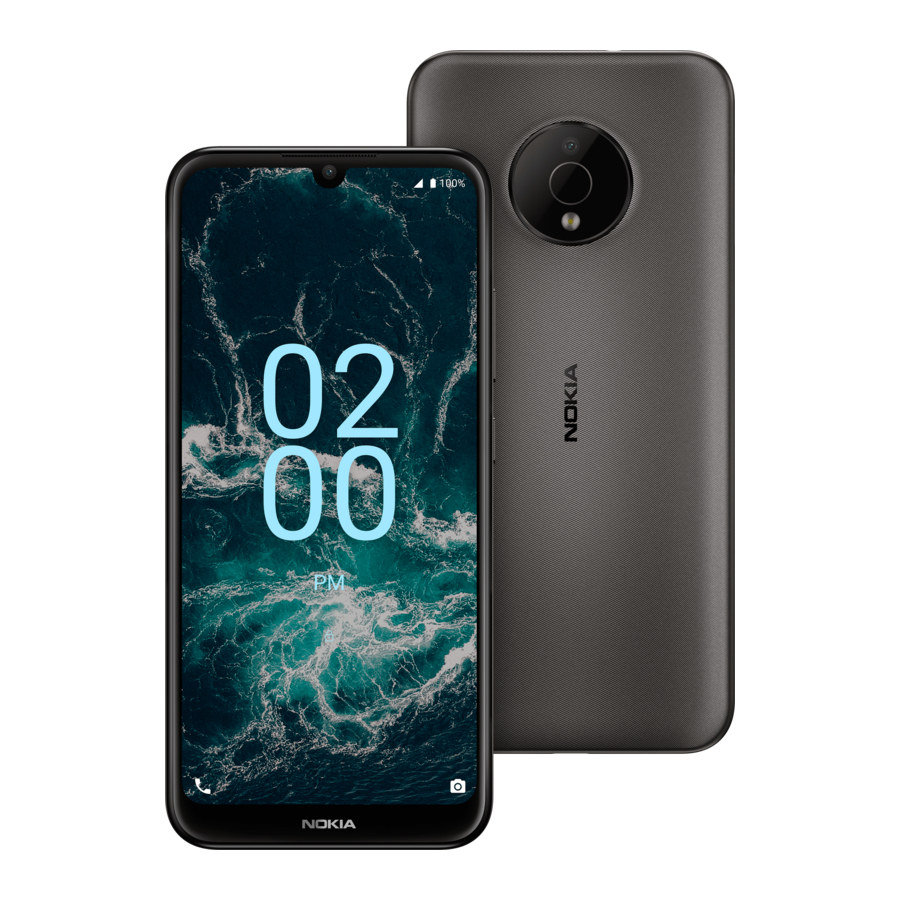
Ihr Telefon

Dieses Benutzerhandbuch gilt für die folgenden Modelle: TA-1437, N151DL.
- Mikrofon
- Lautsprecher
- Blitz
- Kamera
- SIM- und Speicherkartensteckplatz
- Frontkamera
- Mikrofon
- Headset-Anschluss
- Ohrhörer
- Lautstärketasten
- Ein-/Aus-/Sperrtaste
- USB-Anschluss
Einige der in diesem Benutzerhandbuch erwähnten Zubehörteile, wie Ladegerät, Headset oder Datenkabel, werden möglicherweise separat verkauft.
Teile und Anschlüsse, Magnetismus
Schließen Sie keine Produkte an, die ein Ausgangssignal erzeugen, da dies das Gerät beschädigen kann. Schließen Sie keine Spannungsquelle an den Audioanschluss an. Wenn Sie ein externes Gerät oder Headset, das nicht für die Verwendung mit diesem Gerät zugelassen ist, an den Audioanschluss anschließen, achten Sie besonders auf die Lautstärke.
Teile des Geräts sind magnetisch. Metallische Materialien können vom Gerät angezogen werden. Legen Sie Kreditkarten oder andere Magnetstreifenkarten nicht über längere Zeit in die Nähe des Geräts, da die Karten beschädigt werden können.
EINLEGEN DER SIM- UND SPEICHERKARTEN
Karten einlegen

- Öffnen Sie den SIM-Kartenhalter: Drücken Sie den Auswurfstift in das Loch des Halters und schieben Sie den Halter heraus.
- Legen Sie die Nano-SIM-Karte mit der Kontaktfläche nach unten in den SIM-Kartensteckplatz des Halters ein.
- Wenn Sie eine Speicherkarte haben, legen Sie diese in den Speicherkartensteckplatz ein.
- Schieben Sie den Halter wieder hinein.
![]()
Entfernen Sie die Speicherkarte nicht, während eine App sie verwendet. Dies kann die Speicherkarte und das Gerät beschädigen und auf der Karte gespeicherte Daten beschädigen.
![Information]() Tipp: Verwenden Sie eine schnelle microSD-Speicherkarte (bis zu 256 GB) eines bekannten Herstellers.
Tipp: Verwenden Sie eine schnelle microSD-Speicherkarte (bis zu 256 GB) eines bekannten Herstellers.
TELEFON AUFLADEN
Akku laden

- Stecken Sie ein kompatibles Ladegerät in eine Steckdose.
- Verbinden Sie das Kabel mit Ihrem Telefon.
Ihr Telefon unterstützt das USB-C-Kabel. Sie können Ihr Telefon auch über einen Computer mit einem USB-Kabel aufladen, dies kann jedoch länger dauern.
Wenn der Akku vollständig entladen ist, kann es mehrere Minuten dauern, bis die Ladeanzeige angezeigt wird.
TELEFON EINSCHALTEN UND EINRICHTEN
Telefon einschalten
Wenn Sie Ihr Telefon zum ersten Mal einschalten, führt es Sie durch die Einrichtung Ihrer Netzwerkverbindungen und Telefoneinstellungen.
- Halten Sie die Ein-/Aus-Taste gedrückt.
- Wählen Sie Ihre Sprache und Region aus.
- Befolgen Sie die Anweisungen auf Ihrem Telefon.
Daten von Ihrem vorherigen Telefon übertragen
Sie können Daten von einem alten Telefon auf Ihr neues Telefon über Ihr Google-Konto übertragen.
Um Daten auf Ihrem alten Telefon in Ihrem Google-Konto zu sichern, lesen Sie das Benutzerhandbuch Ihres alten Telefons.
App-Einstellungen von Ihrem vorherigen Android™-Telefon wiederherstellen
Wenn Ihr vorheriges Telefon ein Android-Telefon war und Sie es so eingestellt hatten, dass Daten in Ihrem Google-Konto gesichert werden, können Sie Ihre App-Einstellungen und Passwörter wiederherstellen.
- Tippen Sie auf Settings (Einstellungen) > Passwords and accounts (Passwörter und Konten) > Add account (Konto hinzufügen) > Google.
- Wählen Sie aus, welche Daten Sie auf Ihrem neuen Telefon wiederherstellen möchten. Die Synchronisierung beginnt automatisch, sobald Ihr Telefon mit dem Internet verbunden ist.
Telefon ausschalten
Um Ihr Telefon auszuschalten, drücken Sie gleichzeitig die Ein-/Aus-Taste und die Lauter-Taste und wählen Sie Power off (Ausschalten).
 Tipp: Wenn Sie Ihr Telefon durch Drücken und Halten der Ein-/Aus-Taste ausschalten möchten, tippen Sie auf Settings (Einstellungen) > System (System) > Gestures (Gesten) > Press and hold power button (Ein-/Aus-Taste gedrückt halten) und schalten Sie Hold for Assistant (Für Assistenten halten) aus.
VERWENDUNG DES TOUCHSCREENS
Vermeiden Sie Kratzer auf dem Touchscreen. Verwenden Sie niemals einen echten Stift, Bleistift oder andere scharfe Gegenstände auf dem Touchscreen.

Tippen und halten, um ein Element zu ziehen
Legen Sie Ihren Finger für ein paar Sekunden auf das Element und ziehen Sie Ihren Finger über den Bildschirm.

Wischen
Legen Sie Ihren Finger auf den Bildschirm und wischen Sie Ihren Finger in die gewünschte Richtung.

Durch eine lange Liste oder ein Menü scrollen
Wischen Sie Ihren Finger schnell in einer fließenden Bewegung nach oben oder unten über den Bildschirm und heben Sie ihn dann an. Um das Scrollen zu stoppen, tippen Sie auf den Bildschirm.

Vergrößern oder verkleinern
Platzieren Sie 2 Finger auf einem Element, wie einer Karte, einem Foto oder einer Webseite, und ziehen Sie Ihre Finger auseinander oder zusammen.
Bildschirmausrichtung sperren
Der Bildschirm dreht sich automatisch, wenn Sie das Telefon um 90° drehen.
Um den Bildschirm im Hochformat zu sperren, wischen Sie vom oberen Bildschirmrand nach unten und tippen Sie auf Auto-rotate (Automatisch drehen) > Off (Aus).
Mit Gesten navigieren
Um die Gestennavigation zu aktivieren, tippen Sie auf Settings (Einstellungen) > System (System) > Gestures (Gesten) > System navigation (Systemnavigation) > Gesture navigation (Gestennavigation).
- Um alle Ihre Apps anzuzeigen, wischen Sie auf dem Startbildschirm nach oben.
- Um zum Startbildschirm zu wechseln, wischen Sie vom unteren Bildschirmrand nach oben. Die App, in der Sie sich befanden, bleibt im Hintergrund geöffnet.
- Um zu sehen, welche Apps Sie geöffnet haben, wischen Sie vom unteren Bildschirmrand nach oben, ohne den Finger loszulassen, bis Sie die Apps sehen, und lassen Sie dann Ihren Finger los. Um zu einer anderen geöffneten App zu wechseln, tippen Sie auf die App. Um alle geöffneten Apps zu schließen, wischen Sie nach rechts durch alle Apps und tippen Sie auf CLEAR ALL (Alle löschen).
- Um zum vorherigen Bildschirm zurückzukehren, wischen Sie vom rechten oder linken Bildschirmrand. Ihr Telefon merkt sich alle Apps und Websites, die Sie seit der letzten Bildschirmsperre besucht haben.
Mit Tasten navigieren
Um die Navigationstasten zu aktivieren, tippen Sie auf Settings (Einstellungen) > System (System) > Gestures (Gesten) > System navigation (Systemnavigation) > 3-button navigation (3-Tasten-Navigation).
- Um alle Ihre Apps anzuzeigen, wischen Sie auf dem Startbildschirm vom unteren Bildschirmrand nach oben.
- Um zum Startbildschirm zu gelangen, tippen Sie auf
![]() . Die App, in der Sie sich befanden, bleibt im Hintergrund geöffnet.
. Die App, in der Sie sich befanden, bleibt im Hintergrund geöffnet. - Um zu sehen, welche Apps Sie geöffnet haben, tippen Sie auf
![]() . Um zu einer anderen geöffneten App zu wechseln, wischen Sie nach rechts und tippen Sie auf die App. Um alle geöffneten Apps zu schließen, wischen Sie nach rechts durch alle Apps und tippen Sie auf CLEAR ALL (Alle löschen). – Um zum vorherigen Bildschirm zurückzukehren, tippen Sie auf
. Um zu einer anderen geöffneten App zu wechseln, wischen Sie nach rechts und tippen Sie auf die App. Um alle geöffneten Apps zu schließen, wischen Sie nach rechts durch alle Apps und tippen Sie auf CLEAR ALL (Alle löschen). – Um zum vorherigen Bildschirm zurückzukehren, tippen Sie auf ![]() . Ihr Telefon merkt sich alle Apps und Websites, die Sie seit der letzten Bildschirmsperre besucht haben.
. Ihr Telefon merkt sich alle Apps und Websites, die Sie seit der letzten Bildschirmsperre besucht haben.
 . Die App, in der Sie sich befanden, bleibt im Hintergrund geöffnet.
 . Um zu einer anderen geöffneten App zu wechseln, wischen Sie nach rechts und tippen Sie auf die App. Um alle geöffneten Apps zu schließen, wischen Sie nach rechts durch alle Apps und tippen Sie auf CLEAR ALL (Alle löschen). – Um zum vorherigen Bildschirm zurückzukehren, tippen Sie auf
  . Ihr Telefon merkt sich alle Apps und Websites, die Sie seit der letzten Bildschirmsperre besucht haben.
Schützen Sie Ihr Telefon
TELEFON SPERREN ODER ENTSPERREN
Telefon sperren
Wenn Sie versehentliches Anrufen vermeiden möchten, während sich Ihr Telefon in Ihrer Tasche befindet, können Sie Ihre Tasten und den Bildschirm sperren.
Um Ihre Tasten und den Bildschirm zu sperren, drücken Sie die Ein-/Aus-Taste.
Tasten und Bildschirm entsperren
Drücken Sie die Ein-/Aus-Taste und wischen Sie über den Bildschirm nach oben. Falls erforderlich, geben Sie zusätzliche Anmeldeinformationen ein.
SCHÜTZEN SIE IHR TELEFON MIT EINER BILDSCHIRMSPERRE
Sie können Ihr Telefon so einstellen, dass beim Entsperren des Bildschirms eine Authentifizierung erforderlich ist.
Bildschirmsperre einrichten
- Tippen Sie auf Settings (Einstellungen) > Security (Sicherheit) > Screen lock (Bildschirmsperre).
- Wählen Sie den Sperrtyp und folgen Sie den Anweisungen auf Ihrem Telefon.
SCHÜTZEN SIE IHR TELEFON MIT IHREM GESICHT
Gesichtsauthentifizierung einrichten

- Tippen Sie auf Settings (Einstellungen) > Security (Sicherheit) > Face unlock (Gesichtsentsperrung).
- Wählen Sie die alternative Entsperrmethode, die Sie für den Sperrbildschirm verwenden möchten, und befolgen Sie die Anweisungen auf Ihrem Telefon.
Halten Sie Ihre Augen offen und stellen Sie sicher, dass Ihr Gesicht vollständig sichtbar ist und nicht durch Gegenstände wie einen Hut oder eine Sonnenbrille verdeckt wird.
Hinweis: Die Verwendung Ihres Gesichts zum Entsperren Ihres Telefons ist weniger sicher als die Verwendung eines Musters oder eines Passworts. Ihr Telefon kann von jemandem oder etwas mit ähnlichem Aussehen entsperrt werden. Die Gesichtsentsperrung funktioniert möglicherweise bei Gegenlicht oder in einer zu dunklen oder hellen Umgebung nicht richtig.
Telefon mit Ihrem Gesicht entsperren
Um Ihr Telefon zu entsperren, schalten Sie einfach den Bildschirm ein und schauen Sie in die Frontkamera.
Falls ein Fehler bei der Gesichtserkennung auftritt und Sie keine alternativen Anmeldemethoden verwenden können, um das Telefon in irgendeiner Weise wiederherzustellen oder zurückzusetzen, ist eine Wartung Ihres Telefons erforderlich. Es können zusätzliche Kosten anfallen und alle persönlichen Daten auf Ihrem Telefon können gelöscht werden. Für weitere Informationen wenden Sie sich an die nächste autorisierte Servicestelle für Ihr Telefon oder Ihren Telefonhändler.
VERLORENES TELEFON FINDEN
Telefon lokalisieren oder sperren
Wenn Sie Ihr Telefon verlieren, können Sie es möglicherweise aus der Ferne finden, sperren oder löschen, sofern Sie in einem Google-Konto angemeldet sind. Find My Device ist standardmäßig für Telefone aktiviert, die mit einem Google-Konto verknüpft sind.
Um Find My Device zu verwenden, muss Ihr verlorenes Telefon:
- Eingeschaltet sein
- In einem Google-Konto angemeldet sein
- Mit Mobilfunkdaten oder WLAN verbunden sein
- Bei Google Play sichtbar sein
- Standort aktiviert sein
- Find My Device aktiviert sein
Wenn Find My Device sich mit Ihrem Telefon verbindet, sehen Sie den Standort des Telefons und das Telefon erhält eine Benachrichtigung.
- Öffnen Sie android.com/find auf einem mit dem Internet verbundenen Computer, Tablet oder Telefon und melden Sie sich in Ihrem Google-Konto an.
- Wenn Sie mehr als ein Telefon haben, klicken Sie oben auf dem Bildschirm auf das verlorene Telefon.
- Sehen Sie auf der Karte, wo sich das Telefon ungefähr befindet. Der Standort ist ungefähr und möglicherweise nicht genau.
Wenn Ihr Gerät nicht gefunden werden kann, zeigt Find My Device den letzten bekannten Standort an, falls verfügbar. Um Ihr Telefon zu sperren oder zu löschen, befolgen Sie die Anweisungen auf der Website.
Grundlagen
TELEFON PERSONALISIEREN
Hintergrundbild ändern
Tippen Sie auf Einstellungen > Hintergrundbild.
Telefonklingelton ändern
Tippen Sie auf Einstellungen > Ton > Telefonklingelton, und wählen Sie den Ton aus.
Nachrichten-Benachrichtigungston ändern
Tippen Sie auf Einstellungen > Ton > Standard-Benachrichtigungston.
BENACHRICHTIGUNGEN
Benachrichtigungsfeld verwenden

Wenn Sie neue Benachrichtigungen erhalten, wie Nachrichten oder verpasste Anrufe, erscheinen Symbole am oberen Bildschirmrand.
Um weitere Informationen zu den Benachrichtigungen anzuzeigen, wischen Sie vom oberen Bildschirmrand nach unten. Um die Ansicht zu schließen, wischen Sie auf dem Bildschirm nach oben.
Um die Benachrichtigungseinstellungen einer App zu ändern, tippen Sie auf Einstellungen > Benachrichtigungen > App-Einstellungen > Zuletzt > Alle Apps und schalten Sie die Benachrichtigungen der App ein oder aus.
Schnellzugriffselemente verwenden

Um Funktionen zu aktivieren, tippen Sie auf das entsprechende Schnellzugriffselement im Benachrichtigungsfeld. Um weitere Elemente anzuzeigen, ziehen Sie das Menü nach unten. Um Elemente neu anzuordnen oder hinzuzufügen, tippen Sie auf  , tippen und halten Sie ein Element, und ziehen Sie es dann an eine andere Position.
LAUTSTÄRKE REGELN
Lautstärke ändern
Wenn Sie Schwierigkeiten haben, Ihr Telefon in lauten Umgebungen klingeln zu hören oder Anrufe zu laut sind, können Sie die Lautstärke mithilfe der Lautstärketasten an der Seite Ihres Telefons nach Belieben ändern.
Verbinden Sie keine Produkte, die ein Ausgangssignal erzeugen, da dies das Gerät beschädigen kann. Schließen Sie keine Spannungsquelle an den Audioanschluss an. Wenn Sie ein externes Gerät oder Headset, das nicht für die Verwendung mit diesem Gerät zugelassen ist, an den Audioanschluss anschließen, achten Sie besonders auf die Lautstärke.
Lautstärke für Medien und Apps ändern
- Drücken Sie eine Lautstärketaste, um die Lautstärkeanzeige zu sehen.
- Tippen Sie auf
![]() .
. - Ziehen Sie den Schieberegler in den Lautstärkeanzeigen nach links oder rechts.
- Tippen Sie auf DONE (FERTIG).
 .
.Telefon auf stumm schalten
- Drücken Sie eine Lautstärketaste.
- Tippen Sie auf
![]() .
. - Tippen Sie auf
![]() um Ihr Telefon nur auf Vibration einzustellen oder tippen Sie auf
um Ihr Telefon nur auf Vibration einzustellen oder tippen Sie auf ![]() um es auf stumm zu schalten.
um es auf stumm zu schalten.
 .
. um Ihr Telefon nur auf Vibration einzustellen oder tippen Sie auf
  um es auf stumm zu schalten.
AUTOMATISCHE TEXTKORREKTUR
Wortvorschläge der Tastatur verwenden
Ihr Telefon schlägt Ihnen beim Schreiben Wörter vor, um Ihnen zu helfen, schnell und genauer zu schreiben. Wortvorschläge sind möglicherweise nicht in allen Sprachen verfügbar.
Wenn Sie beginnen, ein Wort zu schreiben, schlägt Ihr Telefon mögliche Wörter vor. Wenn das gewünschte Wort in der Vorschlagsleiste angezeigt wird, wählen Sie das Wort aus. Um weitere Vorschläge anzuzeigen, tippen und halten Sie den Vorschlag.
Tipp: Wenn das vorgeschlagene Wort fett markiert ist, verwendet Ihr Telefon es automatisch, um das von Ihnen geschriebene Wort zu ersetzen. Wenn das Wort falsch ist, tippen und halten Sie es, um einige andere Vorschläge anzuzeigen. Wenn Sie nicht möchten, dass die Tastatur beim Tippen Wörter vorschlägt, schalten Sie die Textkorrekturen aus. Tippen Sie auf Einstellungen > System > Sprachen & Eingabe > Bildschirmtastatur. W**SIGNauml;hlen Sie die Tastatur aus, die Sie normalerweise verwenden. Tippen Sie auf Textkorrektur und schalten Sie die Textkorrekturmethoden aus, die Sie nicht verwenden möchten.
Ein Wort korrigieren
Wenn Sie bemerken, dass Sie ein Wort falsch geschrieben haben, tippen Sie darauf, um Vorschläge zur Korrektur des Wortes anzuzeigen.
Rechtschreibprüfung ausschalten
Tippen Sie auf Einstellungen > System > Sprachen und Eingabe > Rechtschreibprüfung, und schalten Sie dann
Rechtschreibprüfung verwenden aus.
AKKULAUFZEIT
Akkulaufzeit verlängern
So sparen Sie Strom:
- Laden Sie den Akku immer vollständig auf. wählen Sie aus, welche Töne beibehalten werden sollen.
- Schalten Sie unnötige Töne stumm, wie z.B. Berührungs-
- Verwenden Sie kabelgebundene Kopfhörer anstelle der Töne. Tippen Sie auf Einstellungen > Ton, dann Lautsprecher.
- Stellen Sie ein, dass sich der Telefonbildschirm nach kurzer Zeit ausschaltet. Tippen Sie auf Einstellungen > Anzeige > Erweitert > Bildschirm-Timeout und wählen Sie die Zeit aus.
- Tippen Sie auf Einstellungen > Anzeige > Helligkeitsstufe. Um die Helligkeit anzupassen, ziehen Sie den Helligkeitsregler. Stellen Sie sicher, dass die adaptive Helligkeit ausgeschaltet ist.
- Beenden Sie, dass Apps im Hintergrund ausgeführt werden.
- Standortdienste selektiv nutzen: Schalten Sie die Standortdienste aus, wenn Sie sie nicht benötigen. Tippen Sie auf Einstellungen > Standort und schalten Sie Standort nutzen aus.
- Netzwerkverbindungen selektiv nutzen: Schalten Sie Bluetooth nur bei Bedarf ein. Verwenden Sie eine Wi-Fi-Verbindung, um sich mit dem Internet zu verbinden, anstatt einer mobilen Datenverbindung. Beenden Sie, dass Ihr Telefon nach verfügbaren drahtlosen Netzwerken sucht. Tippen Sie auf Einstellungen > Netzwerk & Internet, und schalten Sie Wi-Fi aus. Wenn Sie Musik hören oder Ihr Telefon anderweitig verwenden, aber keine Anrufe tätigen oder empfangen möchten, schalten Sie den Flugmodus ein. Tippen Sie auf Einstellungen > Netzwerk und Internet, und schalten Sie dann Flugmodus ein. Der Flugmodus schließt Verbindungen zum Mobilfunknetz und schaltet die Drahtlosfunktionen Ihres Geräts aus.
BARRIEREFREIHEIT
Text auf dem Bildschirm vergrößern
- Tippen Sie auf Einstellungen > Barrierefreiheit > Text und Anzeige.
- Tippen Sie auf Schriftgröße, und tippen Sie dann auf den Schriftgrößenregler, bis die Textgröße Ihren Wünschen entspricht.
Elemente auf dem Bildschirm vergrößern
- Tippen Sie auf Einstellungen > Barrierefreiheit > Text und Anzeige.
- Tippen Sie auf Anzeigegröße, und tippen Sie dann auf den Anzeigegrößenregler, bis die Größe Ihren Wünschen entspricht.
Mit Freunden und Familie verbinden
ANRUFE
Einen Anruf tätigen
- Tippen Sie auf
![]() .
. - Tippen Sie auf
![]() und geben Sie eine Nummer ein oder tippen Sie auf
und geben Sie eine Nummer ein oder tippen Sie auf ![]() und wählen Sie einen Kontakt aus, den Sie anrufen möchten.
und wählen Sie einen Kontakt aus, den Sie anrufen möchten. - Tippen Sie auf
![]() .
.
 und geben Sie eine Nummer ein oder tippen Sie auf
  und wählen Sie einen Kontakt aus, den Sie anrufen möchten.
Einen Anruf annehmen
Wenn Ihr Telefon klingelt, während der Bildschirm entsperrt ist, tippen Sie auf ANSWER (Annehmen). Wenn Ihr Telefon klingelt, während der Bildschirm gesperrt ist, wischen Sie nach oben, um den Anruf anzunehmen.
Einen Anruf ablehnen
Wenn Ihr Telefon klingelt, während der Bildschirm entsperrt ist, tippen Sie auf REJECT (Ablehnen). Wenn Ihr Telefon klingelt, während der Bildschirm gesperrt ist, wischen Sie nach unten, um den Anruf abzulehnen.
KONTAKTE
Einen Kontakt hinzufügen
- Tippen Sie auf Kontakte > +.
- Füllen Sie die Informationen aus.
- Tippen Sie auf Save (Speichern).
Einen Kontakt aus der Anrufliste speichern
- Tippen Sie auf
![]() >
>![]() um Ihre Anrufliste anzuzeigen.
um Ihre Anrufliste anzuzeigen. - Tippen Sie auf die Nummer, die Sie speichern möchten.
- Tippen Sie auf Kontakt hinzufügen. Wenn es sich um einen neuen Kontakt handelt, geben Sie die Kontaktinformationen ein und tippen Sie auf Save (Speichern). Wenn dieser Kontakt bereits in Ihrer Kontaktliste vorhanden ist, tippen Sie auf Zu bestehendem hinzufügen, wählen Sie den Kontakt aus und tippen Sie dann auf Save (Speichern).
 um Ihre Anrufliste anzuzeigen.
NACHRICHTEN SENDEN
Eine Nachricht senden
- Tippen Sie auf Nachrichten.
- Tippen Sie auf Start chat (Chat starten).
- Um einen Empfänger hinzuzufügen, tippen Sie auf
![]() , geben Sie deren Nummer ein und tippen Sie dann auf
, geben Sie deren Nummer ein und tippen Sie dann auf ![]() . Um einen Empfänger aus Ihrer Kontaktliste hinzuzufügen, beginnen Sie, seinen Namen einzugeben und tippen Sie dann auf den Kontakt.
. Um einen Empfänger aus Ihrer Kontaktliste hinzuzufügen, beginnen Sie, seinen Namen einzugeben und tippen Sie dann auf den Kontakt. - Um weitere Empfänger hinzuzufügen, tippen Sie auf
![]() . Nachdem Sie alle Empfänger ausgewählt haben, tippen Sie auf Next (Weiter).
. Nachdem Sie alle Empfänger ausgewählt haben, tippen Sie auf Next (Weiter). - Schreiben Sie Ihre Nachricht in das Textfeld.
- Tippen Sie auf
![]() .
.
 . Um einen Empfänger aus Ihrer Kontaktliste hinzuzufügen, beginnen Sie, seinen Namen einzugeben und tippen Sie dann auf den Kontakt.
 . Nachdem Sie alle Empfänger ausgewählt haben, tippen Sie auf Next (Weiter).
 .
.Sie können unterwegs E-Mails mit Ihrem Telefon senden.
Ein E-Mail-Konto hinzufügen
Wenn Sie die Gmail-App zum ersten Mal verwenden, werden Sie aufgefordert, Ihr E-Mail-Konto einzurichten.
- Tippen Sie auf Gmail.
- Sie können die mit Ihrem Google-Konto verbundene Adresse auswählen oder auf E-Mail-Adresse hinzufügen tippen.
- Nachdem Sie alle Konten hinzugefügt haben, tippen Sie auf TAKE ME TO GMAIL (MICH ZU GMAIL BRINGEN).
E-Mail senden
- Tippen Sie auf Gmail.
- Tippen Sie auf
![]() .
. - Geben Sie im Feld An eine Adresse ein oder tippen Sie auf > Aus Kontakten hinzufügen.
- Geben Sie den Betreff der Nachricht und die E-Mail ein.
- Tippen Sie auf
![]() .
.
Kamera
KAMERA-GRUNDLAGEN
Ein Foto aufnehmen
Machen Sie scharfe, lebendige Fotos – halten Sie die besten Momente in Ihrem Fotoalbum fest.
- Tippen Sie auf Kamera.
- Zielen und fokussieren Sie.
- Tippen Sie auf
![]() .
.
 .
.Ein Selfie aufnehmen
- Tippen Sie auf Kamera >
![]() um zur Frontkamera zu wechseln.
um zur Frontkamera zu wechseln. - Tippen Sie auf
![]() .
.
 um zur Frontkamera zu wechseln.
Ein Video aufnehmen
- Tippen Sie auf Kamera.
- Um in den Videoaufnahmemodus zu wechseln, tippen Sie auf Video.
- Tippen Sie auf
![]() um die Aufnahme zu starten.
um die Aufnahme zu starten. - Um die Aufnahme zu stoppen, tippen Sie auf
![]() .
. - Um zum Kameramodus zurückzukehren, tippen Sie auf Foto.
 um die Aufnahme zu starten.
 .
.IHRE FOTOS UND VIDEOS
Fotos und Videos auf Ihrem Telefon ansehen
Tippen Sie auf Fotos.
Ihre Fotos und Videos teilen
- Tippen Sie auf Fotos, tippen Sie auf das Foto, das Sie teilen möchten, und tippen Sie auf
![]() .
. - Wählen Sie aus, wie Sie das Foto oder Video teilen möchten.
 .
.Ihre Fotos und Videos auf Ihren Computer kopieren
Verbinden Sie Ihr Telefon mit einem kompatiblen USB-Kabel mit Ihrem Computer. Verwenden Sie den Dateimanager Ihres Computers, um Ihre Fotos und Videos auf den Computer zu kopieren oder zu verschieben.
Internet und Verbindungen
WI-FI AKTIVIEREN
Wi-Fi einschalten
- Tippen Sie auf Einstellungen > Netzwerk & Internet.
- Schalten Sie Wi-Fi ein.
- W**SIGNauml;hlen Sie das gewünschte Netzwerk aus.
Ihre Wi-Fi-Verbindung ist aktiv, wenn  oben auf dem Bildschirm angezeigt wird. Wenn sowohl Wi-Fi- als auch mobile Datenverbindungen verfügbar sind, verwendet Ihr Telefon die Wi-Fi-Verbindung.
Verwenden Sie Verschlüsselung, um die Sicherheit Ihrer Wi-Fi-Verbindung zu erhöhen. Die Verwendung von Verschlüsselung reduziert das Risiko, dass andere auf Ihre Daten zugreifen.
IM WEB SURFEN
Im Web suchen
- Tippen Sie auf Chrome.
- Geben Sie ein Suchwort oder eine Webadresse in das Suchfeld ein.
- Tippen Sie auf
![Suchsymbol]() , oder wählen Sie aus den vorgeschlagenen Übereinstimmungen aus.
, oder wählen Sie aus den vorgeschlagenen Übereinstimmungen aus.
 , oder wählen Sie aus den vorgeschlagenen Übereinstimmungen aus.
Tipp: Wenn Ihr Netzanbieter keine feste Gebühr für die Datenübertragung berechnet, verwenden Sie zur Kosteneinsparung ein Wi-Fi-Netzwerk, um eine Verbindung zum Internet herzustellen.
Verwenden Sie Ihr Telefon, um Ihren Computer mit dem Web zu verbinden
Verwenden Sie Ihre mobile Datenverbindung, um mit Ihrem Laptop oder einem anderen Gerät auf das Internet zuzugreifen.
- Tippen Sie auf Einstellungen > Netzwerk & Internet > Hotspot **SIGN Tethering.
- Schalten Sie Wi-Fi-Hotspot ein, um Ihre mobile Datenverbindung über Wi-Fi zu teilen, USB-Tethering, um eine USB-Verbindung zu verwenden, Bluetooth-Tethering, um Bluetooth zu verwenden, oder Ethernet-Tethering, um eine USB-Ethernet-Kabelverbindung zu verwenden.
Das andere Gerät nutzt Daten aus Ihrem Datentarif, was zu Kosten für den Datenverkehr führen kann. Informationen zu Verfügbarkeit und Kosten erhalten Sie von Ihrem Netzanbieter.
BLUETOOTH®
Mit einem Bluetooth-Gerät verbinden
- Tippen Sie auf Einstellungen > Verbundene Geräte > Verbindungseinstellungen > Bluetooth.
- Schalten Sie Bluetooth verwenden ein.
- Stellen Sie sicher, dass das andere Gerät eingeschaltet ist. Möglicherweise müssen Sie den Kopplungsvorgang vom anderen Gerät aus starten. Einzelheiten finden Sie in der Bedienungsanleitung des anderen Geräts.
- Tippen Sie auf Neues Gerät koppeln und tippen Sie das Gerät, mit dem Sie eine Kopplung herstellen möchten, aus der Liste der gefundenen Bluetooth-Geräte an.
- Möglicherweise müssen Sie einen Passcode eingeben. Einzelheiten finden Sie in der Bedienungsanleitung des anderen Geräts.
Da Geräte mit Bluetooth-Funktechnologie über Funkwellen kommunizieren, müssen sie sich nicht in direkter Sichtlinie befinden. Bluetooth-Geräte müssen sich jedoch innerhalb von 10 Metern (33 Fuß) voneinander befinden, obwohl die Verbindung durch Hindernisse wie Wände oder andere elektronische Geräte gestört werden kann.
Gekoppelte Geräte können sich mit Ihrem Telefon verbinden, wenn Bluetooth eingeschaltet ist. Andere Geräte können Ihr Telefon nur erkennen, wenn die Bluetooth-Einstellungen geöffnet sind.
Koppeln Sie Ihr Gerät nicht mit unbekannten Geräten und akzeptieren Sie keine Verbindungsanfragen von diesen. Dies hilft, Ihr Telefon vor schädlichen Inhalten zu schützen.
Inhalte über Bluetooth teilen
Wenn Sie Ihre Fotos oder andere Inhalte mit einem Freund teilen möchten, senden Sie sie mit Bluetooth an das Telefon Ihres Freundes.
Sie können mehr als eine Bluetooth-Verbindung gleichzeitig nutzen. Zum Beispiel können Sie, während Sie ein Bluetooth-Headset verwenden, weiterhin Inhalte an ein anderes Telefon senden.
- Tippen Sie auf Einstellungen > Verbundene Geräte > Verbindungseinstellungen > Bluetooth.
- Stellen Sie sicher, dass Bluetooth auf beiden Telefonen eingeschaltet ist und die Telefone füreinander sichtbar sind.
- Gehen Sie zu dem Inhalt, den Sie senden möchten, und tippen Sie auf
![Teilen-Symbol]() > Bluetooth.
> Bluetooth.
 > Bluetooth.
- Tippen Sie in der Liste der gefundenen Bluetooth-Geräte auf das Telefon Ihres Freundes.
- Wenn das andere Telefon einen Passcode benötigt, geben Sie den Passcode ein oder akzeptieren Sie ihn und tippen Sie auf Pair (Koppeln). Pair (Koppeln).
Der Passcode wird nur bei der ersten Verbindung mit einem Gerät verwendet.
Eine Kopplung aufheben
Wenn Sie das Gerät, mit dem Sie Ihr Telefon gekoppelt haben, nicht mehr besitzen, können Sie die Kopplung aufheben.
- Tippen Sie auf Einstellungen > Verbundene Geräte > Zuvor verbundene Geräte.
- Tippen Sie
![Geräteeinstellungen]() neben einem Gerätenamen.
neben einem Gerätenamen. - Tippen Sie auf FORGET (Vergessen).
 neben einem Gerätenamen.
VPN
Möglicherweise benötigen Sie eine Virtual Private Network (VPN)-Verbindung, um auf Unternehmensressourcen wie Intranet oder Unternehmens-E-Mails zuzugreifen, oder Sie verwenden einen VPN-Dienst für persönliche Zwecke.
Wenden Sie sich an Ihren IT-Administrator des Unternehmens, um Einzelheiten zu Ihrer VPN-Konfiguration zu erfahren, oder besuchen Sie die Website Ihres VPN-Dienstes für weitere Informationen.
Eine sichere VPN-Verbindung nutzen
- Tippen Sie auf Einstellungen > Netzwerk und Internet > VPN.
- Um ein VPN-Profil hinzuzufügen, tippen Sie auf
![Hinzufügen-Symbol]() .
. - Geben Sie die Profilinformationen gemäß den Anweisungen Ihres IT-Administrators oder VPN-Dienstes ein.
 .
.Ein VPN-Profil bearbeiten
- Tippen Sie auf
![Einstellungen-Symbol]() neben einem Profilnamen.
neben einem Profilnamen. - Ändern Sie die Informationen nach Bedarf.
Ein VPN-Profil löschen
- Tippen Sie auf
![Einstellungen-Symbol]() neben einem Profilnamen.
neben einem Profilnamen. - Tippen Sie auf FORGET (Vergessen).
Den Tag organisieren
DATUM UND UHRZEIT
Datum und Uhrzeit einstellen
Tippen Sie auf Einstellungen > System > Datum & Uhrzeit.
Uhrzeit und Datum automatisch aktualisieren
Sie k**SIGNouml;nnen Ihr Telefon so einstellen, dass Uhrzeit, Datum und Zeitzone automatisch aktualisiert werden. Die automatische Aktualisierung ist ein Netzwerkdienst und möglicherweise je nach Region oder Dienstanbieter nicht verfügbar.
- Tippen Sie auf Einstellungen > System > Datum & Uhrzeit.
- Schalten Sie Uhrzeit automatisch einstellen ein.
- Schalten Sie Zeitzone automatisch einstellen ein.
Die Uhr auf das 24-Stunden-Format umstellen
Tippen Sie auf Einstellungen > System > Datum & Uhrzeit, und schalten Sie 24-Stunden-Format verwenden ein.
WECKER
Einen Alarm einstellen
- Tippen Sie auf Uhr > Alarm.
- Um einen Alarm hinzuzufügen, tippen Sie auf
![Alarm hinzufügen Symbol]() .
. - Wählen Sie die Stunde und die Minuten aus, und tippen Sie auf OK (OK).
- Um den Alarm an bestimmten Tagen zu wiederholen, tippen Sie auf die entsprechenden Wochentage.
 .
.Einen Alarm ausschalten
Wenn der Alarm ertönt, wischen Sie den Alarm nach rechts.
KALENDER
Den Kalendertyp auswählen
Tippen Sie auf Kalender >  und wählen Sie den gewünschten Kalendertyp aus.
Wenn Sie sich bei einem Konto angemeldet haben, z. B. Ihrem Google-Konto, wird Ihr Kalender auf dem Telefon angezeigt.
Ereignis hinzufügen
- Tippen Sie auf Kalender >
![Hinzufügen-Symbol]() .
. - Fügen Sie die erforderlichen Details hinzu.
- Damit das Ereignis an bestimmten Tagen wiederholt wird, tippen Sie auf Does not repeat (Wird nicht wiederholt) und wählen Sie aus, wie oft das Ereignis wiederholt werden soll.
- Um eine Erinnerung einzustellen, tippen Sie auf Add notification (Benachrichtigung hinzufügen) und stellen Sie die Uhrzeit ein.
- Tippen Sie auf Save (Speichern).
Tipp: Um ein Ereignis zu bearbeiten, tippen Sie auf das Ereignis und und bearbeiten Sie die Details.
Einen Termin löschen
1. Tippen Sie auf das Ereignis.
2. Tippen Sie auf  > Delete (Löschen).
Karten
ORTE FINDEN UND WEGBESCHREIBUNG ABRUFEN
Einen Ort finden
Google Maps hilft Ihnen, bestimmte Orte und Unternehmen zu finden.
- Tippen Sie auf Karten.
- Geben Sie Suchwörter, wie eine Adresse oder einen Ortsnamen, in die Suchleiste ein.
- Wählen Sie einen Eintrag aus der Liste der vorgeschlagenen Übereinstimmungen aus, während Sie tippen, oder tippen Sie auf
![Suchen-Symbol]() , um zu suchen.
, um zu suchen.
Der Standort wird auf der Karte angezeigt. Wenn keine Suchergebnisse gefunden werden, stellen Sie sicher, dass die Schreibweise Ihrer Suchwörter korrekt ist.
 , um zu suchen.
Ihren aktuellen Standort anzeigen
Tippen Sie auf Karten > .
.
Wegbeschreibung zu einem Ort abrufen
- Tippen Sie auf Karten und geben Sie Ihr Ziel in die Suchleiste ein.
- Tippen Sie auf Directions (Wegbeschreibung). Das hervorgehobene Symbol zeigt das Verkehrsmittel an, zum Beispiel
![Auto-Symbol (Verkehrsmittel)]() . Um das Verkehrsmittel zu ändern, wählen Sie den neuen Modus unter der Suchleiste aus.
. Um das Verkehrsmittel zu ändern, wählen Sie den neuen Modus unter der Suchleiste aus. - Wenn Sie nicht möchten, dass der Startpunkt Ihr aktueller Standort ist, tippen Sie auf Your location (Ihr Standort) und suchen Sie nach einem neuen Startpunkt.
- Tippen Sie auf Start (Starten), um die Navigation zu starten.
Die Route wird auf der Karte zusammen mit einer Schätzung der Ankunftszeit angezeigt.
Um detaillierte Anweisungen anzuzeigen, tippen Sie auf Steps (Schritte).
 . Um das Verkehrsmittel zu ändern, wählen Sie den neuen Modus unter der Suchleiste aus.
Apps, Updates und Backups
APPS VON GOOGLE PLAY BEZIEHEN
Eine Zahlungsmethode hinzufügen
Um Google Play-Dienste zu nutzen, müssen Sie ein Google-Konto zu Ihrem Telefon hinzugefügt haben. Für einige Inhalte in Google Play können Gebühren anfallen. Um eine Zahlungsmethode hinzuzufügen, tippen Sie auf Play Store (Play Store), tippen Sie auf Ihr Google-Logo im Suchfeld und dann auf Payments and subscriptions (Zahlungen und Abonnements). Stellen Sie immer sicher, dass Sie die Erlaubnis des Inhabers der Zahlungsmethode haben, wenn Sie Inhalte von Google Play kaufen.
Apps herunterladen
- Tippen Sie auf Play Store (Play Store).
- Tippen Sie auf die Suchleiste, um nach Apps zu suchen, oder wählen Sie Apps aus Ihren Empfehlungen aus.
- In der App-Beschreibung tippen Sie auf Install (Installieren), um die App herunterzuladen und zu installieren.
Um Ihre Apps anzuzeigen, gehen Sie zum Startbildschirm und wischen Sie vom unteren Bildschirmrand nach oben.
TELEFONSOFTWARE AKTUALISIEREN
Verfügbare Updates installieren
Tippen Sie auf Einstellungen > System > System update (Systemaktualisierung) > Check for update (Nach Updates suchen), um zu prüfen, ob Updates verfügbar sind.
Wenn Ihr Telefon Sie benachrichtigt, dass ein Update verfügbar ist, folgen Sie einfach den Anweisungen auf dem Bildschirm. Wenn Ihr Telefon wenig Speicherplatz hat, müssen Sie möglicherweise Ihre Fotos und andere Inhalte auf die Speicherkarte verschieben.
Bevor Sie das Update starten, schließen Sie ein Ladegerät an oder stellen Sie sicher, dass der Geräteakku ausreichend geladen ist, und verbinden Sie sich dann mit Wi-Fi, da die Update-Pakete viel mobile Daten verbrauchen können.
IHRE DATEN SICHERN
Um die Sicherheit Ihrer Daten zu gewährleisten, verwenden Sie die Backup-Funktion Ihres Telefons. Ihre Gerätedaten (wie Wi-Fi-Passwörter und Anruflisten) und App-Daten (wie Einstellungen und von Apps gespeicherte Dateien) werden remote gesichert.
Automatische Sicherung einschalten
Tippen Sie auf Einstellungen > System > Backup (Sicherung), und schalten Sie die Sicherung ein.
ORIGINAL-EINSTELLUNGEN WIEDERHERSTELLEN UND PRIVATE INHALTE VOM TELEFON ENTFERNEN
Ihr Telefon zurücksetzen
- Tippen Sie auf Einstellungen > System > Reset options (Optionen zurücksetzen) > Erase all data (factory reset) (Alle Daten löschen (Werkseinstellungen)).
- Befolgen Sie die Anweisungen auf Ihrem Telefon.
Produkt- und Sicherheitshinweise
ZU IHRER SICHERHEIT
Lesen Sie diese einfachen Richtlinien. Wenn Sie diese nicht befolgen, kann dies gefährlich sein oder gegen lokale Gesetze und Vorschriften verstoßen. Weitere Informationen finden Sie in der vollständigen Bedienungsanleitung.
IN GESPERRTEN BEREICHEN AUSSCHALTEN

Schalten Sie das Gerät aus, wenn die Nutzung mobiler Geräte nicht gestattet ist oder wenn sie Störungen oder Gefahren verursachen kann, z. B. in Flugzeugen, in Krankenhäusern oder in der Nähe von medizinischen Geräten, Kraftstoffen, Chemikalien oder Sprenggebieten. Befolgen Sie alle Anweisungen in gesperrten Bereichen.
VERKEHRSSICHERHEIT HAT VORRANG

Beachten Sie alle lokalen Gesetze. Halten Sie Ihre Hände beim Fahren immer frei, um das Fahrzeug zu bedienen. Ihre erste Überlegung beim Fahren sollte die Verkehrssicherheit sein.
STÖRUNGEN

Alle drahtlosen Geräte können anfällig für Störungen sein, die die Leistung beeinträchtigen könnten.
AUTORISIERTER SERVICE

Nur autorisiertes Personal darf dieses Produkt installieren oder reparieren.
BATTERIEN, LADEGERÄTE UND ANDERES ZUBEHÖR

Verwenden Sie nur Batterien, Ladegeräte und anderes Zubehör, das von HMD Global Oy für die Verwendung mit diesem Gerät zugelassen ist. Schließen Sie keine inkompatiblen Produkte an.
HALTEN SIE IHR GERÄT TROCKEN

Wenn Ihr Gerät wasserbeständig ist, finden Sie die IP-Schutzart in den technischen Spezifikationen des Geräts für detailliertere Hinweise.
GLASTEILE

Das Gerät und/oder sein Bildschirm besteht aus Glas. Dieses Glas kann brechen, wenn das Gerät auf eine harte Oberfläche fällt oder einem erheblichen Aufprall ausgesetzt wird. Wenn das Glas bricht, berühren Sie die Glasteile des Geräts nicht und versuchen Sie nicht, das zerbrochene Glas aus dem Gerät zu entfernen. Verwenden Sie das Gerät nicht mehr, bis das Glas von autorisiertem Servicepersonal ersetzt wurde.
SCHÜTZEN SIE IHR GEHÖR

Um mögliche Hörschäden zu vermeiden, hören Sie nicht über längere Zeiträume mit hoher Lautstärke. Seien Sie vorsichtig, wenn Sie Ihr Gerät bei eingeschaltetem Lautsprecher in der Nähe Ihres Ohres halten.
NETZWERKDIENSTE UND KOSTEN
Die Nutzung einiger Funktionen und Dienste oder das Herunterladen von Inhalten, einschließlich kostenloser Elemente, erfordert eine Netzwerkverbindung. Dies kann die Übertragung großer Datenmengen verursachen, was zu Datenkosten führen kann. Möglicherweise müssen Sie auch einige Funktionen abonnieren.
4G/LTE wird möglicherweise von Ihrem Netzbetreiber oder von dem Dienstleister, den Sie auf Reisen nutzen, nicht unterstützt. In diesen Fällen können Sie möglicherweise keine Anrufe tätigen oder empfangen, Nachrichten senden oder empfangen oder mobile Datenverbindungen nutzen. Um sicherzustellen, dass Ihr Gerät nahtlos funktioniert, wenn der vollständige 4G/LTE-Dienst nicht verfügbar ist, wird empfohlen, die höchste Verbindungsgeschwindigkeit von 4G auf 3G zu ändern. Tippen Sie dazu auf dem Startbildschirm auf > Network & Internet (Netzwerk & Internet) **SIGNgt; Mobile network (Mobiles Netzwerk) und schalten Sie Preferred network type (Bevorzugter Netzwerktyp) auf 3G um.
 Hinweis: Die Nutzung von Wi-Fi kann in einigen Ländern eingeschränkt sein. Zum Beispiel ist in der EU die Nutzung von 5150‑5350 MHz Wi-Fi nur in Innenräumen gestattet, und in den USA und Kanada ist die Nutzung von 5.15‑5.25 GHz Wi-Fi nur in Innenräumen gestattet. Für weitere Informationen wenden Sie sich an Ihre lokalen Behörden. Für weitere Informationen wenden Sie sich an Ihren Netzbetreiber.
NOTRUFE
Verbindungen können nicht unter allen Bedingungen garantiert werden. Verlassen Sie sich niemals ausschließlich auf ein schnurloses Telefon für wichtige Kommunikationen wie medizinische Notfälle.
Vor dem Anruf:
- Schalten Sie das Telefon ein.
- Wenn der Telefonbildschirm und die Tasten gesperrt sind, entsperren Sie sie.
- Begeben Sie sich an einen Ort mit ausreichender Signalstärke.
Um auf jedem Bildschirm einen Notruf zu tätigen, drücken Sie die Ein-/Aus-Taste 3 Mal schnell.
Tippen Sie auf dem Startbildschirm auf 
- Geben Sie die offizielle Notrufnummer für Ihren aktuellen Standort ein. Notrufnummern variieren je nach Standort.
- Tippen Sie auf
![]() .
. - Geben Sie die notwendigen Informationen so genau wie möglich an. Beenden Sie den Anruf nicht, bevor Sie die Erlaubnis dazu erhalten haben.
Möglicherweise müssen Sie auch Folgendes tun:
- Legen Sie eine SIM-Karte in das Telefon ein. Wenn Sie keine SIM-Karte haben, tippen Sie auf dem Sperrbildschirm auf Emergency call (Notruf).
- Wenn Ihr Telefon nach einem PIN-Code fragt, tippen Sie auf Emergency call (Notruf).
- Deaktivieren Sie die Anrufbeschränkungen in Ihrem Telefon, wie z.B. Anrufsperre, Festwahl oder geschlossene Benutzergruppe.
- Wenn das Mobilfunknetz nicht verfügbar ist, können Sie auch versuchen, einen Internetanruf zu tätigen, wenn Sie Zugang zum Internet haben.
PFLEGE IHRES GERÄTS
Behandeln Sie Ihr Gerät, Ihren Akku, Ihr Ladegerät und Ihr Zubehör vorsichtig. Die folgenden Vorschläge helfen Ihnen, Ihr Gerät funktionsfähig zu halten.
- Halten Sie das Gerät trocken. Niederschlag, Feuchtigkeit und alle Arten von Flüssigkeiten oder Nässe können Mineralien enthalten, die elektronische Schaltkreise korrodieren.
- Verwenden oder lagern Sie das Gerät nicht in staubigen oder schmutzigen Bereichen.
- Lagern Sie das Gerät nicht bei hohen Temperaturen. Hohe Temperaturen können das Gerät oder den Akku beschädigen.
- Lagern Sie das Gerät nicht bei kalten Temperaturen. Wenn das Gerät seine normale Temperatur erreicht, kann sich im Inneren des Geräts Feuchtigkeit bilden und es beschädigen.
- Öffnen Sie das Gerät nicht, es sei denn, dies ist in der Bedienungsanleitung beschrieben.
- Unbefugte Änderungen können das Gerät beschädigen und gegen Vorschriften für Funkgeräte verstoßen.
- Lassen Sie das Gerät oder den Akku nicht fallen, stoßen Sie nicht dagegen und schütteln Sie es nicht. Grobe Handhabung kann es beschädigen.
- Verwenden Sie nur ein weiches, sauberes, trockenes Tuch, um die Oberfläche des Geräts zu reinigen.
- Bemalen Sie das Gerät nicht. Farbe kann den ordnungsgemäßen Betrieb verhindern.
- Halten Sie das Gerät von Magneten oder Magnetfeldern fern.
- Um Ihre wichtigen Daten sicher aufzubewahren, speichern Sie sie an mindestens zwei separaten Orten, z. B. auf Ihrem Gerät, Ihrer Speicherkarte oder Ihrem Computer, oder notieren Sie wichtige Informationen.
Während des längeren Betriebs kann sich das Gerät warm anfühlen. In den meisten Fällen ist dies normal. Um eine Überhitzung zu vermeiden, kann das Gerät automatisch langsamer werden, die Anzeige während eines Videoanrufs dimmen, Apps schließen, den Ladevorgang abschalten und sich bei Bedarf selbst ausschalten. Wenn das Gerät nicht richtig funktioniert, bringen Sie es zur nächsten autorisierten Servicestelle.
INFORMATIONEN ZU AKKU UND LADEGERÄT
Informationen zu Akku und Ladegerät
Um zu überprüfen, ob Ihr Telefon einen austauschbaren oder nicht austauschbaren Akku hat, lesen Sie die Schnellstartanleitung.
Geräte mit austauschbarem Akku
Verwenden Sie Ihr Gerät nur mit dem Original-Akkumulator.
Der Akku kann hunderte Male geladen und entladen werden, wird aber irgendwann verschleißen. Wenn die Sprech- und Standby-Zeiten merklich kürzer sind als normal, ersetzen Sie den Akku.
Geräte mit nicht austauschbarem Akku
Versuchen Sie nicht, den Akku zu entfernen, da Sie das Gerät beschädigen könnten. Der Akku kann hunderte Male geladen und entladen werden, wird aber irgendwann verschleißen. Wenn die Sprech- und Standby-Zeiten merklich kürzer sind als normal, bringen Sie das Gerät zur nächsten autorisierten Servicestelle, um den Akku austauschen zu lassen.
Laden Sie Ihr Gerät mit einem kompatiblen Ladegerät. Der Steckertyp des Ladegeräts kann variieren. Die Ladezeit kann je nach Gerätefähigkeit variieren.
Sicherheitshinweise zu Akku und Ladegerät
Sobald Ihr Gerät vollständig geladen ist, ziehen Sie das Ladegerät vom Gerät und der Steckdose ab. Bitte beachten Sie, dass das kontinuierliche Laden 12 Stunden nicht überschreiten sollte. Bei Nichtgebrauch verliert ein voll geladener Akku mit der Zeit seine Ladung.
Extreme Temperaturen reduzieren die Kapazität und Lebensdauer des Akkus. Halten Sie den Akku für optimale Leistung immer zwischen 15 °C und 25 °C (59 °F und 77 °F). Ein Gerät mit einem heißen oder kalten Akku funktioniert möglicherweise vorübergehend nicht. Beachten Sie, dass der Akku bei kalten Temperaturen schnell entladen werden und innerhalb weniger Minuten so viel Strom verlieren kann, dass sich das Telefon ausschaltet. Wenn Sie sich bei kalten Temperaturen im Freien aufhalten, halten Sie Ihr Telefon warm.
Befolgen Sie die örtlichen Vorschriften. Wenn möglich, recyceln Sie das Gerät. Entsorgen Sie es nicht mit dem Hausmüll.
Setzen Sie den Akku keinem extrem niedrigen Luftdruck oder extrem hohen Temperaturen aus, wie z. B. der Entsorgung in einem Feuer, da dies dazu führen kann, dass der Akku explodiert oder brennbare Flüssigkeit oder Gas austritt.
Zerlegen, schneiden, zerdrücken, biegen, durchstechen oder beschädigen Sie den Akku in keiner Weise. Wenn ein Akku ausläuft, lassen Sie die Flüssigkeit nicht mit Haut oder Augen in Berührung kommen. Spülen Sie in diesem Fall die betroffenen Bereiche sofort mit Wasser ab oder suchen Sie medizinische Hilfe auf. Verändern Sie den Akku nicht, versuchen Sie nicht, Fremdkörper einzuführen, oder tauchen Sie ihn nicht in Wasser oder andere Flüssigkeiten ein bzw. setzen Sie ihn diesen nicht aus. Akkus können bei Beschädigung explodieren.
Verwenden Sie den Akku und das Ladegerät nur für die vorgesehenen Zwecke. Unsachgemäße Verwendung oder die Verwendung von nicht zugelassenen oder inkompatiblen Akkus oder Ladegeräten kann Brand-, Explosions- oder andere Gefahren verursachen und jegliche Genehmigung oder Garantie ungültig machen. Wenn Sie glauben, dass der Akku oder das Ladegerät beschädigt ist, bringen Sie es zu einem Servicezentrum oder Ihrem örtlichen Telefonladen, bevor Sie es weiter verwenden. Verwenden Sie niemals einen beschädigten Akku oder ein beschädigtes Ladegerät. Nur in Innenräumen verwenden. Laden Sie Ihr Gerät nicht während eines Gewitters. Wenn das Ladegerät nicht im Lieferumfang enthalten ist, laden Sie Ihr Gerät mit dem Datenkabel (im Lieferumfang enthalten) und einem USB-Netzteil (möglicherweise separat erhältlich). Sie können Ihr Gerät mit Kabeln und Netzteilen von Drittanbietern aufladen, die USB 2.0 oder höher sowie den geltenden Landesvorschriften und internationalen und regionalen Sicherheitsstandards entsprechen. Andere Adapter erfüllen möglicherweise nicht die geltenden Sicherheitsstandards, und das Laden mit solchen Adaptern könnte ein Risiko für Sachschäden oder Personenschäden darstellen.
Um ein Ladegerät oder ein Zubehör zu trennen, halten Sie den Stecker fest und ziehen Sie ihn, nicht das Kabel.
Zusätzlich gilt Folgendes, wenn Ihr Gerät einen austauschbaren Akku hat:
- Schalten Sie das Gerät immer aus und ziehen Sie das Ladegerät ab, bevor Sie den Akku entnehmen.
- Ein versehentlicher Kurzschluss kann auftreten, wenn ein metallischer Gegenstand die Metallstreifen des Akkus berührt. Dies kann den Akku oder den anderen Gegenstand beschädigen.
KLEINKINDER
Ihr Gerät und sein Zubehör sind kein Spielzeug. Sie können Kleinteile enthalten. Bewahren Sie sie außerhalb der Reichweite von Kleinkindern auf.
MEDIZINISCHE GERÄTE
Der Betrieb von Funkübertragungsgeräten, einschließlich schnurloser Telefone, kann die Funktion von unzureichend abgeschirmten medizinischen Geräten beeinträchtigen. Konsultieren Sie einen Arzt oder den Hersteller des Medizinprodukts, um festzustellen, ob es ausreichend vor externer Funkenergie geschützt ist.
IMPLANTIERTE MEDIZINISCHE GERÄTE
Um potenzielle Störungen zu vermeiden, empfehlen Hersteller von implantierten medizinischen Geräten (wie Herzschrittmachern, Insulinpumpen und Neurostimulatoren) einen Mindestabstand von 15,3 Zentimetern (6 Zoll) zwischen einem drahtlosen Gerät und dem medizinischen Gerät. Personen, die solche Geräte tragen, sollten:
- Halten Sie das drahtlose Gerät immer mehr als 6 Zoll (15,3 Zentimeter) vom medizinischen Gerät entfernt.
- Tragen Sie das drahtlose Gerät nicht in einer Brusttasche.
- Halten Sie das drahtlose Gerät an das Ohr, das dem medizinischen Gerät gegenüberliegt.
- Schalten Sie das drahtlose Gerät aus, wenn Grund zu der Annahme besteht, dass Störungen auftreten.
- Befolgen Sie die Anweisungen des Herstellers für das implantierte medizinische Gerät.
Wenn Sie Fragen zur Verwendung Ihres drahtlosen Geräts mit einem implantierten medizinischen Gerät haben, wenden Sie sich an Ihren Gesundheitsdienstleister.
GEHÖR

Wenn Sie das Headset verwenden, kann Ihre Fähigkeit, Außengeräusche zu hören, beeinträchtigt werden. Verwenden Sie das Headset nicht an Orten, an denen es Ihre Sicherheit gefährden kann.
Einige drahtlose Geräte können bestimmte Hörgeräte stören.
SCHÜTZEN SIE IHR GERÄT VOR SCHÄDLICHEN INHALTEN
Ihr Gerät kann Viren und anderen schädlichen Inhalten ausgesetzt sein. Treffen Sie die folgenden Vorsichtsmaßnahmen:
- Seien Sie vorsichtig beim Öffnen von Nachrichten. Sie können bösartige Software enthalten oder anderweitig schädlich für Ihr Gerät oder Ihren Computer sein.
- Seien Sie vorsichtig beim Akzeptieren von Verbindungsanfragen, beim Surfen im Internet oder beim Herunterladen von Inhalten. Akzeptieren Sie keine Bluetooth-Verbindungen von Quellen, denen Sie nicht vertrauen.
- Installieren und verwenden Sie Dienste und Software nur von vertrauenswürdigen Quellen, die ausreichende Sicherheit und Schutz bieten.
- Installieren Sie Antivirensoftware und andere Sicherheitssoftware auf Ihrem Gerät und jedem verbundenen Computer. Verwenden Sie immer nur eine Antiviren-App gleichzeitig. Die Verwendung mehrerer kann die Leistung und den Betrieb des Geräts und/oder Computers beeinträchtigen.
- Wenn Sie auf vorinstallierte Lesezeichen und Links zu Internetseiten Dritter zugreifen, treffen Sie die entsprechenden Vorsichtsmaßnahmen. HMD Global befürwortet oder übernimmt keine Haftung für solche Seiten.
FAHRZEUGE
Funksignale können unsachgemäß installierte oder unzureichend abgeschirmte elektronische Systeme in Fahrzeugen beeinträchtigen. Weitere Informationen erhalten Sie vom Hersteller Ihres Fahrzeugs oder dessen Ausrüstung. Nur autorisiertes Personal sollte das Gerät in einem Fahrzeug installieren. Eine fehlerhafte Installation kann gefährlich sein und Ihre Garantie ungültig machen. Überprüfen Sie regelmäßig, ob alle drahtlosen Geräte in Ihrem Fahrzeug ordnungsgemäß montiert sind und funktionieren. Lagern oder transportieren Sie keine brennbaren oder explosiven Materialien im selben Fach wie das Gerät, seine Teile oder Zubehör. Platzieren Sie Ihr Gerät oder Zubehör nicht im Bereich der Airbag-Entfaltung.
Referenzen

Anleitung herunterladen
Hier können Sie die vollständige PDF-Version des Handbuchs herunterladen. Sie kann zusätzliche Sicherheitsanweisungen, Garantieinformationen, FCC-Regeln usw. enthalten.
Nokia C200 Handbuch herunterladen


