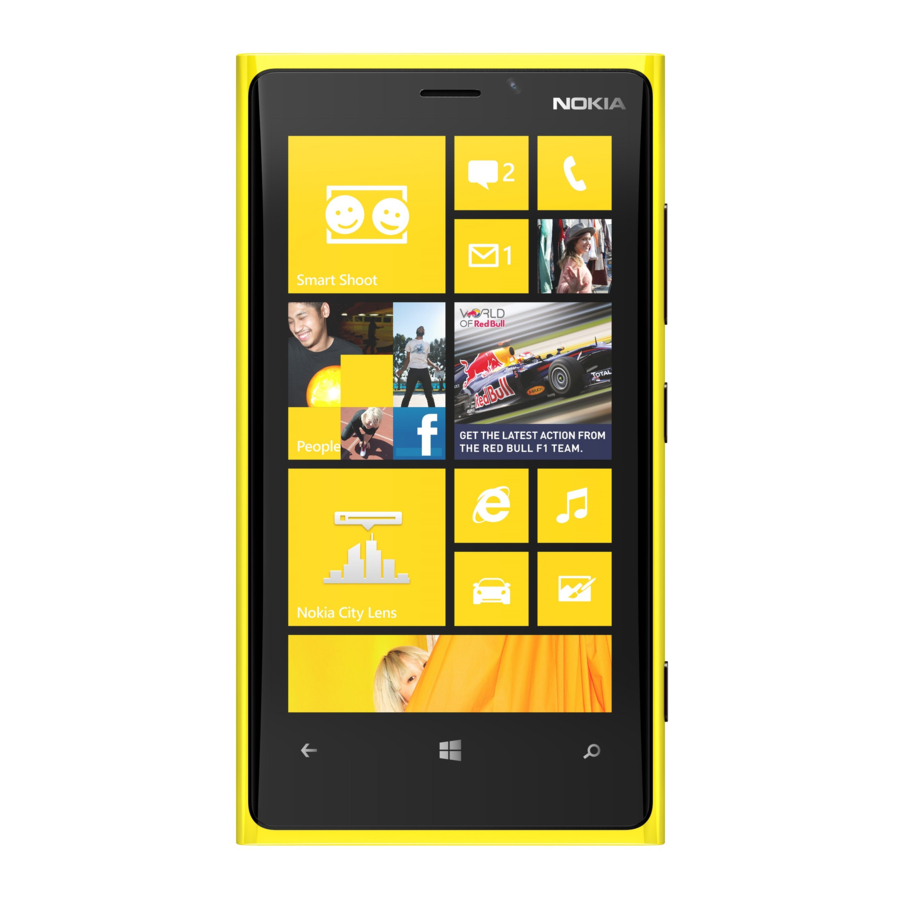
Nokia Lumia 920 Schnellstartanleitung
Kontakte verwenden
- Um Ihre Kontakte anzuzeigen, tippen Sie auf dem Startbildschirm auf die People (Kontakte) Kachel. Tippen Sie auf den Namen des Kontakts, den Sie anzeigen möchten.
- Um einen neuen Kontakt zu erstellen, tippen Sie auf dem Startbildschirm auf die People (Kontakte) Kachel. Tippen Sie auf das
![Hinzufügen-Symbol]() Symbol. Tippen Sie auf Name. Geben Sie im Feld Vorname den Vornamen ein. Tippen Sie auf das Feld Nachname. Geben Sie den Nachnamen ein. Um weitere Details hinzuzufügen, tippen Sie auf die gewünschten Felder und geben Sie die Details ein. Um die Kontaktdaten zu speichern, tippen Sie auf das
Symbol. Tippen Sie auf Name. Geben Sie im Feld Vorname den Vornamen ein. Tippen Sie auf das Feld Nachname. Geben Sie den Nachnamen ein. Um weitere Details hinzuzufügen, tippen Sie auf die gewünschten Felder und geben Sie die Details ein. Um die Kontaktdaten zu speichern, tippen Sie auf das![Speichern-Symbol]() Symbol. Tippen Sie auf Telefon. Geben Sie die Telefonnummer des Kontakts ein. Tippen Sie auf das Feld Rufnummerntyp. Tippen Sie auf den gewünschten Rufnummerntyp, d.h. Mobil. Tippen Sie auf das
Symbol. Tippen Sie auf Telefon. Geben Sie die Telefonnummer des Kontakts ein. Tippen Sie auf das Feld Rufnummerntyp. Tippen Sie auf den gewünschten Rufnummerntyp, d.h. Mobil. Tippen Sie auf das![Speichern-Symbol]() Symbol. Um weitere Details zu Ihrem Kontakt hinzuzufügen, wiederholen Sie die vorherigen Schritte. Wenn Sie fertig sind, tippen Sie auf das
Symbol. Um weitere Details zu Ihrem Kontakt hinzuzufügen, wiederholen Sie die vorherigen Schritte. Wenn Sie fertig sind, tippen Sie auf das![Speichern-Symbol]() Symbol zum Speichern.
Symbol zum Speichern. - Um Ihre Kontaktnummer auf die NZ-Landesvorwahl +64 zu ändern, drücken und halten Sie die 0/+ Taste, gefolgt von 64, und entfernen Sie dann die erste 0 aus der Vorwahl. Die Nummer lautet dann +64 27 123 4567 oder +64 9 123 4567.
 Symbol. Tippen Sie auf Name. Geben Sie im Feld Vorname den Vornamen ein. Tippen Sie auf das Feld Nachname. Geben Sie den Nachnamen ein. Um weitere Details hinzuzufügen, tippen Sie auf die gewünschten Felder und geben Sie die Details ein. Um die Kontaktdaten zu speichern, tippen Sie auf das
 Symbol. Tippen Sie auf Telefon. Geben Sie die Telefonnummer des Kontakts ein. Tippen Sie auf das Feld Rufnummerntyp. Tippen Sie auf den gewünschten Rufnummerntyp, d.h. Mobil. Tippen Sie auf das
Sprachbefehle verwenden
Voraussetzung: Sie müssen eine Sprache für die Spracherkennung einrichten, bevor Sie einen Sprachbefehl eingeben können. Gehen Sie dazu zu Apps (Anwendungen) list>Settings (Einstellungen)>Speech (Sprache). Sie können einen Kontakt aus jeder Ansicht per Sprachbefehl anrufen:
- Halten Sie in jeder Ansicht das
![Windows/Start-Logo]() Logo/Start (Start) Taste gedrückt. Tippen Sie auf speak (Sprechen). Sagen Sie "Call" (Anrufen) oder "Text" (Texten) gefolgt vom Namen des Kontakts.
Logo/Start (Start) Taste gedrückt. Tippen Sie auf speak (Sprechen). Sagen Sie "Call" (Anrufen) oder "Text" (Texten) gefolgt vom Namen des Kontakts. - Sie können die Details eines beliebigen Kontakts auch für den schnellen Zugriff zum Startbildschirm hinzufügen. Tippen Sie auf dem Startbildschirm auf die People (Kontakte) Kachel.
Tippen Sie auf den Namen des Kontakts, den Sie zum Startbildschirm hinzufügen möchten. Tippen Sie auf das![]() Symbol.
Symbol.
 Logo/Start (Start) Taste gedrückt. Tippen Sie auf speak (Sprechen). Sagen Sie "Call" (Anrufen) oder "Text" (Texten) gefolgt vom Namen des Kontakts.
 Symbol.
Nachrichten verwenden – Text, Voicemail und E-Mail
So senden Sie eine Textnachricht:
- Tippen Sie auf dem Startbildschirm auf die Messaging (Nachrichten) Kachel. Tippen Sie auf das
![Hinzufügen-Symbol]() Symbol. Geben Sie die Telefonnummer des Empfängers ein oder tippen Sie auf das
Symbol. Geben Sie die Telefonnummer des Empfängers ein oder tippen Sie auf das ![Hinzufügen-Symbol]() Symbol, um einen Kontakt aus Ihrer Kontaktliste auszuwählen. Tippen Sie auf das Feld type a text message (Textnachricht eingeben) und geben Sie Ihre Nachricht ein. Wenn Sie einen Anhang hinzufügen möchten, tippen Sie auf das
Symbol, um einen Kontakt aus Ihrer Kontaktliste auszuwählen. Tippen Sie auf das Feld type a text message (Textnachricht eingeben) und geben Sie Ihre Nachricht ein. Wenn Sie einen Anhang hinzufügen möchten, tippen Sie auf das ![]() Symbol. Tippen Sie auf den gewünschten Anhangstyp, z.B. picture (Bild). Tippen Sie auf das Album, in dem sich das Bild befindet, z.B. Camera Roll (Aufnahmen). Tippen Sie auf das gewünschte Bild. Wenn Sie fertig sind, tippen Sie auf das
Symbol. Tippen Sie auf den gewünschten Anhangstyp, z.B. picture (Bild). Tippen Sie auf das Album, in dem sich das Bild befindet, z.B. Camera Roll (Aufnahmen). Tippen Sie auf das gewünschte Bild. Wenn Sie fertig sind, tippen Sie auf das ![]() Symbol zum Senden.
Symbol zum Senden.
 Symbol. Tippen Sie auf den gewünschten Anhangstyp, z.B. picture (Bild). Tippen Sie auf das Album, in dem sich das Bild befindet, z.B. Camera Roll (Aufnahmen). Tippen Sie auf das gewünschte Bild. Wenn Sie fertig sind, tippen Sie auf das
  Symbol zum Senden.
So überprüfen Sie Ihre Voicemail:
- Tippen Sie auf dem Startbildschirm auf Telecom NZ. Tippen Sie auf das
![]() Symbol. Wenn Ihr Telefon nach einem Passwort fragt, geben Sie es ein.
Symbol. Wenn Ihr Telefon nach einem Passwort fragt, geben Sie es ein.
Eine persönliche Begrüßung macht den Unterschied und bedeutet, dass Personen eher eine Nachricht hinterlassen. Hier ist eine persönliche Begrüßung, die jeder verwenden kann: "Hi, this is <your name>. I'm not available right now, but if you leave your name, number and a brief message I'll get back to you as soon as possible." (Hallo, hier ist <Ihr Name>. Ich bin gerade nicht erreichbar, aber wenn Sie Ihren Namen, Ihre Nummer und eine kurze Nachricht hinterlassen, melde ich mich so schnell wie möglich bei Ihnen.)
 Symbol. Wenn Ihr Telefon nach einem Passwort fragt, geben Sie es ein.
So richten Sie zum ersten Mal E-Mails auf Ihrem Mobiltelefon ein:
- Tippen Sie auf dem Startbildschirm auf die Kachel Add An Account (Konto hinzufügen). Tippen Sie auf das gewünschte E-Mail-Konto, das Sie hinzufügen möchten. Für Microsoft Outlook Exchange tippen Sie auf Outlook. Tippen Sie auf das Feld Email address (E-Mail-Adresse) und geben Sie die E-Mail-Adresse ein. Tippen Sie auf das Feld Password (Passwort) und geben Sie das Passwort ein. Tippen Sie auf sign in (Anmelden). Überprüfen Sie, ob die Username (Benutzername) Details korrekt sind, und falls nicht, tippen Sie auf das Feld Benutzername und geben Sie die Benutzernamen-Details ein. Wischen Sie zum Feld Domain (Domäne) und tippen Sie darauf. Geben Sie die Domain-Details ein. Tippen Sie auf sign in (Anmelden).
- Um weitere Konten einzurichten, wischen Sie vom Startbildschirm nach links, um die Apps (Anwendungen) Liste anzuzeigen. Tippen Sie auf Settings (Einstellungen). Tippen Sie auf email+accounts (E-Mail+Konten). Tippen Sie auf add an account (Konto hinzufügen) und wiederholen Sie die obigen Schritte gemäß Ihren gewünschten Optionen.
Ihr Profil ändern
Profile werden verwendet, um Ihre Mobiltelefoneinstellungen für verschiedene Situationen zu ändern:
- Um Ihr Mobiltelefon schnell stummzuschalten und in den Vibrationsmodus zu wechseln, drücken und halten Sie die Volume (Lautstärke) key, bis 00/30 oben links auf dem Bildschirm erscheint.
- Um Ihr Profil anzupassen, wischen Sie nach links, um auf die Apps (Anwendungen) Liste zuzugreifen. Tippen Sie auf Settings (Einstellungen). Tippen Sie auf ringtones+sounds (Klingeltöne+Sounds). Tippen Sie auf die Ringer (Klingelton) Statusleiste, sodass sie zu Ihrer gewünschten Einstellung wechselt, z.B. On (Ein). Tippen Sie auf die Vibrate (Vibration) Statusleiste, sodass sie zu Ihrer gewünschten Einstellung wechselt, z.B. On (Ein). Tippen Sie auf das Feld Ringtone (Klingelton) und tippen Sie auf den gewünschten Ton. Tippen Sie auf das Feld New text or IM (Neue Text- oder Sofortnachricht) und tippen Sie auf den gewünschten Ton. Tippen Sie auf das Feld New voicemail (Neue Voicemail) und tippen Sie auf den gewünschten Ton. Tippen Sie auf das Feld New email (Neue E-Mail) und tippen Sie auf den gewünschten Ton. Stellen Sie unter Play a sound for (Ton abspielen für) sicher, dass die Kontrollkästchen für die Funktionen aktiviert sind, für die ein Ton abgespielt werden soll, z.B. Reminders (Erinnerungen). Wenn Sie fertig sind, tippen Sie auf das
![]() Symbol.
Symbol. - Um das Thema (Schrift- und Symbolfarben) zu ändern, wischen Sie nach links, um die Apps (Anwendungen) Liste zu öffnen. Tippen Sie auf Settings (Einstellungen). Tippen Sie auf theme (Design). Tippen Sie auf die Felder Background (Hintergrund) und/oder Accent colour (Akzentfarbe) und tippen Sie, um die gewünschten Optionen auszuwählen.
- Um Ihr Telefon weiter anzupassen, tippen Sie auf das gewünschte Menü, z.B.lock screen (Sperrbildschirm), und tippen Sie auf die gewünschten Optionen. z.B. Tippen Sie auf das Feld Background (Hintergrund), tippen Sie auf die gewünschte Option, z.B. Bing.
 Symbol.
Mobiles Internet und Personalisierung
- Um auf das Internet zuzugreifen, tippen Sie auf dem Startbildschirm auf die KachelInternet Explorer. Wenn Sie dazu aufgefordert werden, tippen Sie auf Recommended (Empfohlen).
- Um soziale Netzwerke einzurichten, wischen Sie vom Startbildschirm nach links, um dieApps (Anwendungen) list anzuzeigen. Tippen Sie auf Settings (Einstellungen). Tippen Sie auf email+accounts (E-Mail+Konten). Tippen Sie auf add an account (Konto hinzufügen). Tippen Sie auf das gewünschte Konto, z.B. Facebook. Tippen Sie auf das Feld Email address (E-Mail-Adresse) und geben Sie Ihre E-Mail-Adresse ein. Tippen Sie auf das Feld Password (Passwort) und geben Sie Ihre Passwortdaten ein. Tippen Sie auf sign in (Anmelden).
- Um im Internet zu surfen, tippen Sie auf dem Startbildschirm aufInternet Explorer. Tippen Sie auf die
![]() Taste. Wenn Sie dazu aufgefordert werden, tippen Sie auf allow (Zulassen). Tippen Sie auf das Feld search the web (Web durchsuchen) und geben Sie Ihre Suchbegriffe oder -phrase ein. Um die Suche abzuschließen, tippen Sie auf den Begriff, wenn er automatisch angezeigt wird, oder tippen Sie auf die Enter (Eingabe) key auf der virtuellen Tastatur.
Taste. Wenn Sie dazu aufgefordert werden, tippen Sie auf allow (Zulassen). Tippen Sie auf das Feld search the web (Web durchsuchen) und geben Sie Ihre Suchbegriffe oder -phrase ein. Um die Suche abzuschließen, tippen Sie auf den Begriff, wenn er automatisch angezeigt wird, oder tippen Sie auf die Enter (Eingabe) key auf der virtuellen Tastatur.
 Taste. Wenn Sie dazu aufgefordert werden, tippen Sie auf allow (Zulassen). Tippen Sie auf das Feld search the web (Web durchsuchen) und geben Sie Ihre Suchbegriffe oder -phrase ein. Um die Suche abzuschließen, tippen Sie auf den Begriff, wenn er automatisch angezeigt wird, oder tippen Sie auf die Enter (Eingabe) key auf der virtuellen Tastatur.
Bluetooth® verwenden
Bluetooth bietet Ihnen eine schnelle, zuverlässige drahtlose Konnektivität über kurze Distanzen (bis zu 10 Meter).
- Um eine Bluetooth-Verbindung herzustellen, müssen Sie zuerst Bluetooth aktivieren. Wischen Sie auf dem Startbildschirm nach links, um die Apps (Anwendungen) Liste anzuzeigen. Tippen Sie auf Settings (Einstellungen). Tippen Sie auf Bluetooth (Bluetooth). Tippen Sie auf die Bluetooth-Statusleiste und stellen Sie sicher, dass sie auf On (Ein) eingestellt ist. Bluetooth ist jetzt aktiviert.
Sobald Bluetooth aktiviert ist, können Sie sich mit anderen Bluetooth-Geräten verbinden:
Wenn das Gerät, mit dem Sie koppeln möchten, ein PC ist:
Wählen Sie im Menü Bluetooth Settings (Bluetooth-Einstellungen) das gewünschte Bluetooth-Gerät aus, mit dem Sie koppeln möchten. Geben Sie im Feld Enter your PIN to connect (PIN zum Verbinden eingeben) Ihre PIN-Nummer ein. Tippen Sie auf done (Fertig). Geben Sie die PIN-Nummer auf dem Gerät ein, mit dem Sie koppeln möchten. Das andere Gerät muss möglicherweise die Verbindung bestätigen. Folgen Sie den Anweisungen.
Wenn das Gerät, mit dem Sie koppeln möchten, ein anderes mobiles Gerät ist:
Wählen Sie im Menü Bluetooth Settings (Bluetooth-Einstellungen) das gewünschte Bluetooth-Gerät aus, mit dem Sie koppeln möchten. Wenn Sie dazu aufgefordert werden, tippen Sie auf Pair (Koppeln). Das andere mobile Gerät wird aufgefordert, die Verbindung zu bestätigen. Tippen Sie auf OK (OK), um die Verbindung zu bestätigen.
Energieverwaltung
Um die Akkulaufzeit Ihres Mobiltelefons zu verlängern, befolgen Sie diese einfachen Schritte:
- Verringern Sie die Bildschirmhelligkeit. Wischen Sie auf dem Startbildschirm nach links, um die Apps (Anwendungen) Liste anzuzeigen. Tippen Sie auf Settings (Einstellungen). Tippen Sie auf brightness (Helligkeit). Tippen Sie auf die Statusleiste Automatically adjust (Automatisch anpassen) und stellen Sie sicher, dass sie auf Off (Aus) eingestellt ist. Tippen Sie auf das Feld Level (Stufe). Tippen Sie auf low (Niedrig).
- Stellen Sie Ihr Telefon auf den Battery Saver (Energiesparmodus) Modus ein. Wischen Sie auf dem Startbildschirm nach links, um die Apps (Anwendungen) Liste anzuzeigen. Tippen Sie auf Settings (Einstellungen). Tippen Sie auf battery saver (Energiesparmodus). Stellen Sie sicher, dass der Schieberegler Battery Saver (Energiesparmodus) auf On (Ein) eingestellt ist.
- Alternativ können Sie das Telefon so einstellen, dass der Battery Saver (Energiesparmodus) Modus automatisch eingeschaltet wird, wenn der Akku schwach ist. Wischen Sie auf dem Startbildschirm nach links, um die Apps (Anwendungen) Liste anzuzeigen. Tippen Sie auf Settings (Einstellungen). Tippen Sie auf battery saver (Energiesparmodus). Tippen Sie auf advanced (Erweitert). Stellen Sie sicher, dass das Kontrollkästchen When battery is low (Wenn Akkustand niedrig) aktiviert ist.
- Stellen Sie Bluetooth auf Aus, wenn es nicht verwendet wird.
- Stellen Sie Wi-Fi auf Aus, wenn es nicht verwendet wird.
- Stellen Sie location (Standort) auf Aus, wenn es nicht verwendet wird.
Anleitung herunterladen
Hier können Sie die vollständige PDF-Version des Handbuchs herunterladen. Sie kann zusätzliche Sicherheitsanweisungen, Garantieinformationen, FCC-Regeln usw. enthalten.
Nokia Lumia 920 Schnellstartanleitung herunterladen


