PRODIM PROLINER Handbuch
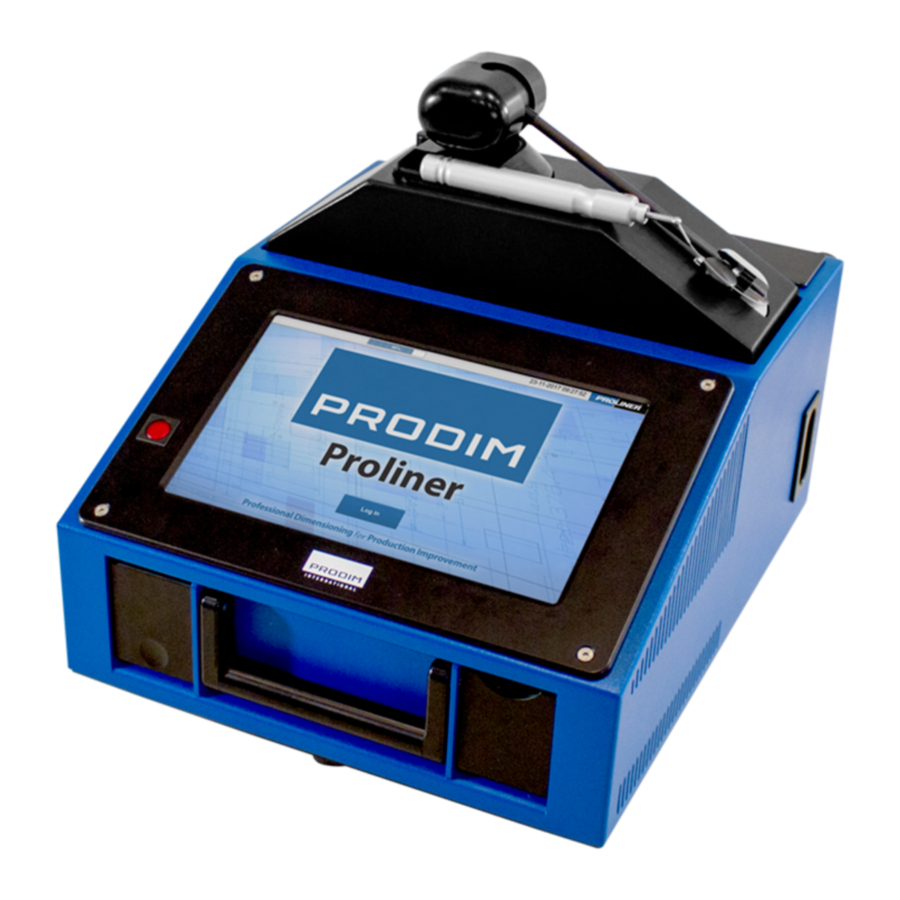
Lieferumfang
Standardteile des Proliner-Pakets:


ACHTUNG!
Überprüfen Sie Ihre Packliste auf den genauen Inhalt Ihrer Bestellung / Ihres Pakets. Der Inhalt kann von dem hier Gezeigten abweichen. Kontaktieren Sie Prodim, wenn der gelieferte Inhalt von der Packliste abweicht.
HINWEIS: Bewahren Sie den Versandkarton und seinen Inhalt für einen sicheren Transport im Falle einer Rücksendung auf.
Hardware-Übersicht

TIPP: Montieren Sie den Proliner auf einem Stativ für eine bessere Reichweite!
Schraubhalterungen können verwendet werden, um den Proliner an einem Stativ zu befestigen.
Sie befinden sich an der Unterseite und Rückseite des Proliner.
Die Fernbedienung

Die Fernbedienung wird verwendet, um Messpunkte zu erfassen.
Die Fernbedienung verfügt über vier Tasten
- Punktmodus
Einmal drücken, um einen einzelnen Punkt zu erfassen. Wenn der nächste Punkt erfasst wird, zeichnet der Proliner automatisch eine Linie zwischen den gemessenen Punkten. - Kontinuierlicher Modus
Nach einmaligem Drücken registriert der Proliner eine Reihe von Punkten, bis die Taste erneut gedrückt wird. Der kontinuierliche Modus erfasst gerade Linien und / oder Radien, abhängig von der Form des Objekts. - Ende einer Kontur
Diese Taste beendet eine gemessene Kontur.
Nach dem Schließen einer Kontur fügen Sie eine neue Kontur hinzu, indem Sie weiter messen. Sie können auch eine neue Ebene erstellen, indem Sie Taste 3 gedrückt halten. Diese Ebene kann ebenfalls benannt werden. - Den letzten Punkt oder die letzte Kontur löschen
Drücken Sie Taste 4, um den zuletzt gemessenen Punkt zu löschen.
Durch Gedrückthalten der Taste wird die zuletzt gemessene Kontur entfernt.
| DEFINITIONEN: | ||
| Punkt: |  | |
| Linie: |  | |
| Kontur: |  | |
TIPP: Arbeiten Sie mit Ebenen
Eine Ebene ist eine Sammlung von Punkten, Linien und Konturen. Halten Sie Taste 3 gedrückt, um eine Ebene zu schließen und eine neue Ebene zu erstellen. Das Arbeiten mit Ebenen kann für die Bearbeitung Ihrer Zeichnung sehr nützlich sein.
Proliner Software
Anmeldebildschirm
Nach dem Starten des Proliner sehen Sie zuerst den anfänglichen Ladebildschirm, gefolgt vom Anmeldebildschirm.

Press the login (Anmelden) to proceed to the app screen.
App-Bildschirm
ANGEZEIGTER INHALT
Abhängig von Ihrer spezifischen Proliner-Konfiguration können Apps, Funktionen und Optionen von dem in diesem Handbuch gezeigten oder besprochenen Inhalt abweichen.
Der App-Bildschirm zeigt die Hauptfunktionen des Proliner und branchenspezifische Apps an, die Ihnen zur Verfügung stehen.
Starten Sie eine App, indem Sie auf das Symbol klicken und fahren Sie mit dem Startbildschirm fort.

 | Manager Erweiterte Maschineneinstellungen, Diagnose und manuelle Software-Upgrades des Proliner finden Sie hier. Zugriff nur unter Prodim-Aufsicht. |
 | Update* Diese Funktion ermöglicht es Ihnen, die Proliner-Software und Lizenzen automatisch über das Internet zu aktualisieren. Update-Prozedur:
|
 | Logout (Abmelden) Drücken Sie, um zum Anmeldebildschirm zurückzukehren und eine andere Branche auszuwählen. |
 | Shut down (Herunterfahren) Drücken Sie, um den Proliner auszuschalten. Es wird empfohlen, diese Taste zum Herunterfahren des Proliner zu verwenden. |
*Ab Proliner 4.1 besteht auch die Möglichkeit zum Update (Aktualisieren) via Bluetooth.
Menüstruktur:
Hauptmenü

| Die Proliner Menüleiste: | |
| Batteriestatus |
|
| Einstellungen |
|
| Datum / Uhrzeit |
|
| Proliner Logo |
|
Messmenü

Projekte, Dateien und Kundendaten erstellen und verwalten
Open (Öffnen)

Projekte öffnen, umbenennen oder löschen
Transfer (Übertragen)

Projekte und Dateien auf und von USB, einem externen Datenspeichergerät oder einem Computer über das Netzwerk importieren und exportieren.
Einstellungen
In diesem Menü können Sie alle Proliner-Messeinstellungen konfigurieren, bevor Sie eine Messung starten.

ACHTUNG!
Der Proliner ist mit kundenspezifischer Software und Lizenzen ausgestattet. Die Menüs können zwischen verschiedenen Proliner-Typen variieren.
Projektion
Der Proliner misst immer in 3D.
Um eine 2D-Vorlage zu erstellen, müssen die gemessenen 3D-Punkte auf eine Projektionsebene projiziert werden.

Die obige Zeichnung ist ein übertriebenes Beispiel, um zu erklären, was die Proliner Software tatsächlich tut.
Unten ist ein Bild einer Küchenarbeitsplatte. Diese Platte sieht ziemlich flach aus, ist aber in der Praxis uneben, also 3D.
Daher müssen Sie immer zuerst die 2D-Projektionsebene bestimmen.
Die bestimmte 2D-Projektionsebene, die zum Messen der Arbeitsplatte verwendet wird, ist hellblau dargestellt.

Kompensation
Der Messstift erfasst Punkte von der absoluten Mitte der Stiftspitze.
Während einer Messung wird das Objekt mit der Außenseite der Stiftspitze berührt.
Aufgrund der Dicke der Stiftspitze besteht ein Unterschied von 2,5 mm zwischen dem von Ihnen gemessenen Objekt und dem, was der Proliner-Stift erfasst. Dies kann im Vorfeld über die Kompensationseinstellungen oder nachträglich bei der Bearbeitung korrigiert werden.

Je nach Wahl der entweder linken oder rechten Kompensation müssen Sie in einer bestimmten Richtung messen. Bei der Wahl von keiner Kompensation werden die Messergebnisse nicht kompensiert und müssen bei Bedarf nachträglich mit einem CAD-Programm korrigiert werden.
ACHTUNG!
Wenn Sie einen anderen Messtifttyp verwenden, müssen Sie auch die Kompensationswerte anpassen!
TIPP: Besuchen Sie unsere Website für weitere Messtiftlösungen
Es sind verschiedene Messtifte und Aufsätze für unterschiedliche Anwendungen erhältlich.
Positionierung
Beim Messen ist es wichtig, die ideale Position für Ihren Proliner zu wählen.
Eine Nivellierung ist nicht erforderlich, wenn Sie die Projektionsebene selbst bestimmen.
Stabilität:
Stellen Sie sicher, dass der Proliner stabil positioniert ist und sich während der Messung nicht bewegen kann. Das Gleiche gilt für das zu messende Objekt.
Reichweite:
Bestimmen Sie, ob Sie alle zu messenden Punkte erreichen können. Wählen Sie einen Ort, an dem Sie die Proliner-Reichweite optimal nutzen können. Versuchen Sie, Hindernisse zu vermeiden, damit Sie das Kabel während der Messung in einer geraden Linie halten können.

TIPP: Positionieren Sie den Proliner deutlich höher als das Messobjekt!
Wenn möglich, versuchen Sie, den Proliner deutlich über der Projektionsebene zu platzieren.
Auf diese Weise erhalten Sie eine Zeichnung, die auf die Oberseite Ihrer Projektionsebene projiziert wird.
Wenn die Projektionsebene höher als der Proliner positioniert ist, werden Sie Ihre Messung wahrscheinlich spiegeln.
Sprungfunktion
Die Proliner-Sprungfunktion wurde entwickelt, um Benutzern eine unbegrenzte Reichweite für die Messung großer Objekte und Oberflächen sowie für Messungen zu ermöglichen, die nicht von einer einzigen Proliner-Position aus durchgeführt werden können. Spezielle Sprung-Pods werden als Referenzpunkte verwendet, um Messungen miteinander verbinden zu können.


Beginnen Sie den ersten Teil Ihrer Messung. Wenn Sie fertig sind, können Sie die 4 Sprung-Pods platzieren und den Sprung starten. Der Proliner fordert Sie auf, die Position der 4 Pods zu erfassen.

Nachdem die 4 Pods registriert wurden, können Sie den Proliner an seine neue Position bewegen. An der neuen Position fordert der Proliner Sie auf, die Position der Pods erneut zu erfassen, um seine eigene neue Position genau zu bestimmen.
Sie können nun mit der Messung fortfahren. Diese Schritte können beliebig oft wiederholt werden. Die Anzahl der Sprünge ist unbegrenzt.
Stellen Sie sicher, dass die Pods stabil positioniert sind und dass:
- Pods nicht zu nah beieinander platziert werden;
- Pods nicht in einer einzigen Linie platziert werden;
- Pods nicht in einer symmetrischen Form platziert werden.
TIPP: Markierungen anstelle von Pods!
Wenn es nicht möglich ist, Pods zu platzieren (z. B. an einer Wand), können Sie eigene Markierungen in Kombination mit der Sprungfunktion verwenden.
TIPP: Prüfen Sie auch unseren Proliner IPT!
Die Lösung zum Messen schwer zugänglicher Stellen.
Messen in 5 Schritten
Nachdem die Grundlagen erklärt sind, kann mit der Messung begonnen werden. Wir nehmen eine Küchenarbeitsplatte als Beispiel:
- POSITIONIERUNG
Stellen Sie sicher, dass der Proliner fest und stabil positioniert ist und alle Messpunkte erreicht werden können.
![]()
- PROJEKTIONSEBENE
Bestimmen Sie die Projektionsebene, indem Sie drei oder mehr Punkte messen.
![]()
- AUSSENKONTUR MESSEN
Messen Sie die Wand und den äußeren Rand des Küchenblocks. Messen Sie die Situation außerhalb der Arbeitsplatte, um zu bestimmen, wie weit die Arbeitsplatte überstehen darf. Messen Sie die Vorderseite des Küchenblocks und die Küchenblockstützen für die Arbeitsplatte, nicht die Türen.
![]()
- INNENKONTUR MESSEN
Messen Sie Schränke, Ausschnitte, Spülen, Armaturen und alle anderen erforderlichen Daten.
![]()
- DIE DATEI
Bearbeiten Sie die Zeichnung, machen Sie Notizen und exportieren Sie Ihre Messung als DXF.
![]()


ACHTUNG!
Wenn Sie mit Kompensation messen, messen Sie nicht zu eng. Denken Sie an den Spielraum, den Sie für die Installation benötigen.
TIPP: Erweitern Sie den Proliner mit der CT Software!
Diese spezielle Arbeitsplattenlösung bietet viele zusätzliche Funktionen.
Proliner CT
Die Proliner CT Software bietet zusätzliche Funktionen, um digitale Schablonen von Arbeitsplatten und Rückwänden vor Ort fertigzustellen und für die Produktion vorzubereiten. Dies sind die Hauptfunktionen: *
- Digitale Schablonen vor Ort bearbeiten
Zusätzliche (CAD-)Funktionen zur einfachen Bearbeitung von Proliner-Messungen, wie zum Beispiel:- Linien automatisch mit individuellem Offset versetzen
- Einfaches Zeichnen von Linien, geraden und abgerundeten Formen
- Lineare, horizontale, vertikale, radiale und Winkelbemaßungen hinzufügen
- Schnittlinien platzieren
- Möglichkeit, Notizen hinzuzufügen
- Bereit für CNC - Sofort tangential
Proliner CT erzeugt automatisch fließende Linien zwischen gemessenen Punkten; verschiedene „Radien“ werden zwischen den gemessenen Punkten erstellt, um die digitalen Schablonen für die schnelle Bearbeitung durch eine CNC vorzubereiten. - Ausschnitte, Spülen, Produktionsprofile und Materialien aus einer Bibliothek hinzufügen
Importieren Sie DXF-Dateien (mit dem Proliner gemessen) in separate Proliner CT Bibliotheken für: Ausschnitte, Spülen, Produktionsprofile und Materialien. Diese Objekte können dann ausgewählt und direkt zu den digitalen Schablonen hinzugefügt werden. - Elemente erstellen und zu einer virtuellen Platte hinzufügen
Erstellen Sie eine Auswahl innerhalb digitaler Schablonen und speichern Sie sie, um ein Element zu erstellen. Elemente können in einem bemaßten Arbeitsblatt (virtuelle Platte) platziert werden, sodass die benötigte Materialmenge bestimmt werden kann. - Detaillierte Projektinformationen hinzufügen
Projekte erstellen und detaillierte Projektinformationen hinzufügen. Fügen Sie Notizen und Anweisungen zu digitalen Schablonen hinzu, um zu beschreiben, wie diese zu interpretieren und zu verarbeiten sind. - Vor-Ort-Vereinbarung mit dem Kunden einholen
Ermöglichen Sie dem Kunden, die digitale Schablone und die Projektinformationen vor Ort zu prüfen und lassen Sie ihn direkt auf dem Proliner zur Genehmigung unterschreiben. - Zeichnungen und Berichte für den Kunden und die Produktion exportieren
Erstellen Sie vollständige Berichte (mit Ihrem eigenen Firmenlogo), die für den Kunden oder die Produktion angepasst werden können. Senden Sie einen Bericht mit einer Zeichnungsübersicht und Projektdaten an die Kunden und erweitern Sie ihn mit detaillierten Zeichnungen von Elementen und Anweisungen, die für die Produktion verwendet werden sollen. Dateien können als DXF und PDF exportiert werden.
* Proliner CT ist eine Ergänzung zur standardmäßig integrierten
Proliner-Software und ein optionaler Kauf.
Wartung
Allgemeine Pflege
Wir empfehlen, den Proliner regelmäßig zu reinigen und ihn staubfrei zu halten, auch bei der Lagerung.
Verwenden Sie, wenn möglich, den offiziellen Proliner Rucksack und/oder das Flightcase.
Der Messdraht sollte ebenfalls regelmäßig (wöchentlich) mit dem mitgelieferten staubfreien Tuch gereinigt werden.
Verwenden Sie keine Schmiermittel, Reinigungsmittel oder Chemikalien!
Beginnen Sie immer zuerst eine Messung, bevor Sie den Draht reinigen.
Dies stellt sicher, dass Sie den Signalalarm hören, wenn der Draht zu weit ausgefahren wird.
Wir empfehlen, den gesamten Draht mit zwei Personen zu reinigen.
Eine Person nimmt den Messstift und spannt den Draht, bis der Alarm am Ende des Drahtes zu piepen beginnt. Die andere Person reinigt den Draht mit dem Tuch.

Wenn Sie alleine sind und den gesamten Draht reinigen möchten, stellen Sie sicher, dass der Draht auf einer sauberen Oberfläche liegt und sich nicht verheddern kann. Lassen Sie den Draht niemals los!
Für Fragen, Feedback oder Unterstützung wenden Sie sich bitte an Prodim.
Besuchen Sie unsere Website für weitere Informationen:
www.prodim-systems.com
Prodim International BV - Telefon: +31 492 579050
Lagedijk 26, 5705 BZ Helmond, Niederlande
Prodim USA - Telefon: +1 772 465 4000
7454 Commercial Cir. Fort Pierce, FL 3495, USA
Referenzen

Anleitung herunterladen
Hier können Sie die vollständige PDF-Version des Handbuchs herunterladen. Sie kann zusätzliche Sicherheitsanweisungen, Garantieinformationen, FCC-Regeln usw. enthalten.
PRODIM PROLINER Handbuch herunterladen
