Samsung Galaxy A16 5G Handbuch
- 1 Übersicht
- 2 WILLKOMMEN BEIM Galaxy A16 5G
- 3 WESENTLICHE INFORMATIONEN
- 4 CLOUD-SPEICHER
- 5 BARRIEREFREIHEIT
- 6 ANDROID AUTO
- 7 KAMERA
- 8 DATENNUTZUNG
- 9 DIGITALES WOHLBEFINDEN UND KINDERSICHERUNG
- 10 DOLBY ATMOS
- 11 MODI UND ROUTINEN
- 12 SICHERHEIT & NOTFALL
- 13 SICHERHEIT
- 14 WI-FI
- 15 Anleitung herunterladen
- 16 In anderen Sprachen

Übersicht
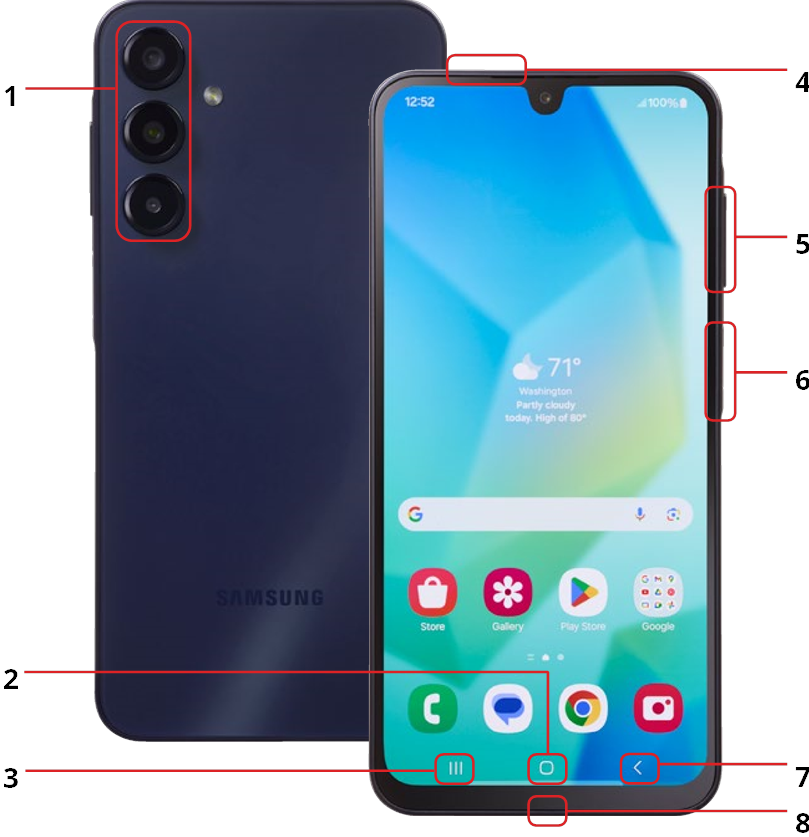
- HAUPTKAMERA/ ULTRAWEITWINKEL / MAKRO
- STARTSEITE
- Drücken, um auf den Startbildschirm zuzugreifen.
- Drücken und halten, um Google Assistant zu öffnen.
- AKTUELLE ANWENDUNGEN
- Drücken, um kürzlich verwendete Anwendungen zu öffnen.
- Geteilte Bildschirmansicht: Tippen Sie auf das Symbol für kürzlich verwendete Anwendungen. Tippen Sie auf das Symbol oben in der App, die Sie öffnen möchten. Tippen Sie auf „Im geteilten Bildschirm öffnen“. Um eine andere App zu öffnen, tippen Sie darauf.
- Pop-up-Ansicht: Tippen Sie auf das Symbol für kürzlich verwendete Anwendungen. Tippen Sie auf das Symbol oben in der App, die Sie öffnen möchten. Tippen Sie auf „Im Pop-up-Fenster öffnen“. Die App wird in einem verschiebbaren Pop-up-Fenster angezeigt.
- SIM- / microSD-KARTENFACH
- LAUTSTÄRKE
- Vibrationsmodus AN/AUS
- Lautstärke anpassen
- SEITENTASTE / FINGERABDRUCKSENSOR
- Den Bildschirm mit einem kurzen Druck aktivieren oder sperren.
- Drücken und halten für:
- » Ausschalten » Neustart » Notruf » Medizinische Informationen
- Doppelt drücken, um die Kamera zu starten.
- Registrierten Fingerabdruck zur Identifizierung auf die Seitentaste legen.
- ZURÜCK
- USB- / LADE- / AUDIOANSCHLUSS
WILLKOMMEN BEIM Galaxy A16 5G
Mit so vielen fortschrittlichen Funktionen ist dieses Telefon die perfekte Wahl für Ihre persönlichen und geschäftlichen Kommunikationsbedürfnisse. In dieser Broschüre geben wir eine Einführung in einige dieser Funktionen.
Weitere Informationen zu diesen Funktionen finden Sie online:
Gehen Sie zur Website Ihres Dienstanbieters > Hilfe > Tutorials und Benutzerhandbücher > Geben Sie S166V in die Suchleiste ein > Klicken Sie auf das Telefonbild > Über das Telefon
WESENTLICHE INFORMATIONEN
Ihr Telefon verfügt über mehrere eindeutige Identifikationsnummern, die Sie möglicherweise für die Aktivierung und andere Funktionen benötigen. Sie können auf diese Nummern wie folgt zugreifen:
Eindeutige Nummern
- Startseite > Nach oben wischen > Einstellungen > Über das Telefon Ihre IMEI-Nummer wird neben IMEI 1 angezeigt.
Die entsprechende Telefonnummer wird neben Telefonnummer angezeigt.
SIM-Nummer
- Startseite > Nach oben wischen > Einstellungen > Über das Telefon > Statusinformationen > SIM-Kartenstatus Ihre SIM-Nummer wird unter ICCID angezeigt.
Ihre SIM-Nummer beginnt mit 89. Sie finden sie auf der roten Aktivierungskarte, die mit Ihrem Telefon geliefert wurde, oder auf der SIM-Karte selbst.
CLOUD-SPEICHER
Samsung Cloud
- Einstellungen > Konten und Sicherung > Samsung Cloud
OneDrive
- Startbildschirm > Nach oben wischen > Microsoft > OneDrive
Google One
- Einstellungen > Google > Sicherung > Sicherung durch Google One aktivieren
Cloud-Speicherlösungen ermöglichen es Ihnen, Speicherplatz auf Ihrem Gerät freizugeben und dennoch vollen Zugriff auf Ihre Informationen zu haben, sodass Sie an Dokumenten zusammenarbeiten und Dateien, Fotos und mehr teilen können. Sie müssen ein Samsung-Konto oder ein Gmail-Konto erstellen, um auf Cloud-Dienste, Google-Dienste und mehrere Telefonfunktionen zugreifen zu können. Wenn Sie die Cloud nutzen, erhalten Sie eine einfache und nahtlose Sicherungs-, Synchronisierungs-, Wiederherstellungs- und Upgrade-Erfahrung auf all Ihren Galaxy-Geräten. Backups in der Cloud werden mit diesen Kontopasswörtern verschlüsselt. Die Kontoeinstellungen können bei Bedarf geändert werden.
BARRIEREFREIHEIT
- Einstellungen > Barrierefreiheit
Barrierefreiheitsdienste sind spezielle Funktionen und Verbesserungen, die die Nutzung des Geräts erleichtern. Die Barrierefreiheitsoptionen ermöglichen es Ihnen, das Gerät anzupassen, um die Erfahrung für Menschen mit körperlichen, sensorischen oder kognitiven Beeinträchtigungen zu verbessern. Sie können Barrierefreiheitsfunktionen bei Bedarf EIN-/AUSSCHALTEN.
Zu den Barrierefreiheitsfunktionen auf Ihrem Gerät gehören:- Für Sie empfohlen
- Hörverbesserungen
- Sehverbesserungen
- Interaktion & Geschicklichkeit
- TalkBack
- Erweiterte Einstellungen
ANDROID AUTO
- Einstellungen > Verbundene Geräte > Android Auto
Android Auto integriert Ihr Telefon in das Infotainmentsystem Ihres Autos. Wenn Ihr Auto kompatibel ist und über ein Display oder einen Touchscreen verfügt, kann Android Auto den Bildschirm des Telefons auf dem Display des Autos spiegeln, und Sie können auf Ihr Telefon über Sprachbefehle oder den Touchscreen oder die Tasten des Autos zugreifen. Dies trägt dazu bei, die Notwendigkeit, während der Fahrt nach Ihrem Telefon zu greifen, zu minimieren.
KAMERA
- Startbildschirm > Kamera
Hauptkamera hinten: 50MP / Vorne: 13MP Ultra-Weitwinkelkamera: 5MP / Makro: 2MP / Video: 4K
Mit der Kamera aufgenommene Bilder und Videos werden standardmäßig in der Galerie gespeichert. Sie können diese auf einer kompatiblen microSD-Karte mit bis zu 1,5 TB speichern, falls eine installiert ist. Sie können Bilder auch in der Cloud sichern, um Speicherplatz auf Ihrem Gerät freizugeben.
Besondere Funktionen
- Szenenoptimierer
- QR-Codes scannen
- Wischen Sie auf dem Auslöser
- Videostabilisierung
- Panorama
- Porträt
- AR-Zone
- Hyperlapse
- Food-Modus
- Nachtmodus
- Makro-Modus
- Pro-Modus
Screenshots: Um ein Bild Ihres Bildschirms aufzunehmen, drücken Sie gleichzeitig die SEITENTASTE und die LAUTSTÄRKE-LEISER-Taste.
Smart View
- Galerie > Wählen Sie das gewünschte Bild oder Video aus > Wählen Sie das Smart View-Symbol oben rechts im Bild.
Smart View ist eine einfache Möglichkeit, Ihr Gerät drahtlos mit einem kompatiblen Smart TV oder einem Chromecast-Gerät zu verbinden. Sie können Fotos, Videos, Präsentationen und Spiele auf einen größeren Bildschirm übertragen, ohne die ursprüngliche Qualität der Bilder oder Videos zu verlieren. Beide Geräte müssen mit demselben Wi-Fi-Netzwerk verbunden sein.
DATENNUTZUNG
- Einstellungen > Verbindungen > Datennutzung
Ihr Smartphone-Serviceplan beinhaltet Daten. Es gibt verschiedene Optionen, um zu überwachen, wie Ihre Daten verwendet werden, und um Grenzen festzulegen, um diese zu sparen. Das Menü „Datennutzung“ ermöglicht Ihnen:
- Datensparmodus AN/AUS schalten
- Mobile Daten AN/AUS schalten
- Limits für die mobile Datennutzung festlegen oder entfernen
- Mobile Datennutzung für Ihre Apps verwalten
- Wi-Fi-Datennutzung überprüfen
DIGITALES WOHLBEFINDEN UND KINDERSICHERUNG
- Einstellungen > Digitales Wohlbefinden und Kindersicherung
Sie können Ihre digitalen Gewohnheiten über die Übersichtsansicht im Dashboard überwachen und verwalten. Zum Beispiel zeigt die Driving Monitor-Zusammenfassung Ihre Bildschirmzeitnutzung während der Fahrt an, ausgenommen Navigations-Apps. Dies kann Ihnen helfen, Ihre Gewohnheiten zu überwachen und Ihren Fokus neu auszurichten.
Sie können die Kindersicherung einrichten, um das digitale Leben Ihrer Kinder mit der Google Family Link-App, die im Play Store erhältlich ist, zu überwachen. Sie können Beschränkungen für Google-Dienste hinzufügen, App-Genehmigungen, Inhaltsfilter und Bildschirmzeitlimits für jeden Benutzer festlegen.
DOLBY ATMOS
- Einstellungen > Töne und Vibration > Tonqualität und Effekte
Diese Soundtechnologie verstärkt den Klang des Lautsprechers Ihres Telefons und angeschlossener Geräte, wenn Sie einen kompatiblen Film streamen, Musik hören oder ein Spiel spielen, sodass Sie ein klareres Audioerlebnis ähnlich dem 3D-Audio erhalten. Sie können die Einstellungen über Ihre Kopfhörer oder den angeschlossenen Lautsprecher anpassen.
MODI UND ROUTINEN
- Einstellungen > Modi und Routinen
Diese Tools ändern die Geräteeinstellungen automatisch basierend auf Ihren Aktionen. Ihr Gerät enthält mehrere integrierte Modi, wie z.B. Schlaf, Kino, Fahren, Training, Entspannung und Arbeit. Sobald Sie einen Modus auswählen, ändert Ihr Gerät die Einstellungen automatisch, um diesen Modus widerzuspiegeln. Modi können auch manuell hinzugefügt und/oder aktiviert werden. Routinen sind „Wenn dies / Dann das“-Aktionen, die aktiviert werden, wenn festgelegte Kriterien erfüllt sind. Sie können Einstellungen anpassen, Apps steuern und andere Aktionen basierend auf Standort, Zeit oder wenn eine bestimmte „Wenn dies“-Aktion ausgeführt wird, initiieren. Sie können Routinen auch basierend darauf einrichten, wo Sie sich befinden und was Sie gerade tun.
SICHERHEIT & NOTFALL
- Einstellungen > Sicherheit und Notfall
Medizinische Informationen: Speichern Sie Ihre medizinischen Informationen auf Ihrem Gerät, damit medizinisches Personal darauf über Ihren Sperrbildschirm zugreifen kann, ohne Ihr Passwort oder eine Internetverbindung zu benötigen.
Notfall-SOS: Im Notfall können Sie schnell einen Anruf tätigen oder eine SMS-Nachricht mit Ihrem Standort an einen festgelegten Kontakt senden. Sie können ein Bild der Front-/Rückkamera und/oder eine Fünf-Sekunden-Audiodatei hinzufügen. Sobald diese Funktion aktiviert ist und Sie einen Kontakt festgelegt haben, tippen Sie die Seitentaste fünfmal schnell an, um die SOS-Nachricht zu senden. Der Standardmodus ist AUS.
Notfall-Ortungsdienste (ELS): Dieses Google-Tool ermöglicht Ersthelfern, den Standort eines Notrufs/-texts von einem Android-Gerät schneller und genauer zu identifizieren, selbst wenn die Standort-Einstellung des Geräts auf AUS steht. Ihr Telefon muss mit Android 10 oder höher laufen und ELS muss in Ihrer Region unterstützt werden. Standorte werden direkt an den kontaktierten Notdienst gesendet und nicht von Google eingesehen.
Warnung vor unbekanntem Tracker: Wenn diese Option EINGESCHALTET ist, erhalten Sie eine Warnung, wenn Ihr Gerät feststellt, dass der Tracker einer anderen Person mit Ihnen reist und sich außerhalb der Bluetooth-Reichweite des Besitzers befindet. Die Warnung teilt Ihnen mit, wie Sie ihn finden und was Sie als Nächstes tun sollen. Warnungen werden nach 48 Stunden gelöscht.
SICHERHEIT
- Einstellungen > Sicherheit und Datenschutz
Sperrbildschirm: Sie sollten Ihr Gerät mit einer Bildschirmsperre sichern, um zu verhindern, dass jemand auf Ihr Gerät, einschließlich Ihrer persönlichen Daten, Apps und E-Mail-Konten, zugreift. Die Arten der Bildschirmsperre bieten unterschiedliche Sicherheitsstufen und umfassen eine numerische PIN, ein Muster, ein Passwort, Gesichtserkennung oder Fingerabdruck.
Schutz vor Geräteverlust: Melden Sie sich unter findmymobile.samsung.com bei Ihrem Samsung-Konto an, wo Sie verschiedene Funktionen remote ausführen können, um Ihre Informationen zu sichern und den letzten bekannten Standort Ihres Telefons zu ermitteln. Die Standardeinstellung ist EIN. Der Google-Standortdienst muss ebenfalls EIN sein.
App-Sicherheit: Mithilfe von Google Play Protect führt die App-Sicherheit regelmäßig eine Sicherheitsüberprüfung von Play Store-Apps durch, bevor Sie diese herunterladen, und überprüft App-Updates auf Sicherheitsrisiken. Sie erhalten eine Benachrichtigung, wenn Bedrohungen erkannt werden. Die Standardeinstellung ist EIN.
Biometrie
- Einstellungen > Sicherheit und Datenschutz > Biometrie
Gesichtserkennung: Entsperren Sie den Bildschirm, indem Sie einfach Ihr Telefon anheben und auf den Bildschirm schauen. Sie müssen eine sichere Bildschirmsperre einrichten und der Gesichtserkennung erlauben, Bilder aufzunehmen und Videos aufzuzeichnen, um den Einrichtungsprozess abzuschließen. Die Gesichtserkennungsdaten werden nur auf Ihrem Telefon gespeichert und nicht gesichert.
Fingerabdrücke: Der Fingerabdrucksensor ist in die SEITENTASTE am rechten Rand des Geräts integriert. Verwenden Sie Ihren registrierten Fingerabdruck, um den Bildschirm zu entsperren, einen Kauf zu bestätigen oder sich bei einer App anzumelden, die die Fingerabdruck-ID unterstützt. Fingerabdruckdaten werden nur auf Ihrem Telefon gespeichert und nicht gesichert.
Weitere Sicherheitseinstellungen
- Einstellungen > Sicherheit und Datenschutz > Weitere Sicherheitseinstellungen
Sicherer Ordner: Bewahren Sie Informationen sicher auf und schützen Sie Fotos, Videos, Dateien, Apps und mehr. Um einen sicheren Ordner einzurichten und darauf zuzugreifen, melden Sie sich mit Ihrem E-Mail-Konto zur Identitätsprüfung an oder erstellen Sie ein Passwort für Ihr Samsung-Konto. Sie können einen sicheren Ordner sichern und auf ein neues Gerät übertragen.
Samsung Pass: Melden Sie sich auf einer Website oder in einer App auf Ihrem Mobilgerät an, indem Sie die registrierten Fingerabdruck- oder Gesichtserkennungsinformationen anstelle eines Passworts verwenden. Dies hilft zu verhindern, dass andere in Ihrer Nähe Ihre Passwörter sehen, während Sie sie eingeben. Der Samsung Pass-Zugriff ist möglicherweise bei einigen Gerätefunktionen nicht verfügbar.
SIM-Karten-Sicherheit: Informationen auf Ihrer SIM-Karte können kompromittiert werden, wenn die SIM-Karte in ein anderes Gerät eingelegt wird. Um sie zu schützen, können Sie eine PIN erstellen, die den Zugriff auf die SIM-Karte sperrt.
SD-Karte verschlüsseln: Wenn Sie eine microSD-Karte verwenden, können Sie diese verschlüsseln, sodass sie nur auf Ihrem Gerät gelesen werden kann, nachdem Sie das von Ihnen erstellte Passwort eingegeben haben. Sie müssen sie entschlüsseln, bevor Sie einen Werksreset initiieren.
App anheften: Heften Sie eine App an den Bildschirm an und blockieren Sie die Nutzung aller anderen Funktionen des Telefons. Diese Funktion ist sehr hilfreich, wenn Sie Ihr Telefon einem anderen Benutzer, z. B. einem Kind, leihen möchten, damit dieser nur die angeheftete App verwenden kann.
WI-FI
- Einstellungen > Verbindungen > Wi-Fi > Ein/Aus
Wi-Fi bietet Hochgeschwindigkeits-Internet- und Netzwerkverbindungen, ohne die Daten Ihres Serviceplans zu verbrauchen. Um Ihre Informationen zu schützen, verbinden Sie sich mit sicheren Netzwerken und richten Sie Passwörter ein.
Wi-Fi Direct
- Einstellungen > Verbindungen > Wi-Fi > 3 Punkte > Wi-Fi Direct
Teilen Sie Daten zwischen Android-Geräten, auch wenn diese von verschiedenen Herstellern stammen. Sie müssen nicht mit einem Wi-Fi-Netzwerk verbunden sein.
Anleitung herunterladen
Hier können Sie die vollständige PDF-Version des Handbuchs herunterladen. Sie kann zusätzliche Sicherheitsanweisungen, Garantieinformationen, FCC-Regeln usw. enthalten.
Samsung Galaxy A16 5G Handbuch herunterladen


