Strong LEAP-S3 PRO Handbuch
EINFÜHRUNG
Lagerung
Ihr Gerät wurde vor dem Versand sorgfältig geprüft und verpackt. Stellen Sie beim Auspacken sicher, dass alle Teile enthalten sind, und halten Sie die Verpackung von Kindern fern. Wir empfehlen Ihnen, den Karton während der Garantiezeit aufzubewahren, um Ihr Gerät im Falle einer Reparatur oder Garantie perfekt geschützt zu halten.
Geräte-Setup
Bitte befolgen Sie die folgenden Anweisungen:
Dieses Benutzerhandbuch enthält vollständige Anweisungen zur Installation und Verwendung dieses Produkts. Die Symbole dienen wie folgt:
 | Gibt Warnhinweise an. |
| HINWEIS: | Gibt zusätzliche wichtige oder hilfreiche Informationen an. |
| MENU (MENÜ) | Stellt eine Taste auf der Fernbedienung oder dem Produkt dar. |
| Move to (Wechseln zu) | Stellt einen Menüpunkt innerhalb eines Fensters dar. |
Lieferumfang
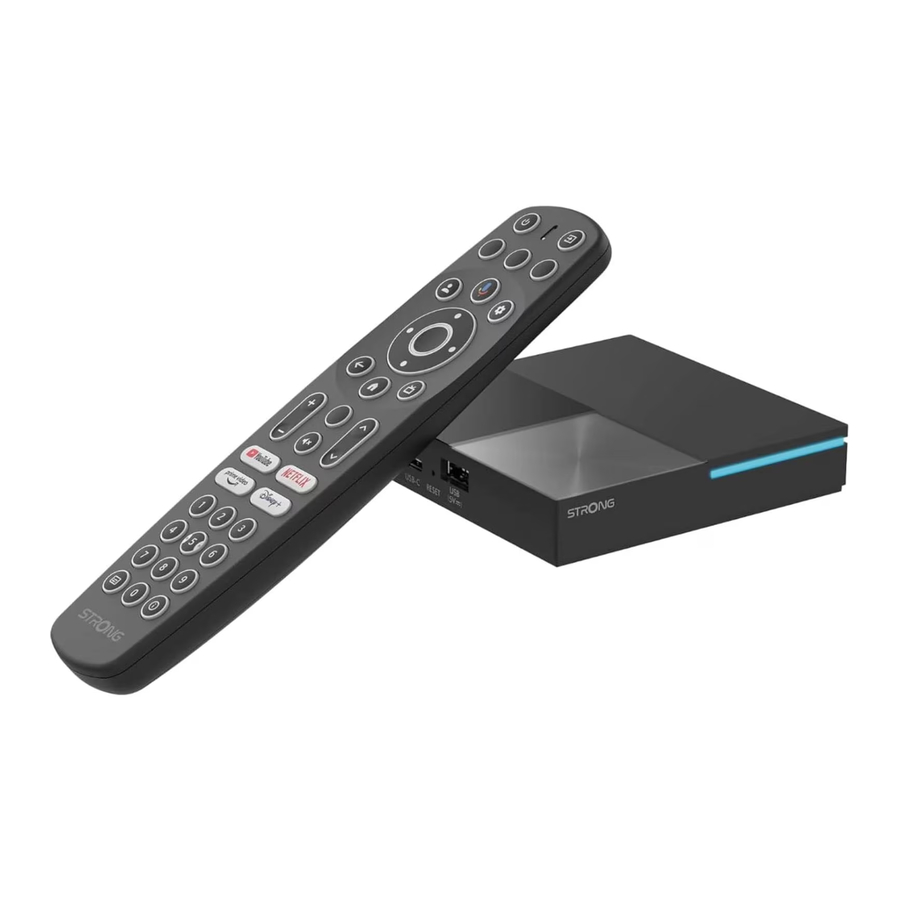
1x LEAP-S3 PRO Box
1x Fernbedienung mit Hintergrundbeleuchtung und Sprachsteuerung
1x USB-Netzteil 12V / 1A
2x AAA-Batterien
1x Installationsanleitung
1x HDMI-Kabel Version 2.1
1x Sicherheits- und Garantiehinweise
Die Batterien dürfen nicht wiederaufgeladen, zerlegt, elektrisch kurzgeschlossen, gemischt oder mit anderen Batterietypen verwendet werden. Falls wiederaufladbare Akkus anstelle von Batterien verwendet werden (z. B. NiMH), empfehlen wir die Verwendung von Typen mit geringer Selbstentladung, um eine lange Betriebszeit Ihrer Fernbedienung zu gewährleisten.
GERÄTEANSICHTEN
Vorderseite

Siehe Abb. 1
Ein-/Aus-Anzeige: Grün: Box Ein / Rot: Box im Standby
Seitenansicht

Siehe Abb. 2
| Zum Anschließen eines Telefons |
| Zurücksetzen der Software auf die Werkseinstellungen |
| Zum Anschließen eines USB-Sticks |
Rückseite

Siehe Abb. 3
| Zum Anschluss an einen digitalen Audio- oder Heimkino-Verstärker. |
| Zum Anschluss Ihres Receivers an Ihr Fernsehgerät oder Ihren Dolby Digital Verstärker mit einem HDMI-Kabel. |
| An Ihren Internet-Router anschließen, um auf das Internet/Apps zuzugreifen. |
| Zum Anschließen des original mitgelieferten 12-Volt-Netzteils mit 1 Ampere. |
Fernbedienung
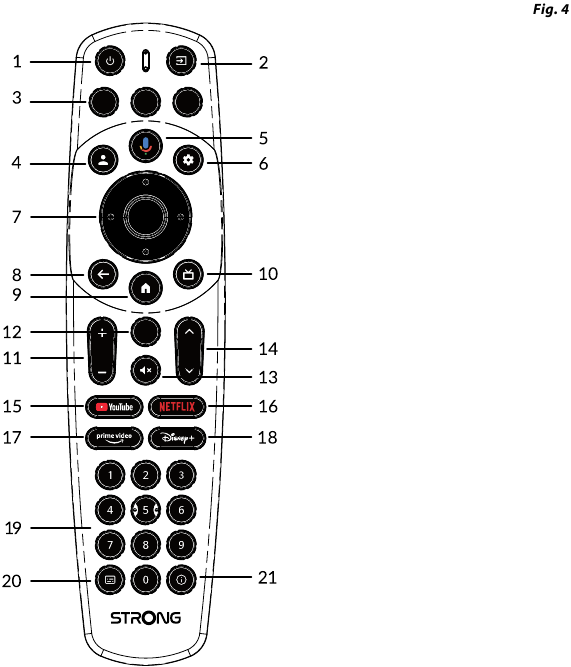
Siehe Abb. 4
| | Drücken, um den TV/die Box ein-, in den Standby- oder in den Tiefschlafmodus zu schalten. |
| | TV-Eingänge nach der Konfiguration der Fernbedienungstasten auswählen |
| | Keine Funktion |
| | Kontenmenü aufrufen, um zwischen Konten zu wählen |
| | Drücken, um die Sprachsteuerungsfunktion* zu aktivieren. |
| | Direkter Zugriff auf das Einstellungsmenü. |
| | Im Menü navigieren. Auswahl bestätigen. |
| | Drücken zum Beenden. Im Menü: zurück zum vorherigen Menü. |
| | Den Home-Desktop aufrufen. |
| | Drücken, um auf die TV-Einstellungen zuzugreifen. |
| Lautstärke erhöhen oder verringern. |
| | Keine Funktion |
| | Drücken, um die Lautstärke stummzuschalten oder wiederherzustellen. |
| | Programme nach oben oder unten wechseln. |
| Drücken für direkten Zugriff auf YouTube. |
| Drücken für direkten Zugriff auf Netflix**. |
| Drücken für direkten Zugriff auf prime video***. |
| Drücken für direkten Zugriff auf Disney+****. |
| Direkt Kanal wählen. |
| Untertitel-/Audioauswahl |
| Informationen zur aktuellen Quelle anzeigen |


*Die Sprachsteuerung und einige andere Funktionen funktionieren möglicherweise nur, wenn diese RCU mit Ihrem Fernseher gekoppelt ist.
**Mitgliedschaft ist nicht inbegriffen. Netflix ist in ausgewählten Ländern verfügbar. Für das Streamen von Netflix ist die Einrichtung eines Kontos erforderlich. Breitband-Internet erforderlich. Details unter www.netflix.com/TermsOfUse.
***Mitgliedschaft ist nicht inbegriffen. Prime ist in ausgewählten Ländern verfügbar. Für das Streamen von Prime Video ist die Einrichtung eines Kontos erforderlich. Breitband-Internet erforderlich. Details unter www.primevideo.com.
****Mitgliedschaft ist nicht inbegriffen. Disney+ ist in ausgewählten Ländern verfügbar. Für das Streamen von Disney+ ist die Einrichtung eines Kontos erforderlich. Breitband-Internet erforderlich. Details unter www.disneyplus.com.
Batterien einlegen
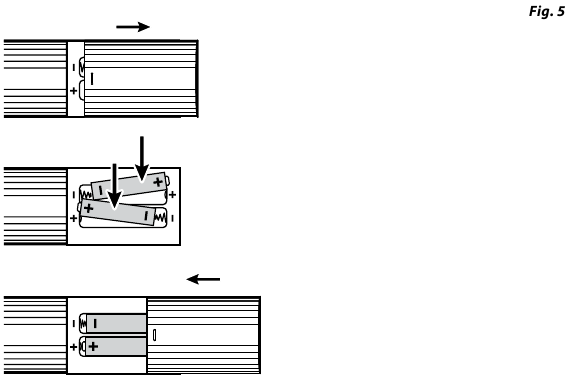
Siehe Abb. 5
Öffnen Sie die Abdeckung der Fernbedienung und legen Sie 2x AAA-Batterien in das Fach ein. Die korrekte Position des Batteriepolschemas ist im Batteriefach abgebildet.
- Abdeckung öffnen.
- Batterien einlegen.
- Deckel schließen.
Die Batterien dürfen nicht wiederaufgeladen, zerlegt, elektrisch kurzgeschlossen, gemischt oder mit anderen Batterietypen verwendet werden.
VERBINDUNGSHINWEISE
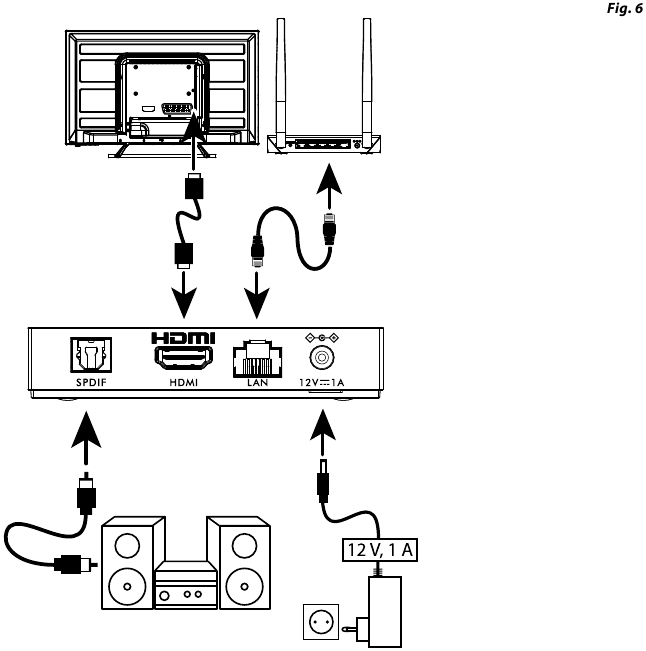
Siehe Abb. 6
Beachten Sie das obige Diagramm zum Anschließen Ihrer LEAP-S3 PRO Box an den HDMI-Eingang des Fernsehers.
HINWEIS: Schalten Sie vor dem Start alle anzuschließenden Geräte aus.
HINWEIS: Die LEAP-S3 PRO Box unterstützt auch Wi-Fi 2.4GHz und 5GHz. Zum Verbinden gehen Sie zu Settings (Einstellungen) -> Network (Netzwerk).
- Verbinden Sie die LEAP-S3 PRO Box über das HDMI-Kabel mit Ihrem Fernsehgerät. Tipp: Verwenden Sie den (mitgelieferten) Typ 2.1, da dieser UHD-, HDR- und Dolby Vision-Auflösungen unterstützt.
- Verbinden Sie den LAN-Port der LEAP-S3 PRO Box mit einem Ethernet-Kabel mit dem LAN-Port Ihres Routers oder Heim-Breitbandnetzwerks.
- Schließen Sie die LEAP-S3 PRO Box mit dem mitgelieferten Netzadapter an die Stromversorgung an. Sie können Ihr Gerät dann einschalten und starten.
HINWEIS: Bevor Sie Ihr Gerät einschalten, stellen Sie bitte den Signaleingang des Fernsehers auf die richtige Quelle um.
EINRICHTUNG IHRES GERÄTS
Sie können Ihre LEAP-S3 PRO Box einschalten, nachdem Sie alle Hardware korrekt angeschlossen haben.
Um Google Assistant auf Ihrer Fernbedienung nutzen zu können, müssen Sie Ihre Bluetooth-Fernbedienung zuerst mit Ihrer LEAP-S3 PRO Box koppeln. Bitte befolgen Sie die Anweisungen zum Koppeln auf dem Bildschirm.
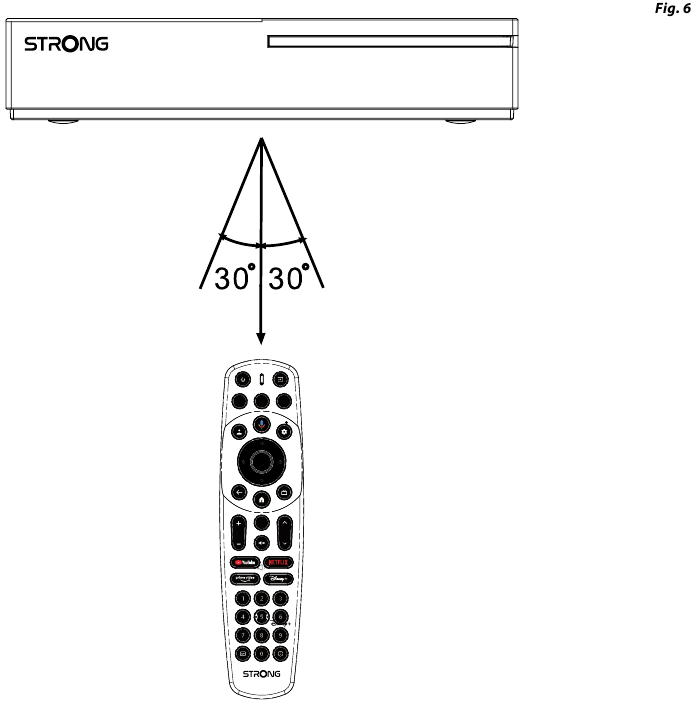
Siehe Abb. 6
Drücken Sie  und
und  gleichzeitig für 5 Sekunden. Die LED beginnt zu blinken, um den Kopplungsvorgang zu starten. Nach erfolgreicher Kopplung wechselt es automatisch zum nächsten Schritt, der Willkommensseite.
- Sprache
Wählen Sie Ihre bevorzugte Sprache auf der Willkommensseite.
![]()
- Standorteinstellungen
Wählen Sie die Region oder das Land aus, in dem Sie diese LEAP-S3 PRO Box verwenden.
![]()
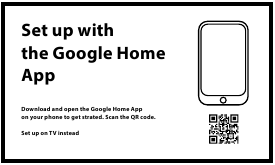
- Einrichtung mit der Google Home App
Richten Sie die LEAP-S3 PRO Box ein, indem Sie die Google Home App auf Ihrem Telefon herunterladen/öffnen.
Bitte scannen Sie den QR-Code auf Ihrem Telefon und befolgen Sie die Anweisungen, um dieses Google Home zu starten.
Alternativ können Sie die Einrichtung auf dem TV-Bildschirm manuell starten, indem Sie die Abwärtstaste drücken, um zu beginnen.
Bitte befolgen Sie die Anweisungen auf Ihrem TV-Bildschirm.
![]()
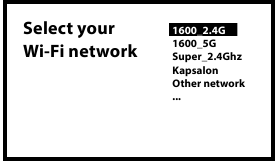
- Wi-Fi
Wenn Sie nicht über ein RJ45-Kabel mit dem Internet verbunden sind, wird die Wi-Fi-Einrichtung angezeigt. Wählen Sie hier, um sich mit Ihrem Wi-Fi-Netzwerk zu verbinden.
![]()
- Google-Konto
Melden Sie sich mit Ihrem Google-Konto und Passwort an.
![]()
- Nutzungsbedingungen & Datenschutzrichtlinie
Lesen und akzeptieren Sie die Nutzungsbedingungen & Datenschutzrichtlinie.
![]()
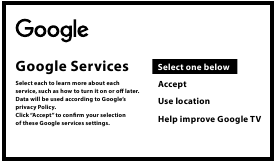
- Einstellungen für Diagnoseberichte
Wählen Sie, ob Google Ihren Standort mithilfe von Wi-Fi schätzen darf.
Wählen Sie, ob Ihre LEAP-S3 PRO Box automatische Diagnose- und Nutzungsdaten an Google senden darf. Um fortzufahren, wählen Sie Accept (Akzeptieren) und bestätigen Sie mit OK (OK). - Lernen Sie Ihren Google Assistant kennen
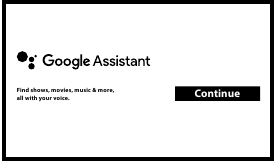
Aktivieren Sie die Google Assistant-Funktion, damit sie mit Ihrer Fernbedienung funktioniert.
Wählen Sie, ob Sie den Assistant verwenden möchten, um alle Ihre TV-Anwendungen zu durchsuchen.
![]()
- Wählen Sie Ihre Abonnements
Wählen oder deaktivieren Sie empfohlene Anwendungen, die auf dem Startbildschirm für Empfehlungen verwendet werden. Einige Apps sind zwingend und können nicht deaktiviert werden.
Wählen Sie Confirm (Bestätigen), um fortzufahren. - Tasten der Fernbedienung einrichten
Wenn Sie einige Tastenfunktionen des angeschlossenen Geräts wie TV, Source (Quelle), Volume (Lautstärke) einrichten möchten. Wählen Sie Set up remote (Fernbedienung einrichten) und folgen Sie den Anweisungen auf dem Bildschirm.
Da nicht alle TV-Modelle unterstützt werden, empfehlen wir, dies zu einem späteren Zeitpunkt einzurichten, wenn Sie mehr Zeit haben. Bitte wählen Sie Not now (Nicht jetzt), da Sie diese Einrichtung erneut über das Einstellungsmenü erreichen können. - Persönliche Einstellungen Ihres Google TV
In diesem letzten Schritt können Sie Fotos aus Ihren Google Fotos-Alben anzeigen lassen, mehrere Profile einrichten und ein Profil für Kinder erstellen.
Wählen Sie Go to Google Tv (Zu Google TV wechseln), um Ihre neue LEAP-S3 PRO Box zu erkunden.
![]()




EINSTELLUNGEN
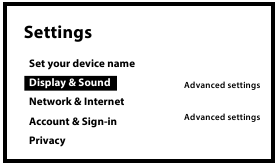
Drücken Sie die Einstellungen-Taste (settings button), um das Google TV-Menü zu öffnen. Dieses Menü ermöglicht Ihnen den direkten Zugriff auf wichtige Elemente wie Wi-Fi, Bluetooth, Barrierefreiheit und Benachrichtigungen. Wählen Sie „Alle Einstellungen“ (All settings) und drücken Sie OK, um Geräteinformationen anzuzeigen, Konten hinzuzufügen oder zu entfernen und Systemeinstellungen zu ändern.
Anzeige und Ton
Wählen Sie Videoeinstellungen (Video settings), um den Anzeigemodus für die Auflösung, den HDR-Ausgabemodus und die Dolby Vision-Auswahl festzulegen.
Wählen Sie CEC-Eingänge (CEC-Inputs) für die Einrichtung von Verbindungen und Anpassungen über CEC (Consumer Electronics Control).
Wählen Sie Textskalierung (Text scaling) für die Textanzeigegröße auf dem Bildschirm.
Wählen Sie Inhaltsbildrate anpassen (Match content frame rate), um diese bei der Wiedergabe über einige Anwendungen anzupassen.
Wählen Sie Erweiterte Anzeigeeinstellungen (Advance display settings) für den Spielemodus mit zugehörigen Formaten. Wählen Sie AISR für reibungsloses Scrollen durch Pop-up-Highlight-Bilder im Menü.
Wählen Sie Audio, um den HDMI- oder S/PDIF-Audioausgang und spezielle Dolby Audio-Einstellungen einzurichten.
Netzwerk und Internet
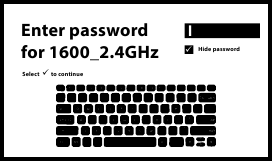
Wählen Sie unter Netzwerkeinstellungen (Network Settings) Wi-Fi aus und aktivieren Sie es, um eine Verbindung zu einem Wi-Fi-Netzwerk herzustellen.
Sobald das Gerät die umliegenden Wi-Fi-Netzwerke scannt und auflistet, wählen Sie den entsprechenden Netzwerknamen, geben Sie bei Bedarf das Passwort ein und wählen Sie Verbinden (Connect).
Wenn Sie eine kabelgebundene RJ45-Verbindung bevorzugen, deaktivieren Sie Wi-Fi.
Unter IP-Einstellungen (IP settings) finden Sie Ihre kabelgebundenen Einstellungen, um DHCP oder eine statische IP-Adresse zu überprüfen oder einzurichten.
Konten hinzufügen
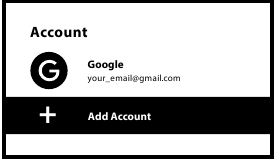
Für neue Google-Nutzer: Erstellen Sie ein neues Google-Konto über den Fernseher für einfacheres Login und mehr Zahlungssicherheit. Fügen Sie ein Konto hinzu oder wechseln Sie Konten unter Konten im Einstellungsmenü.
Hier können Eltern ein Kinderprofil erstellen, um einen sicheren Bereich für ihre Kinder zu personalisieren, damit diese auf Inhalte zugreifen können, die sie lieben, alles unter Ihrer Kontrolle.
Datenschutz
Wählen Sie aus, welche verbundenen Geräte oder Apps wie der Google Assistant Zugriff oder Berechtigungen verwenden dürfen. Richten Sie Zahlungen und Käufe ein, verwalten Sie App-Updates und überprüfen Sie den Speicherplatz.
Apps
Wählen Sie aus, um die installierten Apps zu finden, Berechtigungszugriffe und Anwendungsversionen anzuzeigen und Apps von Ihrer TV-Box zu entfernen.
Bluetooth-Kopplung
Wählen Sie Einstellungen (Settings) im Menü-Launcher, klicken Sie auf Fernbedienung & Zubeh**SIGNouml;r (Remote & Accessories), und wählen Sie dann das zu koppelnde Gerät aus. Stellen Sie sicher, dass sich das Gerät, mit dem Sie koppeln möchten, im Kopplungsmodus befindet. In diesem Menü können Sie einige Fernbedienungstasten einrichten, um Lautstärke (Volume), Strom (Power) und Eingangsquellen (Input sources) am Fernseher oder digitalen Heimverstärkern zu steuern.
Bluetooth-Gerät entfernen
Wählen Sie Einstellungen (Settings) aus dem Menü-Launcher.
Wählen Sie aus dem Menü Fernbedienung & Zubehör (Remote & Accessories) das Bluetooth-Gerät aus, das Sie entfernen möchten. Klicken Sie auf „Vergessen“ (Forget), um dieses Gerät zu entfernen.
System
Wählen Sie System (System), um Informationen zur Software- und Android-Version zu finden, nach Systemaktualisierungen zu suchen und wenn Sie einen vollständigen Werksreset durchführen möchten, um alle installierten Apps und Konten zu entfernen. Sowie zur Auswahl der Menüsprache, Datum- und Uhrzeit-Einstellungen und Einstellungen für Energie- und Strommodi.
Über
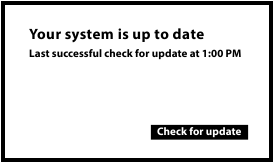
Sie können Informationen zu Ihrem Gerät abrufen, indem Sie im Systemmenü auf ÜBER (ABOUT) klicken. Dieses Menü zeigt Ihnen das Modell Ihres Geräts, die Version, die Firmware-Version und mehr. Sie können Ihr System auch aktualisieren, indem Sie in diesem Menü auf Systemaktualisierung (System update) klicken.
Werksreset
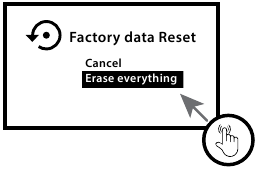
Unter Einstellungen (Settings), System > Über (About) > Zurücksetzen (Reset)
Klicken Sie auf Werksdaten zurücksetzen (Factory data reset), um alles auf die Werkseinstellungen zurückzusetzen.
Sobald diese Option ausgewählt wurde, werden alle manuell installierten Apps und Benutzerdateninformationen gelöscht, einschließlich Ihrer Google-Konten von der LEAP-S3 PRO Box.
Alternative: Auf der linken Seite der LEAP-S3 PRO Box, zwischen den USB-Anschlüssen, befindet sich ein kleines Loch, das die RESET-Taste enthält. Drücken Sie diese Taste 10 Sekunden lang, während Sie sich auf dem Startbildschirm befinden, um das Gerät auf die Werkseinstellungen zurückzusetzen.
Datum und Uhrzeit
Unter Einstellungen (Settings) > System > wählen Sie Datum und Uhrzeit (Date and Time), um die Zeitzone (Time zone) zu ändern und das 24-Stunden-Format zu verwenden.
Sprache
Unter Einstellungen (Settings) > System > wählen Sie Sprache (Language), um die zuvor eingestellte Sprache zu ändern.
Tastatur
Unter Einstellungen (Settings) > System > um den Tastaturtyp (Keyboard type) und den zugehörigen Sprachtyp auszuwählen oder zu ändern.
Speicher
Unter Einstellungen (Settings) > System > um den belegten und verfügbaren Speicher zu überprüfen.
Strom und Energie
Wählen oder ändern Sie die Definition des Standby-Modus zu Schlafmodus (Sleep) oder vollständige Abschaltung (Shutdown).
Wählen Sie die Zeit, nach der die Box inaktiv sein soll, um mit der Fotogalerie im Umgebungsmodus (Ambient mode) zu beginnen.
Wählen Sie Automatischer Standby (Auto standby), um die Zeit auszuwählen, wann die Box automatisch in den Standby-Modus wechselt, wenn die Fernbedienung nicht verwendet wird.
Übertragung
Unter Einstellungen (Settings) > System > Übertragung (Cast) wählen Sie aus, ob Sie Benachrichtigungen auf allen mit Ihrem Wi-Fi-Netzwerk verbundenen Android-Geräten anzeigen und ihnen die Steuerung erlauben möchten.
APPS HERUNTERLADEN
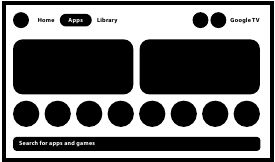
Apps stehen im Google Play Store zum Download bereit.
Wählen Sie im oberen Teil des Startbildschirms (Home screen) APPS. Wählen Sie die Suchleiste „Nach Apps und Spielen suchen“ (Search for apps and games) und geben Sie einen Namen ein oder drücken Sie das Mikrofon und nennen Sie den Namen.
GOOGLE CAST
Von einem Mobilgerät streamen
Bestimmte Apps ermöglichen es Ihnen, Inhalte auf Ihren Fernseher zu streamen. Um zu streamen, folgen Sie einfach den folgenden Schritten:
Öffnen Sie eine Google Cast-kompatible App auf Ihrem Mobilgerät. Navigieren Sie zu dem Bildschirm, den Sie streamen möchten.
Von Google Chrome streamen
Dieses Gerät verfügt über integriertes Google Chromecast. Um von Google Chrome zu streamen, klicken Sie auf das Einstellungen-Symbol (Settings icon): oben rechts im Browser, und klicken Sie dann auf „Streamen“ (Cast).
GOOGLE ASSISTANT
Sagen Sie es, um es abzuspielen
Bitten Sie den Assistenten, Ihre Lieblingssendung, Ihr Lieblingsvideo oder Ihre Lieblingsmusik abzuspielen oder den neuesten Blockbuster zu finden.
Filme & TV-Sendungen:
Spielen Sie Emily in Paris auf Netflix ab.
Videoclips: Spielen Sie Katzenvideos ab. Apps: YouTube **SIGNouml;ffnen.
Suche: Finden Sie Comedyshows. Info: Erzählen Sie mir etwas über den neuen Dune-Film.
Steuerung
Wiedergabe: Pause (Pause). Stoppen (Stop). Fortsetzen (Resume) Lautstärke: Lauter (Louder). Leiser (Softer). Strom: Ausschalten (Turn off).
Musik, Nachrichten oder Podcasts abspielen
Musik: Spielen Sie Musik von Sia ab. (Erfahren Sie, wie Sie Ihren Musikdienstanbieter auswählen.)
Nachrichten: Spielen Sie die Nachrichten ab. Was sind die neuesten Nachrichten von der BBC?
Google fragen
Sport: Wie haben die Patriots gespielt? Wann ist das nächste Warriors-Spiel?
Berechnungen: Was sind 20 % von 80? Wörterbuch: Was bedeutet „ludisch“ (ludic)?
Antworten finden: Wie weit ist der Mond entfernt? Wie entfernt man Flecken aus einem Teppich? Einheitenumrechnungen: Wie viele Teelöffel sind in einer Tasse?
Sprechen Sie in das Mikrofon Ihrer Sprachsuch-Fernbedienung.
Erfahren Sie mehr über den Google Assistant unter assistant.google.com oder sagen Sie: „Was kannst du tun?“ (What can you do?) Stellen Sie einfach Fragen wie: „Wie ist das Wetter in Paris?“ (How is the weather in Paris?).
Um zu beginnen, drücken Sie die Google Assistant-Taste auf Ihrer Fernbedienung.
HINWEIS: Um den Google Assistant auf Ihrer Fernbedienung nutzen zu können, muss die Fernbedienung mit Ihrer LEAP-S3 PRO Box gekoppelt sein.
EINFACHE FEHLERBEHEBUNG
| Problem | Mögliche Ursache | Lösung |
Keine LED nach dem Einschalten | Das Netzteil ist nicht richtig angeschlossen. | Stellen Sie sicher, dass das Gerät an die Stromversorgung angeschlossen ist. |
Kein Ton |
| Drücken Sie die Stummschalttaste, um den Ton wiederherzustellen und die Lautstärke zu erhöhen. |
Verbindung zum Netzwerk fehlgeschlagen | Wi-Fi ist ausgeschaltet oder das Signal ist zu schwach. | Starten Sie das Wi-Fi neu oder stellen Sie das Gerät näher an den Router. |
Fehler der Fernbedienung |
| Batterien ersetzen. Schalten Sie die Hauptstromversorgung AUS/EIN und koppeln Sie die Fernbedienung, indem Sie die ZURÜCK- (BACK) & STARTSEITE-Taste (HOME) 5 Sekunden lang gedrückt halten. Warten Sie, bis der Kopplungsbildschirm erscheint, koppeln Sie dann. |
Kein Bild auf dem Bildschirm | Falscher TV-HDMI-Eingang. | Stellen Sie sicher, dass der richtige HDMI-Eingang als Ihr TV-Eingang ausgewählt ist. Überprüfen Sie, ob Sie kein altes HDMI-Kabel verwenden. |
Sprachsuche auf der Fernbedienung funktioniert nicht | Die Fernbedienung ist nicht mit der Google TV Box gekoppelt. | Siehe den Abschnitt „Bluetooth-Gerät koppeln“ (Pairing Bluetooth Device) in diesem Handbuch. |
Kein Audio | Audio-Einstellungen sind nicht korrekt für Ihren Fernseher konfiguriert. | Einstellungen (Settings)> Anzeige & Ton (Display & Sound) > Erweiterte Toneinstellungen (Advanced sound settings) |
TECHNISCHE SPEZIFIKATIONEN
| Video-Decoder | |
| Videoauflösung: | 480i, 480p, 576i, 576p, 720p, 1080i, 1080p24, 1080p30, 1080p60 4Kx2Kp30, 4Kx2Kp60, HEVC H.265, MPEG-4,MP@ML, MP@HL profiles, AV1, VC-1/VP8/VP9, HDR10+, HDR10, HLG, Dolby Vision |
| Audio-Decoder | |
| Audio-Decodierung: | 32KHz to 192KHz sample rates, MPEG Audio Layers 1, 2 and 3, MS12, Dolby Digital Plus*, Dolby Atmos* |
| * Dolby, Dolby Audio, and the double-D symbol are trademarks of Dolby Laboratories Licensing Corporation. | |
| System & Speicher | |
| Android-Version: | 12 |
| CPU: | Amlogic RTD1325 Quad A55 20400 DMIPS 32K I/D cache 512KB L2 cache |
| GPU: | ARM G57 OpenGL ES 3.2 Graphics engine |
| SDRAM: | 4GB DDR4 |
| Flash: | eMMC: 32 GB |
| Anschlüsse | |
| HDMI | Version 2.1 |
| Ethernet | RJ 45, 10/100 |
| 2x USB | Type A, 500Ma Type C, 500Ma |
| S/PDIF | Optical |
| DC IN | 12 V,1 A |
| Allgemeine Daten | |
| Wi-Fi: | IEEE 802.11b/g/n, 2.4 GHz IEEE 802.11a/n/ac/ax, 5 GHz |
| Bluetooth: | 5.0 (LE 4.2) |
| Stromversorgung: | 100 - 240 V AC, 50/60 Hz |
| Eingangsspannung: | DC 12 V, 1 A |
| Leistungsaufnahme Betrieb: | 4 W |
| Betriebstemperaturbereich: | 0 ~ +40°C |
| Lagertemperatur: | -10 ~ +70°C |
| Abmessungen (B x T x H) in mm: | 96 x 96 x 20 |
| Gewicht: | 158 g |
SICHERHEITSHINWEISE
Lesen Sie alle Anweisungen, bevor Sie das Gerät in Betrieb nehmen. Bewahren Sie diese Anweisungen gut für eine spätere Verwendung auf.
Verwenden Sie nur vom Hersteller angegebene oder bereitgestellte Anbauteile/Zubehör (wie z. B. das exklusive Netzteil, die Batterie usw.).
- Bitte beachten Sie die Informationen auf dem Produktgehäuse bezüglich elektrischer und sicherheitstechnischer Hinweise, bevor Sie das Gerät installieren oder in Betrieb nehmen.
![Verbrennungsgefahr]()
![Stromschlaggefahr]()
Um das Risiko von Brand oder Stromschlag zu verringern, setzen Sie dieses Gerät weder Regen noch Feuchtigkeit aus.- Die Belüftung sollte nicht behindert werden, indem die Lüftungsöffnungen mit Gegenständen wie Zeitungen, Tischdecken, Vorhängen usw. abgedeckt werden.
- Das Gerät darf weder Tropf- noch Spritzwasser ausgesetzt werden, und es dürfen keine mit Flüssigkeiten gefüllten Gegenstände, wie Vasen, auf das Gerät gestellt werden.
![Stromschlaggefahr]() Dieses Zeichen weist auf die Gefahr eines elektrischen Schlags hin.
Dieses Zeichen weist auf die Gefahr eines elektrischen Schlags hin.- Um Verletzungen vorzubeugen, muss dieses Gerät gemäß den Installationsanweisungen sicher am Boden/an der Wand befestigt werden.
- Explosionsgefahr, wenn die Batterie falsch ersetzt wird. Ersetzen Sie diese nur durch den gleichen oder einen gleichwertigen Typ.
- Die Batterie (Batterie oder Batterien oder Akku) darf keiner übermäßigen Hitze wie Sonnenschein, Feuer oder Ähnlichem ausgesetzt werden.
- Übermäßiger Schalldruck von Ohrhörern und Kopfhörern kann zu Hörverlust führen.
- Musik bei hohen Lautstärken und über längere Zeiträume zu hören, kann das Gehör schädigen.
- Um das Risiko von Hörschäden zu reduzieren, sollte die Lautstärke auf ein sicheres, angenehmes Niveau gesenkt und die Zeit des Hörens bei hohen Lautstärken verkürzt werden.
- Der Netzstecker oder die Gerätesteckverbindung dient als Trennvorrichtung und muss jederzeit leicht bedienbar bleiben. Bei Nichtgebrauch und während des Transports achten Sie bitte auf das Netzkabel, z. B. binden Sie das Netzkabel mit einem Kabelbinder oder Ähnlichem zusammen. Es darf keine scharfen Kanten oder Ähnliches aufweisen, die zu Abrieb des Netzkabels führen könnten. Stellen Sie bei der erneuten Inbetriebnahme sicher, dass das Netzkabel nicht beschädigt ist. Das Fehlen einer Leuchtanzeige am Gerät bedeutet nicht, dass es vollständig vom Netz getrennt ist. Um das Gerät vollständig zu trennen, muss der Netzstecker gezogen werden.
- Es sollte auf die Umweltaspekte der Batterieentsorgung geachtet werden.
- Es dürfen keine offenen Flammenquellen, wie z. B. brennende Kerzen, auf das Gerät gestellt werden.
![Verbrennungsgefahr]() Um die Ausbreitung von Feuer zu verhindern, halten Sie Kerzen oder andere offene Flammen immer von diesem Produkt fern.
Um die Ausbreitung von Feuer zu verhindern, halten Sie Kerzen oder andere offene Flammen immer von diesem Produkt fern.
![]()
- Geräte mit diesem Symbol sind elektrische Geräte der Schutzklasse II oder doppelt isoliert. Sie sind so konzipiert, dass sie keine Sicherheitsverbindung zur elektrischen Erde benötigen.


Vorsichtsmaßnahmen
Versuchen Sie niemals, das Gerät zu öffnen. Es ist gefährlich, das Innere des Geräts aufgrund hoher Spannungen und möglicher elektrischer Gefahren zu berühren.
Das Öffnen des Geräts führt zum Erlöschen der Produktgarantie. Überlassen Sie alle Wartungs- oder Servicearbeiten entsprechend qualifiziertem Personal.
Beim Anschließen von Kabeln stellen Sie sicher, dass das Gerät von der Netzspannung getrennt ist. Warten Sie einige Sekunden nach dem Ausschalten des Geräts, bevor Sie das Gerät bewegen oder Geräte trennen.
Es ist unbedingt erforderlich, dass Sie nur zugelassene Verlängerungen und kompatible Verkabelungen verwenden, die für den elektrischen Stromverbrauch der installierten Ausrüstung geeignet sind. Bitte stellen Sie sicher, dass die elektrische Stromversorgung mit der Spannung auf dem elektrischen Typenschild auf der Rückseite des Geräts übereinstimmt.
 Explosionsgefahr, wenn die Batterie durch einen falschen Typ ersetzt wird.
Das Entsorgen einer Batterie in Feuer oder einem heißen Ofen, oder das mechanische Zerquetschen oder Zerschneiden einer Batterie kann zu einer Explosion führen.
Das Belassen einer Batterie in einer Umgebung mit extrem hoher Temperatur kann zu einer Explosion oder dem Austreten von brennbaren Flüssigkeiten oder Gasen führen.
Eine Batterie, die extrem niedrigem Luftdruck ausgesetzt ist, kann zu einer Explosion oder dem Austreten von brennbaren Flüssigkeiten oder Gasen führen.
Betriebsumgebung
- Installieren Sie dieses Gerät nicht in einem beengten Raum wie einem Bücherregal oder einer ähnlichen Einheit.
- Verwenden Sie das Gerät nicht in der Nähe von feuchten und kalten Bereichen, schützen Sie das Gerät vor Überhitzung.
- Halten Sie es von direkter Sonneneinstrahlung fern.
- Verwenden Sie das Gerät nicht in der Nähe von staubigen Orten.
- Stellen Sie keine Kerzen in die Nähe der Öffnungsbereiche, um das Eindringen von brennbaren Fremdmaterialien in das Gerät zu vermeiden.
| SERVICEZENTRUM | |||
| AT | support_at@strong-eu.com 0820 400 150 (€ 0,12/Min. osterr, Festnetz) | HU | support_hu@strong-eu.com +36 1 445 26 10 |
| BG | support_bg@strong-eu.com +359 32 634451 | IT | support_it@strong-eu.com |
| CZ | support_cz@strong-eu.com 844 44 44 90 | NL | support_nl@strong-eu.com |
| DE | support_de@strong-eu.com 0800 7788 787 (Gebuhrenfrei) | PL | support_pl@strong-eu.com 801 702 017 |
| DK | support_dk@strong-eu.com | PT | support_pt@strong-eu.com +351 2 100 06 125 |
| ES | support_es@strong-eu.com | SK | support_sk@strong-eu.com 0850 15 05 50 |
| FR | support_fr@strong-eu.com | SL | +361 1 828 08 58 |
| HR | +385 1 344 57 66 | UA | support_ua@strong-eu.com +380 (44) 238 61 50 |
Vertrieben von STRONG Austria
Vertreten durch STRONG Ges.m.b. H.
Teinfaltstraße 84.Stock
A-1010 Vienna, Austria
Email: support_at@strong-eu.com
Referenzen
Netflix Terms of Use | Netflix Help Center
![www.primevideo.com]() Amazon.com Sign up for Prime Video
Amazon.com Sign up for Prime Video![www.disneyplus.com]() Stream Unlimited Movies and TV Series - Disney+ United States
Stream Unlimited Movies and TV Series - Disney+ United States![www.strong-eu.com]() Home | Strong-eu.com
Home | Strong-eu.com![assistant.google.com]() Google Assistant, your own personal Google
Google Assistant, your own personal Google


Anleitung herunterladen
Hier können Sie die vollständige PDF-Version des Handbuchs herunterladen. Sie kann zusätzliche Sicherheitsanweisungen, Garantieinformationen, FCC-Regeln usw. enthalten.
Strong LEAP-S3 PRO Handbuch herunterladen


