Strong SRT 420 Handbuch
- 1 EINFÜHRUNG
- 2 GERÄTEPANELS
- 3 ANSCHLUSSANLEITUNG
- 4 EINRICHTUNG IHRES GERÄTS
- 5 LIVE TV VERWENDEN
- 6 LIVE TV EINSTELLUNGEN
- 7 EINSTELLUNGEN AUDIO / UNTERTITEL LIVE TV
- 8 ANDROID VERWENDEN
-
9
SETTINGS (EINSTELLUNGEN)
- 9.1 Set your device name (Gerätenamen festlegen)
- 9.2 Channels and inputs (Kanäle und Eingänge)
- 9.3 Network and Internet (Netzwerk und Internet)
- 9.4 Accounts and sign in (Konten und Anmeldung)
- 9.5 Apps (Apps)
- 9.6 Device Preferences (Geräteeinstellungen)
- 9.7 Remote and accessories (Fernbedienung und Zubehör)
- 9.8 Set up remote buttons (Fernbedienungstasten einrichten)
- 10 GOOGLE ASSISTANT (GOOGLE ASSISTENT)
- 11 FACTORY RESET (WERKSEINSTELLUNGEN ZURÜCKSETZEN)
-
12
SIMPLE TROUBLESHOOTING (EINFACHE FEHLERBEHEBUNG)
- 12.1 No LED of menu display after power on (Keine LED- oder Menüanzeige nach dem Einschalten)
- 12.2 No Sound (Kein Ton)
- 12.3 Failed to connect to network (Verbindung zum Netzwerk fehlgeschlagen)
- 12.4 Remote Control Failure (Fernbedienung funktioniert nicht)
- 12.5 No Picture on Screen (Kein Bild auf dem Bildschirm)
- 12.6 Voice search on remote is not working (Sprachsuche auf der Fernbedienung funktioniert nicht)
- 13 TECHNICAL SPECIFICATIONS (TECHNISCHE SPEZIFIKATIONEN)
- 14 SICHERHEITSHINWEISE
- 15 SERVICEZENTRUM
- 16 Referenzen
- 17 Anleitung herunterladen
- 18 In anderen Sprachen
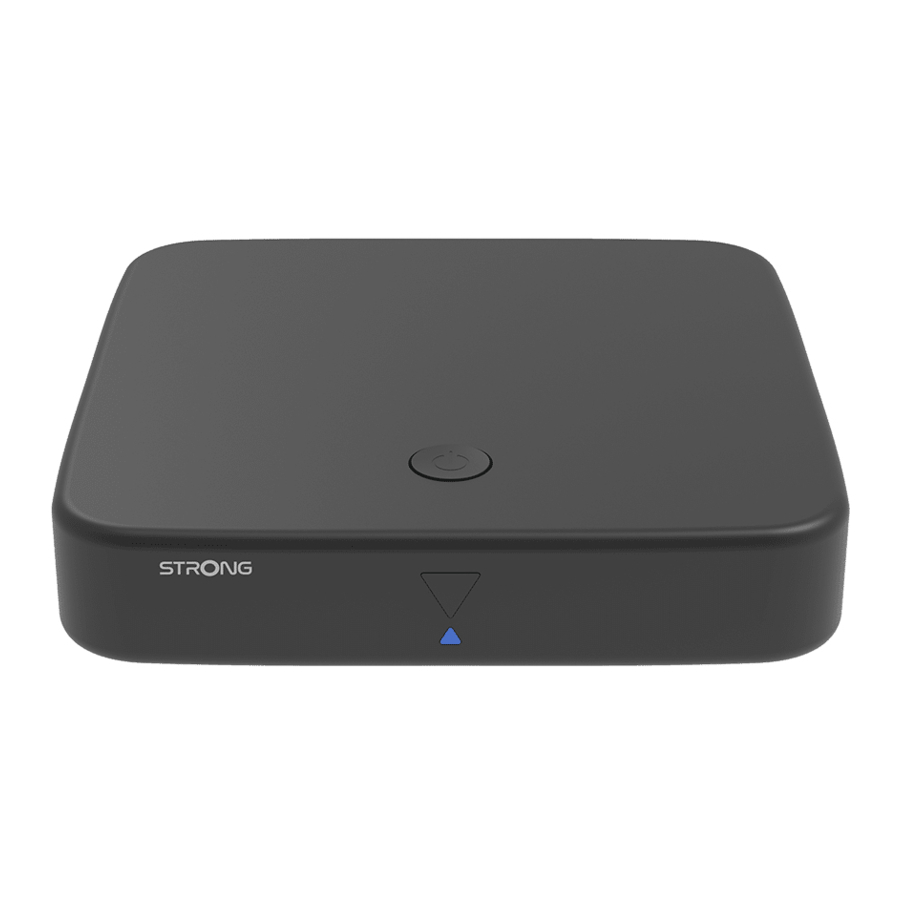
EINFÜHRUNG
Geräteeinrichtung
Bitte befolgen Sie die nachstehenden Anweisungen:
Verwenden Sie nur hochwertige, gut abgeschirmte HDMI-Kabel der Version 2.1 oder höher, um auch in höchsten Bildschirmauflösungen zu sehen.
Dieses Benutzerhandbuch enthält vollständige Anweisungen zur Installation und Verwendung dieses Produkts. Die Symbole dienen wie folgt:

Zeigt Warninformationen an.
TIPPS: Zeigt weitere zusätzliche wichtige oder hilfreiche Informationen an.
MENU (MENÜ): Stellt eine Taste auf der Fernbedienung oder dem Produkt dar.
Move to (Gehe zu): Stellt einen Menüpunkt innerhalb eines Fensters dar.
Lieferumfang
- Android TV Box
- Sprachgesteuerte Fernbedienung
- Netzadapter 12 V / 1 A
- HDMI-Kabel
- 2x AAA-Batterien
- Installationsanleitung
Die Batterien dürfen nicht wiederaufgeladen, zerlegt, elektrisch kurzgeschlossen, gemischt oder mit anderen Batterietypen verwendet werden. Wenn wiederaufladbare Akkus anstelle von Batterien verwendet werden sollen (z.B. NiMH), empfehlen wir die Verwendung von Typen mit geringer Selbstentladung, um eine lange Betriebszeit Ihrer Fernbedienung zu gewährleisten.
Verwendung externer USB-Geräte
- Es wird empfohlen, USB 2.0 Speichergeräte oder höher zu verwenden. Wenn Ihr Gerät nicht mit USB
- 2.0-Spezifikationen kompatibel ist, funktionieren die Wiedergabe und andere Funktionen des Produkts möglicherweise nicht richtig.
- STRONG kann die Kompatibilität mit allen Arten von USB-Geräten wie Webcams, Tastaturen, Mäusen und Speichergeräten nicht garantieren.
- Wenn Sie externe USB-HDDs (Festplattenlaufwerke) verwenden möchten, beachten Sie bitte, dass die Stromspezifikationen die unterstützte Ausgangsleistung Ihrer Box überschreiten können (max. 5 V/500 mA). Schließen Sie in diesem Fall Ihre USB-HDD an einen externen Netzadapter an.
- Es wird empfohlen, keine wichtigen Informationen auf USB-Speichergeräten zu speichern, die mit der Box verwendet werden. Erstellen Sie immer Sicherungskopien Ihrer Daten auf Ihrem USB-Speichergerät, bevor Sie es mit dieser Box verwenden. STRONG übernimmt keine Verantwortung für den Verlust von Informationen oder Umstände, die durch den Verlust von Informationen verursacht werden.
GERÄTEPANELS
Vorderseite

Siehe Abb. 1
| LED-Anzeige: | Im Standby-Modus leuchtet sie Rot und im Betriebsmodus Blau. Wenn sie blinkt, ist die Internetverbindung oder Live-TV-Daten nicht hergestellt oder verloren gegangen. |
| Taste auf der Oberseite: | Ein-/Aus-Taste |
Seitenansicht

Siehe Abb. 2
- USB 2.0 Anschluss
- USB 2.0 Anschluss
- Micro SD-Kartensteckplatz
Rückseite

Siehe Abb. 3
- ANT IN
Zum Anschluss an Ihre Antenne für den Empfang von Rundfunksignalen. - S/PDIF (optical)
Zum Anschluss an einen digitalen oder Heimkino-Audioverstärker. - HDMI (Version 2.1)
Zum Anschluss Ihres Receivers an Ihren Fernseher mit einem HDMI-Kabel. - LAN / ETHERNET RJ45
Verbinden Sie sich mit Ihrem Internet-Router, um auf das Internet/Apps zuzugreifen. - 12 V Adapter
Der Receiver benötigt einen Wandadapter, Netzspannungseingang 110~240V AC 50~60Hz 12V, 1,0 A DC Ausgang. Bitte überprüfen Sie die örtlichen Stromversorgungsbedingungen, bevor Sie den Receiver an das Stromnetz anschließen.
Fernbedienung

Siehe Abb. 4
| | Drücken Sie, um die Box ein-/auszuschalten oder in den Standby-Modus zu versetzen. |
| | Drücken Sie, um auf die TV-Quellen zuzugreifen. |
| Wählen Sie den Kanal direkt. |
| | Untertitel / Audioauswahl |
| Zeigt Informationen zur aktuellen Quelle an. |
| Drücken Sie, um die Prompt-Funktion im Live-TV-Modus auszuführen. |
| | Wiedergabeliste erstellen oder App-Position verschieben |
| | Drücken Sie, um die Sprachsteuerungsfunktion* zu aktivieren. |
| | Drücken Sie, um auf die Android TV-Einstellungen zuzugreifen. |
| | Navigieren Sie durch das Menü. |
| Bestätigen Sie die Auswahl. |
| | Drücken Sie, um zum vorherigen Menü zurückzukehren oder die Auswahl zu verlassen. |
| | Rufen Sie den Startbildschirm auf. |
| | Drücken Sie, um den Live-TV-Modus zu öffnen. |
| Passen Sie die Lautstärke nach oben oder unten an. |
| | Drücken Sie, um die Lautstärke stummzuschalten oder wiederherzustellen. |
| | Programme nach oben oder unten wechseln. |
| Drücken Sie für direkten Zugriff auf YouTube. |
| Drücken Sie für direkten Zugriff auf Prime Video**. |
| Drücken Sie für direkten Zugriff auf Netflix*** |
| Drücken Sie für direkten Zugriff auf Google Play. |


*Sprachsteuerung und einige andere Funktionen funktionieren möglicherweise nur, wenn diese RCU (Fernbedienung) mit Ihrem Fernseher gekoppelt ist.
** Mitgliedschaft ist nicht inbegriffen. Prime ist in ausgewählten Ländern verfügbar. Das Streamen von Prime Video erfordert die Einrichtung eines Kontos. Breitband-Internet erforderlich. Siehe www.primevideo.com für Details.
***Mitgliedschaft ist nicht inbegriffen. Netflix ist in ausgewählten Ländern verfügbar. Das Streamen von Netflix erfordert die Einrichtung eines Kontos. Breitband-Internet erforderlich. Siehe www.netflix.com/TermsOfUse für Details.
Einlegen der Batterien

Öffnen Sie die Abdeckung der Fernbedienung und legen Sie 2x AAA-Batterien in das Fach ein. Die korrekte Position der Batterien (Polaritätsdiagramm) ist im Batteriefach abgebildet. Siehe Abb. 5
- Öffnen Sie die Abdeckung.
- Legen Sie die Batterien ein.
- Schließen Sie den Deckel.
Die Batterien dürfen nicht wiederaufgeladen, zerlegt, elektrisch kurzgeschlossen, gemischt oder mit anderen Batterietypen verwendet werden.
ANSCHLUSSANLEITUNG
Beachten Sie das Diagramm in Abb. 6 unten, um Ihre Android TV Box mit Strom, Netzwerk und anderen Geräten zu verbinden.
NOTE (HINWEIS): Bevor Sie beginnen, schalten Sie bitte alle anzuschließenden Geräte aus.)

- ANT IN
Zum Anschluss an eine Innen- oder Außenantenne für den Empfang von Rundfunksignalen. - S/PDIF Optical
Zum Anschluss an ein digitales Heimkinosystem oder einen digitalen Audioverstärker. - HDMI
Zum Anschluss Ihres Receivers an Ihren Fernsehbildschirm mit einem HDMI 2.1 Kabel. - ETHERNET
Zum Anschluss an Ihren Router mit einem Ethernet-/LAN-Kabel (RJ-45). - Stromeingang
Zum Anschluss an den mitgelieferten Netzadapter 12V / 1A. - USB
Zum Anschluss eines USB-Geräts für die Multimedia-Nutzung. - Micro SD-Karte
Hier stecken Sie die Micro SD-Karte ein.
EINRICHTUNG IHRES GERÄTS
Fernbedienung koppeln
Sie können Ihre Geräte einschalten, nachdem Sie die gesamte Hardware ordnungsgemäß angeschlossen haben.
Wenn alles ordnungsgemäß angeschlossen und eingeschaltet (On) ist, wird der Kopplungsbildschirm auf Ihrem Fernsehbildschirm angezeigt.
Wenn Sie diesen Bildschirm nicht sehen, überprüfen Sie, ob der richtige HDMI-Eingang am Fernseher ausgewählt ist.
Um Google Assistant auf Ihrer Fernbedienung nutzen zu können, müssen Sie Ihre Bluetooth-Fernbedienung zuerst mit Ihrer Android TV-Box koppeln. Befolgen Sie die Kopplungsanweisungen auf dem Bildschirm.

Drücken Sie gleichzeitig die Tasten BACK (ZURÜCK) und HOME (STARTSEITE) länger als 5 Sekunden, bis die LED auf der Fernbedienung blinkt. Bei Erfolg wird eine Meldung auf dem Bildschirm angezeigt. Andernfalls überprüfen Sie bitte die Batterien der Fernbedienung oder versuchen Sie es erneut.
Erstinstallation
- Sprache
Wählen Sie Ihre bevorzugte Sprache auf der Willkommensseite.
![]()
- WLAN
Wählen Sie Ihr WLAN-Netzwerk aus und stellen Sie eine Verbindung her. Wenn Sie ein Ethernet-Kabel verwenden, bestätigen Sie einfach.
![]()
- Google-Konto
Melden Sie sich mit Ihrem Google-Konto an. Wenn Sie keines haben, erstellen Sie bitte zuerst eines auf Ihrem Computer oder einem anderen Android-Gerät wie einem Mobiltelefon oder Tablet. Ohne Google-Konto können Sie dieses Gerät nicht verwenden.
![]()
- Nutzungsbedingungen & Datenschutzrichtlinie
Lesen und akzeptieren Sie die Nutzungsbedingungen und Datenschutzrichtlinien.
![]()
- Lernen Sie Ihren Google Assistant kennen
Wählen Sie in den nächsten Schritten aus, ob Sie Google Assistant verwenden und zur Suche in Anwendungen nutzen möchten.
![]()
- Empfohlene Apps auswählen
Wenn Sie empfohlene Anwendungen installieren möchten, können Sie diese hier auswählen.
![]()
- PIN-Nummer
In diesem Schritt erstellen Sie eine PIN-Nummer, die Sie sich merken können. Diese PIN wird für die Kindersicherung und das Sperren von Kanälen in der Live-TV-Anwendung verwendet. Wir raten davon ab, 0000 zu verwenden. Bitte notieren Sie sich diese PIN-Nummer. - Tuner / Sendersuchlauf
Wählen Sie aus, ob Sie nach TV- und/oder Radiosendern suchen möchten. Wenn Sie dieses Live-TV nicht nutzen möchten, wählen Sie "Skip" (Überspringen). Ein automatischer Sendersuchlauf ist später möglich. Wenn Sie dies auswählen, gelangen Sie zur Länderauswahl. - Land auswählen
Wählen Sie hier das Land aus, in dem Sie die Android TV Box verwenden. Es ist sehr wichtig, das richtige Land auszuwählen, da dies davon abhängt, ob alle Kanäle gefunden und automatisch sortiert werden, sofern diese Funktion unterstützt wird. - Sendersuche-Auswahl
In diesem Menü können Sie auswählen, ob Sie eine aktive Antenne verwenden möchten, die eine 5-Volt-Stromversorgung für den eingebauten Verstärker benötigt. Bitte überprüfen Sie, ob die angeschlossene Antenne dies erfordert, indem Sie sie durch Drücken der OK-Taste auf ON (EIN) stellen. Als Nächstes können Sie den Suchmodus für "ALL" (ALLE) Kanäle, die verschlüsselt sind, oder nur "Free" (FREI) empfangbare Kanäle auswählen. Wählen Sie "Auto Tunning" (Automatischer Sendersuchlauf), um den Suchlauf auf allen Frequenzen zu starten, oder "Manual" (Manuell) für nur eine Frequenz.
Auf Wunsch ist es möglich, die Antenne zuerst manuell einzustellen und dann zum Start des automatischen Sendersuchlaufs zurückzukehren.
Wählen Sie am Ende der Auswahl "Auto Tuning" (Automatischer Sendersuchlauf) und drücken Sie OK, um den Suchvorgang zu starten.
HINWEIS: Diese TV-Box kann verschlüsselte Kanäle nicht dekodieren.
![]()
- Fernbedienung einrichten
In diesem Schritt können Sie einige Tasten zur Einstellung der Lautstärke, der Eingabe und der Standby-Tasten verbundener Geräte einrichten. Zum Beispiel: TV, Soundbar, digitaler Audioverstärker. Wählen Sie zum Start "Set up remote control" (Fernbedienung einrichten) und folgen Sie den Anweisungen auf dem Bildschirm. Um dies später einzurichten, wählen Sie einfach "Not now" (Nicht jetzt).
![]()


Nach all diesen Schritten wird die Android TV-Box auf dem Startbildschirm angezeigt.
Wählen Sie Live TV (Live-Fernsehen), um die gefundenen TV-Kanäle anzusehen.
Jetzt können Sie es genießen, da die Installation abgeschlossen ist.
LIVE TV VERWENDEN
Um die TV-Kanäle anzusehen, wählen Sie auf dem Startbildschirm die Anwendung Live TV (Live-Fernsehen) und drücken Sie OK.
Wenn die TV-Kanäle in den ersten Installationsschritten gefunden wurden, wird ein Kanal abgespielt.
Wenn während dieser Erstinstallation keine Kanäle gefunden werden, wird der Bildschirm Scan channels (Kanäle suchen) angezeigt. In diesem Fall drücken Sie die Taste  und wählen Sie Channels and inputs (Kanäle und Eingänge), um das Kanalsuchmenü zu öffnen. Überprüfen Sie, ob das richtige Land ausgewählt ist. Wählen Sie das Menü Scan (Suchen) und folgen Sie den Anweisungen auf dem Bildschirm, um die TV-Kanäle (neu) zu installieren.
Wenn Sie Live TV (Live-Fernsehen) zum ersten Mal verwenden, wird die Erklärung der Navigationsschaltflächen auf dem Bildschirm angezeigt. Verwenden Sie diese Schaltflächen oder drücken Sie die OK-Taste, um diese Schritte zu durchlaufen und die Erklärungen zu bestätigen.
 | Öffnen Sie das Menü For You (Für Sie), um eines der aktuell laufenden Programme auszuwählen. Verwenden Sie in diesem Menü  , um den TV-Guide, Favoriten oder Einstellungen auszuwählen. , um den TV-Guide, Favoriten oder Einstellungen auszuwählen. |
 | Informationen zum aktuell laufenden Programm werden auf dem Bildschirm angezeigt. Verwenden Sie in diesem Menü , um das Untertitel- und Audiomenü auszuwählen.Drücken Sie OK, um die Timeshift-Funktion zu starten, wenn das USB-Gerät angeschlossen ist. |
 | Öffnen Sie die Kanalliste All Channels (Alle Kanäle). Verwenden Sie in diesem Menü  , um die Markierung zu einem anderen Kanal zu bewegen und drücken Sie OK zur Auswahl. , um die Markierung zu einem anderen Kanal zu bewegen und drücken Sie OK zur Auswahl.Verwenden Sie , um Recent (Zuletzt ausgewählt) die zuletzt ausgewählten Kanäle, nur Radio oder TV channels (TV-Kanäle) auszuwählen. |
 | Aufrufen des EPG-Informationsbanners auf dem Bildschirm mit nur Informationen über den aktuellen Kanal mit aktuellen und bevorstehenden Sendungen. Verwenden Sie , um zu den nächsten Sendungen zu scrollen und drücken Sie OK, um detailliertere Informationen anzuzeigen. Wenn Sie eine der nächsten Sendungen sehen möchten, wählen Sie Watchlist (Merkliste) und drücken Sie OK, um sie Ihrer Merkliste hinzuzufügen. |
 | Gehen Sie im Menü zurück oder verlassen Sie die Informationen. |
HINWEIS: Einige TV-Kanäle übertragen nur Dolby-Tonspuren. In diesem Fall kann die Lautstärke nicht über die Lautstärkeregelung der Android TV-Box eingestellt werden. Verwenden Sie stattdessen die Fernbedienung des Fernsehbildschirms oder des Dolby-Audioverstärkers. Alternativ können Sie die Lautstärkeregelung über das Menü "Settings" (Einstellungen), "Set up remote control buttons" (Fernbedienungstasten einrichten) zur Steuerung über das HDMI CEC-Protokoll einrichten.
LIVE TV EINSTELLUNGEN
Wenn Sie einen neuen automatischen Suchlauf starten, Kanäle bearbeiten, Kanäle sortieren, den Standardstartkanal festlegen oder die Antenne ein- und ausschalten möchten, wählen Sie das Menü Preferences (Einstellungen) durch Klicken auf und viermal auf . Klicken Sie dann auf , um Setup (Einrichtung) und die unten stehenden Untermenüs auszuwählen.
Kanalsuchlauf
Dieses Menü ermöglicht Ihnen die automatische Suche nach Kanälen von allen verfügbaren Frequenzen für Ihr ausgewähltes Land. Beachten Sie, dass alle zuvor installierten Kanäle und Favoritenliste(n) gelöscht werden. Die neu gefundenen Kanäle werden in der Kanalliste installiert und anschließend können Sie bei Bedarf eine neue Favoritenliste erstellen. Wählen Sie Scan (Suchen) und wählen Sie zwischen Auto (Automatisch), das alle gefundenen Kanäle installiert, oder Manual (Manuell), um nur auf einer ausgewählten Frequenz zu suchen. Markieren Sie Search (Suchen) und drücken Sie OK, um den Suchlauf zu starten.
Kanäle bearbeiten
Dieses Menü ermöglicht das Überspringen (Skip), Verschieben (Move), Umbenennen (Rename) und Löschen (Delete) von Kanälen aus der Kanalliste.
| Kanäle überspringen: | Hier können Sie die Kanäle markieren, die beim Zapping nicht angezeigt werden sollen. |
| Kanäle verschieben: | Wählen Sie einen Kanal aus, den Sie in der Kanalliste verschieben möchten. Drücken Sie kurz OK zur Auswahl und verwenden Sie , um zur neuen Position zu verschieben. Drücken Sie kurz OK, um die neue Position zu bestätigen. Drücken Sie lange OK, um die Option aufzurufen, direkt zum Anfang oder Ende der Kanalliste zu springen. |
| Kanäle umbenennen: | Sie können den aktuellen Kanalnamen ändern. |
| Kanäle löschen: | Sie können Kanäle dauerhaft aus der Kanalliste entfernen. |
Standardkanal
Verwenden Sie diesen Menüpunkt, um auszuwählen, welcher Kanal angezeigt werden soll, wenn die Live TV App gestartet wird. Stellen Sie On (Ein) ein, um dies zu aktivieren, stellen Sie Off (Aus) ein, um es zu deaktivieren und mit dem zuletzt angesehenen Kanal zu starten.
LCN
Die Option LCN (Logical Channel Numbering – Logische Kanalnummerierung) kann auf OFF (AUS) oder ON (EIN) geschaltet werden.
Wählen Sie Disabled (Deaktiviert) / Off (Aus), wenn Sie die Kanäle frei nach Belieben sortieren möchten.
Wählen Sie Enabled (Aktiviert) / On (Ein), wenn der lokale Sender diese automatische Kanalsortierung unterstützt.
Wenn Sie die LCN-Auswahl ändern, wird ein neuer automatischer Suchlauf empfohlen.
Antennenstromversorgung
Stellen Sie auf On (Ein), wenn Sie eine aktive Antenne (mit eingebautem Verstärker) verwenden. Der ANT IN-Anschluss des Receivers führt dann 5 Volt bei max. 50mA. Wählen Sie Off (Aus) für passive Antennen.
Kindersicherung
Dieses Menü ermöglicht es Ihnen, Kanäle mit Altersfreigaben (Ratings) zu schützen und Kanäle mit einer PIN zu blockieren. Sie können auch einen neuen PIN-Code erstellen. Um auf dieses Menü zuzugreifen, geben Sie zuerst Ihren PIN-Code ein, den Sie während der Erstinstallation erstellt haben. Kanäle mit einer Altersfreigabe über dem gewählten Alter werden mit einem PIN-Code geschützt (sofern in Ihrer lokalen Übertragung verfügbar).
| Ein / Aus: | Drücken Sie OK, um die Kindersicherung auf On (Ein) oder Off (Aus) zu schalten. |
| Programmbeschränkungen: | Wählen Sie unter Rating systems (Altersfreigabesysteme) die Länder-Systeme aus, die Sie zur Kontrolle verwenden möchten. |
| Altersfreigaben: | Wählen Sie zwischen None (Keine), High (Hoch), Medium (Mittel), Low restrictions (Geringe Beschränkungen). |
| Benutzerdefiniert: | Zur Auswahl der manuellen und Altersfreigabebeschränkung. |
| Blockierte Kanäle: | Markieren Sie alle Programme/Kanäle, die Sie sperren möchten. Sie können die Sperre für jeden Kanal, den Sie mit einem PIN-Code schützen möchten, separat auswählen. |
| PIN-Code ändern: | Drücken Sie OK, um dieses Untermenü aufzurufen. Geben Sie Ihren aktuellen PIN-Code (4 Ziffern) ein. Geben Sie Ihren neuen PIN-Code (4 Ziffern) ein, den Sie verwenden möchten. |
Geben Sie Ihren neuen PIN-Code zur Bestätigung erneut ein. Er wird automatisch gespeichert.
Bitte notieren Sie ihn.
EINSTELLUNGEN AUDIO / UNTERTITEL LIVE TV
Für die Prioritätseinstellungen von Audio und Untertiteln wählen Sie eines dieser Menüs.
Wählen Sie im Anzeigemodus das Menü Preferences (Einstellungen) durch Klicken auf  und viermal auf
Klicken Sie dann auf  , um Audio oder Subtitles (Untertitel) und die unten stehenden Untermenüs auszuwählen.
| AUDIO | |
| 1. Sprache: | Verwenden Sie , um die Audiosprache auszuwählen, die Sie als erste Priorität hören möchten, sofern verfügbar. |
| 2. Sprache: | Verwenden Sie , um eine Sprache auszuwählen, die abgespielt wird, wenn die unter 1st Audio language (1. Audiosprache) ausgewählte Sprache nicht verfügbar ist. |
| Audiodeskription: | Wählen Sie Visually impaired (Für Sehbehinderte), wenn Sie zusätzliche Audiospuren hören möchten, die beschreiben, was im laufenden TV-Programm geschieht. Behalten Sie Normal bei, wenn nicht. |
| UNTERTITEL | |
| Allgemein: | Verwenden Sie , um On (Ein) auszuwählen und die Anzeige von Untertiteln zu aktivieren. |
| Normal: | Für Standard- oder Hard of Hearing (Für Hörgeschädigte) Untertitel* |
| 1. Untertitelsprache: | Verwenden Sie , um die erste bevorzugte Untertitelsprache auszuwählen. |
| 2. Untertitelsprache: | Verwenden Sie , um die zweite bevorzugte Untertitelsprache auszuwählen. |
*Der bevorzugte Untertiteltyp, der bei Verfügbarkeit automatisch angezeigt werden soll.
ANDROID VERWENDEN
Drücken Sie die HOME (STARTSEITE)-Taste, um die Android-Startseite auszuwählen, auf der Sie Ihre Reise beginnen können.
Dies ist die Startseite, auf der Sie Live TV, Ihre Lieblingsanwendungen wie YouTube auswählen, nach Filmen suchen und neue zu installierende Apps finden können. Verwenden Sie die Navigationstasten und  , um auszuwählen und mit OK die Auswahl zu bestätigen. Zum Beenden oder einen Schritt zurück verwenden Sie die BACK (ZURÜCK)-Taste.
Drücken Sie die Taste LIVE TV (LIVE-FERNSEHEN), um Live TV direkt zu öffnen. (siehe "Live TV verwenden")
Drücken Sie die Taste SETTINGS (EINSTELLUNGEN), um direkt auf die Android-Systemmenüs zuzugreifen und Einstellungen sowie Verbindungen wie WLAN und Bluetooth einzurichten. (siehe "Einstellungen")
Drücken Sie die Taste GOOGLE ASSISTANT (GOOGLE ASSISTANT), um den Google Assistant mit Sprachsteuerungsfunktionen aufzurufen. (siehe "Google Assistant")
SETTINGS (EINSTELLUNGEN)
Select Settings (Einstellungen) to check the device information, add/remove accounts and make changes to the system settings. Remove apps, set Date & Time (Datum & Uhrzeit), select Audio and Screen Settings (Audio- und Bildschirmeinstellungen), Factory Reset (Auf Werkseinstellungen zurücksetzen) and lot more... Press the  button to access directly or through Home (Startseite) menu to select item in the upper right conner.
Set your device name (Gerätenamen festlegen)
Select a name here that will help you identify the connection when you transmit or establish it from other devices.
Channels and inputs (Kanäle und Eingänge)
This option is used to scan, skip and move channels for the Live TV app. Also accessible via the app.
Network and Internet (Netzwerk und Internet)
Select and enable WLAN in order to connect wireless to the network.
Once the device scans and lists nearby WLAN networks, select the appropriate network name, if required put in the password and select OK.
If you use an RJ45 cable between the Android box and the router for the Internet connection.
You can find under Ethernet (Ethernet) > Connected (Verbunden) whether the connection has been established correctly. If Not Connected (Nicht verbunden) is displayed, the cable is not plugged in or you want to use WLAN instead.
NOTE (HINWEIS): You can only use one connection at same time. WLAN or Cable. Not both.
Accounts and sign in (Konten und Anmeldung)
Find here the current account you did use in first setup.
If you like to add a new account(s), then switch to new one or delete one.

Apps (Apps)
Find here all installed apps on your box. If you want you can remove them or see permission which access, they have or require.
Please, be careful if you do change some or remove apps. This can lead to instability of their functions.
Device Preferences (Geräteeinstellungen)
Here you will find all settings such as information about the device and the software version, time and date, language selection, keyboard type, Anzeige und Ton, storage space, activation of Google Assistant and Chromecast, energy saving settings, location and accessibility.
About Information (Informationen zum Gerät)
Under Settings (Einstellungen) > Device Preferences (Geräteeinstellungen), select About (Über) to find device name and software information.
Select System update (Systemupdate) to check if a new software is available.
Select Factory reset (Auf Werkseinstellungen zurücksetzen) to reset or to erase everything. (See "Factory Reset" (Werkseinstellungen zurücksetzen))
After an update the receiver restarts automatically. During the upgrade process NEVER disconnect the receiver from the mains or switch off the power! Doing so might damage your receiver and will void warranty!
Date and Time (Datum und Uhrzeit)
Select Date and Time (Datum und Uhrzeit) to change manual the time zone and the display format (24/12hour).
Language Settings (Spracheinstellungen)
Select Language (Sprache) to change the language previously set.
Display and sound (Anzeige und Ton)
Select Display and sound (Anzeige und Ton) to change the Screen resolution, Audio formats and set up HDMI CEC Control.
By default, the screen resolution is automatically set to the best and maximum resolution of the connected TV. If you wish, you can switch to lower resolutions and switch off the HDR function. Select HDMI CEC (HDMI CEC) to setup the control of the remote control from the devices and connected Tv.
Select the Advanced and Sound (Erweiterte Toneinstellungen) settings to choose between stereo and Dolby audio and to activate the S/PDIF output.
Find under Display and sound (Anzeige und Ton) > Advanced sound settings (Erweiterte Toneinstellungen) > Select formats (Formate auswählen) > None (Keine) to set only to Stereo audio. Select Automatic (Automatisch) to use all audio formats supported by this device including Dolby Digital.
Remote and accessories (Fernbedienung und Zubehör)
Select the option Add accessory (Zubehör hinzufügen) for Bluetooth pairing of a new remote or device.
To remove, rename, find details of a Bluetooth device, choose this device which is shown under Remote and accessories (Fernbedienung und Zubehör) and press OK to access.
Set up remote buttons (Fernbedienungstasten einrichten)
Select option Add device (Gerät hinzufügen) for control with included Android remote another device as TV, Soundbar or AV receiver. These must be connected by HDMI cable. Selections are Lautstärke, Standby and Quelleneingang of TV screen. To setup these buttons need internet connection be active as codes will be controlled from internet server. Please, follow the instruction on Menüs.
GOOGLE ASSISTANT (GOOGLE ASSISTENT)
Say it to Play it (Sagen Sie es, um es abzuspielen).
Ask it to play your favorite show, video, or music. Or find the latest blockbuster to enjoy.
To get started, press the Google Assistant button on your remote
Speak into the microphone of your Voice Search remote.
Learn more about the Google Assistant on assistant.google.com or say "What can you do?" (Was kannst du tun?)
Movies & TV shows (Filme & TV-Sendungen):
Play Stranger Things on Netflix. Video clips: Play cat videos. Apps: Open YouTube. Search: Search for sitcoms. Info: Tell me about Game of Thrones.
Control (Steuerung)
Playback: Pause (Pause). Stop (Stopp). Resume (Fortsetzen) Volume: Louder. Softer. Power: Turn off.
Play music, news, or podcasts (Musik, Nachrichten oder Podcasts abspielen)
Music: Play music by Sia. (Learn how to choose your music service provider.) News: Play the news. What's the latest news from BBC?
Ask Google (Google fragen)
Sports: How did the Patriots do? When is the next Warriors game? Calculations: What's 20% of 80?
Dictionary: What does "ludic" (spielerisch) mean?
Find answers: How far away is the moon? What is weather in Berlin?
Unit conversions: How many teaspoons in a cup?
NOTE (HINWEIS): To be able to use Google Assistant on your remote, you must first pair your Bluetooth Remote to your TV Box.
FACTORY RESET (WERKSEINSTELLUNGEN ZURÜCKSETZEN)
Under Settings (Einstellungen), select Device Preferences (Geräteeinstellungen) > About (Über) > Factory Reset (Auf Werkseinstellungen zurücksetzen).
Click Factory Reset (Auf Werkseinstellungen zurücksetzen) to clear everything.
Once this option is selected, all manually installed apps and user data information will be deleted.
The Android TV box returns to the First Installation Wizard (Ersteinrichtungsassistent) stage for a new installation.
By resetting your Android TV box back to factory default, all your settings, installed application, accounts and stored channels will be permanently deleted. Please use this option with carefully.

Under Settings (Einstellungen), select Device Preferences (Geräteeinstellungen) > About (Über) > Factory Reset (Auf Werkseinstellungen zurücksetzen).
Click Factory Reset (Auf Werkseinstellungen zurücksetzen) to clear everything.
Once this option is selected, all manually installed apps and user data information will be deleted.
The Android TV box returns to the First Installation Wizard (Ersteinrichtungsassistent) stage for a new installation.
By resetting your Android TV box back to factory default, all your settings, installed application, accounts and stored channels will be permanently deleted. Please use this option with carefully.
SIMPLE TROUBLESHOOTING (EINFACHE FEHLERBEHEBUNG)
| Issue (Problem) | Possible Reason (Mögliche Ursache) | Solution (Lösung) |
No LED of menu display after power on (Keine LED- oder Menüanzeige nach dem Einschalten) | The power adapter is not properly connected | Make Sure the device is connected to the power |
No Sound (Kein Ton) |
| Press the mute button to restore the sound and increase the volume. |
Failed to connect to network (Verbindung zum Netzwerk fehlgeschlagen) |
|
|
Remote Control Failure (Fernbedienung funktioniert nicht) |
|
|
No Picture on Screen (Kein Bild auf dem Bildschirm) | HDMI cable is not connected | Make sure that HDMI is selected as your TV input |
Voice search on remote is not working (Sprachsuche auf der Fernbedienung funktioniert nicht) | Remote is not paired to the TV Box | Siehe den Abschnitt "Bluetooth-Gerät koppeln" in dieser Anleitung |
TECHNICAL SPECIFICATIONS (TECHNISCHE SPEZIFIKATIONEN)
| Video decoder (Videodecoder) | |
| Picture Quality: (Bildqualität:) | HLG, HDR10, HDR10+ |
| Video resolution: (Videoauflösung:) | 3840 x 2160 (4Kp60, 4Kp30) 480i, 480p, 576i, 576p, 720p, 1080i, 1080p24,1080p30,1080p60 |
| Video codecs: (Video-Codecs:) | 10-bit H.265 (HEVC), VP9 Profile 2, H.264, AV 1. |
| Audio decoder (Audiodecoder) | |
| Audio decoding: (Audiodekodierung:) | Dolby Digital/Dolby Digital Plus*, AAC, LC-AAC, HE-AAC, MP 3, MPEG-1 layer1/2 |
| * Dolby, Dolby Audio und das Doppel-D-Symbol sind Marken von Dolby Laboratories. | |
| System & Memory (System & Speicher) | |
| Android Version: (Android-Version:) | 11 Hailstorm |
| Chipset: (Chipsatz:) | Amlogic S905Y4 |
| CPU: (CPU:) | ARM Cortex-35 Quad Core 2004MHz |
| GPU: (GPU:) | Quad Core ARM Mali-G31@1800 MHz |
| SDRAM: (SDRAM:) | DDR4: 2 GB |
| Flash: (Flash:) | eMMC: 8 GB |
| Connectors (Anschlüsse) | |
| ANT IN HDMI LAN 2x USB-Anschlüsse Version 2.0 Micro-SD-Anschluss S/PDIF (optisch) DC IN (12 V,1 A) | |
| General data (Allgemeine Daten) | |
| WLAN: (WLAN:) | IEEE 802.11ac, 2.4 GHz IEEE 802.11ac, 5 GHz |
| Bluetooth: (Bluetooth:) | 5.0 |
| Power supply: (Stromversorgung:) | 110 - 240 V AC, 50/60 Hz |
| Input voltage: (Eingangsspannung:) | DC 12 V, 1 A |
| Power consumption working: (Stromverbrauch im Betrieb:) | 7 W |
| Antenna power: (Antennenleistung:) | 5 Volt 50 mA kurzschlusssicher |
| Operating temperature range: (Betriebstemperaturbereich:) | 0 ~ +40°C |
| Storage temperature: (Lagertemperatur:) | -10 ~ +70°C |
| Dimensions (W x D x H) in mm: (Abmessungen (B x T x H) in mm:) | 122 x 122 x 23 |
| Weight: (Gewicht:) | 170 g |
SICHERHEITSHINWEISE
Lesen Sie alle Anweisungen, bevor Sie das Gerät in Betrieb nehmen. Bewahren Sie diese Anweisungen gut für den späteren Gebrauch auf.
- Verwenden Sie nur vom Hersteller spezifiziertes oder bereitgestelltes Zubehör/Anbauteile (wie z. B. das exklusive Netzteil, die Batterie usw.).
- Bitte beachten Sie vor der Installation oder dem Betrieb des Geräts die Informationen auf dem Produktgehäuse bezüglich Elektrik und Sicherheit.
![Verbrennungsgefahr]()
![Stromschlaggefahr]()
Um das Risiko von Brand oder Stromschlag zu reduzieren, setzen Sie dieses Gerät weder Regen noch Feuchtigkeit aus.- Die Belüftung sollte nicht durch Abdecken der Lüftungsöffnungen mit Gegenständen wie Zeitungen, Tischdecken, Vorhängen usw. behindert werden.
- Das Gerät darf keinem Tropf- oder Spritzwasser ausgesetzt werden, und es dürfen keine mit Flüssigkeiten gefüllten Gegenstände, wie z.B. Vasen, auf dem Gerät platziert werden.
![Stromschlaggefahr]() Diese Kennzeichnung weist auf die Gefahr eines Stromschlags hin.
Diese Kennzeichnung weist auf die Gefahr eines Stromschlags hin.- Um Verletzungen zu vermeiden, muss dieses Gerät gemäß den Installationsanweisungen sicher am Boden/an der Wand befestigt werden.
- Explosionsgefahr bei unsachgemäßem Austausch der Batterie. Nur durch denselben oder einen gleichwertigen Typ ersetzen.
- Die Batterie (Einzelbatterie oder Batterien oder Akkupack) darf keiner übermäßigen Hitze wie Sonnenschein, Feuer oder Ähnlichem ausgesetzt werden.
- Übermäßiger Schalldruck von Ohrhörern und Kopfhörern kann zu Hörverlust führen.
- Musik bei hoher Lautstärke und über längere Zeit zu hören, kann das Gehör schädigen.
- Um das Risiko von Gehörschäden zu reduzieren, sollte man die Lautstärke auf ein sicheres, angenehmes Niveau senken und die Hörzeit bei hohen Lautstärken reduzieren.
- Der Netzstecker oder die Geräteeinheit dient als Trennvorrichtung und muss jederzeit leicht bedienbar bleiben. Bei Nichtgebrauch und beim Bewegen des Geräts ist das Netzkabel zu pflegen, z.B. das Netzkabel mit einem Kabelbinder oder Ähnlichem zu fixieren. Es muss frei von scharfen Kanten oder Ähnlichem sein, die Abrieb am Netzkabel verursachen könnten. Bei erneuter Inbetriebnahme stellen Sie bitte sicher, dass das Netzkabel unbeschädigt ist. Das Fehlen einer Leuchtanzeige am Gerät bedeutet nicht, dass es vollständig vom Stromnetz getrennt ist. Um das Gerät vollständig zu trennen, muss der Netzstecker gezogen werden.
- Es sollte auf die Umweltaspekte der Batterieentsorgung hingewiesen werden.
- Es dürfen keine offenen Flammenquellen, wie z.B. brennende Kerzen, auf dem Gerät platziert werden.
![Verbrennungsgefahr]() Um die Ausbreitung von Feuer zu verhindern, halten Sie Kerzen oder andere offene Flammen stets von diesem Produkt fern.
Um die Ausbreitung von Feuer zu verhindern, halten Sie Kerzen oder andere offene Flammen stets von diesem Produkt fern.
![]()
- Geräte mit diesem Symbol sind elektrische Geräte der Klasse II oder doppelt isolierte Elektrogeräte. Sie wurden so konstruiert, dass keine Sicherheitsverbindung zur elektrischen Erde erforderlich ist.


Vorsichtsmaßnahmen
- Versuchen Sie niemals, das Gerät zu öffnen. Es ist gefährlich, das Innere des Geräts aufgrund hoher Spannungen und möglicher elektrischer Gefahren zu berühren. Das Öffnen des Geräts führt zum Erlöschen der Produktgarantie. Überlassen Sie alle Wartungs- oder Servicearbeiten geeignetem Fachpersonal.
- Stellen Sie beim Anschließen von Kabeln sicher, dass das Gerät von der Netzspannung getrennt ist. Warten Sie nach dem Ausschalten des Geräts einige Sekunden, bevor Sie das Gerät bewegen oder Geräte trennen.
- Es ist unbedingt erforderlich, dass Sie nur zugelassene Verlängerungen und kompatible Verkabelungen verwenden, die für den elektrischen Stromverbrauch der installierten Ausrüstung geeignet sind. Bitte stellen Sie sicher, dass die elektrische Stromversorgung der Spannung auf dem elektrischen Typenschild auf der Rückseite des Geräts entspricht.
![Warnung]() Explosionsgefahr, wenn die Batterie durch einen falschen Typ ersetzt wird.
Explosionsgefahr, wenn die Batterie durch einen falschen Typ ersetzt wird.- Das Entsorgen einer Batterie ins Feuer oder einen heißen Ofen oder das mechanische Zerquetschen oder Zerschneiden einer Batterie kann zu einer Explosion führen.
- Das Belassen einer Batterie in einer Umgebung mit extrem hoher Temperatur kann zu einer Explosion oder zum Austreten von brennbarer Flüssigkeit oder Gas führen.
- Eine Batterie, die extrem niedrigem Luftdruck ausgesetzt ist, kann zu einer Explosion oder zum Austreten von brennbarer Flüssigkeit oder Gas führen.
 Explosionsgefahr, wenn die Batterie durch einen falschen Typ ersetzt wird.
Betriebsumgebung
- Installieren Sie dieses Gerät nicht in einem beengten Raum, wie z.B. einem Bücherregal oder einer ähnlichen Einheit.
- Verwenden Sie das Gerät nicht in feuchten und kalten Bereichen, schützen Sie das Gerät vor Überhitzung.
- Von direkter Sonneneinstrahlung fernhalten.
- Verwenden Sie das Gerät nicht in staubiger Umgebung.
- Stellen Sie keine Kerzen in die Nähe der Öffnungsbereiche, um das Eindringen von brennbarem Fremdmaterial in das Gerät zu vermeiden.
Lagerung
Ihr Gerät wurde vor dem Versand sorgfältig überprüft und verpackt. Vergewissern Sie sich beim Auspacken, dass alle Teile enthalten sind, und halten Sie die Verpackung von Kindern fern. Wir empfehlen Ihnen, den Karton während der Garantiezeit aufzubewahren, um Ihr Gerät im Falle einer Reparatur oder Garantie perfekt geschützt zu halten.
SERVICEZENTRUM
| AT | support_at@strong-eu.com 0820 400 150 (€ 0,12/Min, osterr. Festnetz) | HU | support_hu@strong-eu.com +36 1 445 26 10 |
| BG | support_bg@strong-eu.com +359 32 634451 | IT | support_it@strong-eu.com |
| CZ | support_cz@strong-eu.com 844 44 44 90 | NL | support_nl@strong-eu.com |
| DE | support_de@strong-eu.com 0800 7788 787 (Gebuhrenfrei) | PL | support_pl@strong-eu.com 801 702 017 |
| DK | support_dk@strong-eu.com | PT | support_pt@strong-eu.com +351 2 100 06 125 |
| ES | support_es@strong-eu.com +34 91 119 61 76 | SK | support_sk@strong-eu.com 0850 15 05 50 |
| FR | support_fr@strong-eu.com | SL | +386 1 828 08 58 |
| HR | +385 1 344 57 66 | UA | support_ua@strong-eu.com +380 (44) 238 61 50 |
Geliefert von STRONG Austria
Vertreten durch STRONG Ges.m.b. H.
Teinfaltstraße 8/4.Stock A-1010 Wien, Austria
Email: support_at@strong.-eu.com
Referenzen
![www.primevideo.com]() Amazon.com Bei Prime Video anmelden
Amazon.com Bei Prime Video anmeldenNutzungsbedingungen von Netflix | Netflix Hilfe-Center
![www.strong-eu.com]() Startseite | Strong-eu.com
Startseite | Strong-eu.com


Anleitung herunterladen
Hier können Sie die vollständige PDF-Version des Handbuchs herunterladen. Sie kann zusätzliche Sicherheitsanweisungen, Garantieinformationen, FCC-Regeln usw. enthalten.
Strong SRT 420 Handbuch herunterladen


