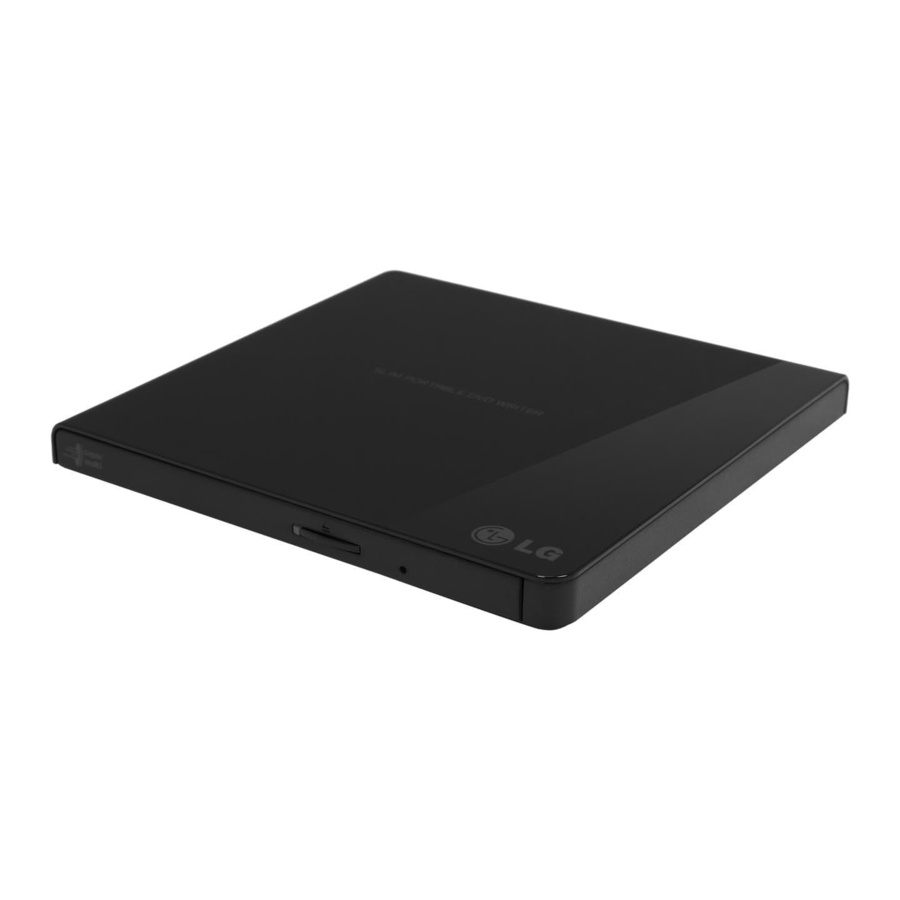
LG GP65 Installationsanleitung
Installation
Hardware-Installation
HINWEISE
- Bitte achten Sie auf den Umgang mit elektrostatisch empfindlichen Geräten. Verwenden Sie Antistatik-Produkte wie Handgelenkbänder, Fersenbänder oder Matten, um Ihren Körper vor elektrostatischer Entladung zu schützen.
- Stellen Sie sicher, dass Ihr Personal Computer über ein oder zwei freie USB-Anschlüsse verfügt, bevor Sie das Laufwerk an Ihren Computer anschließen.
Anschluss an Computer oder A/V-Gerät
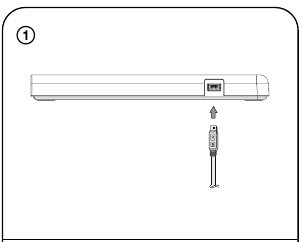
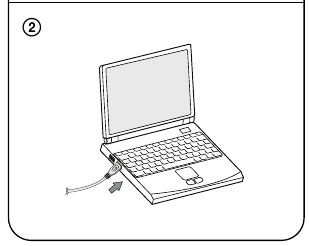
Schließen Sie das Laufwerk wie in der Abbildung gezeigt an den Computer an.
- Schließen Sie das USB-Kabel (Mini-Stecker) an das Laufwerk an.
![]()
- Verbinden Sie das andere Ende des USB-Kabels mit Ihrem Computer.
![]()
![]() Das Laufwerk kann seinen Strom über die USB-Stromversorgung des PCs beziehen. Möglicherweise erfüllen nicht alle Systeme die Anforderungen an die USB-Stromversorgung, und die volle Leistung wird eventuell nicht erreicht. Schließen Sie in diesem Fall das USB-Y-Kabel (nicht im Lieferumfang enthalten) an.
Das Laufwerk kann seinen Strom über die USB-Stromversorgung des PCs beziehen. Möglicherweise erfüllen nicht alle Systeme die Anforderungen an die USB-Stromversorgung, und die volle Leistung wird eventuell nicht erreicht. Schließen Sie in diesem Fall das USB-Y-Kabel (nicht im Lieferumfang enthalten) an.
 Das Laufwerk kann seinen Strom über die USB-Stromversorgung des PCs beziehen. Möglicherweise erfüllen nicht alle Systeme die Anforderungen an die USB-Stromversorgung, und die volle Leistung wird eventuell nicht erreicht. Schließen Sie in diesem Fall das USB-Y-Kabel (nicht im Lieferumfang enthalten) an.
 Sobald der Computer betriebsbereit ist, vergewissern Sie sich, dass das Laufwerk erkannt wurde. Legen Sie anschließend die mitgelieferte Software-CD in das Laufwerk ein und installieren Sie die Software.
HINWEISE
- Bitte schließen Sie die USB-Kabel ausschließlich auf die oben angegebene Weise an. Die Verwendung des falschen Kabeltyps mit diesem Laufwerk kann zu Fehlfunktionen führen.
- Das Gerät ist nicht für die Benutzung durch kleine Kinder oder gebrechliche Personen ohne Aufsicht bestimmt. Kleine Kinder sollten beaufsichtigt werden, um sicherzustellen, dass sie nicht mit dem Gerät spielen.
- Wenn das Gerät über eine Kabelverlängerung oder eine tragbare Steckdosenleiste versorgt wird, muss die Kabelverlängerung oder die tragbare Steckdosenleiste so positioniert werden, dass sie keinem Spritzwasser oder Eindringen von Feuchtigkeit ausgesetzt ist.
Das Laufwerk unterstützt sowohl Windows als auch Mac ® . Um es ordnungsgemäß zu verwenden, befolgen Sie bitte die nachstehenden Anweisungen.
So werfen Sie eine Disc aus dem Laufwerk aus
- Bei Verwendung mit Mac
- Klicken Sie auf die Auswurftaste im Mac OS-Menü oder in der Symbolleiste.
- Bei Verwendung mit Windows
- Drücken Sie die Auswurftaste an der Vorderseite des Produkts.
- Software-CD (nur für Windows)
- Die Software-CD enthält DVD-Software zur Verwendung unter Windows.
Position und Funktion der Bedienelemente
Die folgende Abbildung zeigt das allgemeine Design des Laufwerks.
Aussehen und Spezifikationen des Laufwerks können ohne vorherige Ankündigung geändert werden.
Vorderseite
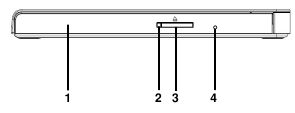
- Disc-Lade
- Laufwerksaktivitätsanzeige Die LED zeigt den Betrieb des Laufwerks an.
- Auswurftaste
- Notauswurfloch
Rückseite
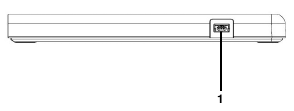
- USB-Anschluss (Mini) Dieser Anschluss dient zum Verbinden des USB-Kabels.
Was ist TV Connectivity?
TV Connectivity ist eine Funktion, die es Ihnen ermöglicht, Videos, Bilder und Musik zu genießen, indem Sie dieses Produkt an ein kompatibles A/V-Gerät (z.B. DIGITAL TV, DIGITAL PHOTO FRAME, PC) anschließen, das USB-Konnektivität unterstützt.
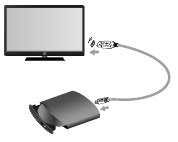
So verwenden Sie TV Connectivity
- Dieses Produkt ist im eingeschalteten Zustand standardmäßig im ODD-Modus.
- Halten Sie bei geöffneter Lade die Auswurftaste 2 Sekunden lang gedrückt.
(Die LED-Anzeige leuchtet auf und wechselt in den TV-Modus. Halten Sie die Taste bei geöffneter Lade erneut 2 Sekunden lang gedrückt, um in den ODD-Modus zurückzukehren.) - Legen Sie Ihr unterstütztes Medium in das Laufwerk ein.
Das Disc-Dateisystem wird in FAT32 konvertiert und als USB-Flash-Speicher erkannt. - Wählen und spielen Sie die Dateien von Ihrem A/V-Gerät ab, um Videos, Bilder und Musik zu genießen.
Weitere Informationen finden Sie in der Bedienungsanleitung Ihres A/V-Geräts.
HINWEISE
- Ein normaler Betrieb ist nicht gewährleistet, wenn Sie einen USB-Hub oder nicht spezifizierte USB-Verlängerungskabel verwenden.
- Aufgrund von Kompatibilitätsproblemen einiger AV-Geräte und Discs funktioniert dies möglicherweise nicht.
Kurzanleitung zur Einrichtung
Um Ihr Produkt zu installieren, lesen Sie diese Anleitung sorgfältig und vollständig durch.
Eigenschaften
- Universal Serial Bus (USB) 2.0-Schnittstelle für schnelle Datenübertragung.
- Buffer Under Run Fehlerschutztechnologie
- Unterstützung für Notauswurf
- Kombination von CD-R/RW-, DVD-R/RW-, DVD+R/RW-, DVD+R DL-, DVD-R DL-, M-Disc (DVD+R SL)- und DVD-RAM-Laufwerksfunktionen in einem Laufwerk.
- Unterstützt Region Playback Control Phase II.
- PC USB-gespeist, kein Netzteil erforderlich.
- Unterstützt TV Connectivity

Um das Laufwerk mit USB 2.0 betreiben zu können, ist ein System erforderlich, das die folgenden Anforderungen erfüllt:
- Computer, der mit einem USB 2.0-kompatiblen USB-Anschluss oder einer PCI-Adapterkarte ausgestattet ist und auf dem die USB 2.0 EHCI (Enhanced Host Controller Interface)-Treibersoftware 1)installiert wurde.
1)Die USB 2.0 EHCI-Treibersoftware wird mit aktuell erhältlichen PCI-Adapterkarten geliefert, die USB 2.0 entsprechen. Des Weiteren hat Microsoft die USB 2.0 EHCI-Treibersoftware für Windows XP veröffentlicht, sodass es auch möglich ist, diese Treibersoftware mit Windows XP SP3 zu verwenden.
Wenn Sie detaillierte Informationen wünschen, wenden Sie sich bitte an Ihren USB 2.0-Adapterhändler oder konsultieren Sie Ihren PC-Hersteller bzw. die Website der Microsoft Corporation.
- Unter dem Betriebssystem Windows 8 kann ein bestimmtes Mainboard mit nVidia GeForce 7025 Chipsatz zu einem abnormalen Betrieb führen.
Systemumgebung
Computer
Dieses Gerät kann in der hier erläuterten Systemumgebung betrieben werden.
| Systemanforderungen | CPU | Pentium IV 2.4 GHz oder höher (mit USB 2.0) für Basisleistung (Empfohlen für optimale Leistung: Pentium IV 3.2 GHz oder höher). |
| Arbeitsspeicher | 256 MB oder größer (Empfohlen: 512 MB). | |
| Festplatte | 20 GB oder mehr freier Speicherplatz. (Der für das Schreiben benötigte freie Speicherplatz hängt von der Datenmenge ab.) | |
| Grafikspeicher | 64 MB (Empfohlen: 128 MB). | |
| Schnittstelle | USB 2.0 (3.0 kompatibel) | |
| CD-ROM-Laufwerk | Für Software-Installation | |
| Erforderliches Betriebssystem | Windows 10, 8.1, 8, 7, Vista (32 Bit, 64 Bit), XP SP3, Mac OS X v.10.7.5 oder höher, Direct X 9.0 oder höher | |
| CD-R, CD-RW, DVD-R, DVD-RW, DVD+R, DVD+RW, DVD-RAM, DVD±R DL Discs | CD-R: LG, Mitsubishi Kagaku Media, Verbatim, That's, TDK, Ritek oder HP Discs werden empfohlen. CD-RW: LG, Mitsubishi Kagaku Media, Verbatim werden empfohlen. DVD-R: Mitsubishi Kagaku Media, Maxell, That's werden empfohlen. DVD-RW: Victor. JVC, Mitsubishi Kagaku Media, TDK werden empfohlen. DVD+R: Mitsubishi Kagaku Media, That's, Maxell werden empfohlen. DVD+RW: TDK, Mitsubishi Kagaku Media, Ricoh werden empfohlen. DVD-RAM: Maxell, Mitsubishi Kagaku Media werden empfohlen. M-Disc (DVD+R SL): Millenniata DVD±R DL: Mitsubishi Kagaku Media, Verbatim werden empfohlen. | |
Spezifikationen
| Unterstützte Discs | DVD-ROM (Single/Dual), DVD-RW, DVD-R, DVD+RW, DVD+R, DVD+R Double Layer, DVD-R Dual Layer, DVD- RAM, M-Disc (DVD+R SL), CD-Digital Audio & CD-Extra, CD-Plus, CD-ROM, CD-ROM XA-Ready, CD-I FMV, CD-TEXT, CD-Bridge, CD-R, CD-RW, Photo-CD (Single & Multi-Session), Video CD, DVD-VIDEO |
| Abmessungen (BxHxT) | 141 mm x 14 mm x 136.5 mm (5.6" x 0.6" x 5.4") |
| Gewicht | Ca. 200 g (0.4 Ibs) |
| Schnittstelle | USB 2.0 (3.0 kompatibel) |
| Lese-/Schreibgeschwindigkeit | Schreiben: Lesen: |
- Im Interesse periodischer Verbesserungen können Spezifikationen und Aussehen ohne vorherige Ankündigung geändert werden.
- Die maximale Datenübertragungsrate variiert je nach Leistungsfähigkeit des PCs.
- Wir haben alle möglichen Maßnahmen ergriffen, um die Qualität unserer Produkte zu gewährleisten, können jedoch keine Verantwortung für die Folgen übernehmen, falls ein Defekt auftritt.
| Datenübertragungsrate Dauerhaft | CD-ROM: 3.600 kB/s (24x max) DVD-ROM: 11.08 MB/s (8x max) |
| Durchschnittliche Zugriffszeit (1 / 3 Hub) | CD-ROM: 140 ms (Typisch) DVD-ROM: 160 ms (Typisch) DVD-RAM: 200 ms (Typisch) |
| Pufferkapazität | 0.75 MB |
| MTBF | 60.000 Betriebsstunden (Einschaltdauer 10%) |
| Leistungsbedarf | 5 V DC |
| Betriebsumgebung Temperatur Luftfeuchtigkeit | 5°C bis 40°C 15% bis 85 % |
| Lagerumgebung Temperatur Luftfeuchtigkeit | -30°C bis 60°C 10% bis 90% RH |
Software
Installieren Sie die entsprechende CD-Aufnahme-Authoring-Software, bevor Sie dieses Gerät verwenden.
* Bitte deinstallieren Sie alle zuvor auf Ihrem PC geladenen CD-Brennprogramme, um mögliche Kompatibilitätsprobleme zu vermeiden. Sobald Sie die Anwendungssoftware installiert haben, können Sie (falls gewünscht) mit der Neuinstallation früherer Software beginnen und auf Fehler achten. Wir empfehlen die Verwendung des Laufwerks mit der neuesten Software, da einige Probleme, die bei der Verwendung des Laufwerks auftreten, durch die Aktualisierung der Software behoben werden können.
Weltweite Unternehmenswebsite: http://www.LG.com
Sicherheitshinweise
Der in diesem Laufwerk verwendete Laser kann Ihre Augen schädigen. Versuchen Sie nicht, die Abdeckung zu öffnen. Um das Risiko eines elektrischen Schlags zu verringern, entfernen Sie nicht die Abdeckung (oder die Rückseite). Es befinden sich keine vom Benutzer zu wartenden Teile im Inneren. Überlassen Sie die Wartung qualifiziertem Servicepersonal. Die Verwendung von Bedienelementen oder die Durchführung von Verfahren, die nicht hierin angegeben sind, kann zu gefährlicher Strahlungsexposition führen.

Um das Risiko von Feuer oder elektrischem Schlag zu verringern, setzen Sie dieses Gerät weder Regen noch Feuchtigkeit aus.
Referenzen

Anleitung herunterladen
Hier können Sie die vollständige PDF-Version des Handbuchs herunterladen. Sie kann zusätzliche Sicherheitsanweisungen, Garantieinformationen, FCC-Regeln usw. enthalten.
LG GP65 Installationsanleitung herunterladen


